아이폰 시계 흐림 설정 방법, 쉽고 빠르게!
안녕하세요, 여러분.
IT 정보 나누는 미뇽이입니다.
아이폰 업데이트를 하거나, 간혹 설정이 꼬여서 배경화면이 흐려지는 현상이 발생하곤 합니다. 아래 보여드리는 사진처럼 배경 사진이 블러 처리되어 버리는데요. 이 문제를 쉽게 해결하는 방법이 있습니다. 오늘은 이 '아이폰 시계 흐림 설정 방법'을 쉽고 빠르게 알려드릴게요!

(읽지 않은 메시지들이 다소 많지만, 양해 말씀을 드립니다 ㅎㅎㅎㅎㅎ)
먼저, 대부분의 아이폰 관련 설정을 할 땐 역시 '설정' 창을 띄워주어야겠죠?
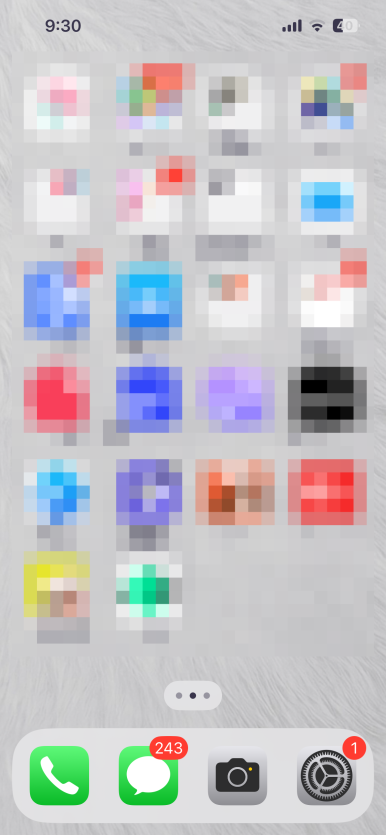
1. 설정(하단 톱니바퀴 모양)을 눌러 들어가줍니다.
만약 찾지 못하셨다면, 전체 화면을 스와이프 해 '설정'을 검색해 들어가주시면 됩니다!
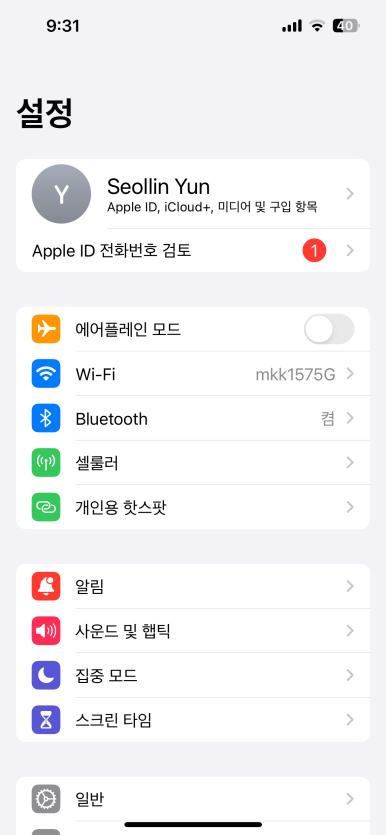
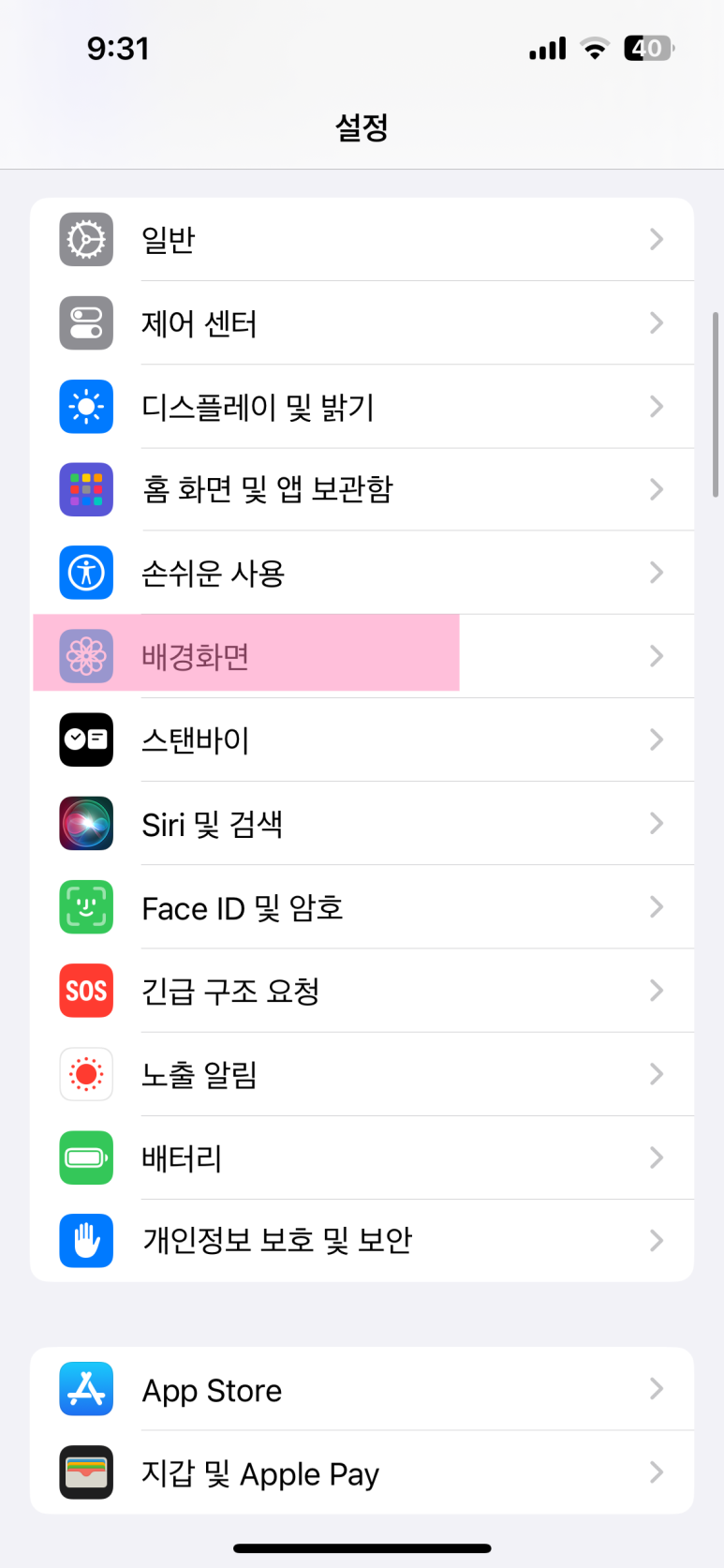
설정으로 들어가셨다면 아래로 쭉 내려보세요. 아래에 분홍색으로 표기한 '배경화면'이라는 메뉴가 있습니다.
2. '배경화면'을 클릭해 주세요.
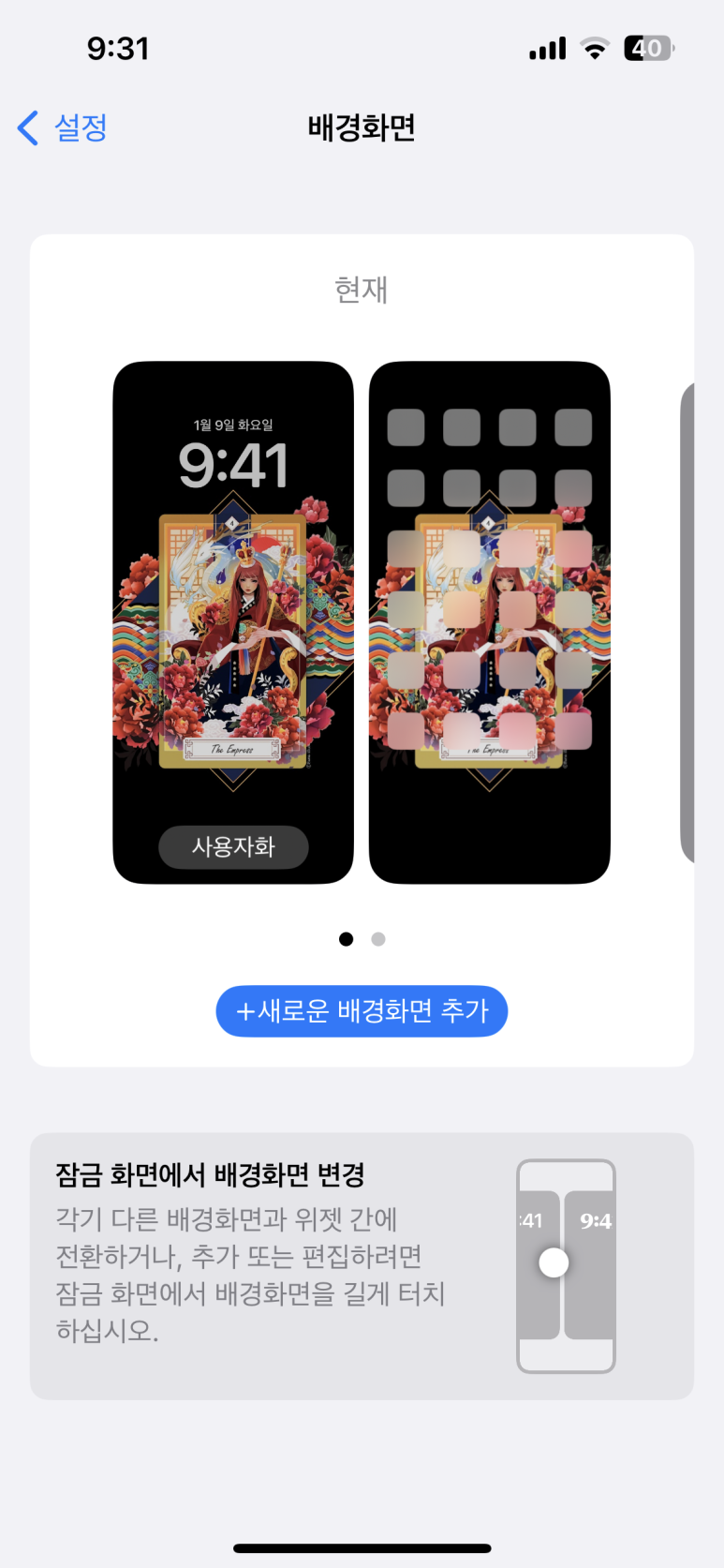
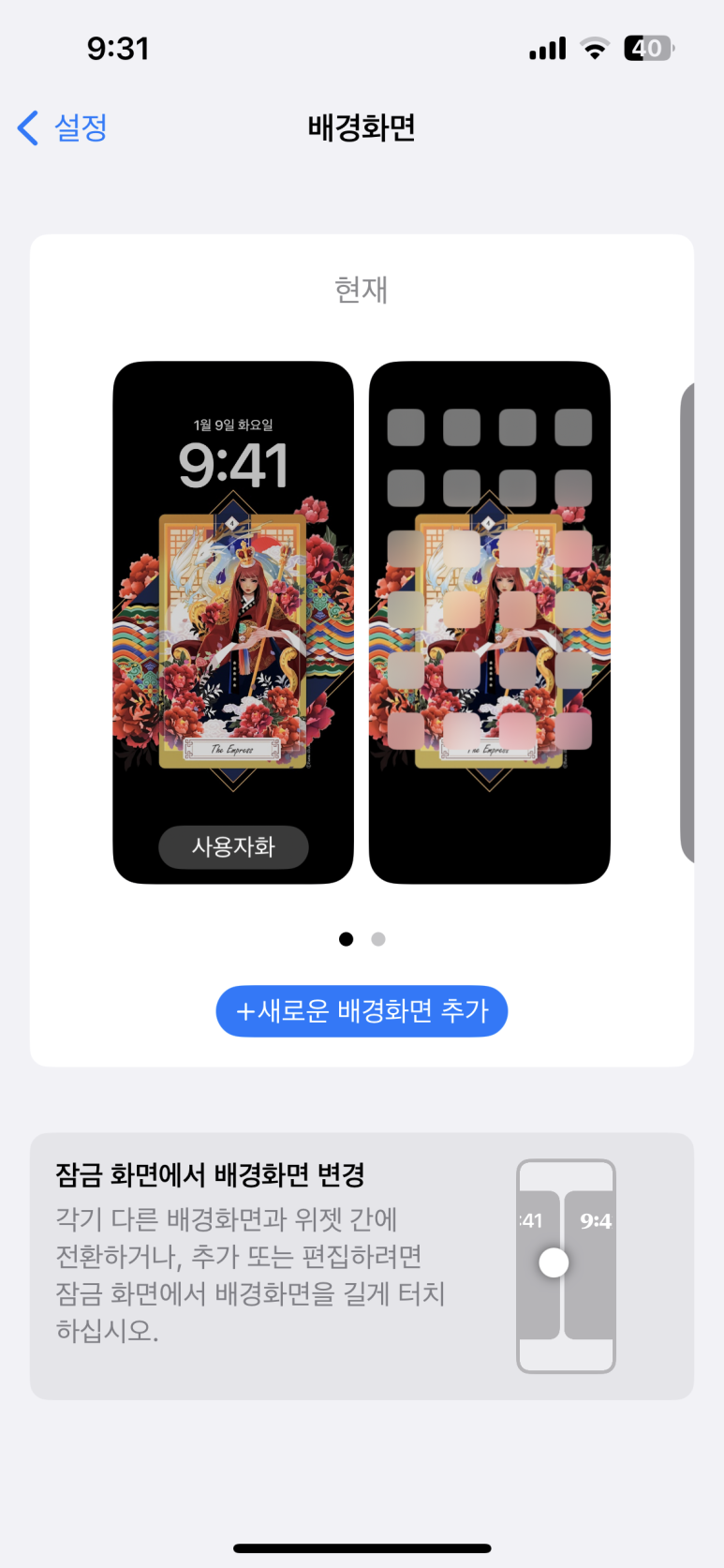
그럼 아래와 같은 창이 뜹니다. 말 그대로 '배경화면'을 설정할 수 있는 공간인데요:) 잠금 시 배경 화면뿐만 아니라, 휴대폰 잠금 설정을 풀었을 때의 설정도 가능한 공간인 것으로 알아주시면 될 듯합니다:)
3. 아래 '사용자화'를 눌러주세요.
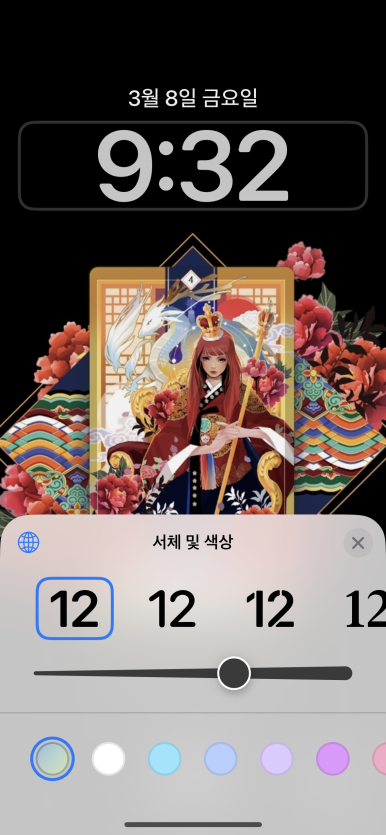
잠금 화면 사용자화를 통해 할 수 있는 건 상당히 다양합니다.
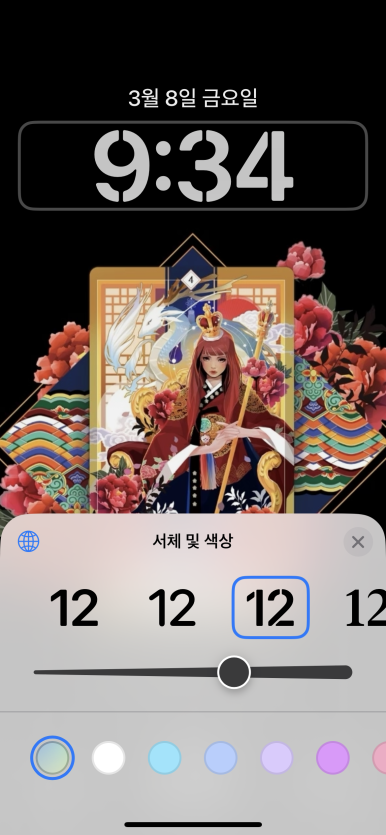
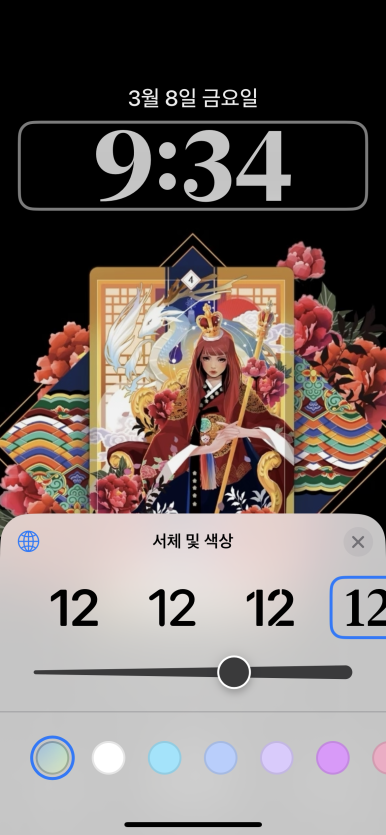
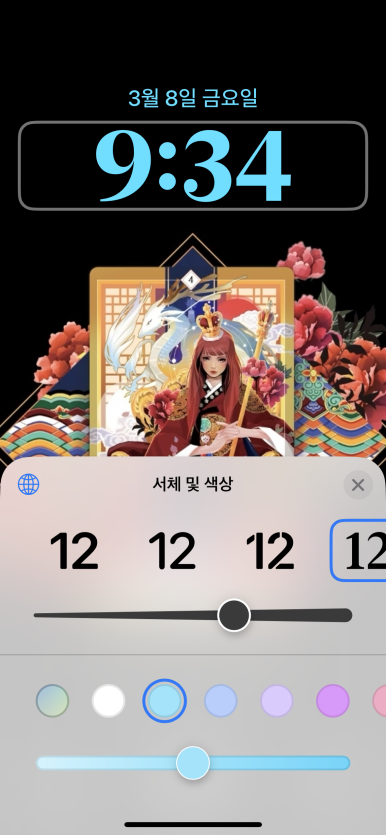
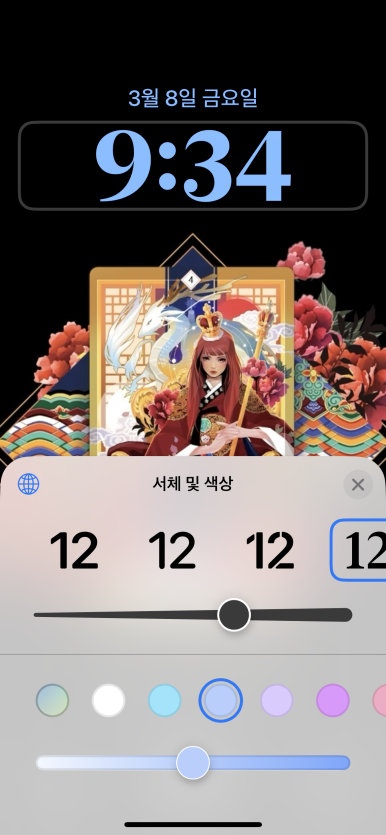
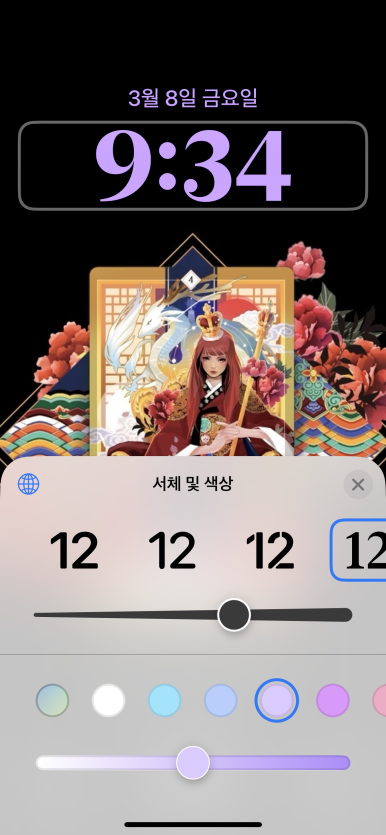
잠금 화면 시계 텍스트 모양 바꾸기 및 색상 설정
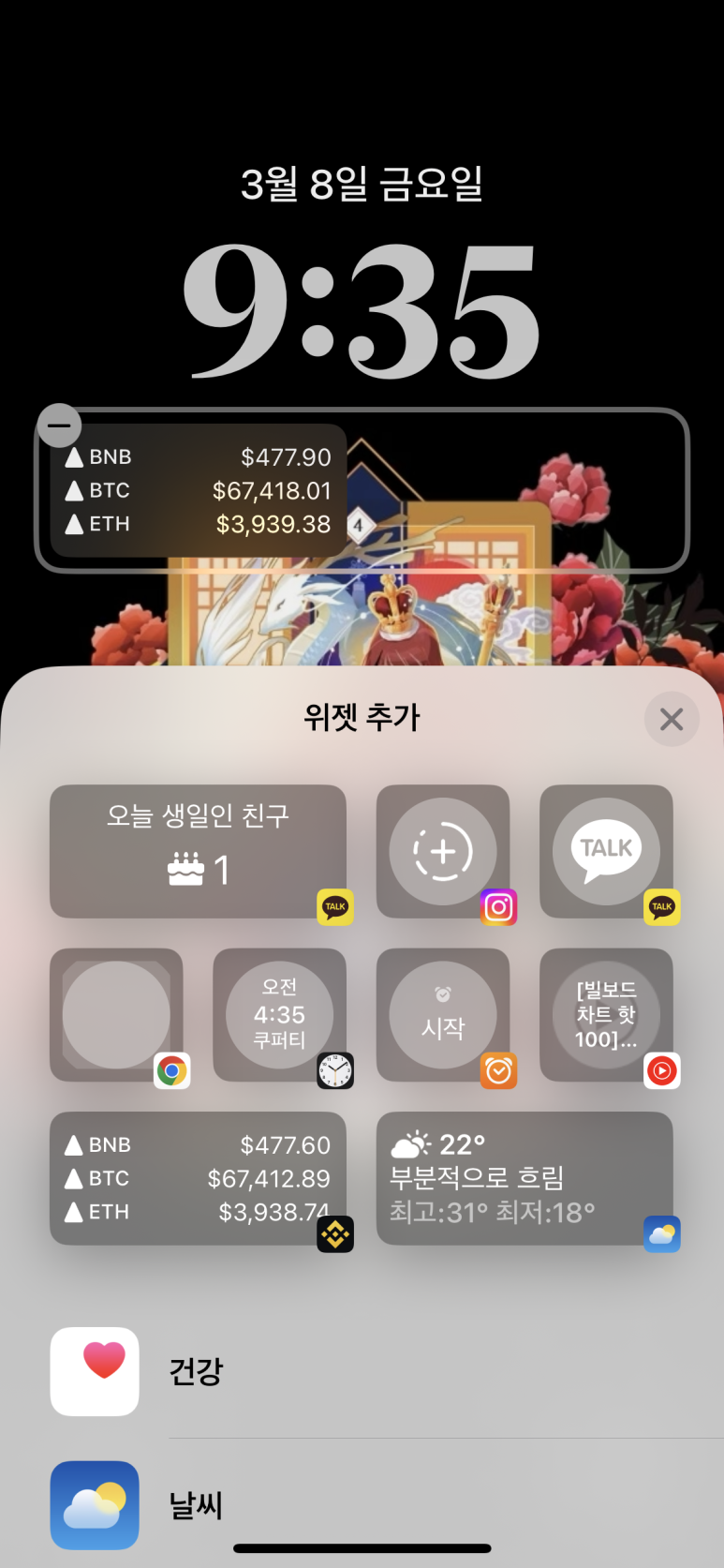
2. 앱 위젯 추가
다양한 앱 중, 잠금 화면에 추가하면 좋을 듯한 앱들도 정말 많죠:) 제 경우는 코인을 하다 보니, 시세가 늘 궁금한데 바이낸스 앱이 있다 보니, 이 앱 위젯도 리스트에 있어 한 번 추가해 보았습니다. 이외에도 날씨, 건강 앱 등 필요한 위젯을 한 번 추가해 보시기를 추천드립니다.
흐림 설정
흐림 설정의 경우, 아마 잠금 화면이 아닌 잠금 화면을 풀었을 때 나오는 배경화면이 저절로 되어있었을 텐데요. 이 설정을 해주시려면 아래 두 화면 중 오른쪽 화면의 '사용자화'를 클릭해 주셔야 합니다.
1. 오른쪽 화면 클릭 후 '사용자화' 클릭
아래 두 화면 중 왼쪽이 off, 오른쪽이 on 상태입니다. 화면 배경 블러 상태가 꺼져있다, 켜지죠? 아래 핑크색으로 표시한 '흐림' 버튼을 클릭해 주시면 관련 설정을 해주실 수가 있습니다?
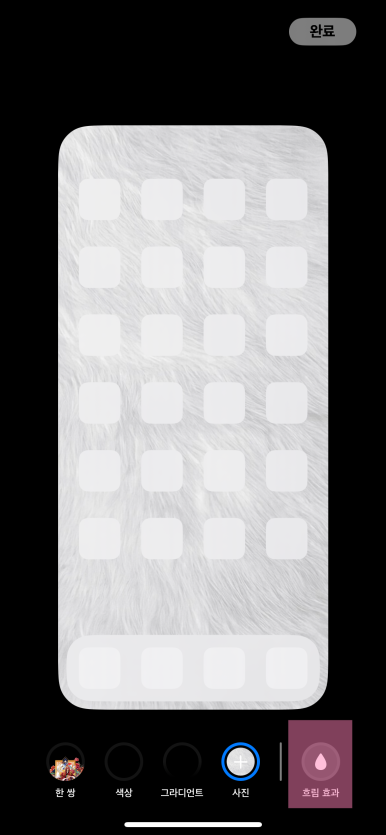
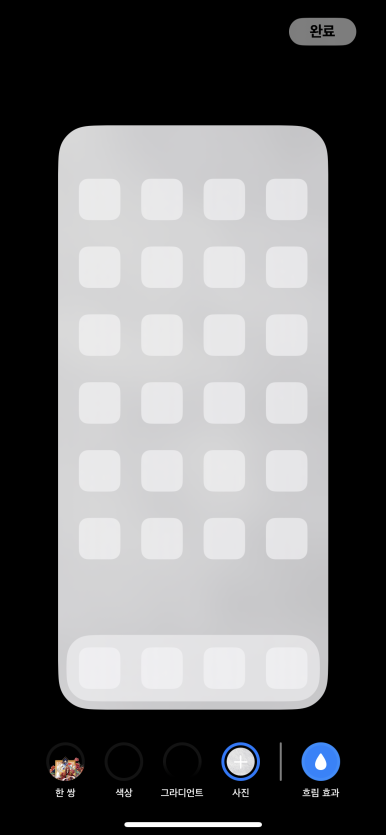
참고로, 위 사진 중 가장 아랫부분을 보시면
- [jd
- [jd
한 쌍, 색상, 그라디언트, 사진
- [jd
한 쌍, 색상, 그라디언트, 사진
한 쌍, 색상, 그라디언트, 사진
이렇게 네 종류의 설정 창이 있죠?
말 그대로 해석하시면 됩니다.
- [jd
- [jd
한 쌍 : 잠금 화면과 같은 배경화면을 사용
- [jd
한 쌍 : 잠금 화면과 같은 배경화면을 사용
한 쌍 : 잠금 화면과 같은 배경화면을 사용
- [jd
색상 : 특정 색상으로 배경화면을 사용
색상 : 특정 색상으로 배경화면을 사용
- [jd
그라디언트 : 검은색
그라디언트 : 검은색
- [jd
사진 : 특정 사진으로 설정
사진 : 특정 사진으로 설정
보통은 예쁜 배경화면을 다운로드해, 잠금 화면과 배경화면을 설정하곤 하는데요:) 귀여운 먼작귀 캐릭터 배경화면 포스팅도 아래에 공유해드리겠습니다. 편하게 가져가셔서 사용해보세요!

안뇽하세요. IT정보 나누는 미뇽이입니댜! 사실 저 미뇽이는 좋아하는 캐릭터나 애니메이션이 크게 없는...
blog.korea-iphone.com
제 블로그엔 다양한 제품 리뷰가 있고, 앞으로도 좋은 IT 리뷰&정보들을 실어 드릴 예정이니까요.
이웃 추가하시고, 도움 되는 소식도 많이 공유 받아보세요!!!

그럼 20,000.
미뇽이었습니다!
- [jd