아이폰 날씨 배경화면 설정하는 법 : 외출 전 빠르게 날씨 확인하기️
여러분
비트코인 거래를 시작하고 100달러 보너스를 받으세요!아이폰 배경화면
날씨로 설정해 놓는 법
다들 알고 계셨나요?

예?! 다들 알고 계셨다고요?!
뒤로가기 눌러주세요 ꃼ.̫ ꃼ
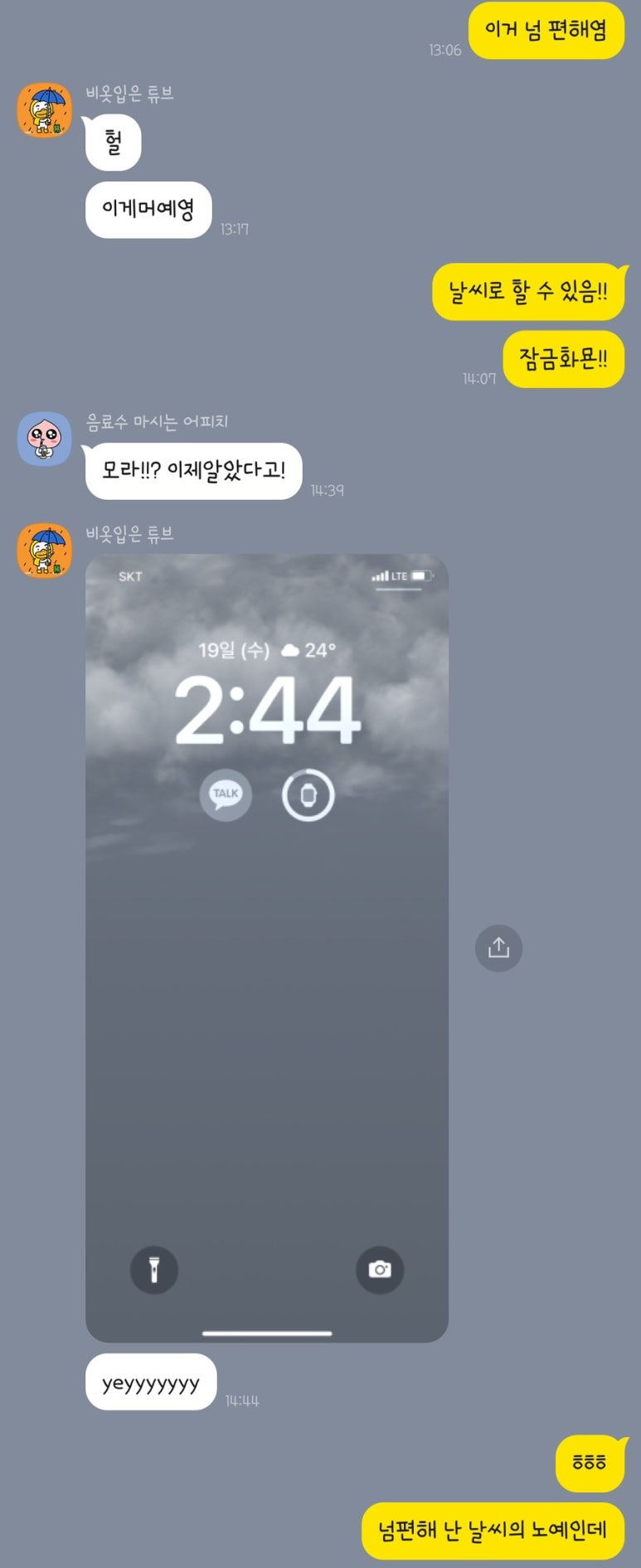
아직 모르시는 분
제 주변엔 생각보다
모르고 계셨던 분들이 많이 계시고
이렇게 날씨가 바로 보이는지,
알았다면 진즈으으윽에
할 걸 하시는 분들이 많이 계셔서
포스팅 시작합니다 !
(비장)
아이폰 배경화면을 변경하는
방법은 두 가지입니다
1. 설정에서 변경하는 법
(동영상 참고)
2. 잠금화면에서 변경하는 법
(하단 글 참고)
아이폰 잠금화면 날씨로 변경하는 방법
설정에서 변경하는 법
설정에서 변경하는 방법은
동영상을 참고해주세요
잠금화면에서 변경하는 법
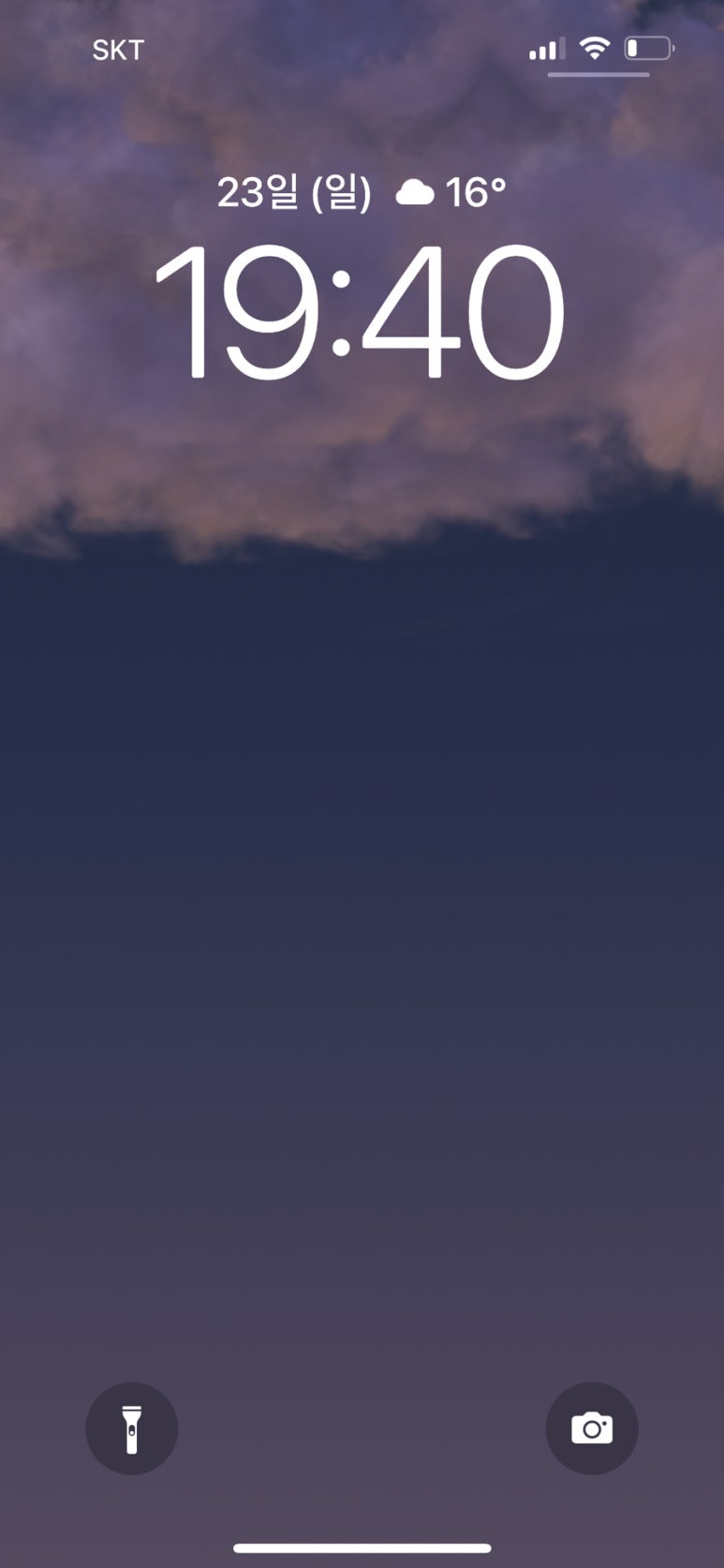
잠금화면 꾸우우욱
1. 암호가 해제된 상태에서
잠금화면을 꾹 누른다
(해가 떠오르는 것
한 낮인 것
해가 지는 것까지 표시돼요)
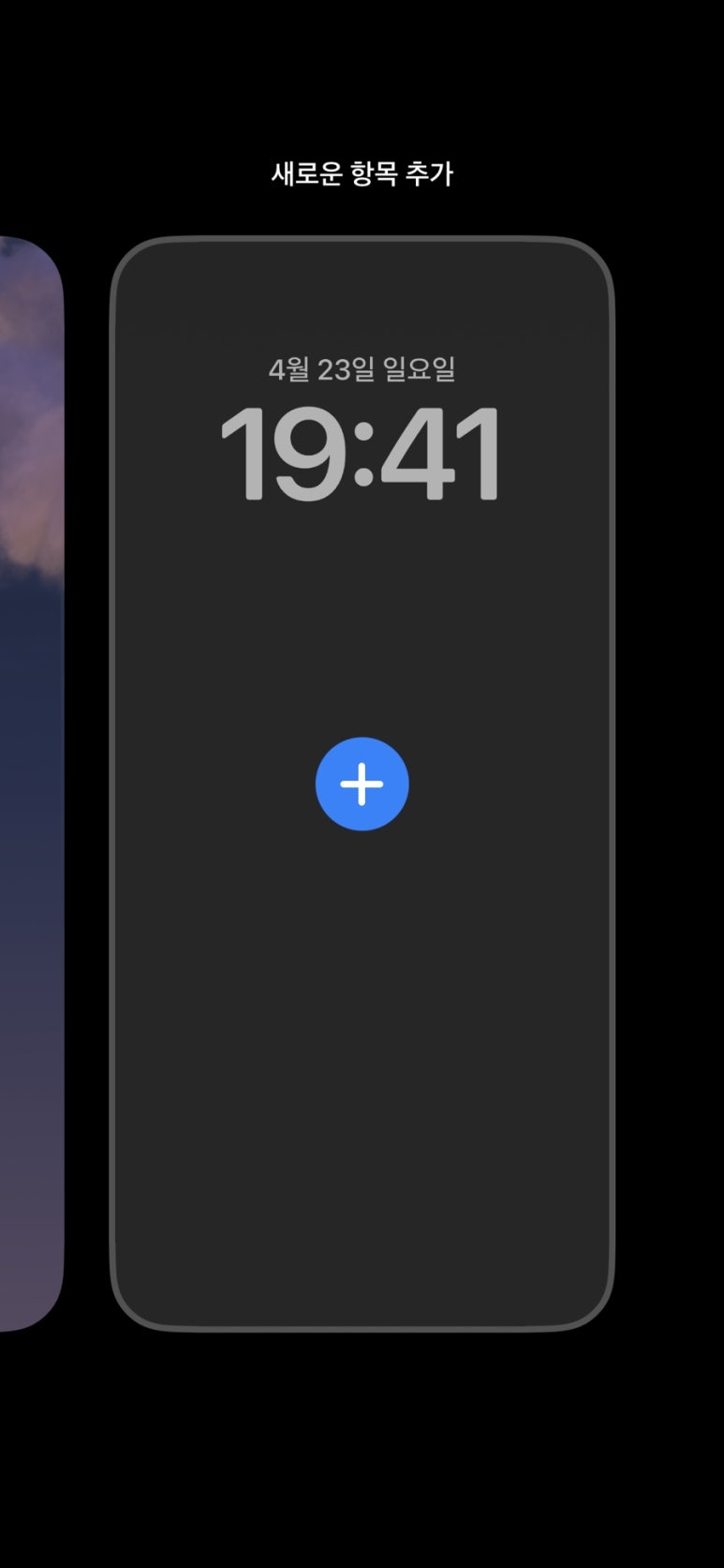
➕
2. 새로운 항목 추가
파란 + 아이콘 터치
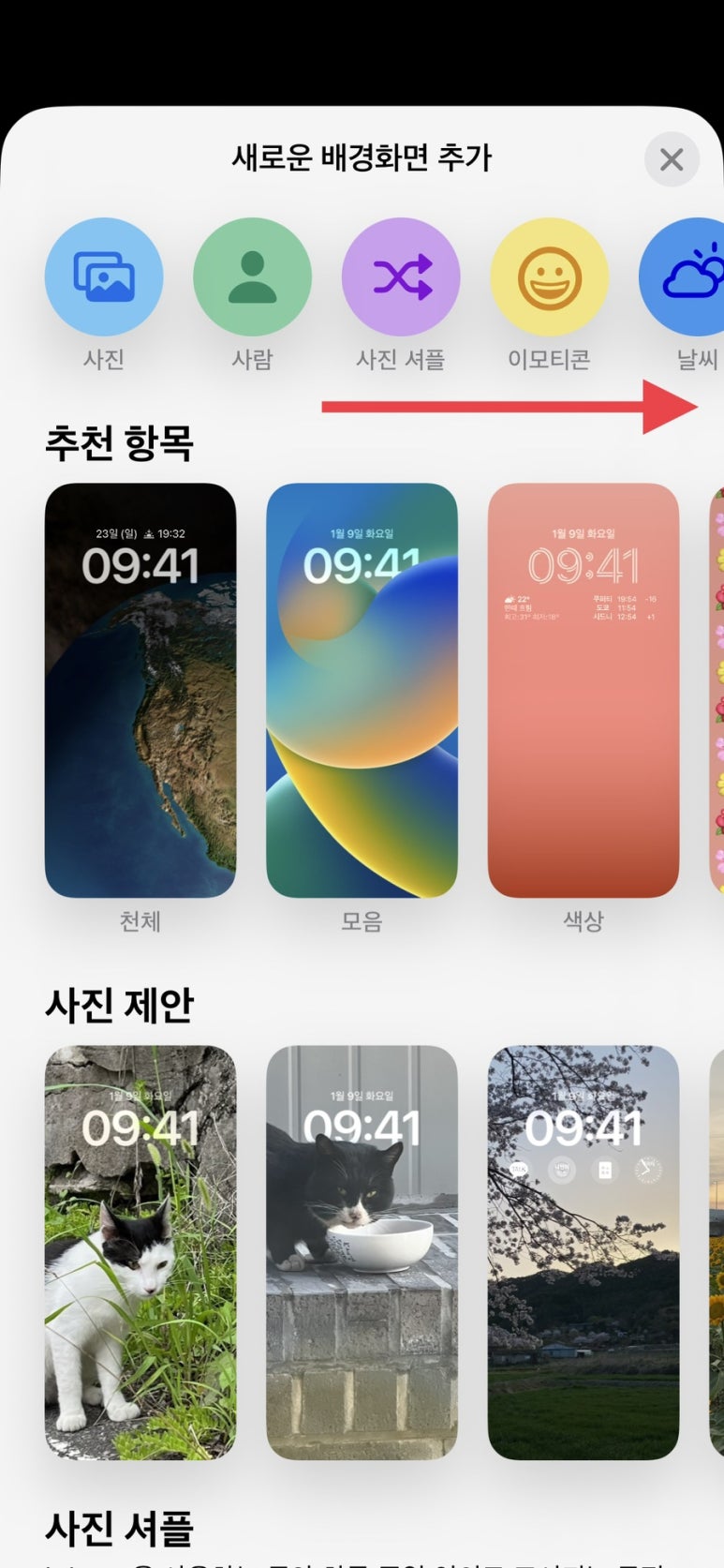
--->
3. 화면 상단 드래그
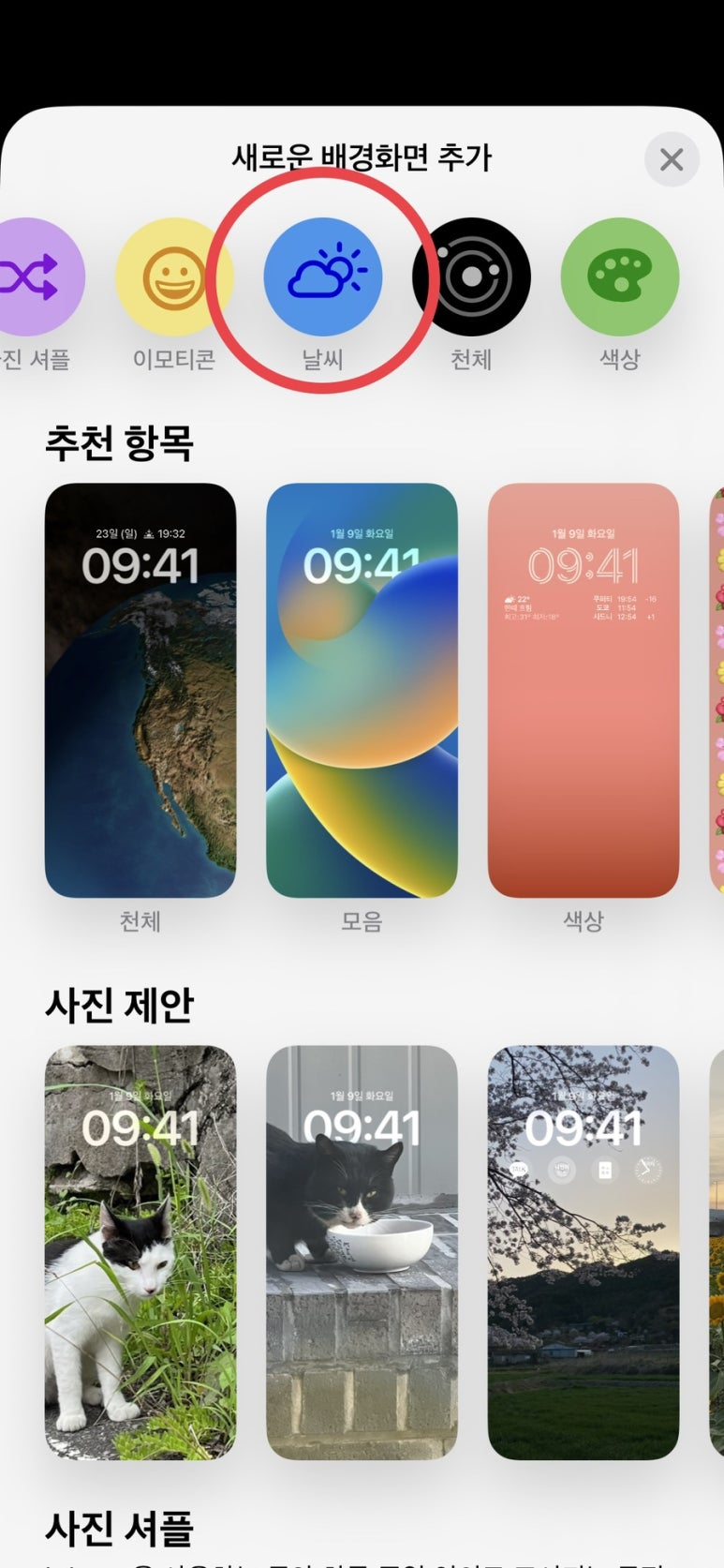
☀
4. 날씨 터치
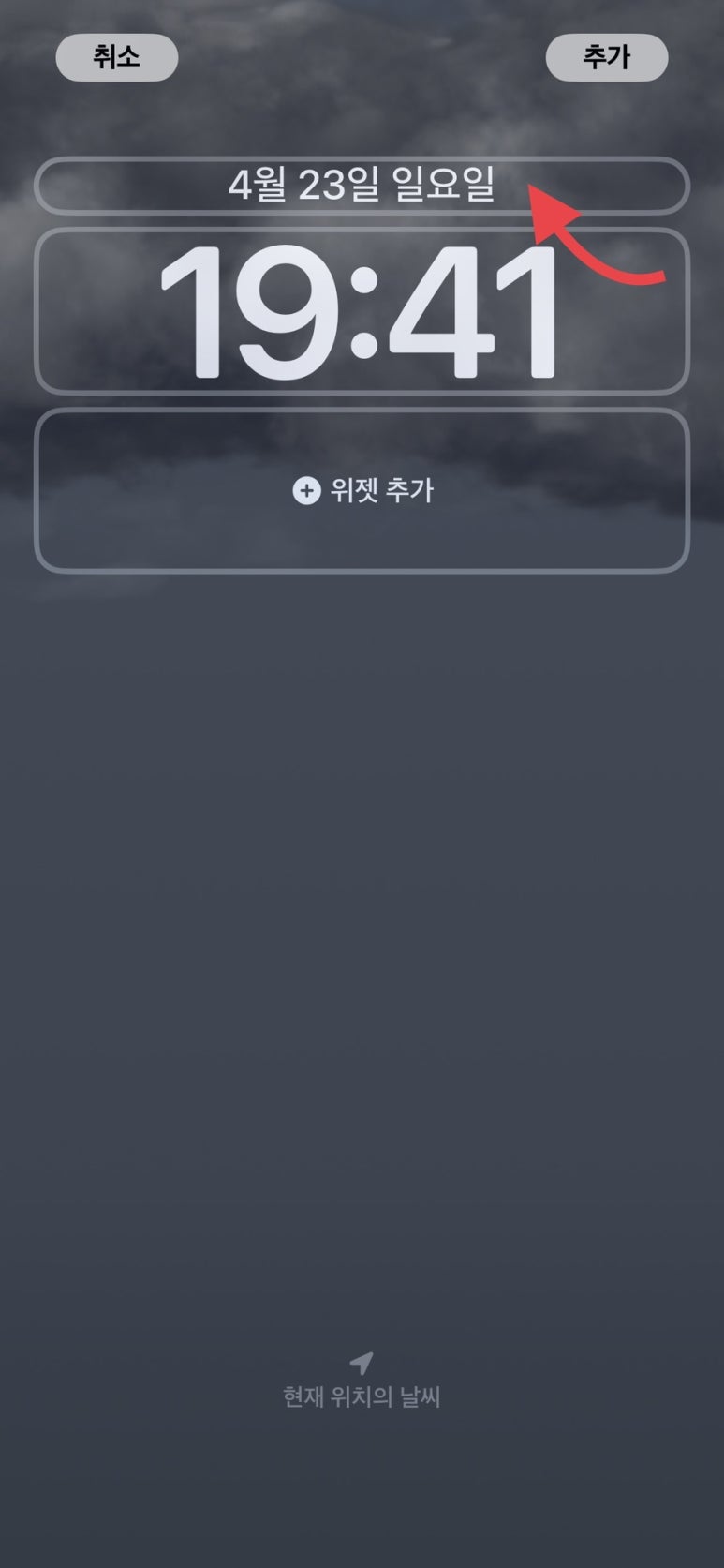
상부 위젯
5. 화면 우측 상단에
추가 터치
홈 화면 설정까지 하면
(홈 화면 설정 하단에 설명)
⭐️끝⭐️
GPS가 활성화 되어있으니
현재 위치의 날씨가
직관적으로 보여집니다
아주 간단합니다
저는 기상상태를 눈으로 확인함과
동시에 기온 또한 알고 싶어
위젯을 추가했습니다
날짜가 기재된 상부 위젯을
터치합니다
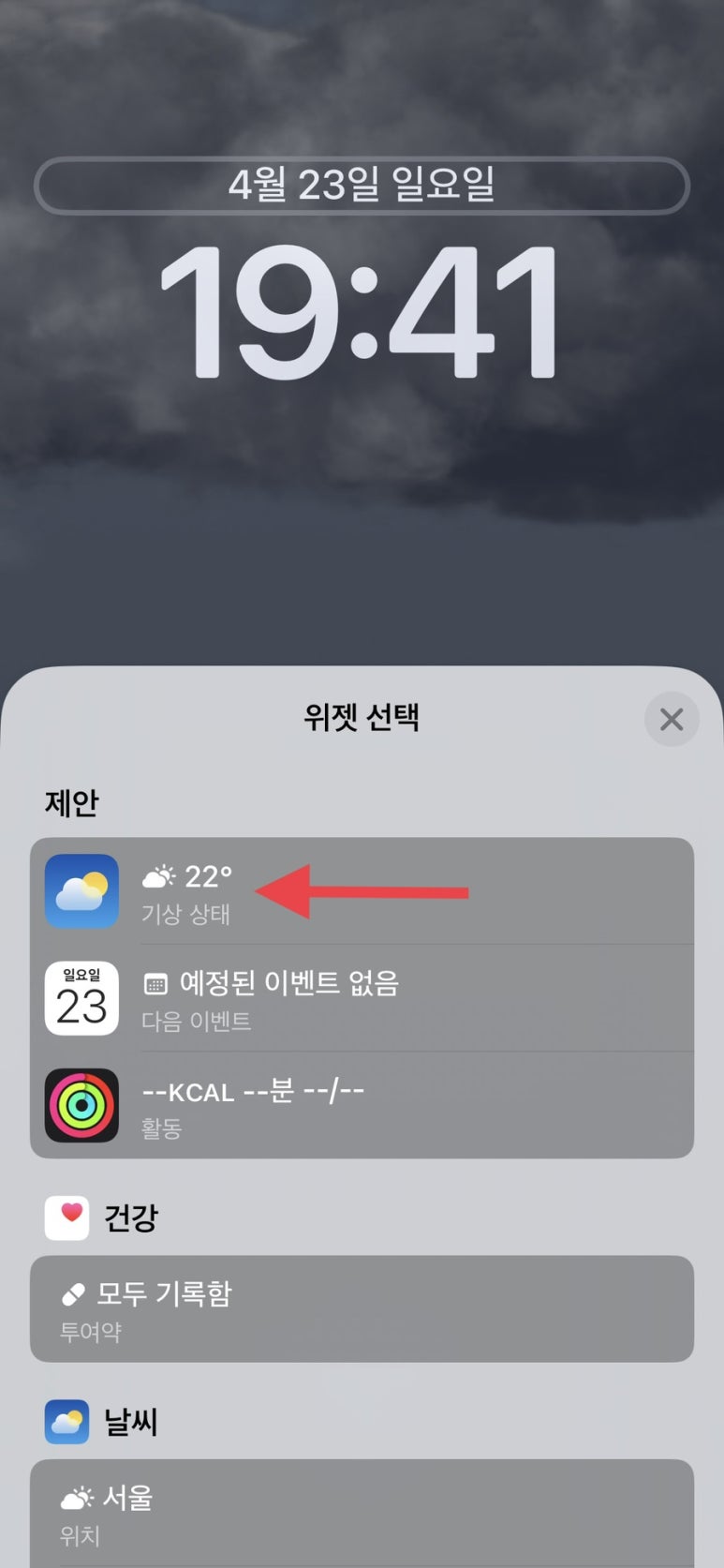
기상상태 위젯
상단 위젯 기상상태 추가
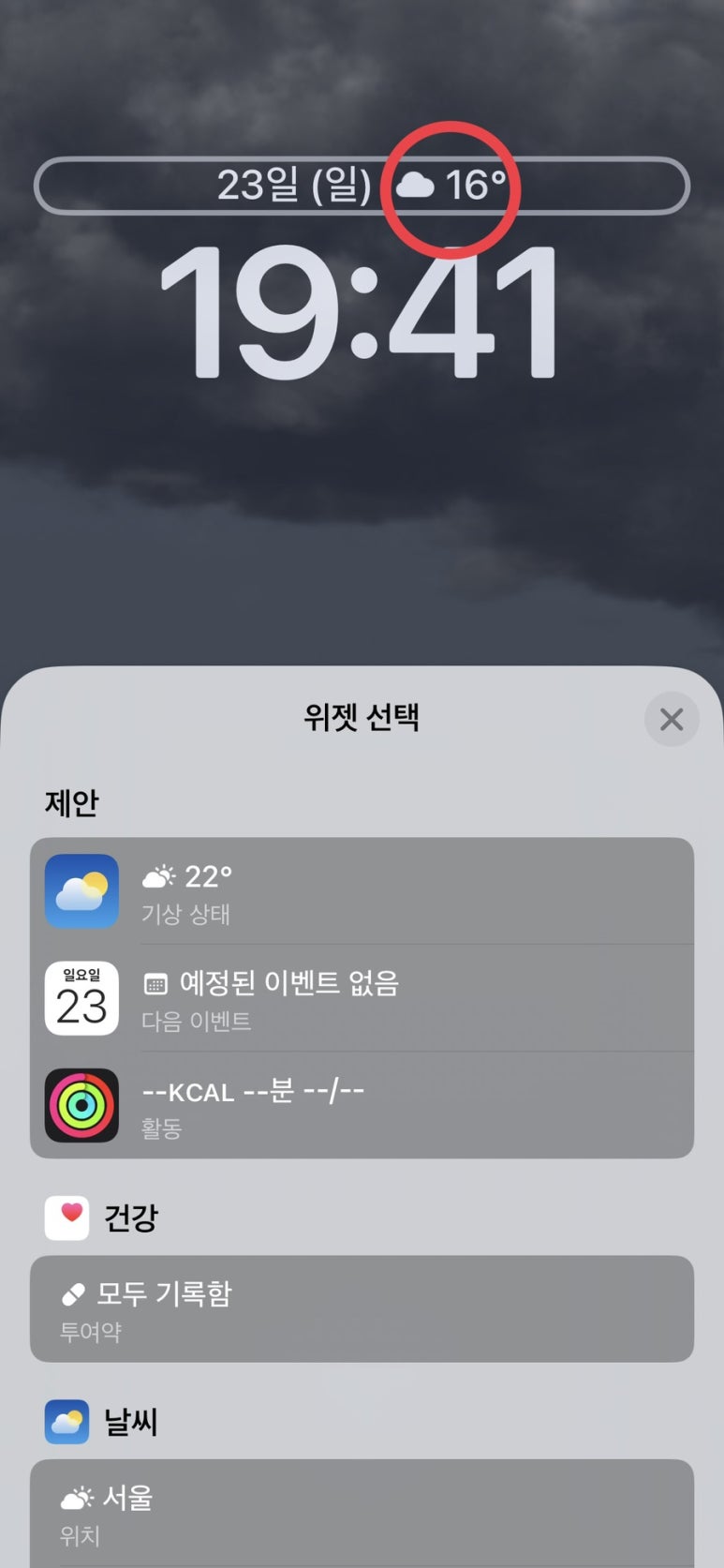
잠금화면 기온
상단 위젯에
기온이 표기된 걸
확인할 수 있습니다
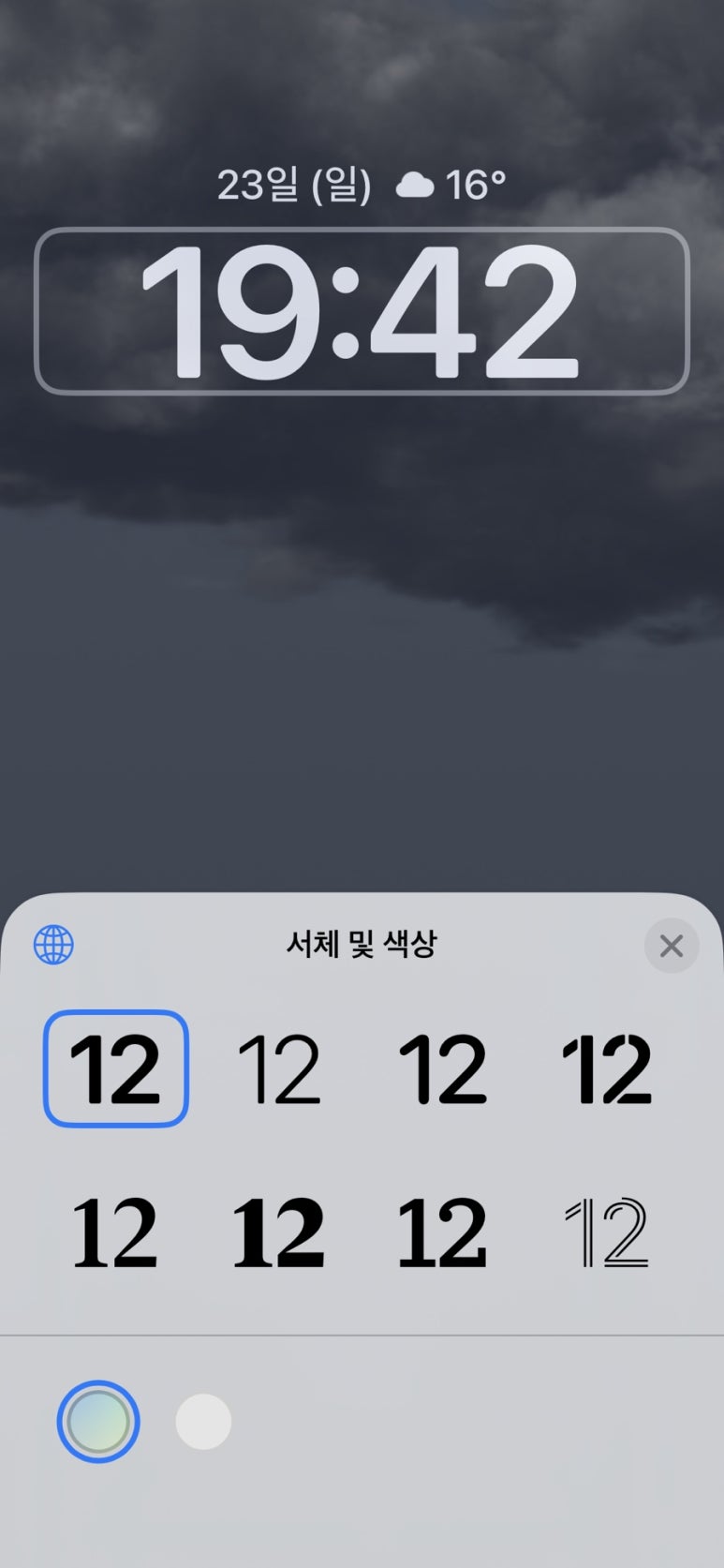
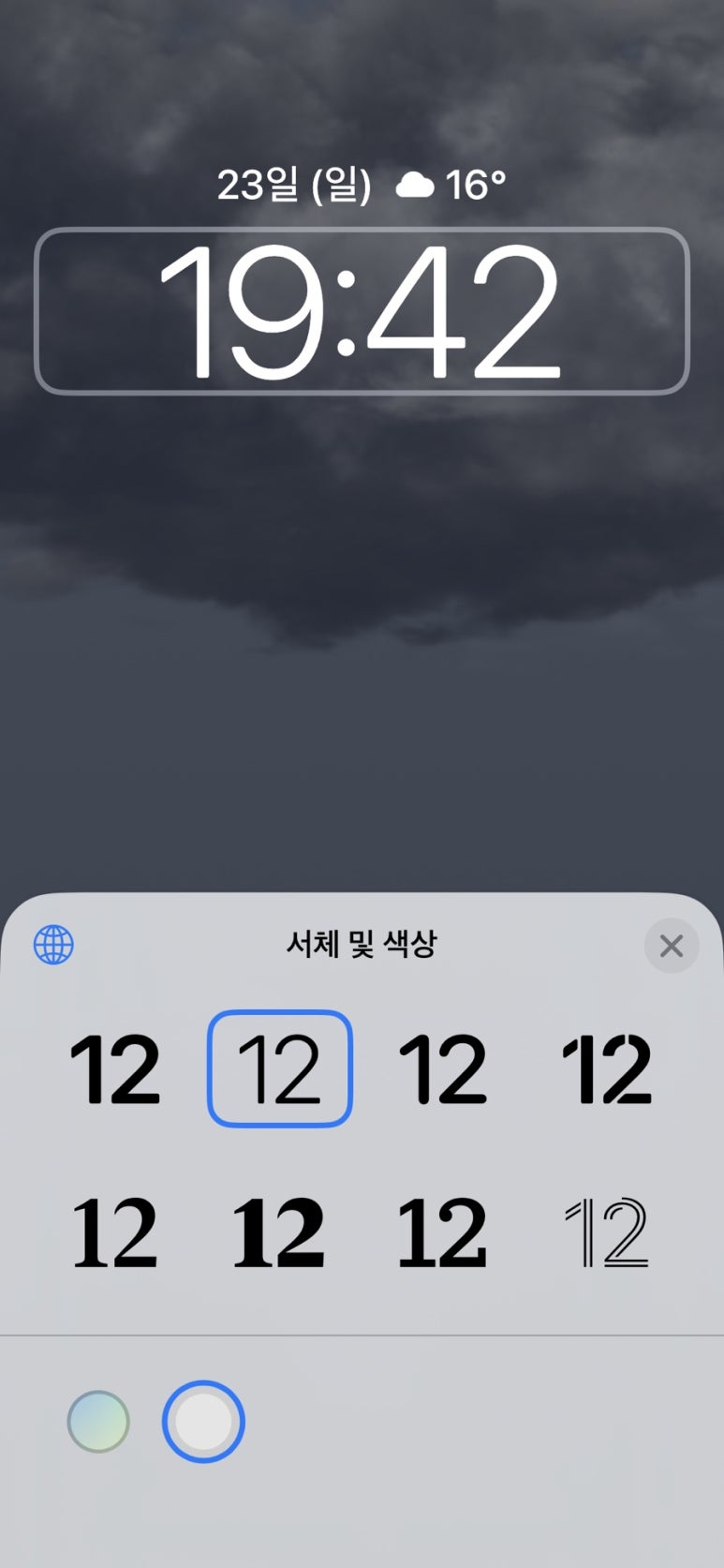
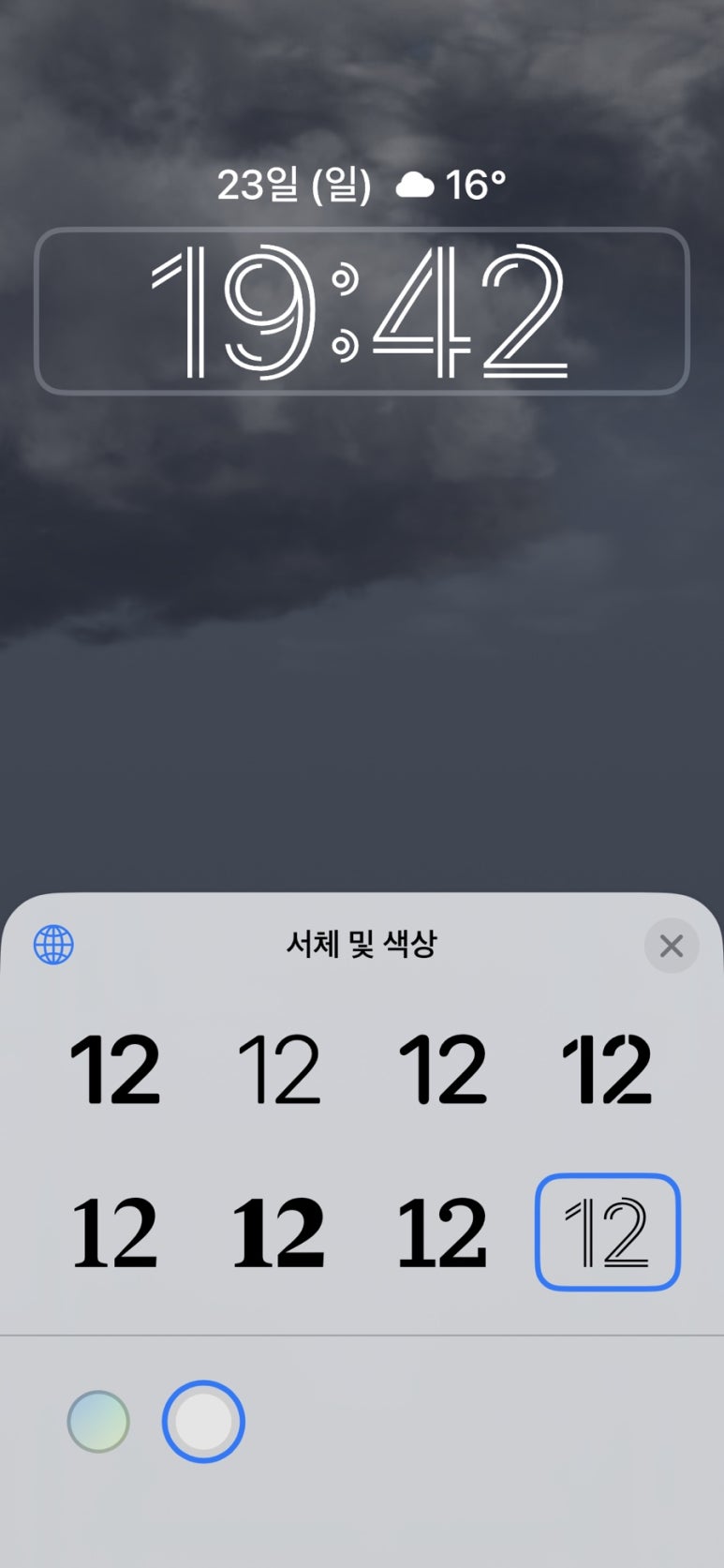
시계 디자인 변경
시계 부분을 터치하면
디자인과 색을 변경할 수 있습니다
우측 상단 추가를 터치합니다
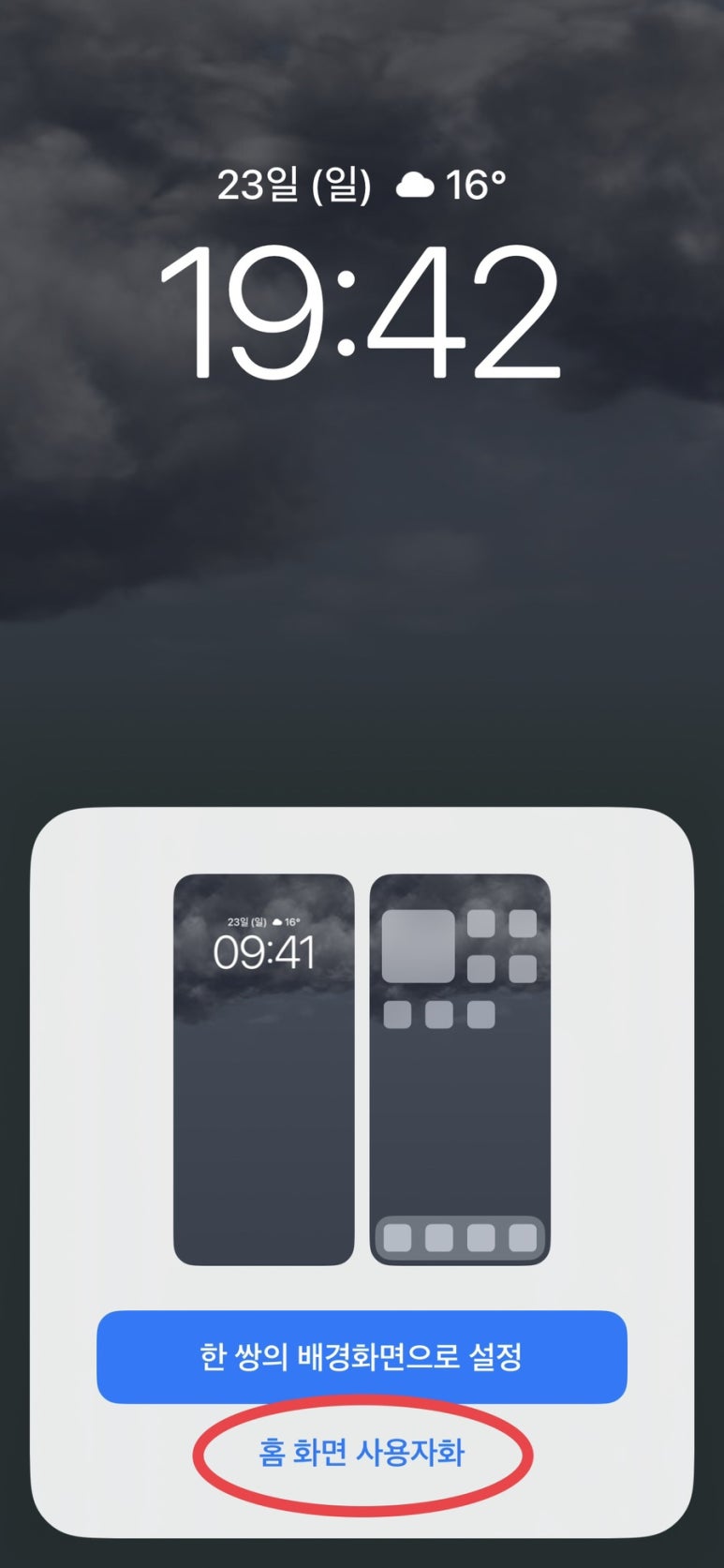
홈 화면 변경하기
✔️한 쌍의 배경화면으로 설정
- 현재 잠금화면과 동일하게
홈 화면이 적용됩니다
✔️홈 화면 사용자화
- 잠금화면과
다른 홈 화면을 설정합니다
( 이 곳에서 한쌍 설정도 가능)
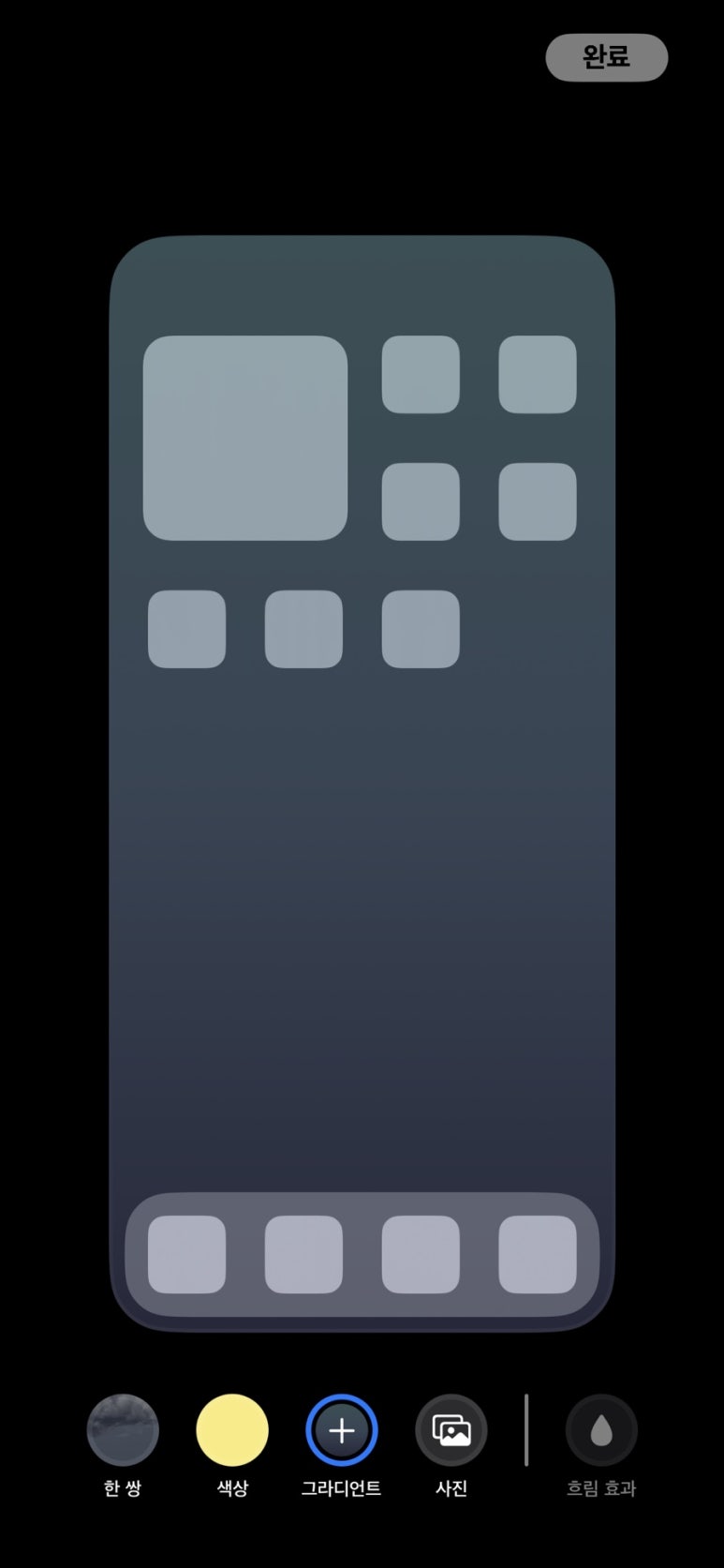
홈 화면 배경 설정
저는 보통 그라디언트나
사진으로 홈 화면을 적용합니다
개인 기호에 따라 설정해보세요
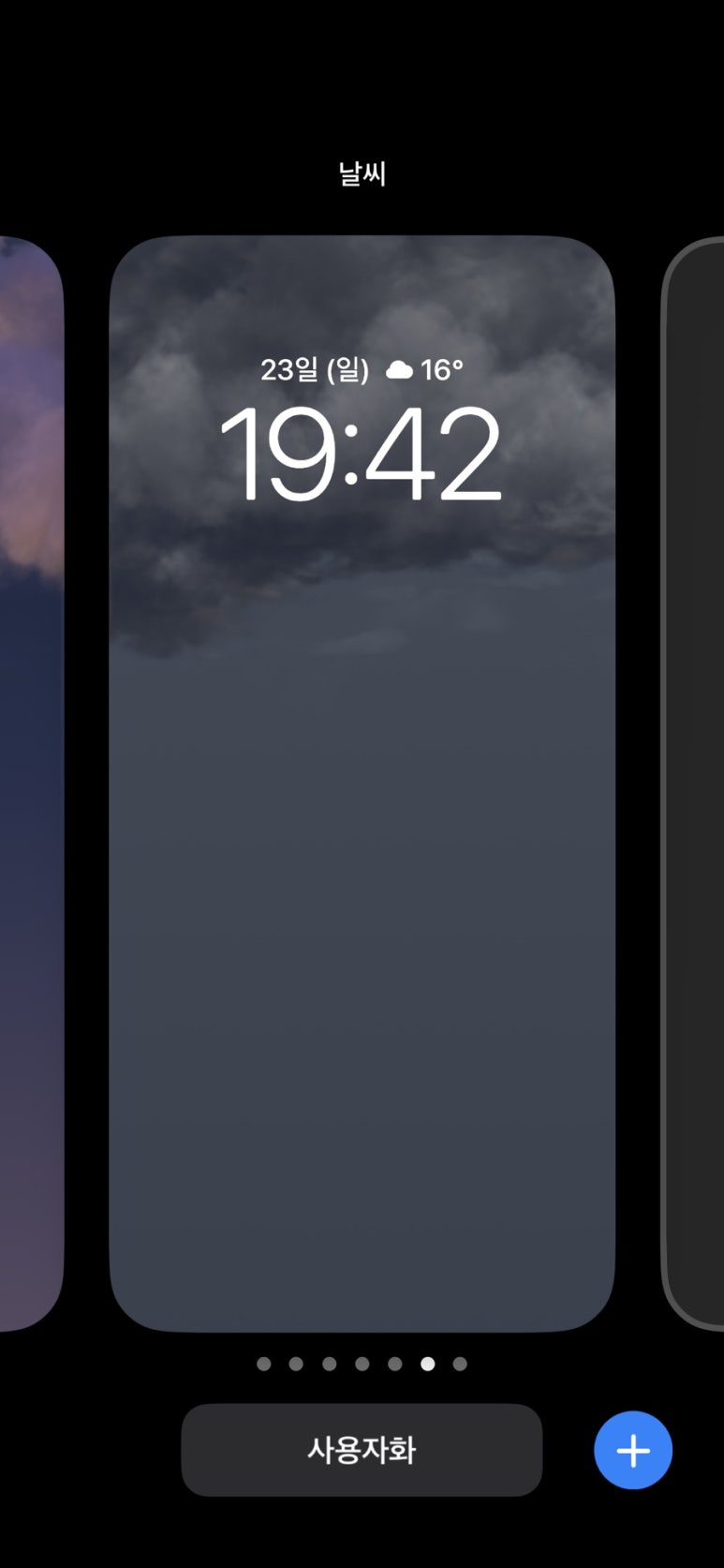
완성
새로 만들어진 잠금화면을
터치해주면
바로 적용됩니다
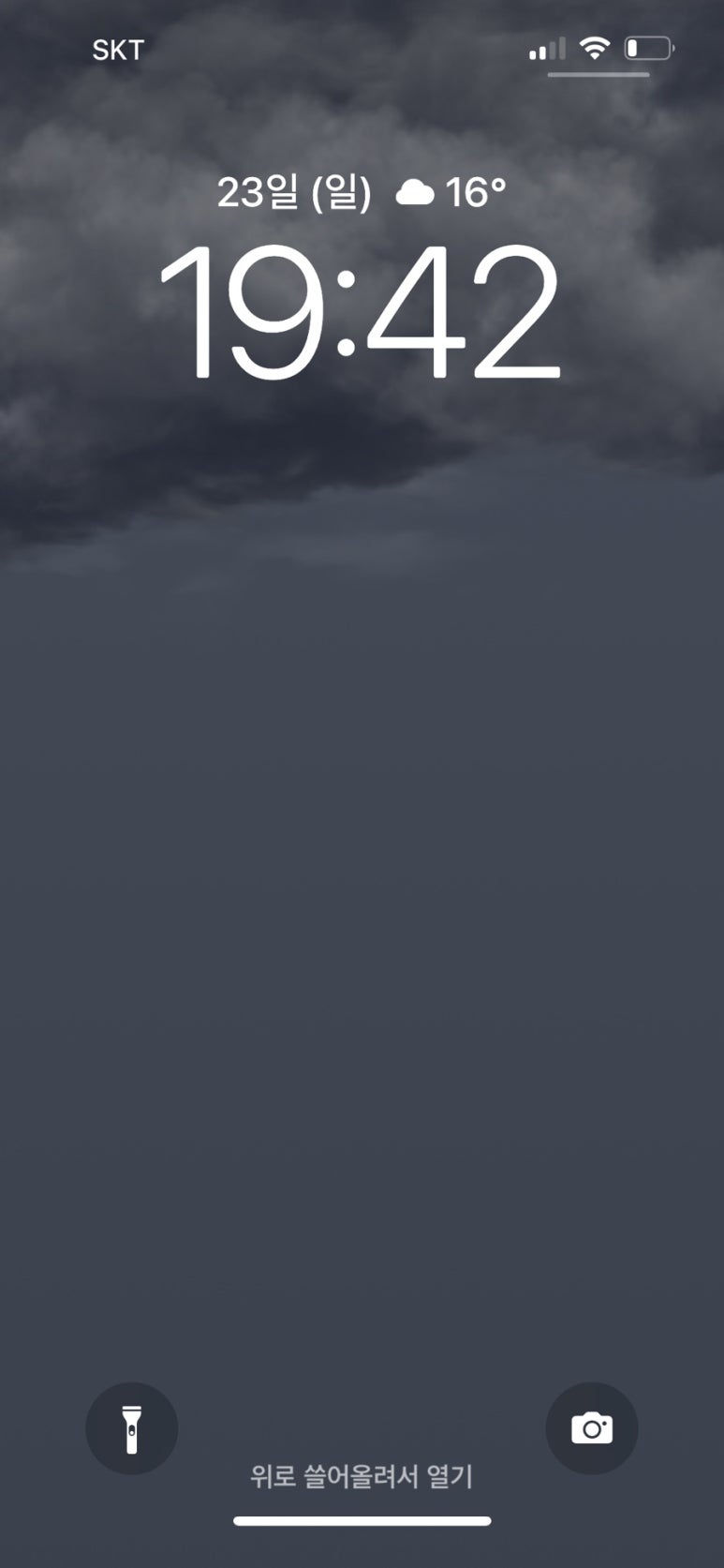
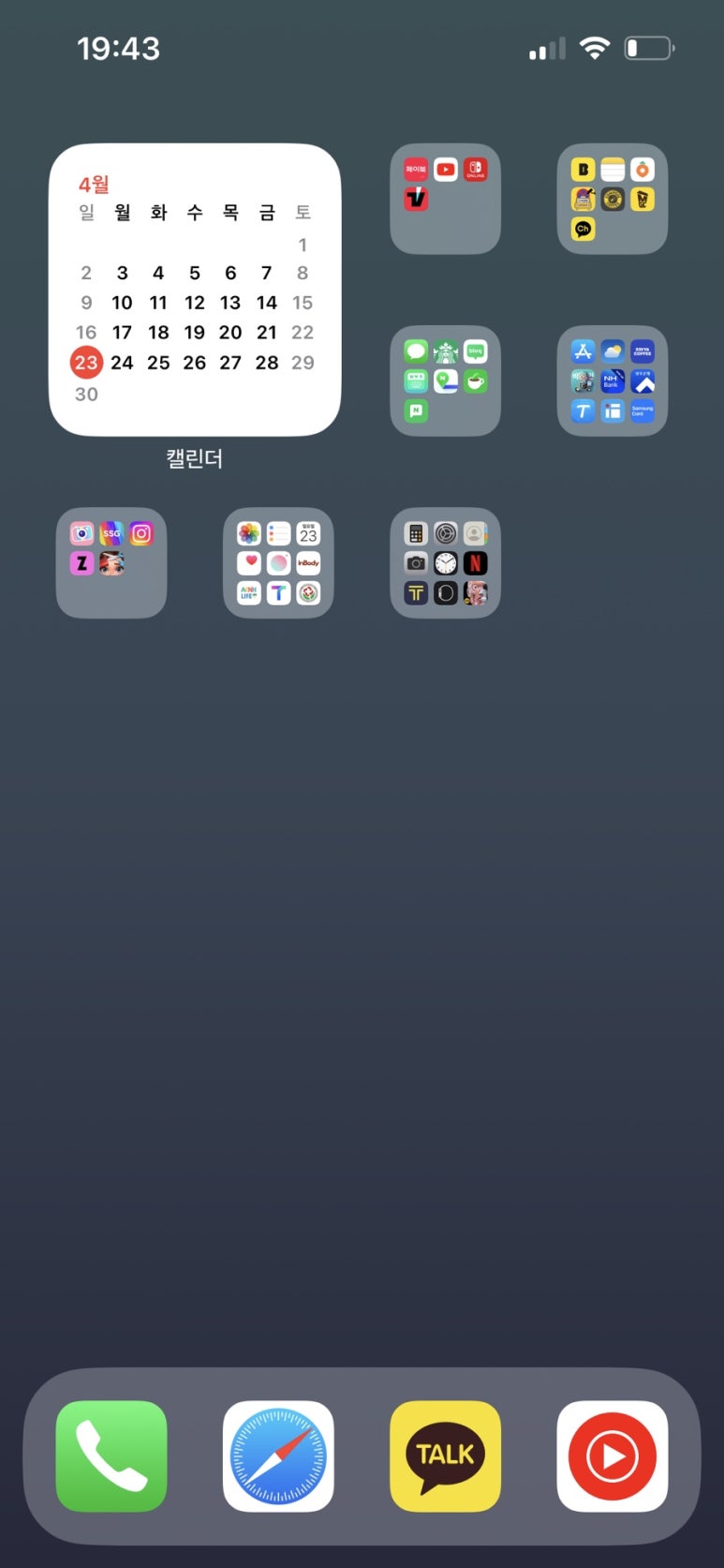
아이폰 잠금화면 & 홈화면
취향 저격한 디스플레이가
완성되었습니다
따란✨
홈 화면 캘린더 위젯도
정말 잘 쓰고 있습니다
그 전에는 달력 사진을
홈 화면으로 설정하여 확인했는데
캘린더 위젯은 빨간 표기로 오늘 날짜까지
표기해 주기 때문에
정말 정말 유용합니다
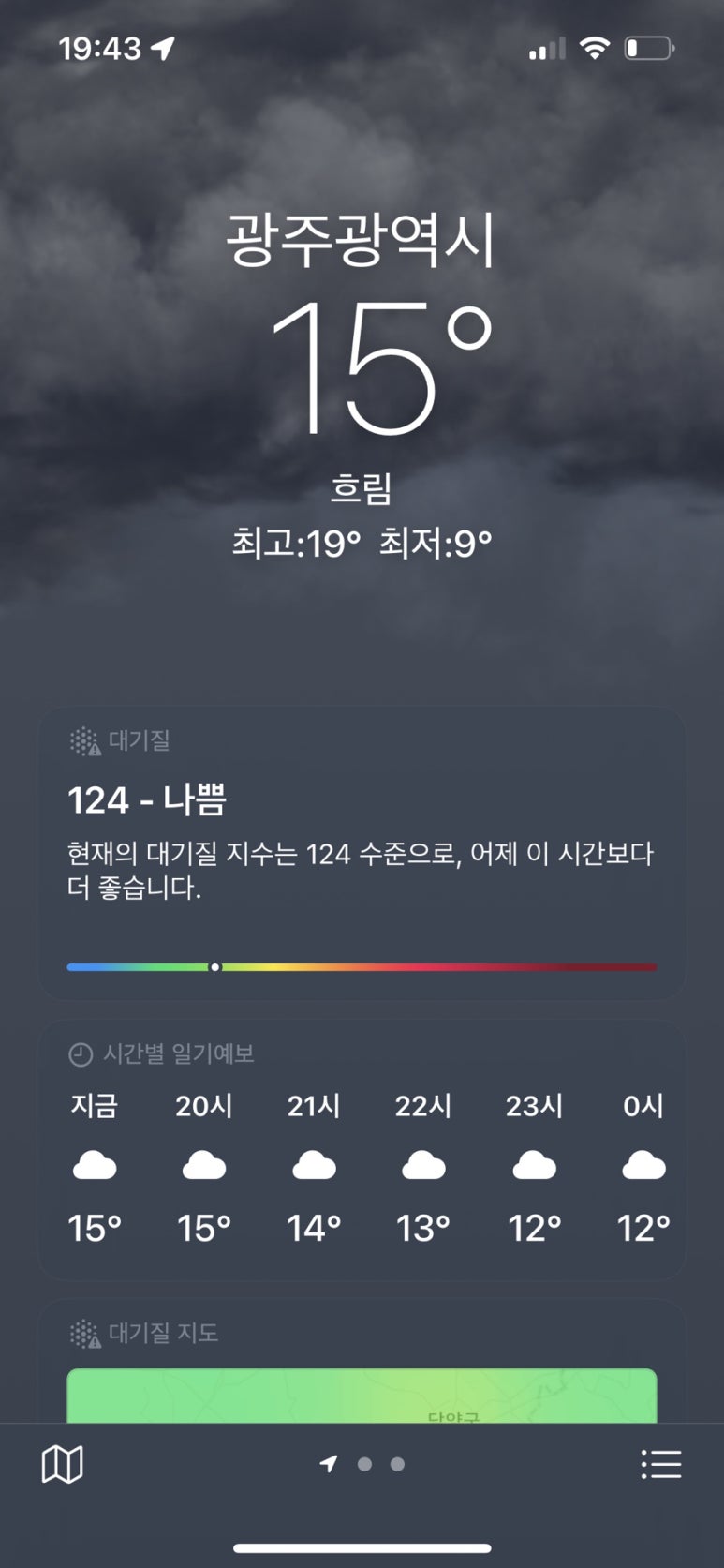
날씨 확인
잠금화면에서 상부 위젯으로
설정해놓은 기온을 터치하면
날씨 앱이 바로 실행되어
더 자세한 날씨 확인이 가능합니다
잠금화면 하단 위젯 설정하기
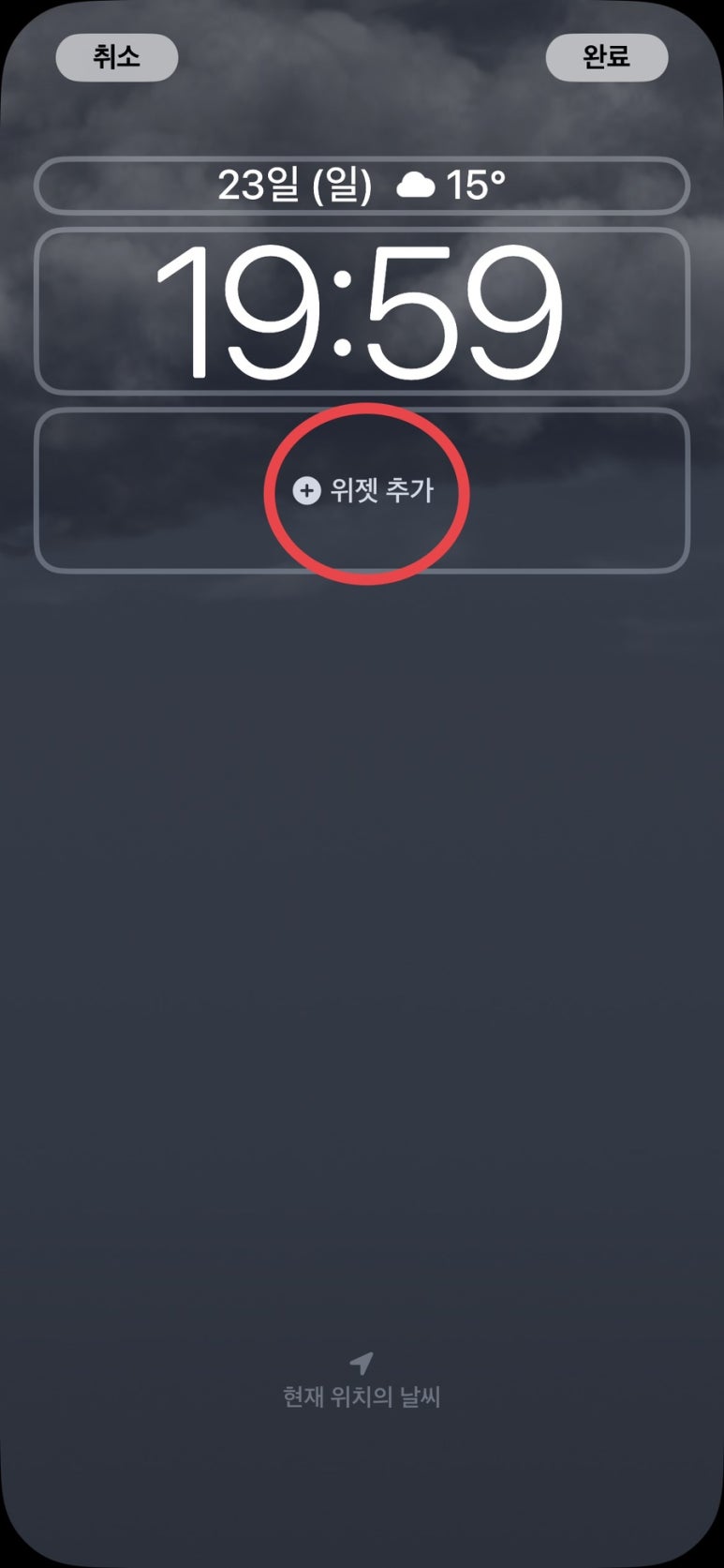
잠금화면 위젯추가
잠금화면 하단 위젯추가입니다
첫 설정할 때도,
추후 수정도 가능합니다
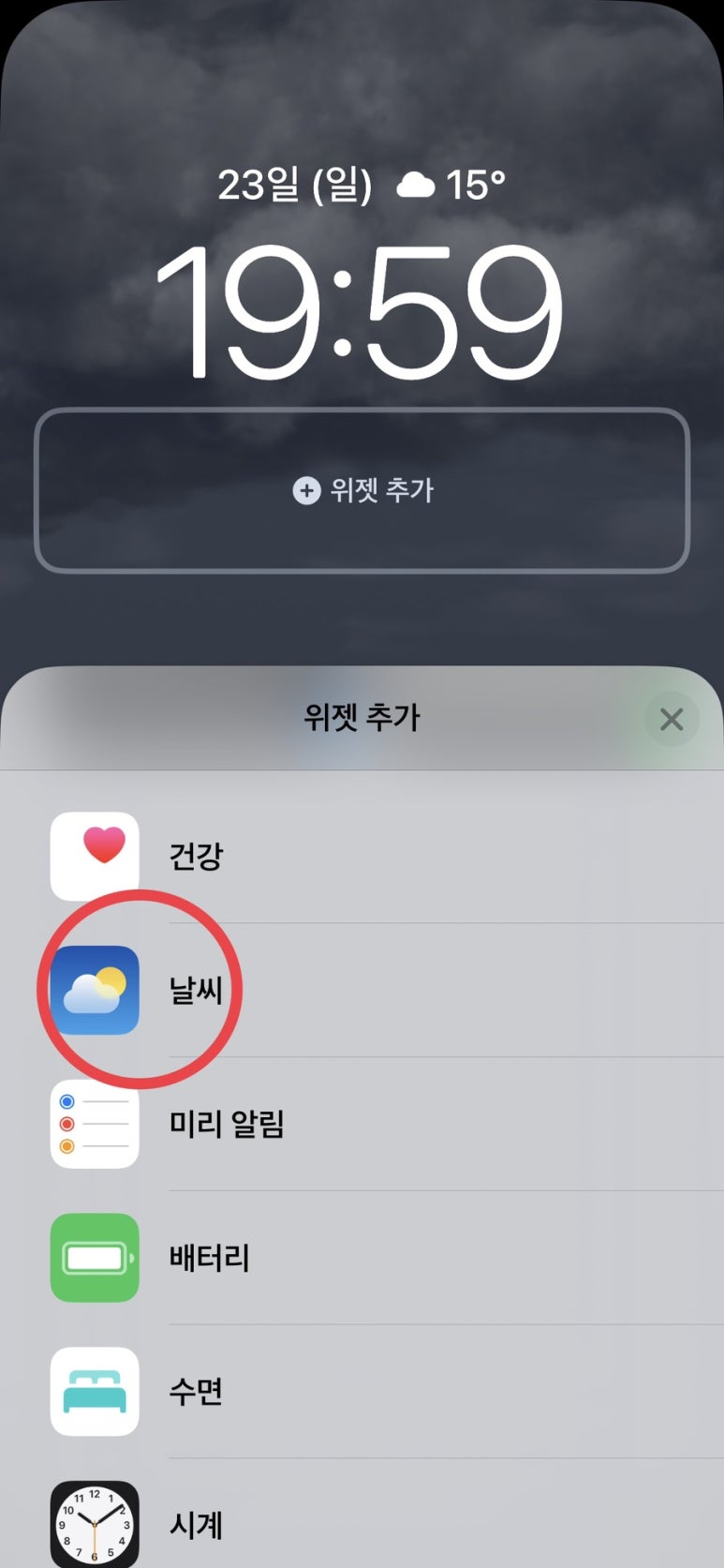
날씨 위젯 추가
건강, 날씨, 배터리
위젯 연동 앱 등등
다양하게 위젯 적용 가능합니다
날씨 위젯을
자세히 알아봅시다
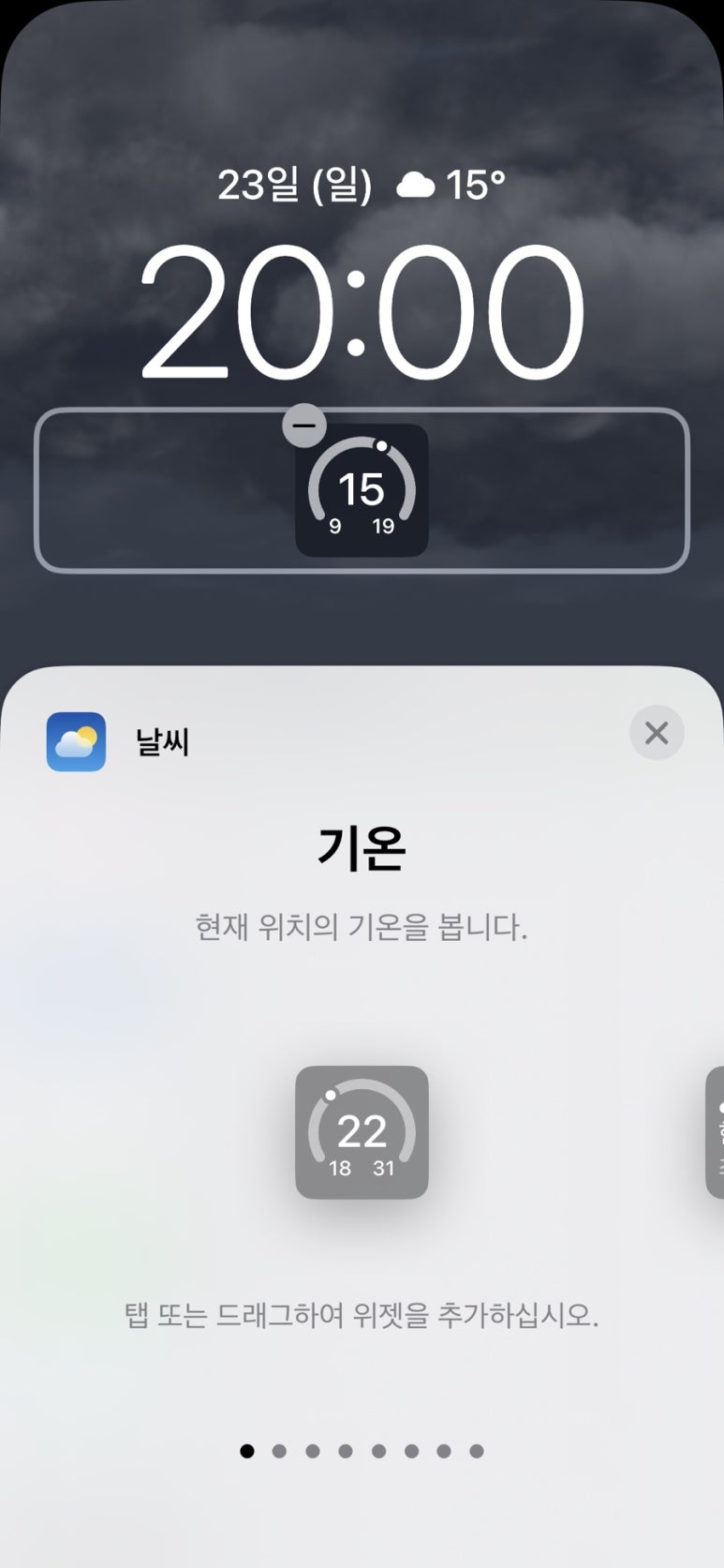

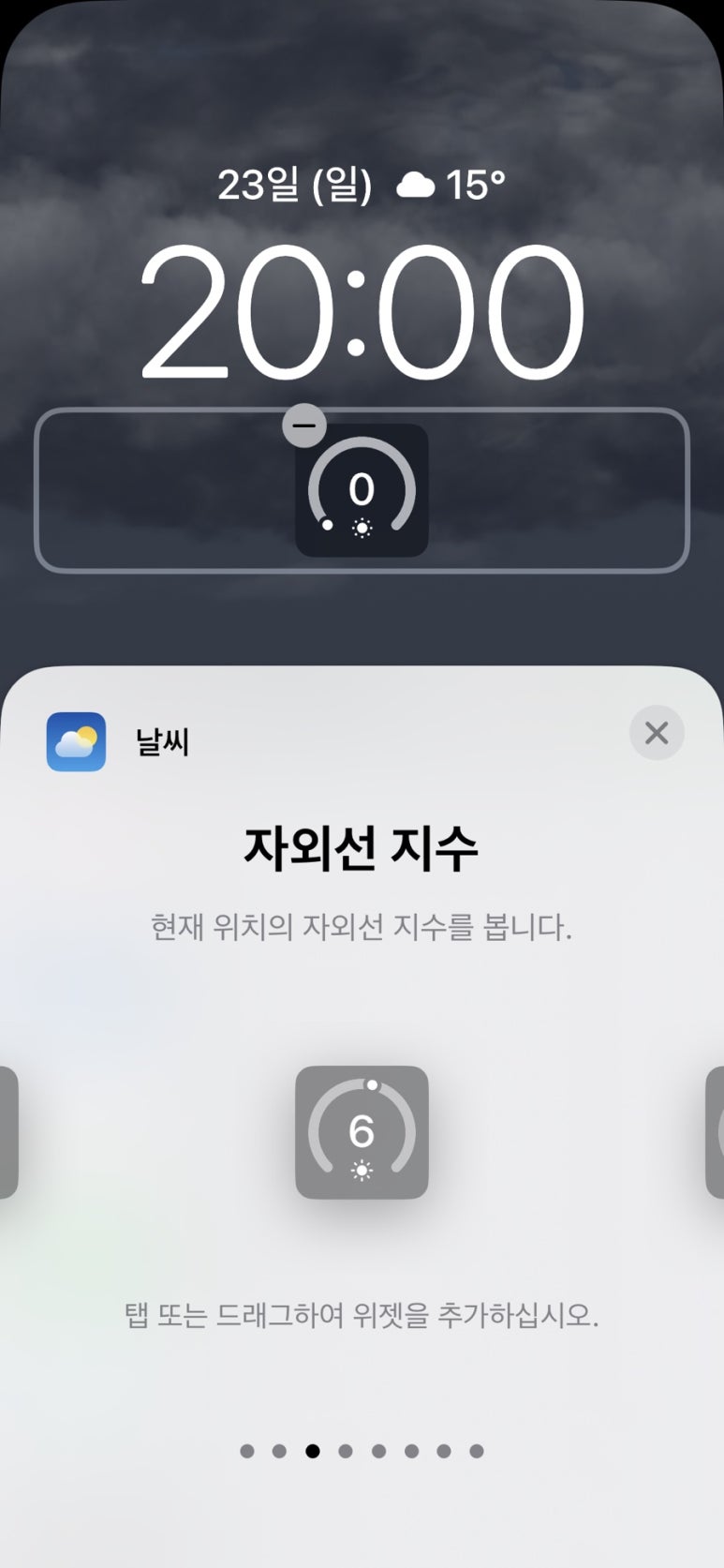
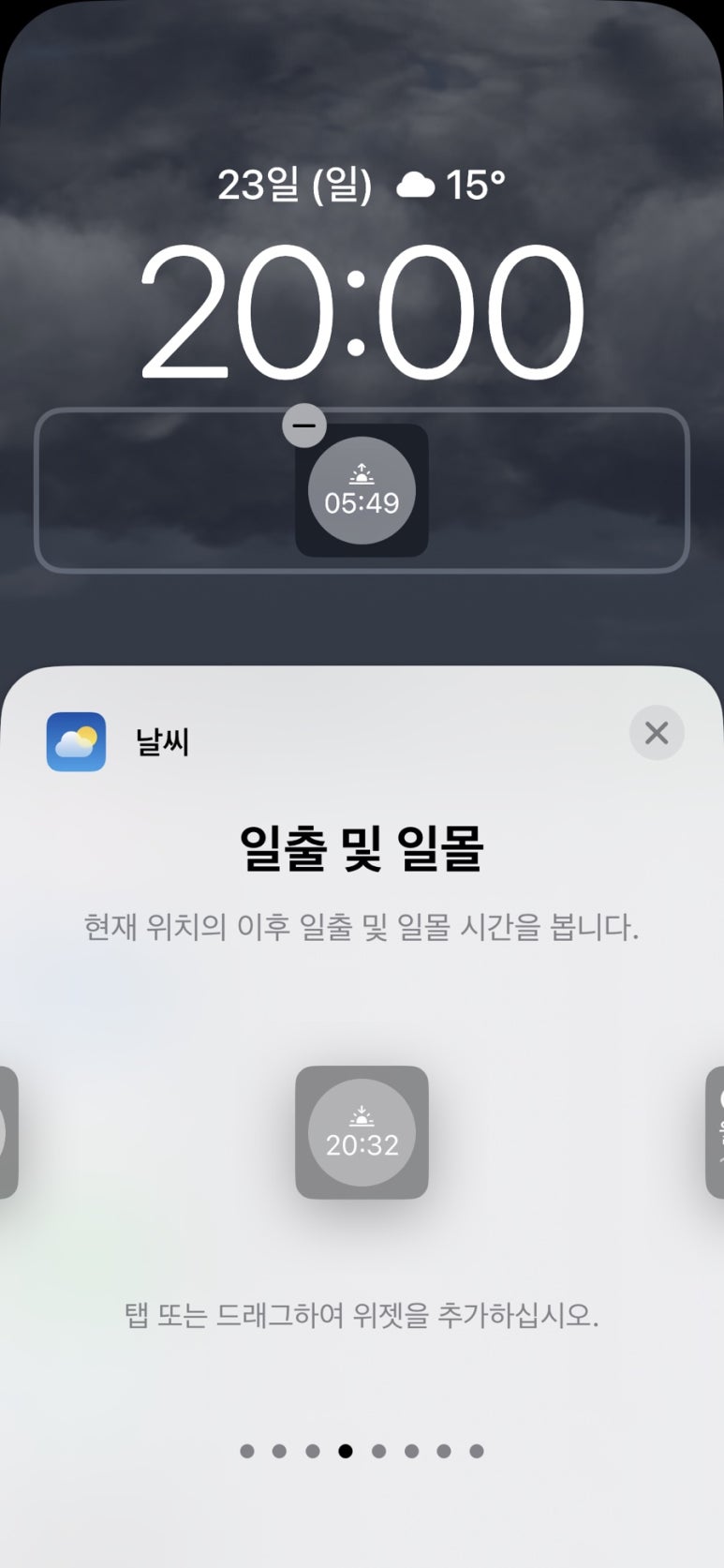
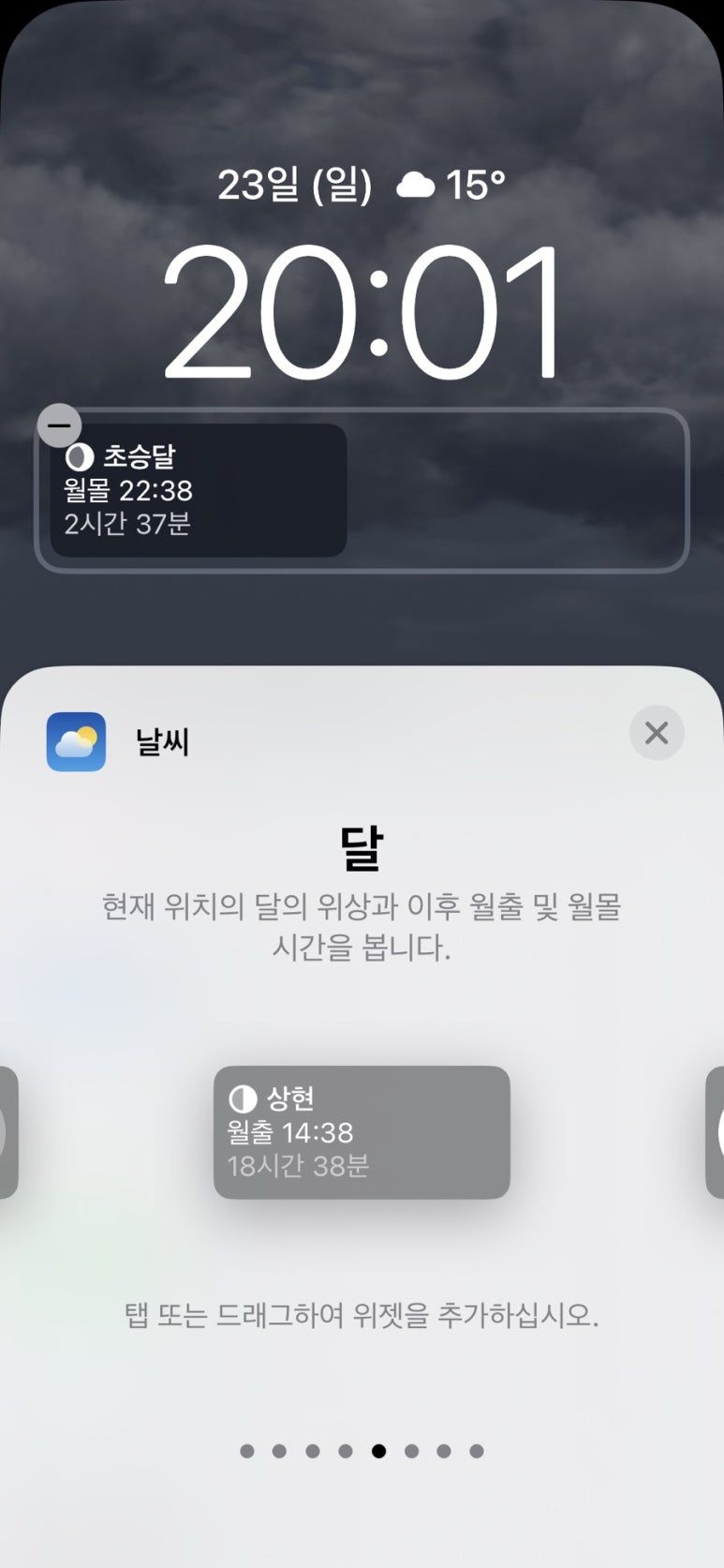
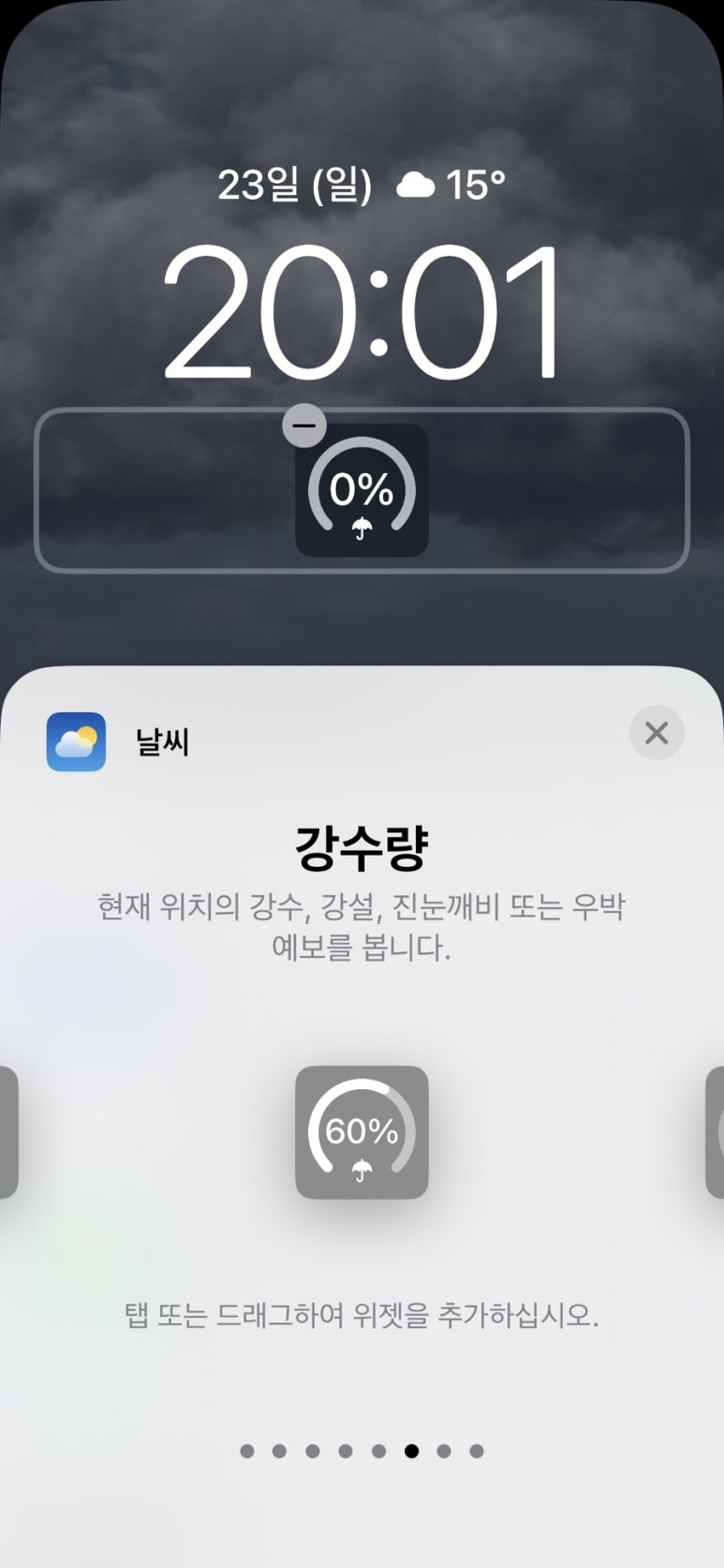
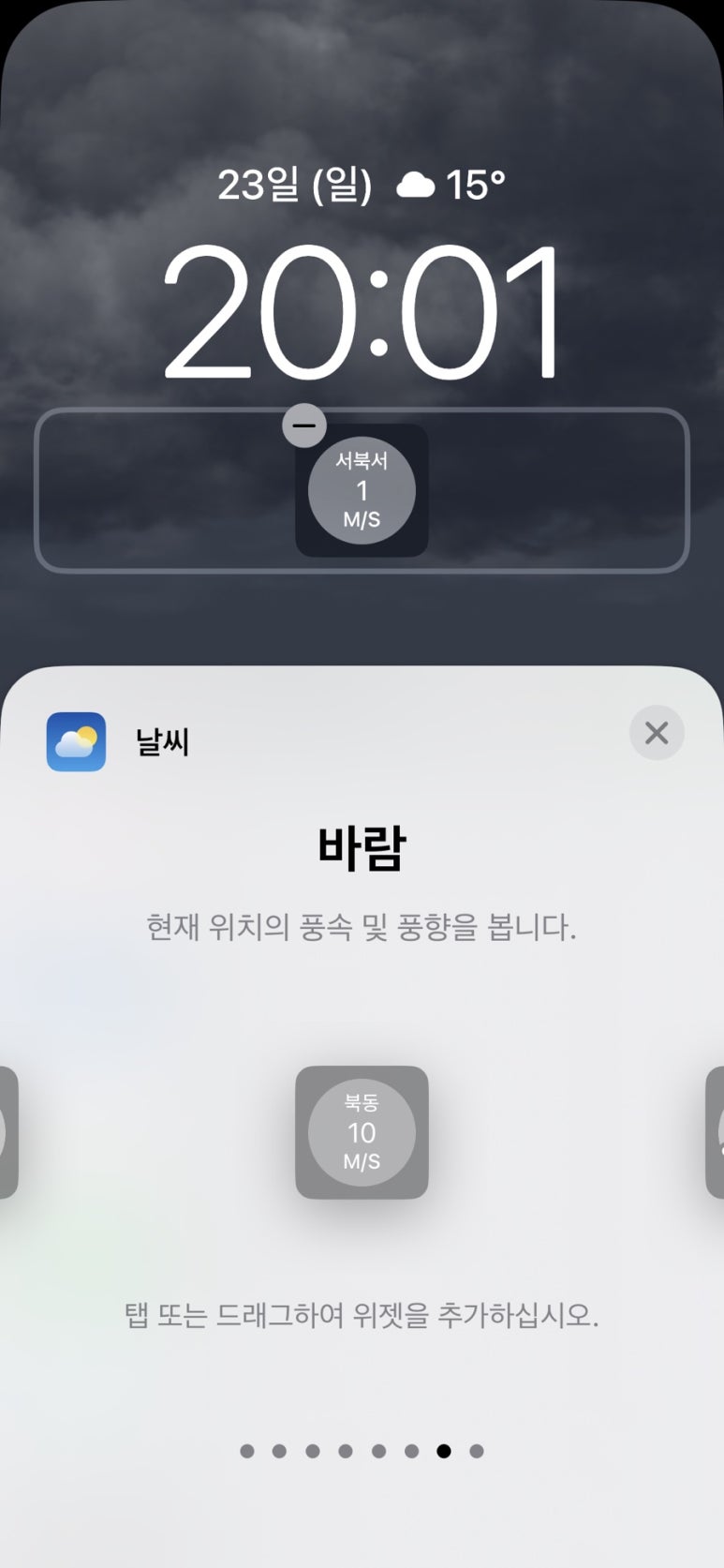
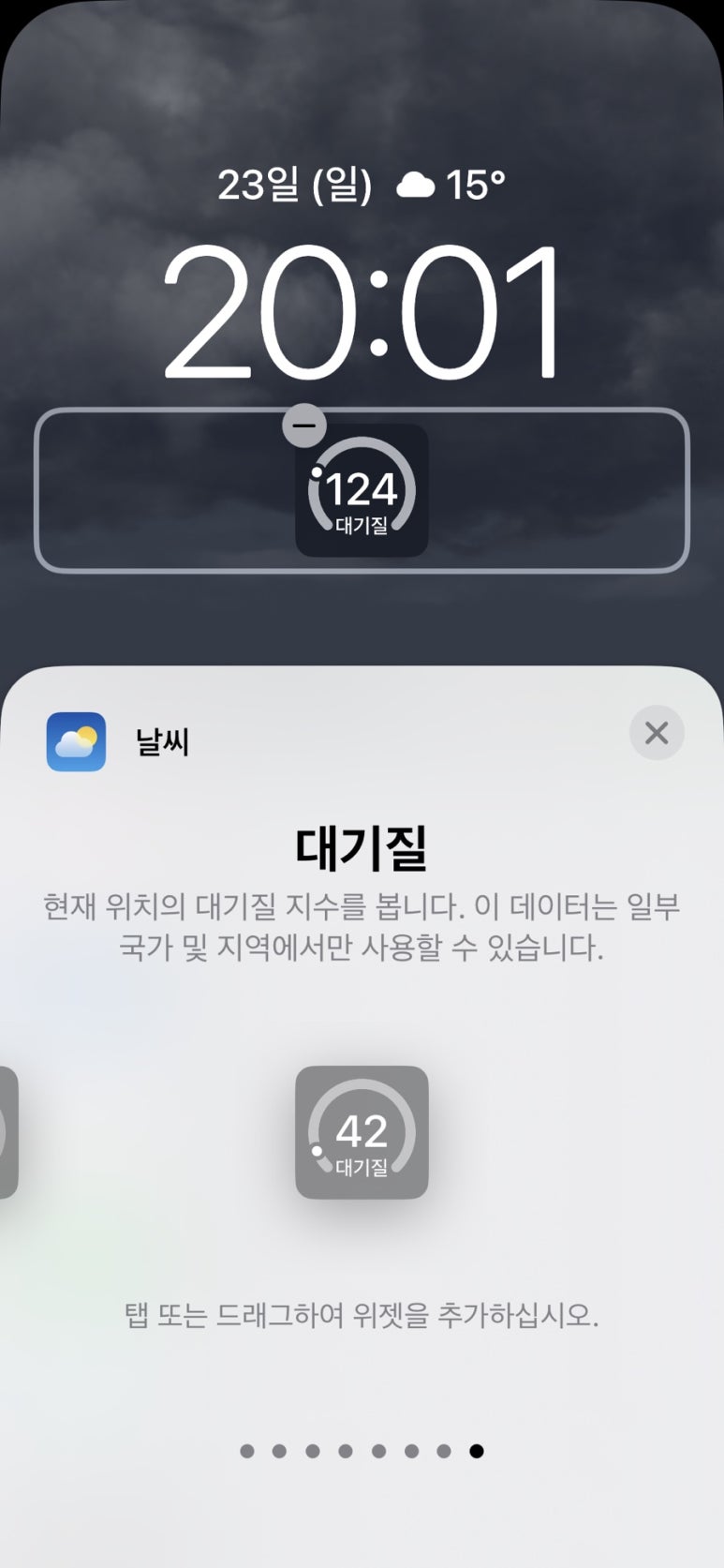
잠금화면 날씨 위젯
기온, 자외선 지수, 강수량 등
다양한 세부 위젯 설정이 가능합니다
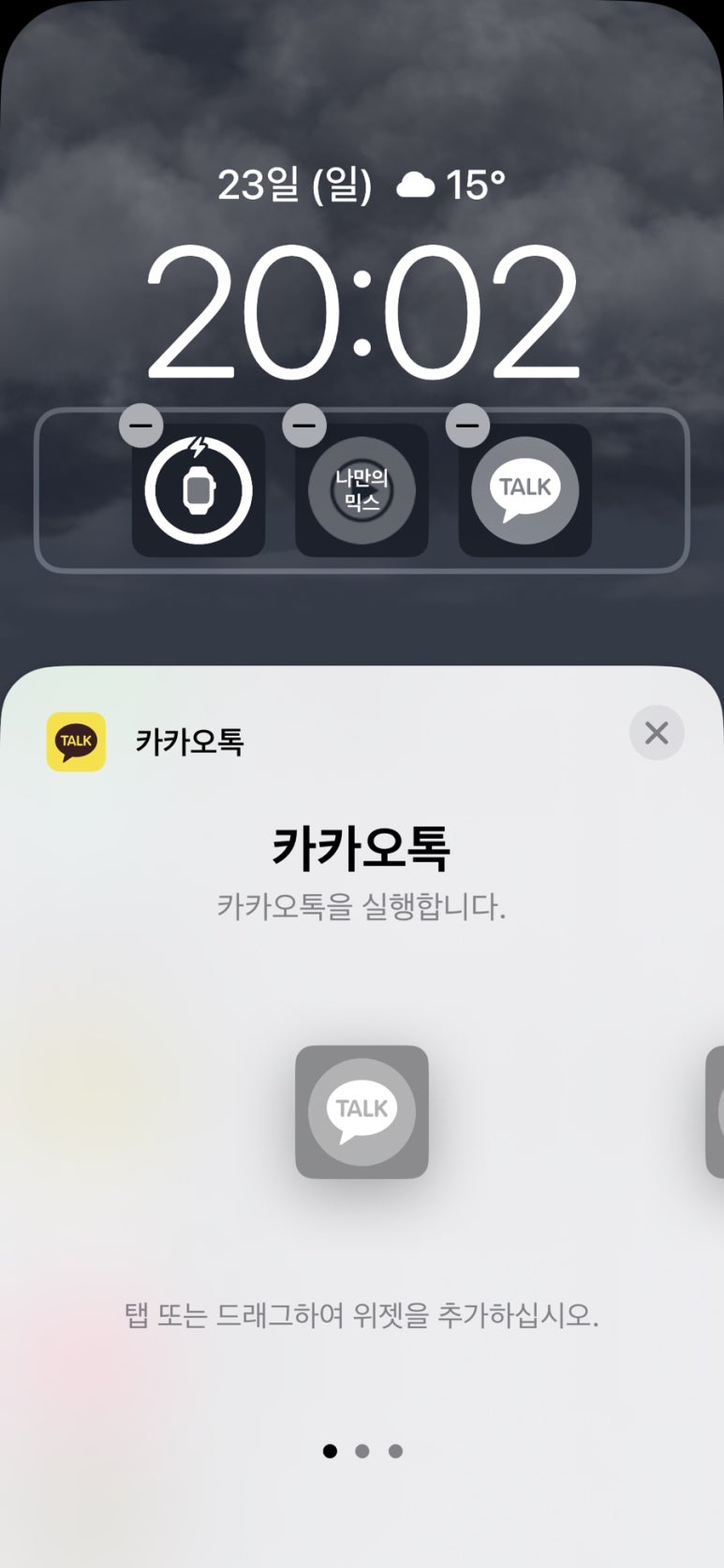
잠금화면 위젯
가장 많은 분들이
사용하는 듯한 배터리 위젯,
카카오톡도 설정가능합니다

꽤나 간단한 설정인데
저의 주절주절로
괜히 더 어려워보이는 건 아닌지
염려되는군요?
외출하기 전,
아이폰 화면 터치 한 번으로
오늘 날씨 확인해보세요!
아주 편리합니다
모두들 적용하세요!
그럼이만