아이폰 사진 모자이크, 블러처리 방법 정리
#아이폰모자이크 #아이폰사진모자이크 #아이폰블러
비트코인 거래를 시작하고 100달러 보너스를 받으세요!
안녕하세요, 레이크입니다. 오늘은 아이폰 사진 모자이크 (블러 처리) 방법을 알려드리려고 합니다.
사진에서 특정 부분을 가려야 할 때 유용하게 사용할 수 있는 기능인데요. 아이폰 기본 앱과 별도 앱을 활용하는 두 가지 방법으로 간단하게 처리할 수 있습니다. 두가지 방법 모두 숙지하셔서, 본인에게 맞는 방법을 사용하시기 바랍니다.
아이폰 모자이크 - 기본앱
아이폰의 사진 앱은 기본적인 편집 기능을 제공하며, 이를 활용해 손쉽게 특정 부분을 가릴 수 있습니다. (사실 해당 방식은, 사람들이 흔히 생각하는 모자이크는 아니고, 가리기에 조금 더 가까운 방식입니다.)
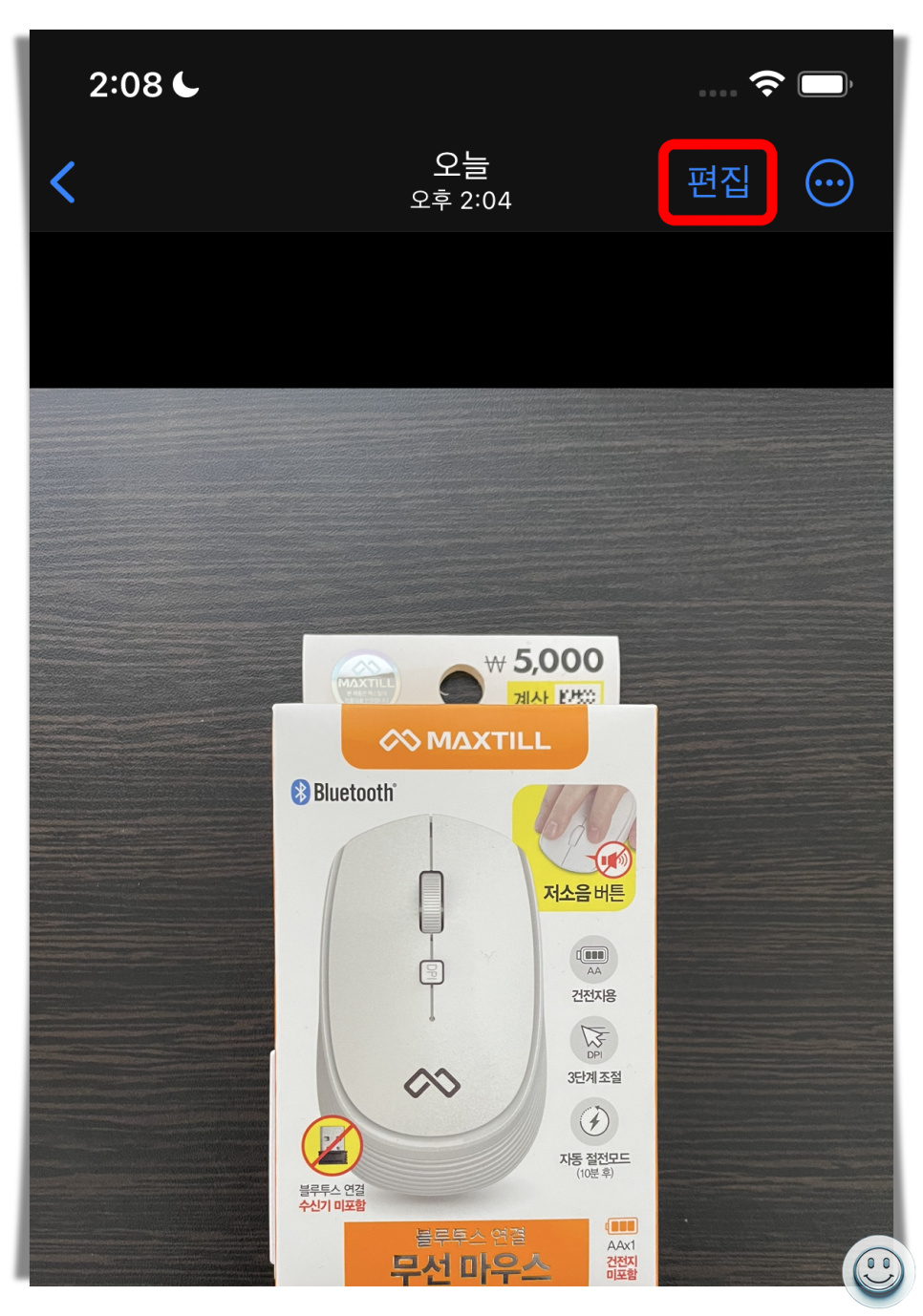
아이폰에서 사진 앱을 열고, 가리기 작업을 하고 싶은 사진을 선택하고, 선택한 사진 우측 상단의 편집 버튼을 누릅니다. 해당 버튼을 누르면 편집 모드로 들어가서 사진에 여러가지 가공을 시도할 수 있습니다.
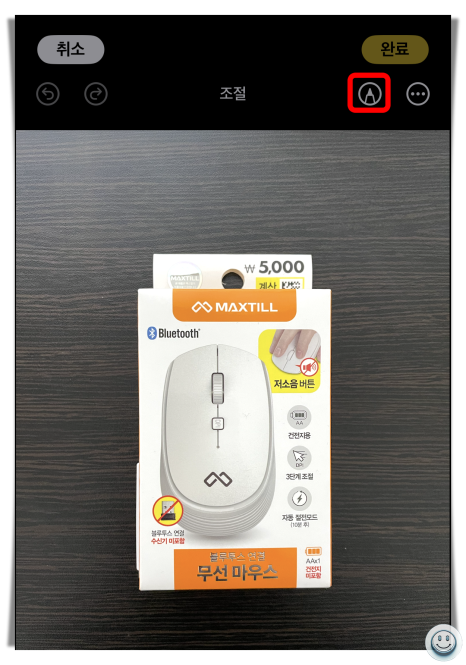
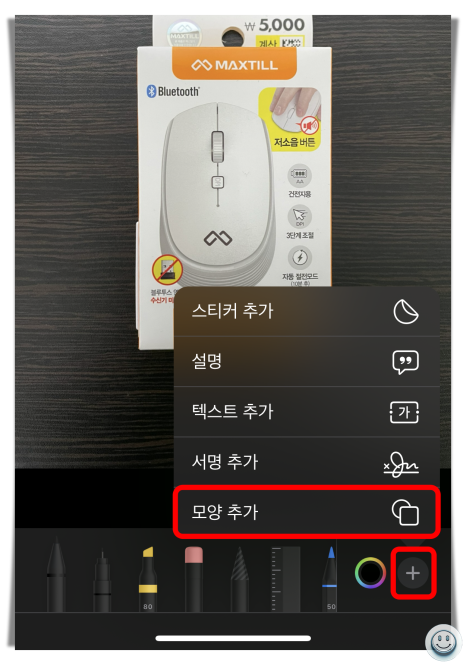
우측 상단에 있는 연필 버튼을 눌러줍니다. 그럼 하단에 도구창이 나타나게됩니다. 이때 우측 하단의 플러스(+) 아이콘을 눌러 도형 추가 옵션을 선택합니다.
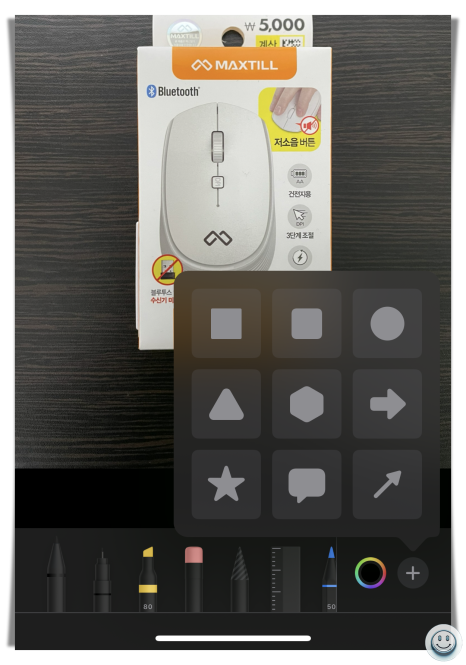
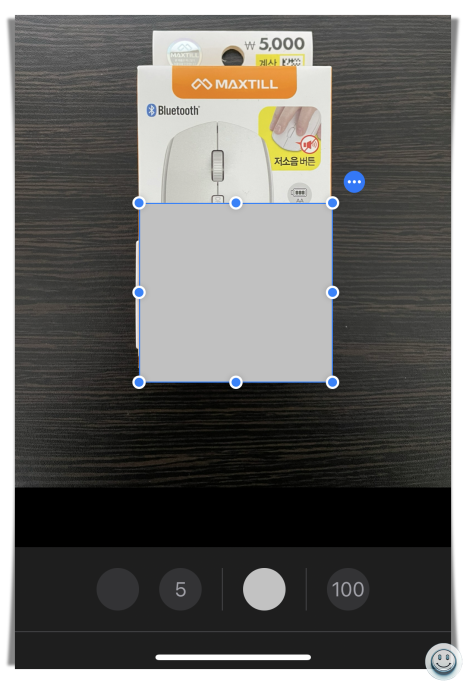
사각형, 원 등 원하는 도형을 골라 사진 위에 올려놓고 크기를 조절하여 가리고 싶은 부분을 덮습니다.
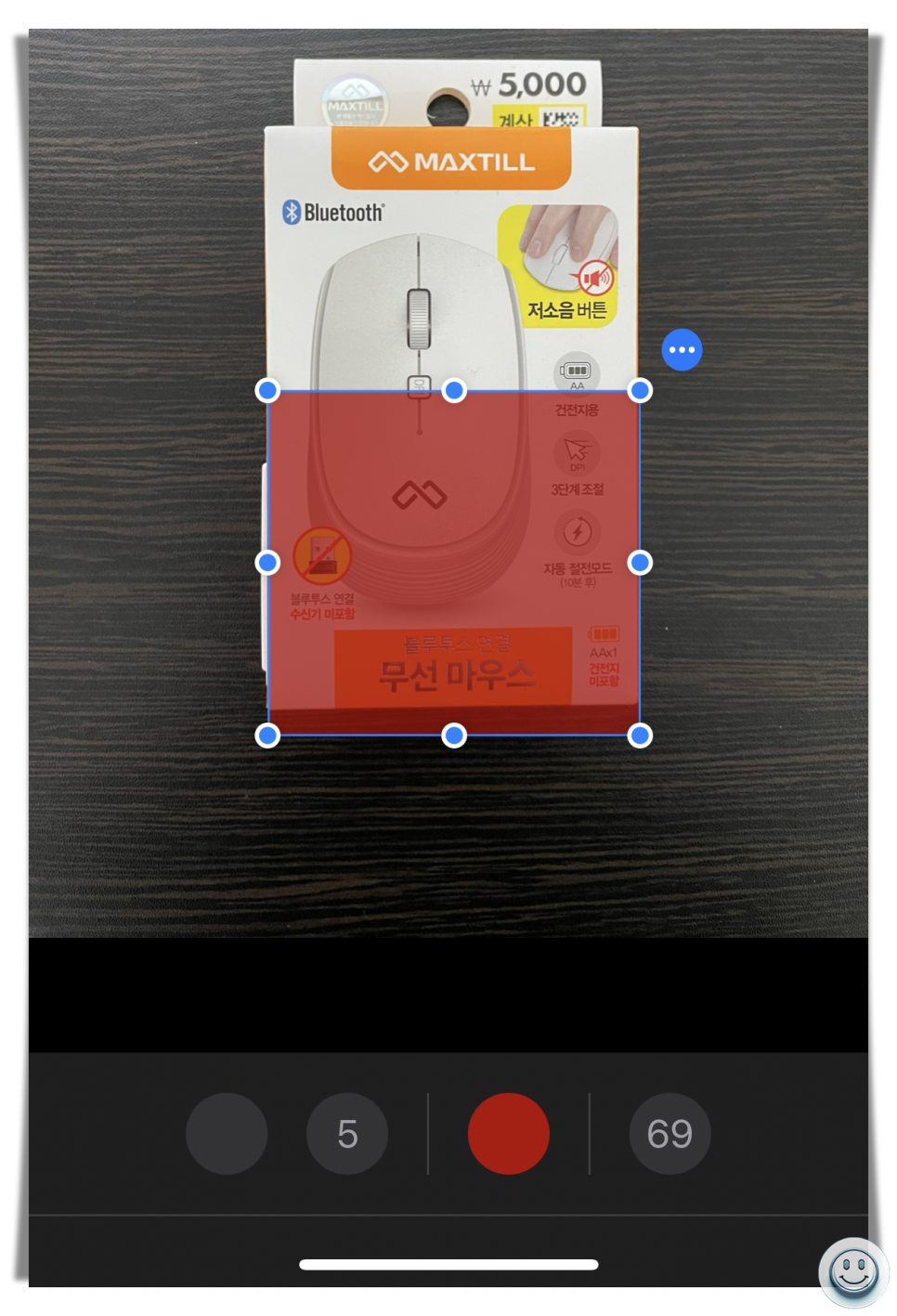
도형의 상단에 위치한 색상 변경 버튼을 눌러, 블랙이나 빨강과 같은 원하는 색으로 바꿔줍니다. 도형을 활용해 사진의 특정 부분이 가려진 것을 확인할 수 있습니다. 또한 투명도 조절 역시 가능해서 원하는 수준으로 모자이크 강도를 높이거나 줄일 수 있습니다.
이 방법은 펜 도구로 직접 칠하는 방식도 가능하지만, 도형을 활용하는 것이 더 깔끔하고 실수를 줄일 수 있어 추천드립니다.
아이폰 모자이크 - 전용앱
아이폰 기본 앱 외에 모자이크 앱을 따로 설치해 사용하면 다양한 모자이크 효과와 블러 효과를 손쉽게 적용할 수 있습니다.
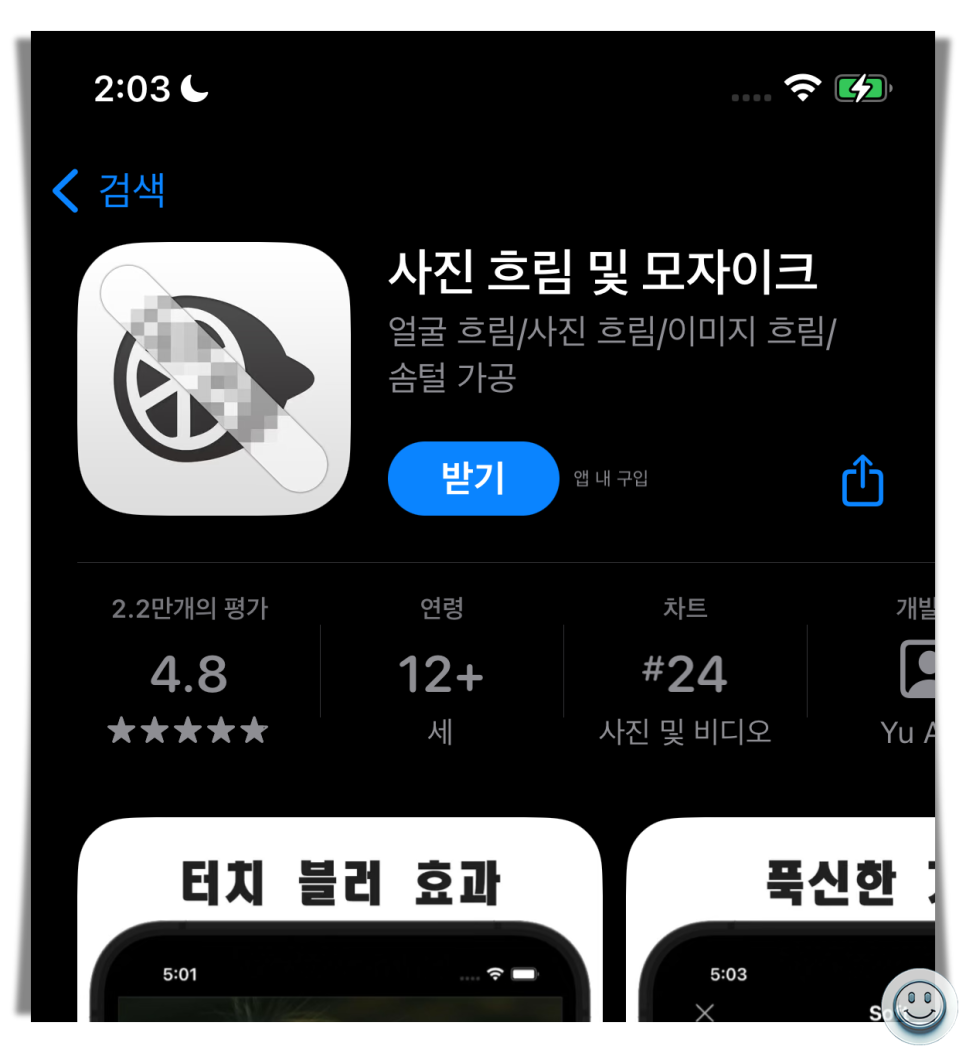
가장 유명한(가장 위에 뜨는) 앱은 '사진 흐림 및 모자이크'앱일 것 같습니다. 앱스토어에서 ‘블러 및 모자이크’ 등의 키워드로 검색해 다른 앱을 설치하셔도 됩니다만, 가장 많은 분들이 사용하는 앱이니 해당 앱을 기준으로 설명드리겠습니다.

앱을 실행한 후, 갤러리 버튼을 눌러서 블러 처리할 사진을 선택합니다.
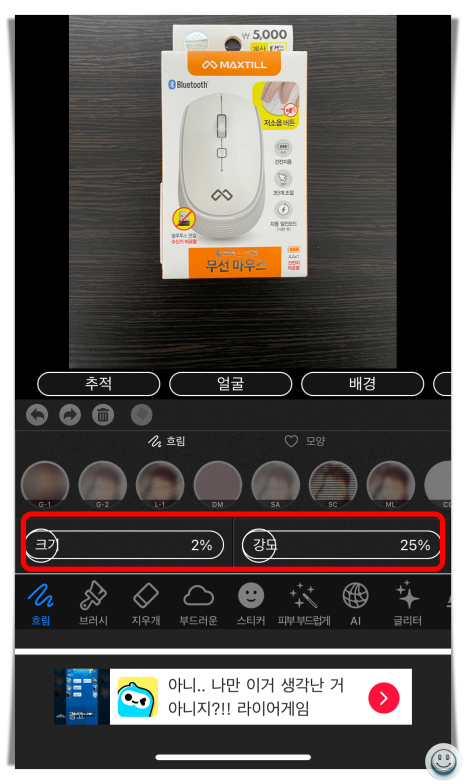
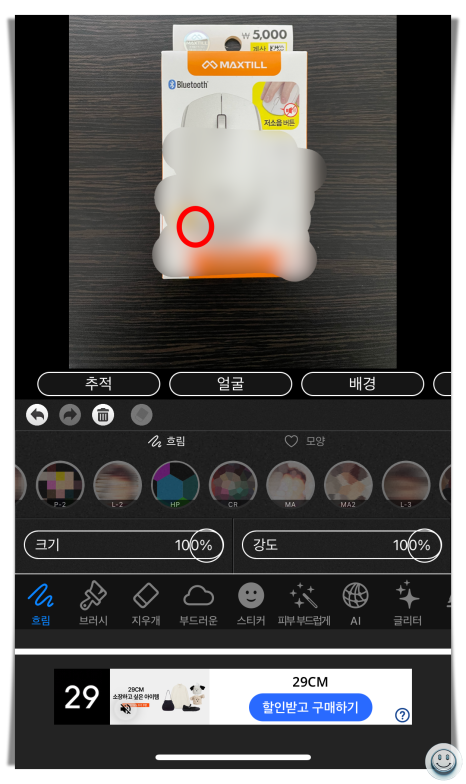
하단의 버튼을 움직여서 모자이크 크기와 강도를 조절하고, 가리고 싶은 부분을 터치하면 그 부분에 블러가 적용됩니다.
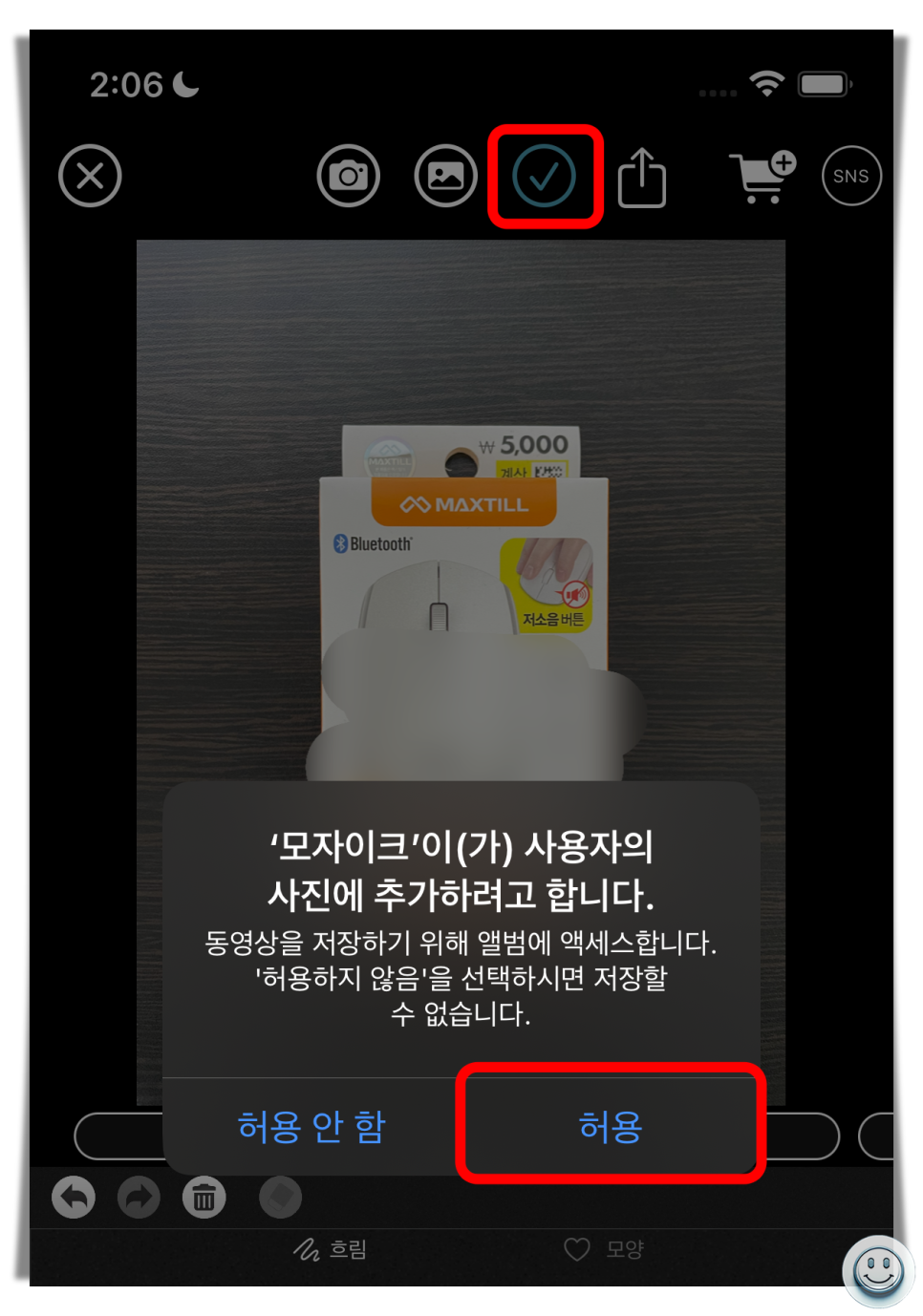
기본적으로 우리가 생각하는 블러 모자이크 효과를 적용할 수 있으며, 모자이크 모양도 정말 다양하게 지원됩니다. 블러 처리가 완료되면 상단의 V 체크 버튼을 눌러 빠르게 저장할 수 있습니다.
이렇게 앱을 통해 처리하면 좀 더 정교하게 모자이크나 블러를 조절할 수 있습니다. 특히 사진에 포함된 타인의 얼굴이나 민감한 정보 등을 빠르고 쉽게 가릴 수 있어 편리합니다.
오늘 소개한 두 가지 방법을 활용해 필요한 사진 편집을 해보세요. 다음에도 유용한 정보로 찾아뵙겠습니다. 감사합니다. 레이크였습니다.
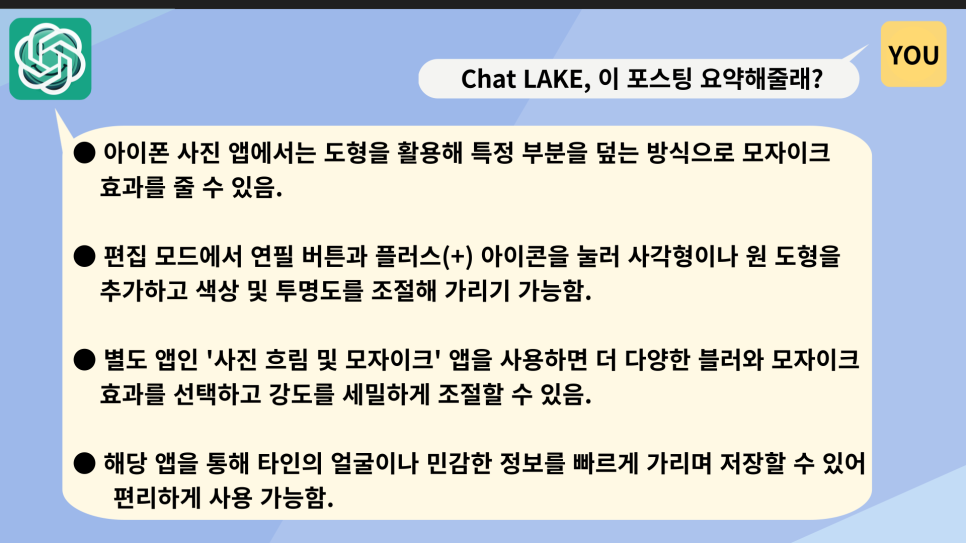
CHAT LAKE의 포스팅 요약