아이폰 잠금 화면 해제 페이스 아이디, 비밀번호 4자리 설정법
아이폰을 쭉 사용해오면서 불편한 점 중 하나라면 페이스 아이디(Face ID) 방식의 잠금 화면 및 암호 인식이라는 것입니다. 잠자고 일어날 때 떠지지 않는 눈으로 폰을 주시하여 잠금 화면을 해제하는 것이 여간 쉬운 일이 아니거든요. 이런 상황뿐 아니라 폰을 똑바로 주시하지 못할 때 FaceID가 무용지물인지라.... 6자리 비밀번호를 입력해서 풀어야 하는 번거로움이 있습니다.

이번 포스팅에서는 아이폰 잠금 화면 해제 페이스 아이디, 비밀번호 4자리 설정법에 대해 살펴보도록 하겠습니다. 그전에 먼저 이미 등록된 페이스 아이디를 추가로 설정(마스크 및 안경 등) 하는 방법도 언급해 볼게요.
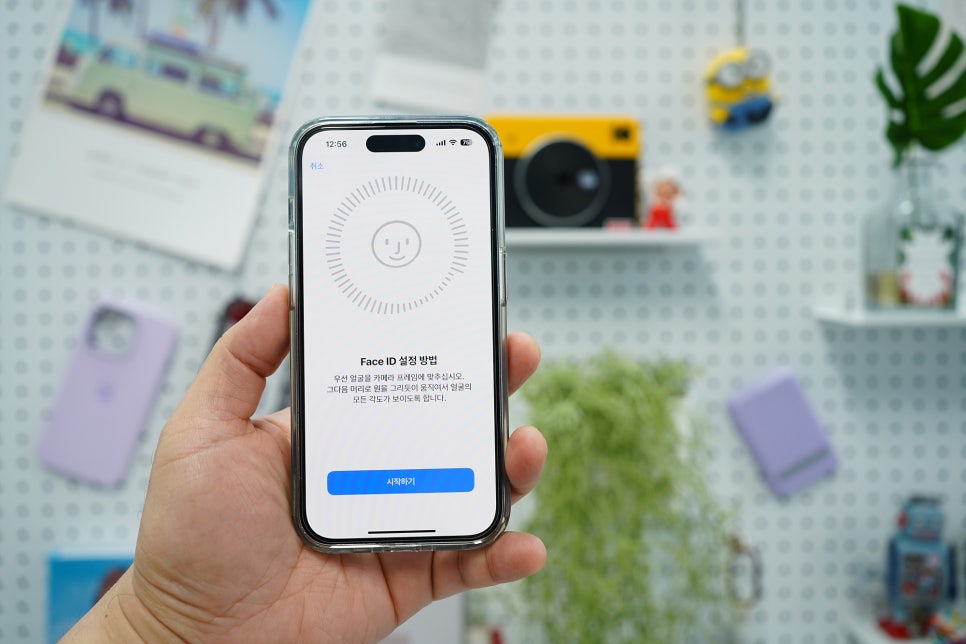
페이스 아이디가 불편함에도 불구하고 굳이 Face ID에서 내 외모를 추가하는 이유는 아침에 눈이 제대로 떠지지 않을 경우를 (한쪽 눈만 떠지는 경우가 많음) 위함입니다.
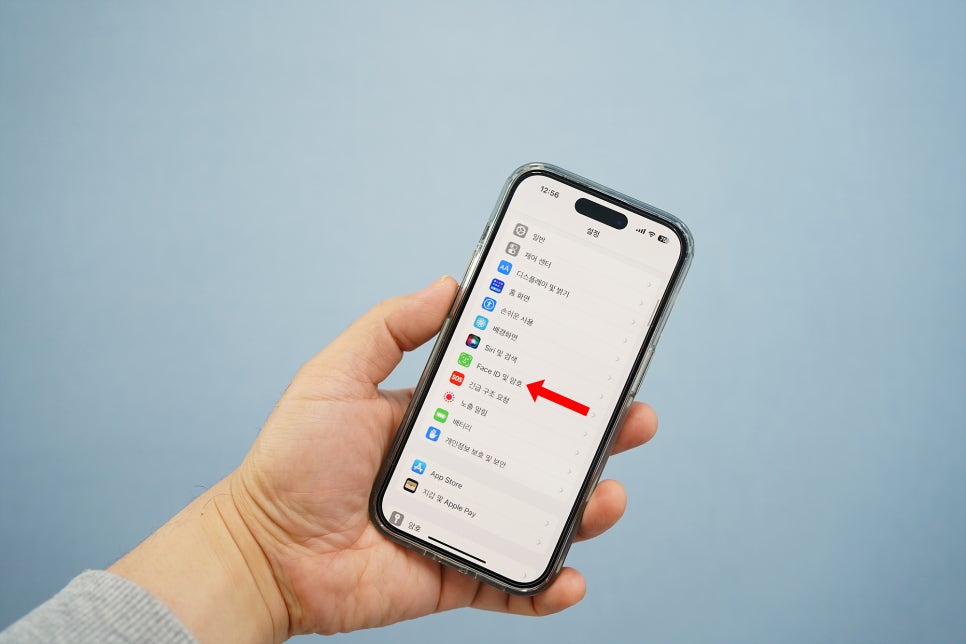
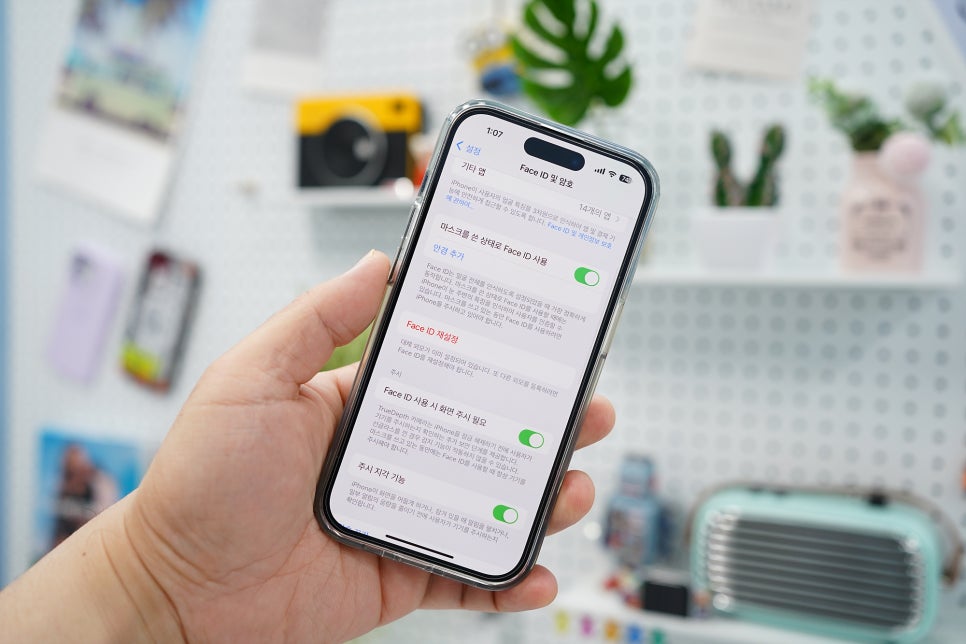
우선 설정에서 Face ID 및 암호를 선택합니다. 일반적으로 페이스 아이디 사용이 활성화되어 있다면 모든 항목이 사용 표시가 되어 있을 겁니다. 최근 애플 페이가 국내 정식으로 도입되면서 Face ID 또한 해당 기능의 결제 시스템으로 활용 가능해졌죠.
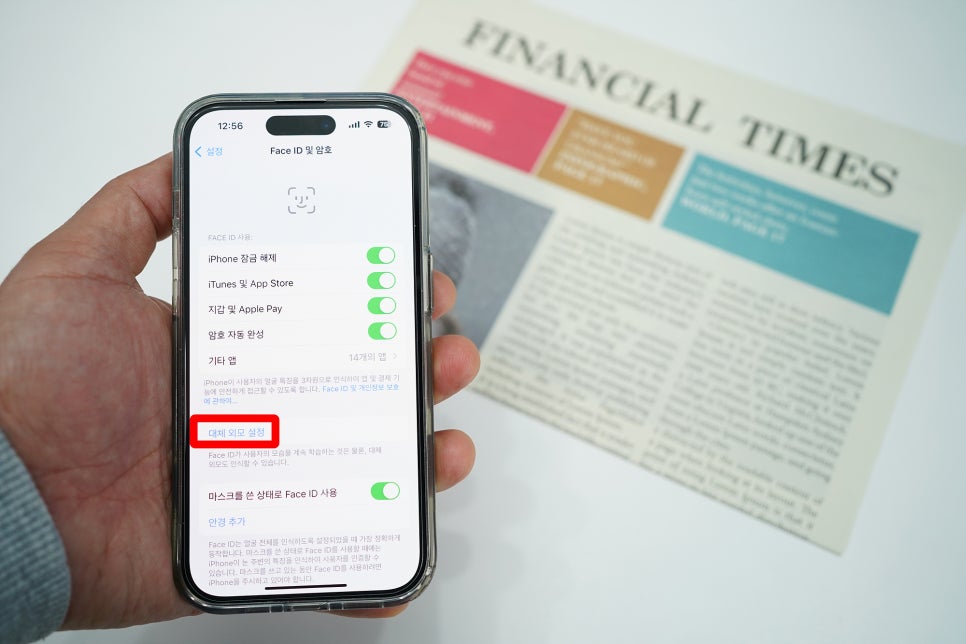
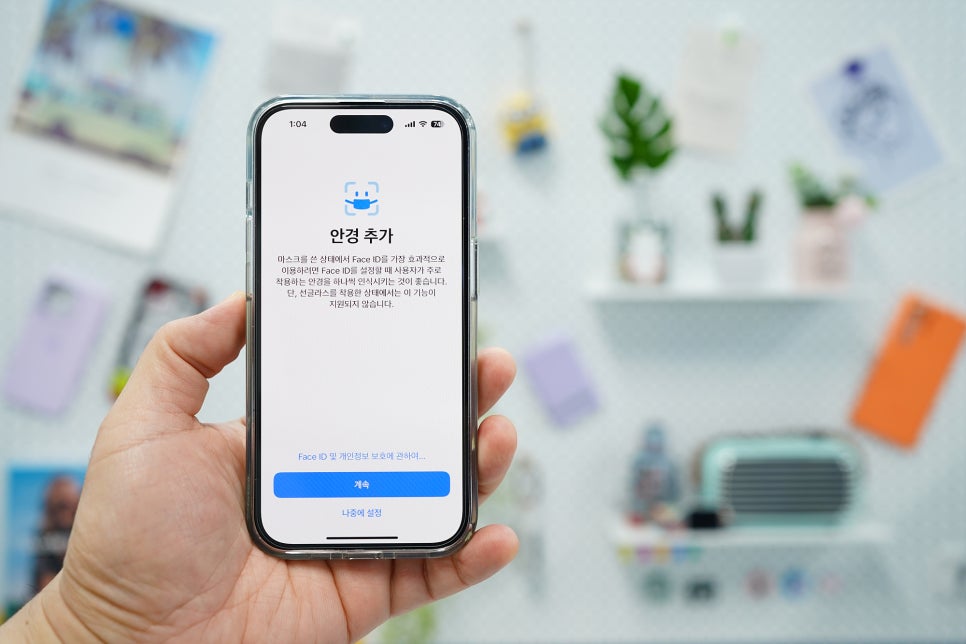
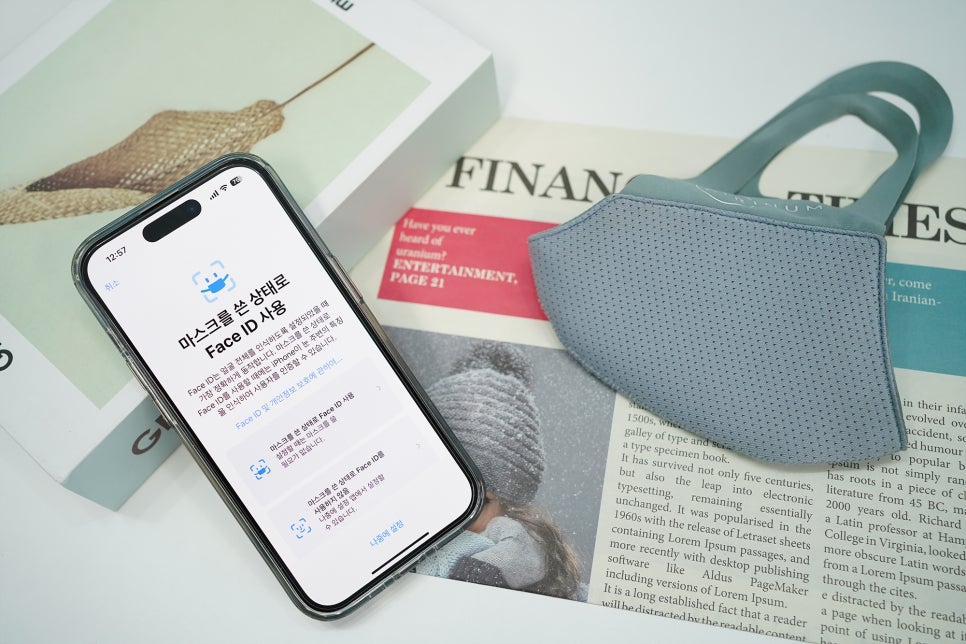
기존에 마스크를 쓴 상태로 Face ID 사용 옵션을 등록했다면 해당 기능도 활성화되어 있는 상태를 확인할 수 있습니다. 사용자 중 안경 착용자라면 '안경 추가' 기능을 활용할 수 있는데 단 선글라스 및 편광필터가 적용된 안경은 해당 기능을 지원할 수 없습니다.
바로 아래에는 'Face ID 재설정' 항목이 있는데 또 다른 외모를 등록하려면 해당 버튼을 누르면 됩니다. 필자는 한쪽 눈이 떠지지 않는 아침에 페이스 아이디 잠금 화면 해제를 위해 (한 쪽 눈만 뜬 상태의 얼굴) 추가로 등록해 두었습니다.
다음은 아이폰 잠금 화면을 FaceID 대신 비밀번호 4자리로 변경하는 방법에 대해 알아보겠습니다. 보통 최초 비번의 경우 6자리로 설정되어 있는데 개인차가 있겠지만 사실 이게 참 불편할 때가 많습니다. 6자리와 4자리, 귀차니즘으로 따지자면 체감상 차이가 꽤 크게 느껴지거든요.
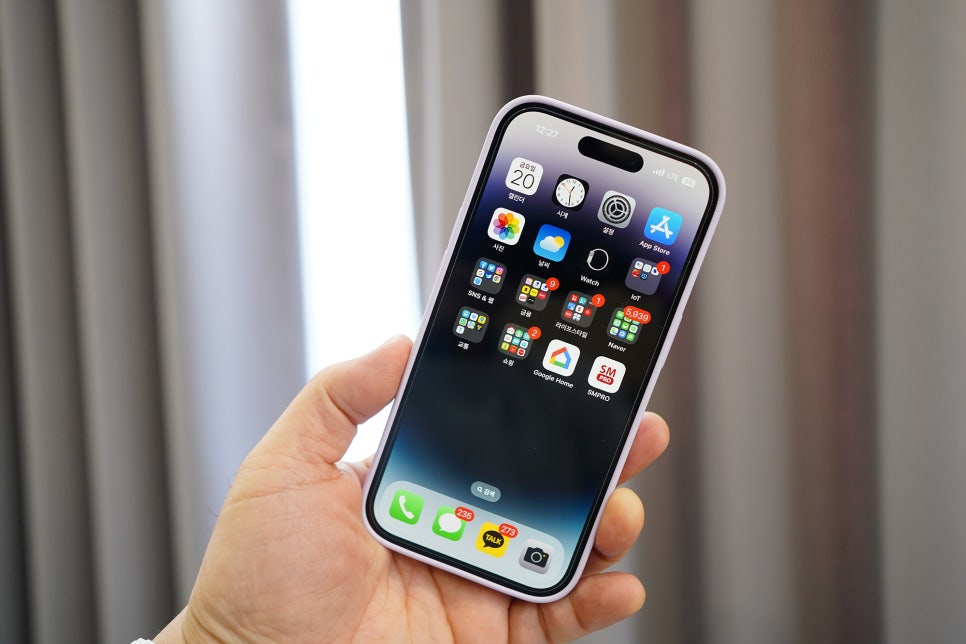
애플에서는 가급적 6자리 아이폰 비밀번호를 보안상 권하겠지만 빠른 잠금 화면 해제 및 손쉬운 암호 입력은 4자리가 편하죠. 그래서 제 iPhone의 4자리 비번은 가급적 엄지손가락과 가까운 위치의 비번으로만 지정해두고 사용합니다.
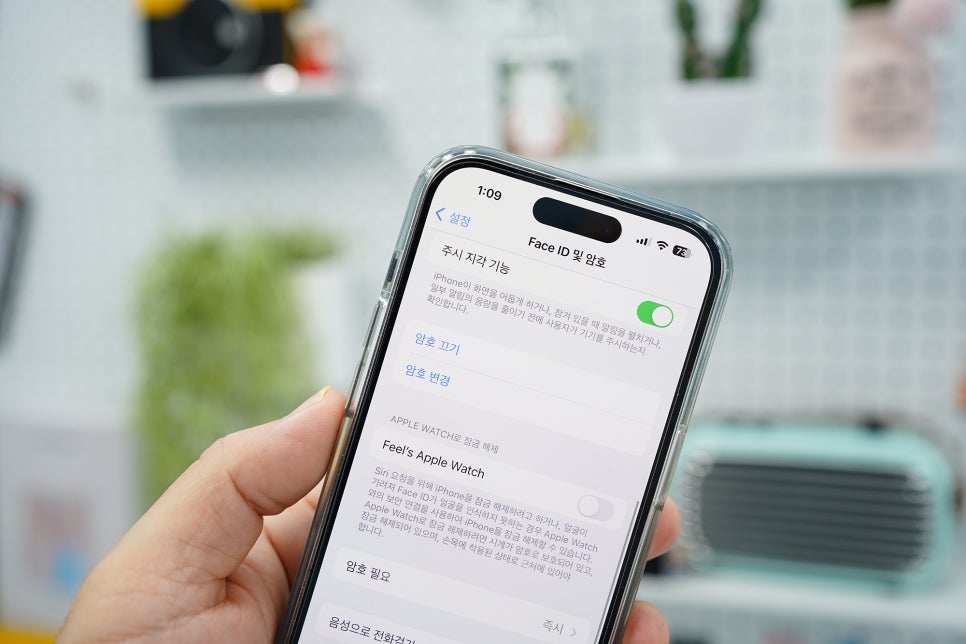
설정에서 Face ID 및 암호를 선택하면 여러 항목 중에서 암호 끄기, 변경 옵션을 확인할 수 있습니다. 여기서 우리가 원하는 것은 4자리로 비번을 바꾸기 위함이니 암호 변경을 누르고 기존 6자리 비번을 입력합니다.
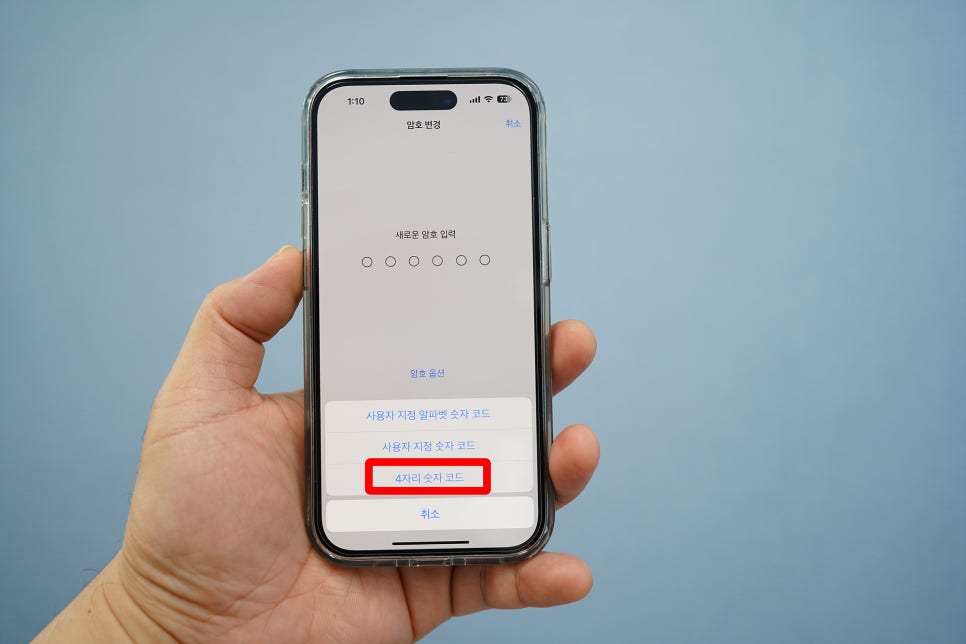
새로운 암호 입력 페이지가 나오면서 암호 옵션을 선택할 수 있는 항목이 있는데 여길 터치하면 새롭게 지정할 수 있는 3가지 암호 옵션 팝업창을 볼 수 있습니다. 맨 아래에 있는 4자리 숫자 코드를 선택하면 아이폰 비밀번호가 4자리로 지정됩니다.
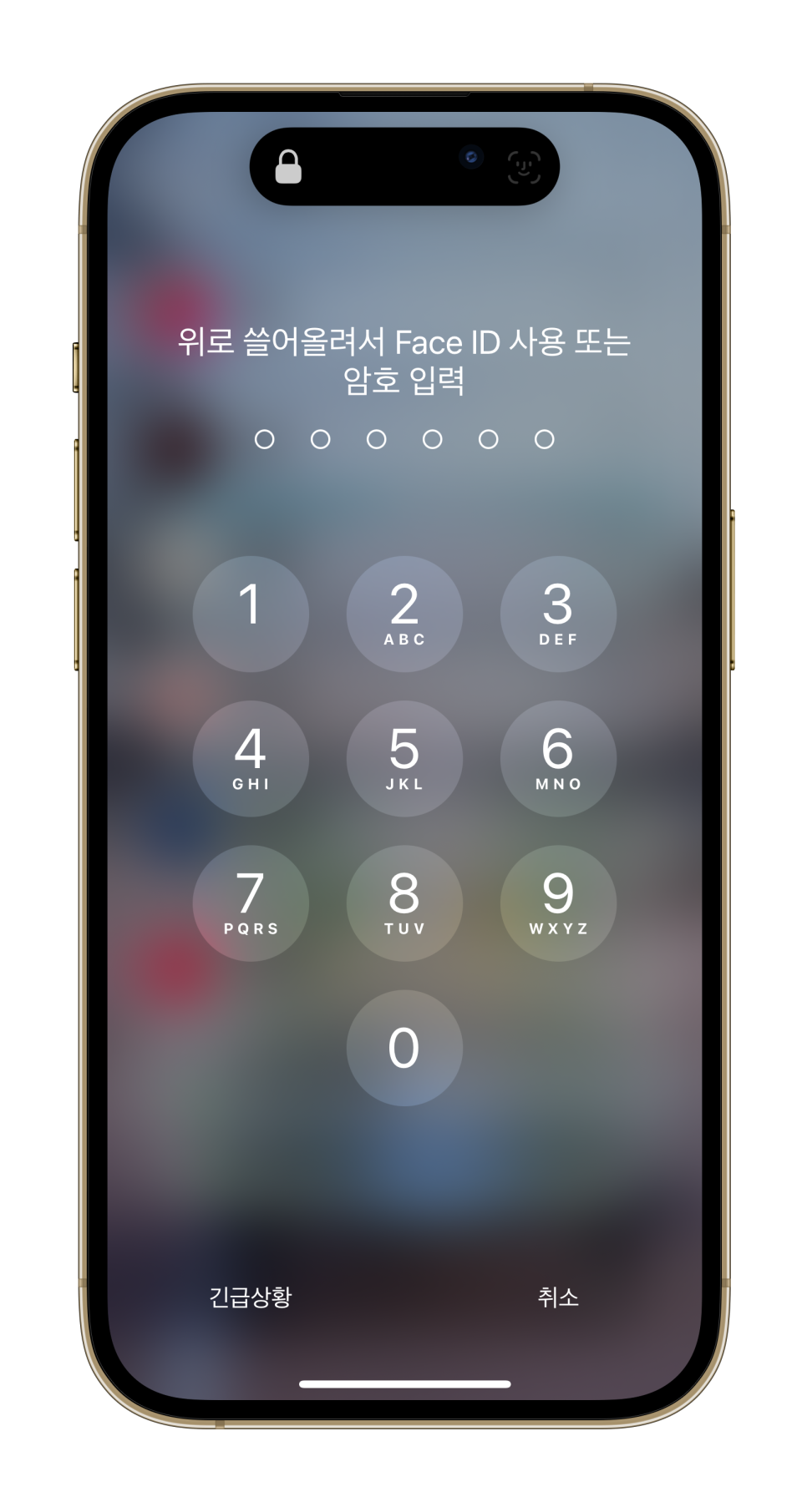
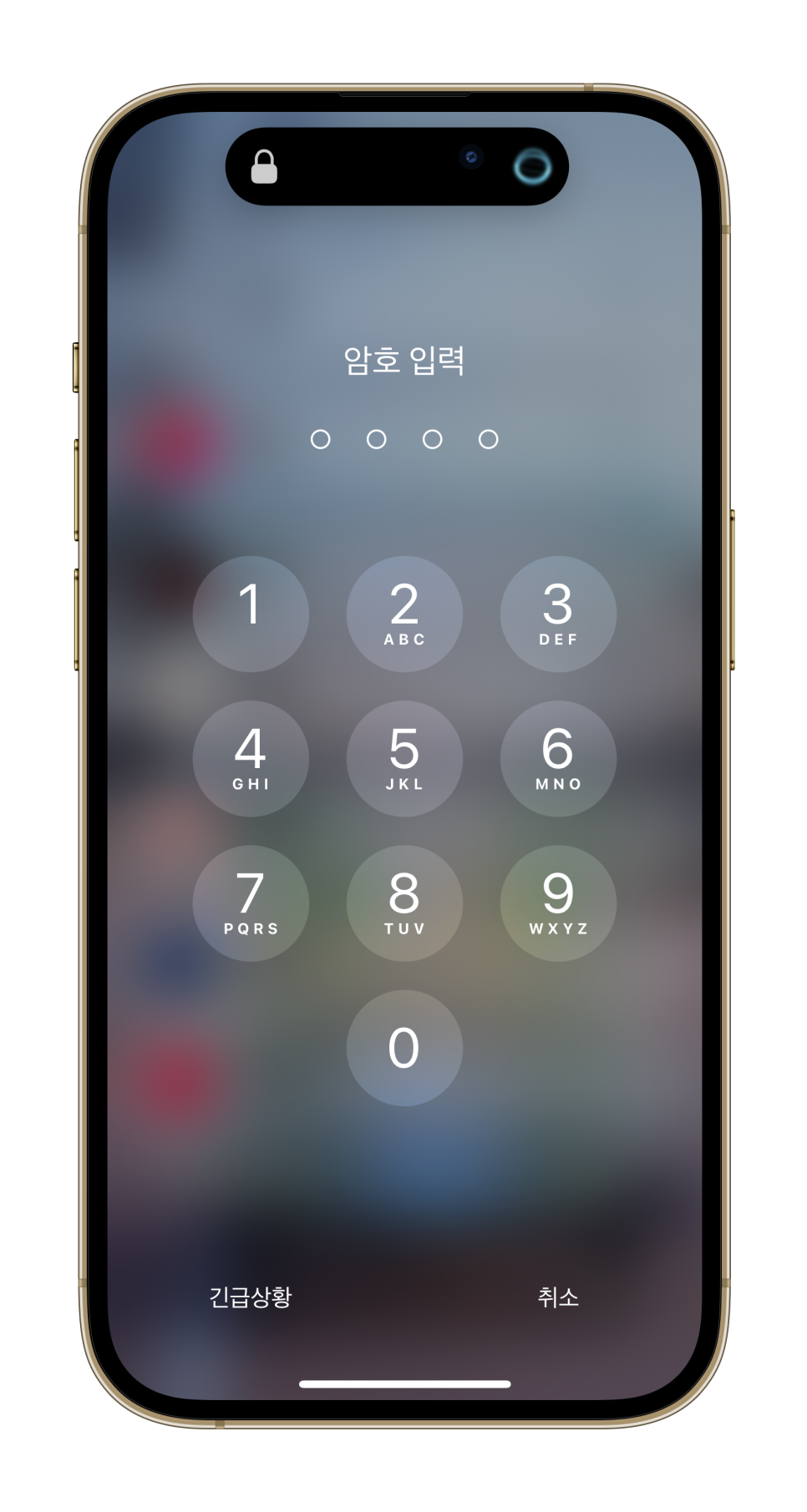
지금까지 아이폰 잠금 화면 해제 페이스 아이디, 비밀번호 4자리 설정법에 대해 살펴보았는데요. 개인적으로 보안이 우선시라면 4자리보다는 6자리 비번, 더욱 강화된 암호를 원한다면 숫자+알파벳 조합도 있으니 참고 바랍니다. 하지만 필자처럼 보안보다는 빠른 잠금 해제 및 암호 입력을 원한다면 페이스 아이디에 얼굴 추가 또는 4자리 암호 설정이 실생활에 좀 더 쾌적하게 느껴질 거예요.
읽어주셔서 감사합니다. :)