아이폰 앱 정리 한 번에 이동 및 다운로드 위치 설정 방법
무수히 많은 App, 아이폰 앱 정리하는 방법(한 번에 이동, 다운로드 위치 설정)
비트코인 거래를 시작하고 100달러 보너스를 받으세요!
스마트폰을 사용하면서 다양한 기능들을 사용할 수 있습니다. 많은 기능들을 제공하지만 기본 기능만 탑재하고 더욱더 다양한 동작이나 기능을 사용하기 위해서는 관련된 앱을 설치해야 됩니다. 스마트폰의 장점이 자체 OS를 탑재하고 있어서 해당 운영체제에 맞는 앱만 개발된다면 해당 운영체제를 사용하는 모든 기기에서 간편하게 다운로드하고 사용할 수 있죠. 일반적으로 기본 카메라를 많이 사용할 텐데 셀카를 좀 더 화사하고 밝게 촬영하기 위해서 카메라 관련 앱을 설치하는 경우도 있고 브라우저 앱을 설치하여 로그인해놓고 여러 알림을 받으면서 더욱 간편하게 이용할 수 있죠. 또한 금융 앱을 설치하여 인터넷 뱅킹으로 송금도 가능하며 프랜차이즈 음식점 및 카페 앱을 설치하여 쿠폰을 받고 적립할 수 있죠. 이렇게 우리 스마트폰에는 지금도 많은 앱들이 설치되어 있을 것입니다.
이렇게 수많은 앱을 모두 한곳에 모아 놓으면 정작 자주 사용하는 앱을 못 찾게 되거나 다른 앱에서 소비하는 시간이 늘어날 수 있는데요. 정리만 깔끔하게 해줘도 스크린타임 시간이 낮아질 것입니다. 그래서 오늘은 제가 아이폰을 사용하면서 앱 정리하는 방법에 대해 설명드리려고 합니다.
아이폰 앱 정리 한 번에 옮기기
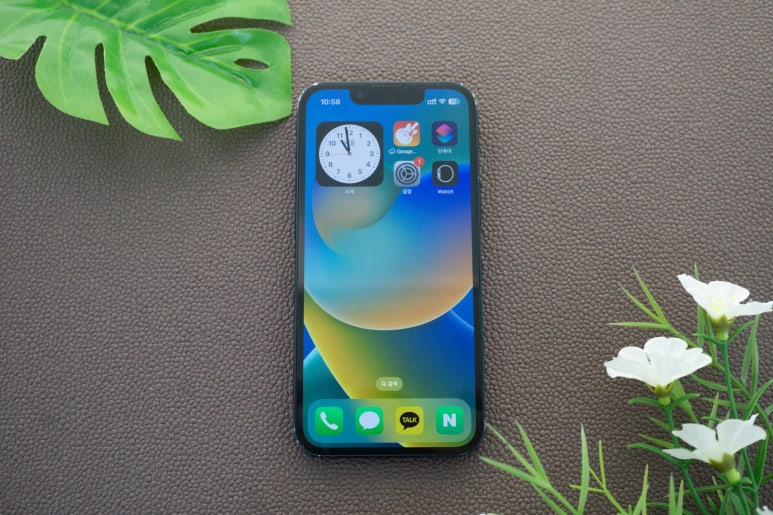
아이폰 앱 정리할 때 자주 사용하진 않지만 그대로 종종 사용하는 앱이라면 폴더 또는 페이지에 정리하는 게 좋은데요.
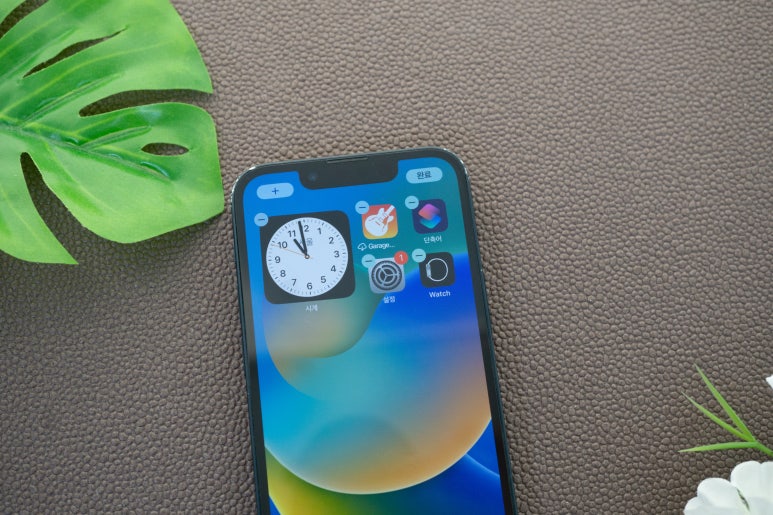
보통은 홈 화면 빈 공간을 길게 눌러 아이콘이 흔들거리는 상태에서
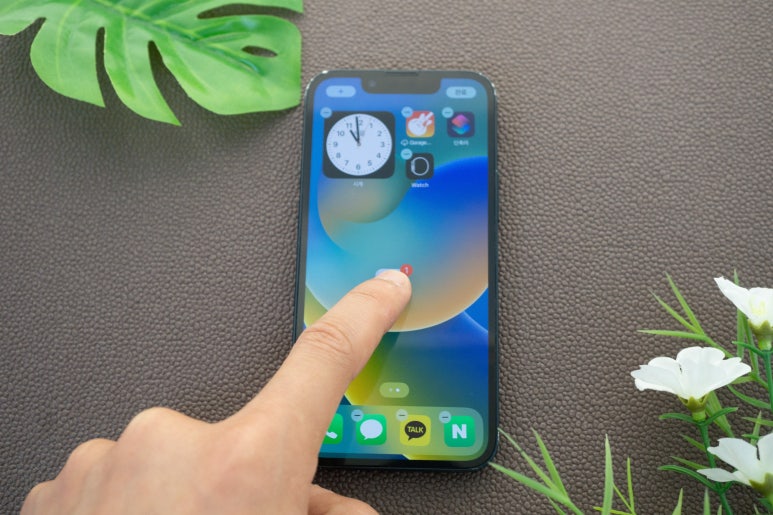
앱 아이콘 하나만 이동하실 것입니다. 하지만 이제부터는 이렇게 하면 한 번에 여러 앱을 옮겨서 정리할 수 있습니다.
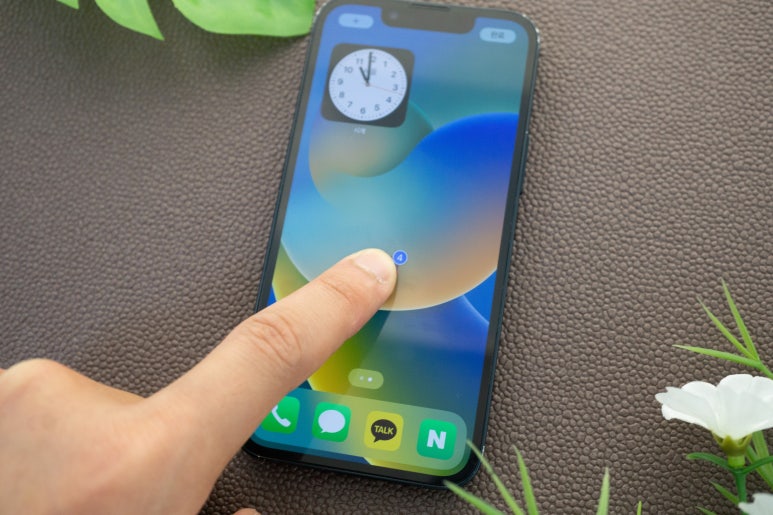
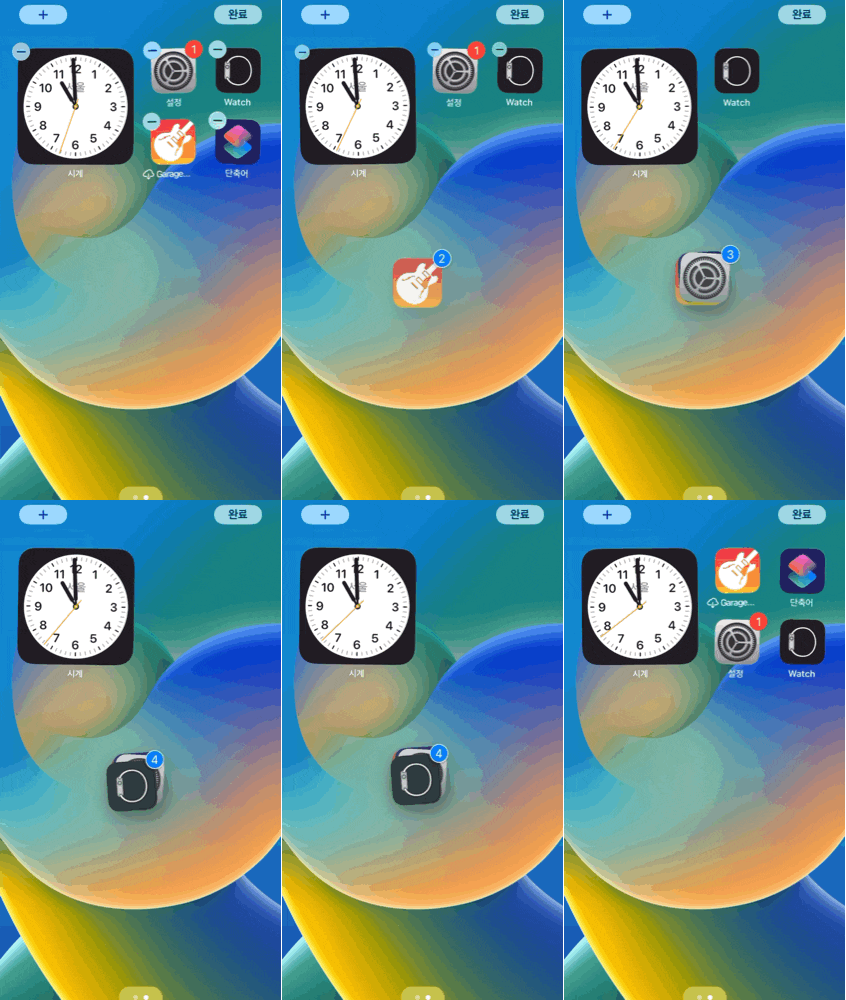
바로 앱 아이콘 하나를 드래그하여 누른 상태에서 다른 손가락으로 다른 앱 옮길 항목을 선택하면 처음에 누르고 있었던 앱에 자석처럼 붙게 됩니다. 반드시 앱 하나를 누른 상태에서 다른 앱을 터치해야 됩니다.
하나의 폴더를 만들어 놓은 상태에서 그 폴더에 위치하고 싶은 앱을 여러 개 선택하여 한 번에 이동시킬 수 있습니다. 이렇게 되면 아이폰 앱 정리가 조금은 더 빨라지겠네요.
아이폰 앱 정리(앱 설치 시 홈 화면이 아닌 보관함으로 이동하기)
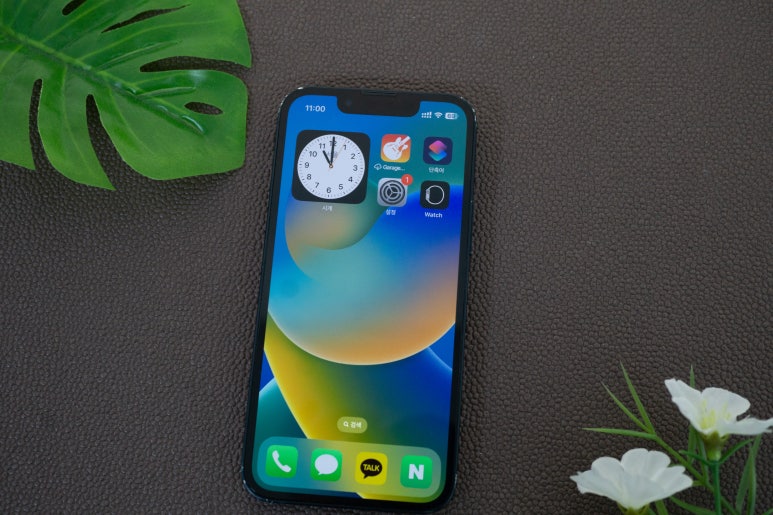
앱스토어에서 앱을 다운로드하면 설치된 앱이 홈 화면에 위치되어 있을 것입니다. 이렇게 계속 설치하다 보면 나도 모르게 앱들이 많이 쌓여있을 텐데요. 바로 홈 화면에 추가가 아닌 앱 보관함으로 이동시킬 수 있습니다.
설정으로 들어가줍니다.
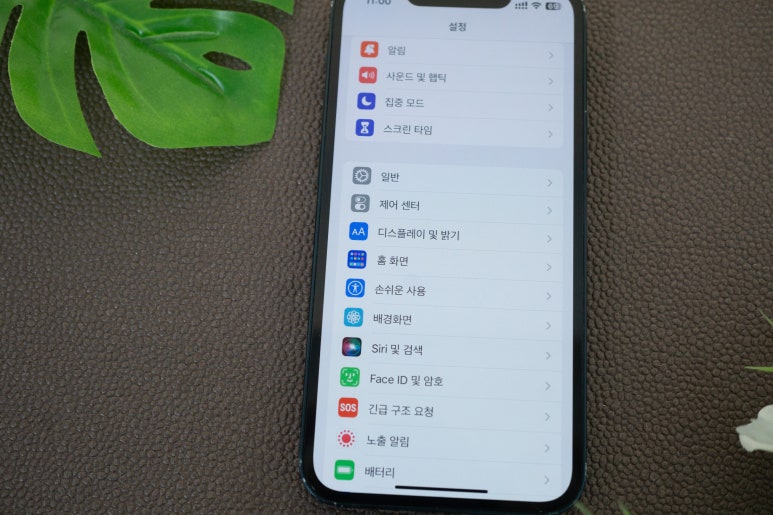
홈 화면 항목으로 들어가줍니다.
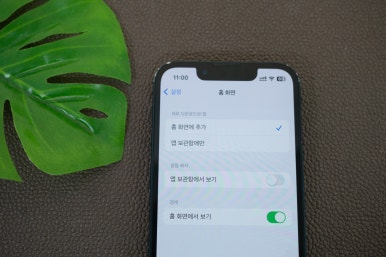
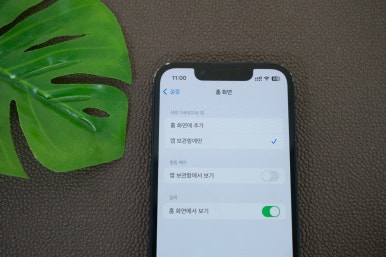
여기서 상단에 새로 다운로드된 앱 부분에서 '홈 화면에 추가'와 '앱 보관함에만' 둘 중에서 선택할 수 있는데요. 앱 보관함에 만을 선택하면 앞으로 다운로드하는 앱들은 모두 보관함으로 이동됩니다. 설치 후 따로 정리하면 되니 정리가 더욱 쉬워질 것입니다.
앱 보관함 알림 배지
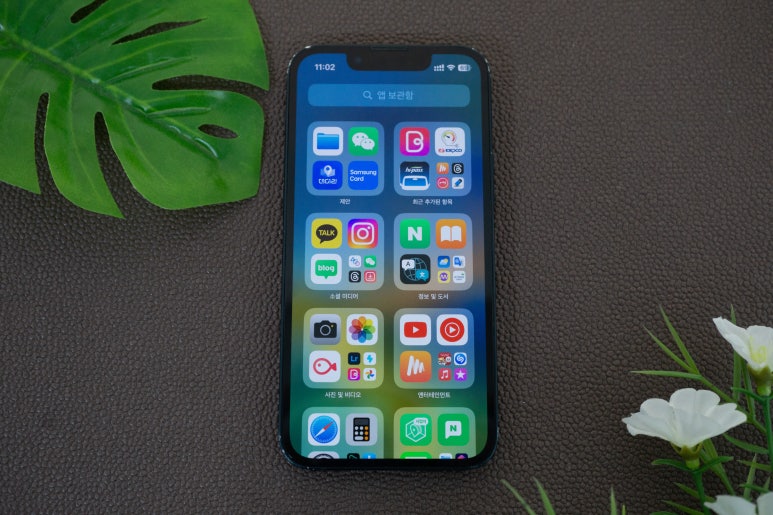
앱이 앱 보관함에 위치해있을 때는 홈 화면에서와 달리 알림 배지가 표시되지 않습니다.
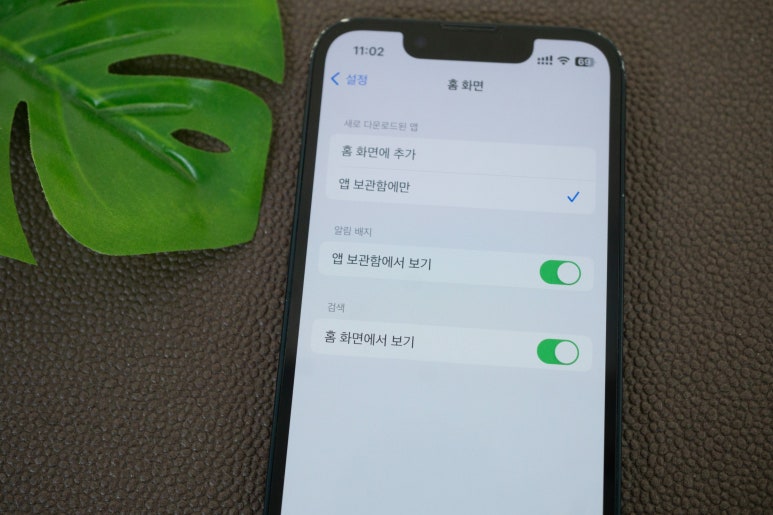
만약 앱 보관함에서도 알림 배지를 보고 싶다면 앱 보관함에서 보기를 활성화해주면 됩니다.
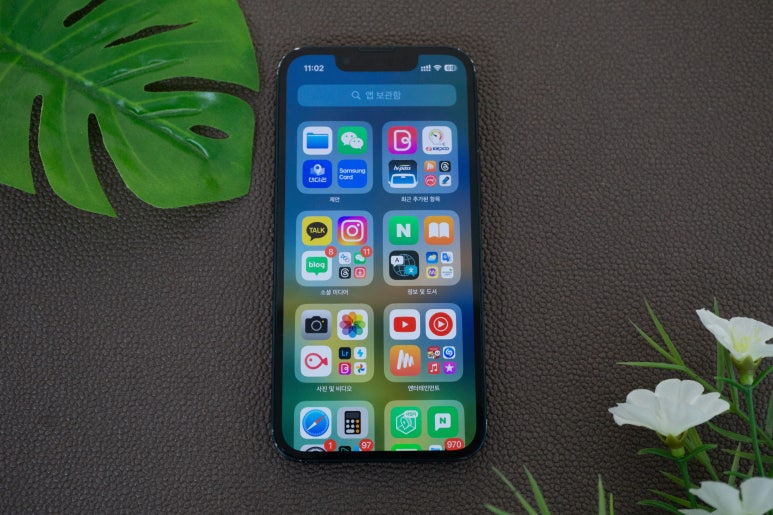
그러면 이렇게 앱 보관함에서 알림 배지를 볼 수 있습니다.
앱 보관함 검색
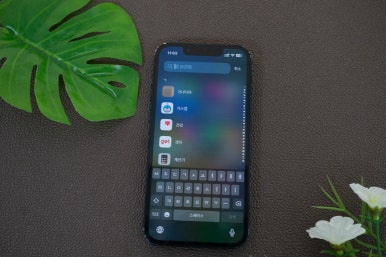
앱 보관함에서는 아이폰 앱 정리를 시스템이 자체적으로 최적화되어 항목 별로 앱이 정리되어 있을 텐데요. 홈 화면에 추가되지 않은 앱일 경우 보관함에서 찾는 게 어려울 수 있습니다. 그럴 때는 상단에 검색 기능을 사용하면 쉽게 앱을 찾아서 접속할 수 있습니다.
홈 화면에 한 개의 앱 여러 개 생성 가능
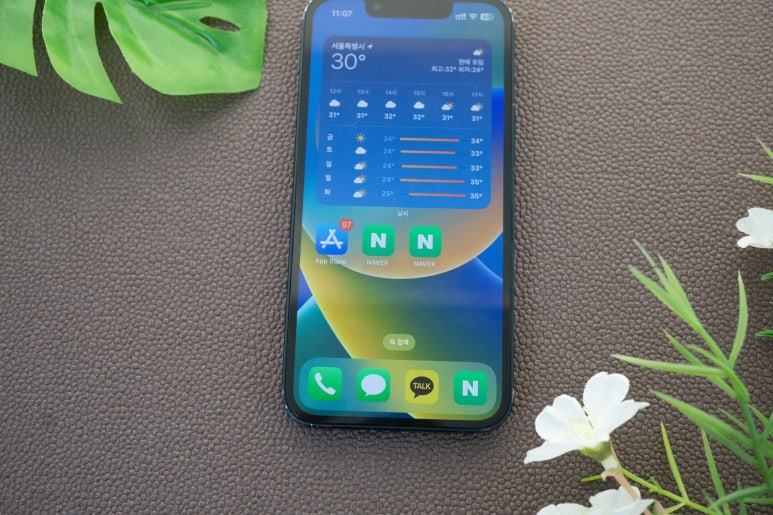

마지막으로 설명드릴 내용은 보통 자주 사용하는 앱이면 하단 Dock 바에 추가할 텐데요. 하지만 여기에 추가할 수 있는 앱에 개수가 한정되어 있으니 홈 화면 페이지마다 추가하고 싶은 경우가 있을 수 있습니다.
그럴 때 앱 보관함에서 하나의 앱 아이콘을 홈 화면에 여러 개 위치시킬 수 있는데요. 페이지마다 추가해놓으면 페이지를 이리저리 찾아다니지 않아도 될 것 같습니다.
아이폰 앱 정리에 대해 한 번에 옮기는 방법부터 앱 보관함에 대한 설명까지 드렸는데요. 복잡한 화면을 조금이라도 정리하면 더욱 쾌적하게 사용할 수 있으니 참고하면 좋을 것 같습니다.
비트코인 거래를 시작하고 100달러 보너스를 받으세요!