아이폰 글자크기 변경하는 두 가지 방법
아이폰 글자크기 변경하는 두 가지 방법
@겸성의 Business story
iPhone을 사용하면서 화면의 글자가 작게 보인다면, 키우면 됩니다.
하지만, 저처럼 iPhone을 처음 사용하는 유저라면 기본 설정조차 어디에서 변경해야 하는지 적응하는데 오랜 시간이 걸릴 수도 있다는 거죠.
오늘은? iPhone에서는 어떻게 텍스트 사이즈를 키우거나 줄일 수 있는지, 아이폰 글자크기 변경하는 두 가지 방법에 대해 알려드릴게요.
1. 디스플레이에서 텍스트 크기 조절하는 방법
- [jd
- [jd
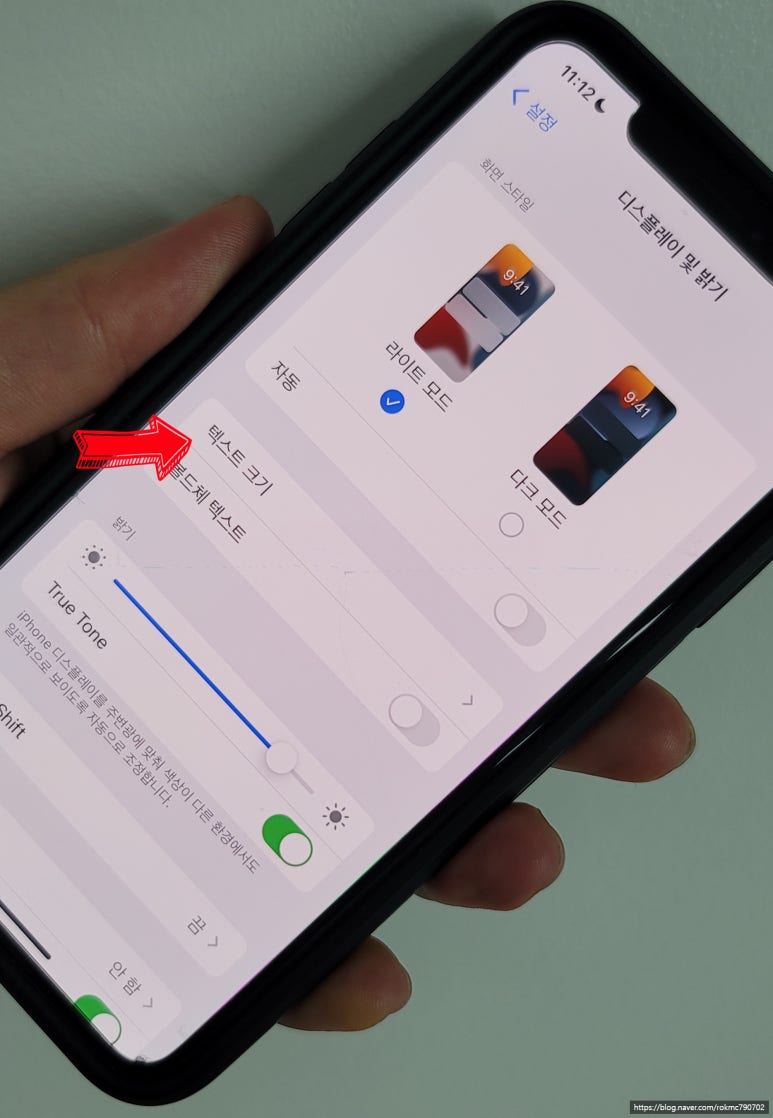
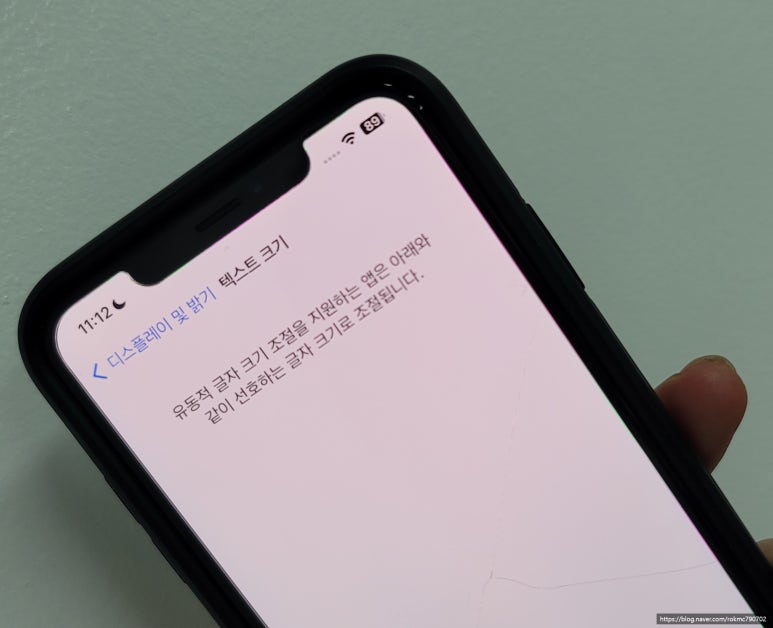
많은 분들이 알고 있는 방법은 " 설정 - 디스플레이 및 밝기 - 텍스트 크기 "순으로 클릭해서 내 눈에 잘 보이는 크기로 변경하는 것입니다.
- [jd
많은 분들이 알고 있는 방법은 " 설정 - 디스플레이 및 밝기 - 텍스트 크기 "순으로 클릭해서 내 눈에 잘 보이는 크기로 변경하는 것입니다.
많은 분들이 알고 있는 방법은 " 설정 - 디스플레이 및 밝기 - 텍스트 크기 "순으로 클릭해서 내 눈에 잘 보이는 크기로 변경하는 것입니다.
- [jd
- [jd
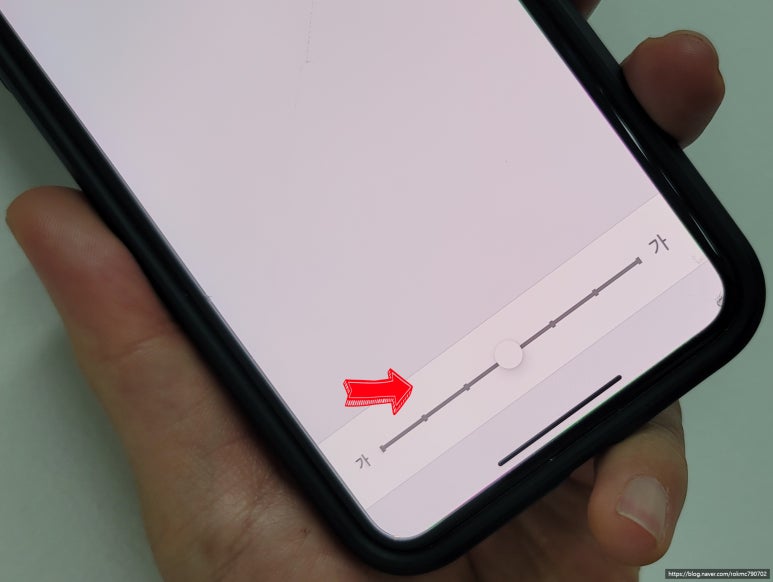
손가락을 활용해 좌우로 이동하면, 상단에 있는 문장을 통해 미리 확인할 수 있다는 장점도 있어요.
- [jd
손가락을 활용해 좌우로 이동하면, 상단에 있는 문장을 통해 미리 확인할 수 있다는 장점도 있어요.
손가락을 활용해 좌우로 이동하면, 상단에 있는 문장을 통해 미리 확인할 수 있다는 장점도 있어요.
또 하나의 팁은 iOS 버전부터 지원하는 기능으로 모든 앱 또는 설정만 할 수 있게 변경할 수도 있는데요, 방법을 아래 글을 활용하면 됩니다.
2. 제어 센터 활용하는 방법
- [jd
- [jd
제어 센터에 텍스트 크기를 추가해 놓으면 편리하게 사용할 수 있습니다.
- [jd
제어 센터에 텍스트 크기를 추가해 놓으면 편리하게 사용할 수 있습니다.
제어 센터에 텍스트 크기를 추가해 놓으면 편리하게 사용할 수 있습니다.
- [jd
- [jd
방법은 아래 동영상과 이미지 사진을 통해 설명한 글을 참고하세요.
- [jd
방법은 아래 동영상과 이미지 사진을 통해 설명한 글을 참고하세요.
방법은 아래 동영상과 이미지 사진을 통해 설명한 글을 참고하세요.
우선, 위 동영상부터 볼까요?
동영상만 봐도 어떻게 설정하면 되는지 알 수 있지만, 부족한 부분은 아래 글을 천천히 읽고 따라 한다면 제어 센터를 활용해 누구나 쉽게 아이폰 글자크기 변경할 수 있습니다.
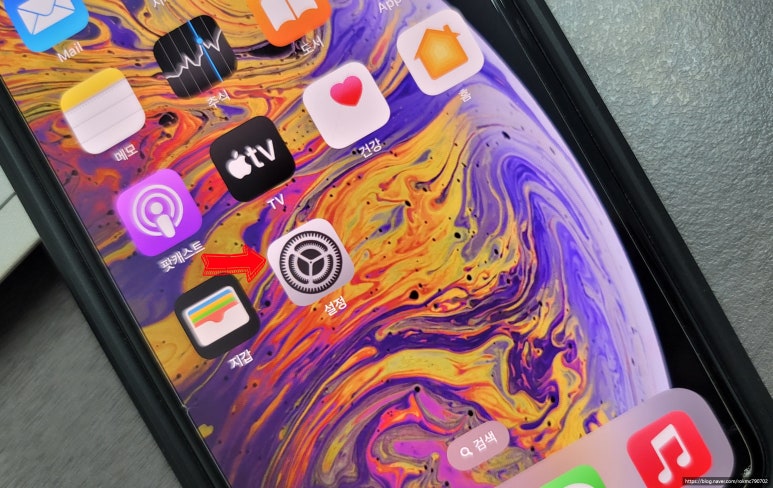
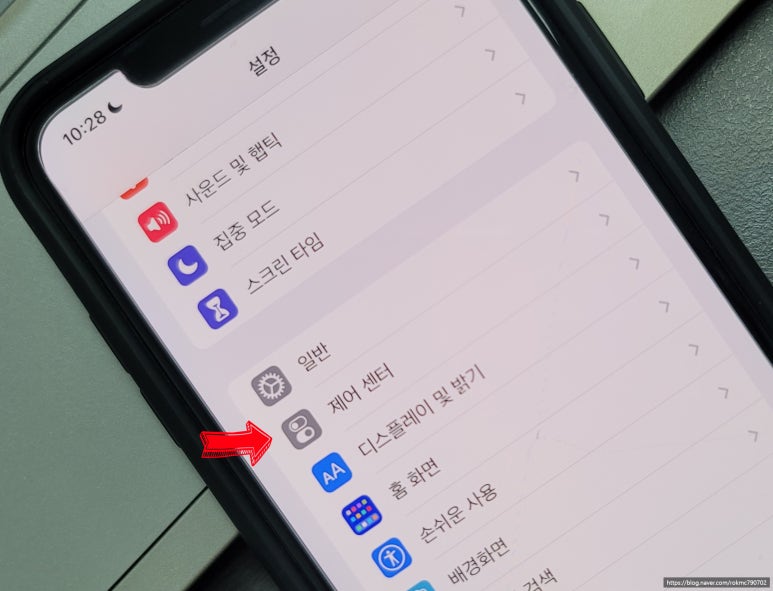
1. iPhone에서 설정 - 제어 센터 순으로 클릭합니다.
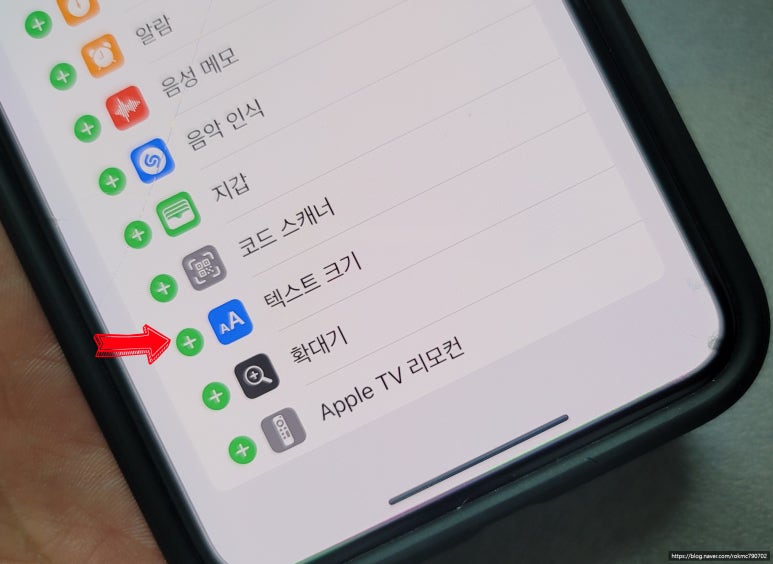
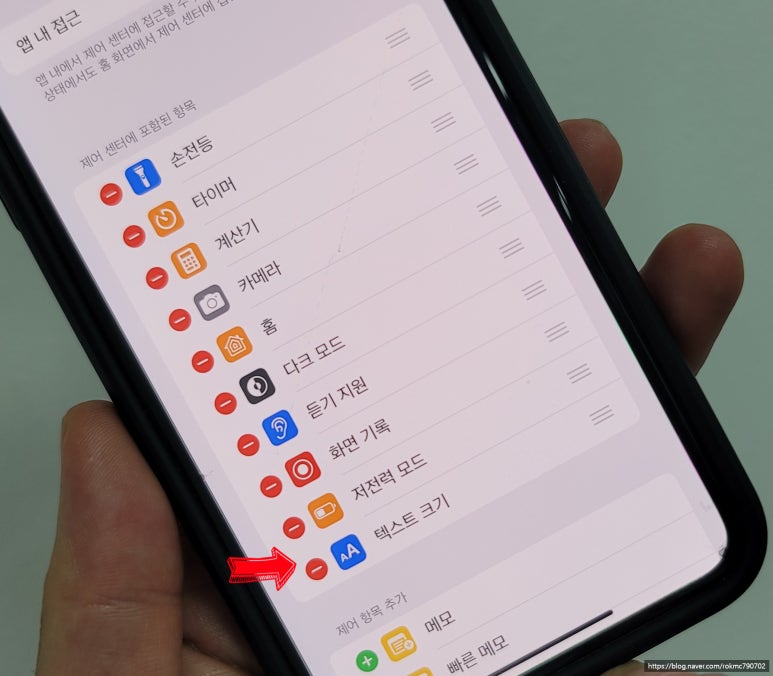
2. 제어 센터 창이 열리면, 제어 항목 추가에서 텍스트 크기 + 버튼을 눌러주세요. 그러면, 제어 센터에 포함된 항목에 추가됩니다.
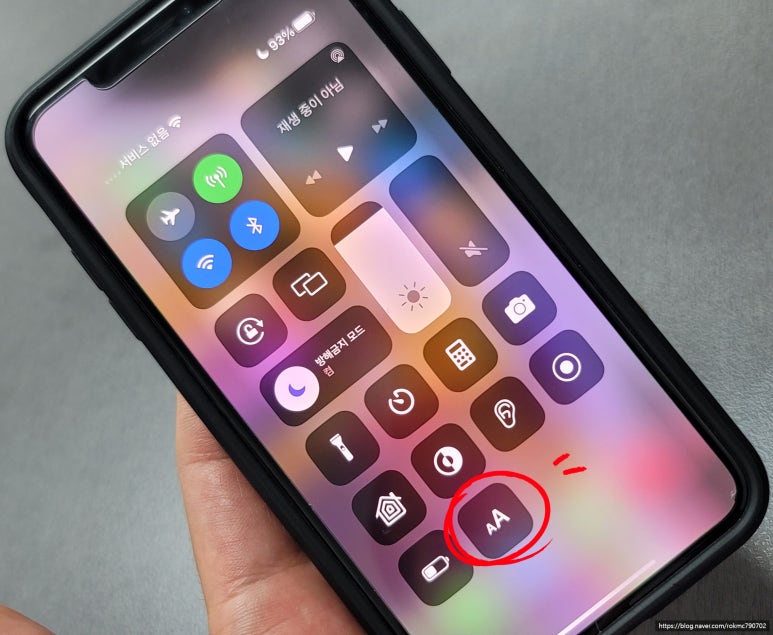
3. 이번에는 우측 상단에서 손가락을 활용해 아래로 내리면, 제어 센터가 열리고 하단에 AA 모양의 텍스트 크기 아이콘을 볼 수 있습니다.
여기, 클릭해 볼까요?
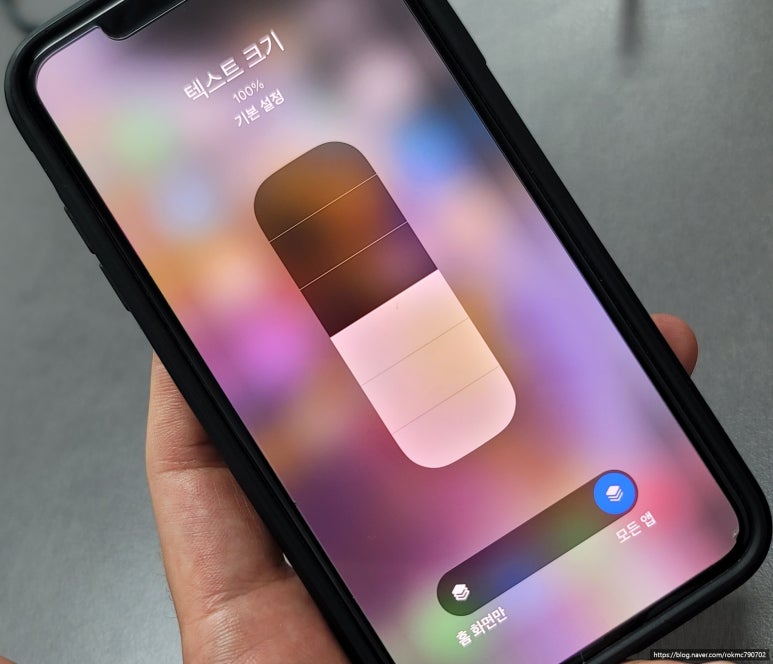
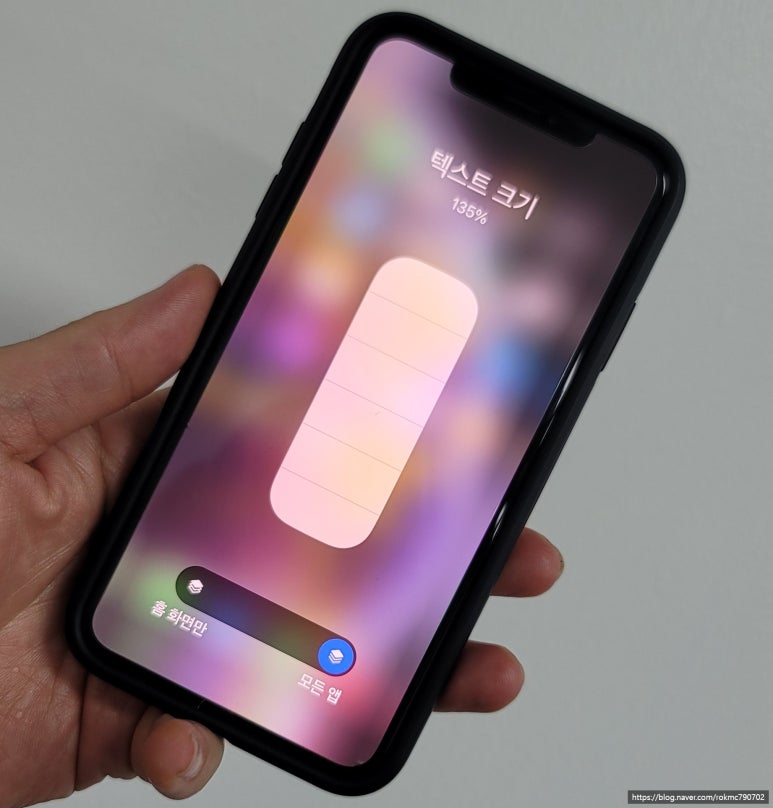
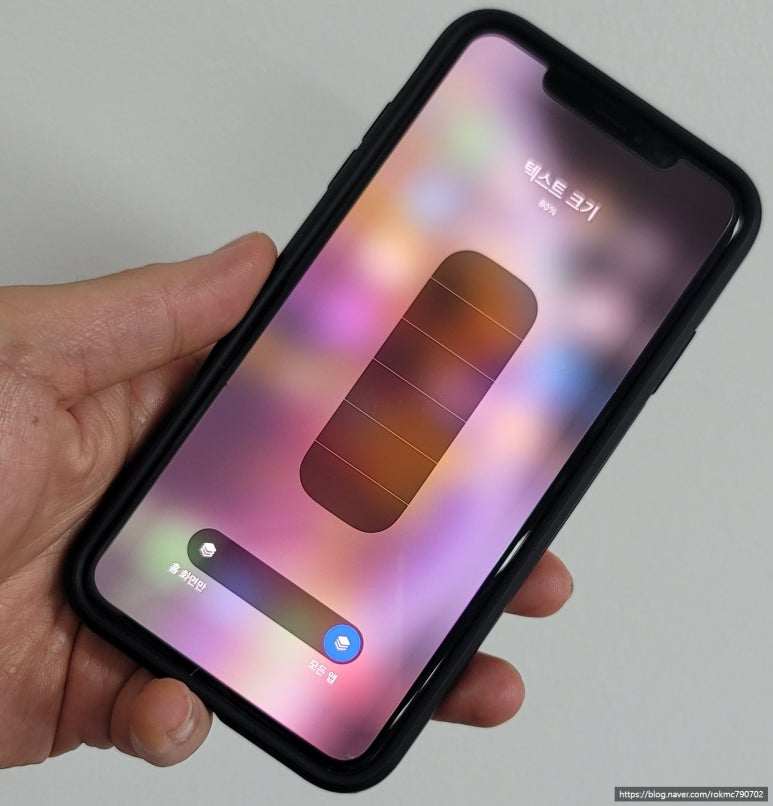
4. 텍스트 크기는 총 6단계로 되어 있으며, 기본 설정은 100%입니다. 큰 글씨는 135%, 작은 글씨는 80%의 아이폰 글자크기로 변경할 수 있다는 거 참고하세요.
이제는 마무리되었어요. 오늘은 저와 같은 iPhone을 처음 사용하는 분들 위해 가장 기본적인 아이폰 글자크기 변경하는 두 가지 방법에 대해 알아봤어요. 조금이라도 도움이 되었길 바라면서, 이만 마칠게요. 그럼, 편안한 밤 되세요. Goodnight~
( 제 블로그를 방문하는 모든 분에게 감사합니다. )

- [jd
- [jd
- [jd