아이폰 벨소리 바꾸기 설정 아이폰 벨소리 만들기 넣는법 벨소리 메이커 핸드폰 휴대폰 벨소리 지정하기

안녕하세요 왕별입니다. 오늘은 아이폰 벨소리 바꾸기 설정하는 것에 관련해서 이야기를 해볼까 합니다. 아이폰 벨소리 만들기 넣는법 같은 경우에는 벨소리 메이커를 활용하시면 되는데 이름이 비슷한 앱들이 몇가지 되기때문에 꼭 아래 설명을 참고하셔서 핸드폰 휴대폰 벨소리 변경해주세요.
참고사항
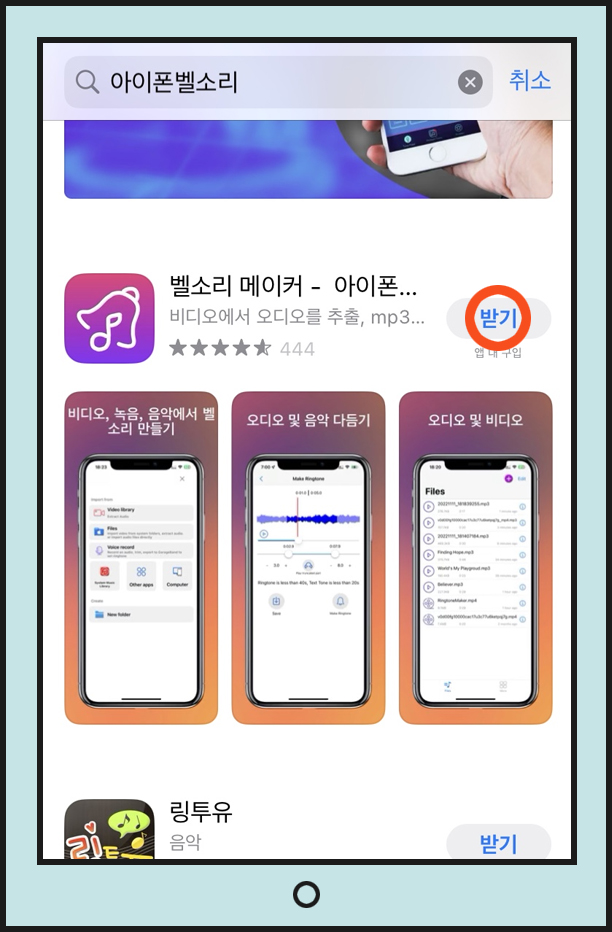
(1) 앱스토어를 실행해주시고 난뒤에 (2) 벨소리 메이커라고 검색을 해주시고 위와 같은 아이콘을 받기 - 열기의 과정을 거쳐주시면 됩니다. 시간은 오래걸리지않습니다.
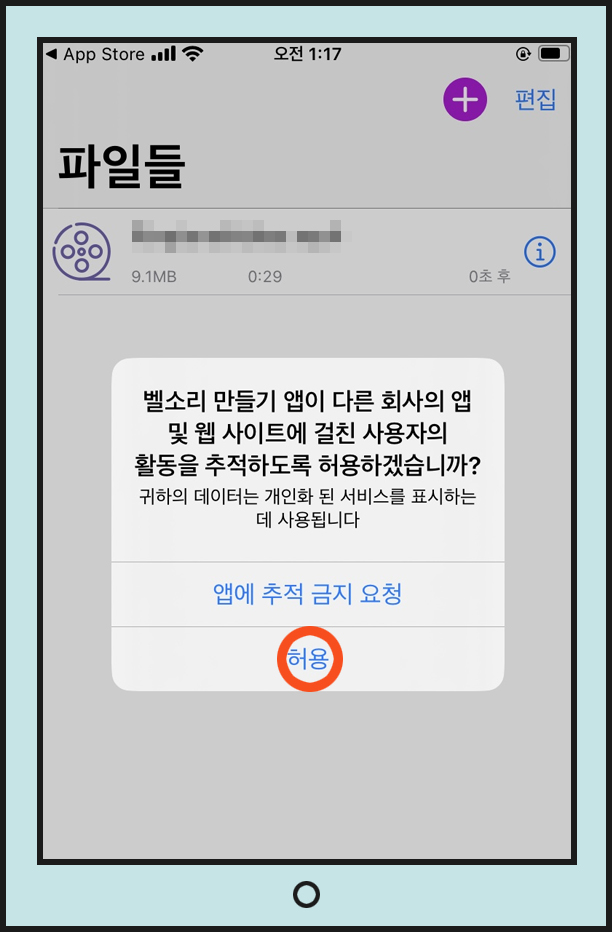
처음 실행을 하시면 새로운 창이 하나가 나옵니다. 여기에서 허용이라고 적혀져있는 것을 선택해주시면 됩니다. (다음 화면으로 바로 넘어가보겠습니다.)
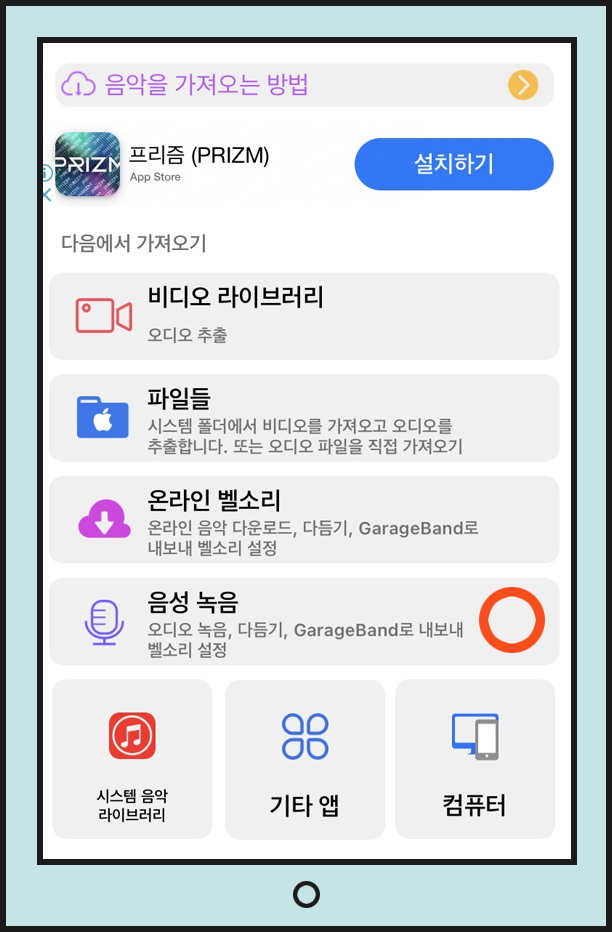
그럼 여러가지 목록들이 나오는 것을 알 수가 있으시며 여기에서 자신이 원하는 것을 선택해주시면 됩니다. 저같은 경우에는 음성 녹음을 골라주었습니다.
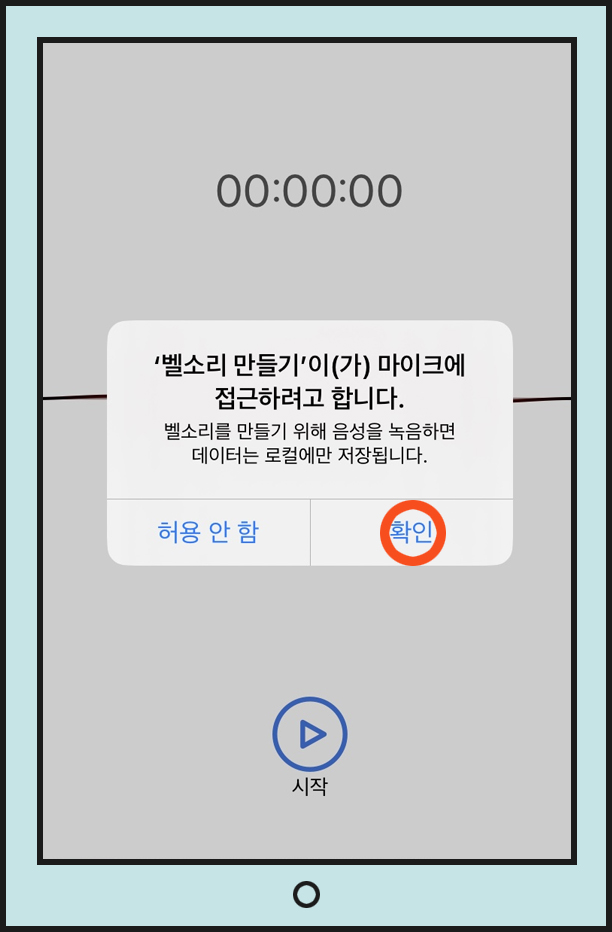
처음 사용을 할때는 새로운 팝업창이 역시나 나오는 것을 아실 수가 있는데 여기에서 바로 확인이라고 적혀져있는 것을 택해주시면 됩니다. (이후가 중요합니다.)
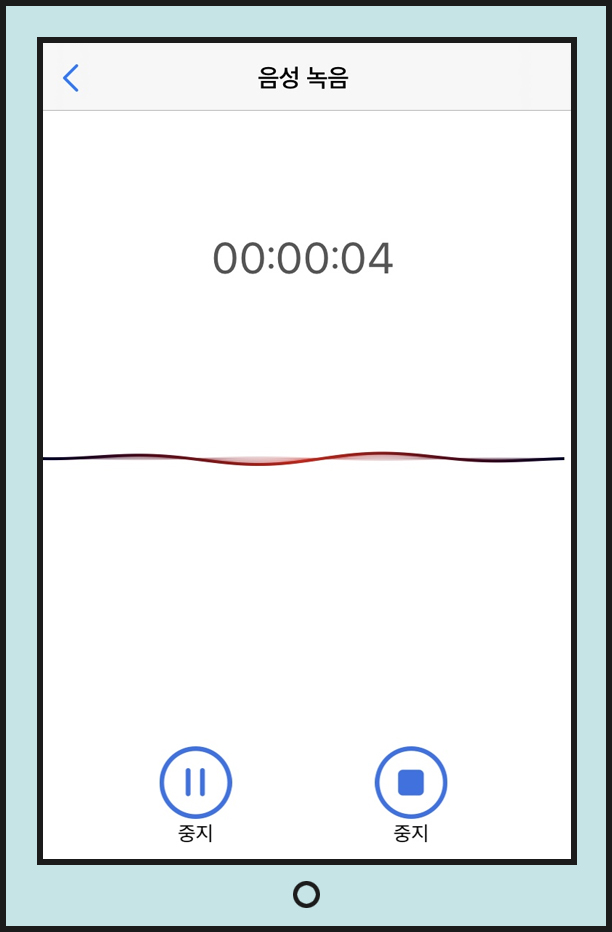
시작을 누르시고 난뒤에 자신이 원하는 만큼 음성을 녹음해주시면 되는데, 너무 길게 녹음을 하지않아야된다는 점을 숙지하시고 난뒤에 중지를 선택해주시면 됩니다.
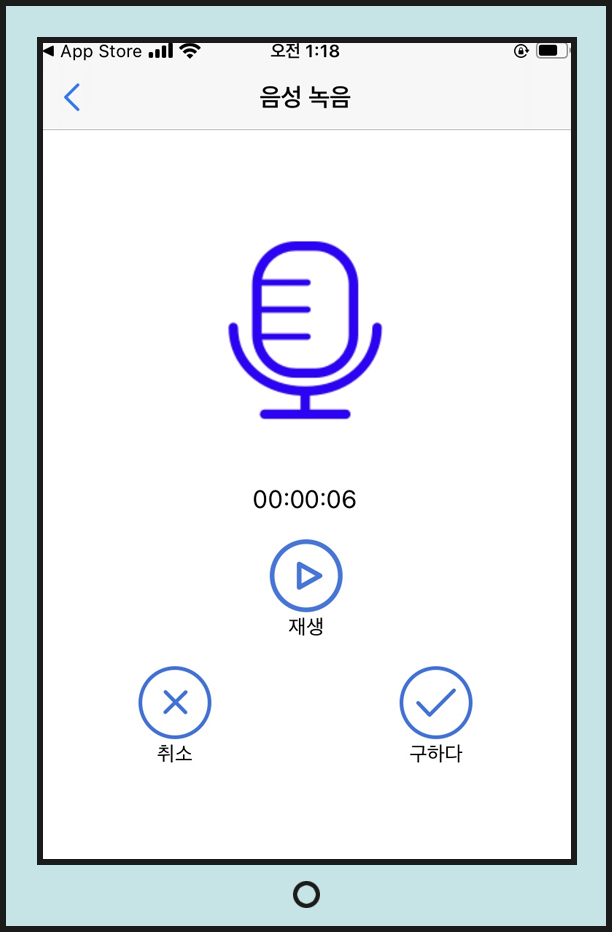
그럼 위와 같은 화면이 나오시는 것을 아실 수가 있습니다. 여기에서 녹음이 된 숫자가 나오시는 것을 알 수가 있으며 지금 선택하실 것은 구하다를 바로 골라주시면 됩니다.
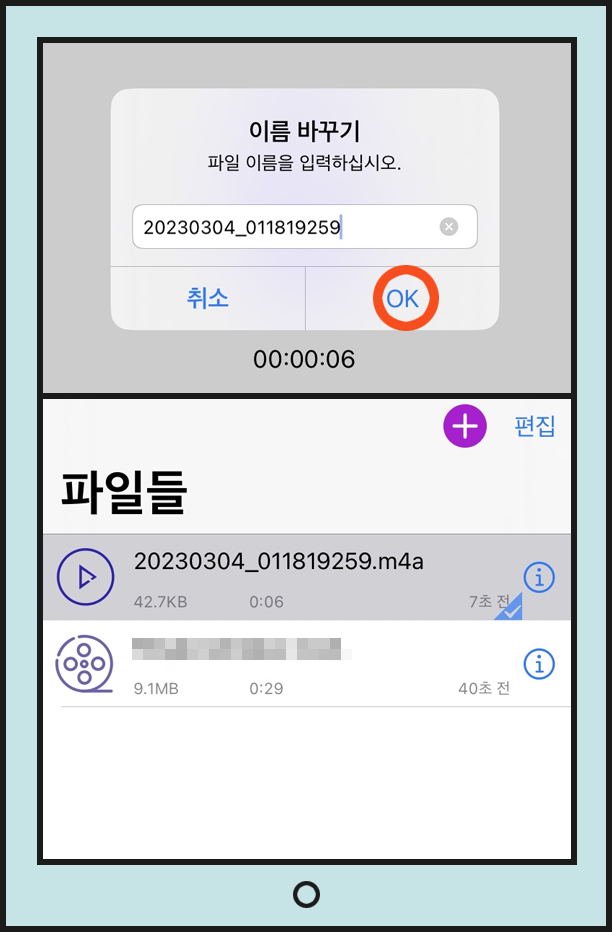
파일 이름을 입력해주시고 난뒤에 OK를 골라주시면 됩니다. 이후에 자신이 저장한 파일을 바로 선택해주시면 됩니다. (거의 반은 다 와간다고 생각하시면 됩니다.)
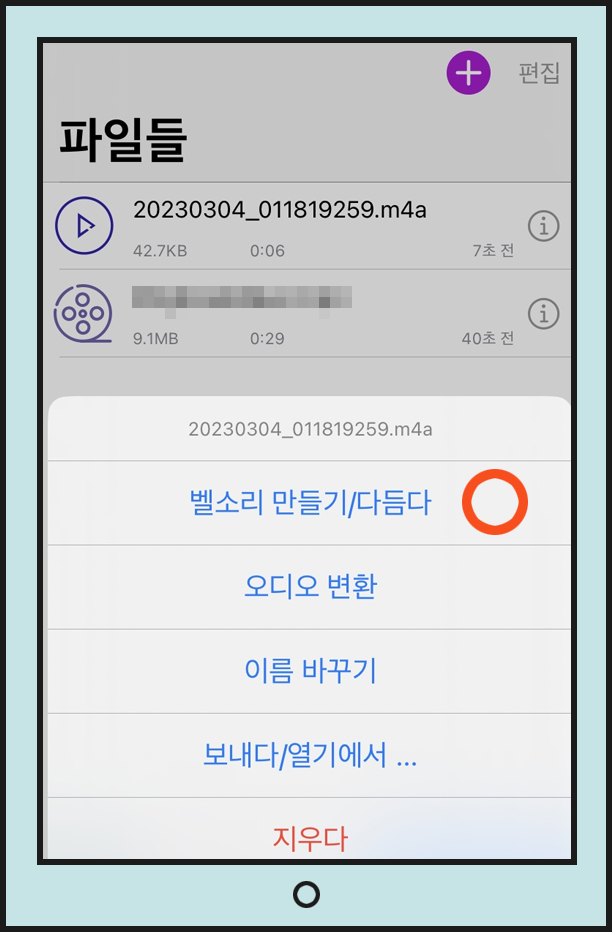
그럼 여기에서 다양한 메뉴들이 나오시는 것을 알 수가 있습니다. 이중에서 벨소리 만들기, 다듬다라고 적혀져있는 파란색 버튼을 선택해주시면 됩니다.
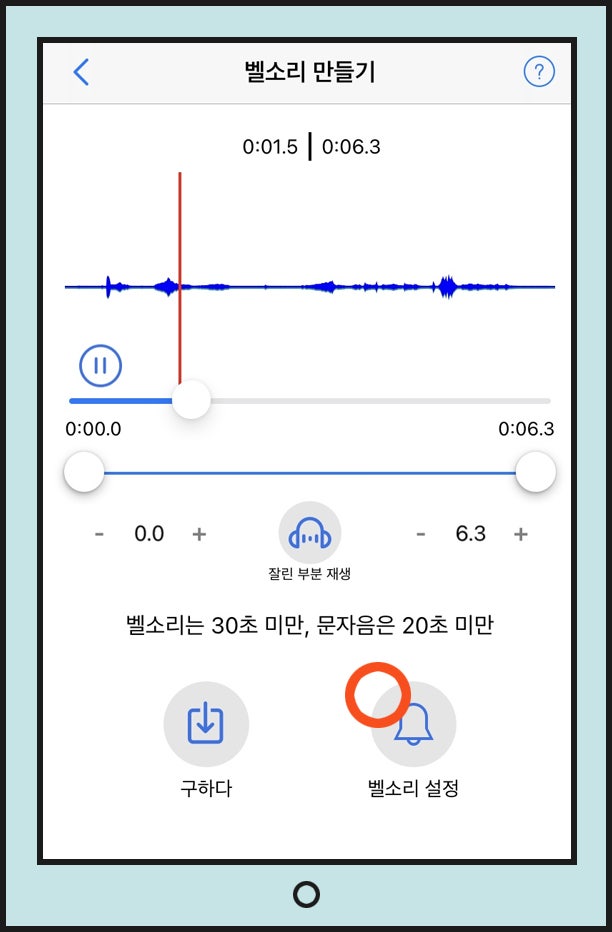
위와 같은 화면이 나오시는 것을 아실 수가 있으시며 벨소리 설정이라고 적혀져있는 아이콘을 바로 택해주시면 됩니다. (회색으로 생겼기때문에 찾기가 좋습니다.)
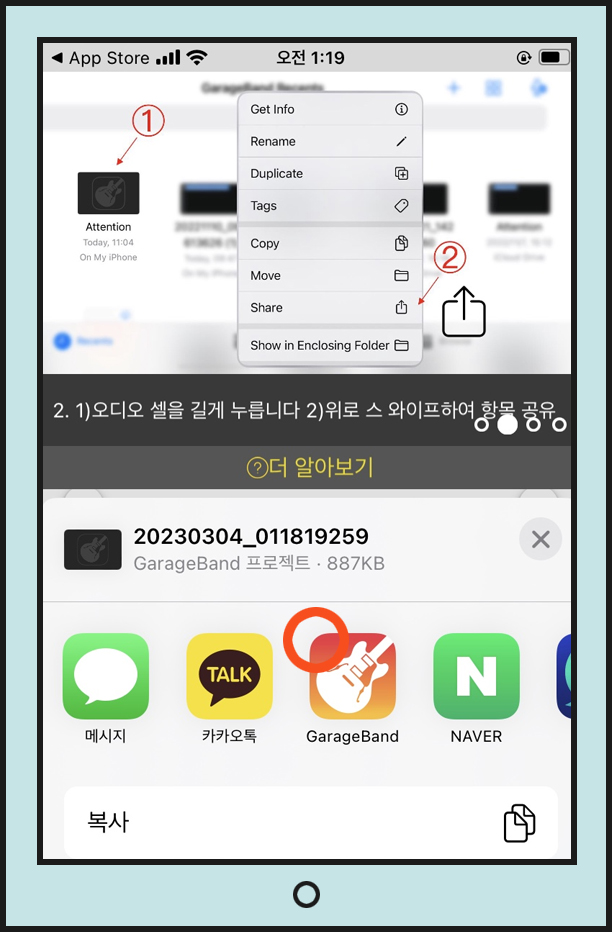
맨 하단의 메뉴들 중에서 GarageBand라고 적혀져있는 것을 선택해주시면 됩니다. (그라데이션이 그려져있는 기타 모양의 아이콘이 그려져 있다는 것을 아실 수가 있습니다.)
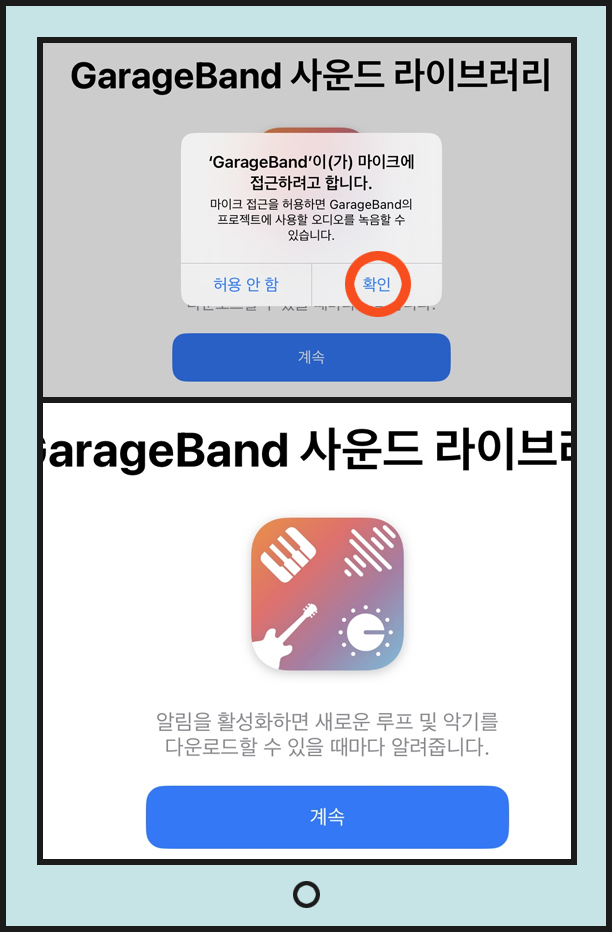
그럼 차례대로 선택을 해주셔야하는데 바로 확인을 골라주시면 됩니다. 이후에 알림을 활성화하면 등의 내용이 나오는것을 알 수가 있으며 계속을 골라주시면 됩니다.
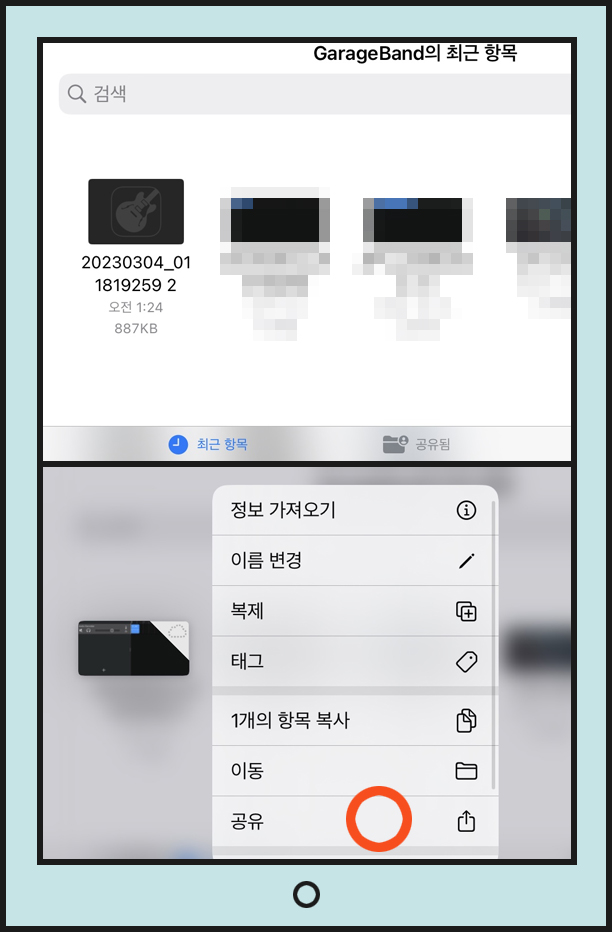
이제 위와 같이 기타모양의 아이콘이 있으며 이것을 꾸욱 눌러주시면 새로운 창이 하나가 나옵니다. 여기에서 공유라고 적혀져있는 것을 선택해주시면 됩니다.
끝맺음
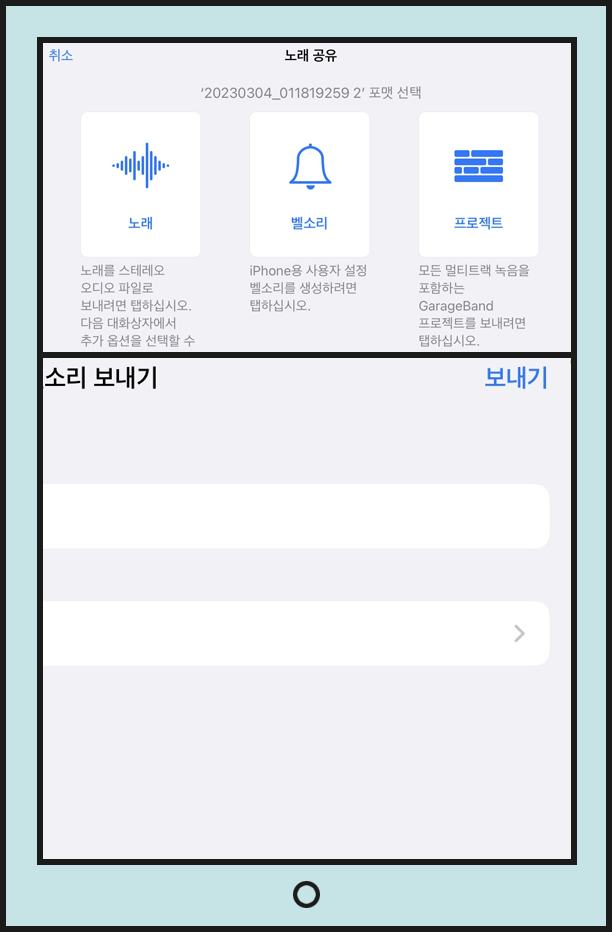
벨소리를 선택하시고 난뒤에 오른쪽 상단의 벨소리를 골라주시면 됩니다. 오늘은 아이폰 벨소리 바꾸기 설정에 관련해서 알아보았습니다. 아이폰 벨소리 만들기 넣는법 여러분들도 잘 따라하실 수 있으실 것 같으시며 벨소리 메이커 어플 같은 경우에는 다양하게 활용을 할 수 있어서 좋다는 생각이 들었습니다. 핸드폰 휴대폰 벨소리 잘 따라해주시길 바라면서 즐거운 하루 보내세요.
비트코인 거래를 시작하고 100달러 보너스를 받으세요!