아이폰 유튜브 PIP 백그라운드 재생 유튜브 프리미엄 없이
유튜브 프리미엄이 지원하는 가장 중요한 기능은 광고 제거이지만, 그 외에도 다른 편리한 기능을 많이 지원합니다. 그중 하나가 바로 PIP 기능이죠!
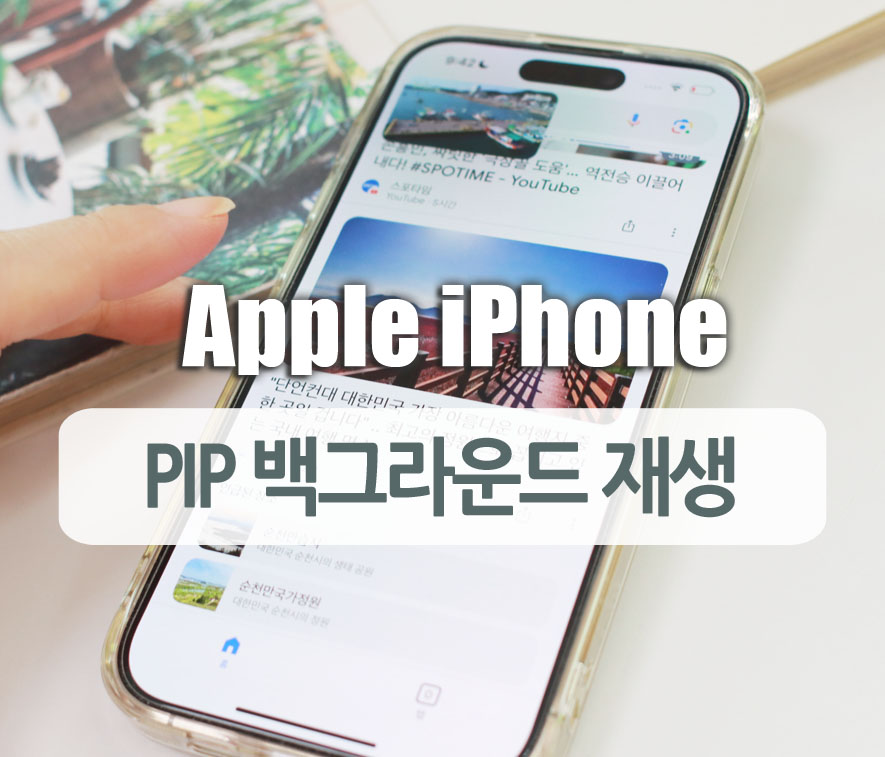
PIP 기능은 Picture In Picture 즉 본 영상 속에 부가적으로 작게 들어가는 영상을 뜻합니다. 지금은 디바이스에서 다른 앱을 쓰면서 영상을 작게 띄워놓는 기능을 말하는 경우가 많습니다.
굳이 영상을 보려고 하기 보다는 다른 앱을 쓰면서 백그라운드 재생을 해 소리를 들으려는 경우도 많지요!
아이폰이나 아이패드에서 유튜브 PIP 기능을 사용하려면 유료 서비스인 유튜브 프리미엄을 구독해야 하지만 PIP 기능만 쓸 거라면 굳이 유튜브 프리미엄을 사용할 필요가 없습니다.
웨일 브라우저를 이용하는 방법이 있거든요.
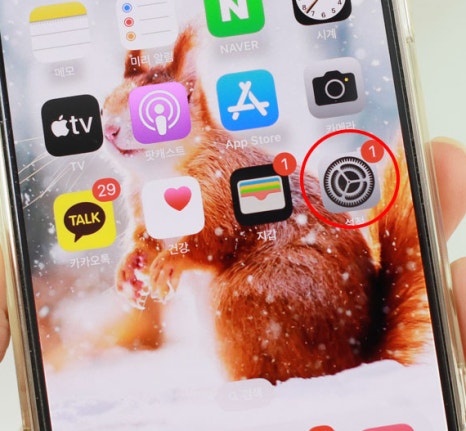
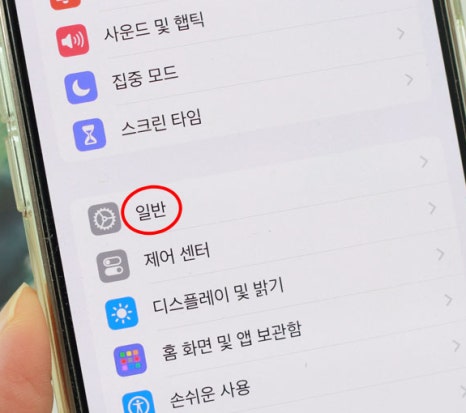
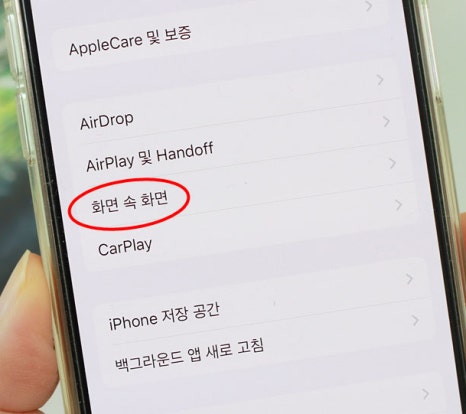
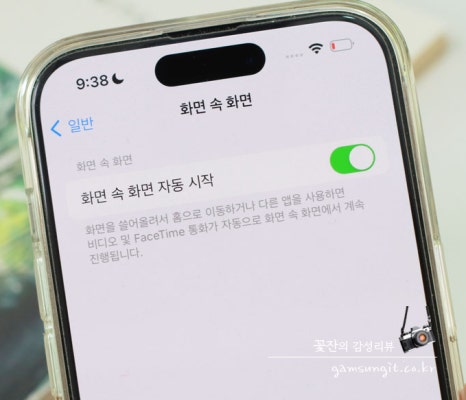
아이폰이나 아이패드에서 설정 > 일반 > 화면 속 화면 > 화면 속 화면 자동 시작 순으로 선택해 간단한 설정을 해줍니다.
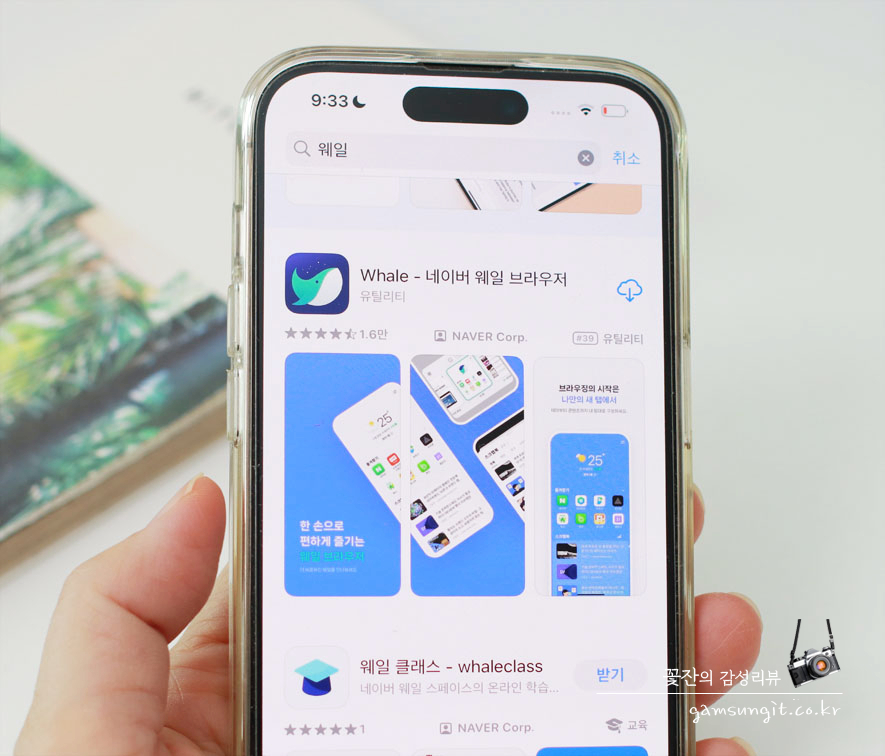
앱스토어에서 일단 웨일 브라우저를 다운로드해 줍니다.
따로 회원가입이나 로그인은 필요 없습니다.
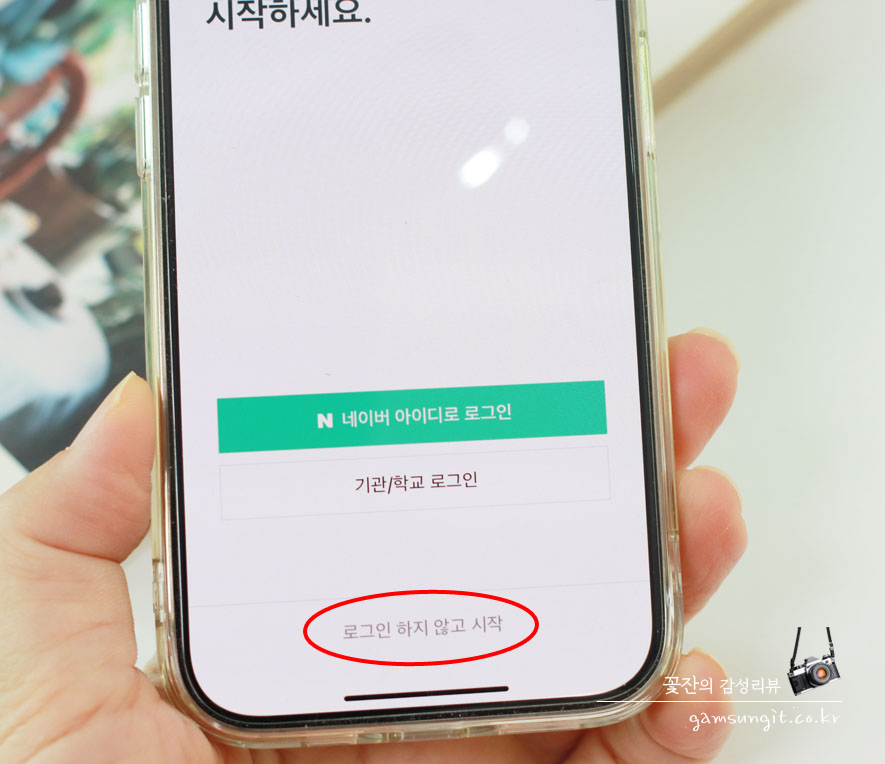
설치한 후 첫 화면에서 '로그인 하지 않고 시작'을 누르고 들어갑니다. 물론 원래 쓰는 서비스이면 로그인해도 되고요.
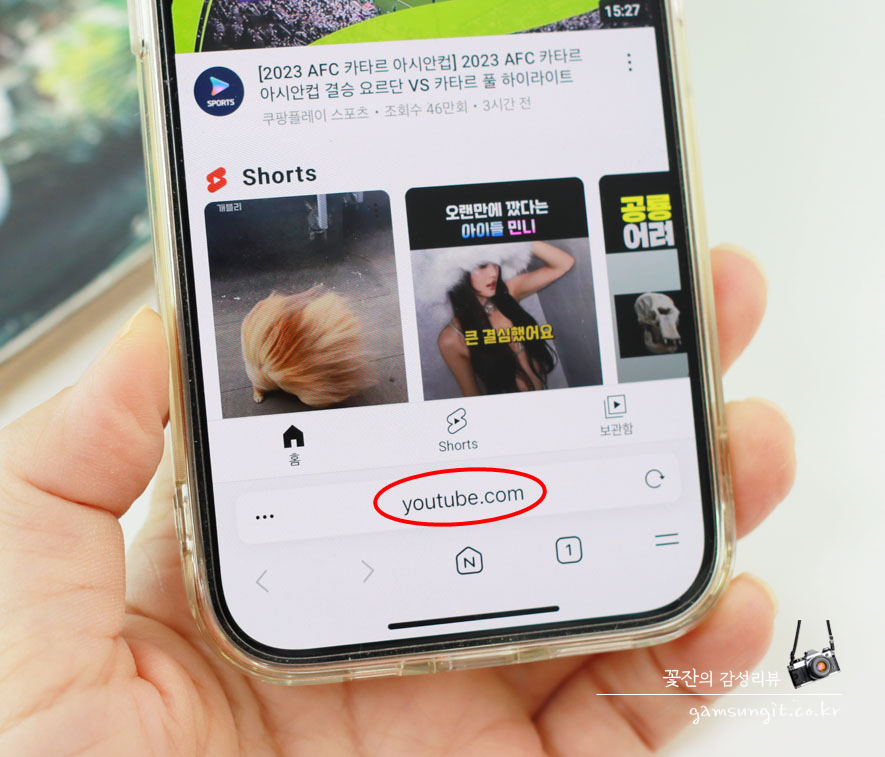
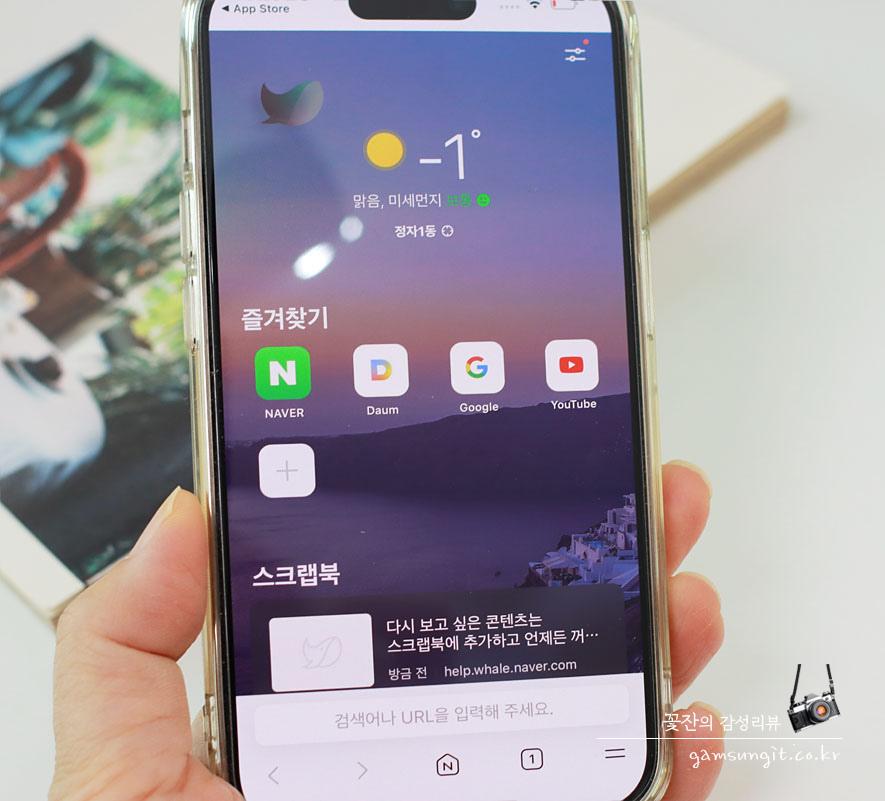
검색창에 유튜브를 검색해 주고, Youtube를 사이트로 진입합니다.
아마 Youtube가 즐겨찾기로 이미 존재하긴 할 거예요~ᄒᄒ
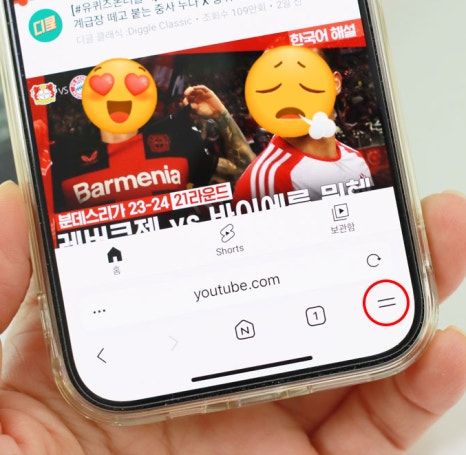
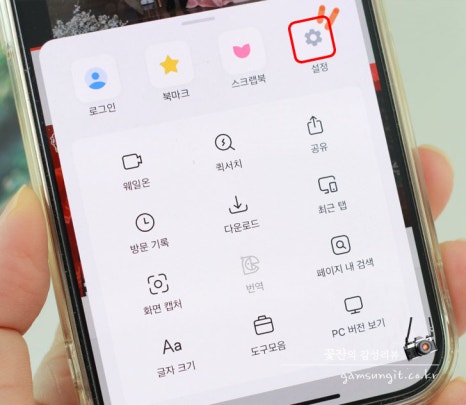
웨일에서 유튜브 사이트로 들어온 모습입니다.
오른쪽 하단 메뉴 버튼을 누르고(=), 중간쯤에 보이는 '설정'을 누릅니다.
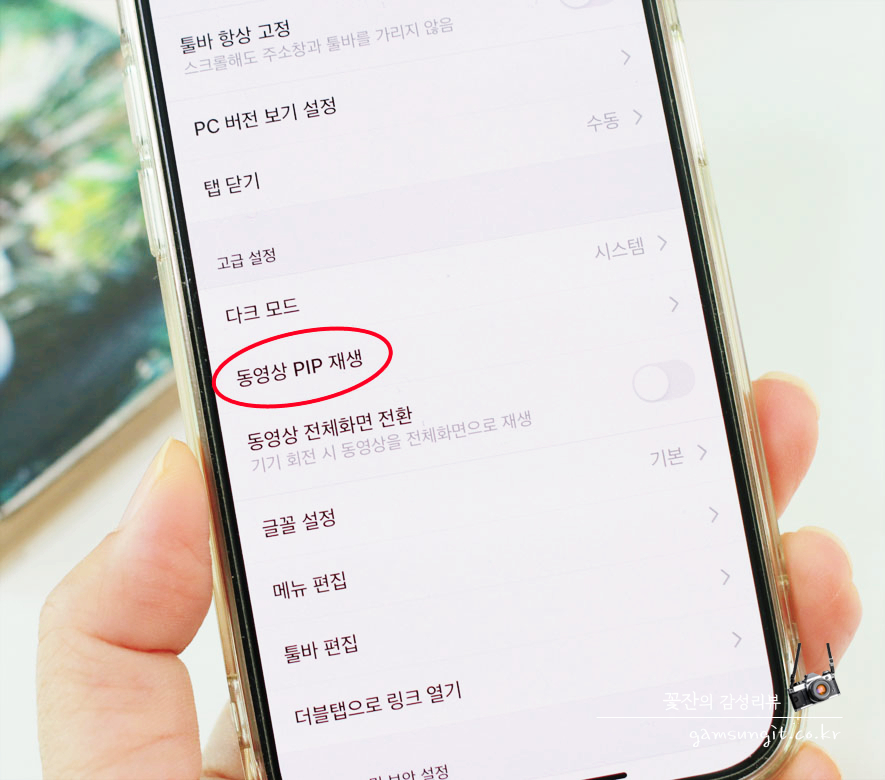
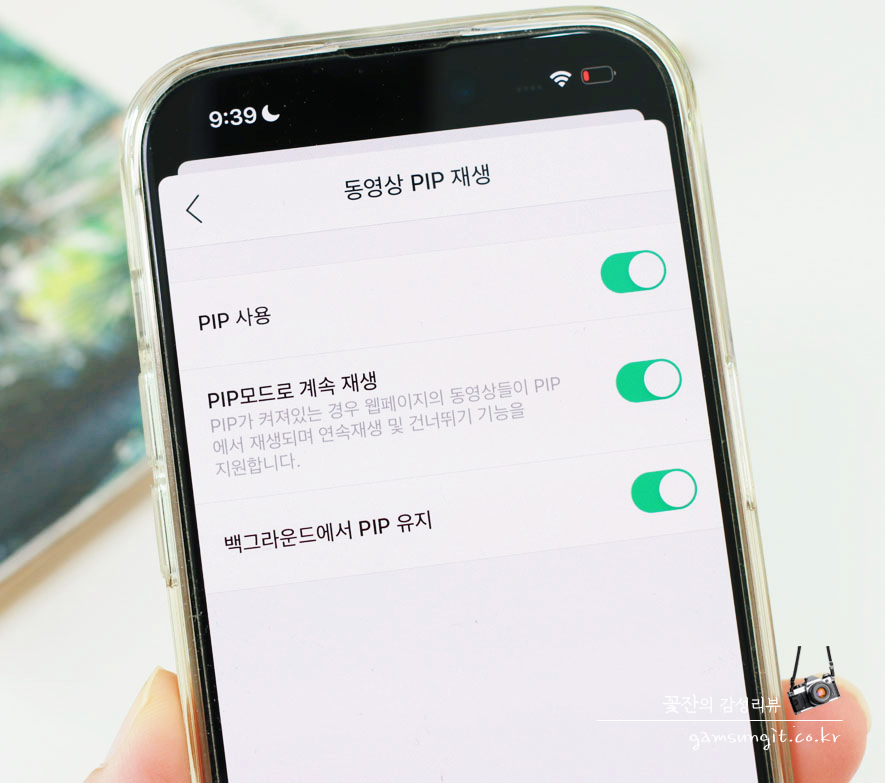
'동영상 PIP 재생'으로 진입해서, 사용 / 계속 재생 / 백그라운드에서 PIP 유지 3가지를 메뉴 활성화해줍니다.
이 부분도 거의 기본 설정이니 확인만 한 번 하세요!
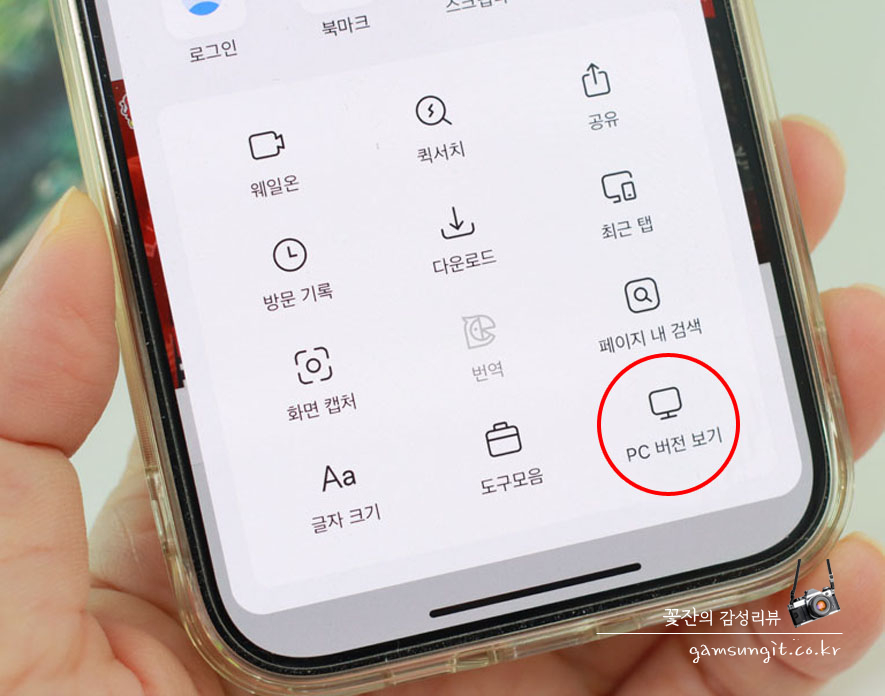
그리도 다시 이전 메뉴로 돌아가서,
< PC 버전 보기 >를 눌러줍니다.
아이폰이나 아이패드에서 웨일 브라우저를 활용해 백그라운드 재생을 하려면 꼭 'PC 버전 보기'를 사용해 주어야 합니다.
그냥 모바일로 접속하면 이 기능이 실행이 안 됩니다.
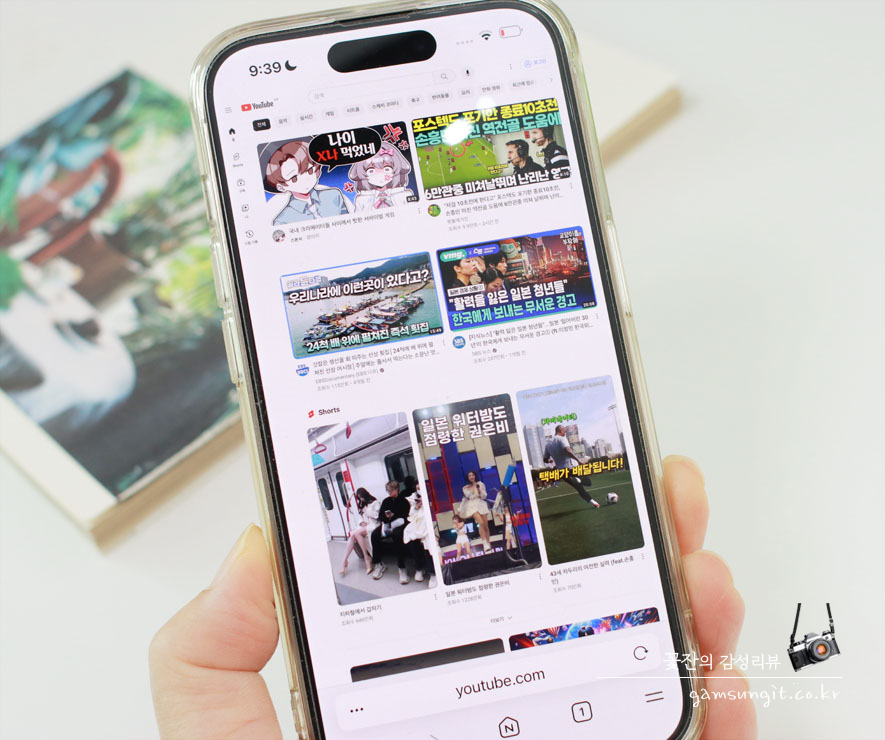
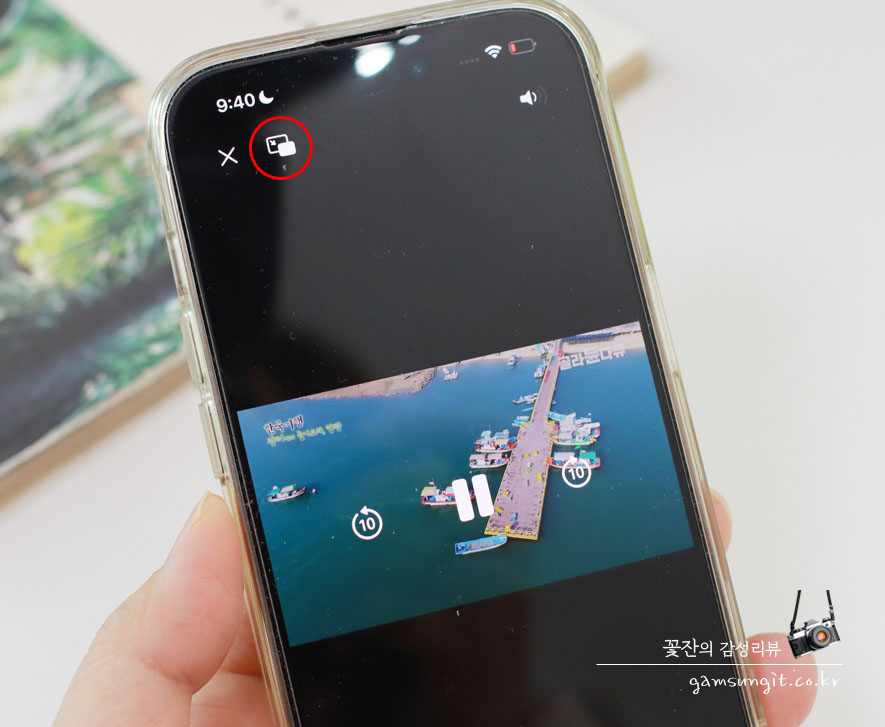
이제 PC 버전의 유튜브 재생화면을 위와 같이 볼 수 있습니다.
플레이 버튼을 누르면 아이폰이나 아이패드 화면에 풀 화면으로 재생됩니다. 이제 왼쪽 상단의 PIP 버튼을 눌러보면!?
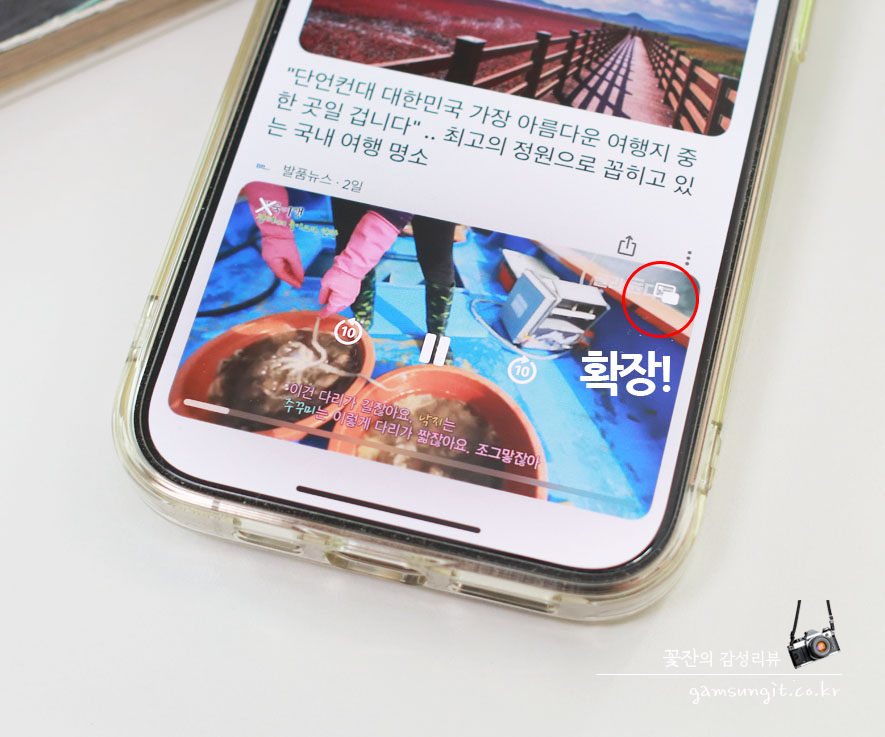
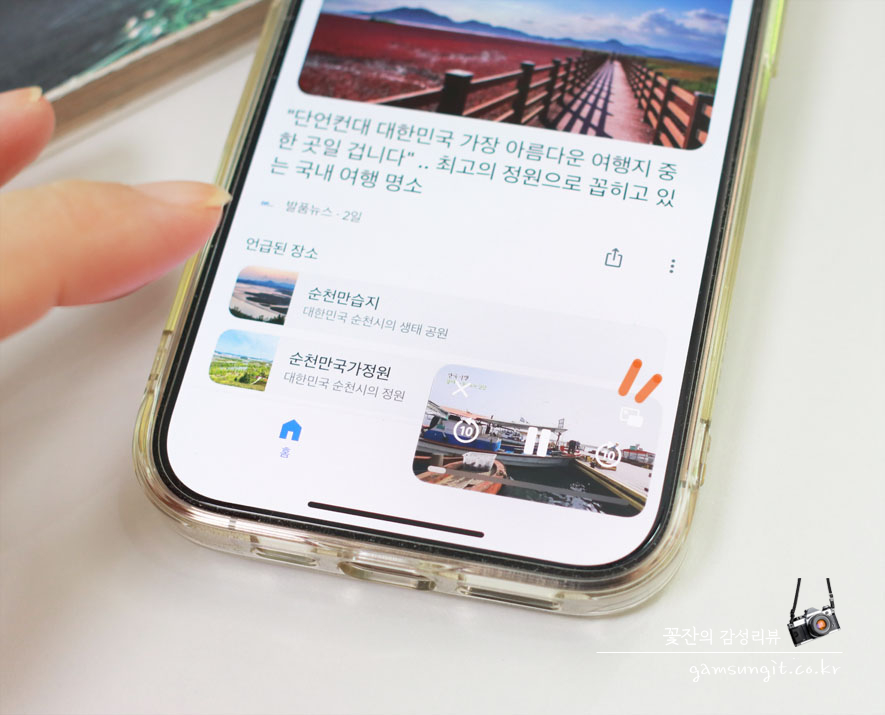
아이폰 아이패드 화면에서 PIP 모드가 실행되는 것을 볼 수 있습니다.
유튜브 프리미엄 없이 PIP 모드 보기 쌉~ 가능!
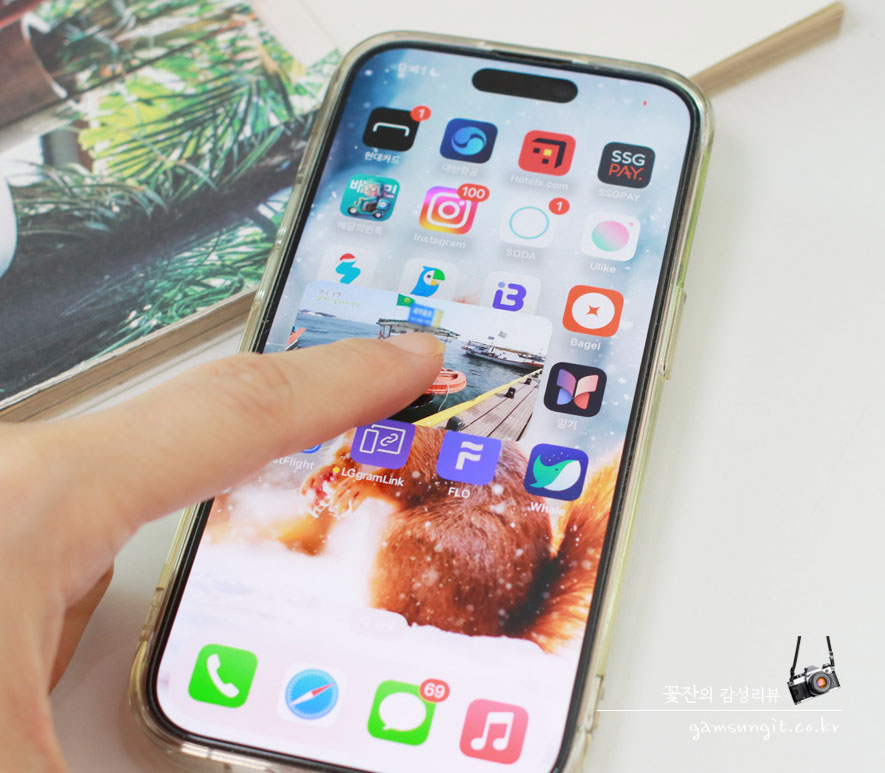
< 손가락으로 움직움직~ >
드래그해서 위치를 자유롭게 이동할 수도 있고, 크기 조절도 가능합니다. 다른 내용을 검색하거나 게임을 하면서도 백그라운드 재생 당연히 가능하고요~~
그냥 PIP 모드가 필요해서 유튜브 프리미엄 구독을 생각하신다면 웨일 활용하세요!!
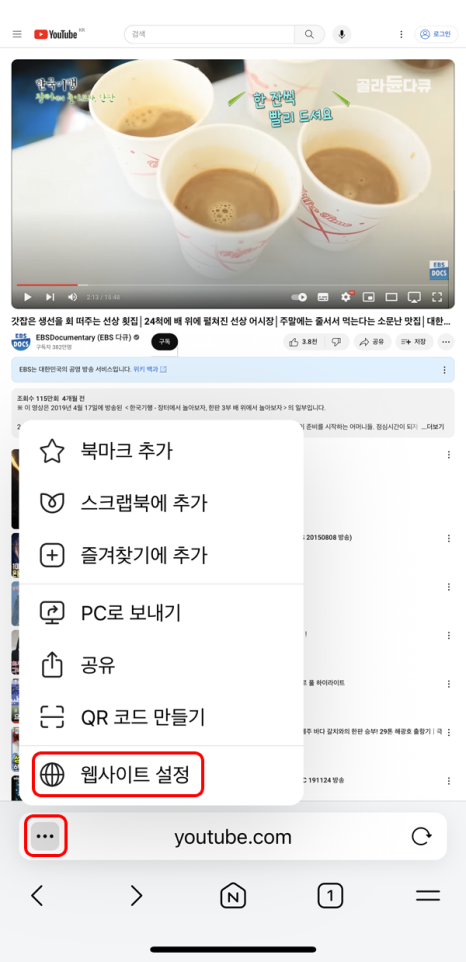
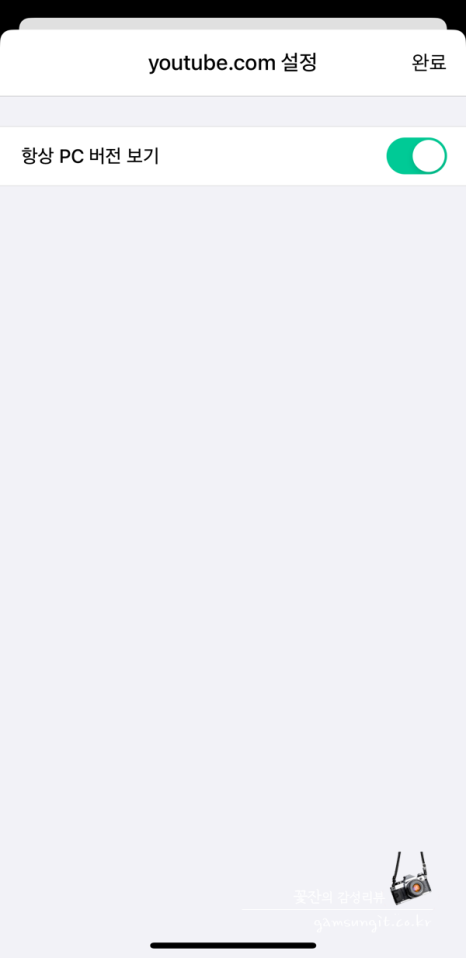
꼭 PC버전 보기' 상태에서 실행을 해주어야 하는데 매번 설정하면 번거롭고
Youtube 실행 화면 하단 주소창 왼쪽 삼점(더보기) 버튼을 누르고 > 웹사이트 설정 > 항상 PC버전 보기 활성화 > 완료 순으로 설정해 주면 됩니다.
다만 이렇게 설정하면 웨일 브라우저 사용 시 PC버전이 먼저 나와 검색이 좀 불편합니다. 그러니 검색은 아이폰 아이패드 기본 브라우저인 사파리나 크롬을 사용하시고 웨일 브라우저는 PIP 전용으로 쓰시면 편합니다.