아이폰 공백 특수문자 사용해 폴더 이쁘게 만들기!
안녕하세요!
빠르고 쉽게 IT노하우 풀어 드리는
IT/테크 블로거 모즈입니다.

아이폰을 사용하다 보면
다양한 앱을 설치하게 됩니다.
그러다 보면 앱은 점점 늘게 되고
나중에는 비슷한 폴더끼리 묶어서
여러 개의 폴더로 관리하기도 하죠.

그런데 말입니다.
아이폰에서 폴더를 만들 때
앱의 분류나 성격을 파악해서
iOS가 대략적인 폴더명을 추천하지만
말 그대로 애매모호한 앱 모음인 경우
어떻게 넣어야 할지 막막할 수 있습니다.
(feat. 창고 / 잡동사니 / 휴지통)

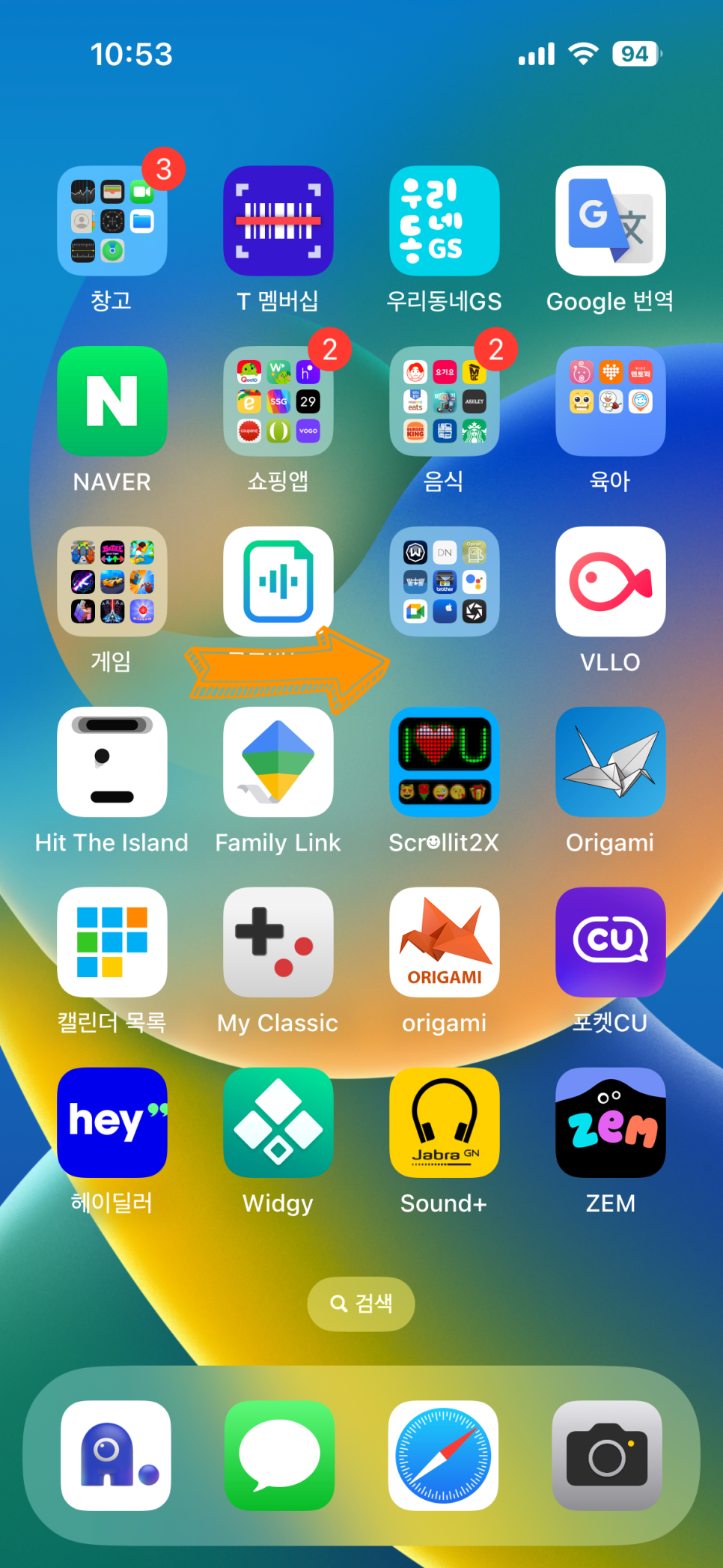
이런 경우 아이폰 공백 특수문자를
활용하면 정말 깔끔하게 해결됩니다.
오늘은 아이폰 공백 특수문자 사용해
아이폰 폴더 이쁘게 관리하는 방법을
모즈가 빠르고 쉽게 설명해 드리겠습니다.

방법은 간단합니다.
우선 클립보드로 공백 특수문자
복사 방법을 알려드리겠습니다.
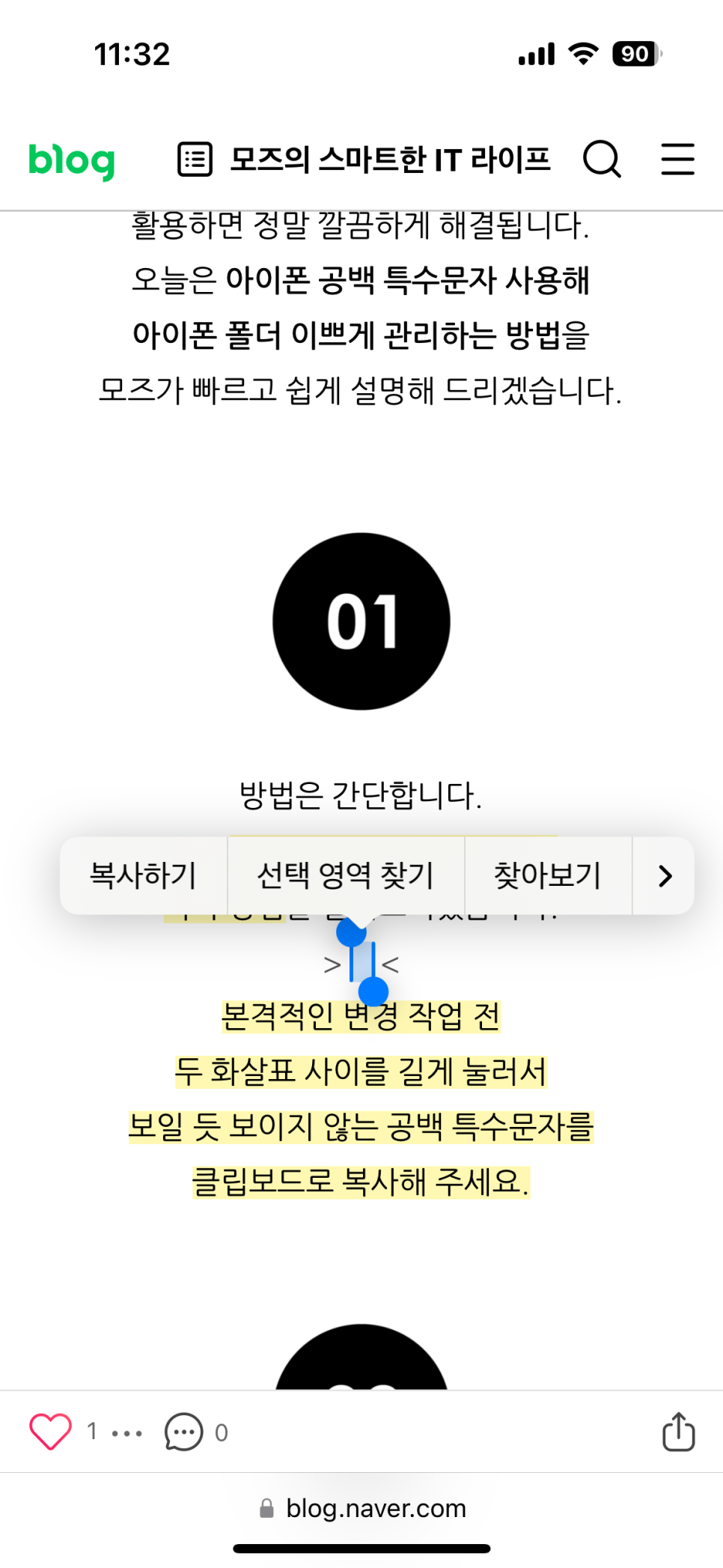
> ⠀ <
본격적인 변경 작업 전
두 화살표 사이를 길게 눌러서
보일 듯 보이지 않는 공백 특수문자를
클립보드로 복사해 주세요.
아래 사진 참고해주시기 바랍니다.


이제 아이폰 바탕화면으로 이동해 주세요.
그 다음 변경을 원하는 폴더를
확인합니다.
그러면 이제 해당 폴더를
길게 누릅니다.
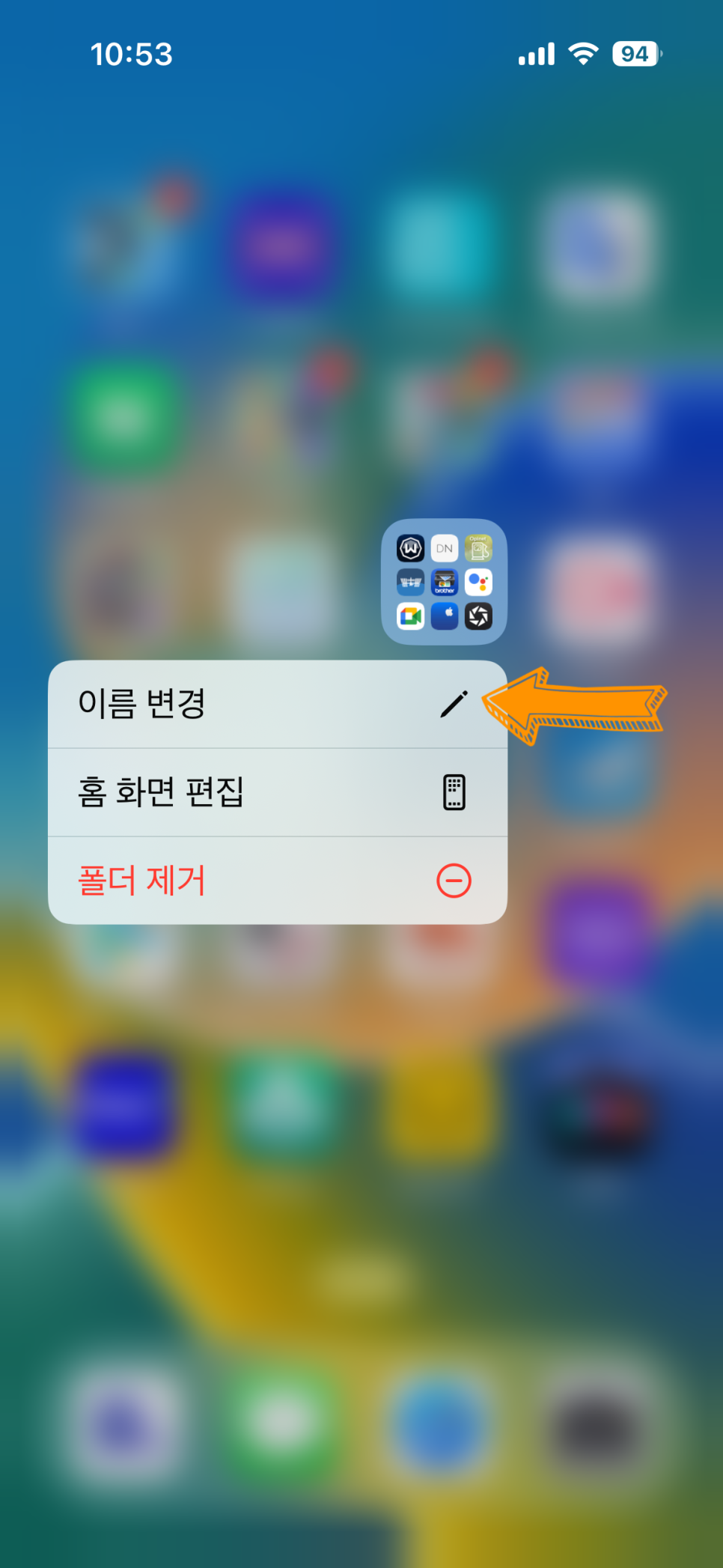
이제 해당 폴더 아래쪽에
이름 변경, 홈 화면 편집, 폴더 제거와 같이
총 3가지 메뉴가 뜨는 것을 볼 수 있습니다.
여기에서 '이름 변경'을 선택해줍니다.
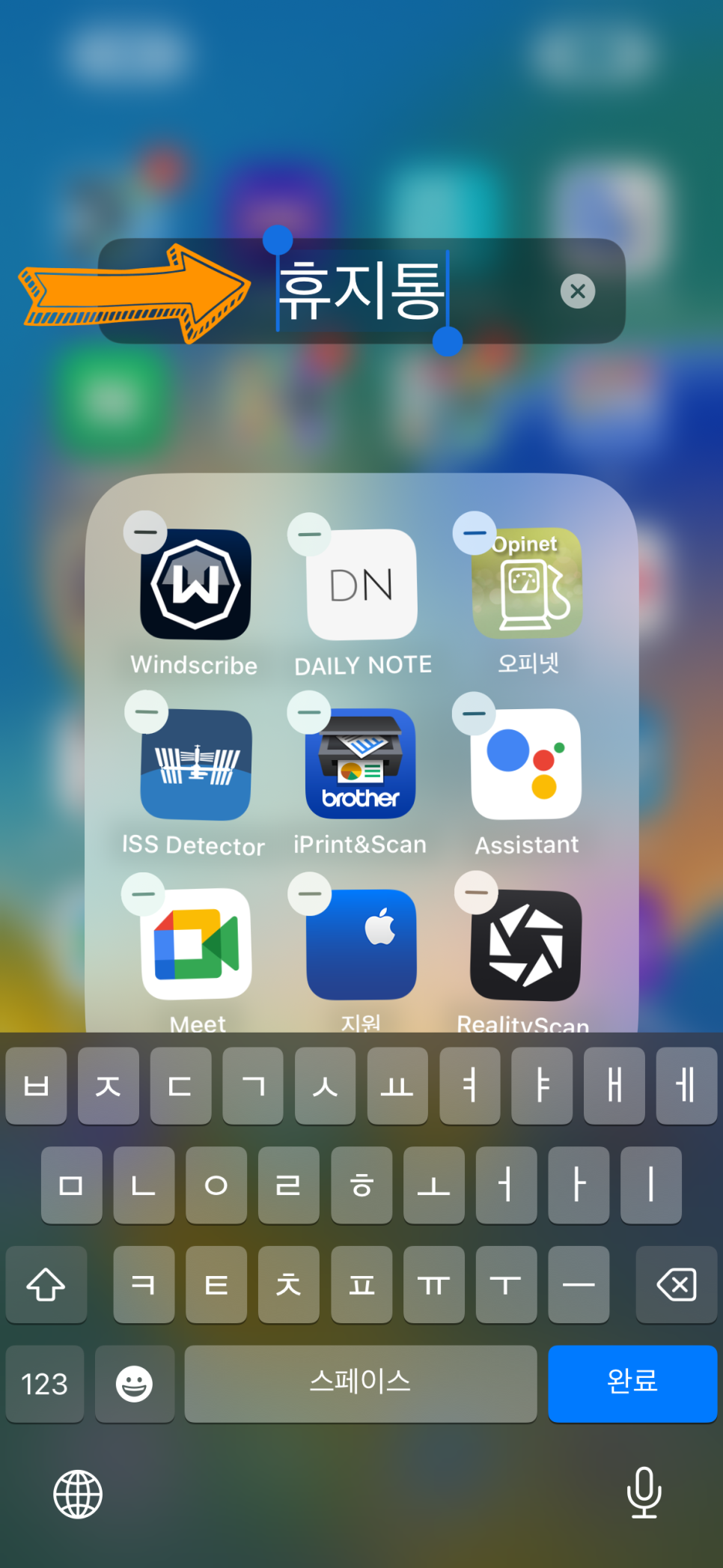
'이름 변경'을 클릭하면
이제 폴더명은 물론 폴더 안에 있는
아이콘들이 떨면서 변경이나 삭제를
노심초사 기다리게 됩니다.
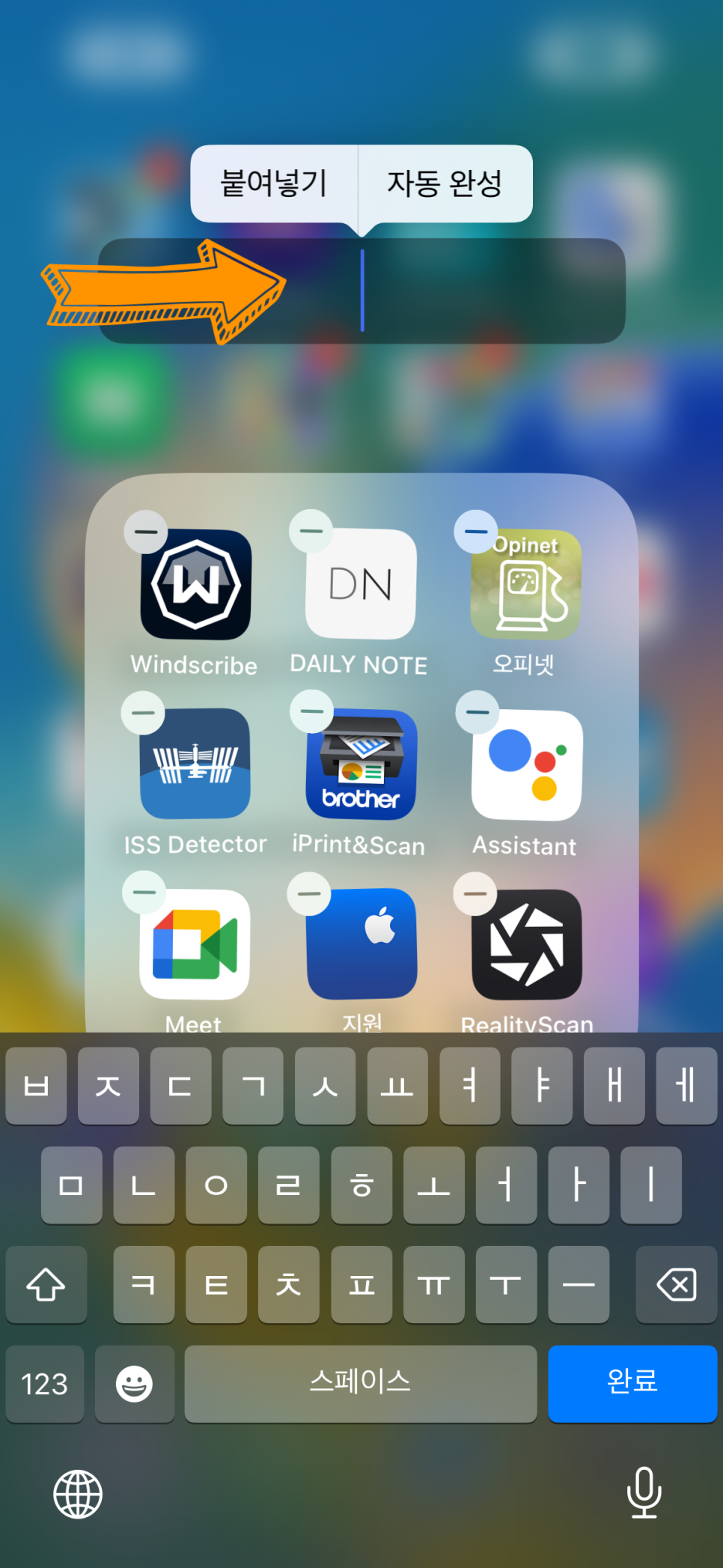
여기에서 폴더명 부분을 클릭 후
기존 내용을 지워 주세요.
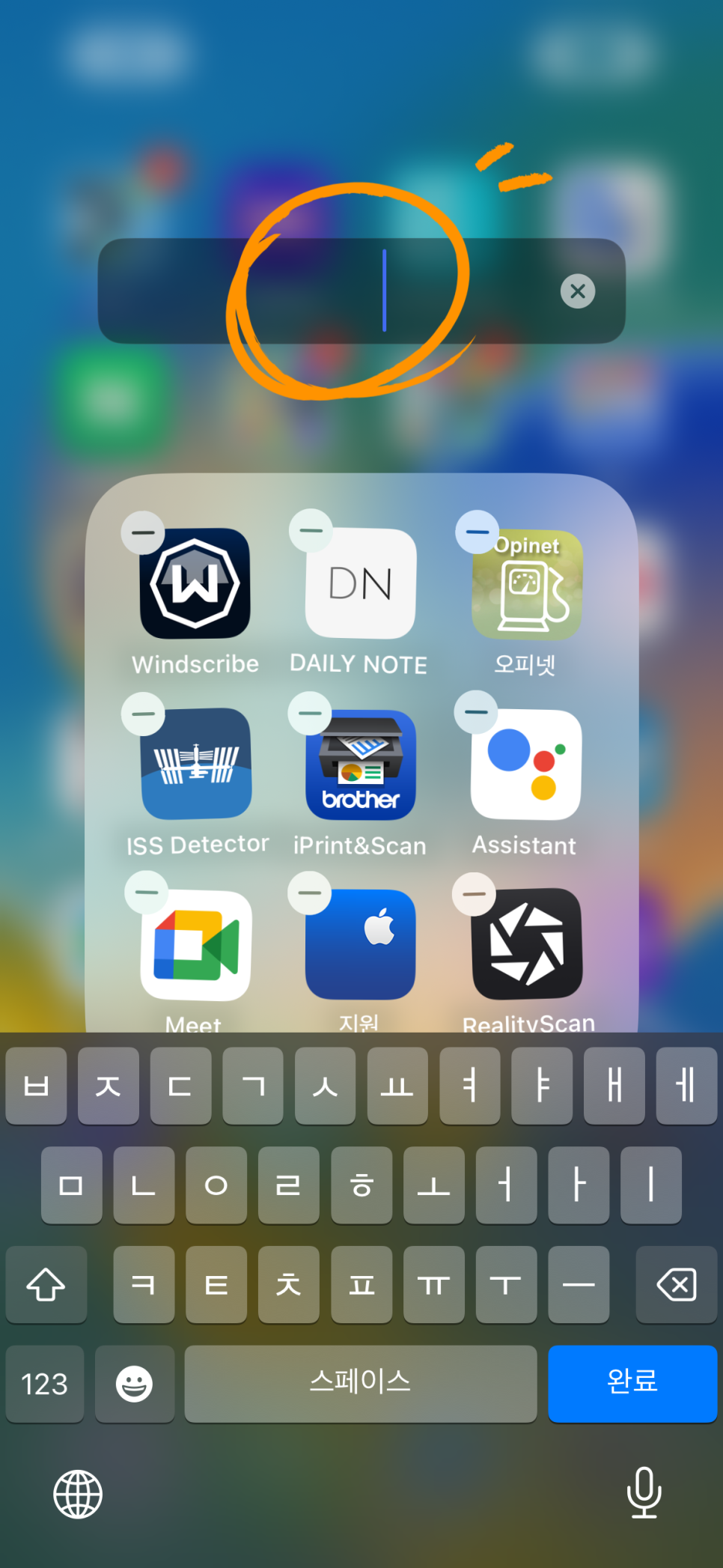
그리고 해당 위치를 길게 눌러서
아까 클립보드로 복사해뒀던
아이폰 공백문자를 넣어줍니다.
그 다음 키패드 오른쪽 아래의
'완료' 버튼을 누릅니다.
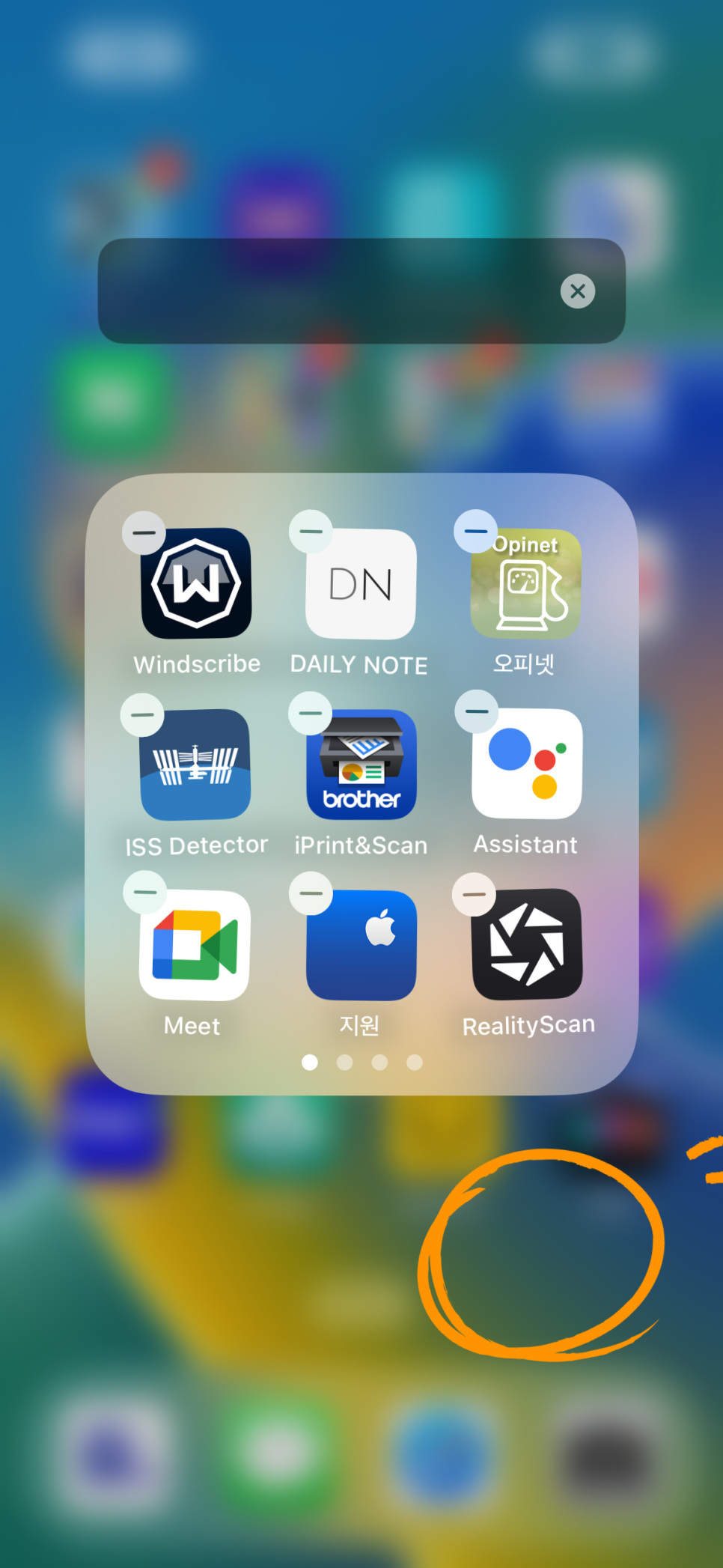
그리고 바탕화면의 흐린 영역을
클릭해 주세요.
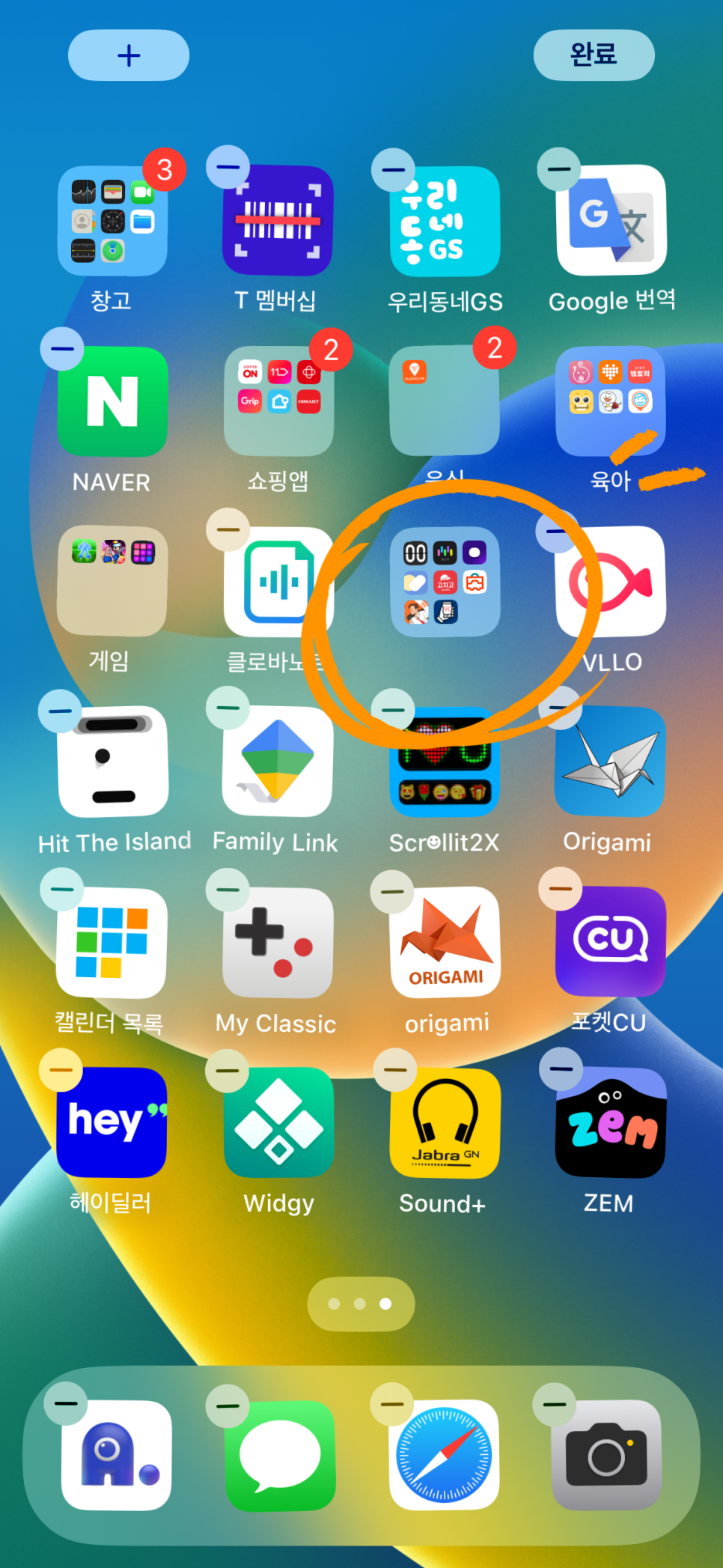
이제 오른쪽 위에 '완료' 버튼을 누르면
아까 그 폴더명이 깔끔하게 정리된 것을
볼 수 있습니다.

어떤가요? 참 쉽죠?
이 과정의 단점은 한번 시작하면
모든 폴더에 아이폰 공백 특수문자 넣어서
모두 바꾸고 싶어진다는 점입니다.
이 과정을 영상으로 보면 이런 모습입니다.
변경하면 해당 폴더처럼 한결 깔끔한
아이폰 화면을 구성할 수 있으니
이보다 빠르게 성취감을 주는 것도
잘 없을 겁니다 :)
그럼 여기까지! 모즈였습니다.
다음번에도 더 좋은 IT 노하우로
찾아뵙겠습니다.
또 뵐게요!

더 특별한 스마트 IT 라이프 위한 정보와 리뷰!
모즈의 스마트한 IT 라이프