아이폰 PC 미모티콘 만들기 PNG 저장
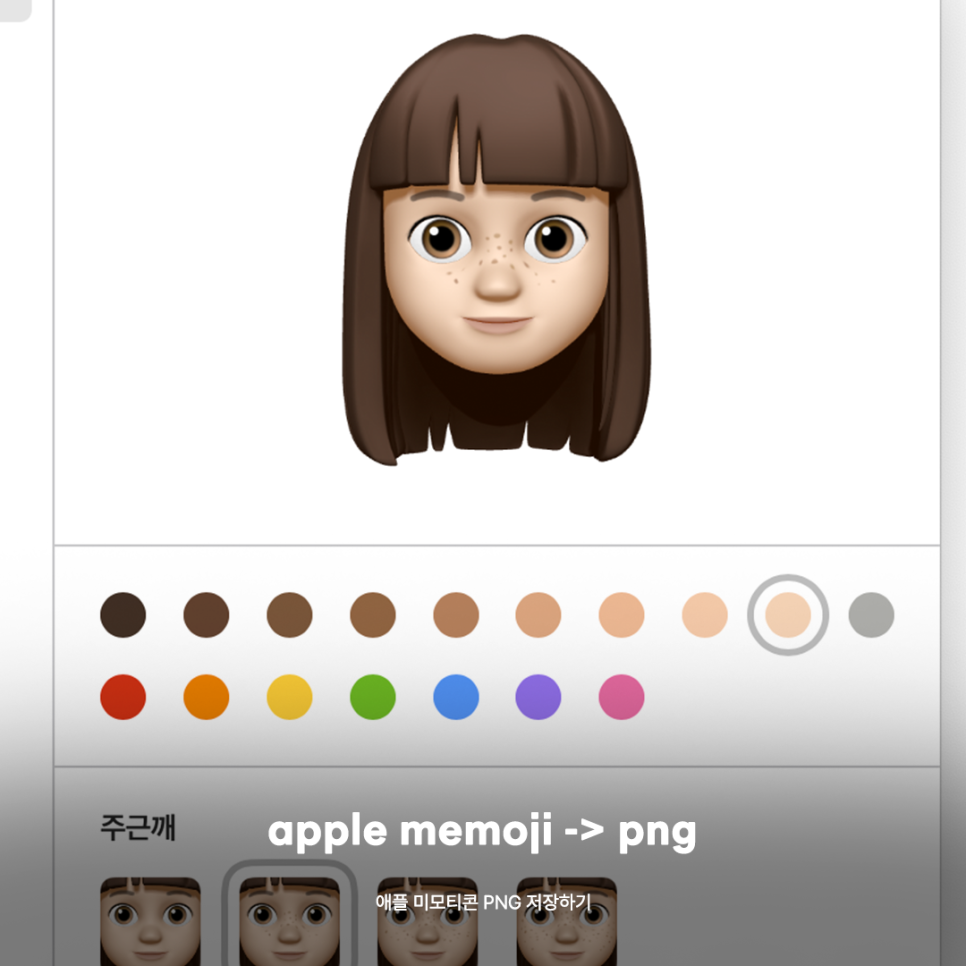
안녕하세요 스기입니다!
애플 기기를 사용하면 자연스럽게
이모지도 자주 사용하게 되는데요
일반 이모지말고 미모티콘(미모지)이라는
내 아바타처럼 만들 수 있는 기능이 있어요
메세지에서도 사용하지만
PPT나 기획서 등 마케팅 분야에서 사람사진 대신
사용하기 굉장히 좋답니다?
간단하게 만드는 방법과 함께
저장해서 사용하는 방법을
아이폰과 컴퓨터 PC 두가지로 다 알려드릴게요
활용도 최고 미모티콘 만들고 저장하기?
애플 미모티콘 만드는 방법
아이폰에서 미모지 저장하기
PC에서 미모지 저장하기
미모티콘 사용하기
애플 미모티콘 만드는 방법
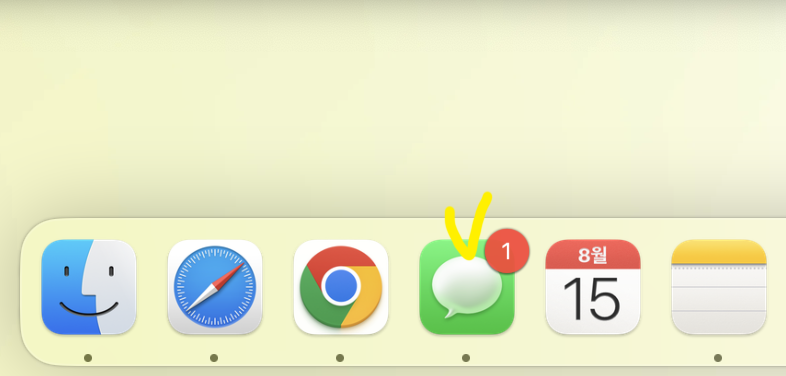
만드는 과정은 PC를 기준으로 설명할게요
아이폰, 다른 기기에서도 같은 방법으로 진행해요
(미모티콘은 애플 기기에서만 가능합니다)
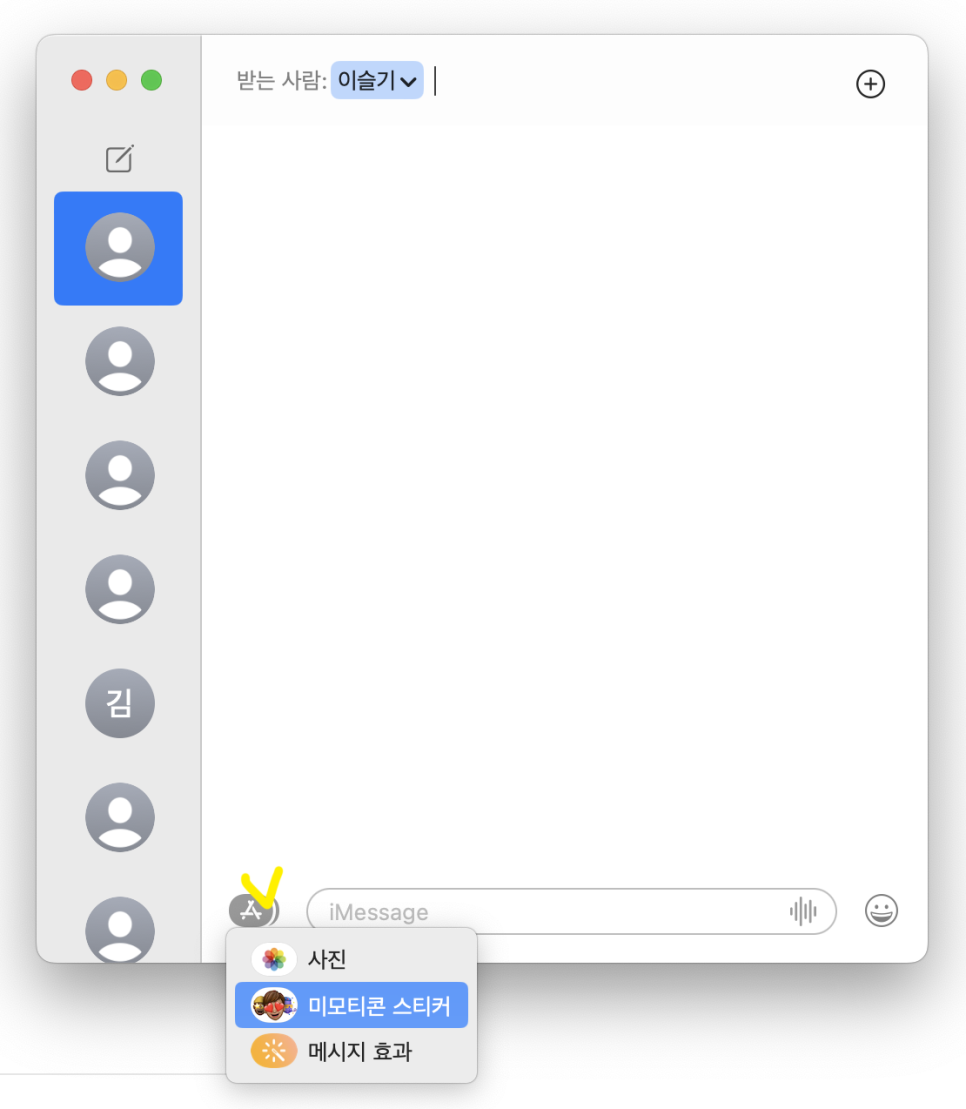
메세지 기본앱에 들어가 앱스토어 버튼을 누른 뒤
미모티콘 스티커에 들어갑니다
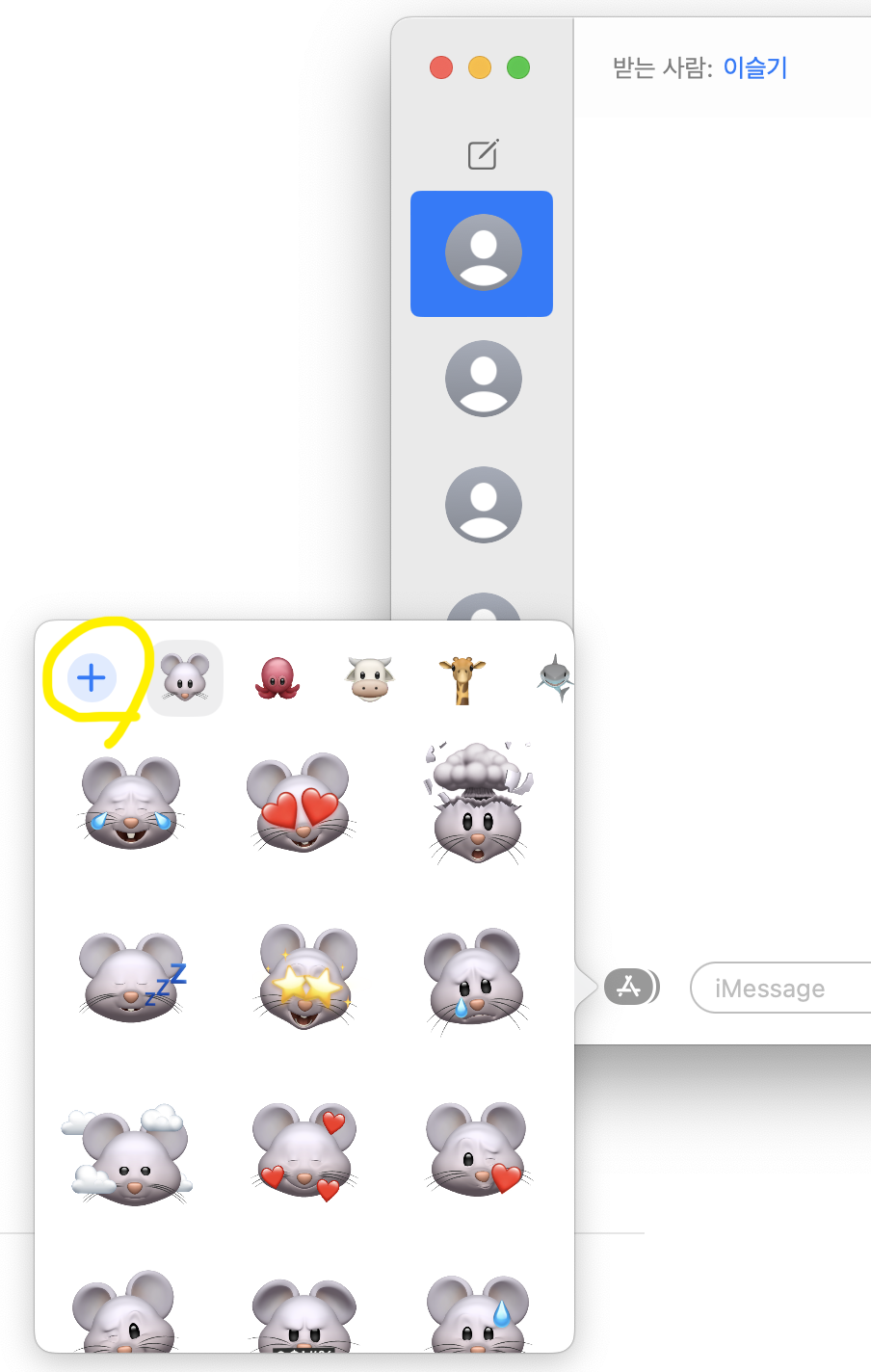
아직 만든 적이 없다면 플러스 버튼이 있어요
요걸 눌러줄게요
(+) 만약 만든 상태에서 새로 만들고 싶다면
맨 오른쪽 끝 점 세개 아이콘을 클릭하면
새로운 미모티콘을 만들 수 있어요
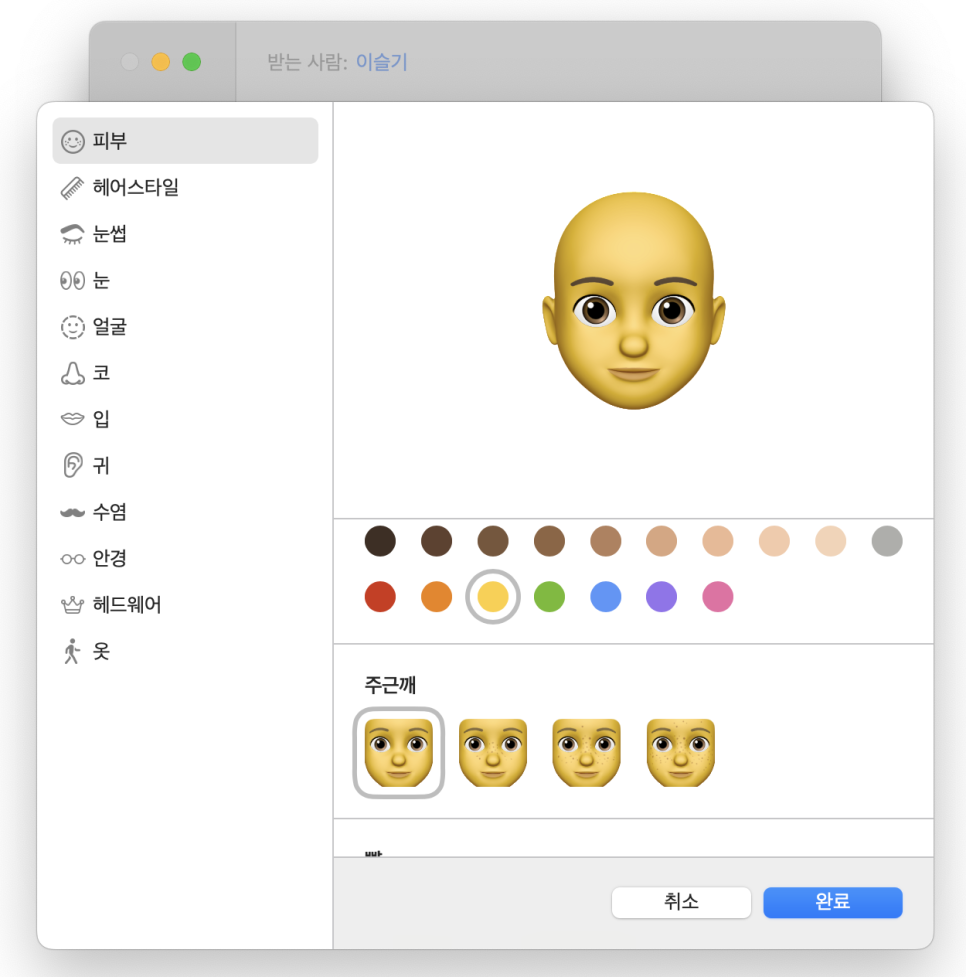
피부부터 옷까지 자유롭게 고를 수 있어요
피부색, 주근깨 정도를 먼저 골라주고
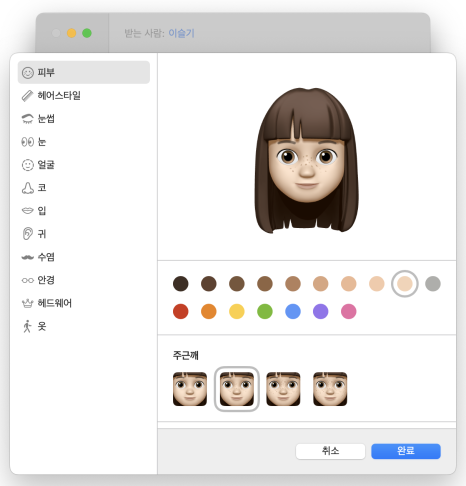
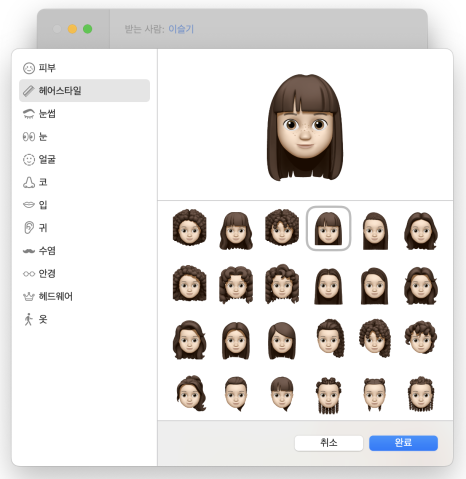
다음 카테고리도 들어가서 하나씩
내가 원하는 스타일을 차례로 선택해주면 됩니다
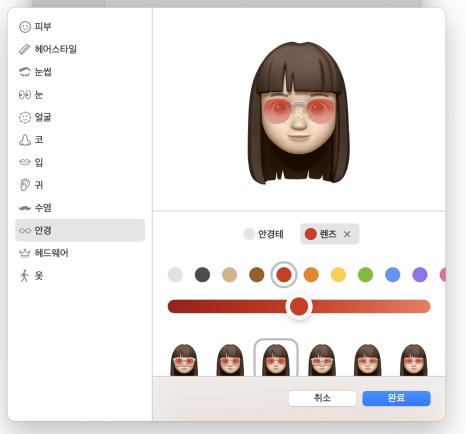
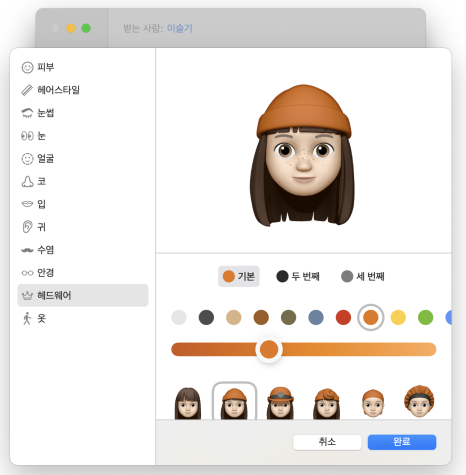
스타일을 선택한 뒤에는 색도
다양하게 골라서 꾸밀 수 있어요
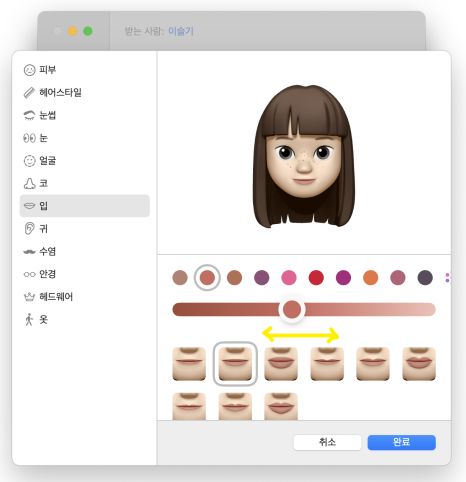
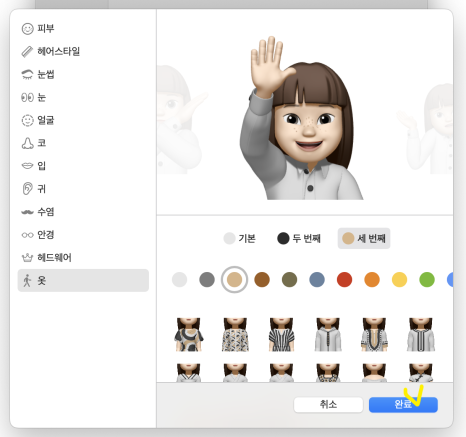
색상을 고른 뒤 양옆으로 스크롤하면
밝기를 조절할 수 있어요
옷까지 골라서 입혀주면 완성입니다!
아이폰에서 미모지 저장하기
(1) 메모앱에서 PNG 저장
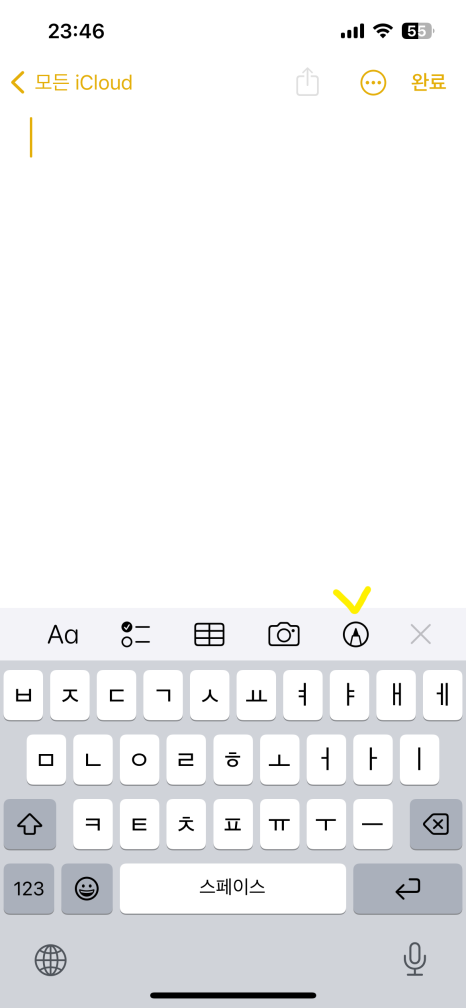

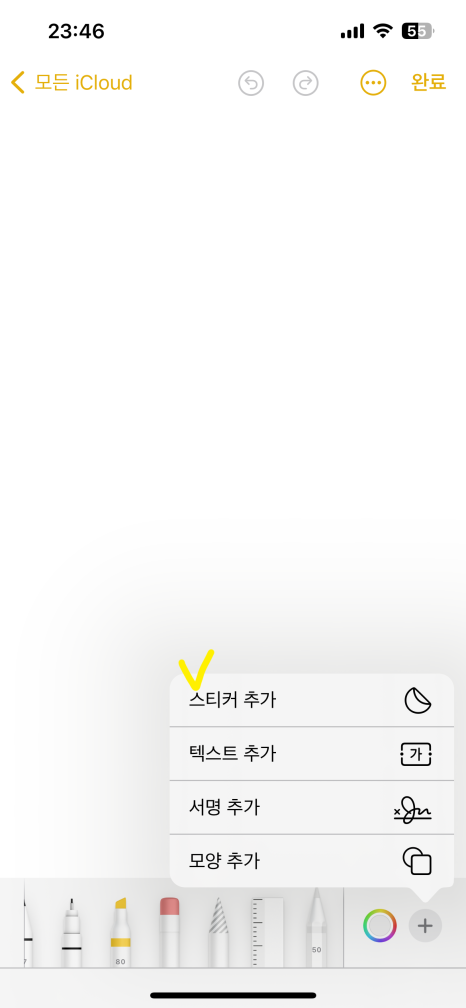
먼저 기본 메모앱을 켜주고 새로운 메모를 만들어요
표시된 필기 아이콘을 누르고
(+) 버튼을 누른 뒤 스티커 추가를 해줍니다
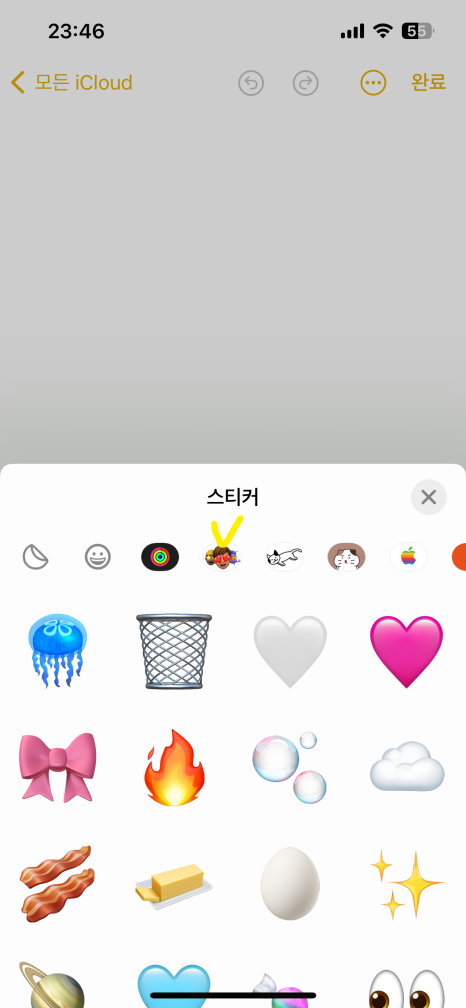
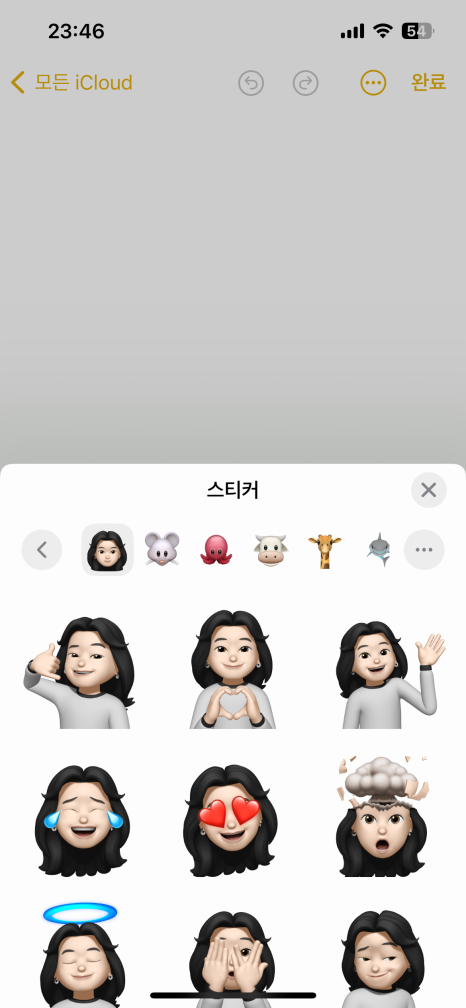
여기서 미모티콘 아이콘을 누르고
미리 만들어 놓은 미모지를 선택하고
포즈를 골라주세요
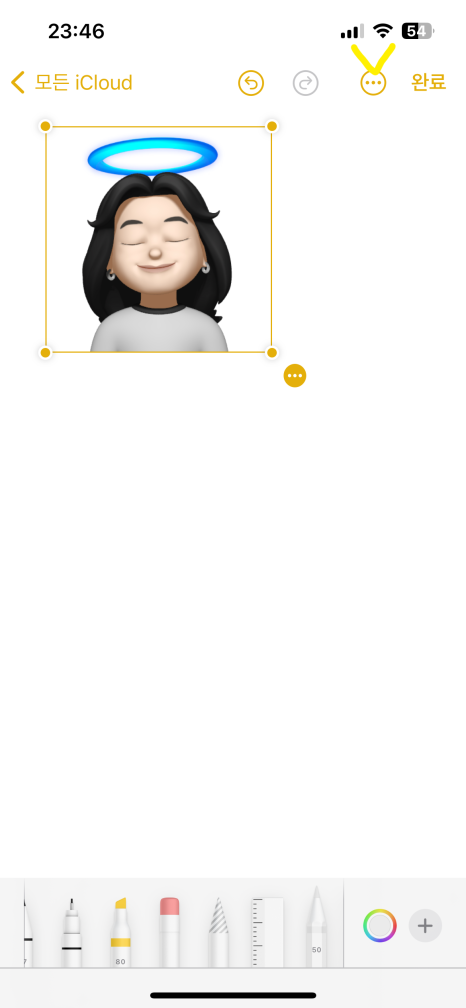
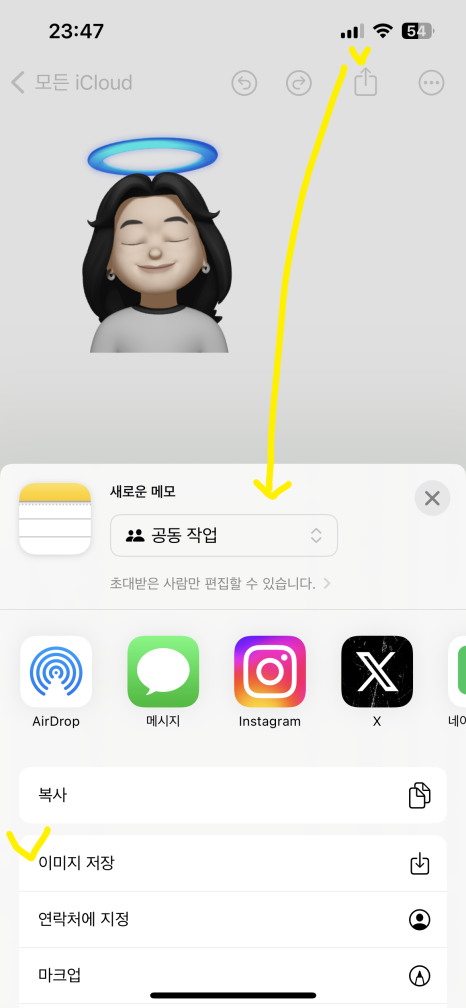
이렇게 이미지가 들어가면
각 모서리 노란점을 움직여서 크기 조절이 돼요
여기서 모서리를 움직여 가로를 꽉 채운 뒤
저장하는 것이 좋더라구요
상단 공유버튼을 누르고 이미지 저장을 하면
사진첩에 PNG로 저장이 됩니다!
(2) 메세지에서 저장
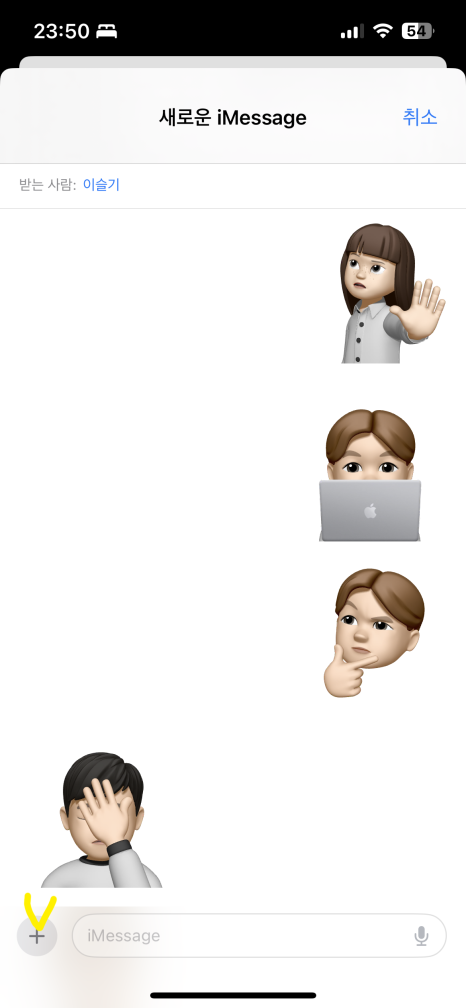
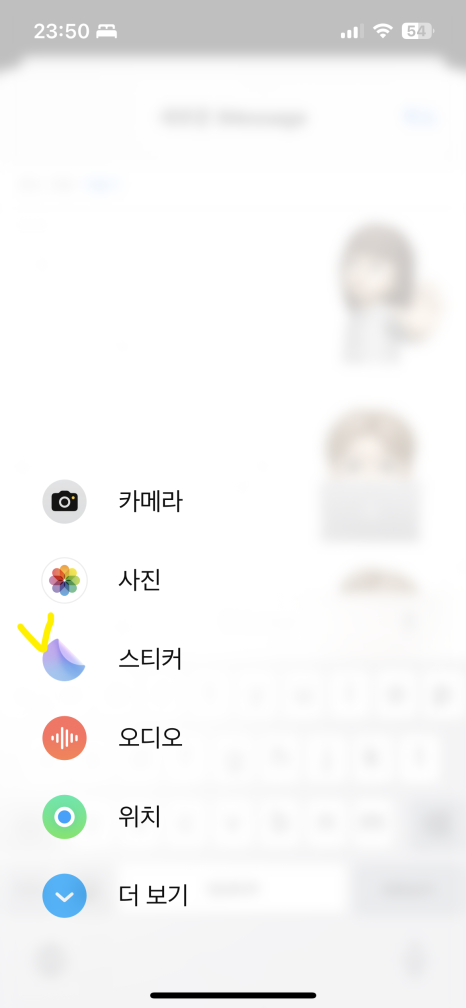
미모티콘을 만들었던 기본 메세지 앱에서
저장을 할 수 있어요
수신에 내 번호를 치면 나에게 보낼 수 있는데요
하단 (+)를 누른 뒤 다시 스티커를 눌러주고
미모티콘을 선택해줍니다
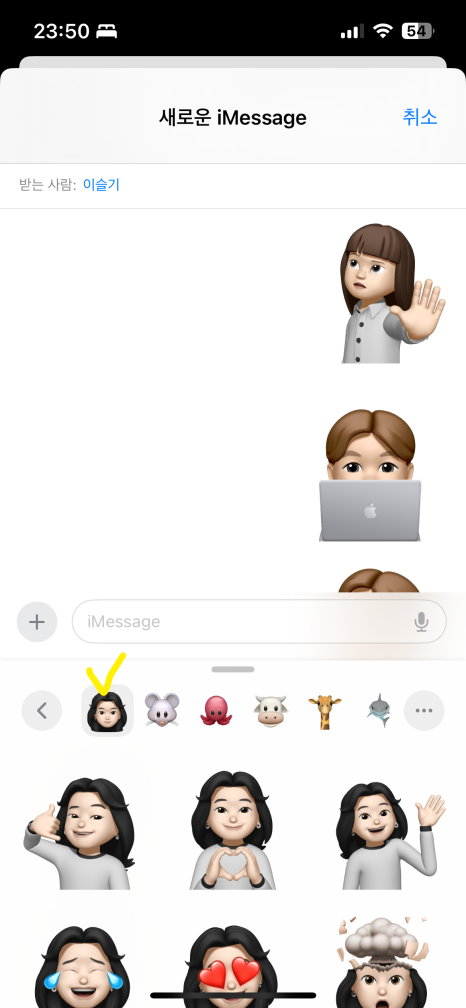
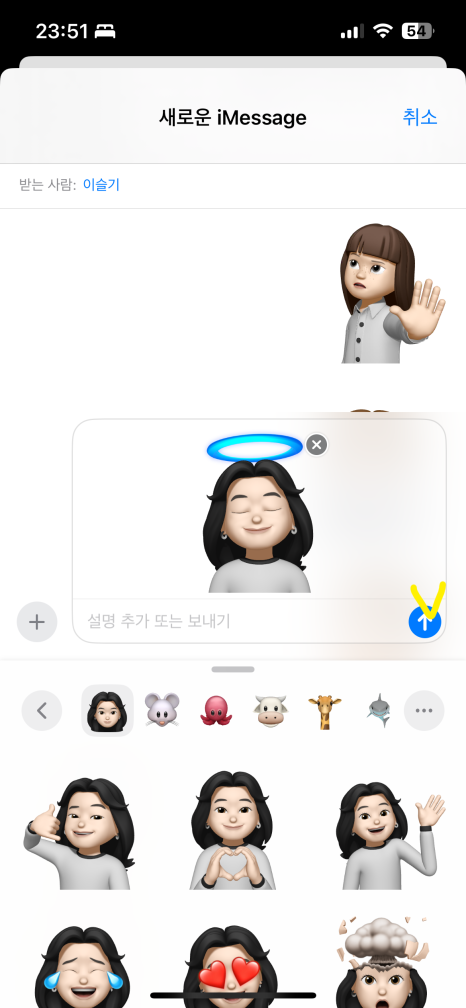
그리고 그대로 미모지를 전송해요
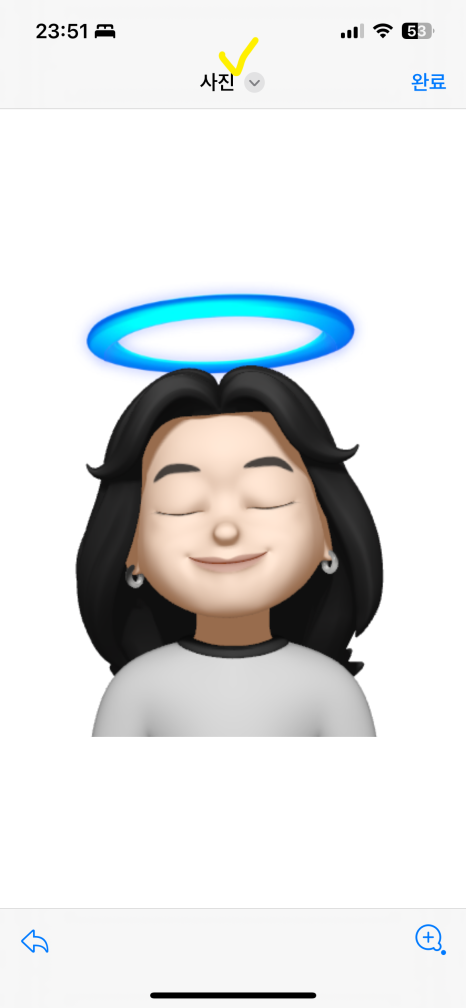
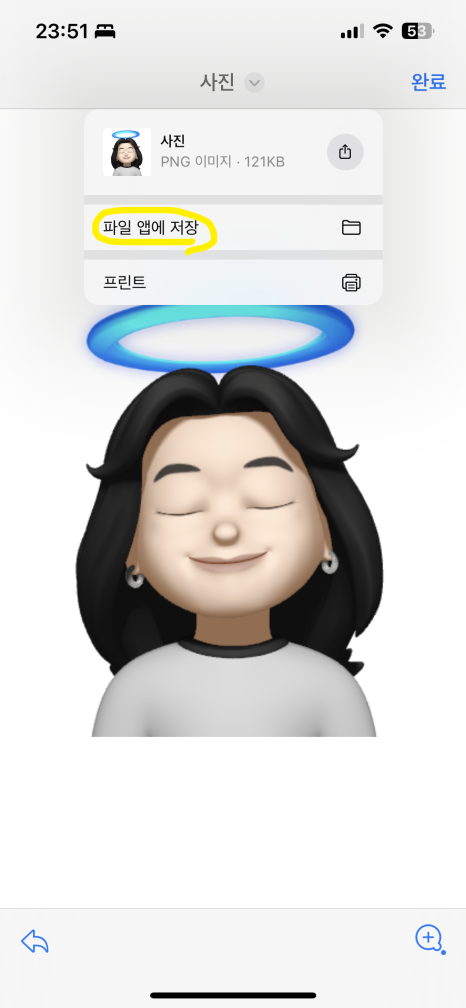
보내진 미모티콘을 누르면 이렇게 창이 뜹니다
위 화살표를 눌러 파일앱에 저장할 수 있어요
이 방법은 사진첩이 아닌 파일 앱에 저장되니
사용할 때 헷갈리지 마세죠!
(3) 카톡에서 PNG 저장
카톡에서도 간편하게 저장을 할 수 있어요
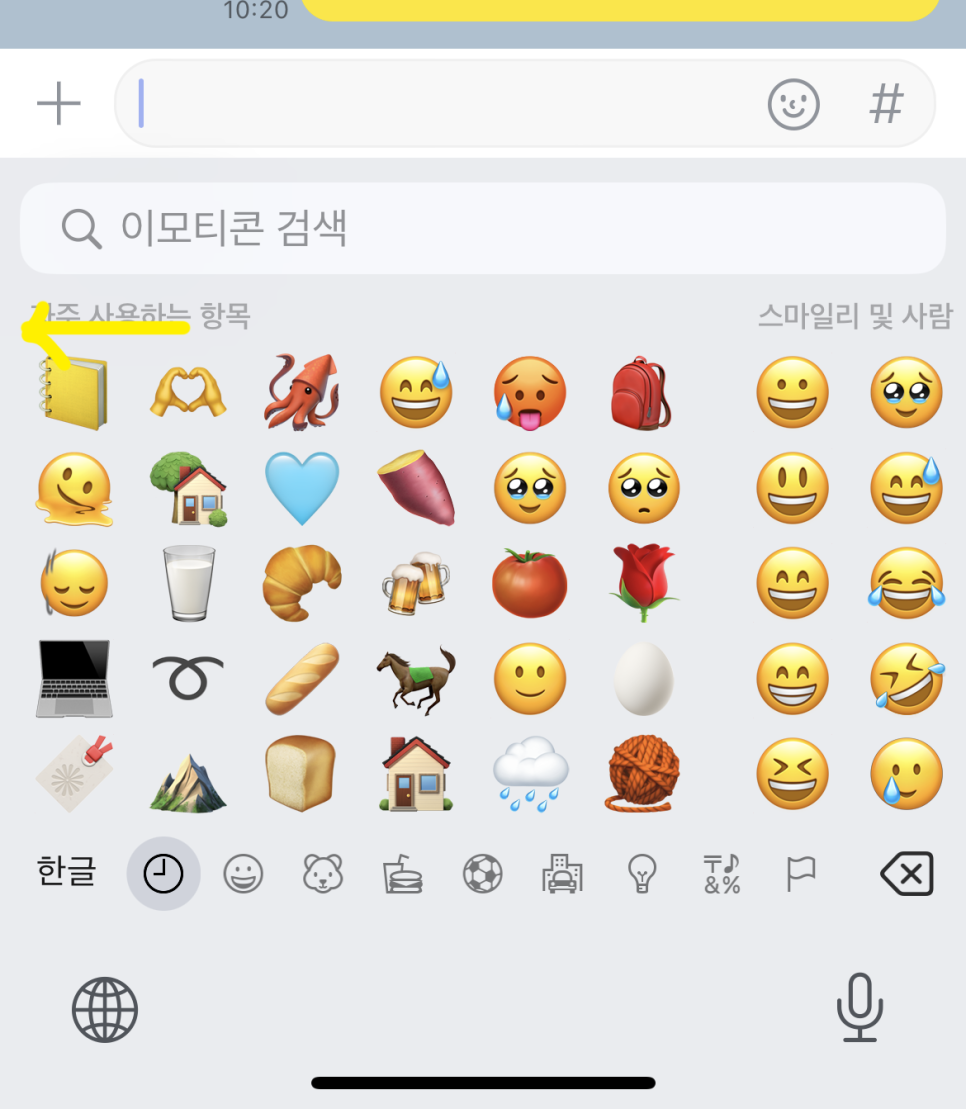
카톡 키보드에서 이모티콘을 누르면
이렇게 기본 이모티콘만 떠요
이 상태에서 왼쪽이 나오도록 땡겨보면
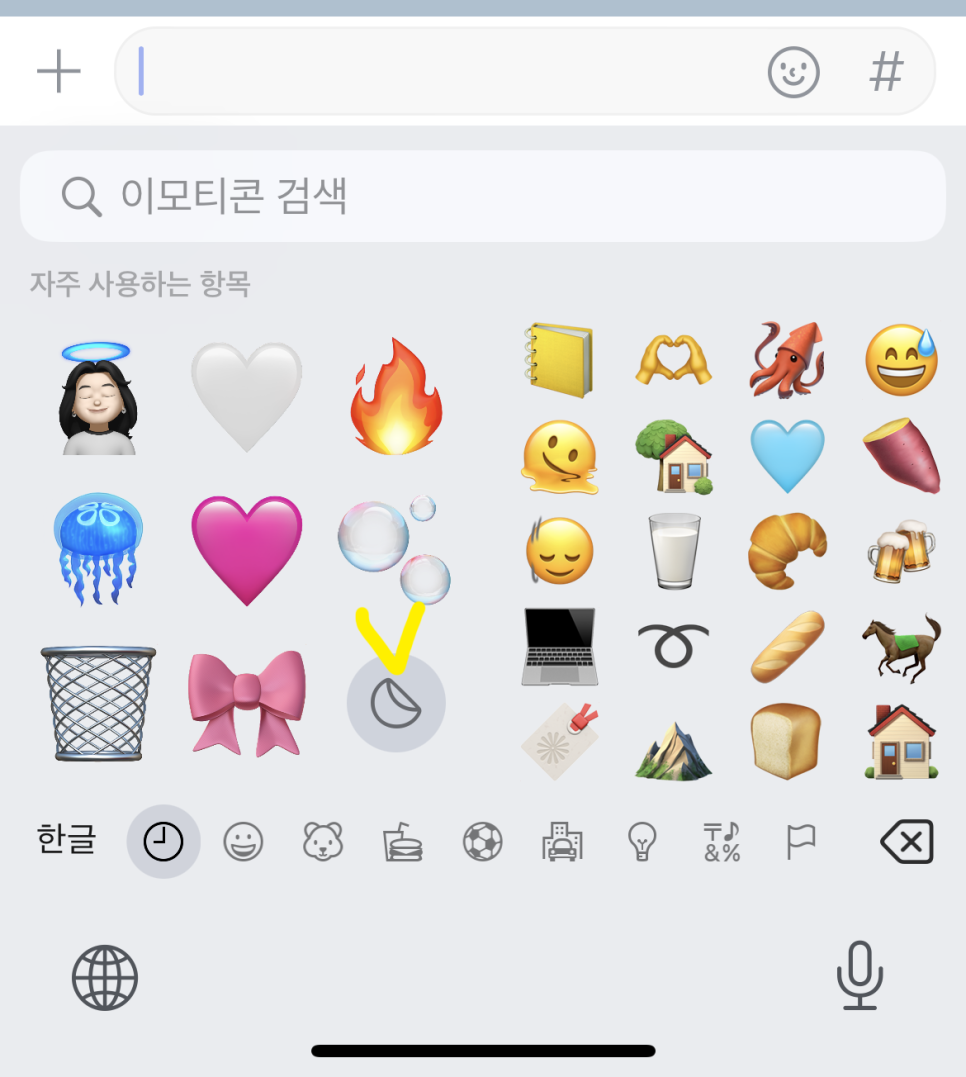
자주 사용하는 항목이 나옵니다
아래쪽에 스티커 아이콘을 눌러줄게요
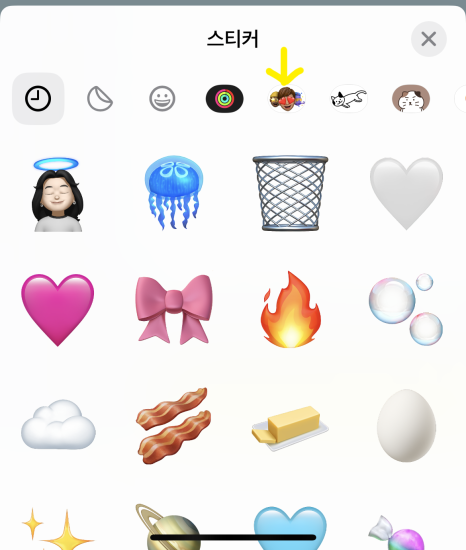
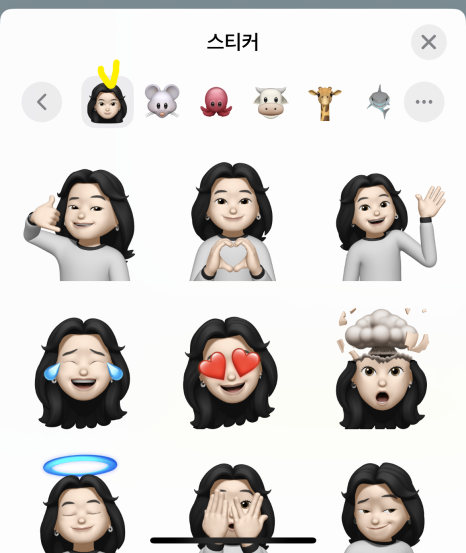
미모지를 찾아 원하는 것을 다시 골라줄게요
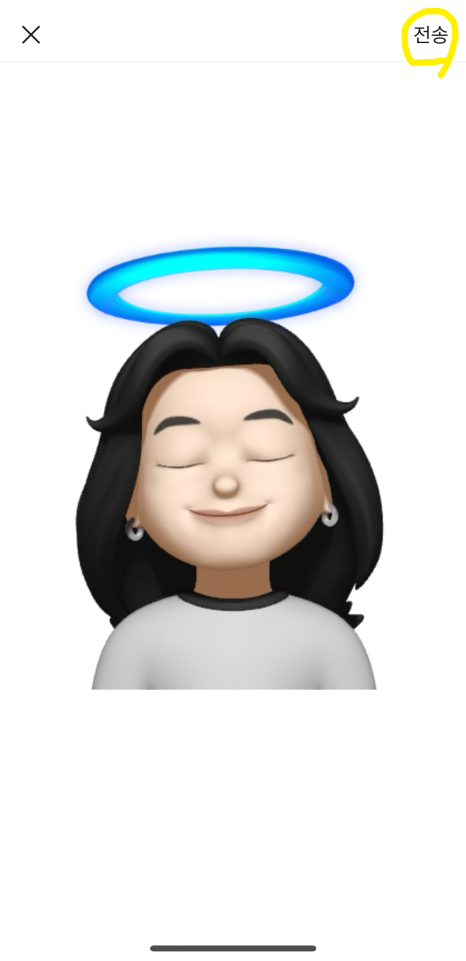

그대로 메세지에 전송한 뒤 눌러보면
이렇게 저장할 수 있는 사진 이미지가 됩니다
왼쪽 저장버튼을 눌러 저장해줄게요!
PC에서 미모지 저장하기
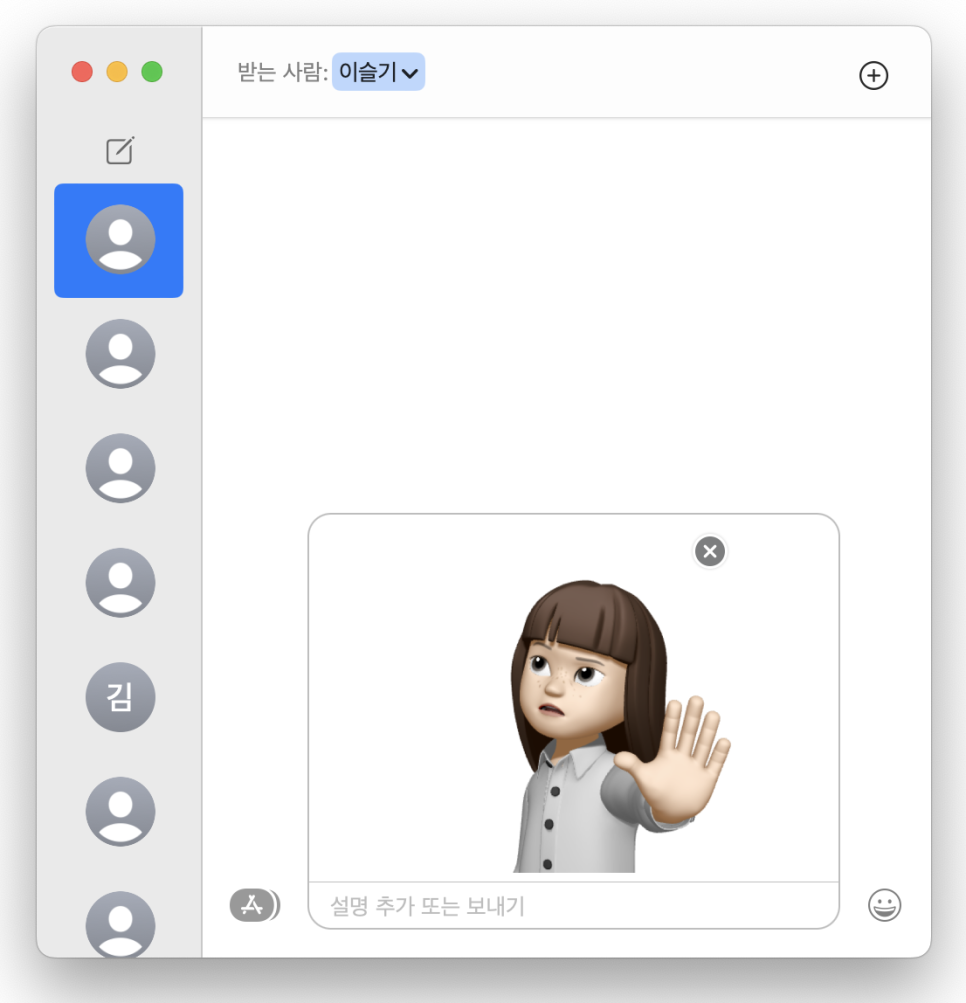
아이폰처럼 메세지 기본 앱을 실행한 뒤
원하는 미모티콘을 넣어줍니다
(앱스토어 아이콘 - 미모티콘 스티커 -
원하는 미모지 선택)
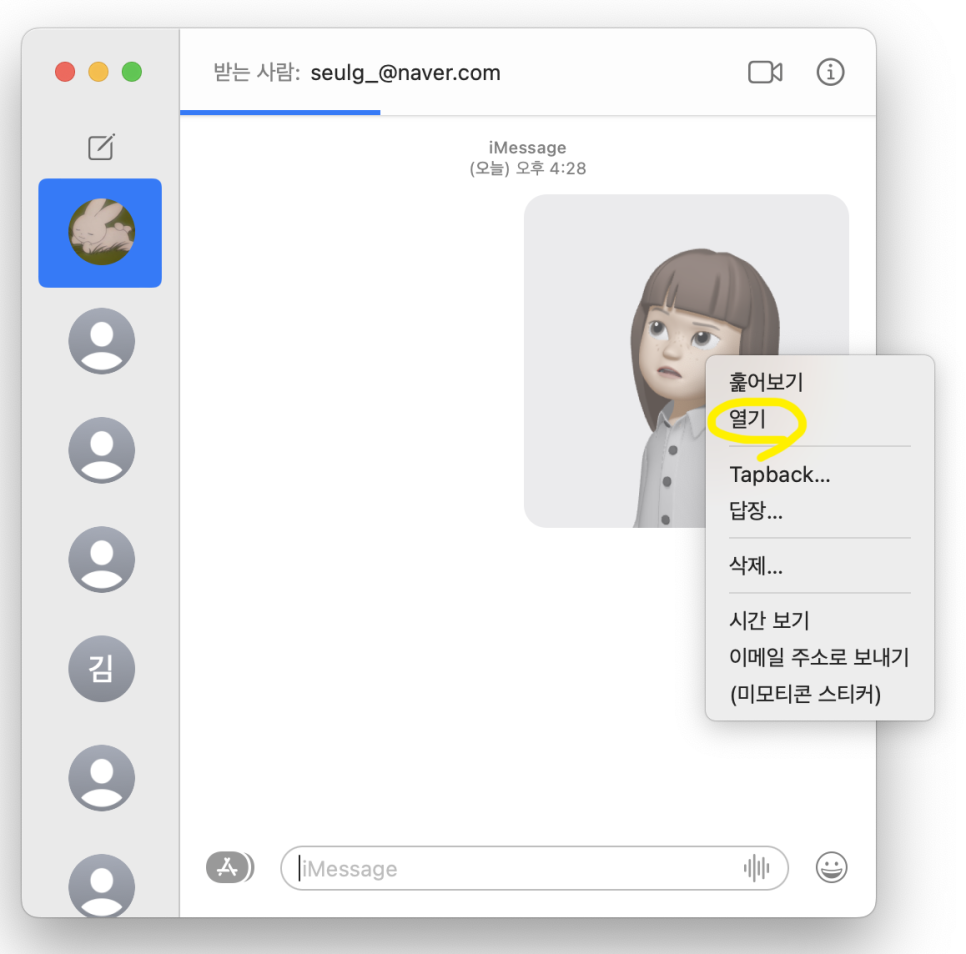
오른쪽 버튼을 눌러 [열기]를 해줍니다
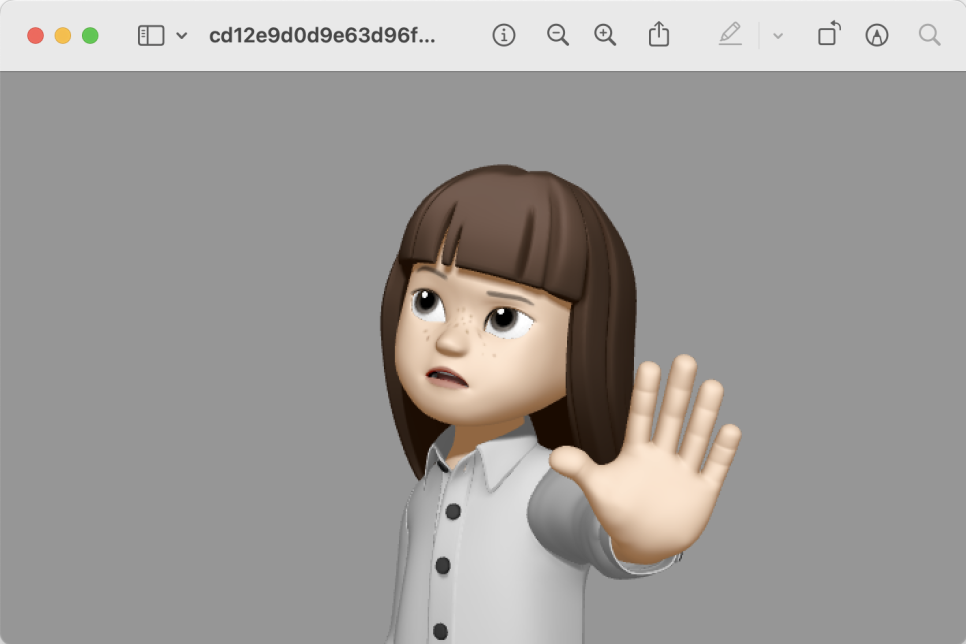
그러면 이렇게 파일로 이미지가 열려요
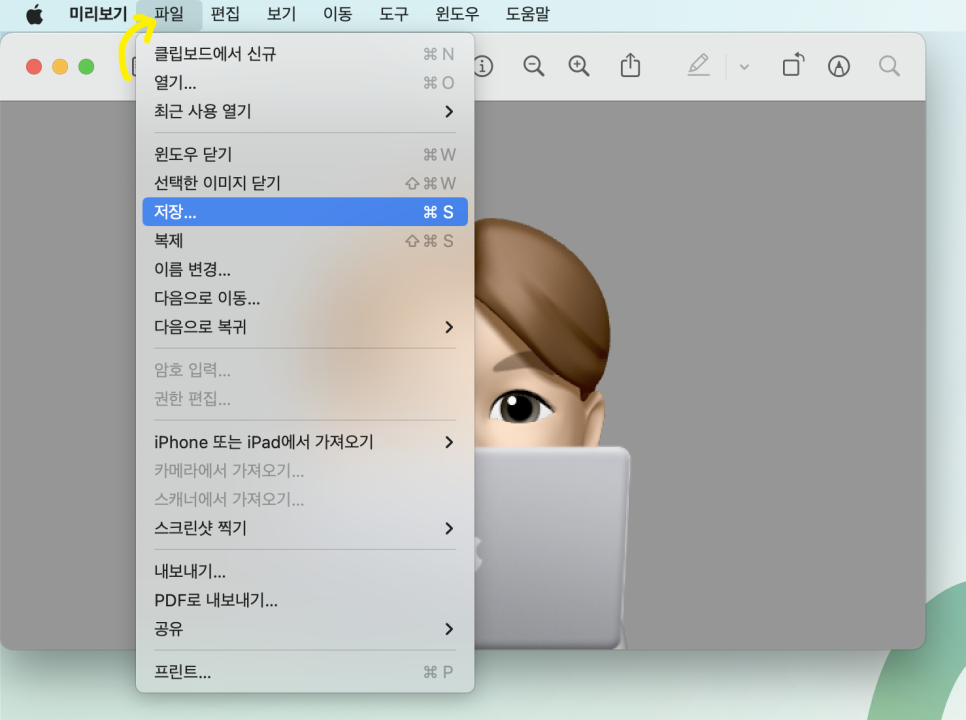
여기서 상단 창 [파일] - [저장]을 눌러주세요
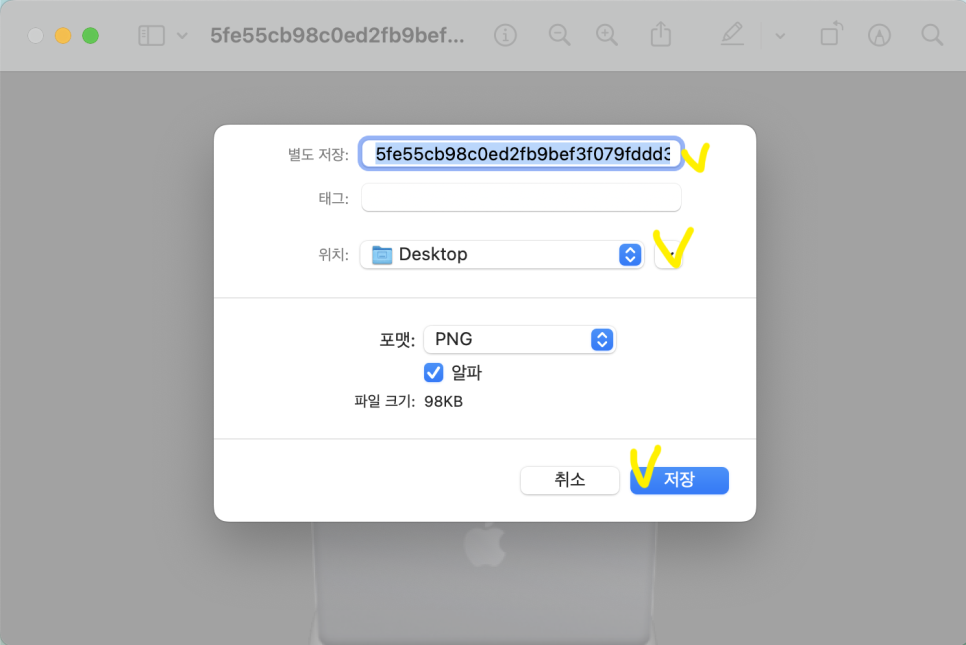
원하는 이름과 위치를 지정한 뒤 저장을 누르면
사용 가능한 이미지 파일이 돼요
미모티콘 사용하기


저장한 미모지는 여기저기 사용하기 좋아요
회사 홈페이지에 들어갈
멤버 소개에도 사용할 수 있구요
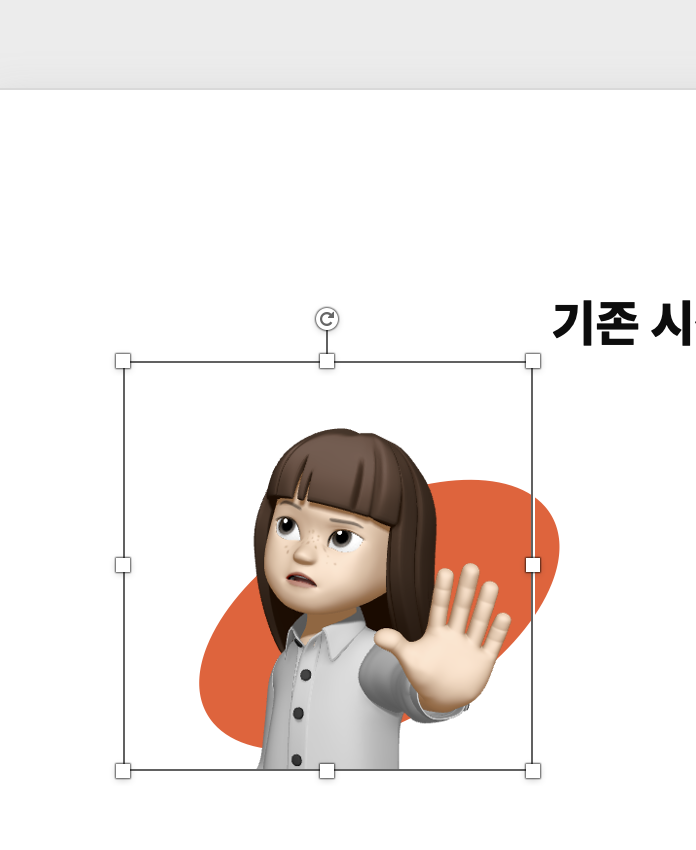
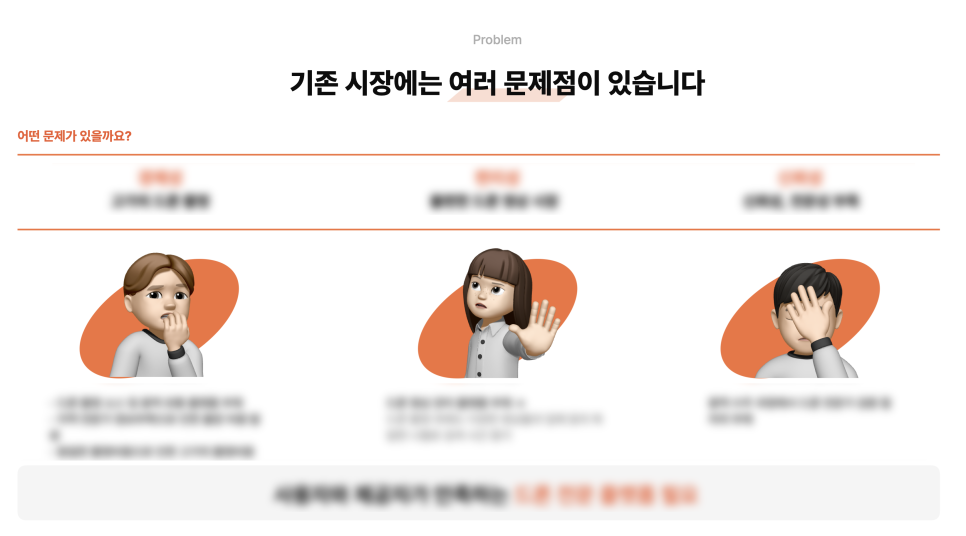
PPT에 소비자 페르소나, 사람을 대체할 이미지로
자주 사용하고는 합니다
애플 느낌도 내고 원하는 대로 만들 수 있어
좋아하는 방법이에요!
여러분도 필요한 미모티콘 만들어서
유용하게 사용해 보세요?
#미모티콘 #애플미모티콘 #미모지
#아이폰미모지 #아이폰미모티콘
#미모티콘만들기 #미모지만들기
#미모티콘저장 #미모지저장 #이모티콘만들기
#미모지스티커 #아이폰캐릭터만들기
#아이패드미모티콘 #아이폰얼굴캐릭터
#애플얼굴캐릭터 #아바타캐릭터 #애플캐릭터