아이폰 완전 무음 모드 진동 설정 방법
아이폰 완전 무음 모드 진동 설정 방법
비트코인 거래를 시작하고 100달러 보너스를 받으세요!
안녕하세요. IT/테크 인플루언서 아전입니다. 아이폰 진동 설정은 전화나 메시지가 올 때 소리 대신 진동으로 알림을 주는 기능입니다. 이 기능을 켜면, 아이폰 벨소리가 울리지 않고 진동으로만 알려줘서, 회의 중이나 조용한 장소에서 유용합니다. 예를 들어 영화관이나 도서관 같은 장소에서는 아이폰 무음 모드와 같이 조절하면 좋습니다.
아이폰14 모델까지는 대부분의 측면에 있는 토글 스위치 버튼을 사용해 무음 모드로 지정할 수 있었는데요. 작년에 출시된 아이폰 15부터는 이 토글 스위치가 액션 버튼으로 변경되었습니다. 액션 버튼은 진동 모드뿐만 아니라, 카메라 켜기나 손전등 켜기 같은 다양한 기능으로 변경할 수 있다는 게 특징인데요. 차례대로 알아보겠습니다.

아이폰 완전 무음 설정
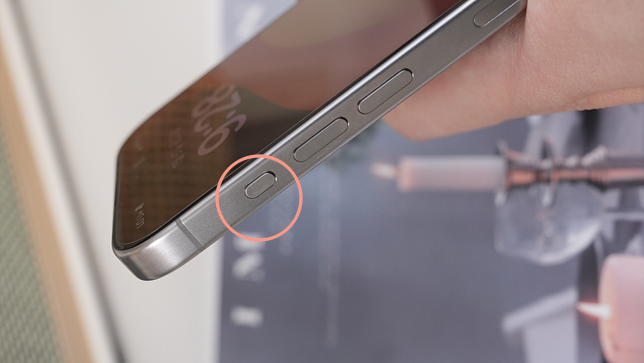
기존의 측면 토글 스위치 버튼이 액션 버튼으로 변경됐다는 점에서 차이가 있지만, 아이폰 무음 모드로 설정하는 방법 자체는 동일합니다. 액션 버튼은 무음 모드뿐만 아니라 다른 여러 기능으로도 변경이 가능합니다.
액션 버튼은 한 번 눌러서는 바로 무음 모드로 변경되지 않고요, 길게 누르고 있으면 됩니다. 길게 누르는 이유는 버튼을 실수로 눌렀을 때 오작동을 방지하기 위함인데요. 버튼을 길게 눌러서 설정을 변경하는 방식입니다.

만약 무음 모드가 아닌 다른 기능으로 지정하고 싶다면, 기본 설정 앱에서 '동작 버튼' 메뉴를 통해 쉽게 변경할 수 있습니다.
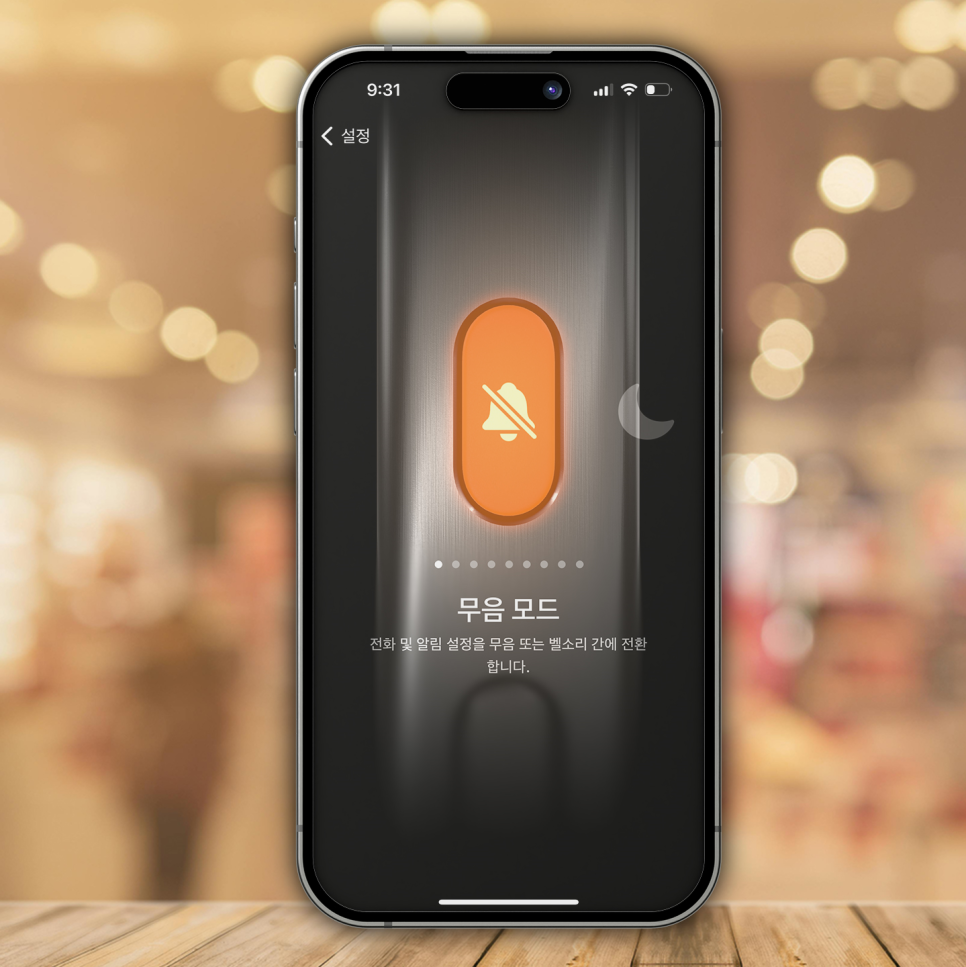
다음 화면에서 원하는 기능이 보이는 화면에서 오른쪽이나 왼쪽으로 스와이프 하면 집중 모드나 카메라, 손전등, 메모 등으로 자동 설정이 됩니다.
2. 아이폰 진동 설정
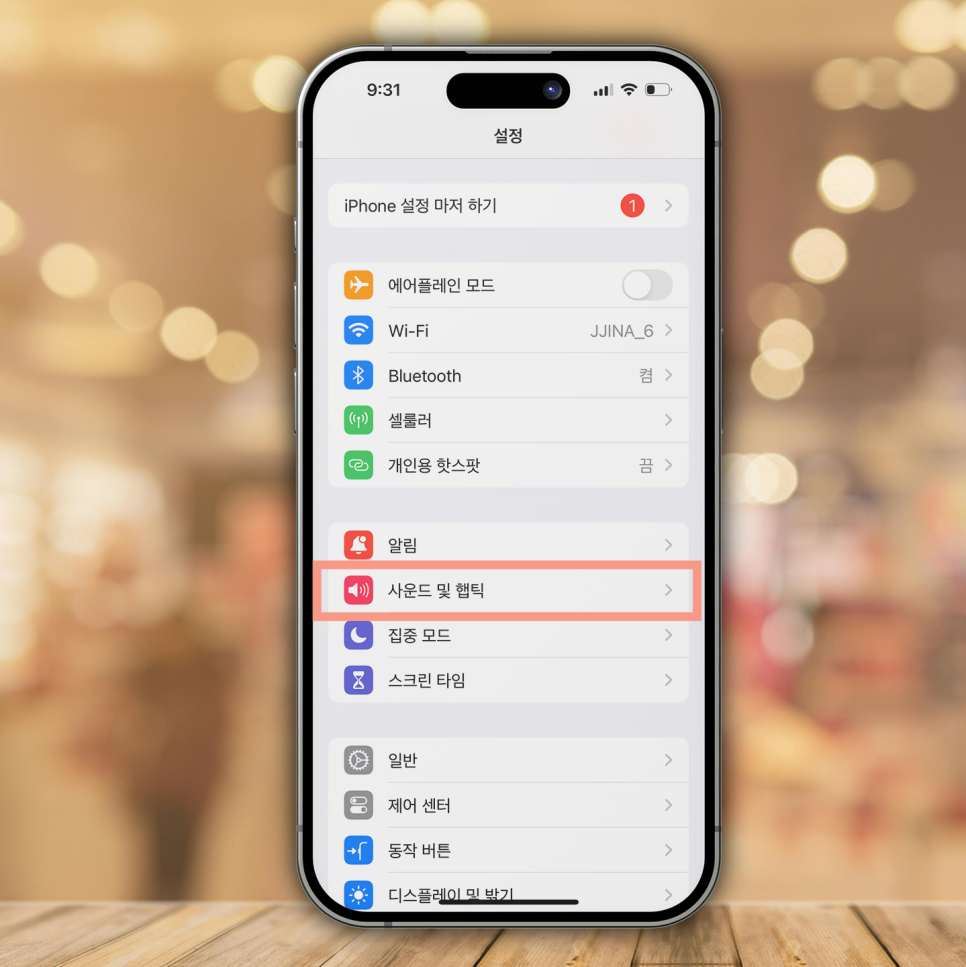
아이폰은 측면 버튼을 이용해 벨소리 모드나 무음 모드로 변경할 수 있습니다. 무음 모드일 때만 진동 설정이 가능하며, 기본 앱을 실행한 후 '사운드 및 햅틱'을 터치합니다.
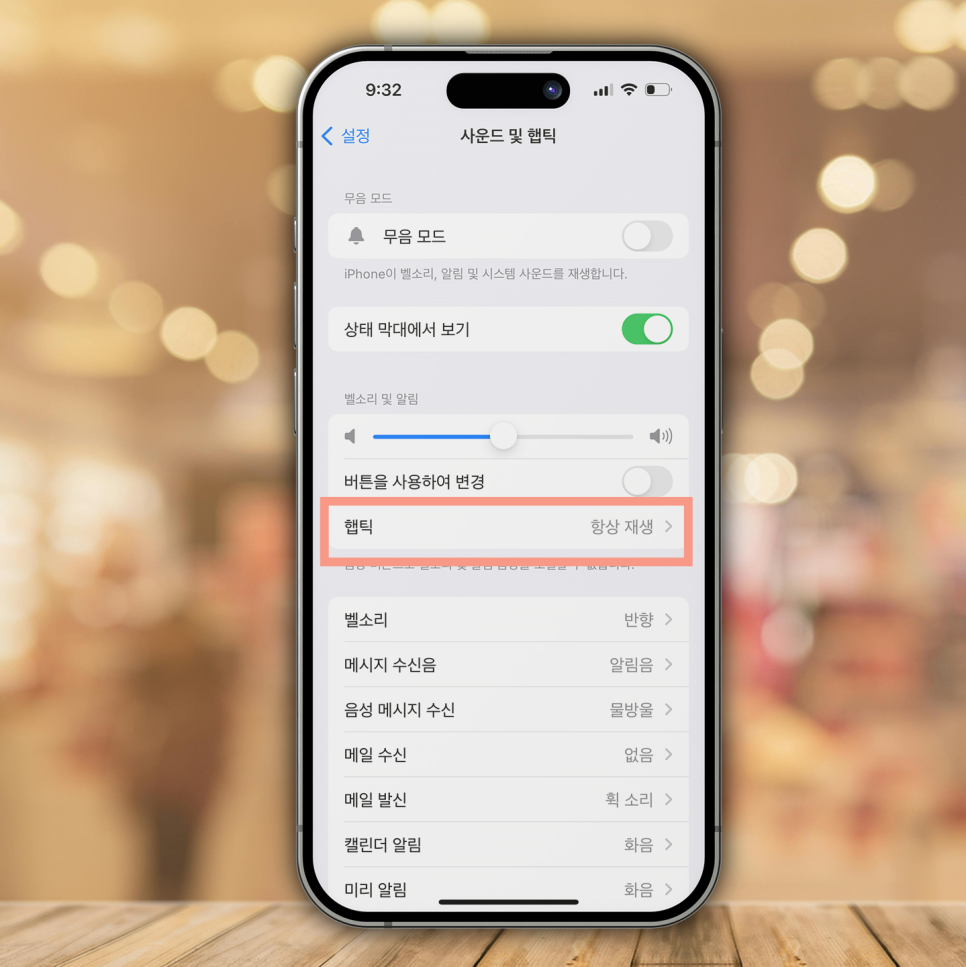
햅틱을 누르면 되고요, 이 햅틱은 아이폰 벨소리가 무음일 때 진동을 울리도록 만드는 기능입니다.
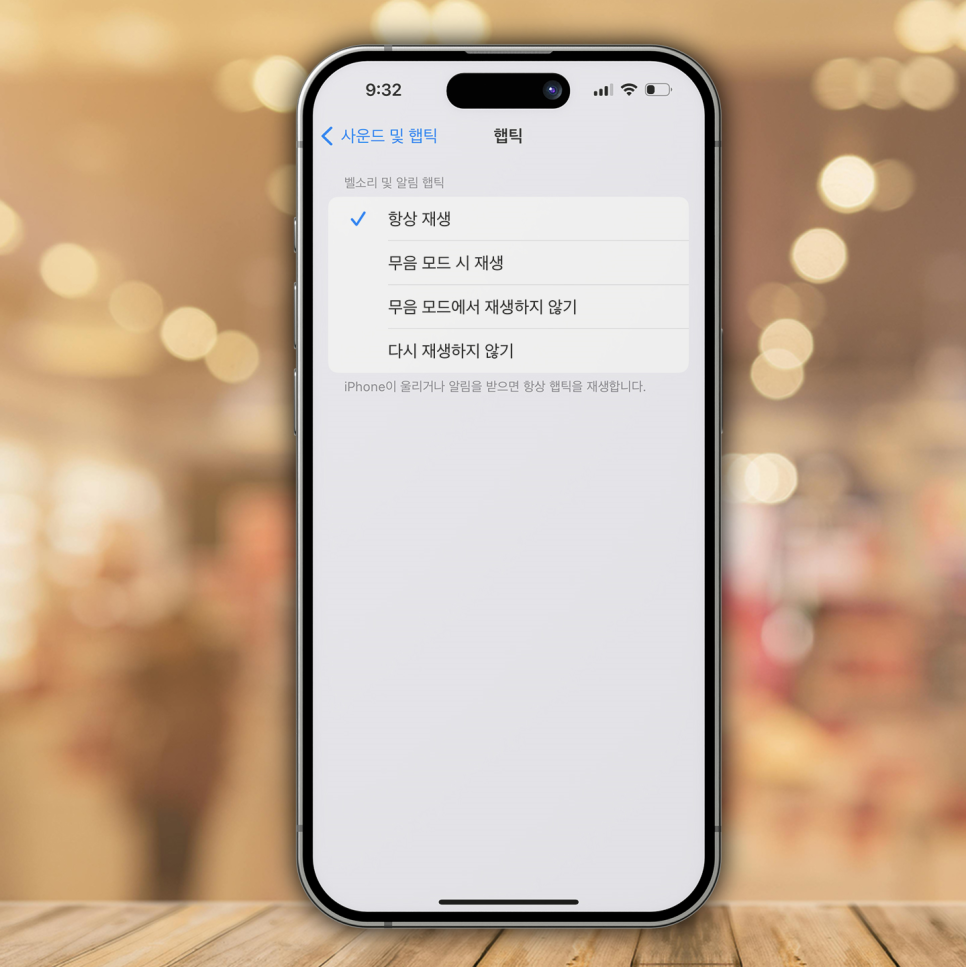
또한 '햅틱을 항상 재생'으로 설정하면 벨소리나 무음일 때 모두 진동이 울리게 되며, '무음 모드 재생'으로 변경하면 무음일 때만 진동이 울립니다.
3. 키보드 진동 설정
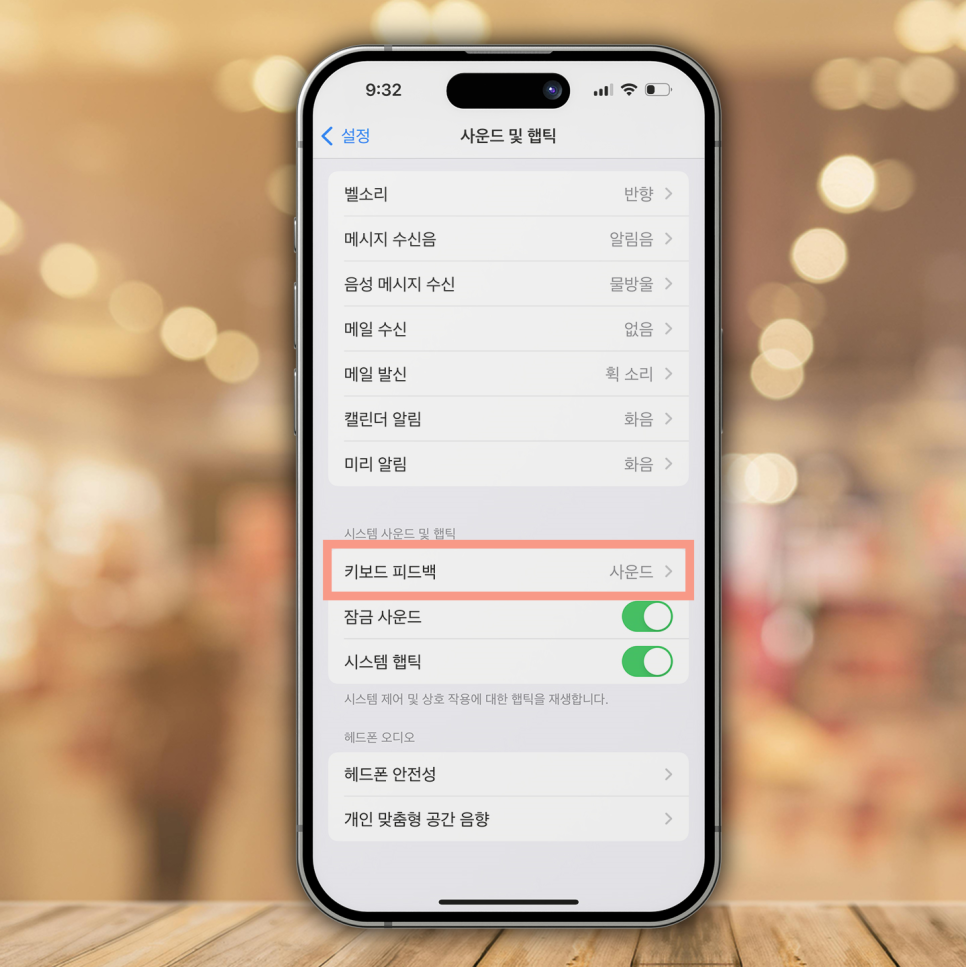
키보드를 터치할 때 소리 대신 진동을 느끼게 할 수도 있습니다. 기본 앱에서 '키보드 피드백'을 누르면 되고요, 키보드를 터치할 때의 피드백을 소리나 진동으로 설정할 수 있습니다.
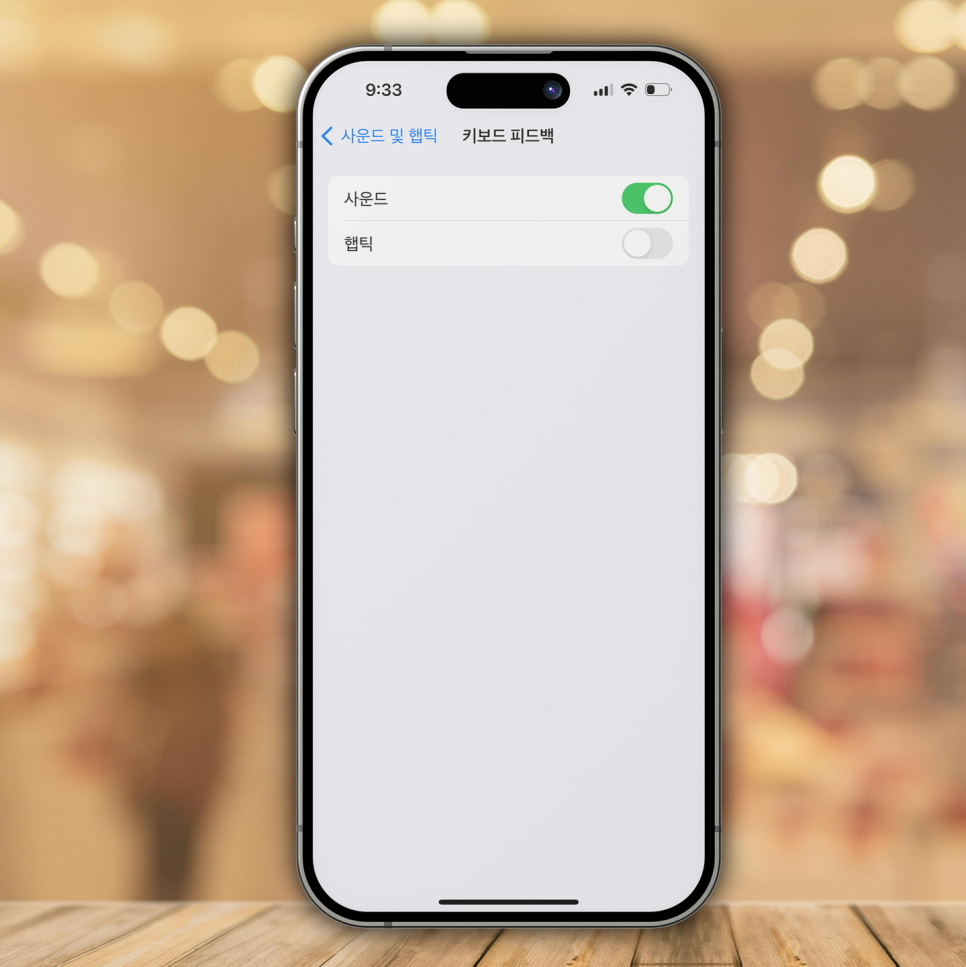
사운드 소리 또는 햅틱(진동) 중 원하는 기능으로 설정하면 되고, 키보드를 누를 때마다 진동을 느낄 수 있기 때문에 타이핑할 때 더 집중할 수 있으며, 조용한 장소에서도 유용합니다.
지금까지 아이폰 무음 모드 변경과 진동 설정 방법에 대해 알아봤습니다. 유익한 시간이 되셨기를 바라며, 이만 마치겠습니다. 감사합니다.

#아이폰무음모드 #아이폰무음진동 #아이폰진동설정
비트코인 거래를 시작하고 100달러 보너스를 받으세요!