아이폰 화면 녹화 버튼 추가하기 : 시간 및 소리는 잘들릴까?
아이폰에서는 제어센터를 열어 손쉽게 화면 녹화를 할수 있는데요.
비트코인 거래를 시작하고 100달러 보너스를 받으세요!그렇게 하려면 녹화 버튼을 추가하면 됩니다.
제어센터를 리모컨처럼 사용하는 방법부터 녹화되는 시간 및 소리 음질에 대해 알려드릴게요.
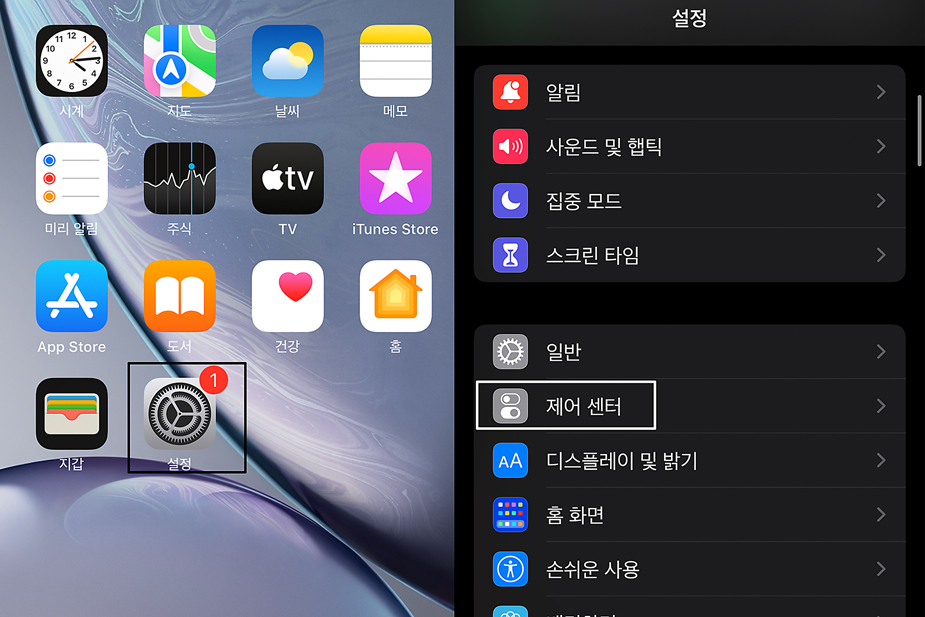
아이폰 화면 녹화 버튼 추가하기
리모컨처럼 버튼을 눌러 손쉽게 녹화를 하고 싶으세요?
그렇다면 아이폰 설정을 눌러 제어센터를 찾아 탭 하세요.
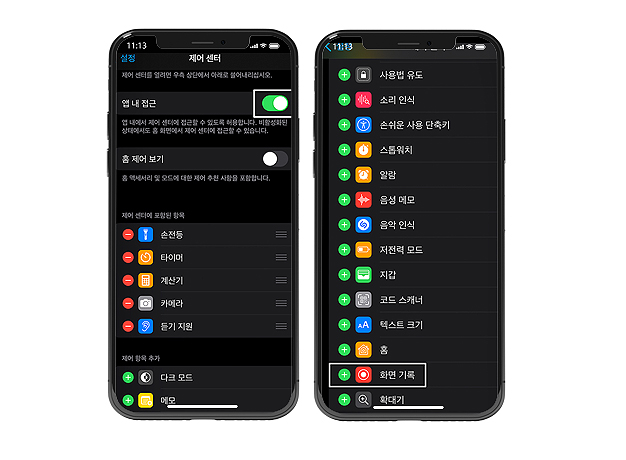
그다음, 제어 항목 추가에 있는 +아이콘 항목에서 화면 기록 앞에 있는 +버튼을 탭 합니다.
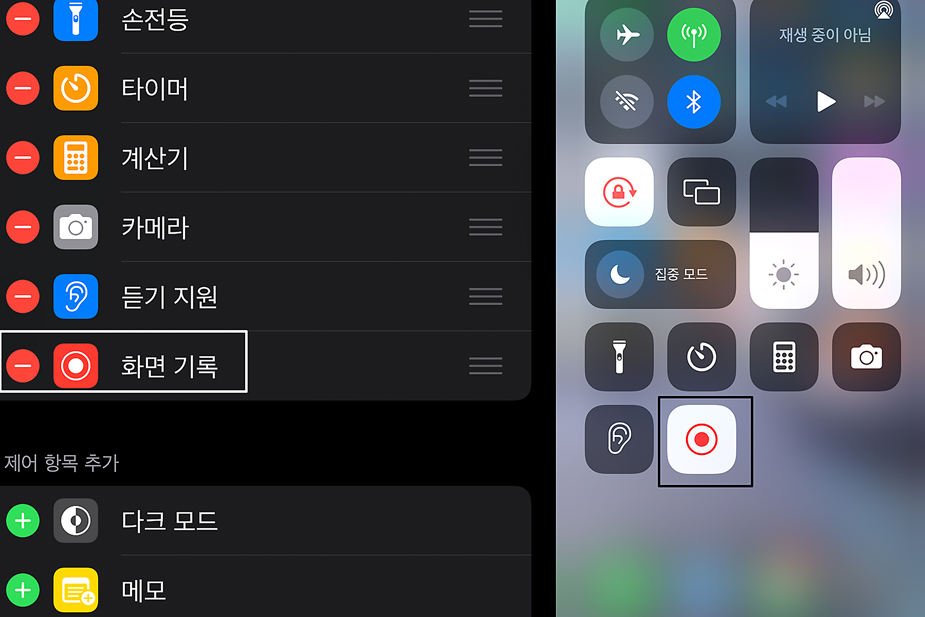
제어센터 포함된 항목에 화면 기록이 추가되었습니다.
녹화 버튼 추가하기 쉽죠?
삭제를 하고 싶을 때는 -아이콘을, 추가할 때는 +아이콘을 탭 하면 돼요.
아이폰 화면 녹화 하는법
버튼을 추가했으니 실행을 해볼게요.
아이폰 우측 상단 모서리를 아래로 쓸어내려 제어센터를 열어줍니다.
잠금 화면에서도 열리는 것 확인!
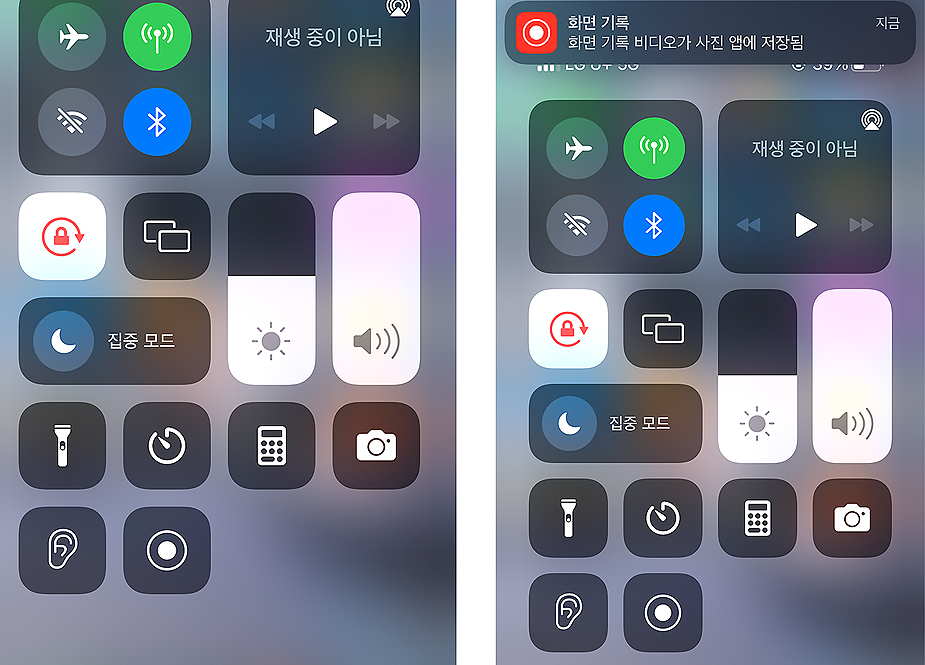
동그라미 안에 큰 점이 있는 아이콘을 찾으셨나요?
지금 보고 있는 아이콘이 앞에서 추가했던 녹화 버튼이에요.
녹화를 하는 방법은 리모컨처럼 누른다, 3초 뒤 띠링 소리와 함께 시작, 한번 더 누르면 종료와 함께 사진 앱 저장!
여기서 쉽게 녹화를 하는 팁을 알려드리면요.
제어센터를 열은 뒤 버튼을 눌러요.
그리고 3초 타이머가 진행될때 녹화 준비를 합니다.
시작이 되면 아이폰 좌측 상단 시계는 빨간색으로 변하게 돼요.
화면 녹화 중지는 시계를 한번 탭 하면 자동 저장 완료!
한번 더 제어센터를 열기 싫은 분들은 시계를 탭 하여 저장을 하면 되겠죠?
아이폰 화면 녹화 : 시간 및 소리는 잘들려?
인강을 스마트폰으로 듣다 보니 최소 1시간 녹화는 하고 있는데요.
이 기능이 좋았던 이유는 아이폰 녹화 시간에 제한이 없었다는 점이에요.
몇 분, 몇 초가 아닙니다! 배터리가 남아 있거나 저장 공간이 있다면 제한 없이 할수 있어요.
소리 또한 깨끗하게 녹음되었는데요.
소리 녹음에 대해서는 장단점이 있었습니다.
장점은 아이폰을 진동으로 한 뒤 화면에서 소리를 무음으로 해도 앱에 저장된 동영상에서는 소리가 나왔다는 거예요.
예를 들면 음량 조절을 해서 녹화를 하더라도 똑같은 음량으로 저장됩니다.
단점으로는 전화 통화 녹음이 안되는 점이겠죠?
지금까지 아이폰으로 화면 녹화 하는법을 알려드렸는데요.
앞에서 설명했듯 리모컨처럼 버튼을 추가하여 쉽게 할수 있습니다.
앞으로는 아이폰 기본 기능으로 화면 녹화를 하세요.