아이폰 핫스팟 속도제한 해제 끊김 해결방법

안녕하세요. 빼앰IT입니다.
저는 아이패드가 와이파이 전용이다보니 핫스팟을 자주 사용하고있습니다. 그런데 핫스팟을 사용하다보면 속도가 느리거나 끊기는 경우 해결하는 방법을 간단히 정리해서 알려드리겠습니다.
아이폰 핫스팟 연결방법
아이폰 핫스팟을 사용하기 위해서는 간단한 설정을 먼저 해줘야합니다. 바로 핫스팟을 활성화하고 비번을 설정하는 것인데요. 아래사진과 같이 간단히 활성화 후 비번을 설정해주시면 됩니다. 비번은 최소 8자리로 설정이 가능합니다.
설정 - 개인용 핫스팟 - 다른 사람의 연결허용 - Wi-Fi 암호 설정

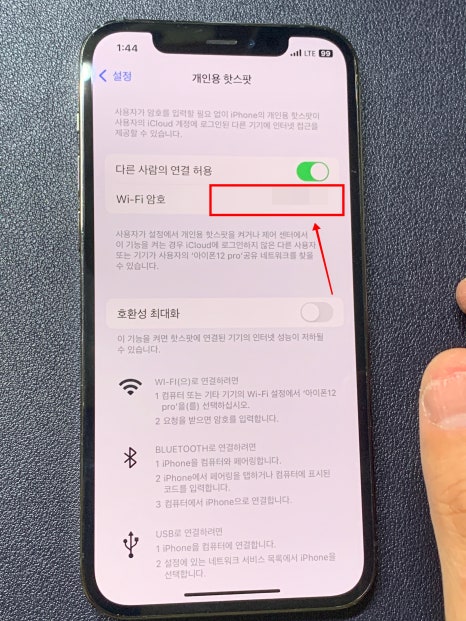
아이패드에서 와이파이 설정에 가면 바로 아이폰 핫스팟을 확인하고 연결이 가능합니다. 이렇게 와이파이 전용을 쓸 때 와이파이를 쓸 수 없다면 핫스팟으로 사용을 하게 되는데요.

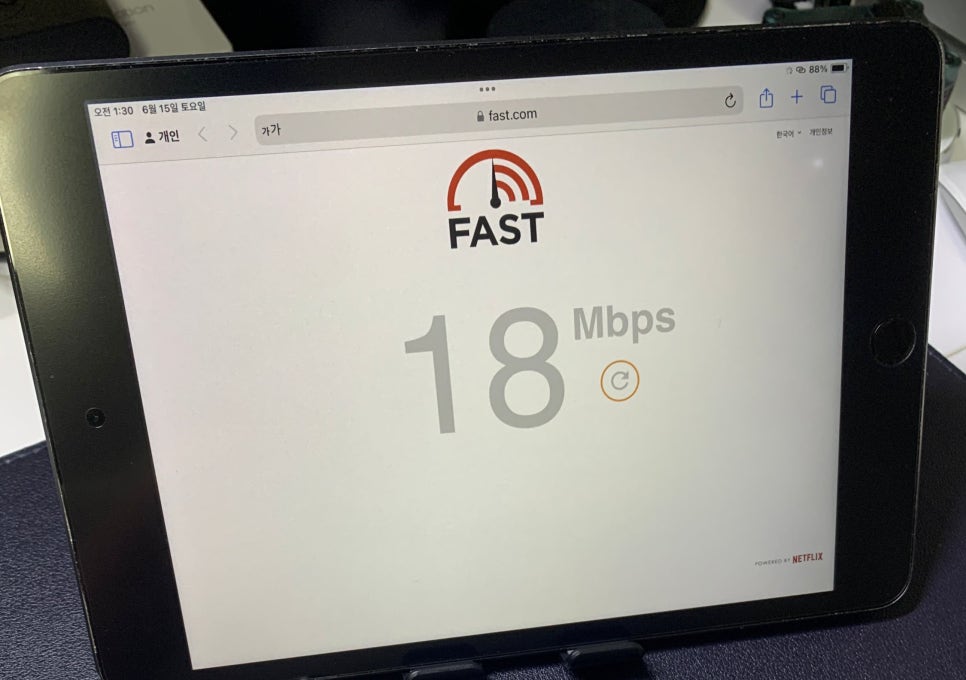
그런데 인터넷을 하다보면 느리다는 느낌이 있는데요. 속도를 측정해보면 아래와 같이 답답한 속도가 나올 때가 있습니다. 이런 핫스팟 속도 제한이 걸리는 경우 해결하는 방법을 알아보겠습니다.
아이폰 핫스팟 속도제한 해결방법
1. 데이터 요금제 확인
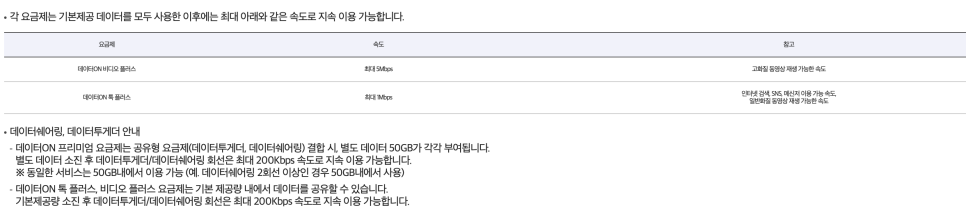
가장 중요한 부분이라 할 수 있겠습니다. 바로 내 데이터요금제가 속도제한이 걸릴 수 있다는 것입니다. 핫스팟의 경우 제공되는 데이터를 다 사용하게 된다면 속도제한이 자동으로 걸리게 됩니다. 요금제 데이터 속도 제한은 어쩔 수 없는 부분이니 혹시 내 데이터 사용량을 꼭 확인해 보시길 바랍니다.
2. 핫스팟 호환성 최대화 비활성화
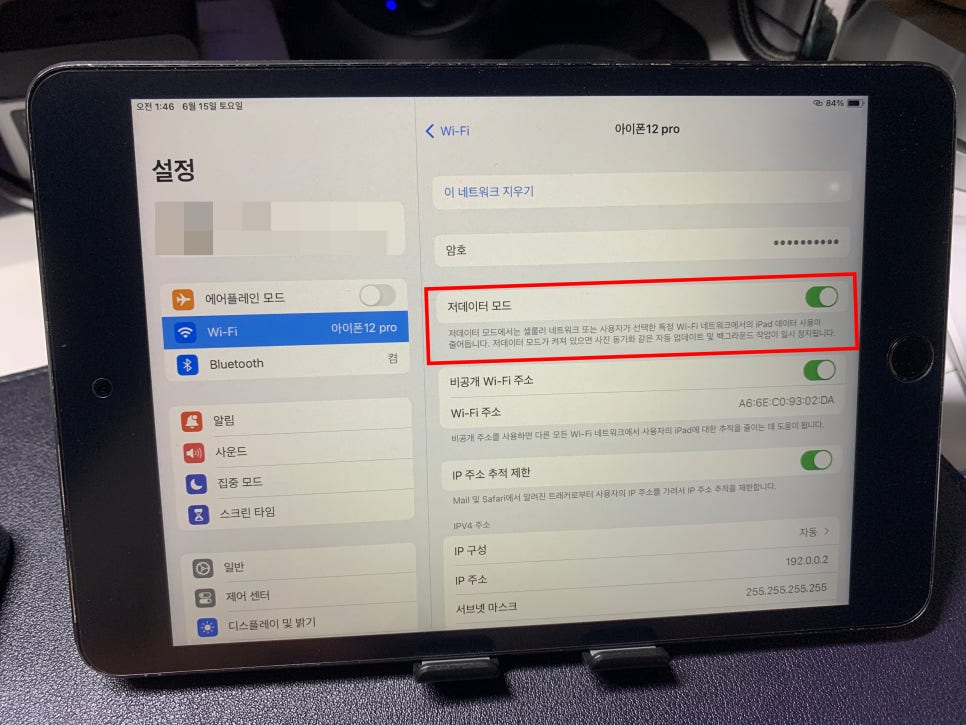
핫스팟 설정에서 호환성 최대화를 비활성화 해야합니다. 이 설정이 활성화 되면 연결된 제품의 인터넷 속도가 떨어지게 됩니다. 간혹 연결된 아이패드의 저데이터모드를 비활성화 해야한다고 하는데요.

아이패드의 저데이터 모드는 인터넷 속도에 제한을 받지 않으며 사진동기화나 백그라운드 작업을 일시정지하는 것으로 크게 속도와 상관은 없지만 너무 많은 백그라운드 작업이 있는 경우 느려질수도 있기 때문에 잠시 끄고 사용해보는 것도 괜찮겠습니다.
3. 노트북으로 연결하는 경우
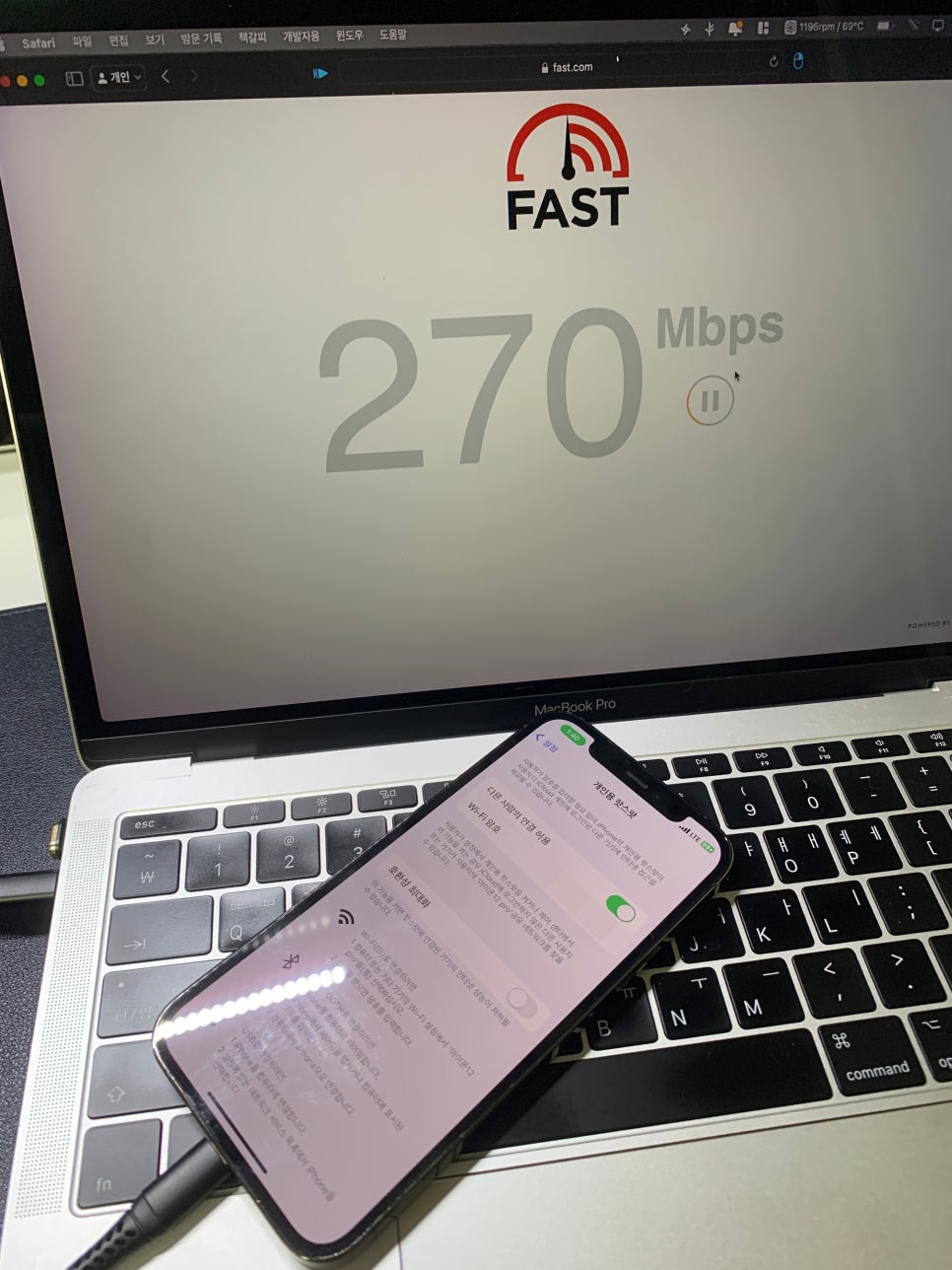
아이패드가 아닌 핫스팟을 노트북으로 연결하는 경우에도 느려지는 경우에는 저는 핫스팟 연결보다는 테더링 연결 즉 유선으로 연결하는 것을 추천 드리겠습니다. 아무래도 핫스팟의 경우 무선으로 연결하는 것이다보니 안정성인 측면에서는 유선으로 테더링 사용하는 것이 좋겠습니다.
사용하는 방법은 노트북에서 와이파이를 끄시고 아이폰과 연결 후 아이폰에서 컴퓨터를 신뢰하겠습니까를 허용만 해주시면 됩니다. 이렇게 유선연결시 안정성과 속도가 해결되는 경우가 많이 있습니다.
이렇게 했는데도 핫스팟 인터넷 속도가 문제가 있는 경우 해결하는 방법이 있는데요.
1. 아이폰을 재부팅한다
: 모든 전자기기의 문제는 재부팅으로 해결되는 경우가 많습니다. 왜이러지 하는 생각이 드신다면 일단 재부팅을 먼저 하시길 바랍니다.
2. 소프트웨어 최신 업데이트
: 의외로 업데이트를 안해서 생기는 문제가 있기도 한데요. 최신 업데이트를 사용하므로 문제 해결이 가능합니다.
설정 - 일반 - 소프트웨어 업데이트 - 업데이트 설치
3. 연결된 장치 줄이기
: 혹시 핫스팟에 여러기기가 접속한건 아니신가요? 핫스팟에 여러기기가 접속이 되어 있다면 당연히 속도가 느려지게 됩니다. 개인적으로는 2대정도까지만 사용하는 것을 추천 드리겠습니다.
오늘은 아이폰 핫스팟을 사용하면서 인터넷 속도 제한이 걸린거 같을 때 해결하는 방법에 대해서 알아보았습니다. 핫스팟은 간편하게 언제어디서든 내 장비를 인터넷에 연결하여 사용할 수 있습니다.
특히 무제한 요금제 기본 데이터 용량이 넉넉하시다면 잘 사용해보시는 것도 좋지않을까요? 이상 빼앰IT 였습니다.