아이폰 시리 설정 끄기 쉽고 간단하게!!

안녕하세요 박시후입니다.
오늘의 주제는 아이폰 시리 설정 끄기 쉽고 간단하게 하는 방법을 알려드리려고 합니다.
먼저 시리(Siri)란?
애플에서 개발한 인공지능 비서 앱으로 아이폰, 아이패드, 맥, 홈 팟, 애플워치 등의 디바이스에서 사용할 수 있습니다.
시리를 사용하면 음성 명령을 통해 검색, 메시지 작성, 전화 걸기, 알람 설정, 스케줄 관리, 날씨 정보, 음악 재생 등 다양한 기능을 수행할 수 있습니다. 또한 시리는 사용자의 행동 및 습관을 학습하여 개인화된 서비스를 제공할 수 있습니다.
이렇게 편리한 기능임에도 불구하고 중요한 작업을 하고 있을 때 난데없이 시리가 등장하면 곤란한 경우가 많습니다.
그래서 오늘은 우리의 아이폰에서 시리를 완전히 꺼버리는 방법에 대해서 하나하나 집어가며 알아보도록 하겠습니다.
아이폰 시리 설정
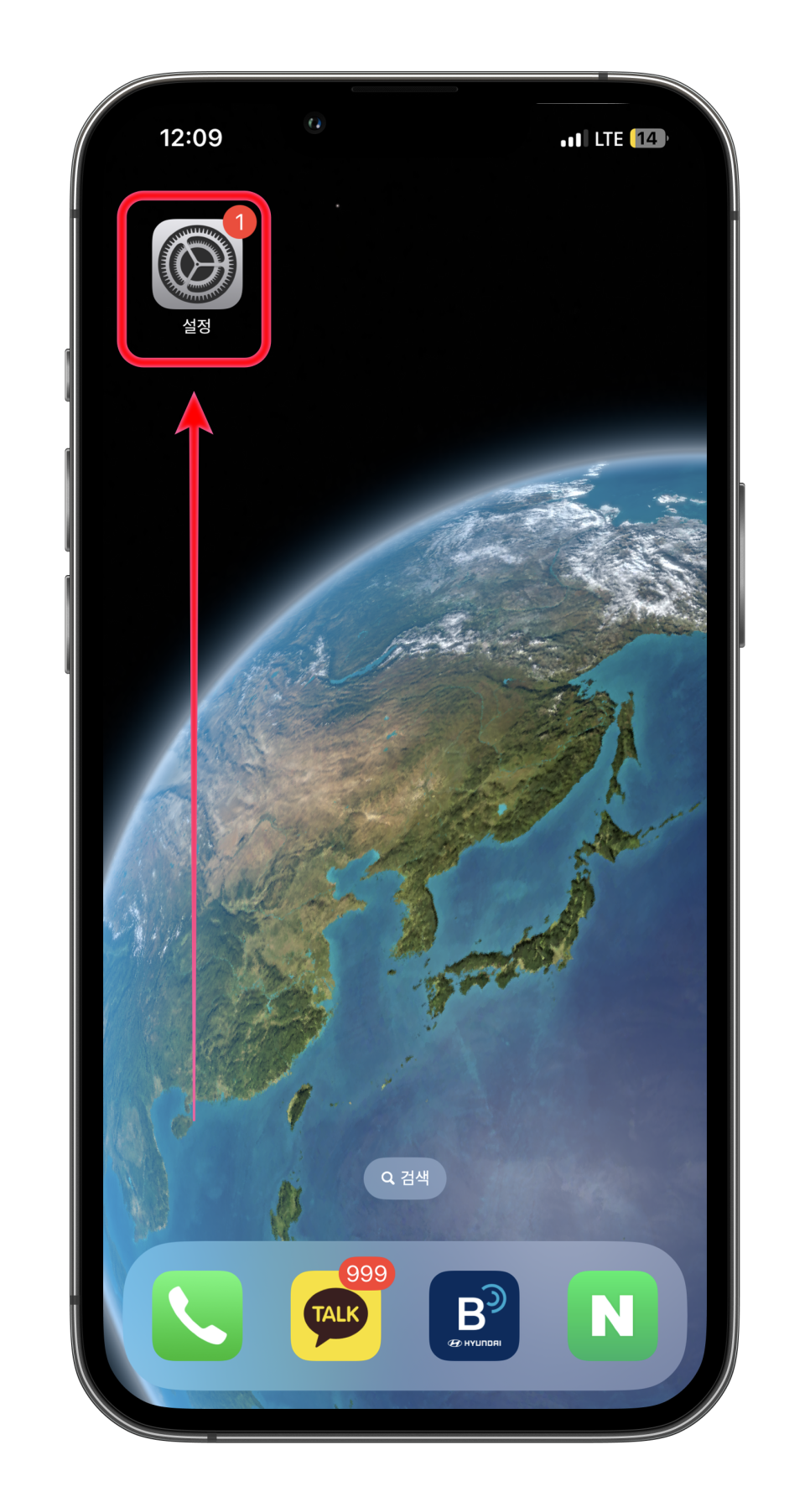
우선 아이폰 시리 설정을 하려면 홈 화면에서 톱니바퀴 모양의 '설정'을 찾아 실행해 줍니다.
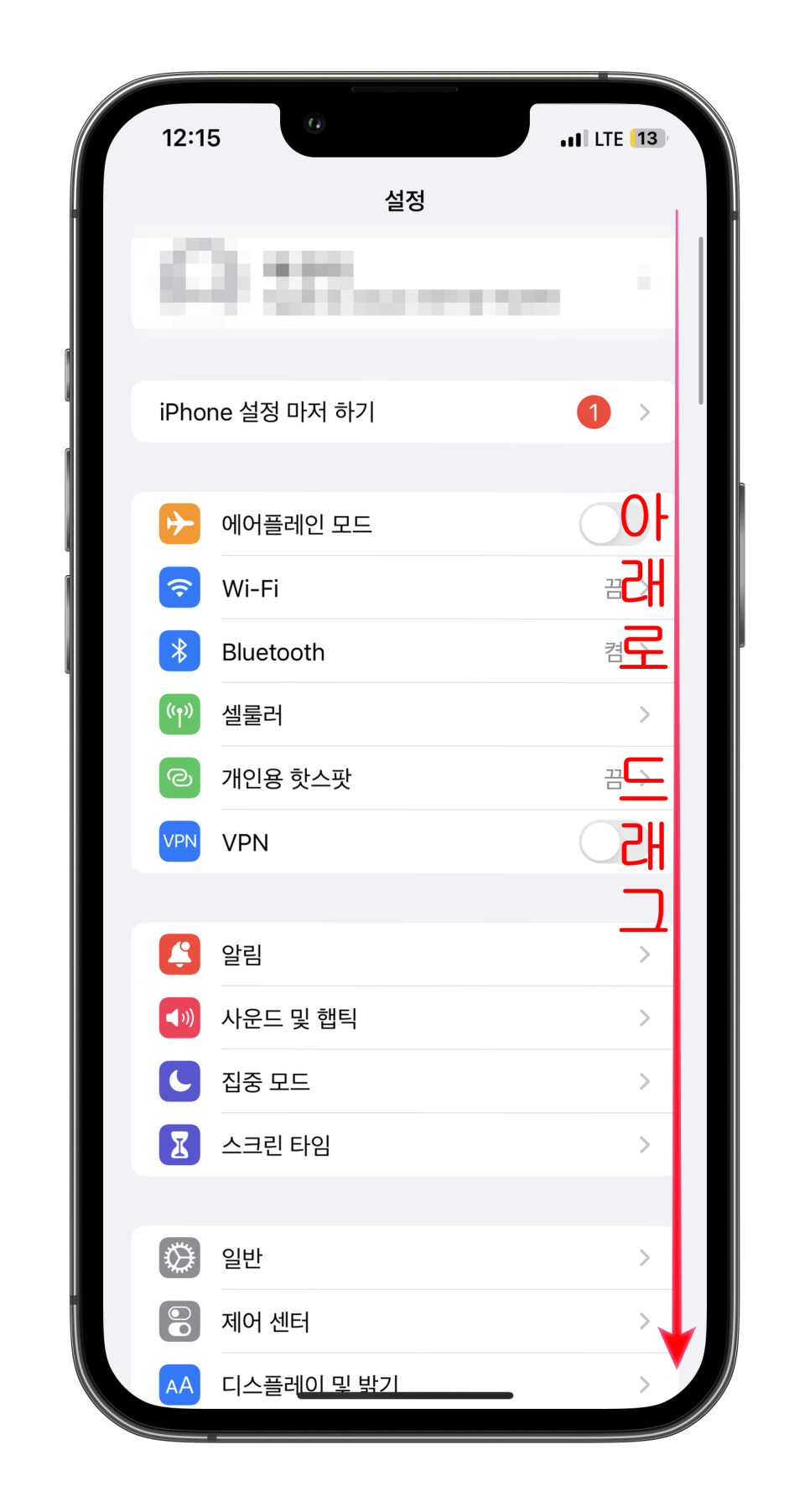
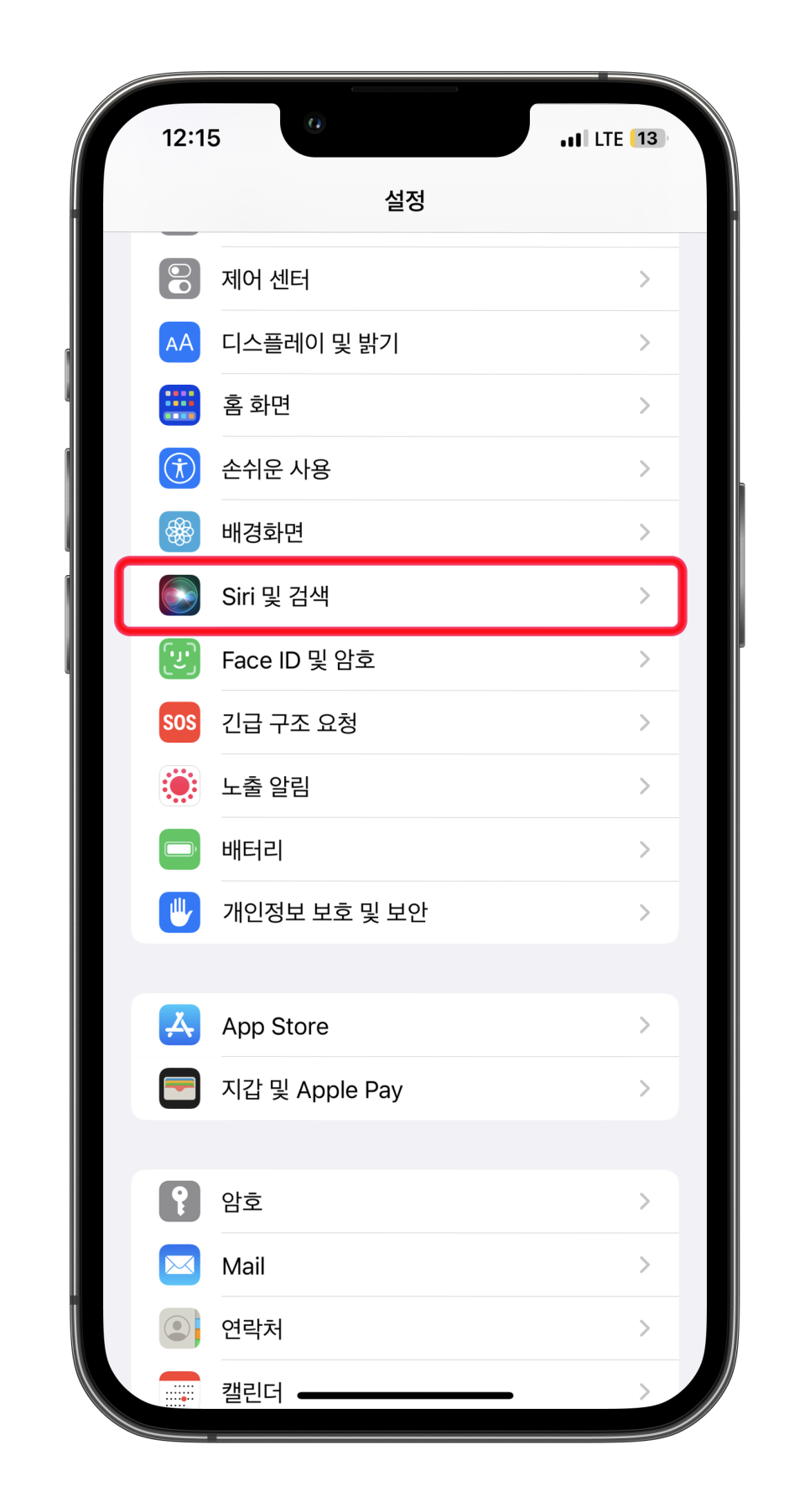
설정으로 들어오게 되면 다양한 항목들이 나오게 되는데 아래로 드래그하시다 보면 "Siri 및 검색"항목이 보입니다. 해당 항목을 선택해 주세요.
아이폰 시리 설정 끄기
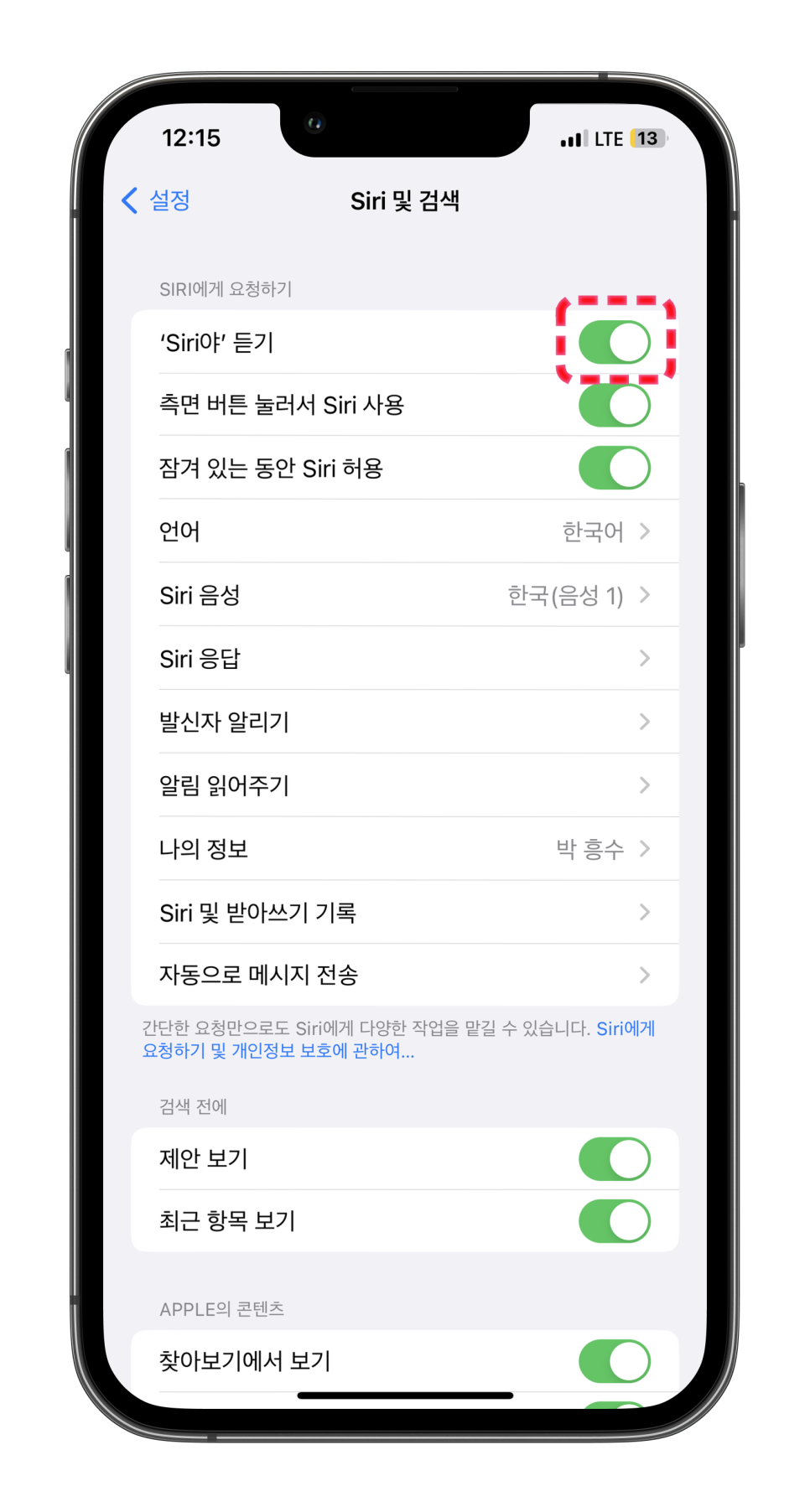
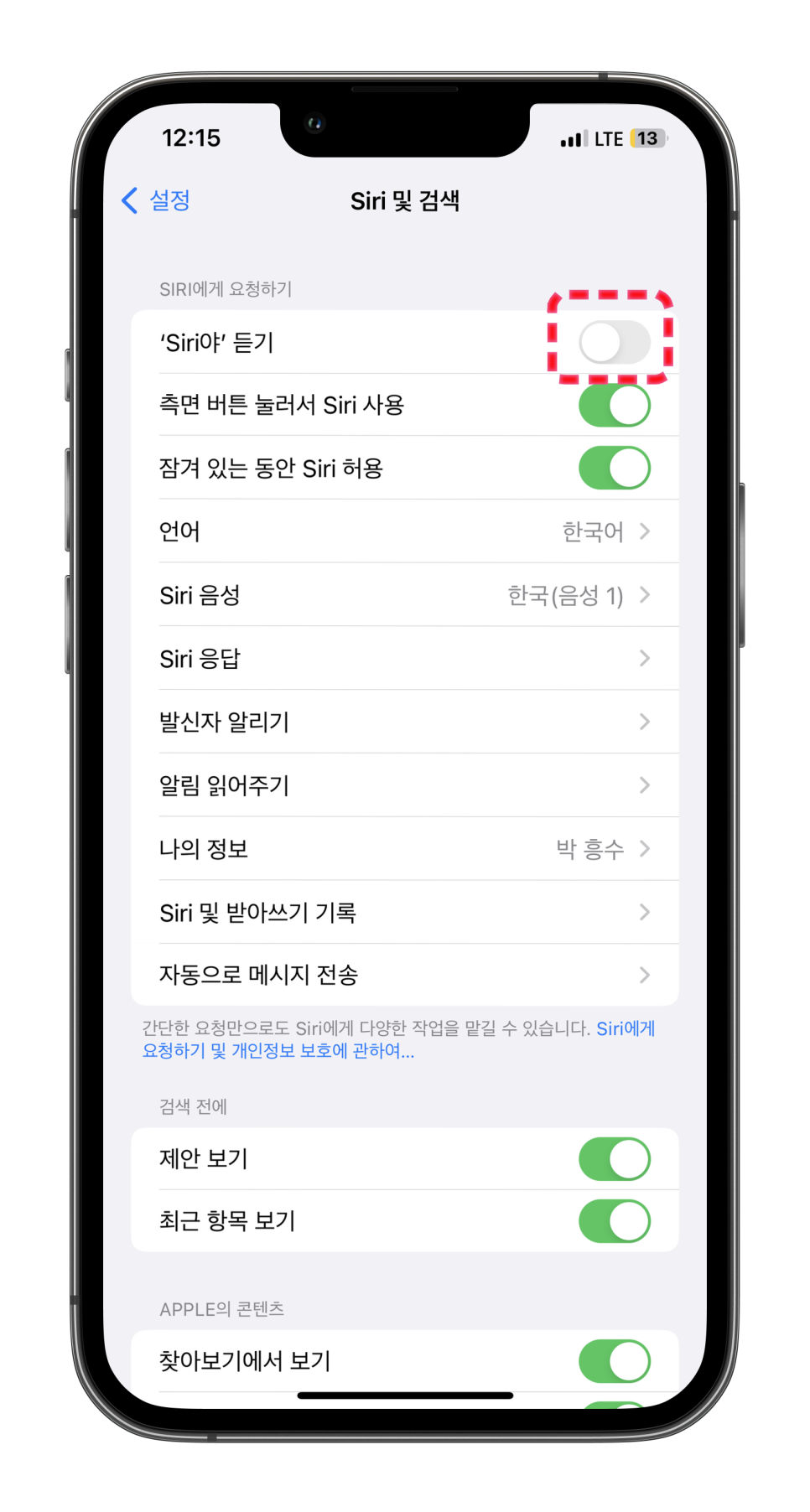
Siri의 상세 설정 화면으로 들어오게 되는데 아이폰 시리 설정 끄기를 하시려면 가장 위에 위치해 있는 "'Siri야' 듣기"가 활성화되어 있을 텐데 이 부분을 비활성화해주시면 됩니다.
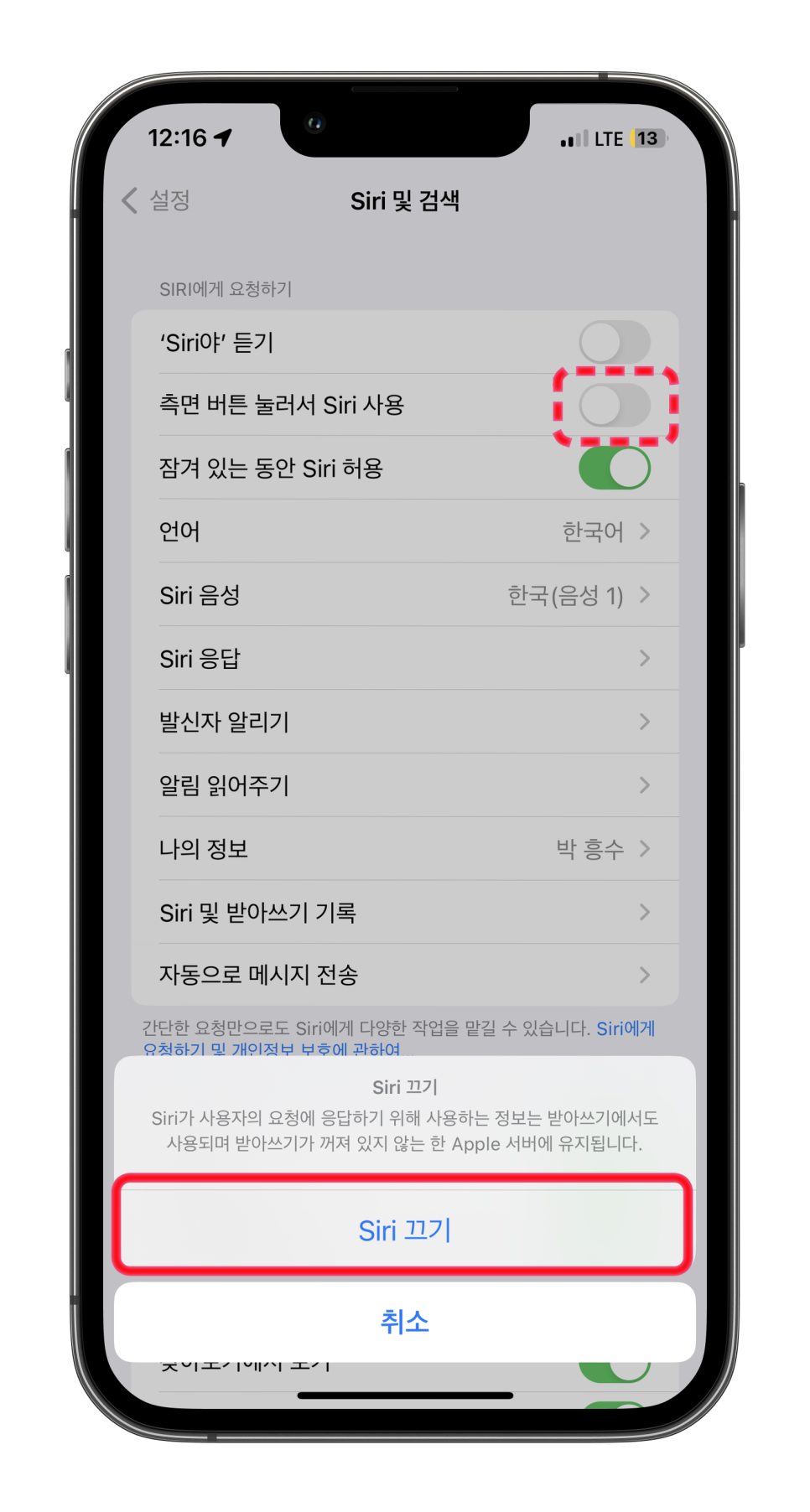
다음은 바로 아래에 있는 "측면 버튼 눌러서 Siri 사용"도 활성화되어 있을 텐데 비활성화 시켜주세요.
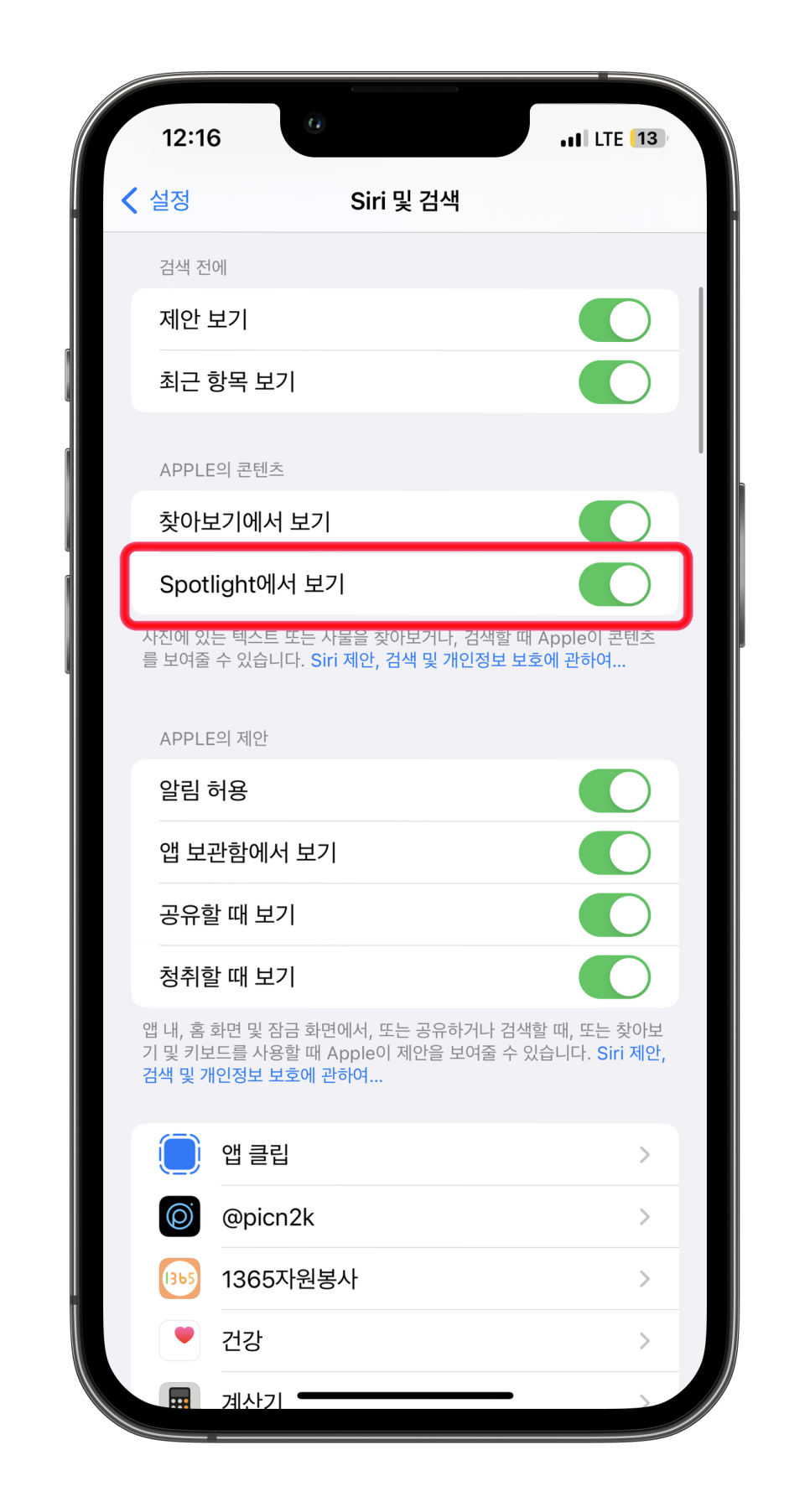
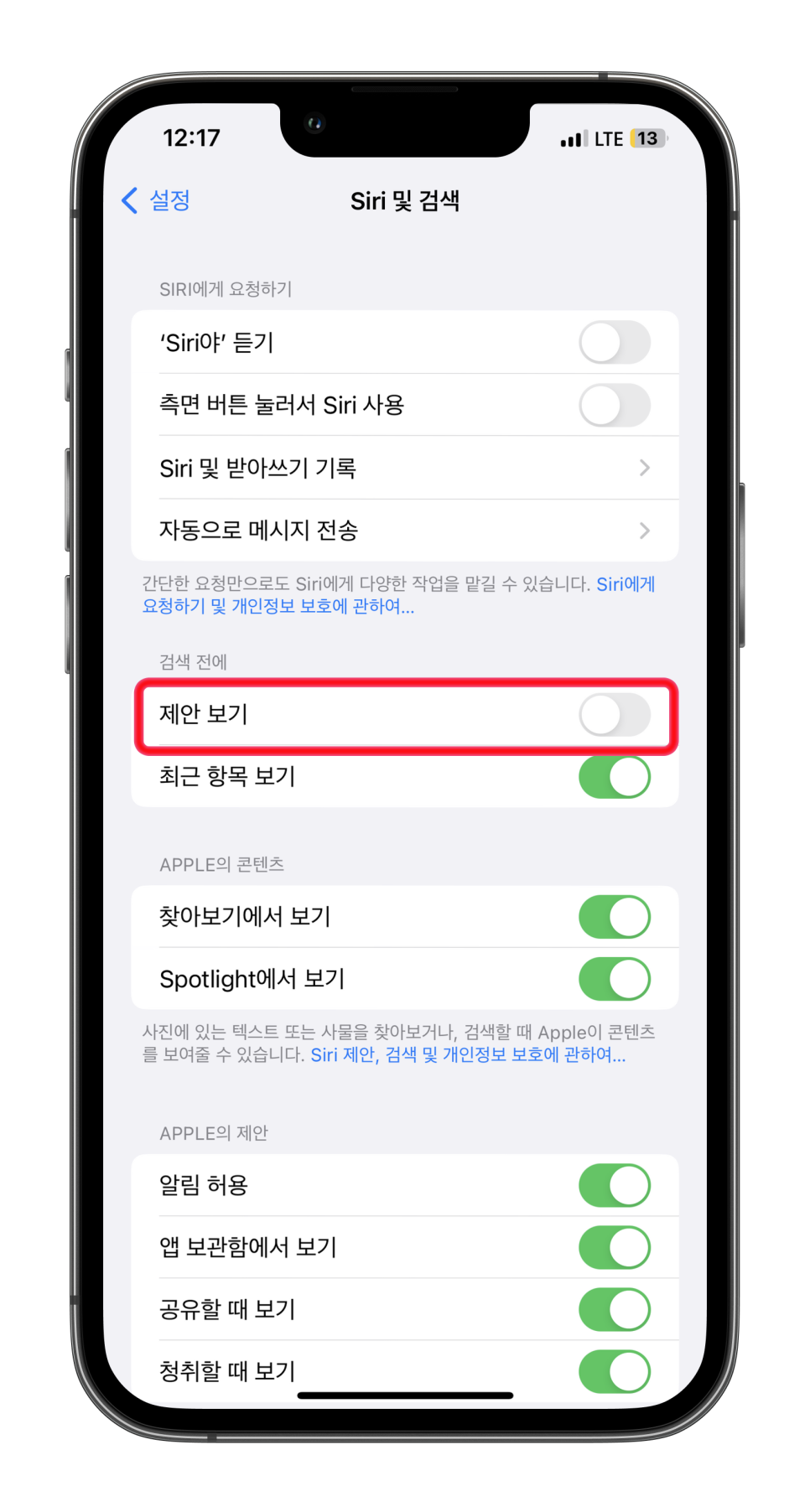
아직 끝이 아닙니다.
아이폰 시리 설정 끄기를 완벽하게 하시려면 Spotlight, 찾아보기 등에서 검색을 할 때 Siri가 그에 맞는 부분을 제안하는 "제안 보기"도 비활성화 시켜주셔야 합니다.
"Spotlight에서 보기"만 비활성화하시면 안 되고 "제안 보기"까지 꼭 비활성화 시켜주세요.
여기까지 기본 설정에서 할 수 있는 아이폰 시리 설정 끄기는 다 하신 겁니다.
다음은 'Safari'에서도 시리를 꺼주셔야 하는데 한번같이 알아보도록 하겠습니다.
'Safiri'앱에서 시리 설정 끄기
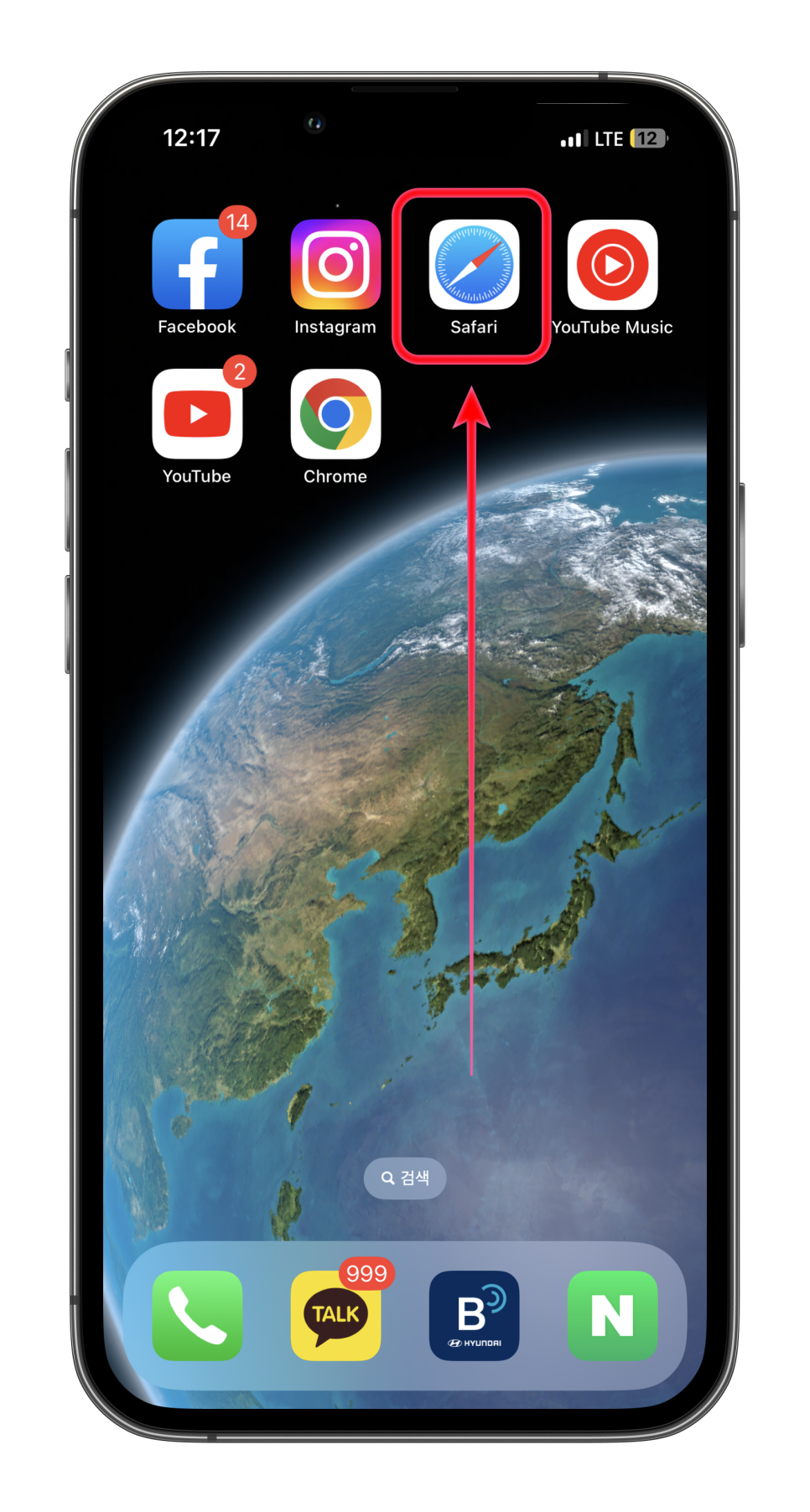
Safari 앱에서 아이폰 시리 설정을 하시려면 홈 화면에서 'Safari'앱을 찾아 실행해 줍니다.
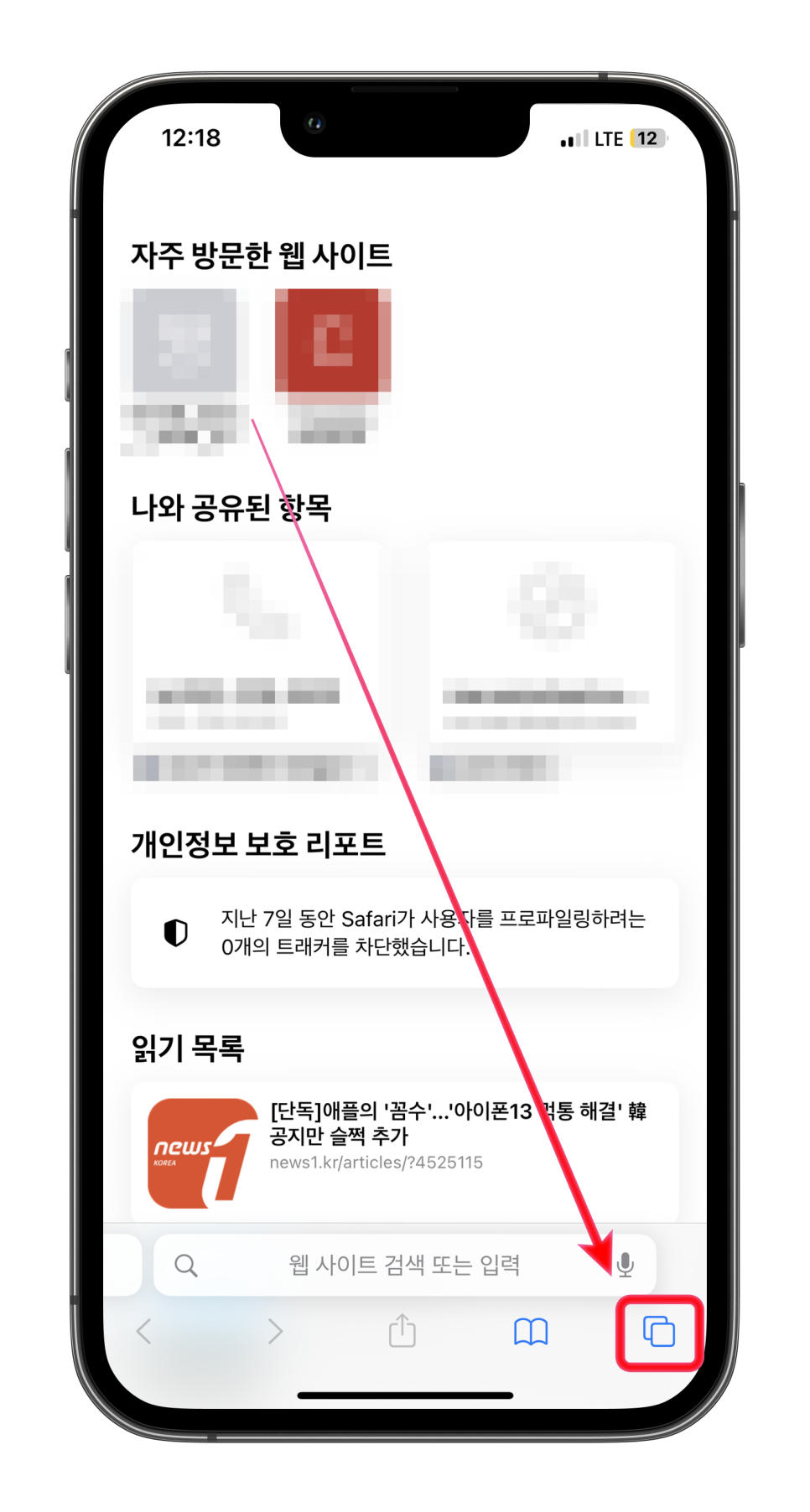
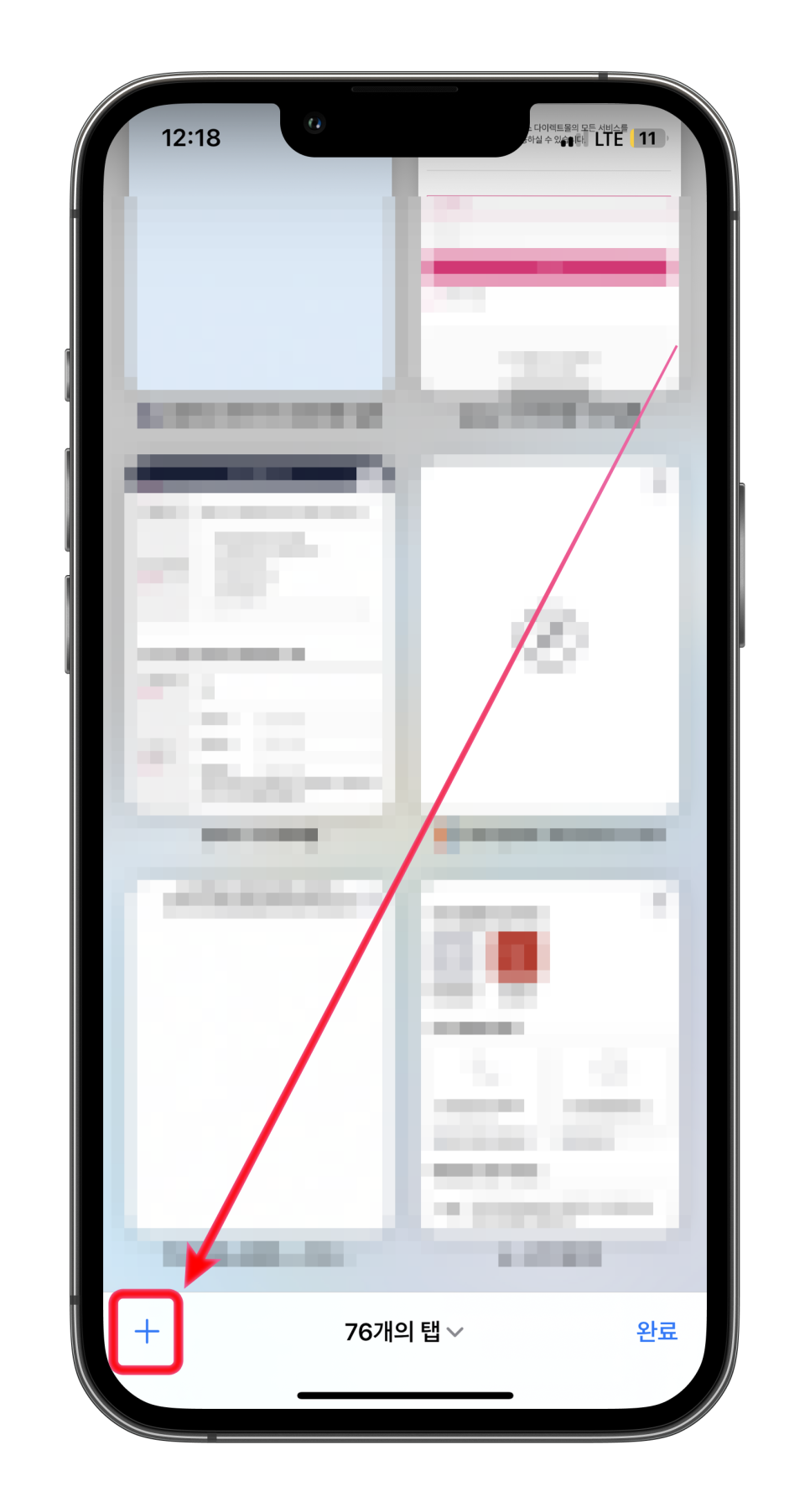
위 사진처럼 바로 사파리 홈 화면이 나오면 괜찮은데 마지막 보고 있던 사이트가 나오게 된다면 우측 하단에 '여러 페이지 모양'의 버튼을 눌러줍니다.
그러면 보았던 탭들이 나오게 되는데 신경 쓰지 마시고 좌측 하단에 '+'모양의 버튼을 눌러주시면 됩니다.
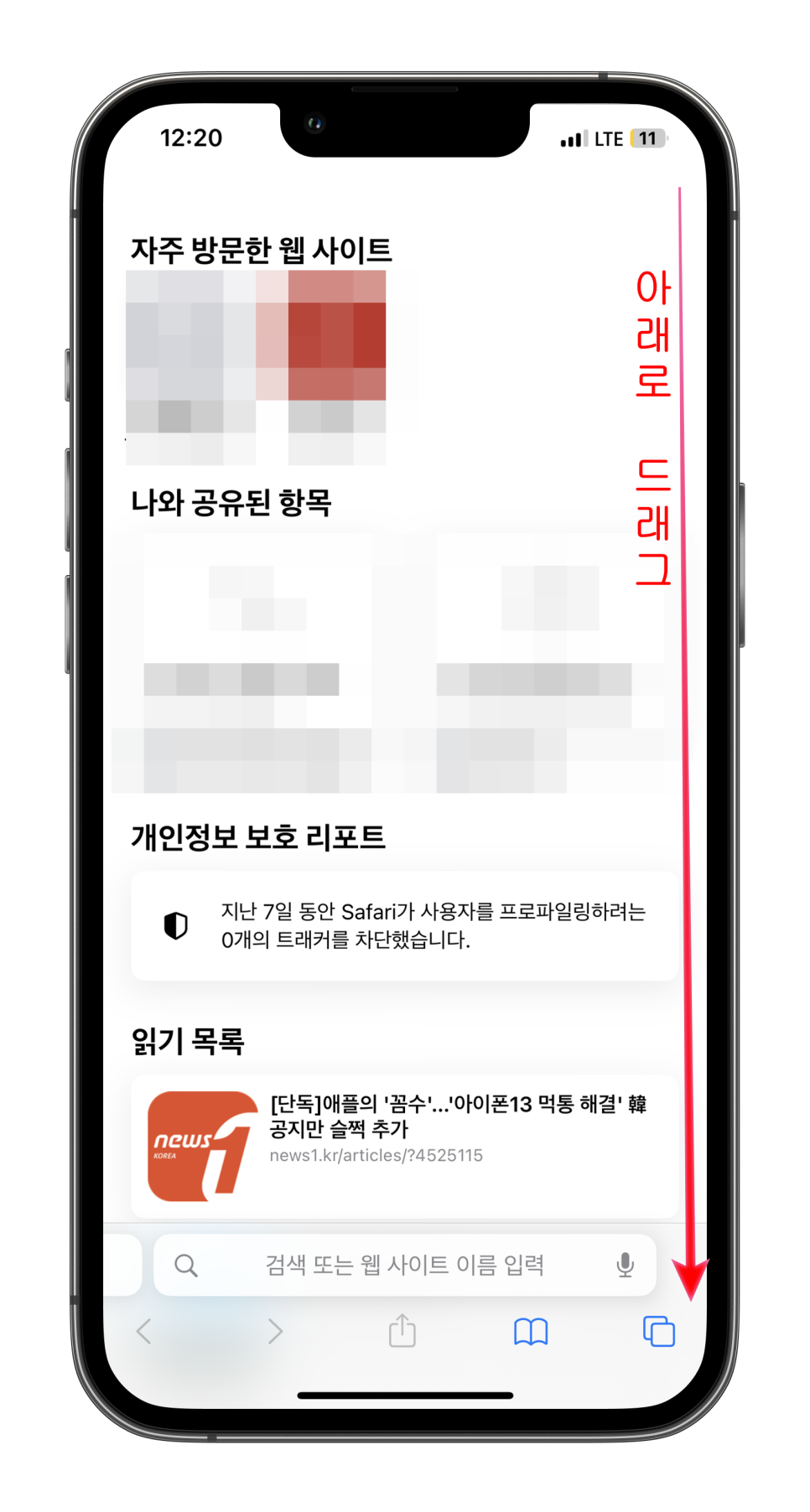
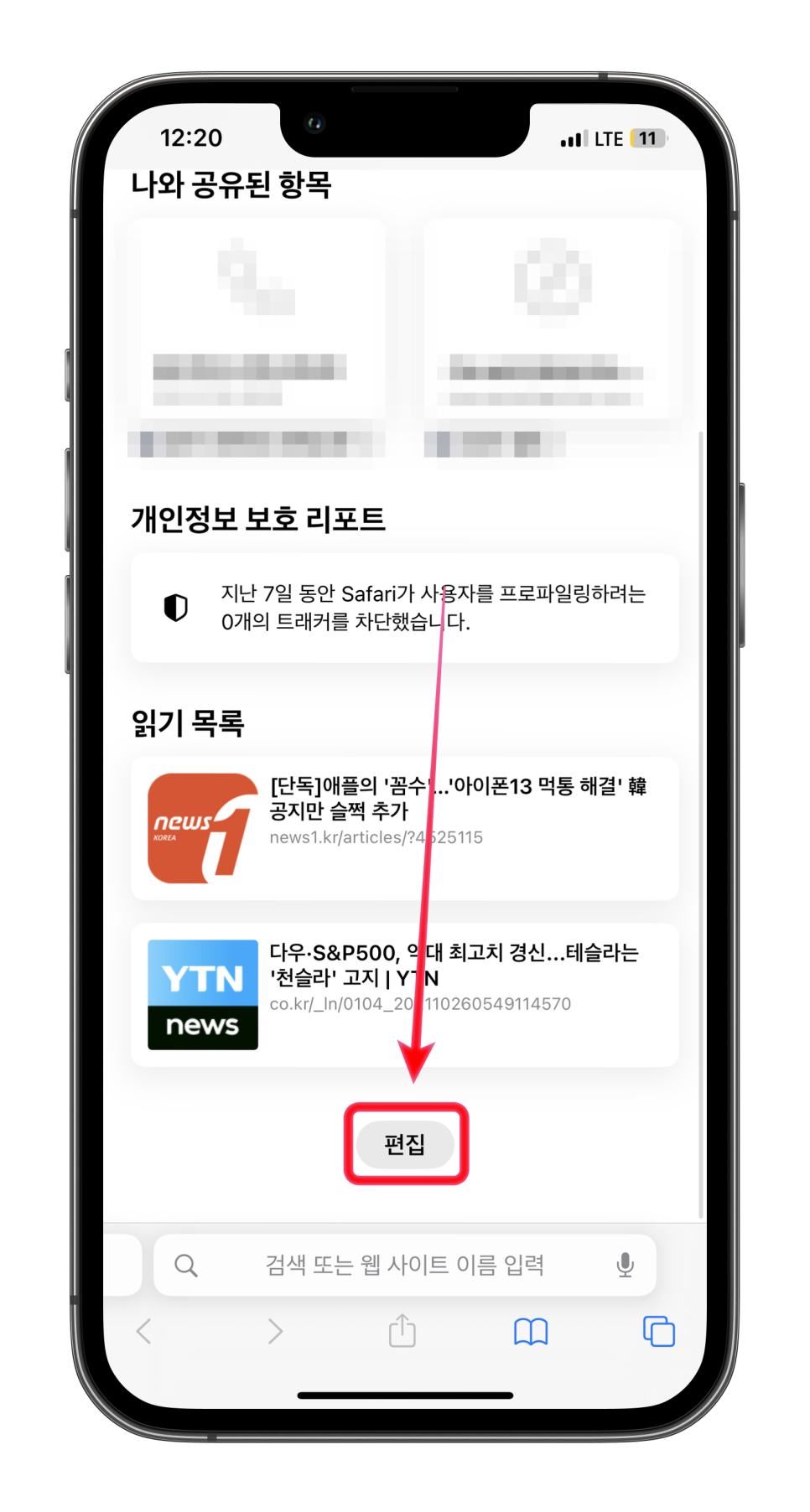
Safari 기본 화면이 나오게 되면 아래로 드래그하셔서 '편집'을 찾아 들어가주세요.
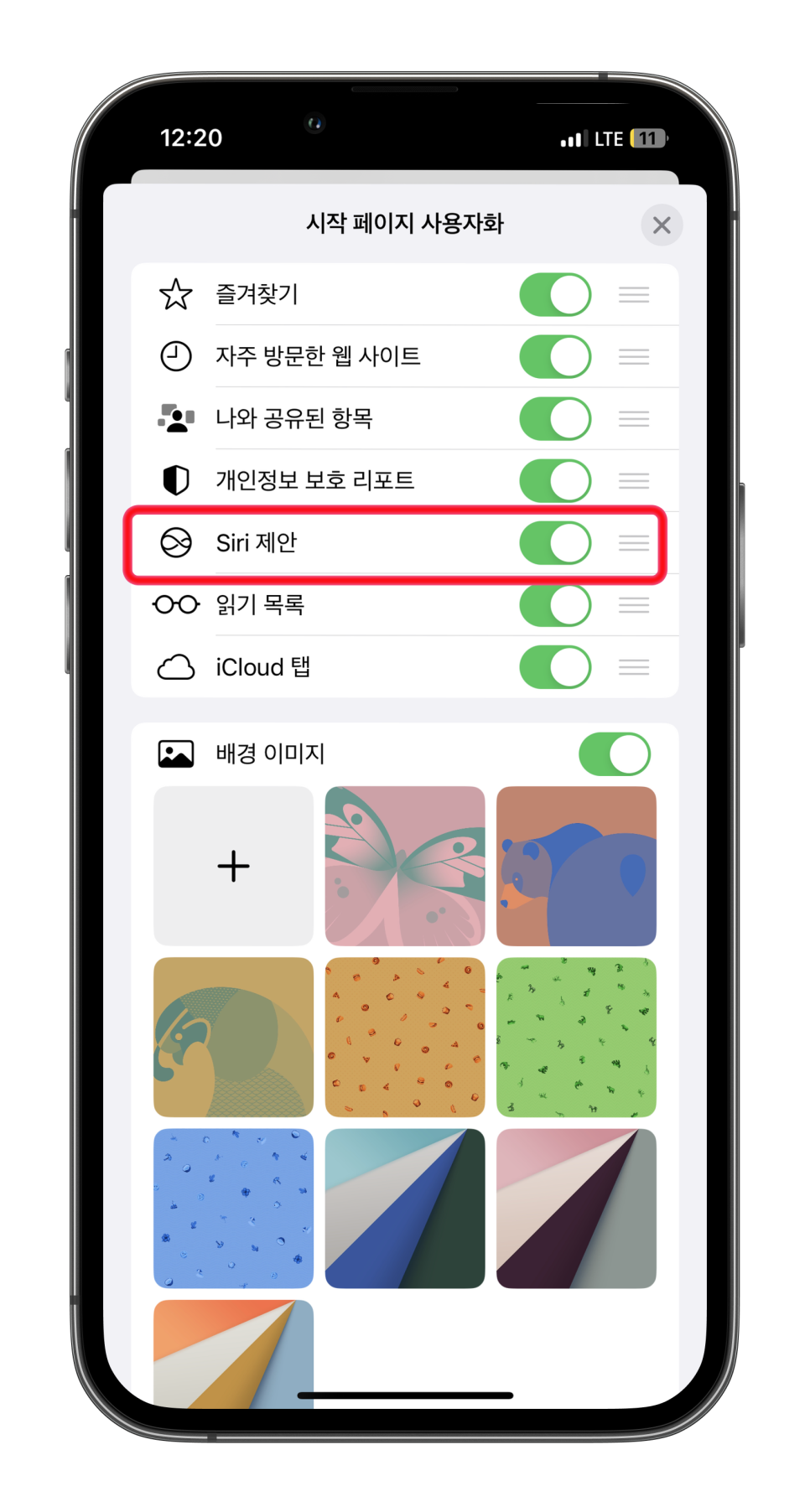
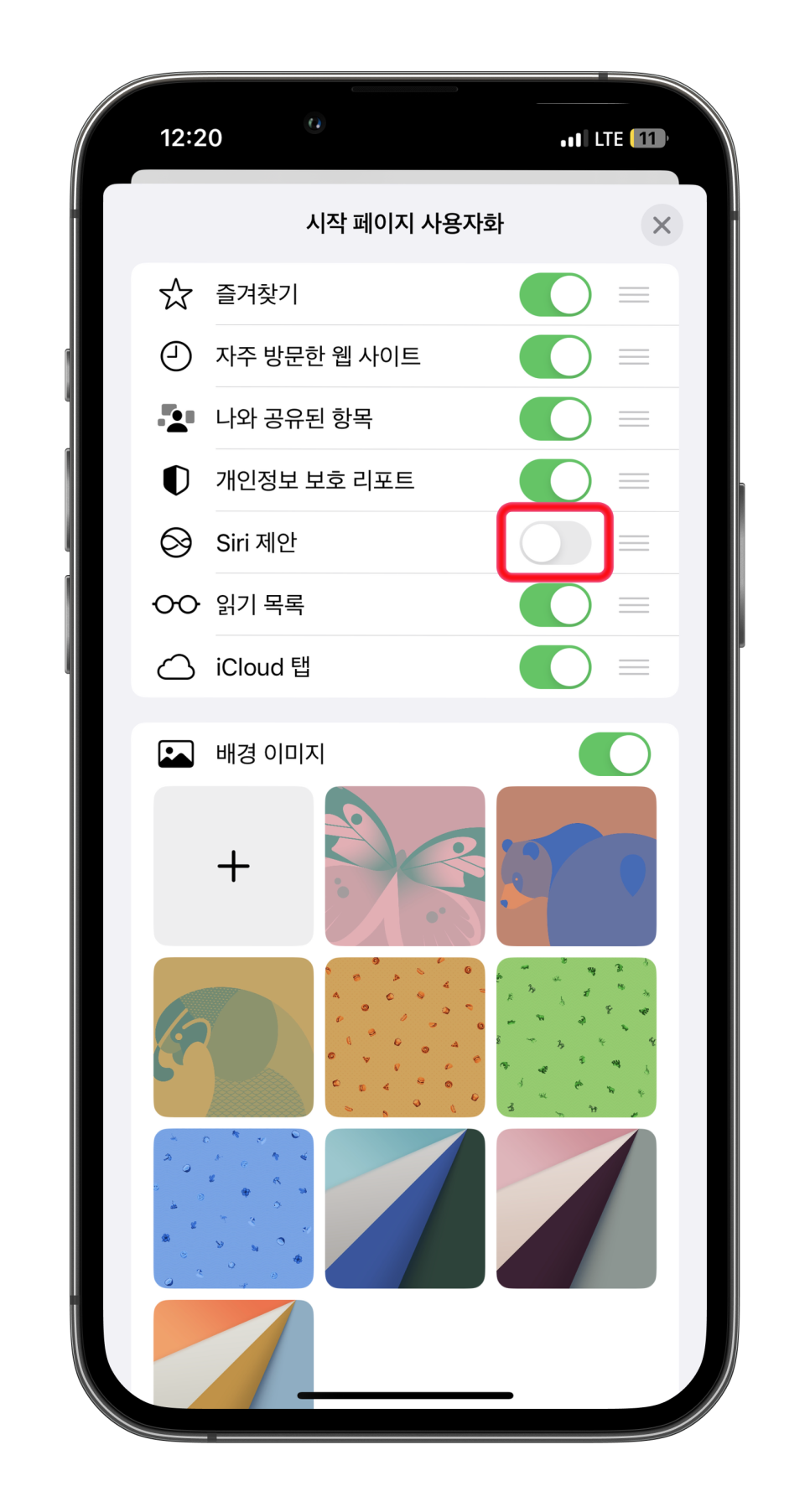
편집으로 들어가시면 "시작 페이지 사용자화' 설정을 할 수 있는데 중간쯤에 위치해 있는 'Siri 제안'을 비활성화 시켜주시면 됩니다. 이렇게 하면 아이폰 시리 설정 끄기를 완벽하게 적용하신 겁니다.
어려우신 분들을 위해 아래에 아이폰 시리 설정 끄기 영상도 첨부해뒀으니 참고해 주시기 바랍니다.
자! 오늘은 아이폰 시리 설정 끄기를 쉽고 간단하게 알려드린다고 했는데 쉽게 잘 따라오셨는지 모르겠네요.
저 같은 경우에는 시리를 활성화시켜놔도 잘 쓰지도 않고 중요한 작업 중에 시리가 난데없이 등장하는 경우가 잦아서 아예 꺼두었습니다. 저와 비슷한 분들이 계신다면 한번 적용해 보시는 것도 괜찮다고 생각합니다.

이상 시후의 IT 에세이였습니다.
비트코인 거래를 시작하고 100달러 보너스를 받으세요!