아이폰 앱 잠금 방법, 타인에게 폰 빌려줄 때도 안심!
가끔씩 다른 사람에게 핸드폰을 빌려주어야 하는 경우가 발생합니다. 핸드폰을 빌려주는 것은 큰 문제가 아니지만, 나만의 앱과 검색 데이터 등이 다른 이에게 노출될 가능성으로 인해 약간 찝찝한 느낌이 듭니다.
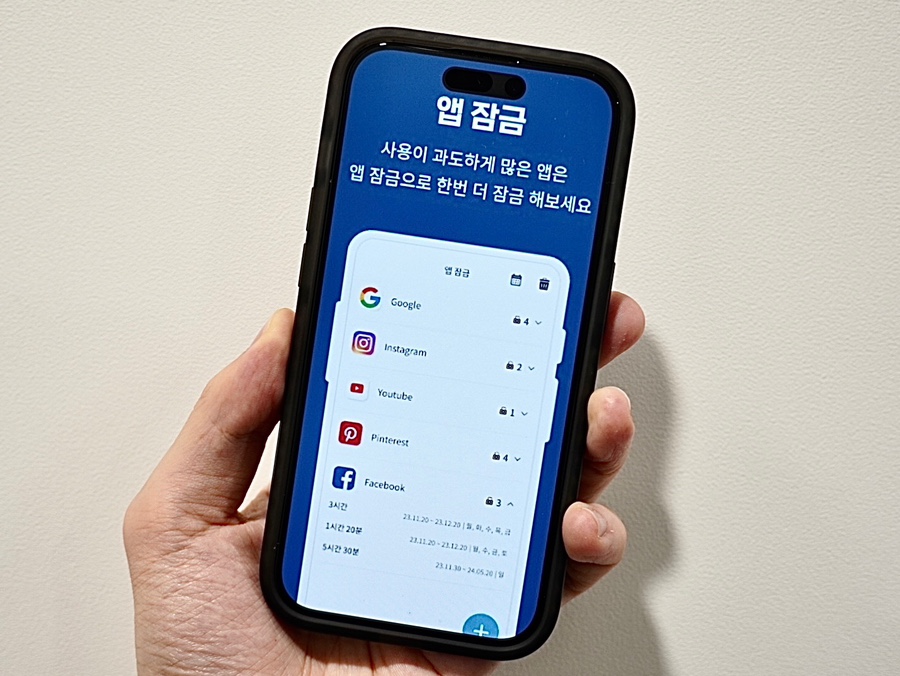
다행히도 iPhone을 사용하고 있다면, 앱 화면의 특정 콘텐츠에 접근하는 것을 막는 기능이 있다는 사실을 알고 계셨나요?
앱 잠금
설정해야 하는 이유
개인정보 보호 : 스마트폰에는 개인정보가 많이 저장되어 있습니다. 연락처, 메시지, 사진, 은행 앱 등 다양한 개인정보가 포함되어 있습니다. 앱을 잠금 설정하면 다른 사람이 개인 정보에 접근하는 것을 효과적으로 막을 수 있습니다.
자녀 보호 : 만약 가정에서 스마트폰을 자녀에게 사용하게 한다면, 앱을 잠금 설정하여 부적절한 앱 콘텐츠에 접근하는 것을 방지할 수 있습니다. 이는 자녀의 안전을 보호하는 데 도움이 됩니다.

실수 방지 : 가끔 실수로 중요한 정보나 파일을 삭제하거나 수정할 수 있습니다. 앱을 잠금 설정하면 우연히 중요한 내용을 삭제하거나 수정하는 실수를 방지할 수 있습니다.
지금부터는 자녀나 다른 사람이 내 iPhone을 사용할 때를 대비하여 아이폰 앱 잠금 설정하는 방법을 단계별로 설명하겠습니다.
1. 사용법 유도 기능
활성화
첫 번째 단계는 아이폰의 사용법 유도 기능을 활성화하는 것입니다. 이 기능은 앱 사용을 제한하고 특정 영역의 터치를 비활성화하는 데 도움이 됩니다.
1. 설정 앱을 열고 '손쉬운 사용' 메뉴로 이동합니다.
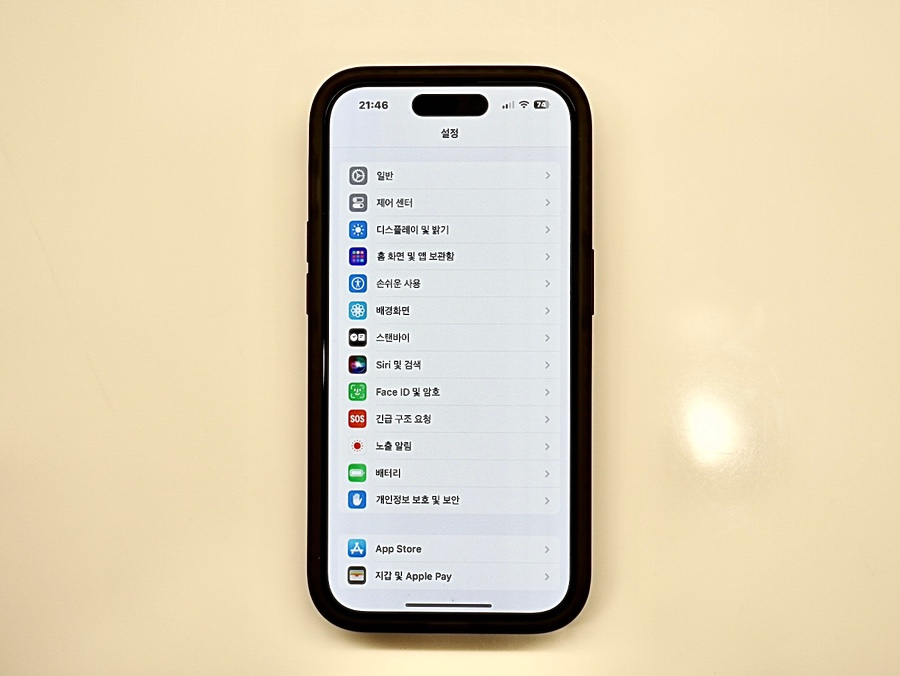
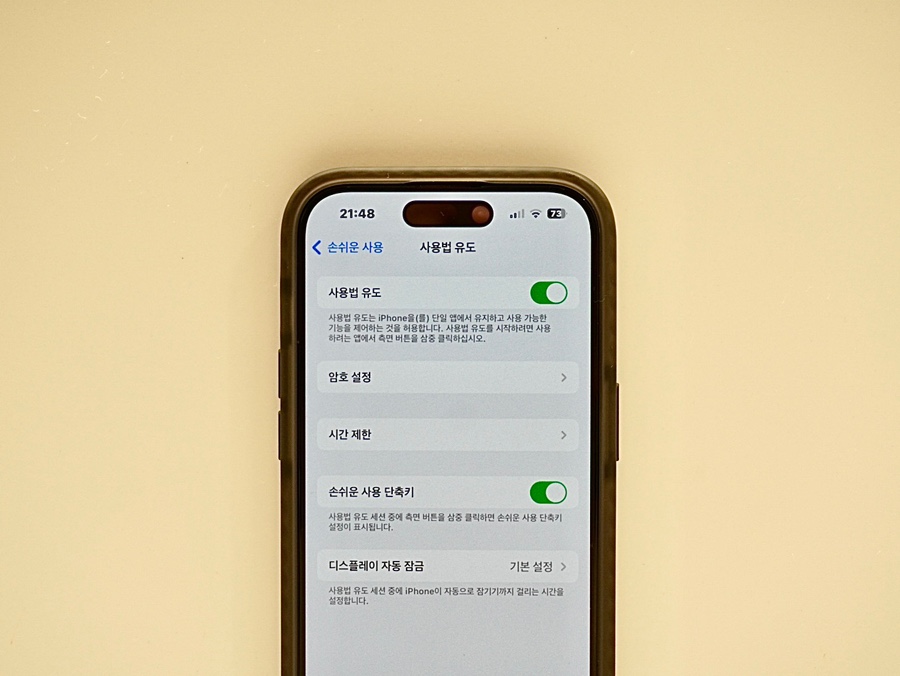
2. ‘사용법 유도'를 선택한 후, 기능을 활성화합니다.
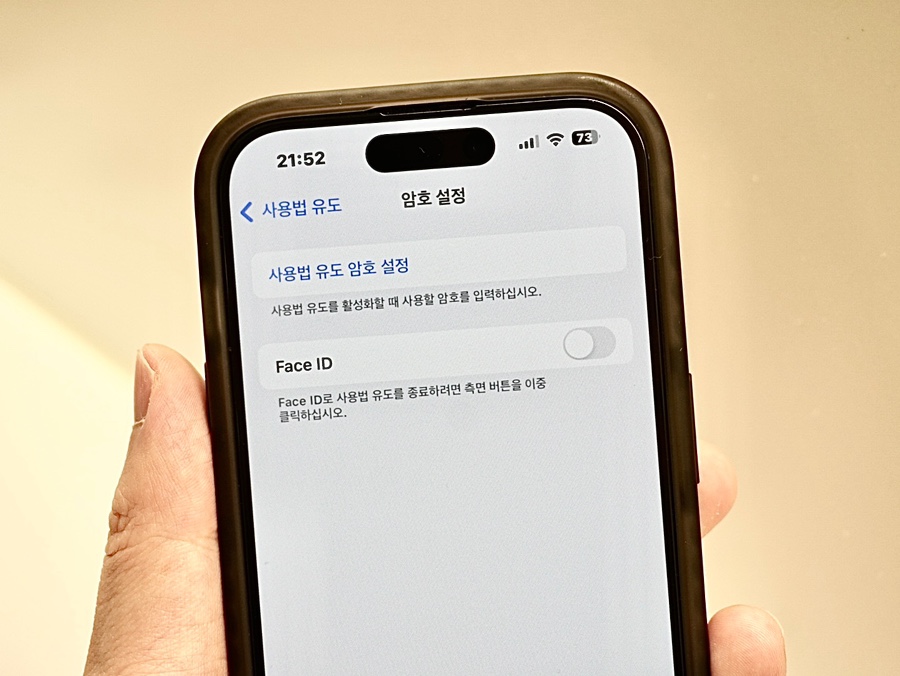
3. 암호 설정을 통해 개인 보안을 강화할 수 있습니다. 이때 설정한 암호는 나중에 기능을 해제할 때 사용됩니다.
4. 마지막으로 '손쉬운 사용 단축키'를 활성화하여 기능 사용을 용이하게 합니다.
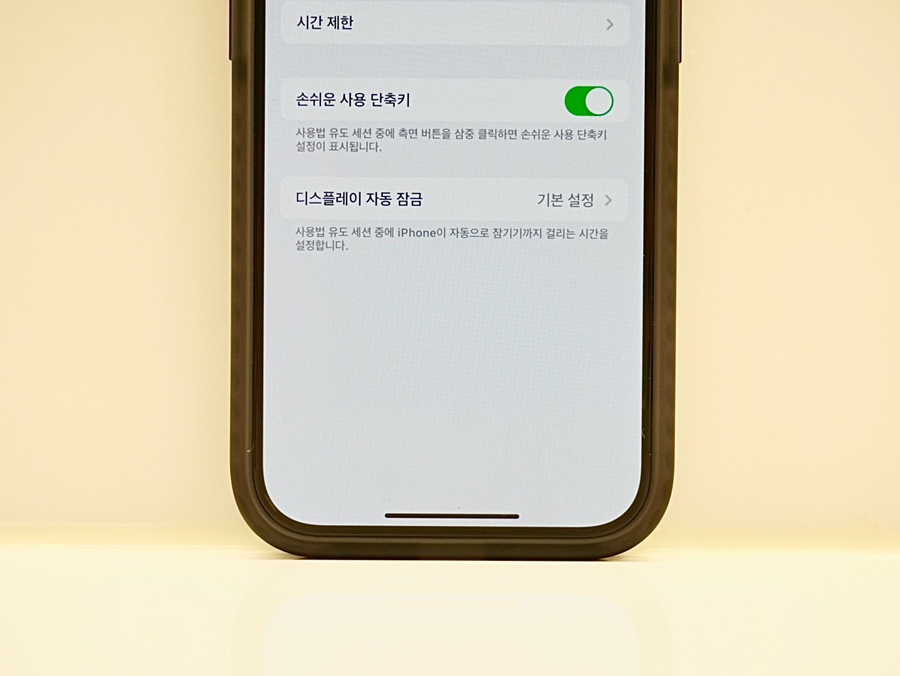
2. 앱 잠금 설정
이제 원하는 앱을 잠금 설정할 수 있습니다. 예를 들어, 앱에서 원치 않는 영역을 비활성화하는 방법을 살펴봅시다.
1. 앱을 열고, 화면 오른쪽 상단의 잠금 버튼을 세 번 누릅니다.
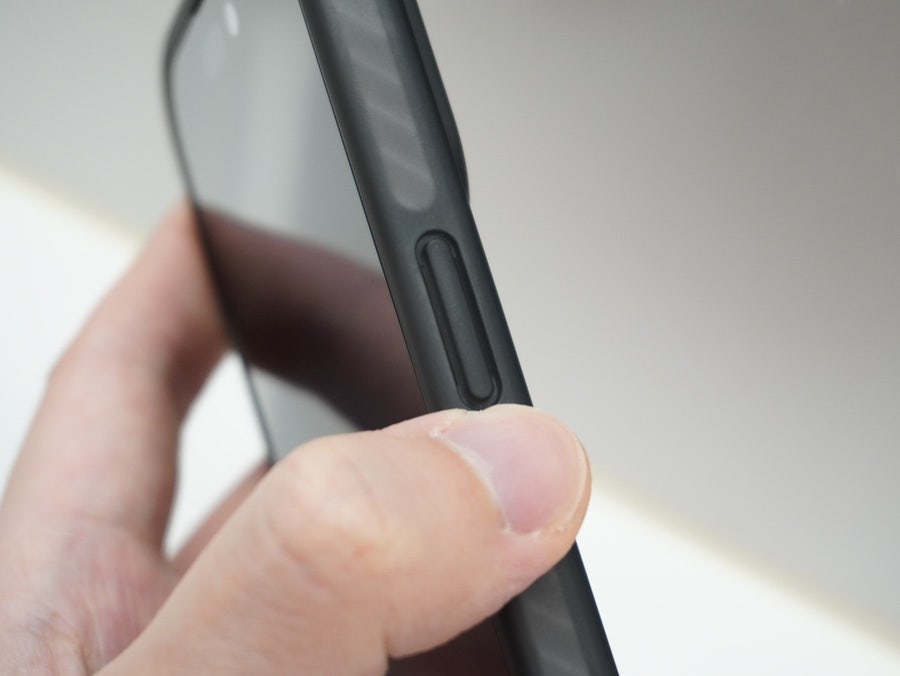
2. '사용법 유도' 메뉴가 활성화되면, 화면에서 비활성화하고 싶은 영역을 원으로 표시합니다.
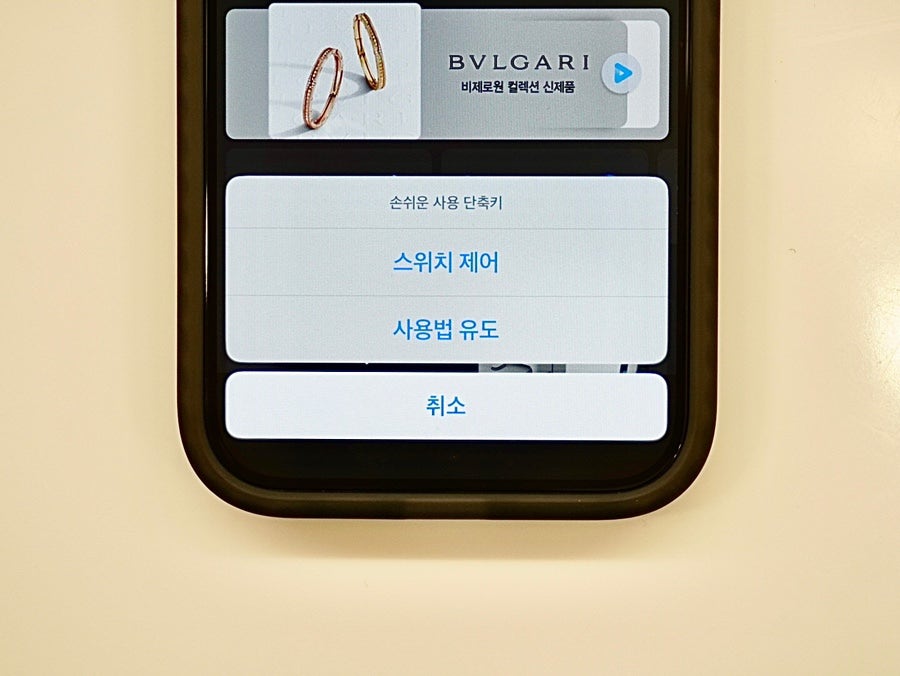
3. 선택한 영역은 회색으로 표시되며, 이 영역은 터치에 반응하지 않습니다.
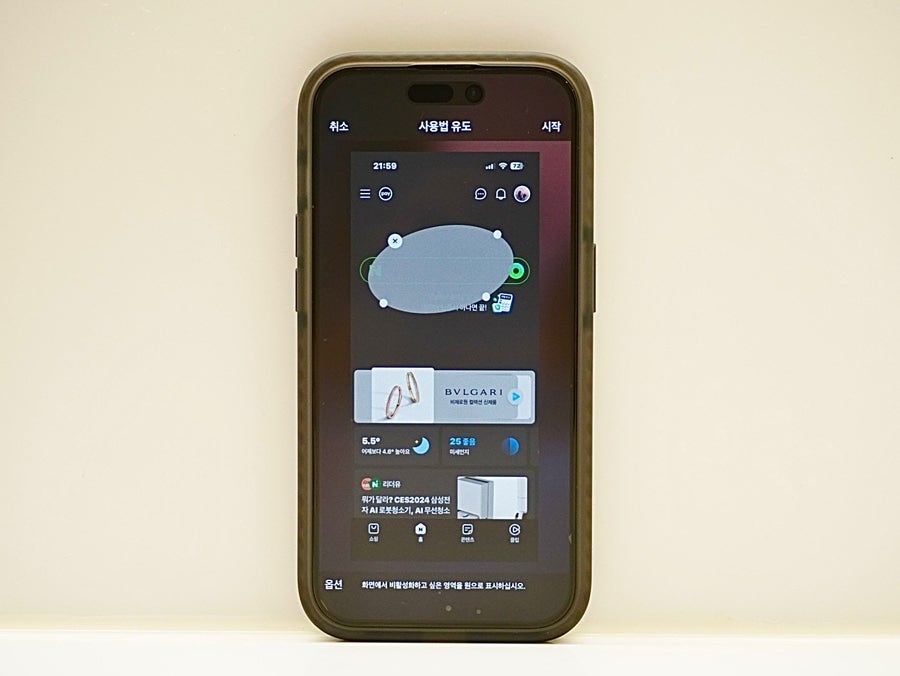
3. 잠금 해제
잠금 설정을 해제하고 싶을 때는 다음과 같은 방법을 따릅니다.
1. 잠금 버튼을 세 번 클릭하여 암호 입력 창을 엽니다.
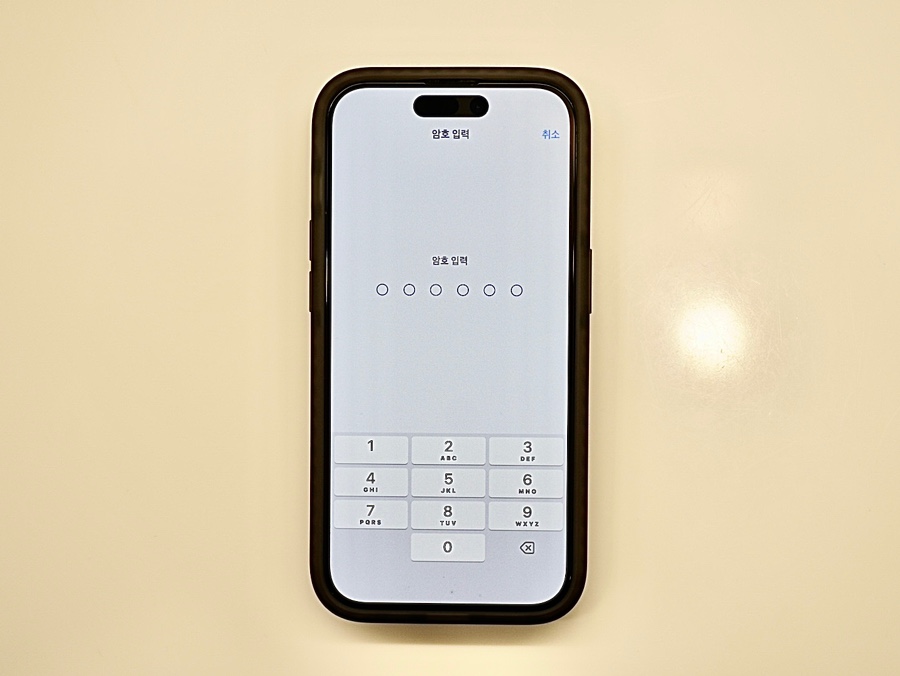
2. 설정한 암호를 입력하면, 잠금이 해제됩니다.
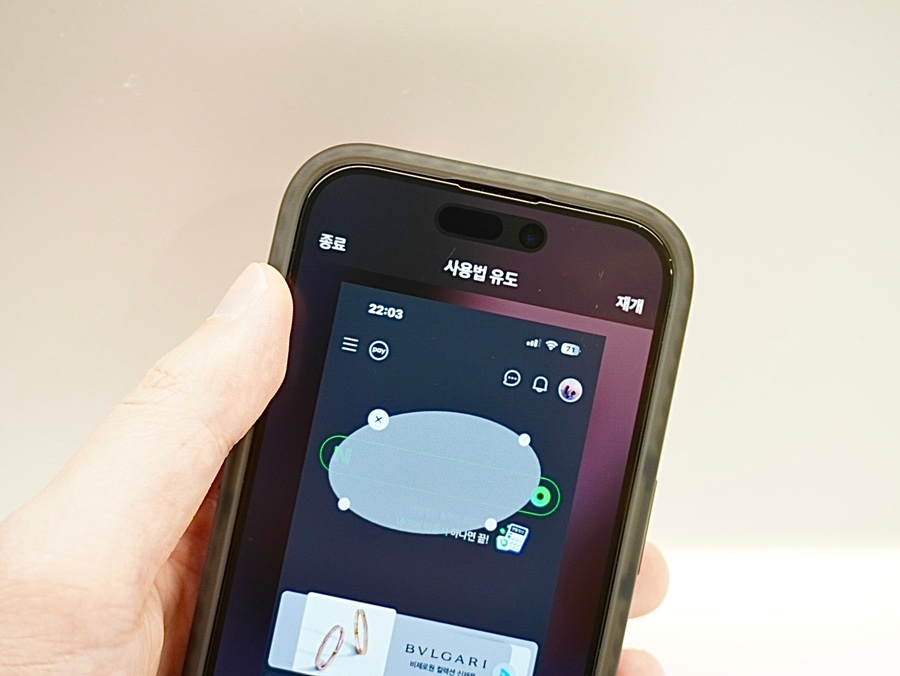
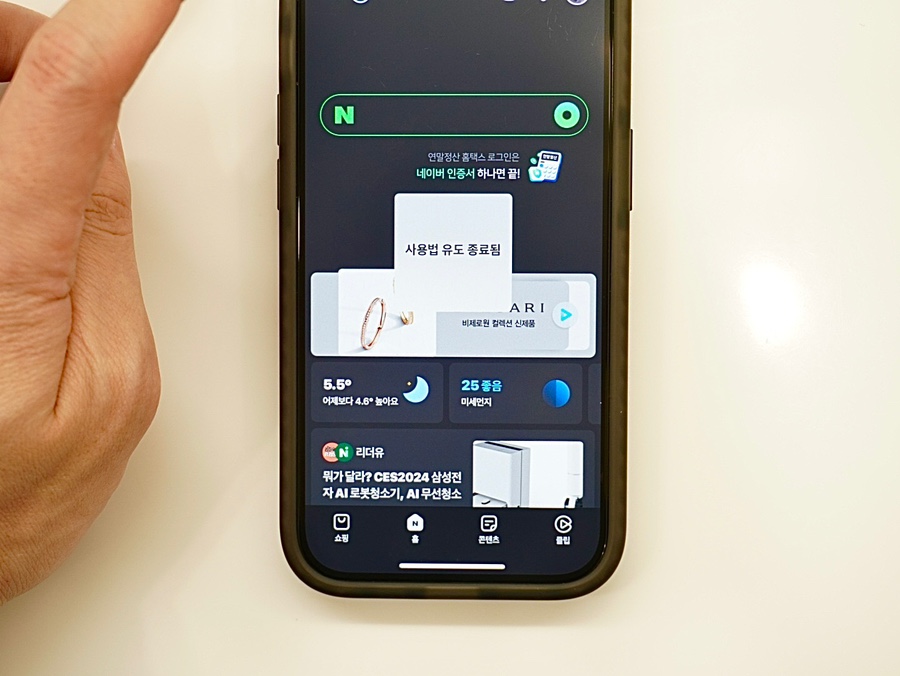
3. 화면 왼쪽 상단의 'X' 아이콘을 눌러 완전히 종료할 수 있습니다.
이 글을 통해 아이폰 사용자가 개인 정보를 보호하면서도 타인에게 기기를 안심하고 맡길 수 있는 방법을 제공하고자 했습니다. 이러한 설정을 통해 더 안전하고 편리하게 스마트폰을 사용할 수 있습니다.
오늘 알려드린 정보가 누군가에게 유익했으면 하는 바램으로 이만 마치겠습니다.
또 다른 IT 이야기로 돌아올게요 :)
감사합니다.
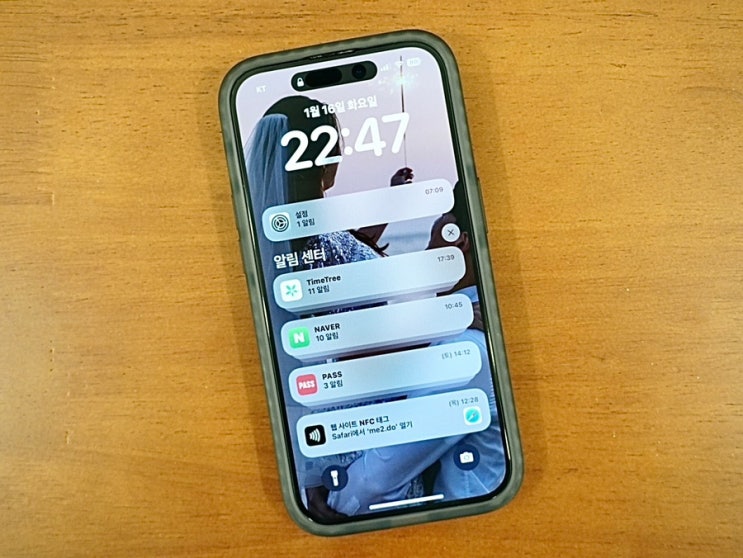
스마트폰 사용자로서 우리는 일상에서 끊임없이 다양한 앱의 알림과 마주합니다. 특히 아이폰 사용자의 경...
blog.korea-iphone.com