유튜브 다크모드 해제 갤럭시 아이폰 모두 간단하게

안녕하세요 길길IT입니다.
평상시 화면을 오래 보기도 하고 글씨와 같은 화면 내의 콘텐츠를 자주 읽는 저는 다크모드를 굉장히 많이 사용합니다. 특히 스마트폰으로 자주 시청하는 유튜브도 당연히 다크모드로 테마를 맞춰놓았는데요. 간혹가다가 다크모드로 이루어진 화면이 깨져서 일부가 뒤섞여 나온다거나 밝은 곳에서 메뉴나 화면이 잘 안 보이는 경우가 발생하더라고요
그래서 오늘은 유튜브의 다크모드를 갤럭시와 아이폰 모두에서 해제하는 방법을 간단하게 소개해 드리겠습니다.
바로 시작할게요~!
유튜브 다크모드 해제 갤럭시 아이폰 모두 간단하게
1. 갤럭시 유튜브 다크모드 해제
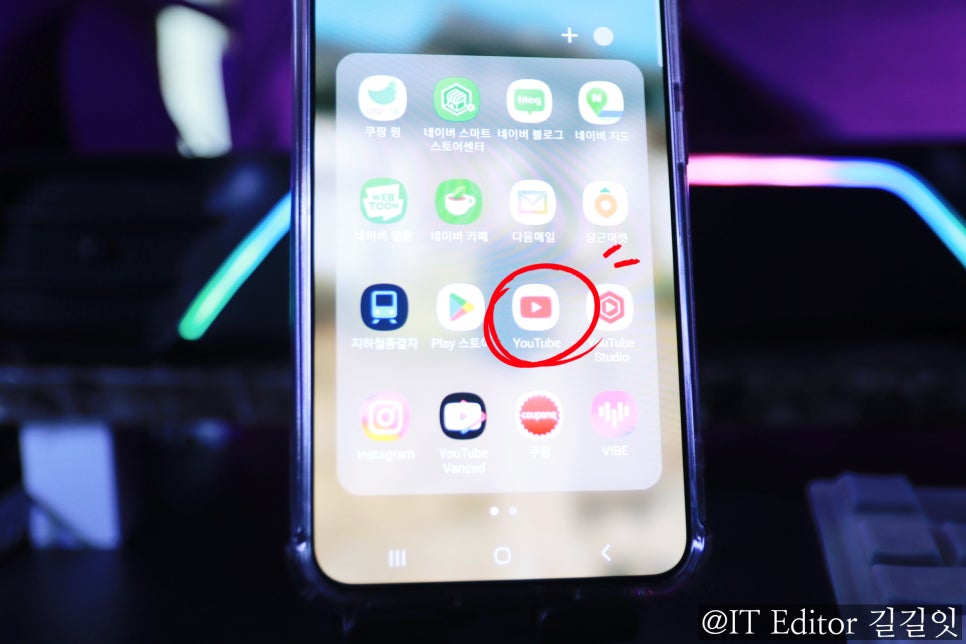
갤럭시 유튜브 다크모드를 해제하기 위해선 먼저 유튜브 애플리케이션을 실행해 줍니다.
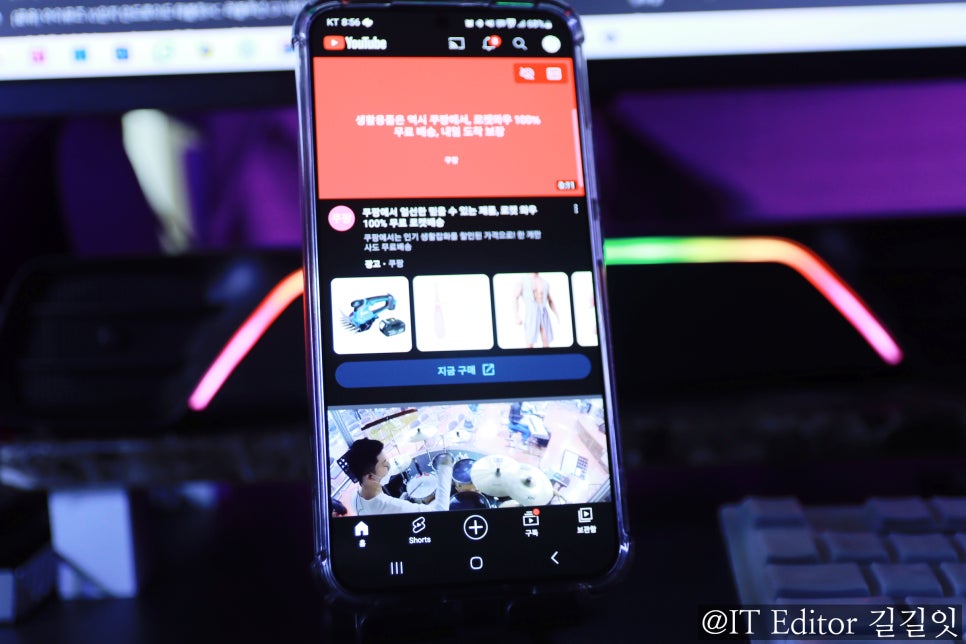
현재 저의 갤럭시의 유튜브 화면은 검은색, 다크모드로 테마가 맞춰져 있습니다.
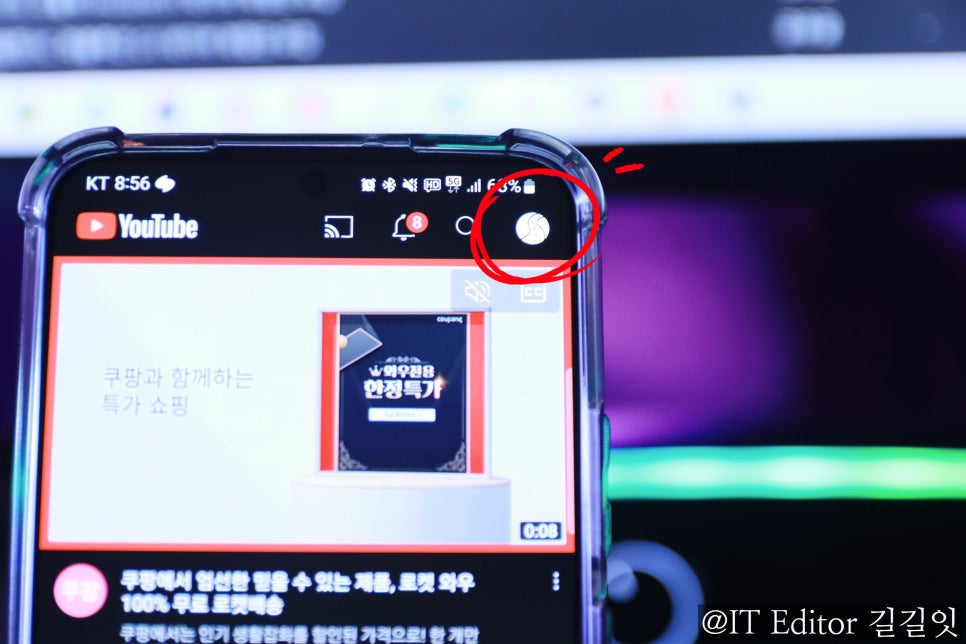
이후 우측 상단에 보시면 프로필이 있는데요 이 프로필을 선택해 줍니다.
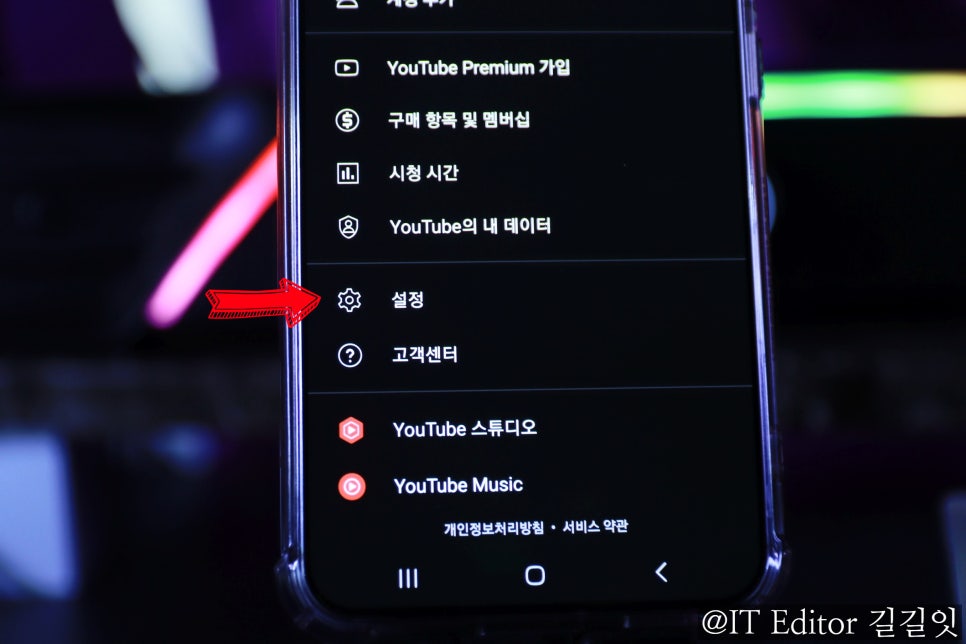
프로필을 선택하면 메뉴가 표시되는데 여기에서 아래쪽에 위치한 톱니바퀴 모양의 설정 항목을 선택해 줍니다.
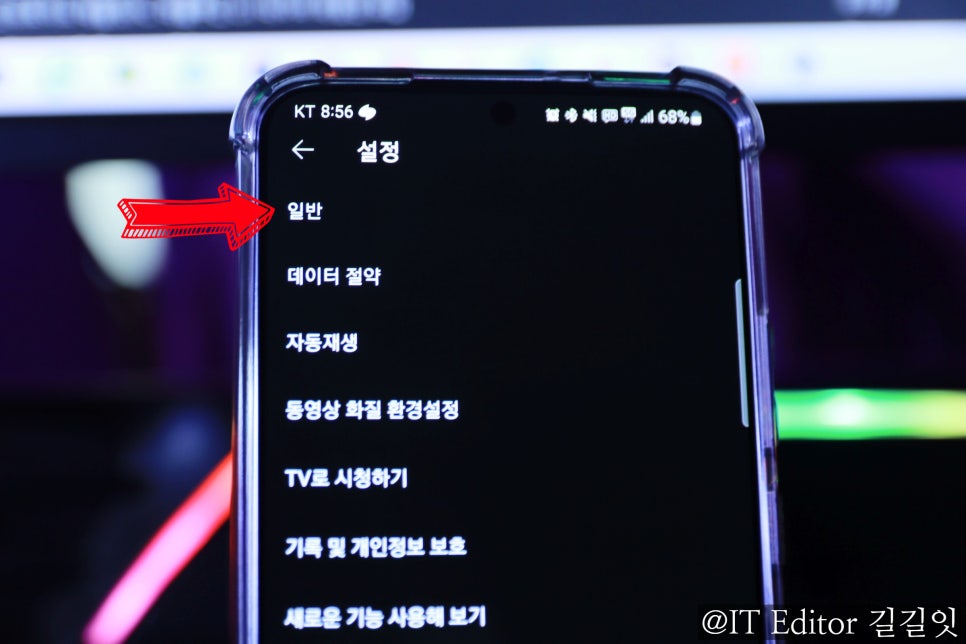
설정 메뉴로 이동했으면 제일 처음 상단에 있는 일반 항목을 선택해 줍니다.
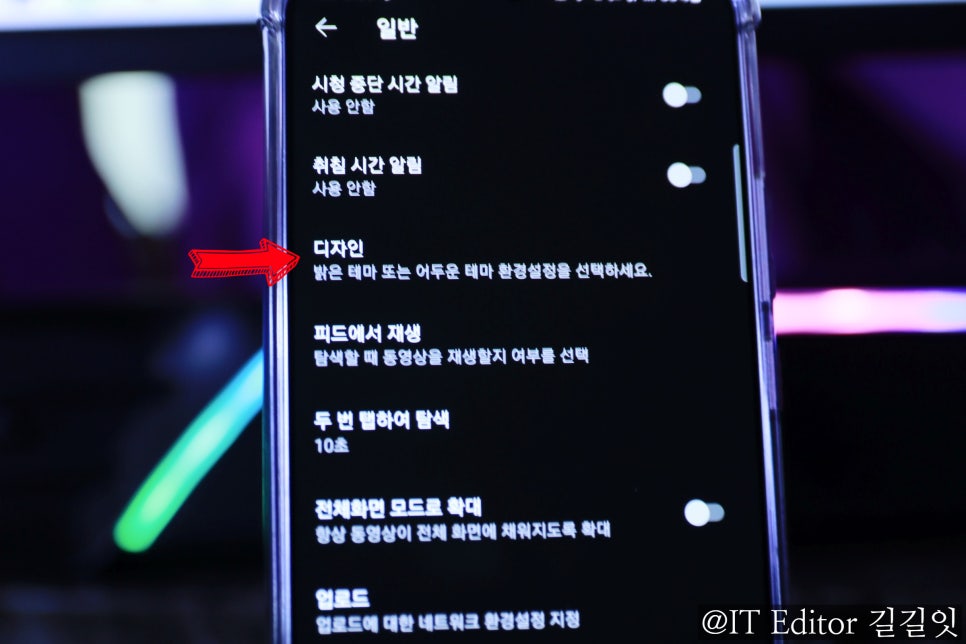
일반 항목에서 유튜브의 다크모드를 해제할 수 있는데요. 여기에 보시면 디자인이라는 항목이 있습니다. 선택해 줍니다.
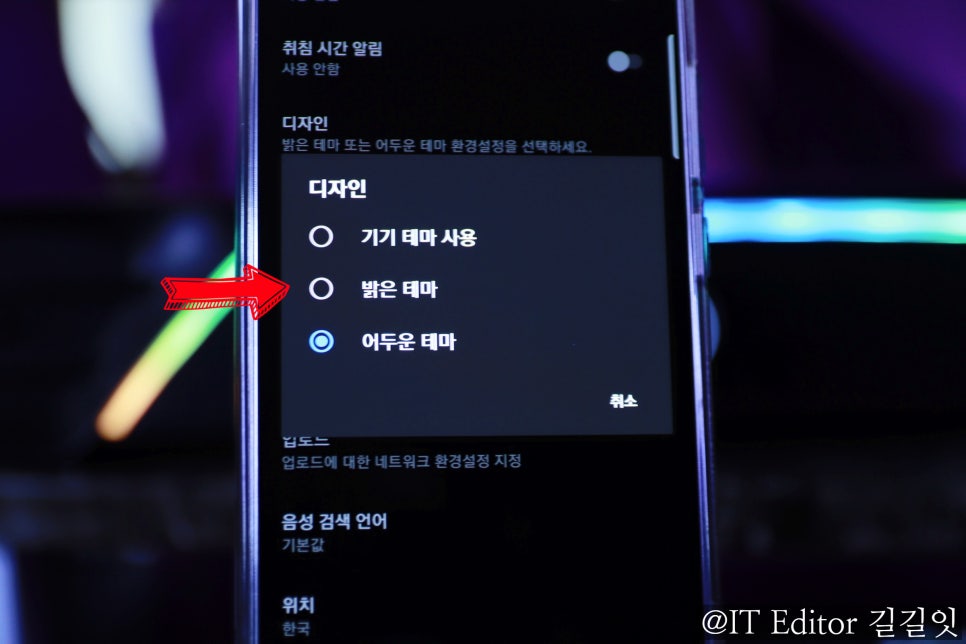
디자인을 누르면 팝업이 하나 표시되며 기기/밝은/어두운 테마를 사용한다는 3가지 항목이 표시됩니다.
여기서 우리는 밝은 테마를 선택해 주겠습니다.
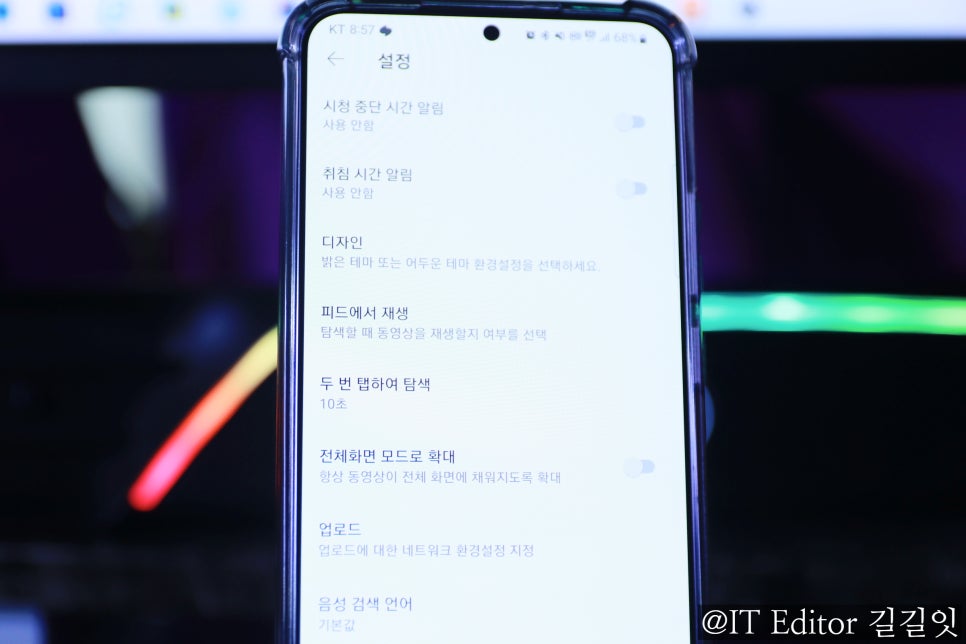
선택하자마자 유튜브의 테마가 변경됩니다. 지금 배경은 하얀색, 글씨는 검은색으로 되었는데요
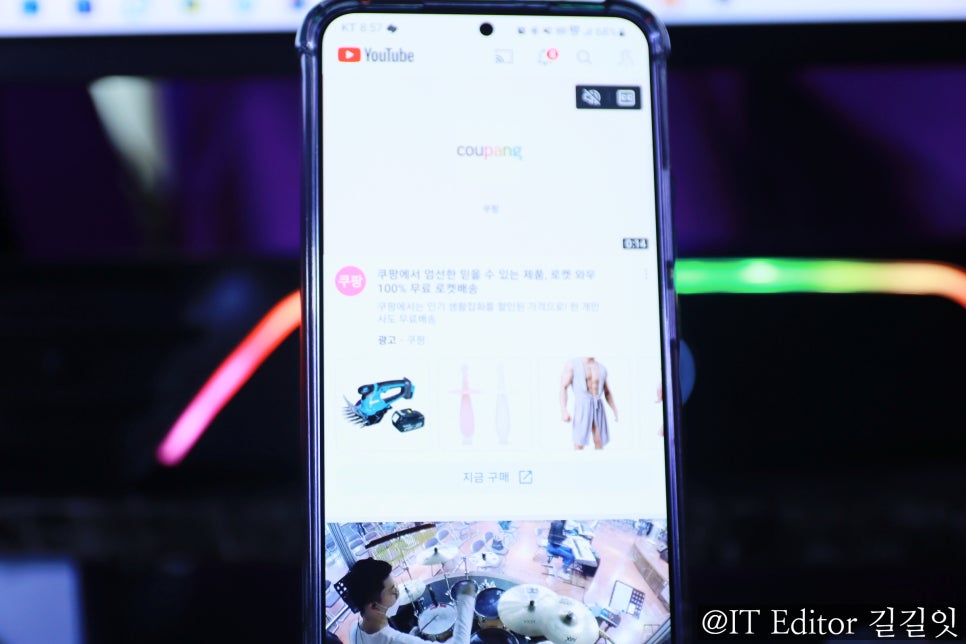
이렇게 처음과 똑같은 모습에서 다크모드를 해제한 것을 확인하실 수 있습니다.
2. 아이폰(아이패드) 유튜브 다크모드 해제
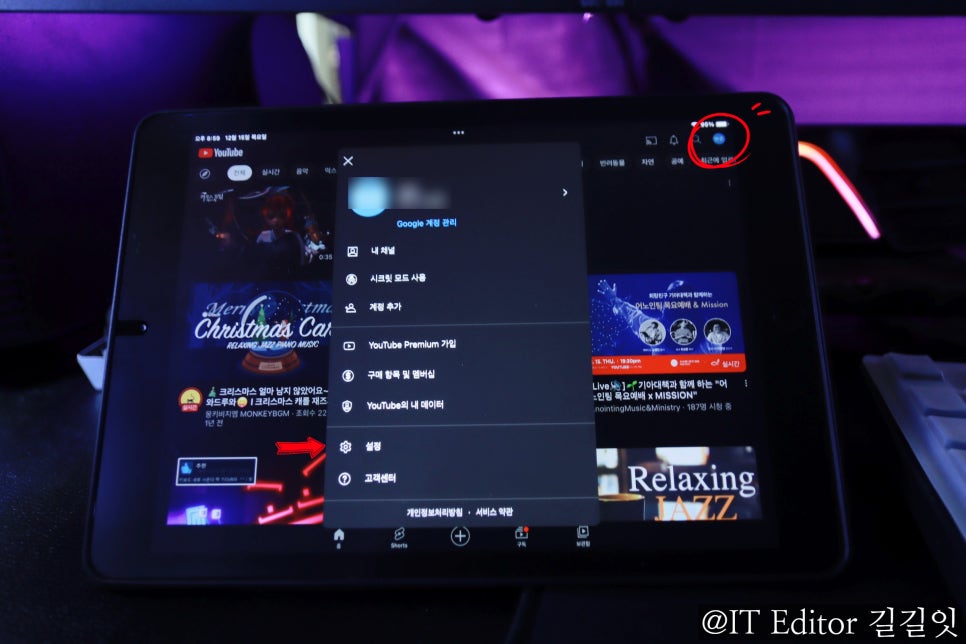
아이폰에서도 설정은 동일한데요. 같은 IOS를 쓰는 아이패드로 설명을 해보겠습니다.
먼저 유튜브 앱에 접속을 한 후에 동일하게 우측 상단의 프로필을 선택해 주면 메뉴가 표시됩니다.
여기서 아래에 있는 톱니바퀴 모양의 설정을 선택해 줍니다.
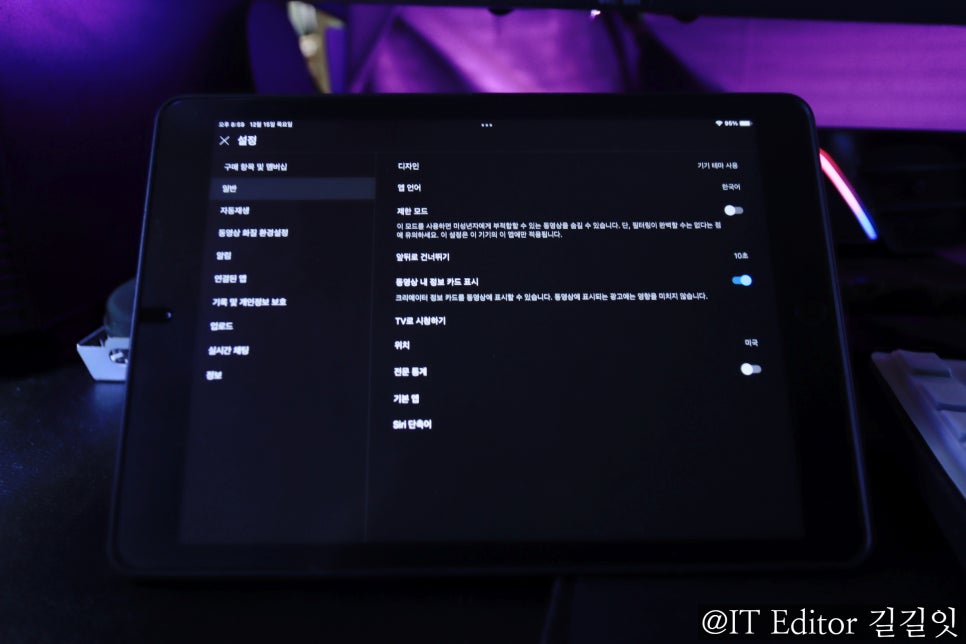
아이폰(아이패드) 설정 메뉴로 들어오셨으면 왼쪽에 일반 항목이 선택되어 있는지를 확인합니다.
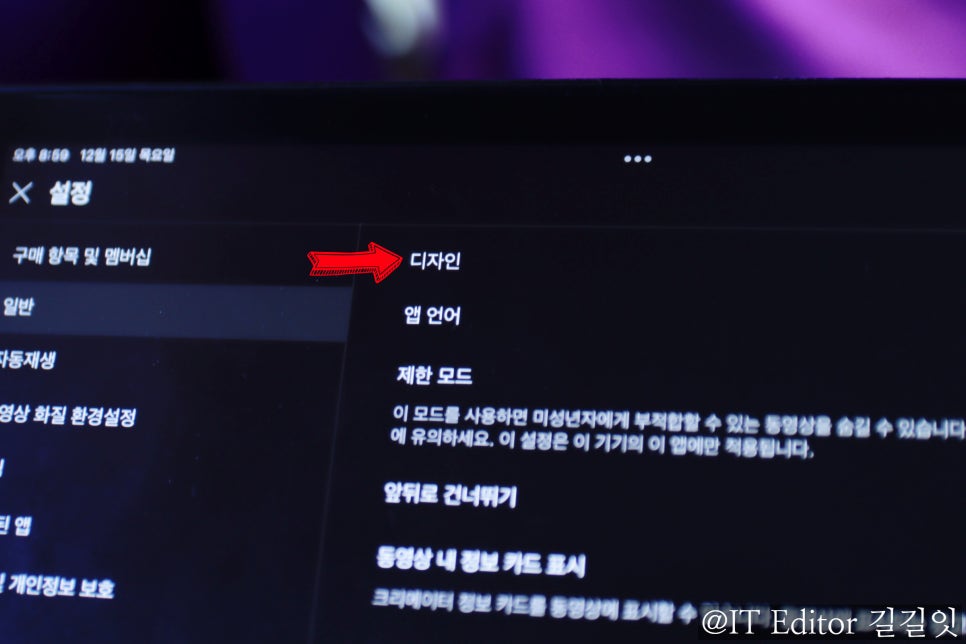
그 후 오른쪽에 있는 디자인 항목을 선택해 줍니다.
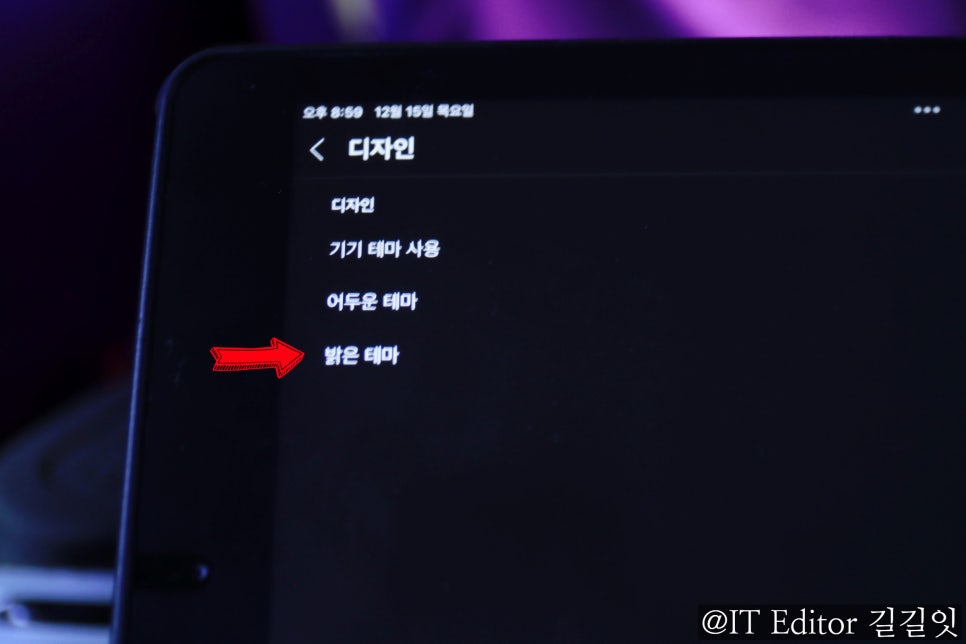
첫 번째 방법과 마찬가지로 여기서도 디자인에서는 기기/어두운/밝은 테마 3가지 항목이 있습니다.
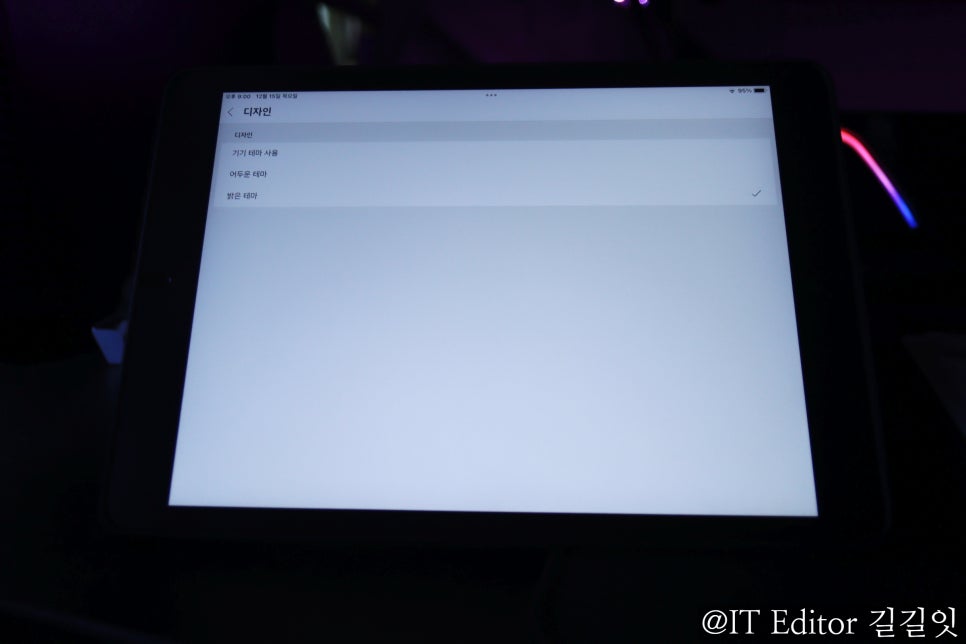
여기서 밝은 테마를 선택하면 바로 하얗게 변경이 됩니다.
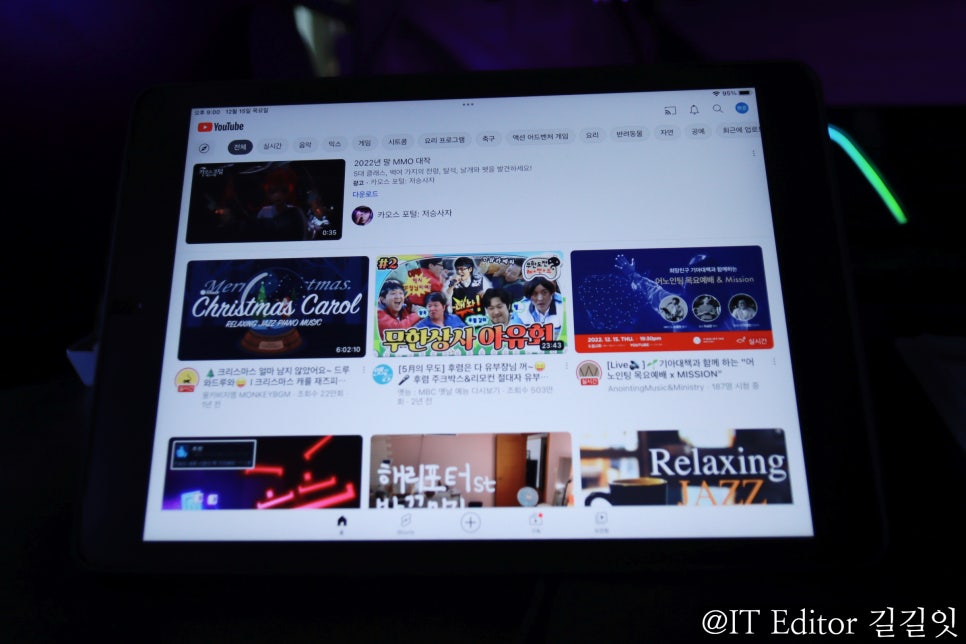
유튜브를 다크모드만 사용하다가 해제하니까 또 이렇게 새로운 느낌으로 다가오네요. 밝은 곳에서는 이렇게 사용해도 좋겠습니다.
영상으로 보시면 더욱 간단하게 방법을 확인하실 수 있습니다.
오늘은 갤럭시 아이폰에서 유튜브 다크모드를 해제하는 방법에 대해 알아보았습니다.
가끔 테마가 꼬이는 경우라든지, 너무 밝은 곳에서 유튜브가 잘 안 보인다든지 하는 여러 가지 상황에서 필요하신 내용에 맞게 적절히 테마를 변경하면서 사용하시면 더욱더 편리하게 영상 시청을 하실 수 있지 않을까 생각합니다.
포스팅이 도움이 되시기를 바라며
오늘도 읽어주셔서 감사합니다.
비트코인 거래를 시작하고 100달러 보너스를 받으세요!