아이폰진동세기 조절하기 진동강도 설정, 알람 무음 모드 방법

스마트폰을 사용하다 보면 가끔 진동 때문에 불편함을 느낀 적이 있습니다. 바로 진동 세기 때문입니다. 너무 약해서 중요한 알림, 알람을 못 듣는다거나, 반대로 너무 강해서 주변 사람들에게 피해를 준 적이 있기 때문입니다.
이 글에서는 아이폰진동세기 조절하기 진동강도 설정, 알람 무음 모드 방법을 알아보겠습니다.
✔️ 아이폰 진동 세기 조절
결론부터 말씀드리자면, 아이폰에는 진동의 강/약 조절을 할 수 있는 설정이 없습니다. 하지만 이를 대체할 수 있는 진동의 강도 조절 방법이 있는데요, 바로 나만의 진동 패턴 만들기입니다. 진동 패턴을 만들 때, 진동을 강하게 할 것인지 약하게 할 것인지 설정하고 패턴화할 수 있기 때문입니다. 그럼 바로 알아보겠습니다.
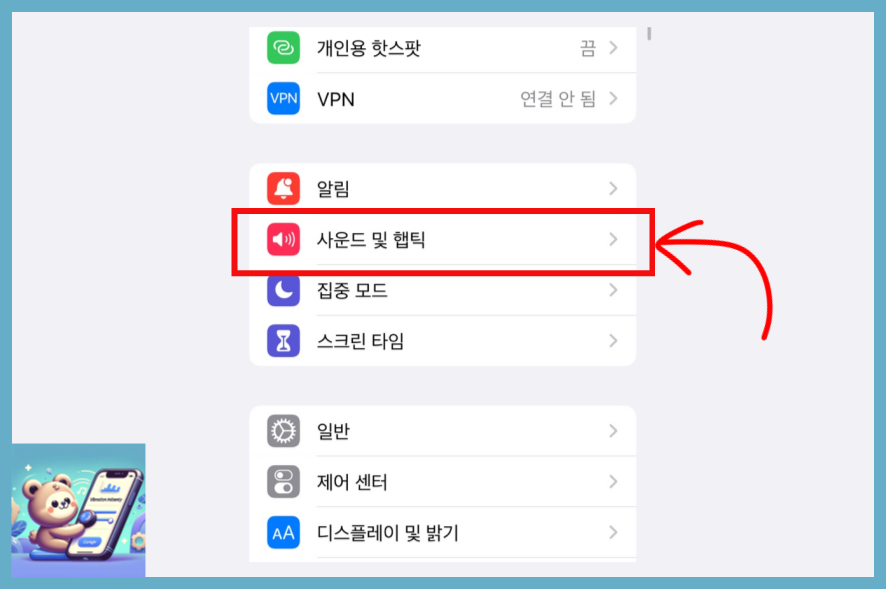
아이폰에 기본적으로 있는 "설정" 앱으로 들어와줍니다. 화면을 밑으로 조금 내린 후, "사운드 및 햅틱"을 선택해 주겠습니다.
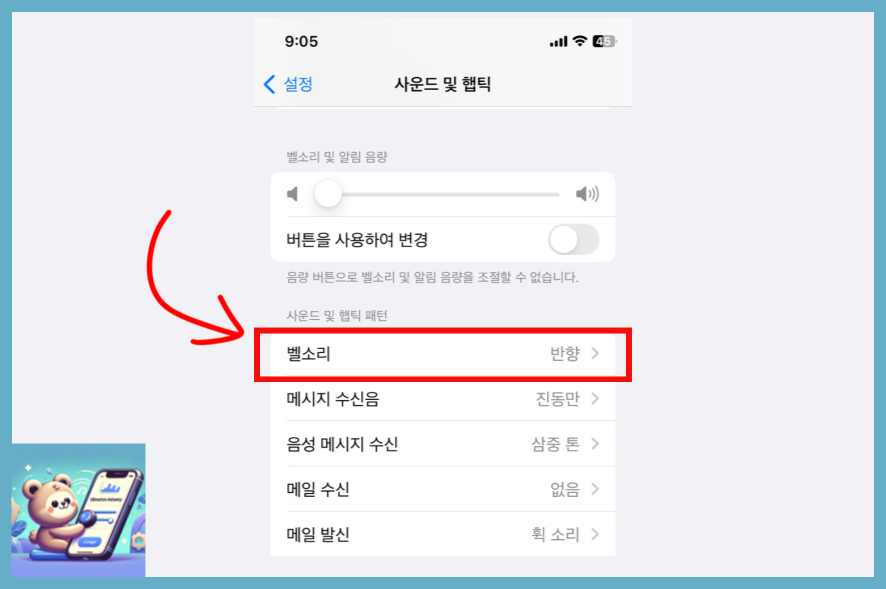
사운드 및 햅틱 패턴 영역에 보시면, "벨소리" 라는 항목이 있습니다. 이를 터치해 주겠습니다.
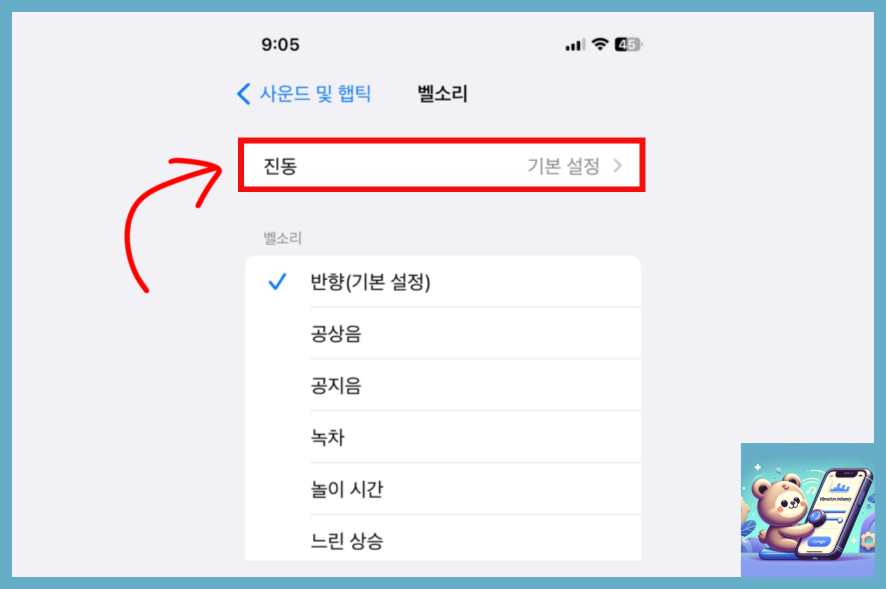
제일 상단에 보시면 "진동" 설정 버튼이 있는데요, 여기로 이동하겠습니다.
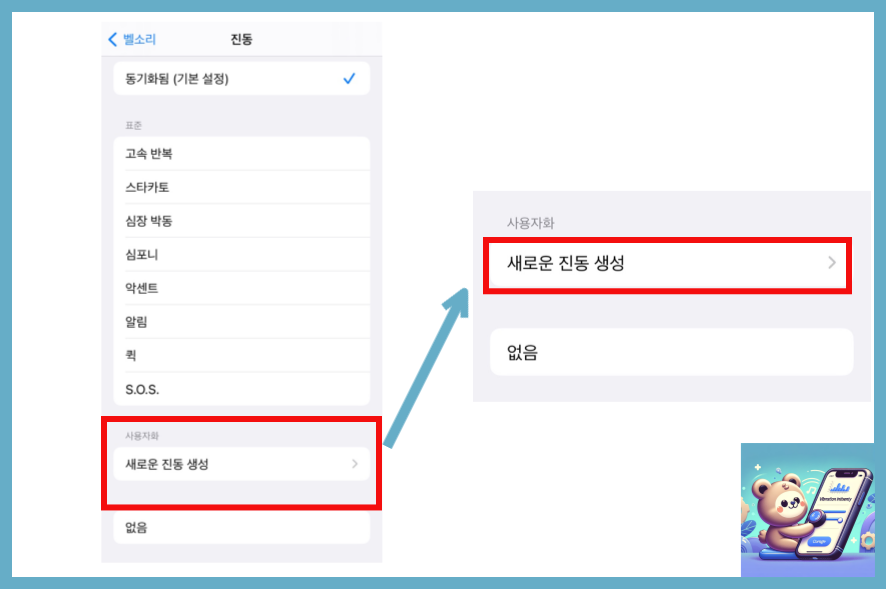
아이폰 진동 설정 화면으로 넘어왔다면 여러 가지 기본 진동 패턴들을 선택할 수 있습니다. 그리고 가장 밑에 "새로운 진동 생성" 버튼이 보이실 텐데요, 이를 선택해 주겠습니다.
여기서 나만의 아이폰 진동 패턴을 만들면 됩니다. 화면을 약하게 터치하는 경우 "약한 진동 세기", 강하게 터치하는 경우 "강한 진동 세기"로 만들 수 있습니다.
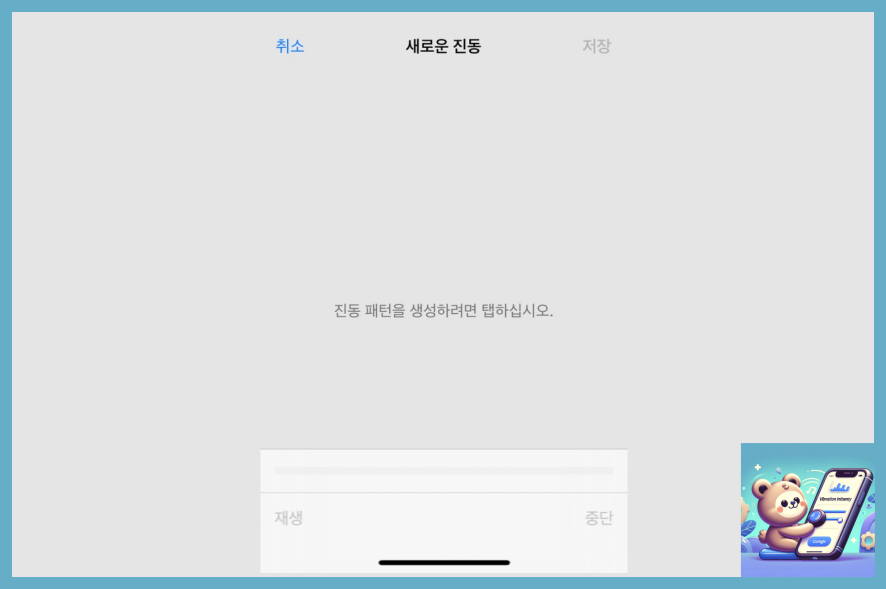
진동 만들기가 완료되었다면 우측 상단에 "저장"을 선택해 줍니다.
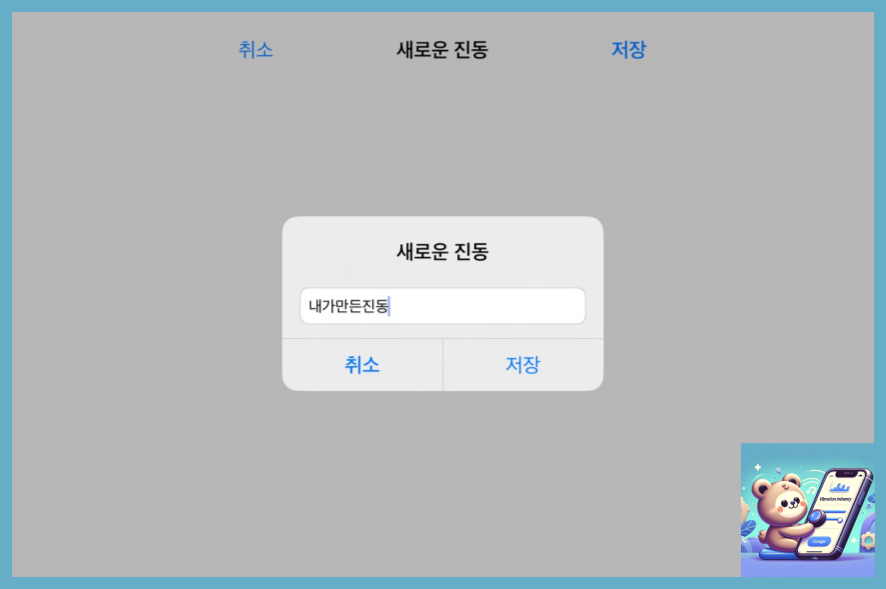
저장 버튼 누르고 새로운 진동에 대한 "이름" 설정이 필요합니다. 이름을 입력해 주고 "저장" 선택해 주세요
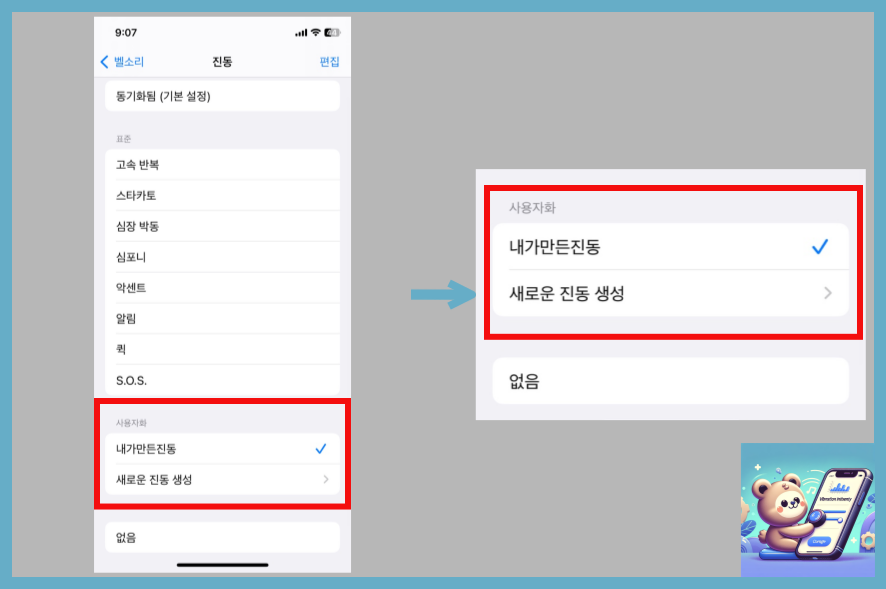
저장이 완료되면 앞서 진동 설정에는 없었던, 방금 만든 진동이 생성된 것을 확인할 수 있습니다. 커스텀 진동을 선택해서 사용하시면 됩니다.
✔️ 아이폰 알람 무음 설정
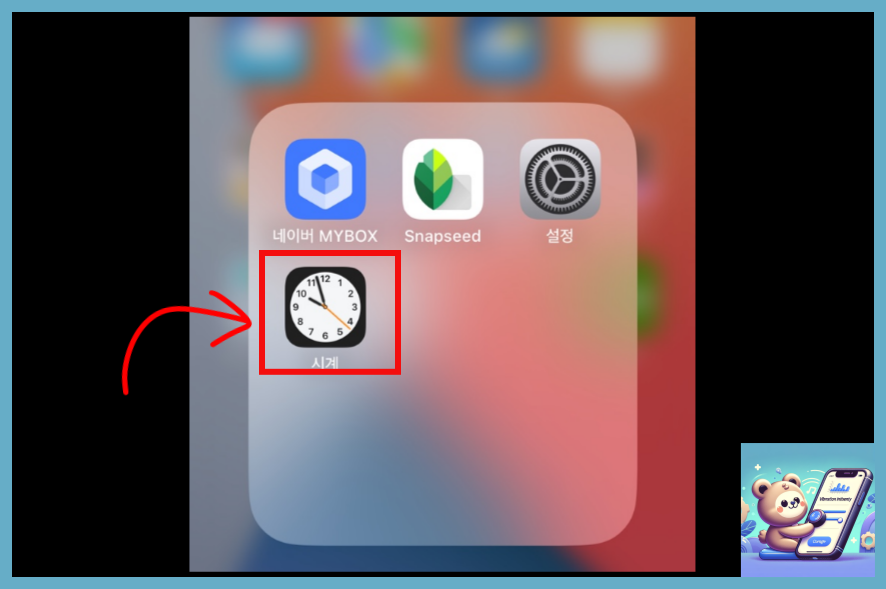
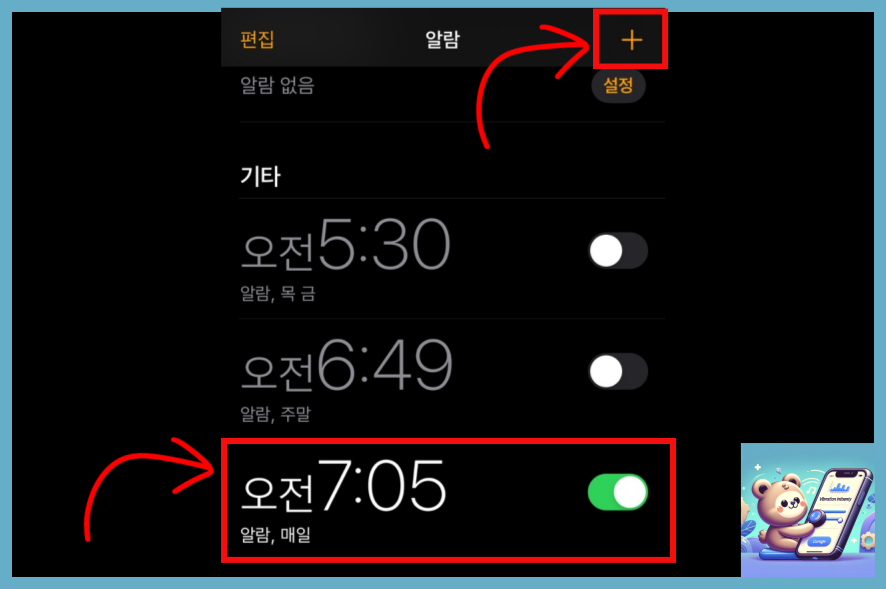
다음은 알람 소리는 끄고 진동으로만 설정하는 방법입니다. 먼저 아이폰 알람 진동 모드를 설정하기 위해 "시계" 앱을 실행시켜줍니다.
다음은 알람을 새로 만들기 위해 오른쪽 위 플러스(+)를 선택하거나, 기존에 사용 중인 알람 설정을 선택해 줍니다.
알람 설정화면에서 "사운드" 선택
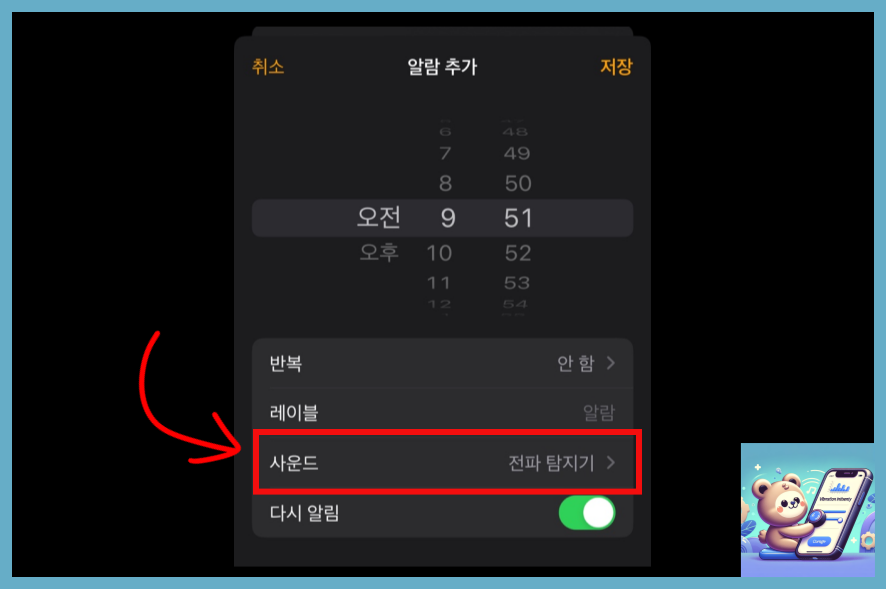
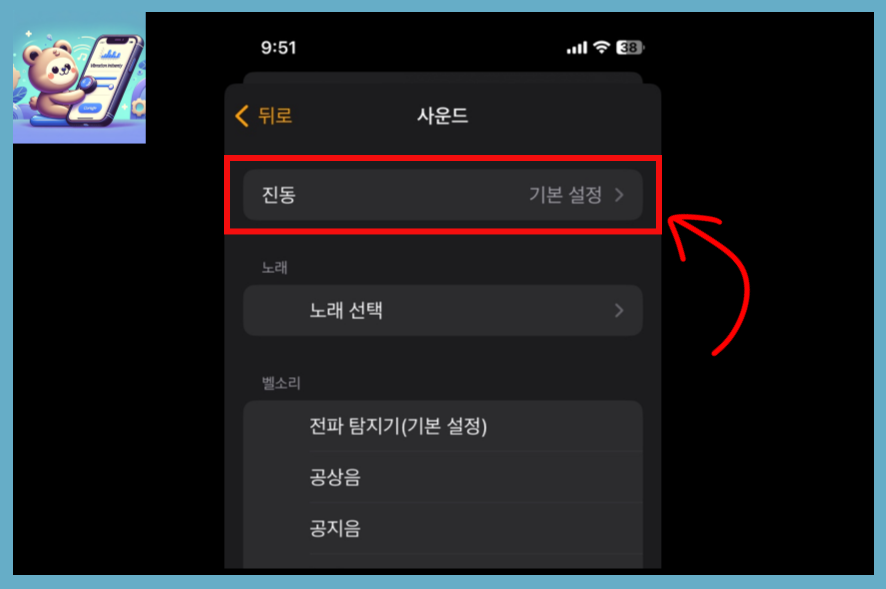
그런 다음 화면을 제일 끝으로 내려줍니다. 그리고 "없음" 선택하면, 알람 소리가 무음으로 변경됩니다.
만약 알람 진동을 끄고 싶다면, 상단 "진동"을 선택하고 "없음"으로 변경해 주시면 됩니다.
✔️ 마무리
이 글에서는 아이폰진동세기 조절하기 진동 강도 설정, 알람 무음 모드 방법에 대해 작성해 보았습니다. 결국 아이폰에서 진동의 강약을 직접적으로 조절할 수는 없지만, 좋은 대안으로 커스텀 진동 패턴 만들기 방식이 있다는 점을 참고해 주시면 좋을 것 같습니다.