아이폰 페이스아이디 안됨 오류 원인 추가 인식 재설정 방법
안녕하세요. 블로그 분석하는 남자입니다. 오늘은 아이폰 페이스아이디 안됨 오류 원인과 추가 인식 재설정 하는 방법에 대하여 알려 드리도록 하겠습니다. 화면 잠금을 해제를 하거나 얼굴 인식을 통하여 App Store 구입 인증 및 특정 앱에 로그인을 할 수 기능입니다.
iOS 15.4 이상 버전이 설치된 iPhone 12 이후 모델부터 마스크 및 착용을 한 상태에서 Face ID를 사용을 할 수 있는데요. 하지만 카메라가 갑자기 인식이 되지 않거나 일정 거리에 얼굴을 비춰도 제대로 작동을 하지 않아서 불편한 경우가 있습니다.
일시적으로 발생하는 오류 일 수 있지만 재부팅을 하여도 지속적으로 똑같은 현상이 나타난다면 추가 인식을 통하여 재설정을 하는 방법은 다음과 같습니다.

Face ID 오류 원인
① 카메라 이물질 문제
② 휴대폰 케이스 카메라 가려짐
③ 얼굴과의 거리가 너무 먼 경우
④ 카메라 가로 방향 인식할 때
⑤ iOS 최신 버전 업데이트 아님
⑥ 선글라스 착용 얼굴 가림
⑦ 어두운 환경에서 시도할 때
⑧ 시스템 충돌 하드웨어 문제
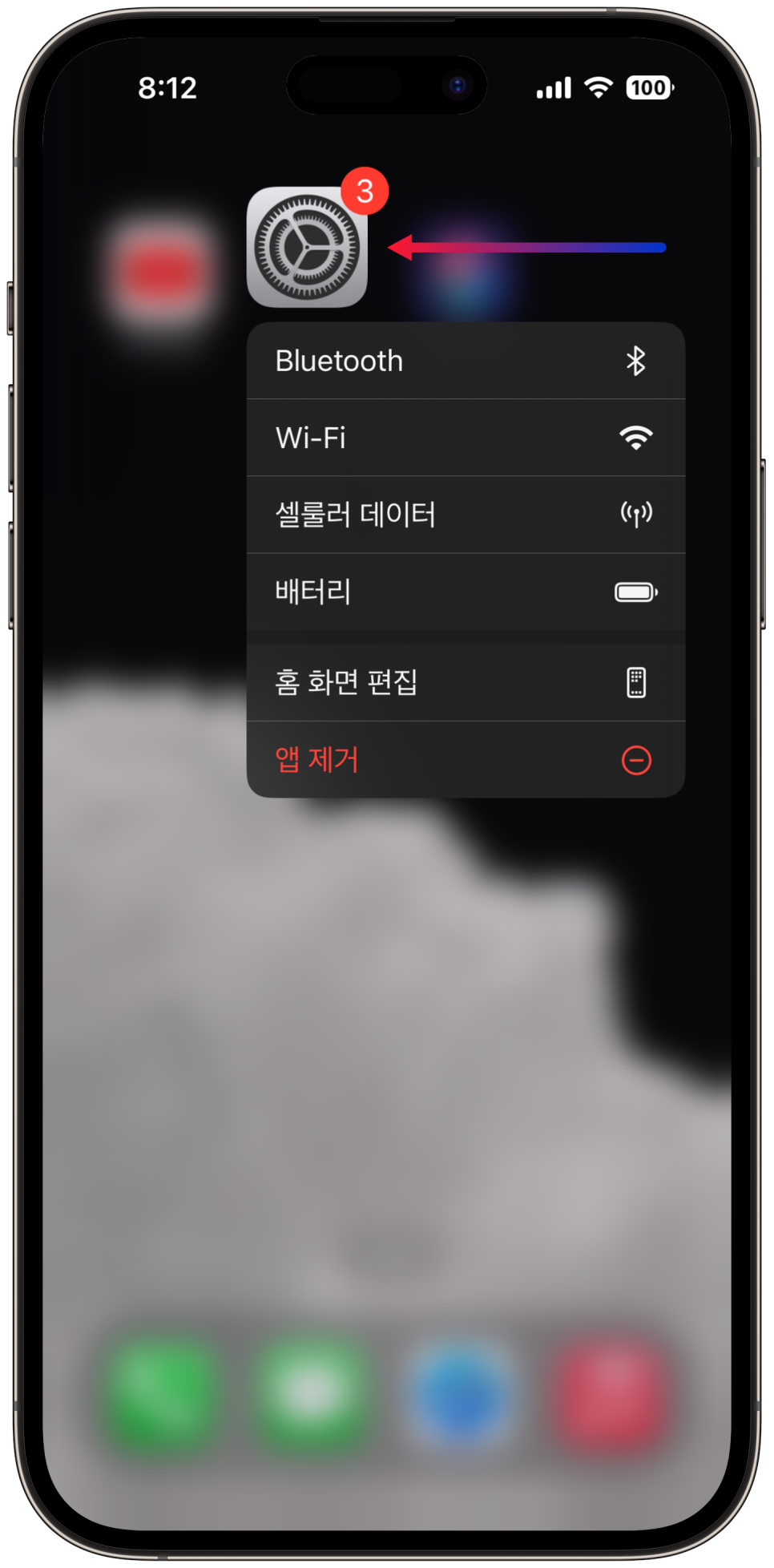
1. 아이폰 페이스아이디 안됨 오류 원인은 위와 같이 다양하게 있습니다. 문제가 해결이 되지 않는다면 스마트폰 홈 화면에 있는 '설정 앱'을 탭 하여 실행을 합니다.

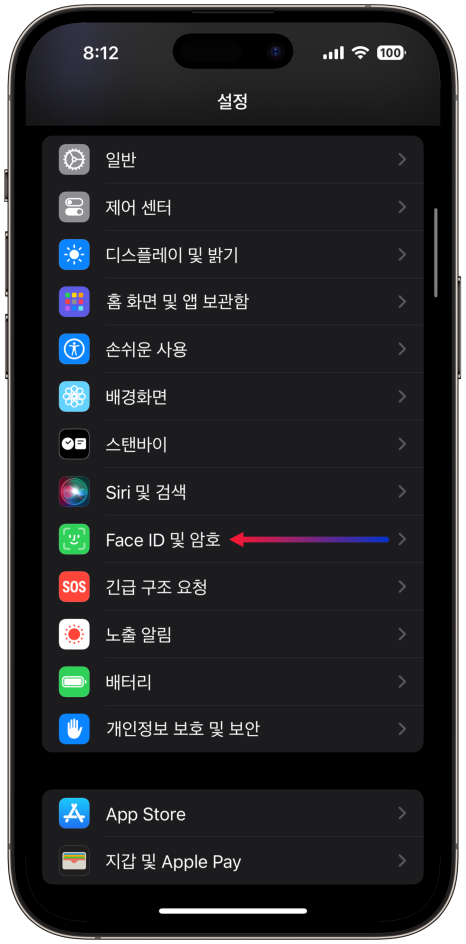
2. 아래로 스와이프 하여 화면을 내려줍니다. 하단에 보이는 'Face ID 및 암호' 항목을 클릭을 해주세요.
- [jd
- [jd
TIP
- [jd
TIP
TIP
일정 거리 내에서도 제대로 인식이 안되거나
최신 iOS 상태에서도 안된다면 결함 문제로
재설정을 해주시면 해결할 수 있습니다.
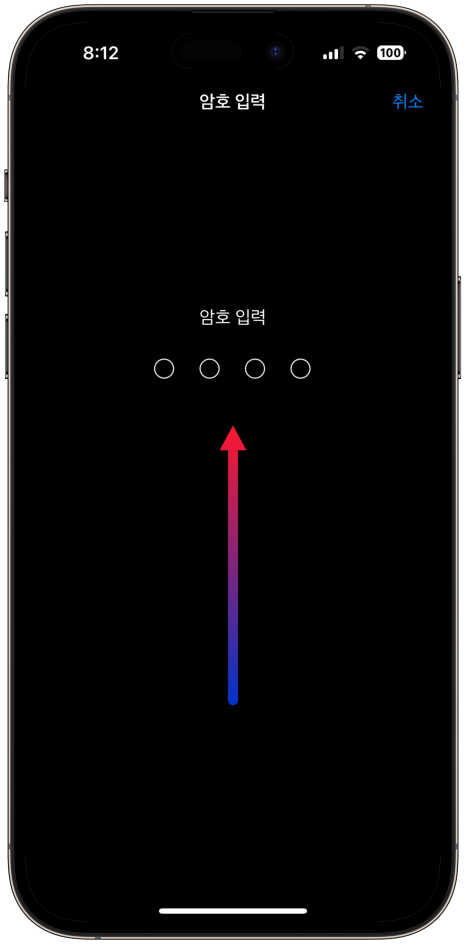
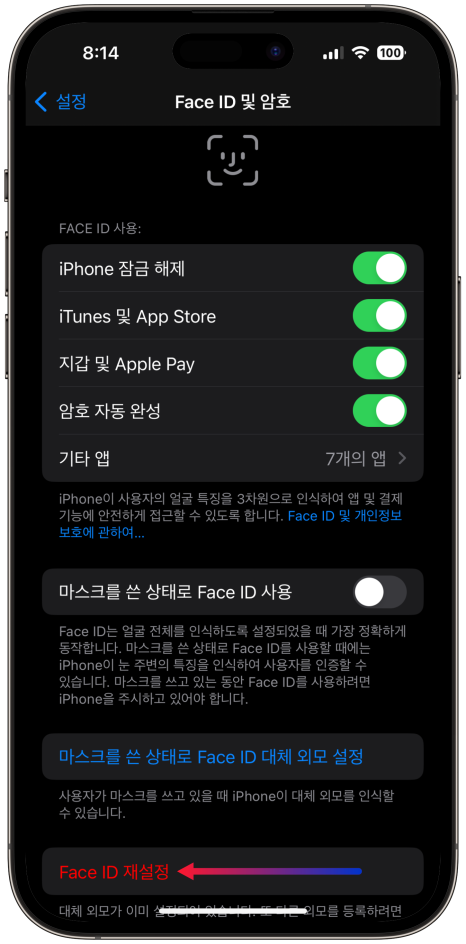
3. 설정한 비밀번호 암호 4자리를 입력을 해주세요. 아래에 보이는 빨간색 글씨인 'Face ID 재설정'을 눌러주세요.
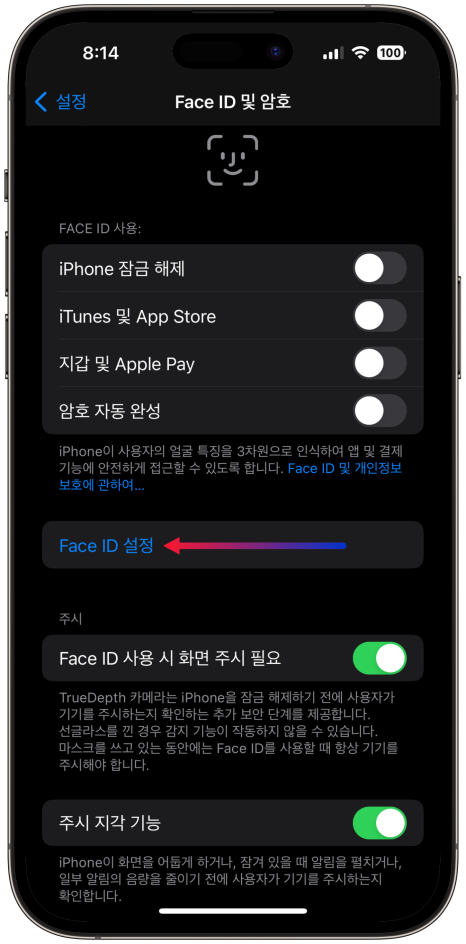
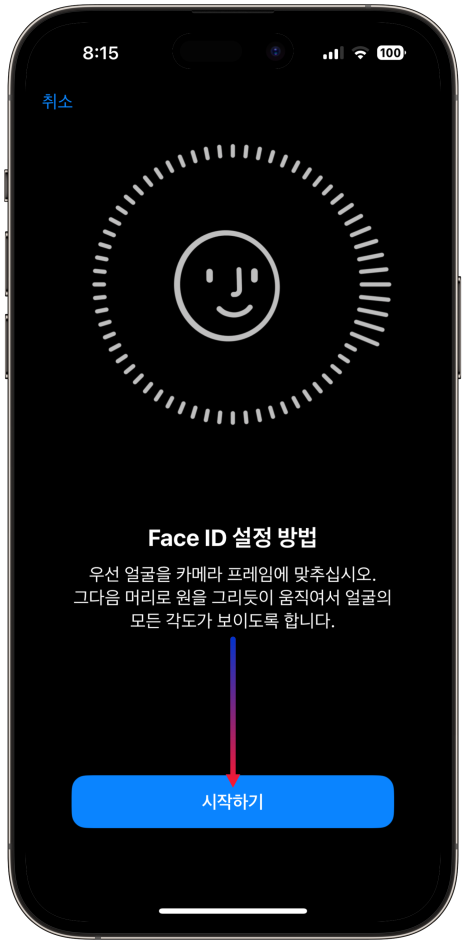
4. 파란색 'Face ID 설정' 메뉴를 탭 해주세요. 다음 화면에서 하단에 보이는 '시작하기'를 클릭을 합니다.

얼굴 인식 추가 방법
- [jd
- [jd
TIP
- [jd
TIP
TIP
설정 시 마스크를 따로 착용을 할 필요 없이
정면을 인식을 해주시면 됩니다.
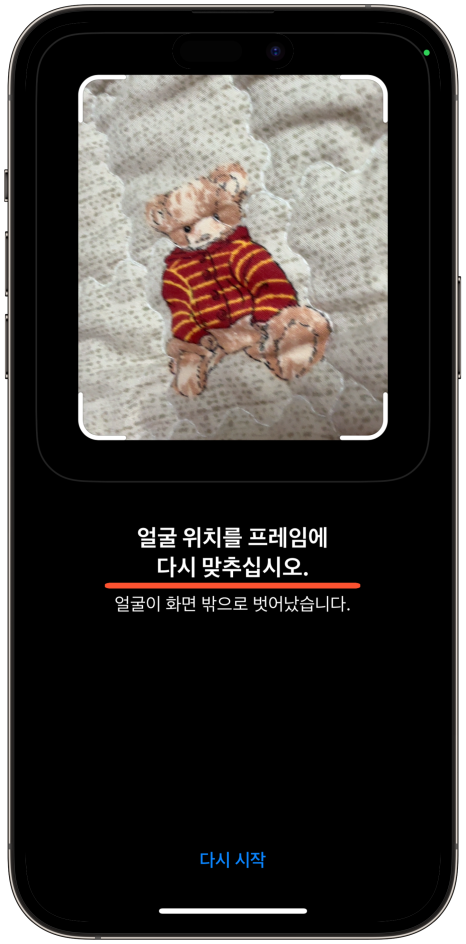
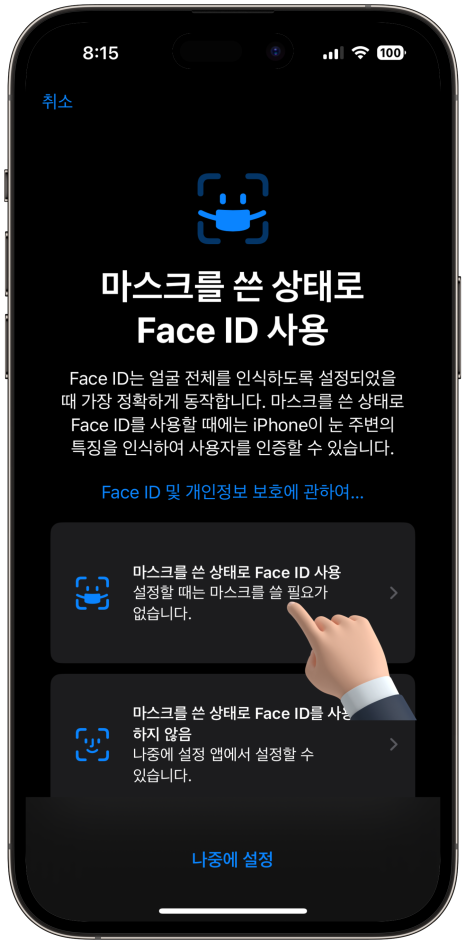
5. 사용자의 얼굴 위치를 네모 프레임에 맞춰서 인식을 진행을 합니다. 이후 '마스크를 쓴 상태로 Face ID' 사용 첫 번째 항목을 눌러주세요.
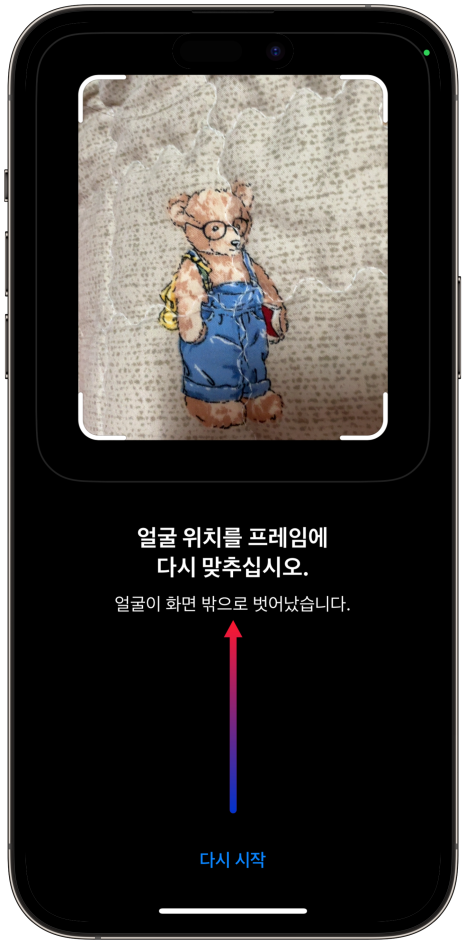
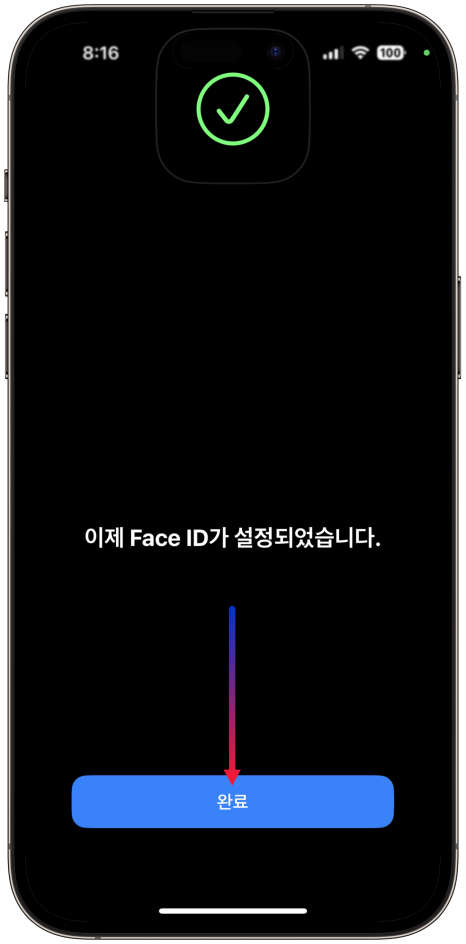
6. 이전과 똑같은 방식으로 인식을 해주세요. '이제 Face ID가 설정되었습니다.' 문구를 확인을 하셨다면 아래에 '완료' 버튼을 클릭합니다.
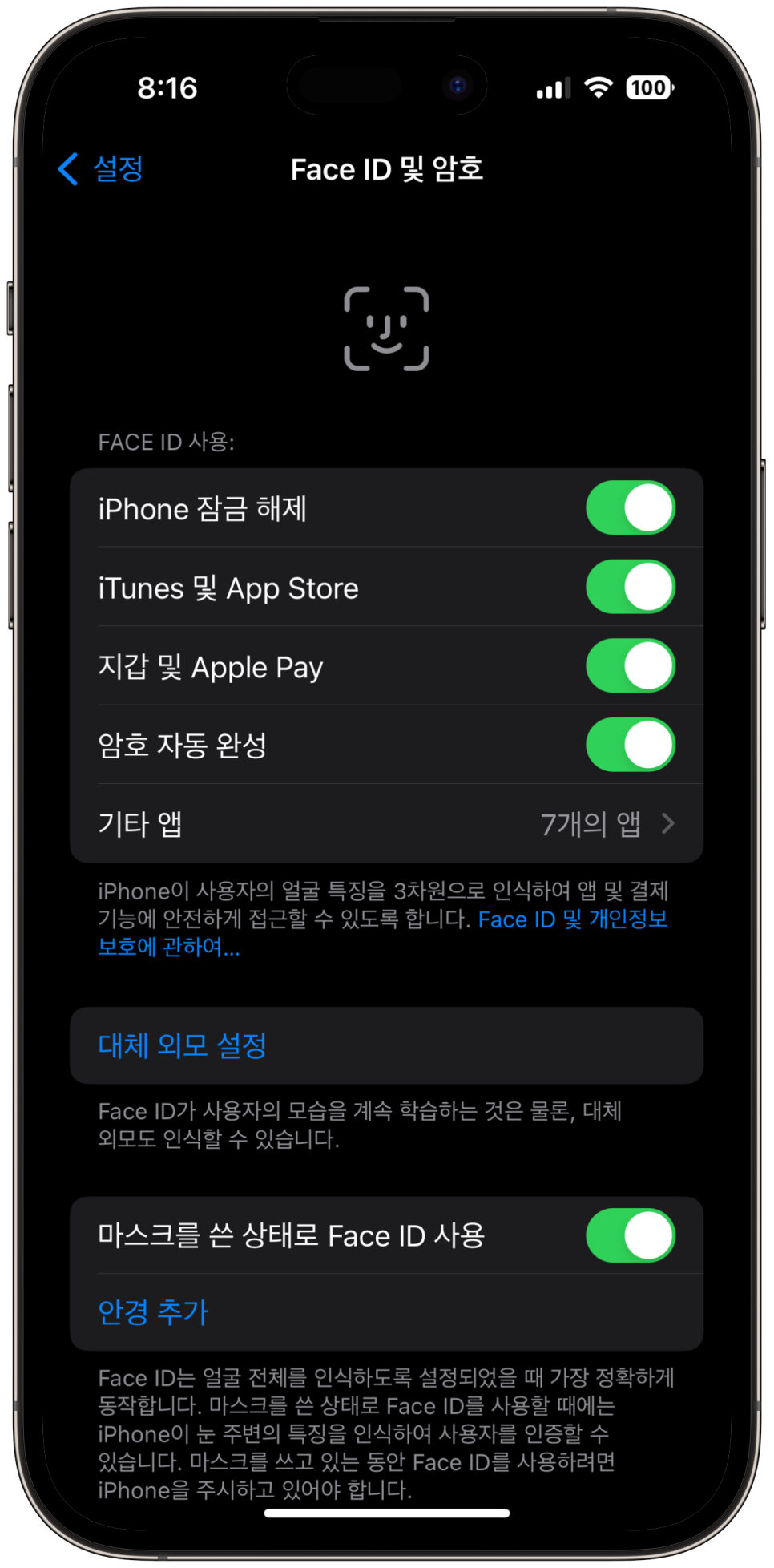

아이폰 페이스아이디 추가 인식 설정을 통하여 다시 정상적으로 사용을 할 수 있습니다. 위 재설정을 시도를 하셔도 안되는 경우는 하드웨어 자체의 문제이거나 카메라에 이물질이 묻어 있는 경우가 있습니다.
또한 처음 설정 시 정확한 각도와 정면으로 되지 않아서 안되거나 스마트폰의 케이스가. True Depth 카메라를 가리고 있는 것이 없는지 먼지 등 확인하여 조정을 해주시면 해결을 할 수 있습니다
비트코인 거래를 시작하고 100달러 보너스를 받으세요!
- [jd