아이폰 잠금화면 디데이 위젯 설정해 봅시다!
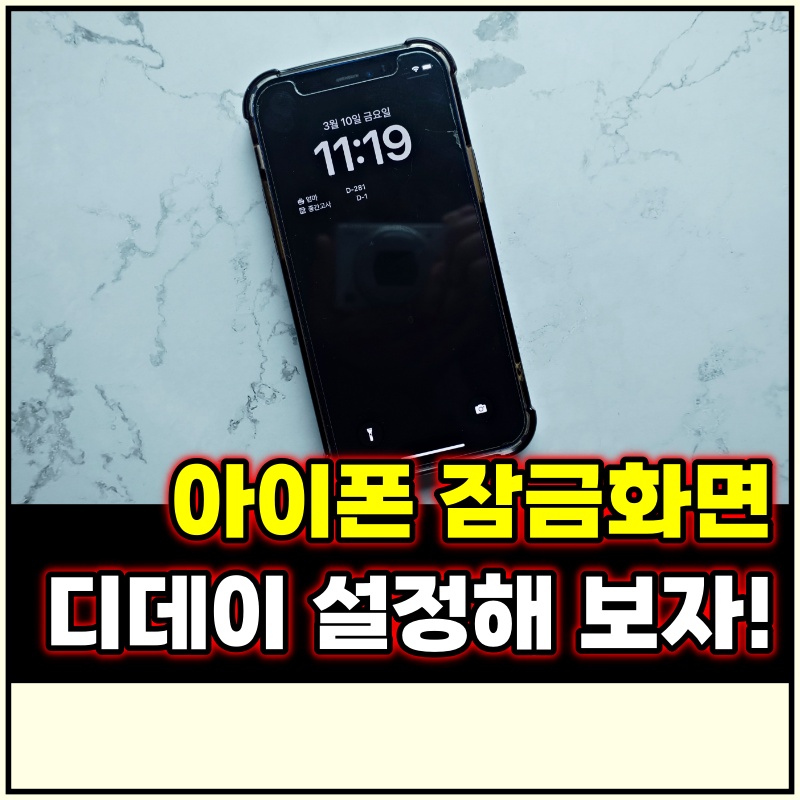
안녕하세요 IT 월드를 운영하고 있는 해겨리 입니다. 잘 지내고 계시나요?
이번 시간에는 여러분들에게 아이폰 잠금화면 디데이 위젯 설정하는 방법을 알려드리려고 합니다.
많은 분들이 번거롭게 앱을 클릭해서 d-day를 확인하시는데요, 이번 글만 제대로 읽어보신다면, 앱을 들어가지 않고도 손쉽게 남은 날짜를 확인할 수 있어서 정말 편리할 겁니다.
지금부터 누구나 쉽게 따라 할 수 있도록 알려드릴 테니, 해당 내용이 궁금하신 분들은 천천히 잘 읽어보시길 바랍니다.
아이폰 잠금화면 디데이 위젯 설정 방법!
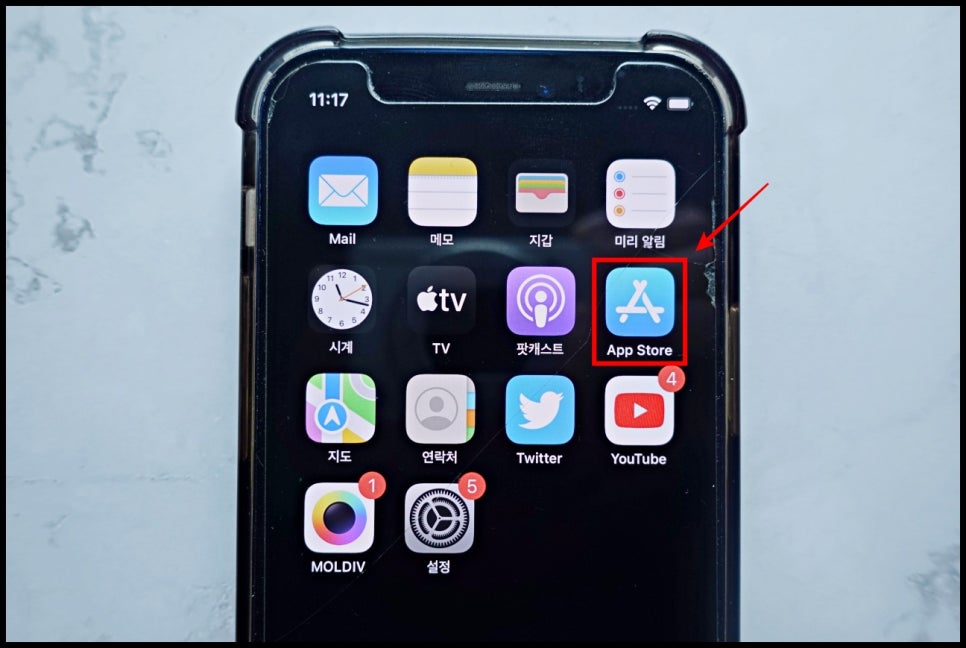
1. 자, D-day를 잠금 화면에 설정하기 위해서는 우선적으로 설치해야 되는 앱이 하나 있습니다.
그러니 App Store를 클릭해서 들어가 주세요.
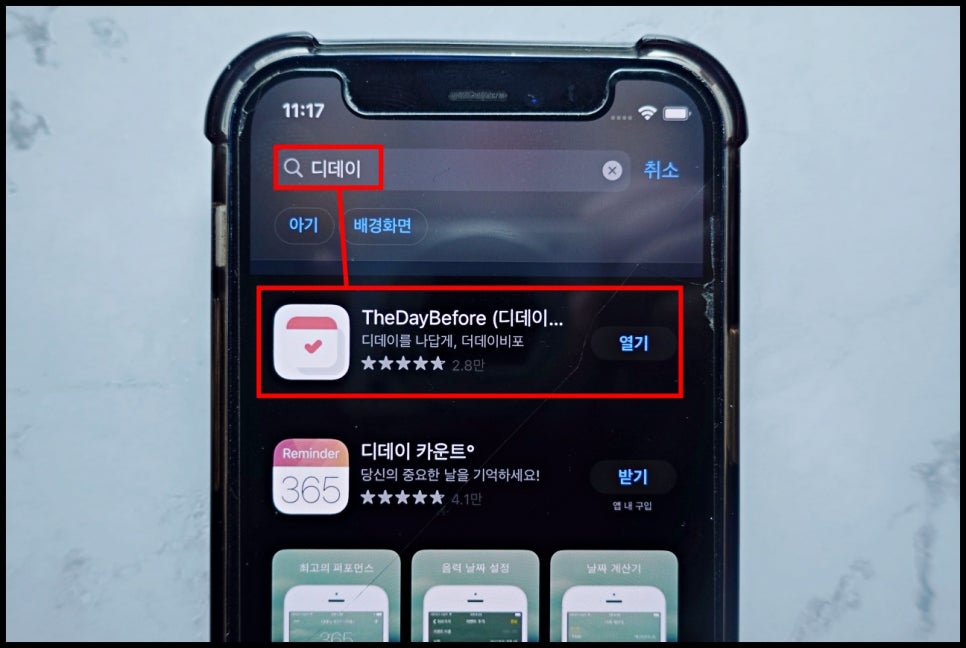
2. 이렇게 앱스토어에 들어오셨다면, 검색창에 위와 같이 입력해 주시길 바랍니다.
그럼 하단에 the day before이라는 앱이 나타나게 될 텐데요. 클릭해서 설치해 주세요.
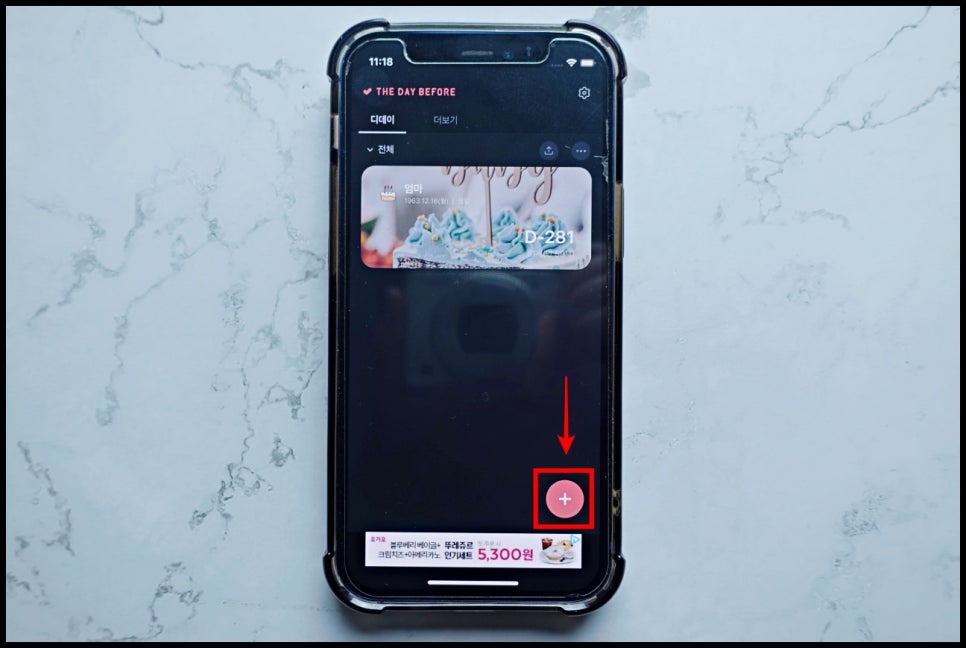
3. 해당 앱을 설치하신 후, 실행을 하게 된다면, 우측 하단에 빨간색 + 모양 버튼이 있을 텐데요.
이 버튼을 통해서 우선적으로 D-day 설정부터 진행해야 됩니다.

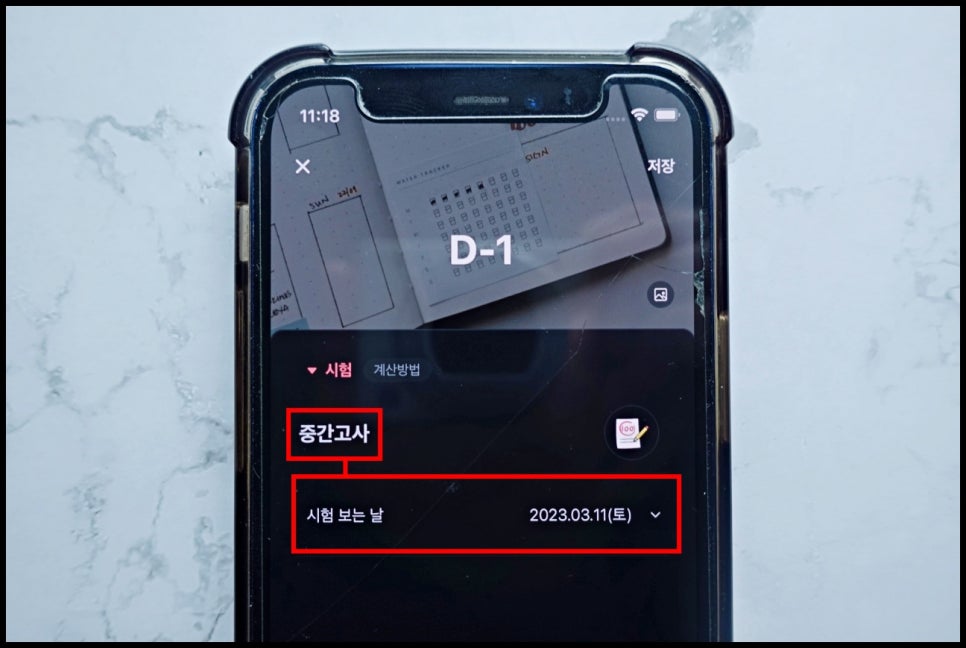
4. 기념일을 어떤 것으로 할 것인지는 본인이 원하는 대로 설정해 주세요.
그런 다음에 날짜와 기념일 명을 기입해 주신 다음 저장을 눌러서 완성 시켜주면 반은 끝났다고 보시면 됩니다.
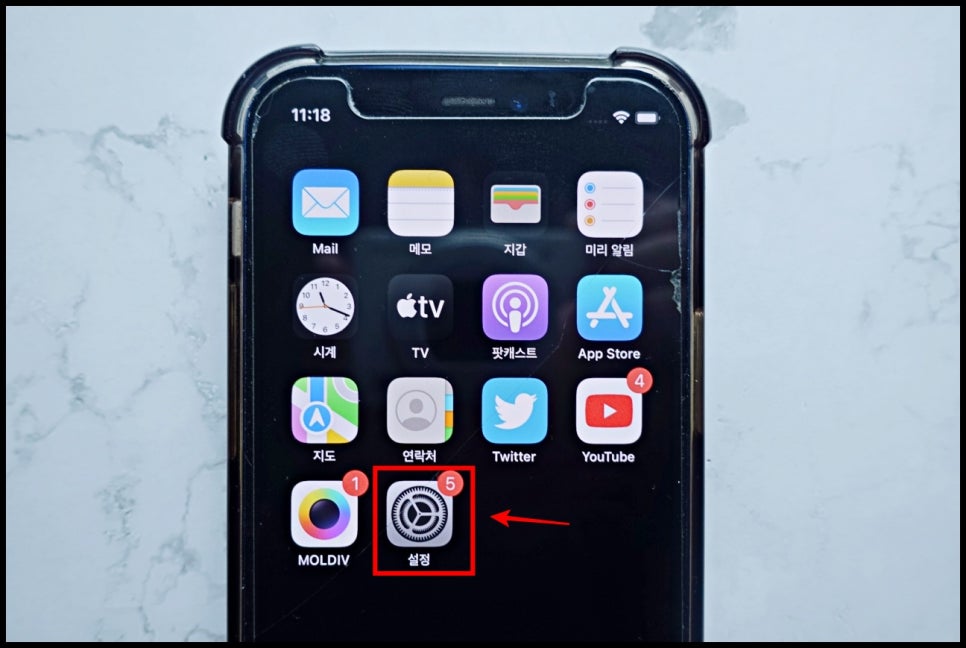
5. D-DAY 설정을 다 하셨다면, 이제 본격적으로 아이폰 잠금화면 디데이 설정을 진행할 것입니다.
위 사진과 동일하게 톱니바퀴 모양의 '설정' 아이콘을 찾아서 실행해 주세요.
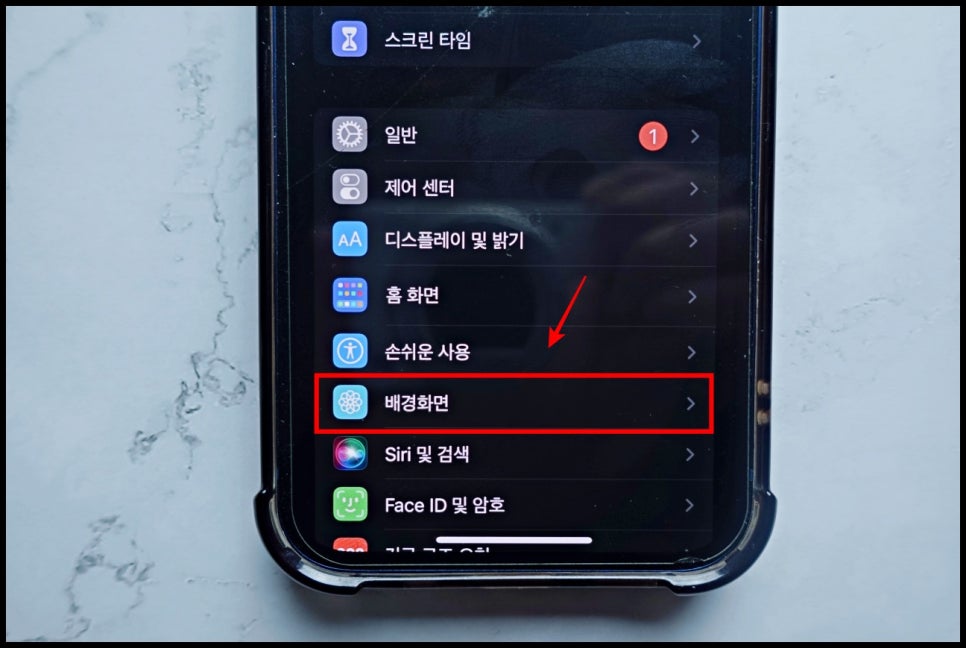
6. 이렇게 '설정' 앱을 눌러서 들어와주셨다면, 손가락을 이용해서 스크롤을 조금만 내려줍시다.
그럼 '배경화면'이라는 메뉴를 찾을 수 있을 거예요. 발견했다면 터치해 줍시다.
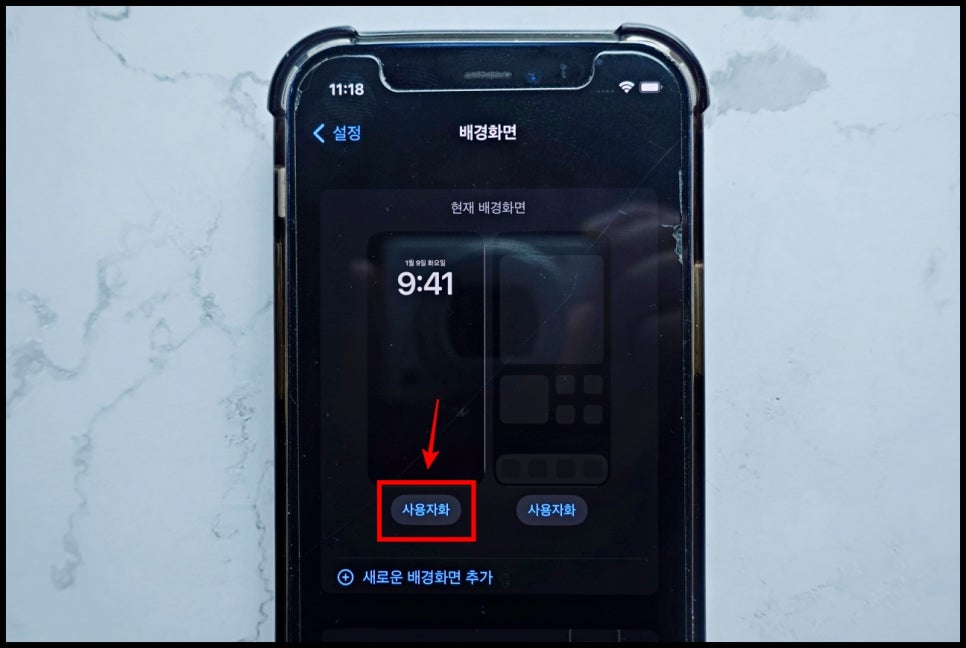
7. 그럼 이렇게 2가지의 선택지가 나타나게 될 텐데요.
이 중에서 좌측에 위치한 메뉴에 '사용자화'를 클릭해 주시면 돼요.
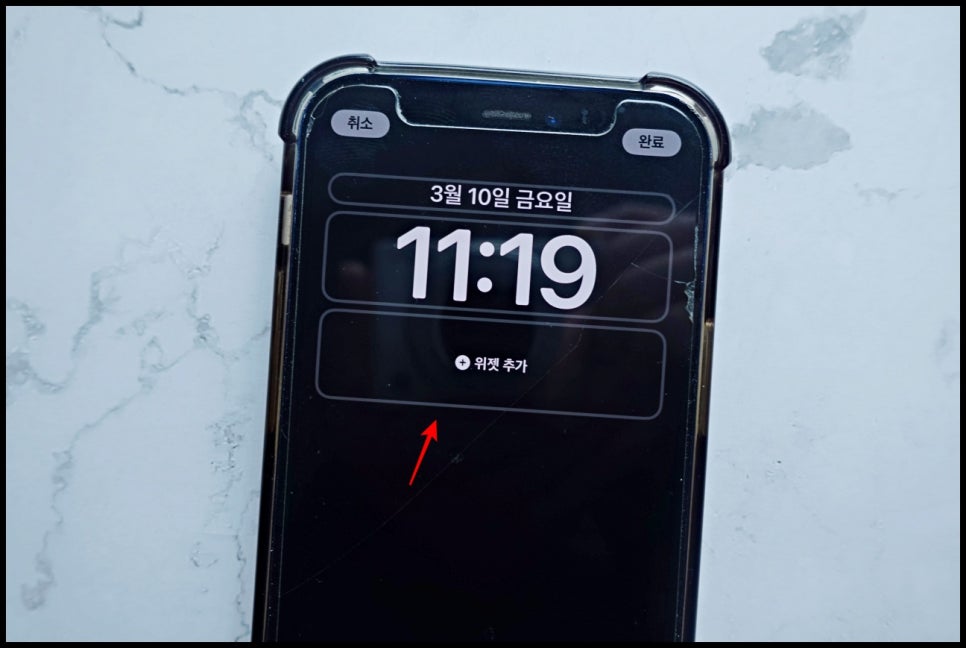
8. 그럼 이렇게 잠금 화면에 위젯을 추가할 수 있도록 추가 버튼이 나타날 겁니다.
화살표가 가리키고 있는 곳을 가볍게 터치해 줍시다.

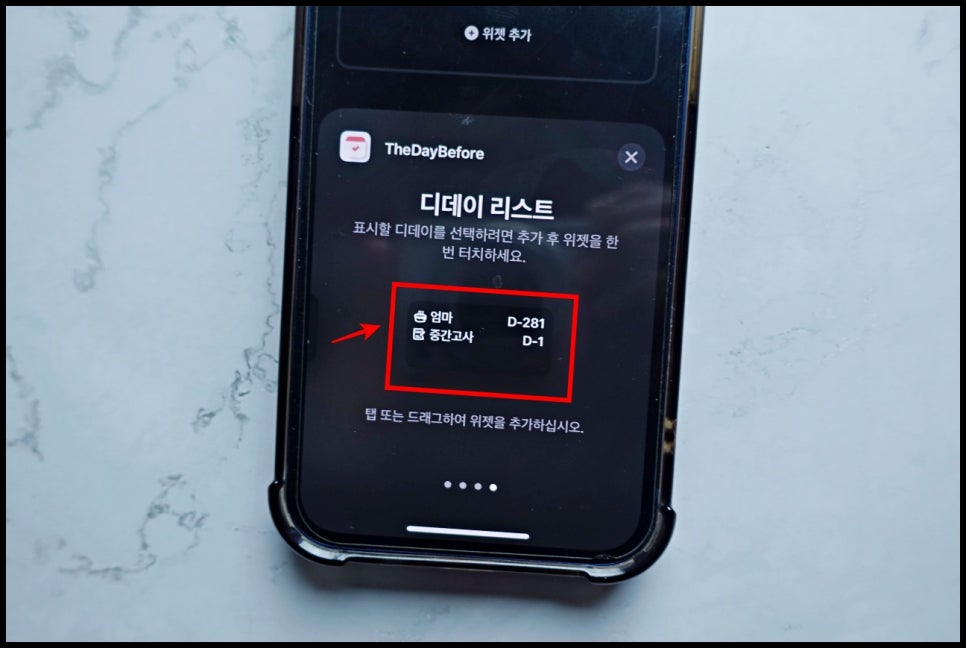
9. 그러면 이렇게 본인 아이폰에 설치되어 있는 앱들을 선택할 수 있는 창이 나타날 텐데, 이곳에서 THE DAY BEFORE 앱을 눌러주면 끝이에요.
아! 끝내기 전에, 우측 사진처럼 모양을 선택해 주셔야 돼요. 4가지 정도가 있으니, 본인 원하는 것을 하나 골라서 완료해 주시면 됩니다.
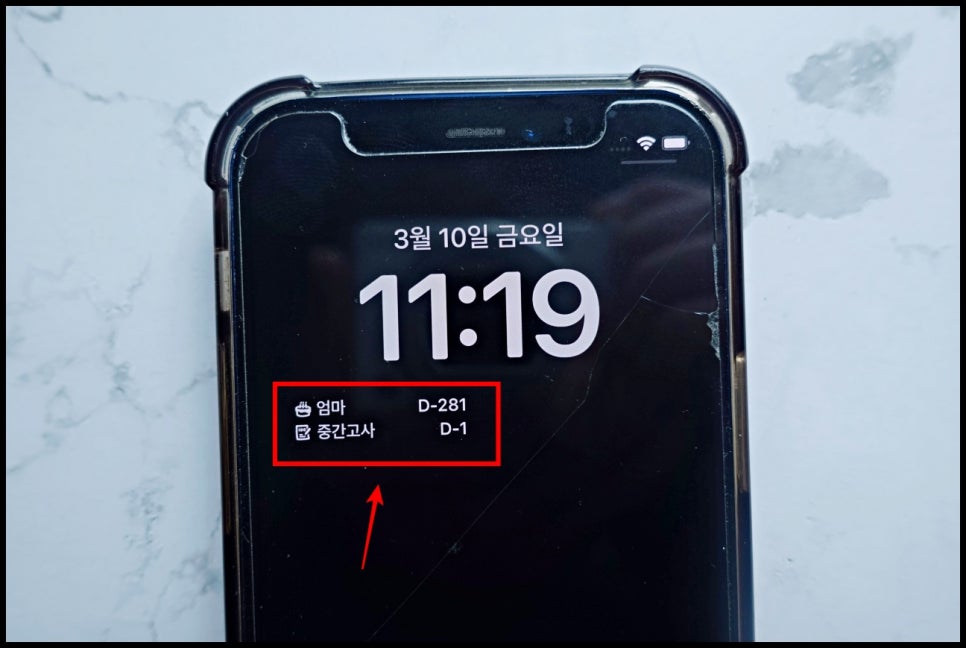
10. 바로 이렇게 말이죠! 이 방법만 제대로 익혀놓으신다면, 여러분은 언제 어디서나 아이폰 잠금화면 디데이 위젯 설정을 할 수 있을 겁니다.
참 쉽죠?
마무리 인사
오늘 여러분들은 저와 함께 iPhone 관련 꿀팁을 하나 알아보셨는데요, 어떠셨나요?
조금이라도 유익하고 재밌는 시간이 되셨을까요? 혹시라도 읽어보시다가 어렵거나 이해가 안 되는 부분이 있었다면 댓글로 알려주시길 바랍니다.
그럼 제가 읽어보고 나서, 알고 있는 내용이라면 답글 달아놓을게요.
이상으로 오늘 글은 여기서 종료하도록 하겠습니다. 끝까지 읽어주신 여러분 진심으로 감사드려요. 항상 행복하세요!