아이폰 통화중 녹음 방법 정리, 아이폰 통화녹음 어플 없이 애플워치로 해결 (SKT 에이닷 제외)
안녕하세요 김개재 입니다, 오늘은 아이폰 통화녹음 방법으로 어플없이 사용 할수 있는 내용을 정리해보려 합니다. 최근 SKT에서 에이닷 서비스를 제공함으로써, 갤럭시 스마트폰에서 사용할수 있는 통화녹음 서비스를 드디어 i Phone에서도 이용할수 있게 되었는데요. 본 포스팅에서는 KT LG 사용자들을 위해 애플워치를 이용한 아이폰 통화중 녹음 방법을 정리하였으니 관련된 정보가 필요하셨다면 아래 내용을 참고하여 도움이 되시길 바랍니다.
에이닷 서비스
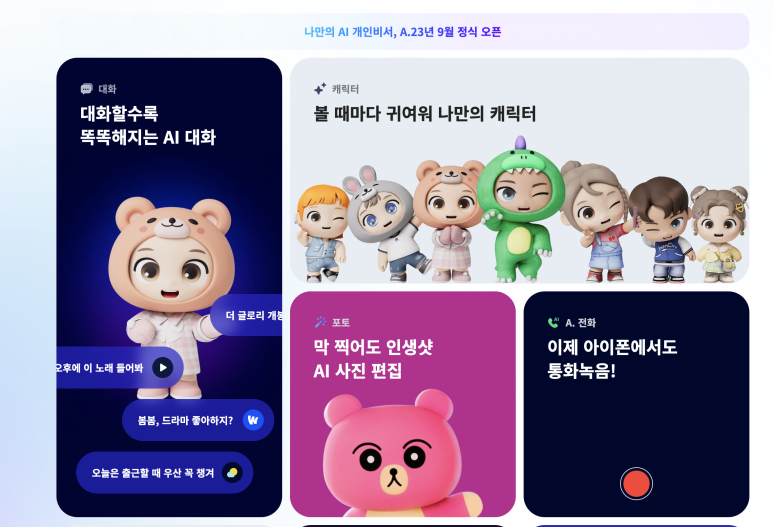
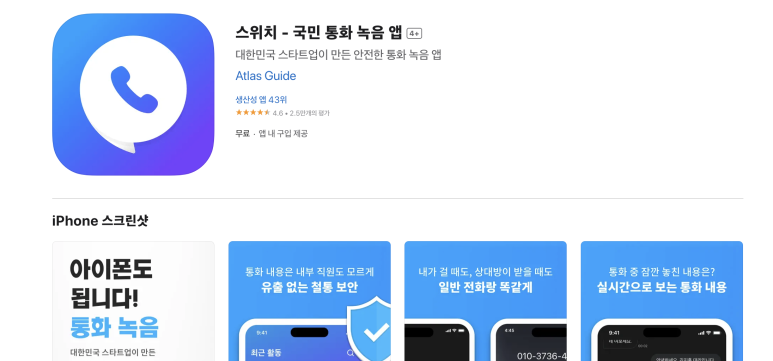
앞에 말씀드린 SKT 에이닷은 SKT에서 제공하는 AI 개인비서 서비스로 최근 아이폰 통화중 녹음 기능을 제공하고 있습니다. 하지만 갤럭시에서 사용하는 녹음방식이 아닌, 에이닷 앱을 직접 실행하여 발신을 해야되는 작은 불편함이 있습니다. 물론 녹음기능을 필요로 한다면 이와 같은 불편함은 어느정도 감안해야겠지만 동일한 방식의 아이폰 통화녹음 어플 스위치를 접해본 입장에서 분명 일반 전화와 비교하였을때 불편함을 느낄수 있었습니다.
애플워치 녹음 기능
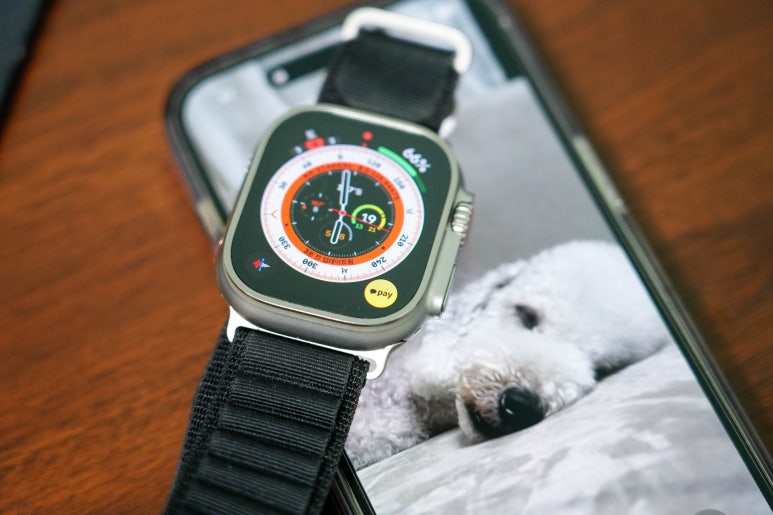
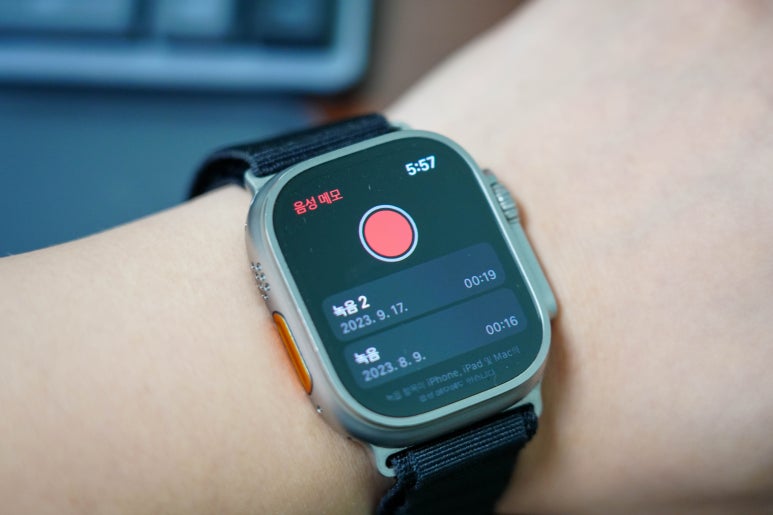
그렇기에 저는 아이폰 통화녹음 어플이 아닌 일반 전화앱을 사용하면서 필요시 매일 착용하고 있는 애플워치 녹음 기능을 이용하여 이를 해결하곤 합니다. 물론 언제 어떤일이 발생할지 모르기에 모든 통화내용을 녹음하여 기록하는것을 권장하지만 일반적인 상황에서 녹음된 내용을 필요로 하는 순간이 생각보다 많지 않기에 아이폰 통화중 녹음 방법으로 애플워치로도 충분하다 생각합니다.
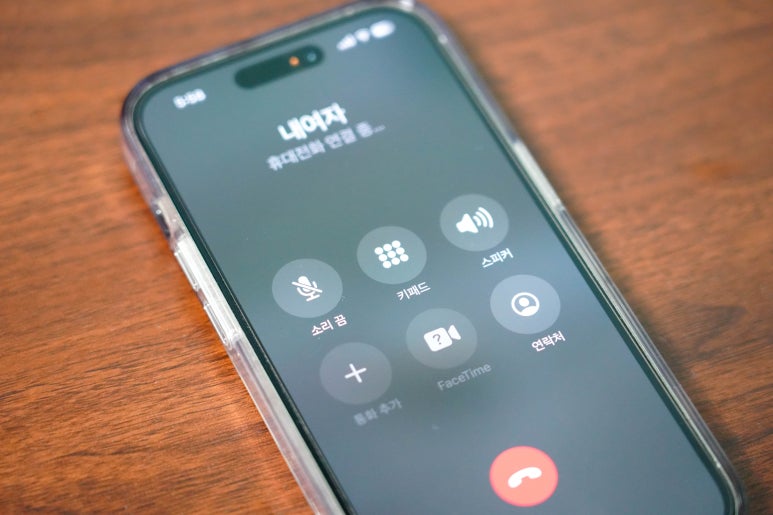
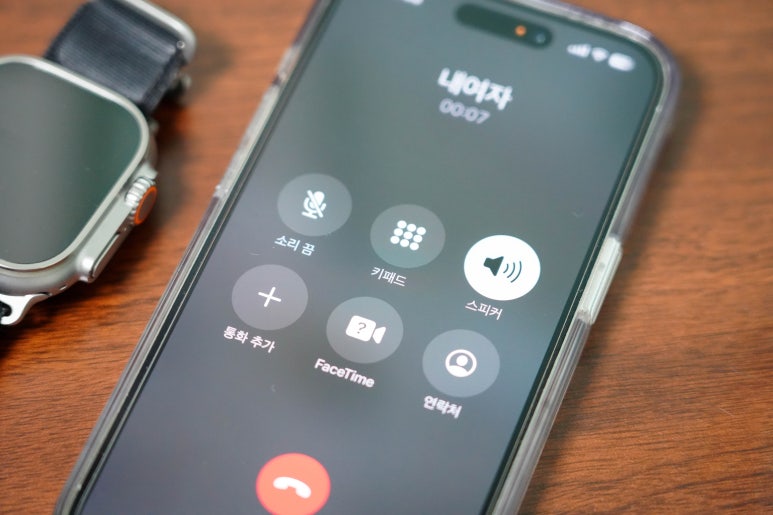
방법은 간단합니다. 우선 상대방과의 통화 중 녹음을 필요로 하는 상황이 발생하였을때 아이폰 스피커기능을 활성화 시켜주시면 됩니다.
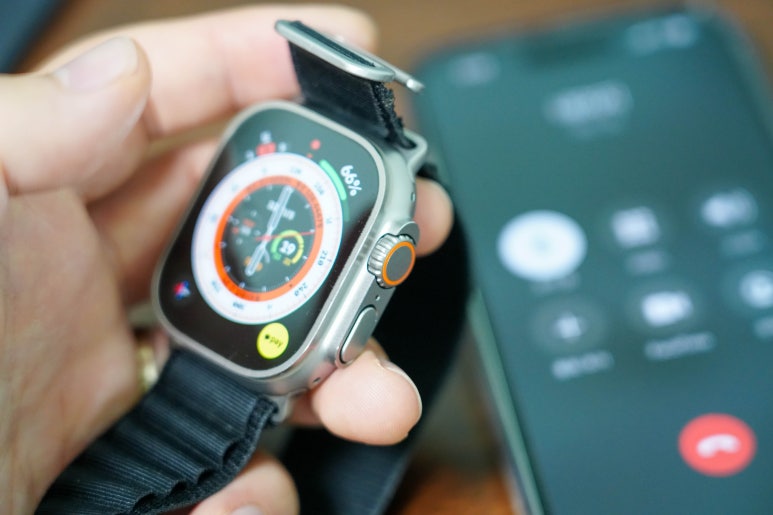
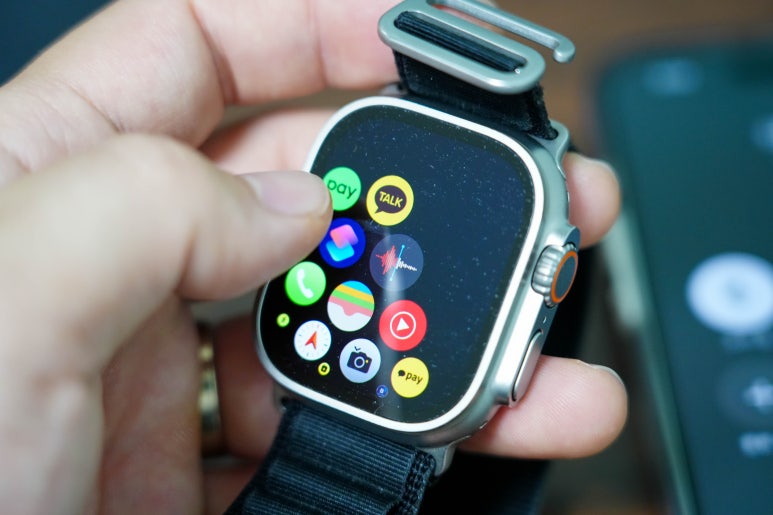
그리고 애플워치 녹음 기능을 실행해 주시면 되는데, 오른쪽에 위치한 크라운 버튼을 눌러주시면 위와 동일한 기본앱을 확인할수 있으며 이를 클릭하여 앱을 실행해 주시길 바랍니다.
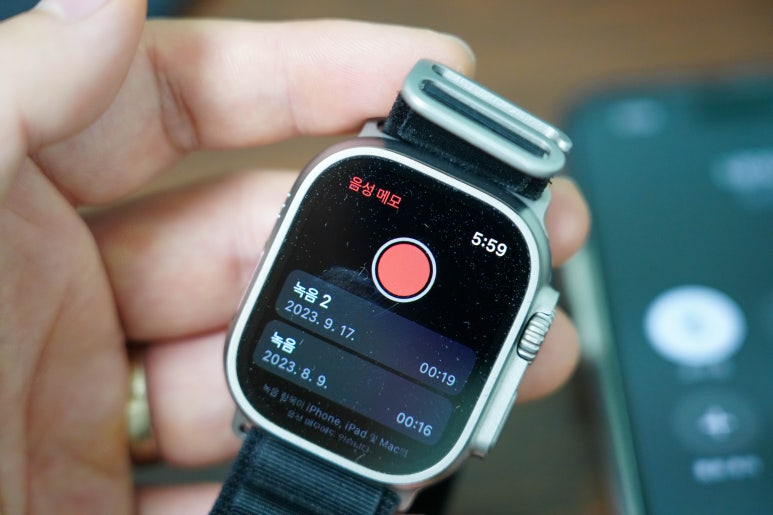
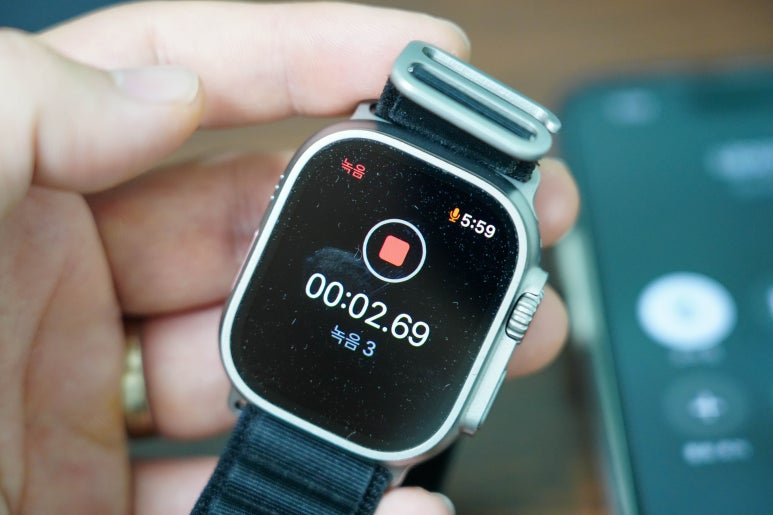
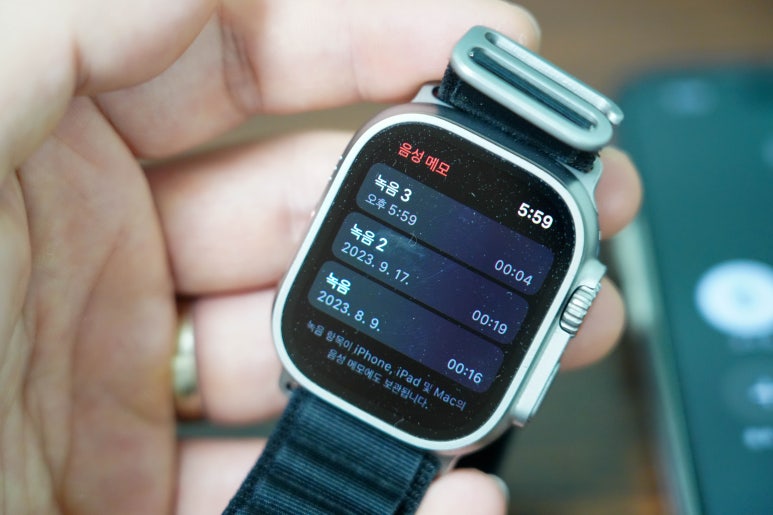
실행된 애플워치 녹음 앱을 확인하시면 녹음 활성화 버튼이 보이고 이를 클릭하여 원하는 내용을 녹음, 완료 후 정지 버튼을 눌러 내용을 워치에 저장해 주시면 됩니다.아이폰과 가까운 상태를 유지하지 않아도 꽤 선명하고 만족스러운 결과물을 얻을수 있으며 저장된 기록은 바로 확인할수도 있지만, 필요하다면 PC로 이동 후 사용할수 있습니다.
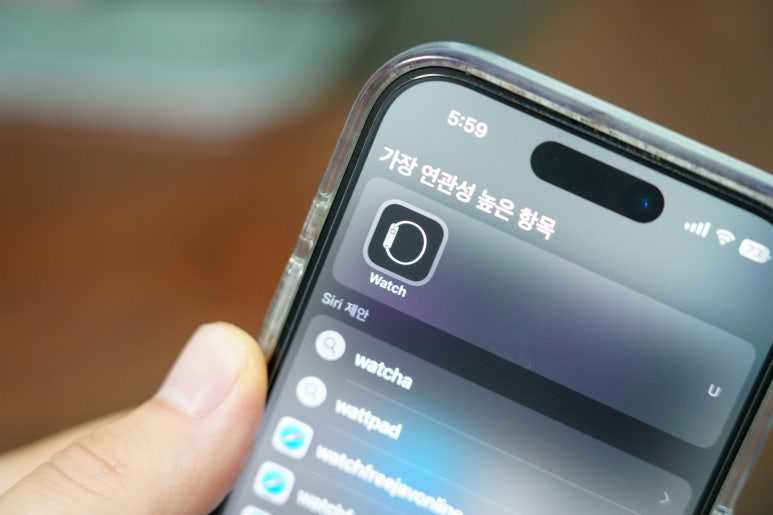
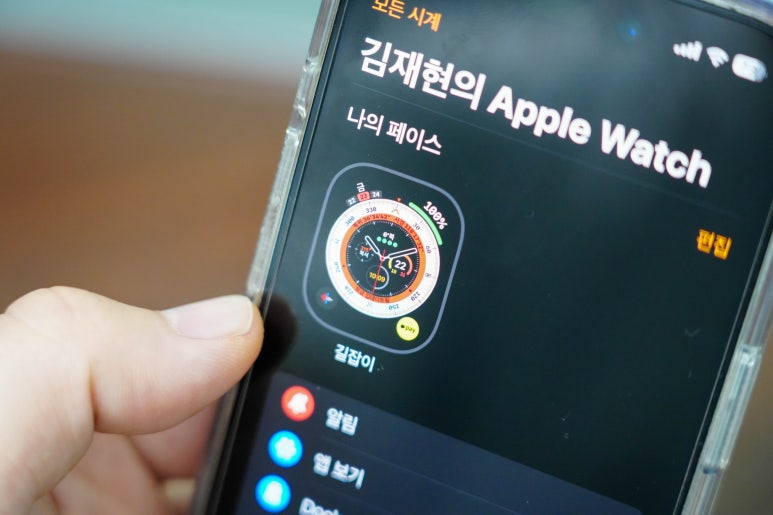
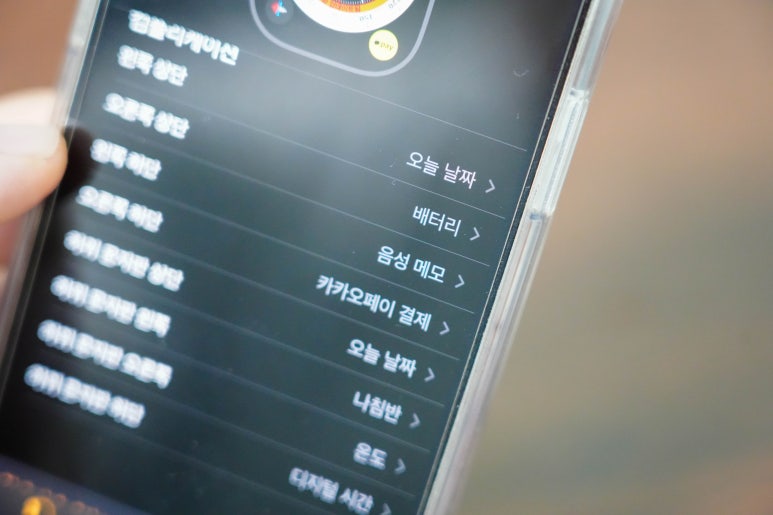
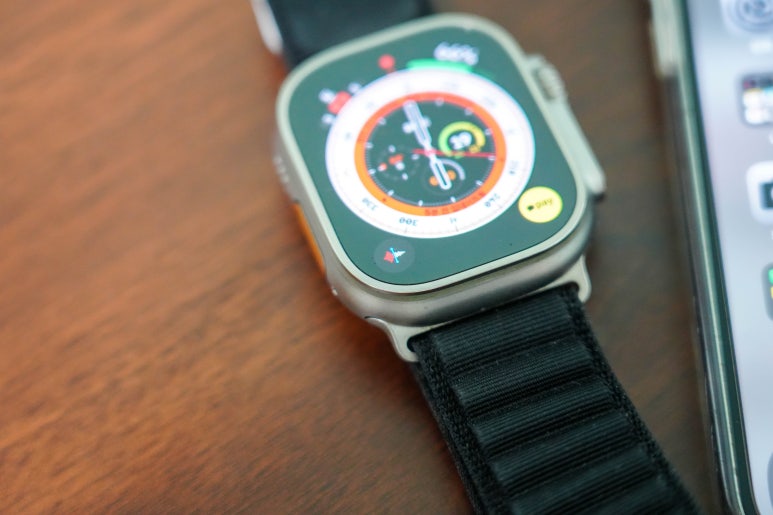
팁으로 아이폰 통화중 녹음을 필요로 하는 순간이 많다면 애플워치 녹음 기능을 메인화면에 고정할수 있는데, Watch앱에 접근 후 나의 페이스 항목에서 원하는 부분에 해당 기능을 지정할수 있습니다. 물론 워치를 소지하고 있지 않다면 사용할수 없는 방법이긴 하나, 만약 애플워치를 소지하고 있다면 개인적으로 이 방법을 이용하여 아이폰 통화녹음 어플을 대체하여 사용하시길 추천드립니다. 감사합니다.