아이폰 페이스아이디(Face ID) 설정 및 해지 방법 1분컷
비밀번호를 설정하긴 했지만, 잠금 화면을 비밀번호를 누르고 들어가기에는 손가락이 짧기도 하고 번거롭기도 해서 현재는 페이스 아이디(Face ID) 설정으로 편리하게 사용하고 있습니다. 잠금 화면뿐만 아니라, 모바일 뱅킹을 사용할 때에도 사용이 되기 때문에 시간 단축을 할 수도 있고 좋은 기능입니다. 아직 사용하지 않은 분들을 위해 페이스 아이디(Face ID) 설정하는 방법에 대해 알아보도록 하면서, 해제하는 방법까지 함께 알아보겠습니다.
비트코인 거래를 시작하고 100달러 보너스를 받으세요!◆ 페이스 아이디(Face ID) 설정 방법 ◆
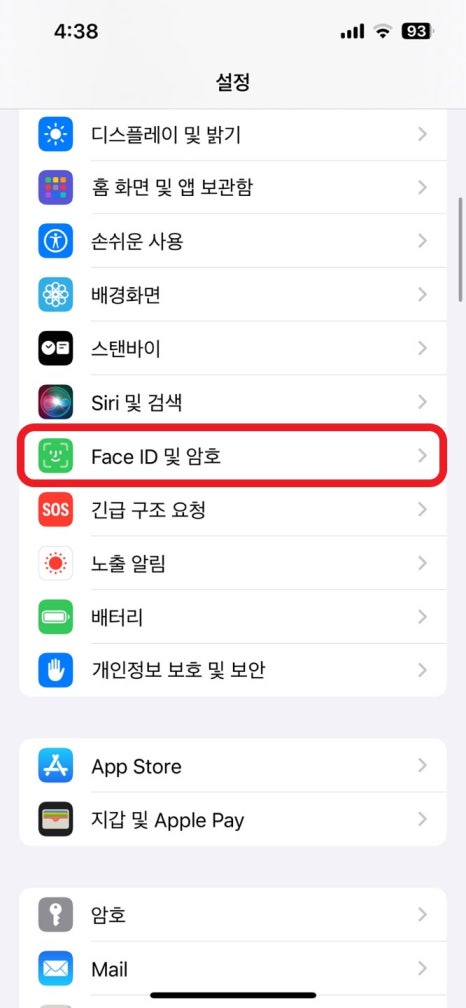
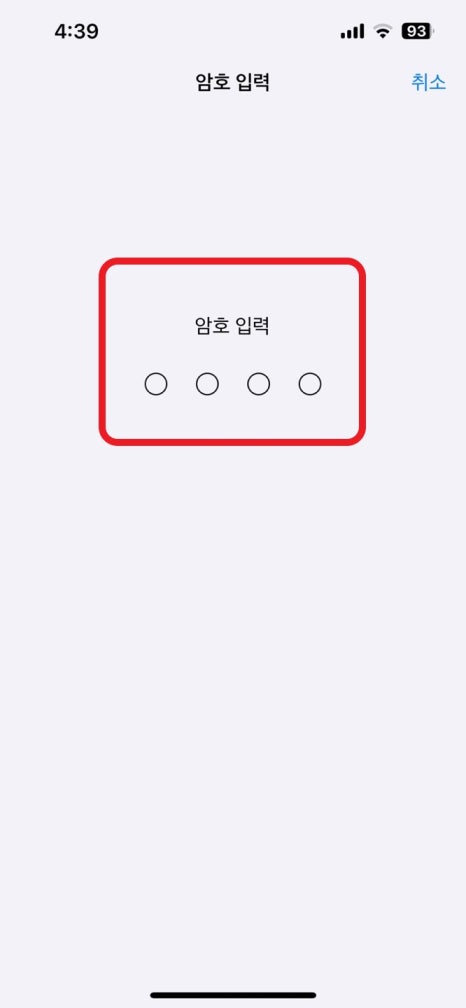
① 먼저 설정 창에서 아래 보이는 Face ID 및 암호를 선택해서 들어가주세요. 사용 중인 암호를 입력하고 들어가 준 뒤 【 Face ID 설정】을 클릭해서 얼굴 인식을 해줘야 합니다.
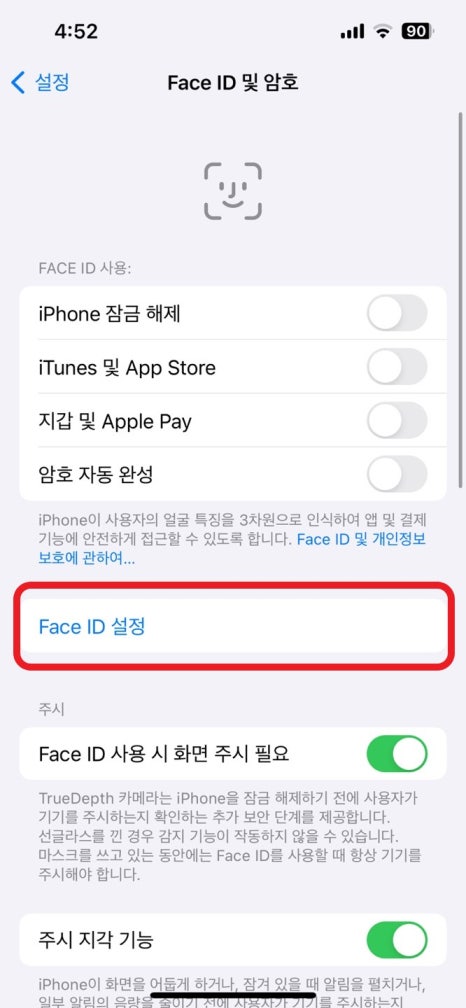
② 【 Face ID 설정】을 누르면 아래와 같은 화면이 나오는데요, 맨 하단의 시작하기를 눌러 아이폰 사용자의 얼굴을 인식시켜줘야 합니다.
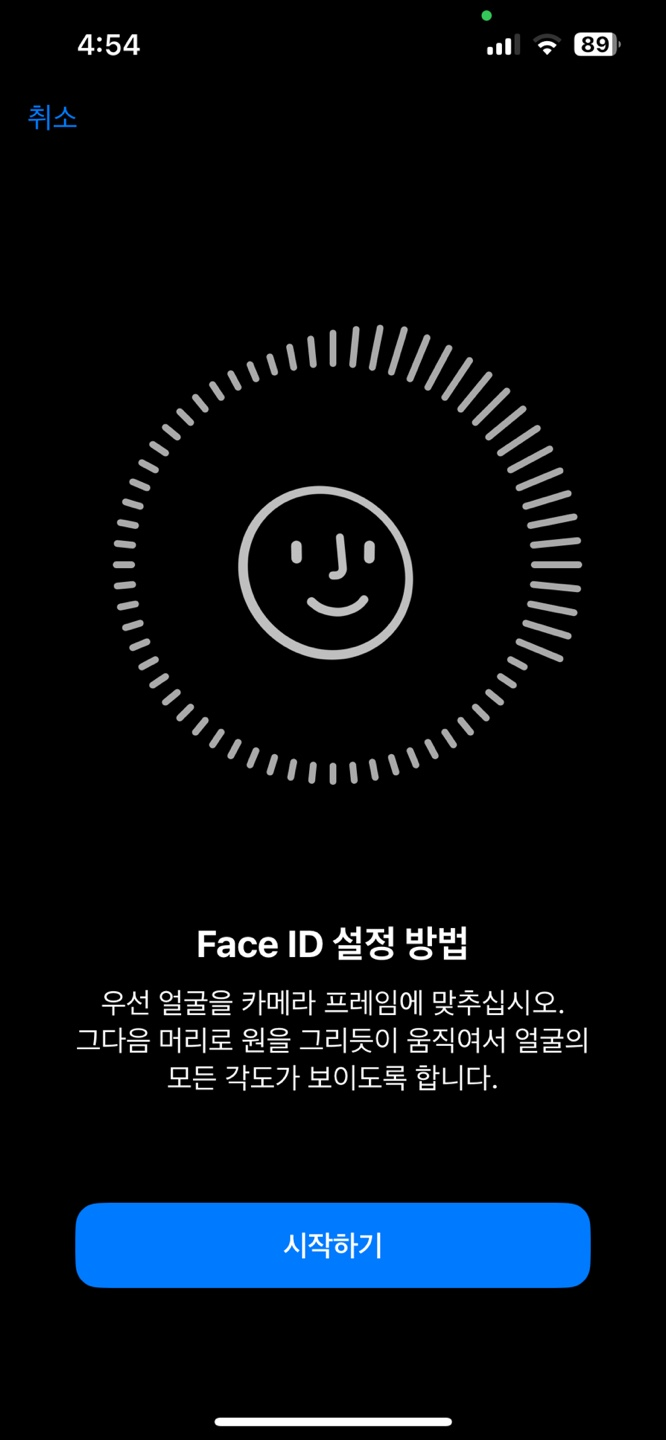
③ 처음 설정하는 분들은 얼굴인식을 하기 위해서 가까이 또는 멀리서도 얼굴을 인식시켜볼 텐데요, 카메 마를 들고 앞쪽으로 손을 쭉 뻗은 상태에서 인식을 시켜주어야 설정을 할 수 있습니다. 저도 처음에는 우왕좌왕 헤매다 이제는 방법을 터득해서 간단하게 설정할 수 있습니다.
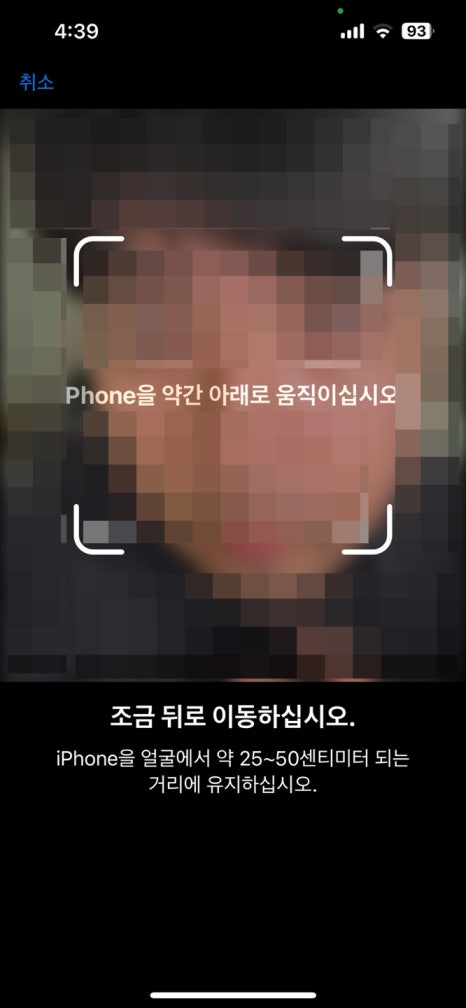
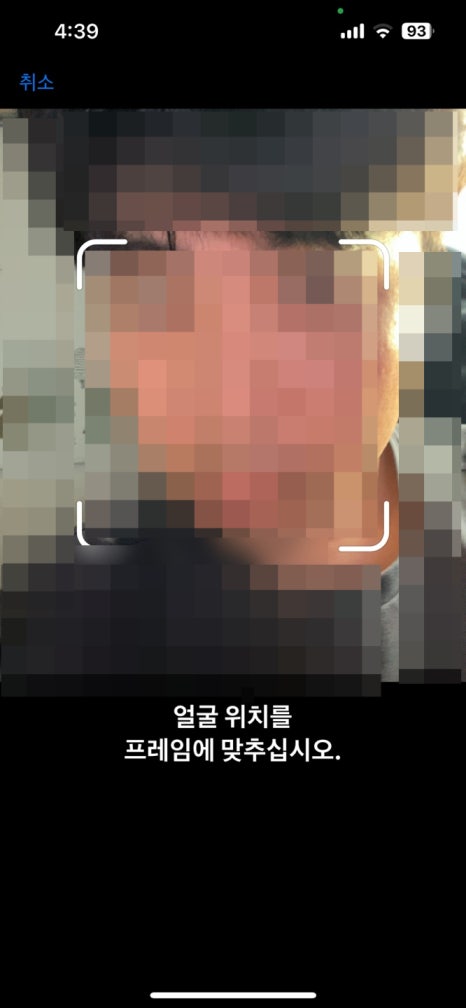
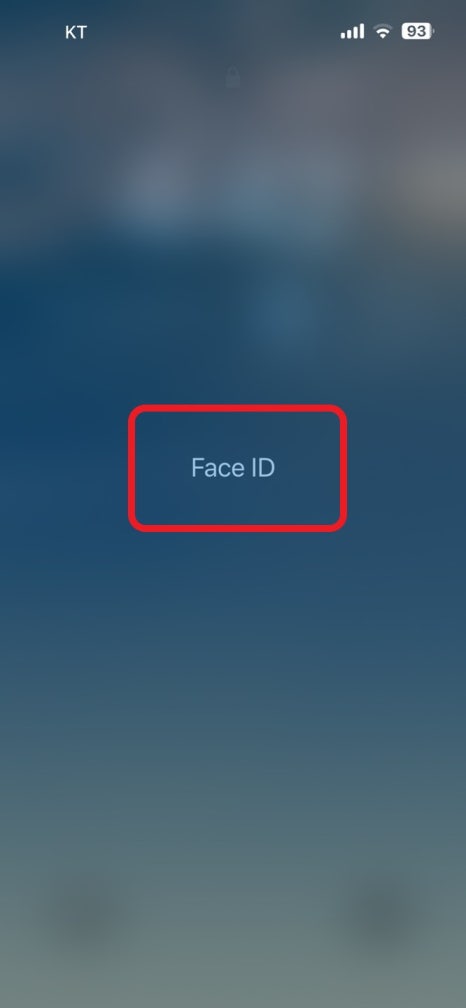
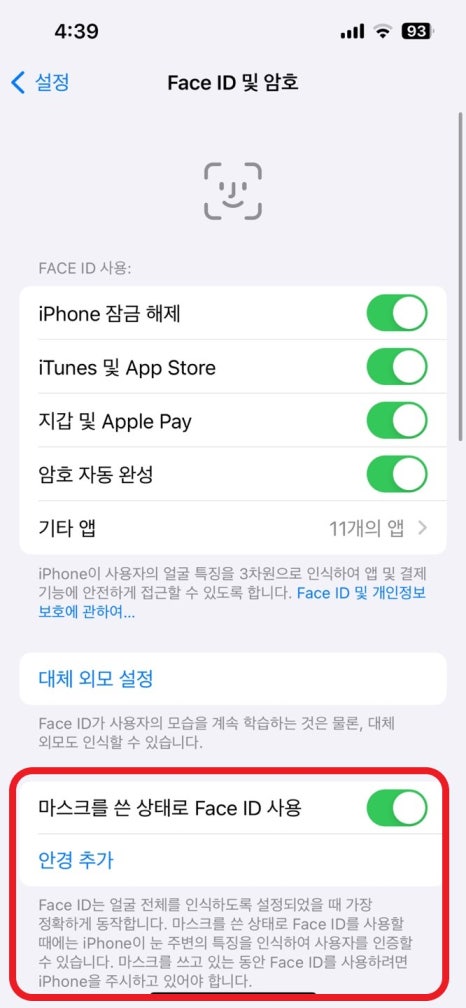
얼굴이 인식이 됐다면 아래 이미지의 잠금 해제, 모바일뱅킹에서 암호를 대체하여 사용할 수 있습니다. 또한 아이폰 전원 버튼을 누르고 실행할 때마다 Face ID로 인식을 하여 잠금 화면을 해제해야 합니다.
아래 사진의 【대체 외모 설정】은 본인 외의 타인의 얼굴을 지정하여 인식하도록 하는 것으로, 간단하게 다른 사람 한 명을 암호 대신 얼굴 저장 기능이라고 생각하면 빠릅니다.
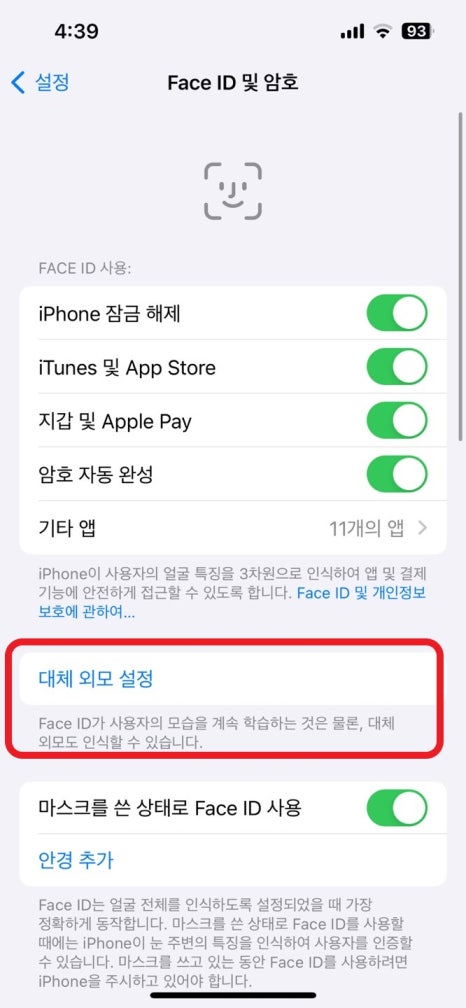
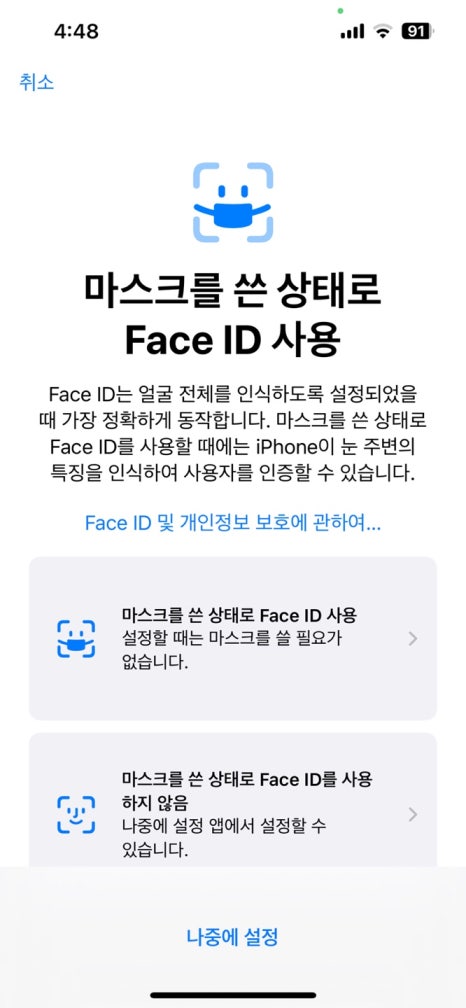
코로나가 한창일 때 마스크를 쓰고 얼굴인식을 하기에 많은 불편함이 있었습니다. 저도 하루 수십 번은 마스크를 벗으면서 얼굴을 인식했어야 했던 시기가 있었는데요, 지금은 사용을 잘하지 않지만, 혹시나 다시 코로나 감염이 된 분들이거나 독감으로 마스크를 쓰는 분들은 마스크 쓴 상태로 얼굴인식을 진행해 주어서 편리하게 사용하는 것을 추천합니다. 또한 안경을 벗고 쓰는 경우에 추가적으로 인식을 해주는 것도 추천드립니다.
◆ 페이스 아이디 삭제 및 초기화 ◆
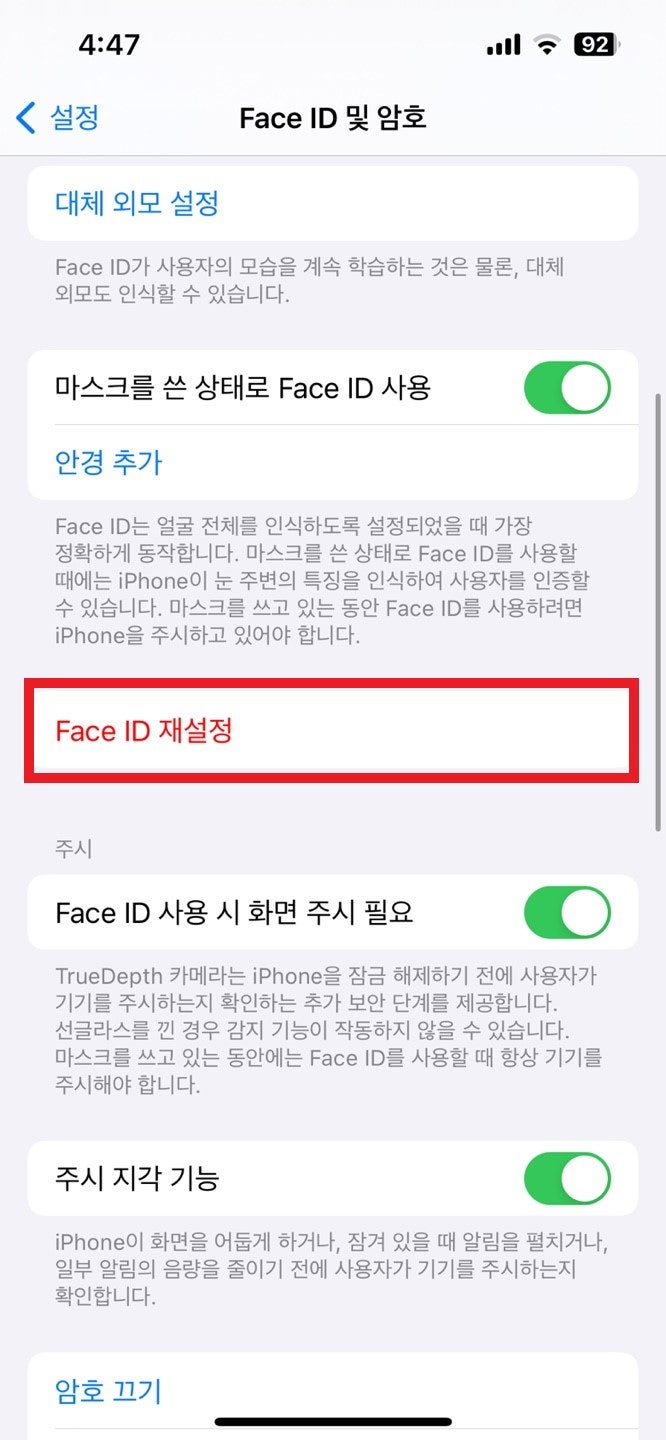
페이스 아이디(Face ID) 사용이 불편하다면 【 Face ID 및 암호】에서 【 Face ID 재설정】을 눌러주면 등록이 되어있던 얼굴인식이 삭제가 되면서 초기화가 됩니다. 잠금 화면과 모바일뱅킹 등에서 요구했던 인식 기능은 사라지고 암호로 대체되어 사용됩니다.
페이스 아이디(Face ID) 설정에 대해서 알아보았는요, 한번 설정으로 다방면으로 정말 편리하게 사용하고 있습니다. 아직까지 설정을 안 한 분이 있다면 등록을 해서 사용해 보는 것을 추천드리면서 이번 포스팅을 마치겠습니다.
도움이 되었다면 공감과 댓글을 남겨주세요.
비트코인 거래를 시작하고 100달러 보너스를 받으세요!