갤럭시 버즈 아이폰 연결하기 : 버즈 라이브 페어링
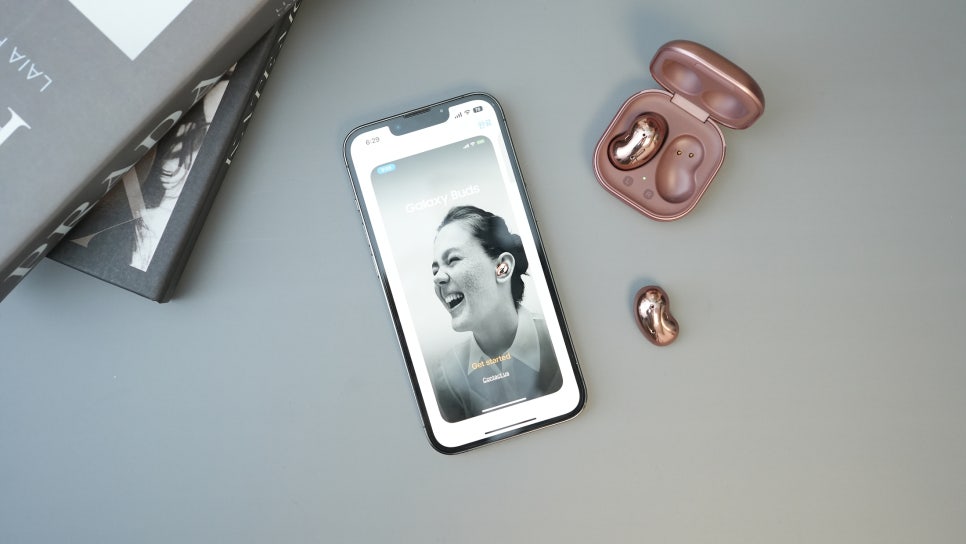
안녕하세요. IT 테크 인플루언서 아전입니다. iPhone 14가 발표되면서 많은 갤럭시 유저들 또한 아이폰으로 이동했는데요. 기존에 사용하던 워치나 버즈 같은 블루투스 기기들 또한 재사용을 해야 합니다.
워치4부터는 OS가 틀려서 이용할 수 없는데요. 삼성 버즈 이어폰은 폰을 바꾸더라도 연결해서 사용할 수 있습니다. 물론 Galaxy Werable 앱이 없어 자세히 컨트롤 하기는 어렵지만 Galaxy Buds 앱을 통해 어느 정도는 사용 가능합니다.
누구나 쉽게 할 수 있는 갤럭시 버즈 아이폰 연결 방법! 지금 시작하겠습니다 : )
Buds를 준비하세요
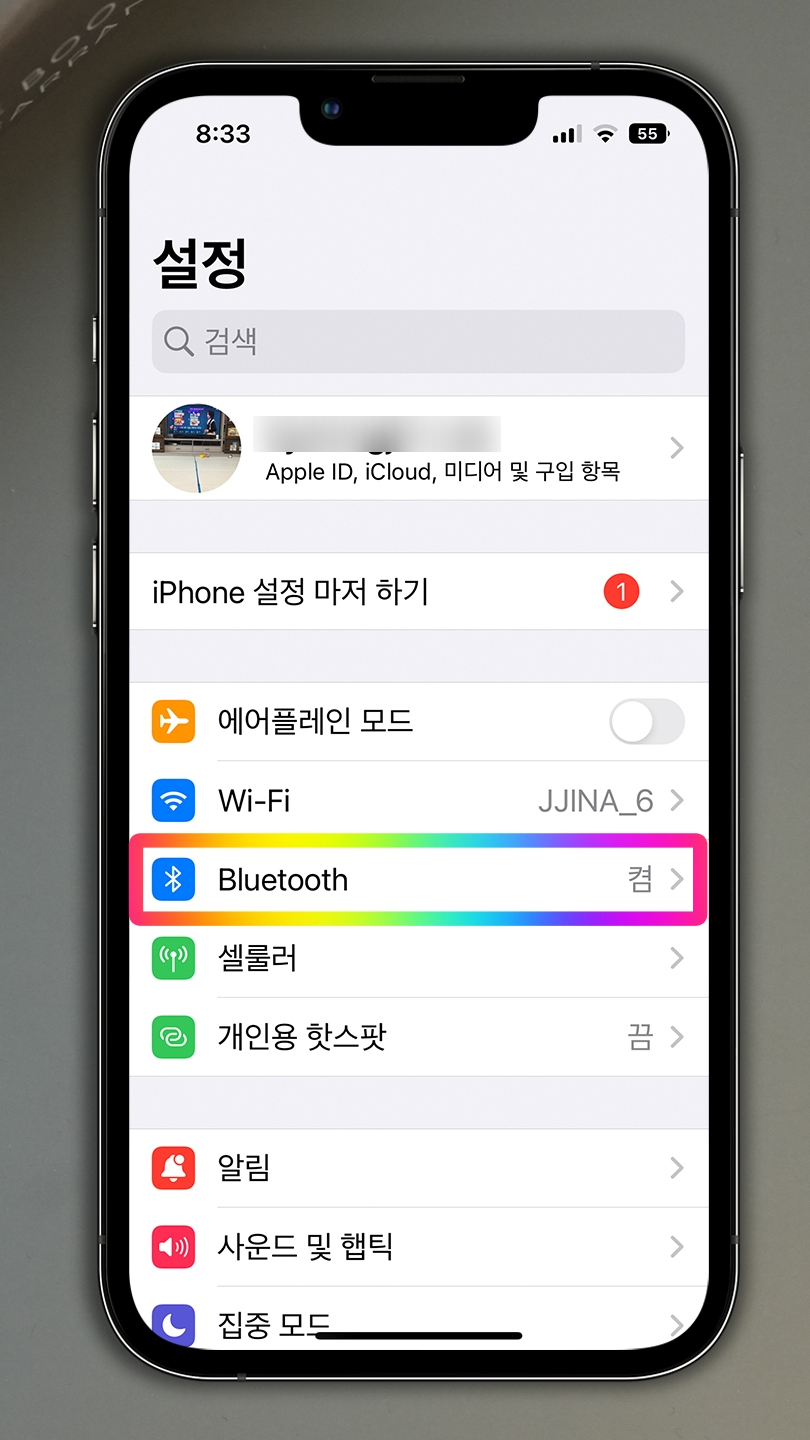
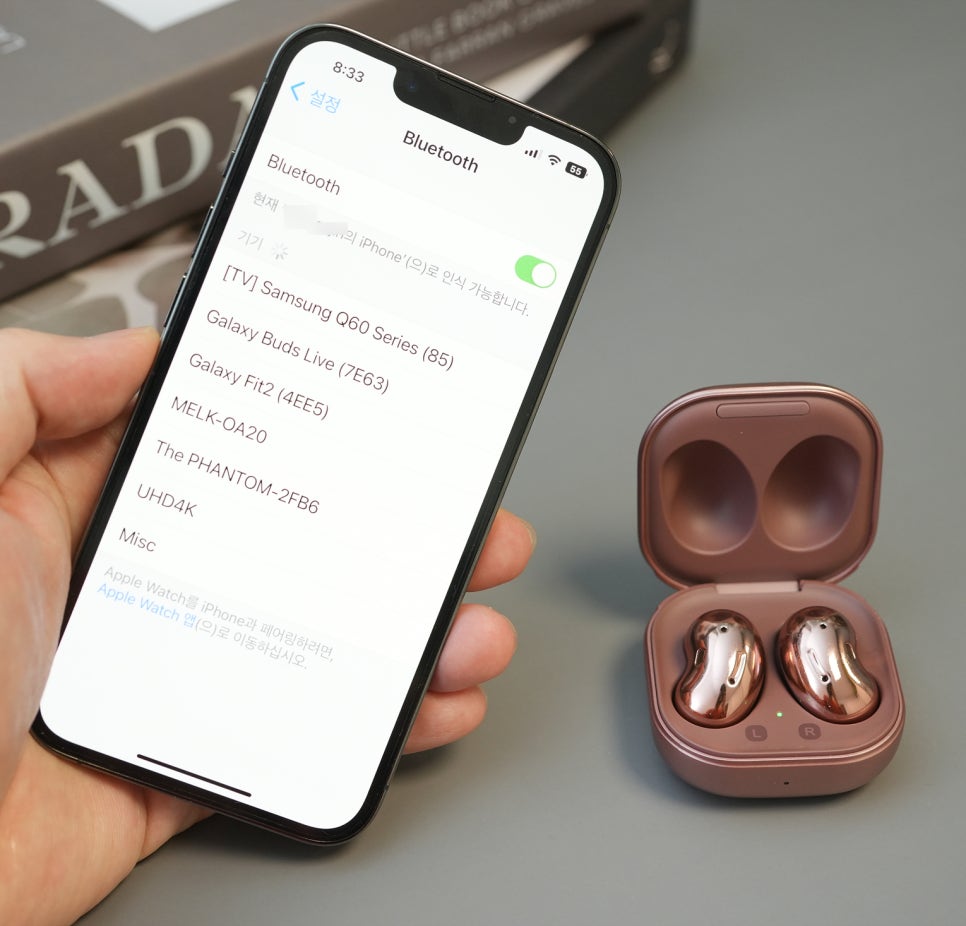
먼저 아이폰의 기본 설정으로 가서 Blutooth 항목을 클릭하구요 켜줍니다. 참고로 iPhone 13Pro로 진행할게요.
그리고 갤럭시 버즈 페어링 모드로 이어폰을 준비해야 하는데요. 사진의 라이브 이어폰의 경우 케이스 뚜껑을 열게 되면 페어링이 됩니다. 기기 모델별로 방법이 틀리니까요 참고하시기 바랍니다.
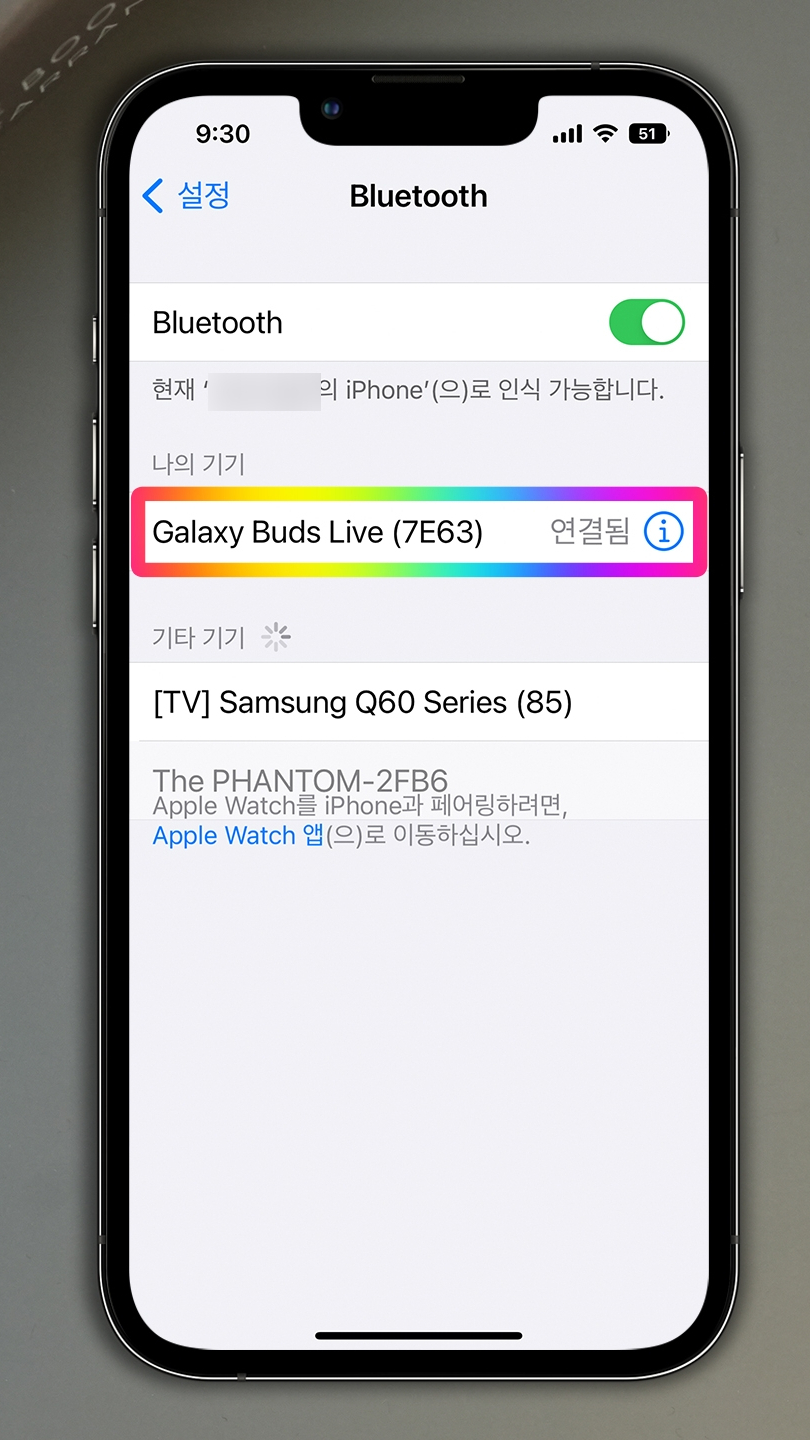
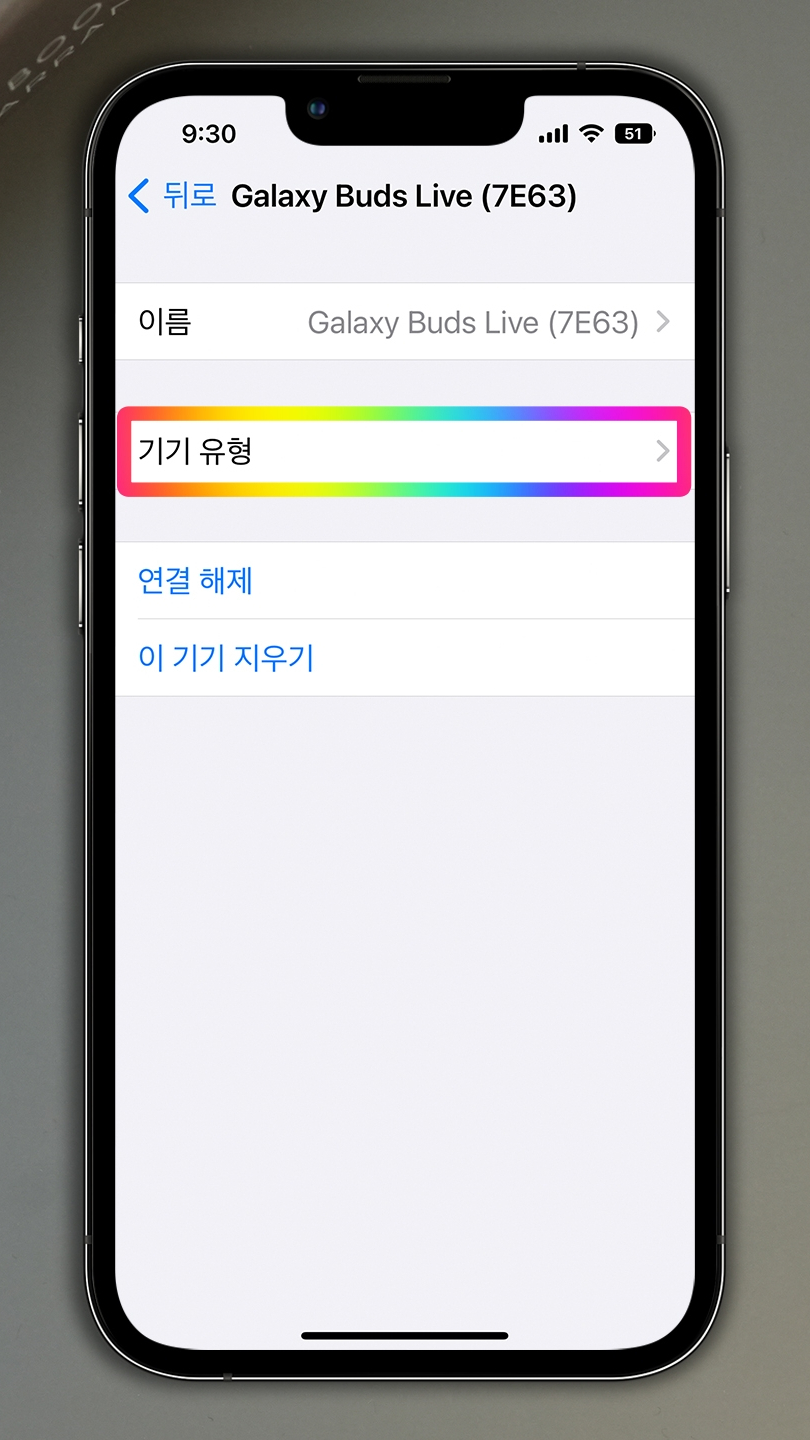
나의 기기 목록에 보이는 Galaxy Buds Live를 선택하면 잠시 후 갤럭시 버즈 라이브 연결이 완료되구요. 여기서 잘 안되면 페어링을 다시 하면서 시도하면 됩니다.
여기까지만 해도 이어폰으로 바로 들을 수 있는데요. 조금 더 뛰어난 음질 설정을 위해 Buds를 누르고 [기기 유형]을 선택합니다.
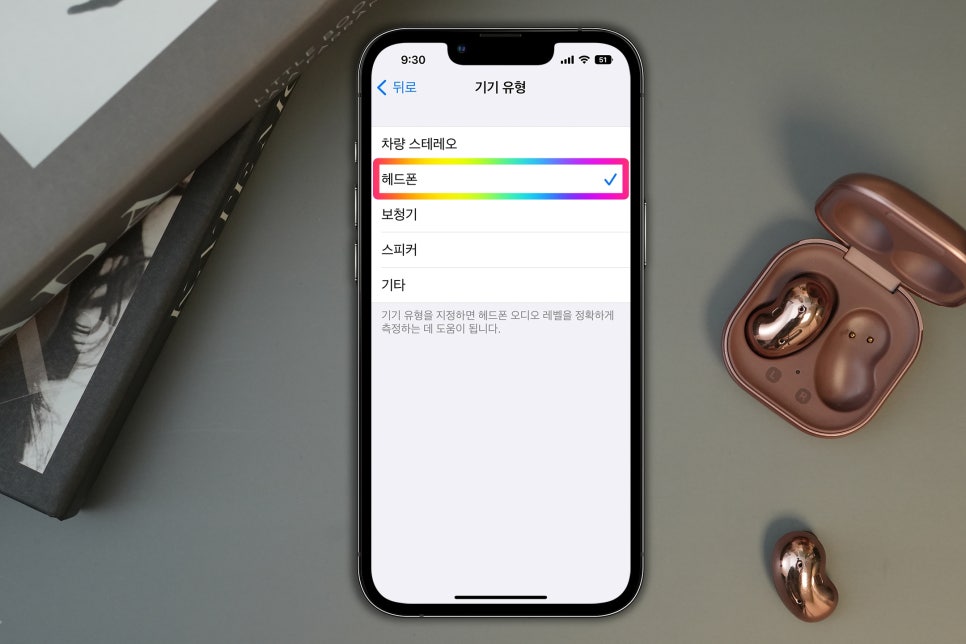
그다음 헤드폰으로 선택해 주면 완료됩니다.
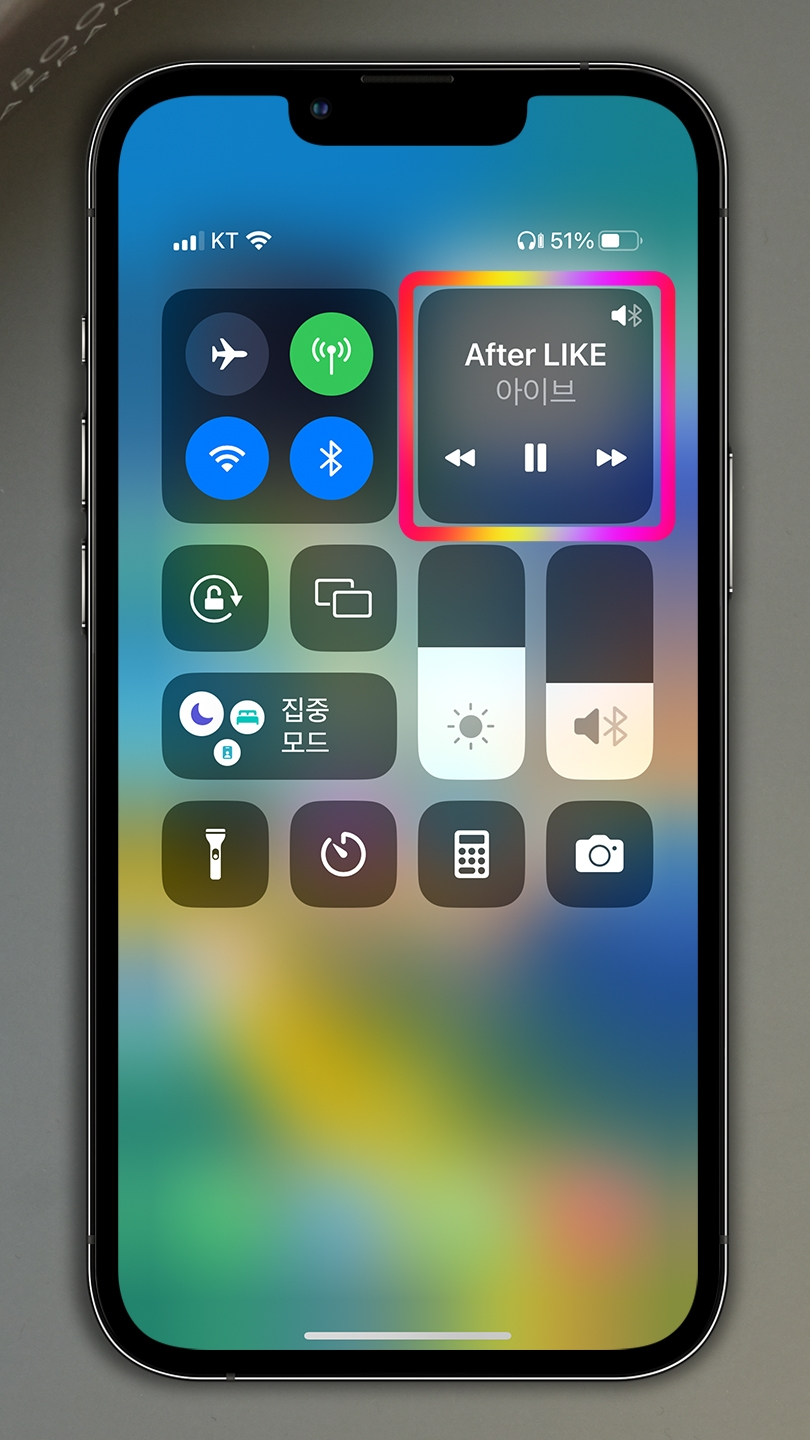
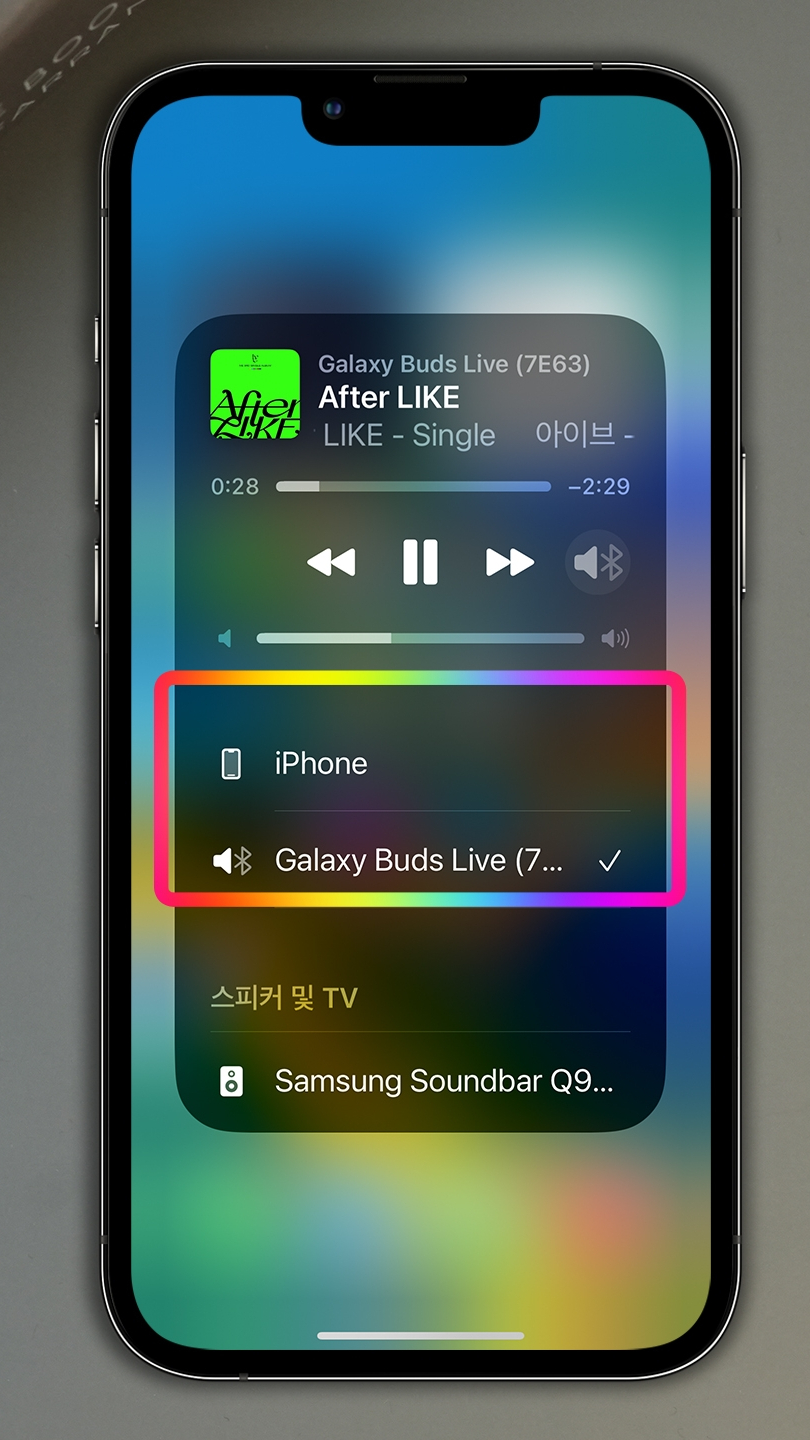
그러고나서 이어폰이 아닌 iPhone에서 소리가 난다면 상단 메뉴를 실행하구요. 재생 항목을 누르면 소리 출력을 선택할 수 있는데요. iPhone이 아닌 Buds로 선택해 주면 됩니다.
여기까지 해서 갤럭시 버즈 아이폰 연결하기는 완료가 되었는데요. 액티브 노이즈 캔슬링이라던가 기기의 특징을 활용하려면 별도의 전용 앱 설치가 필요하고요. 이어서 설명드리겠습니다.
앱 설치
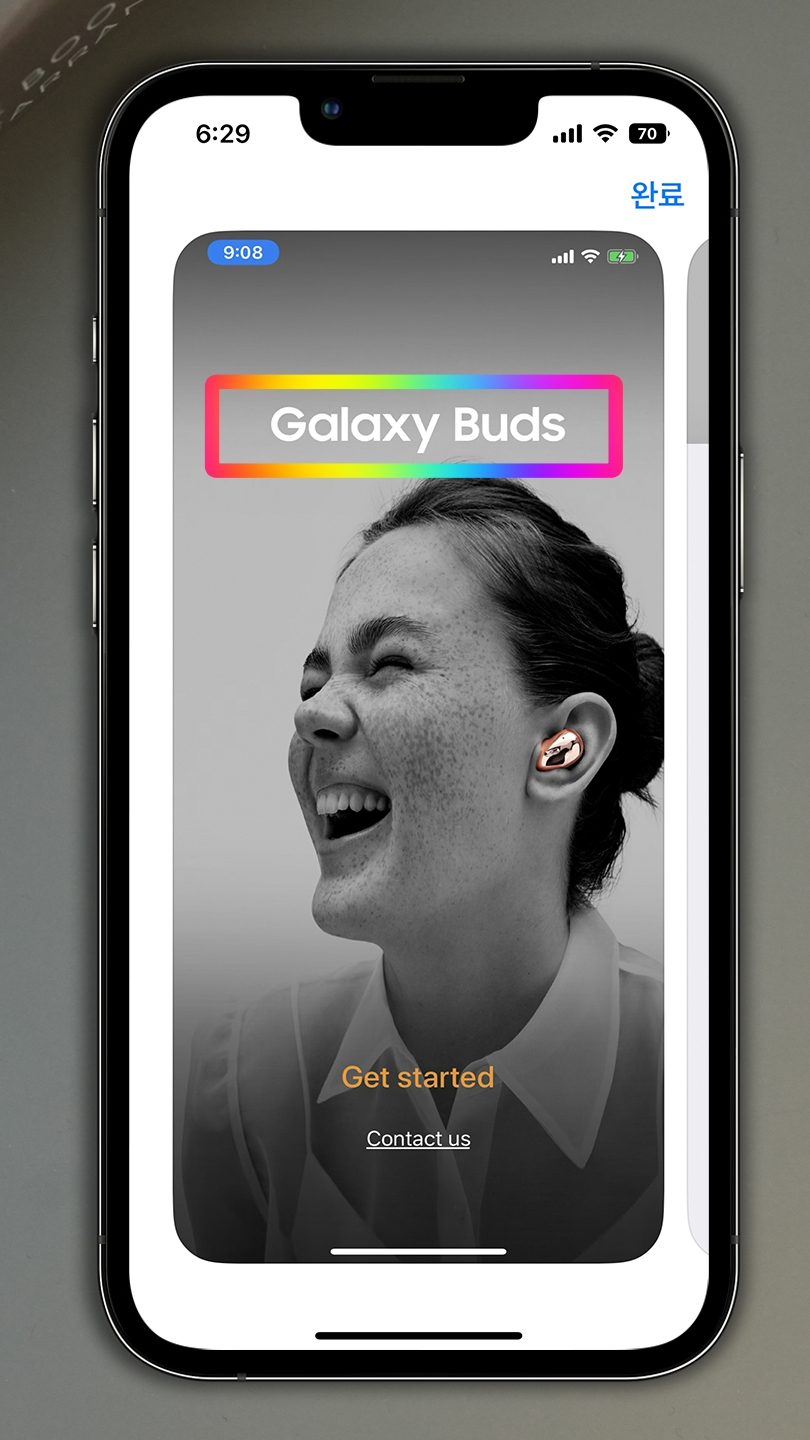
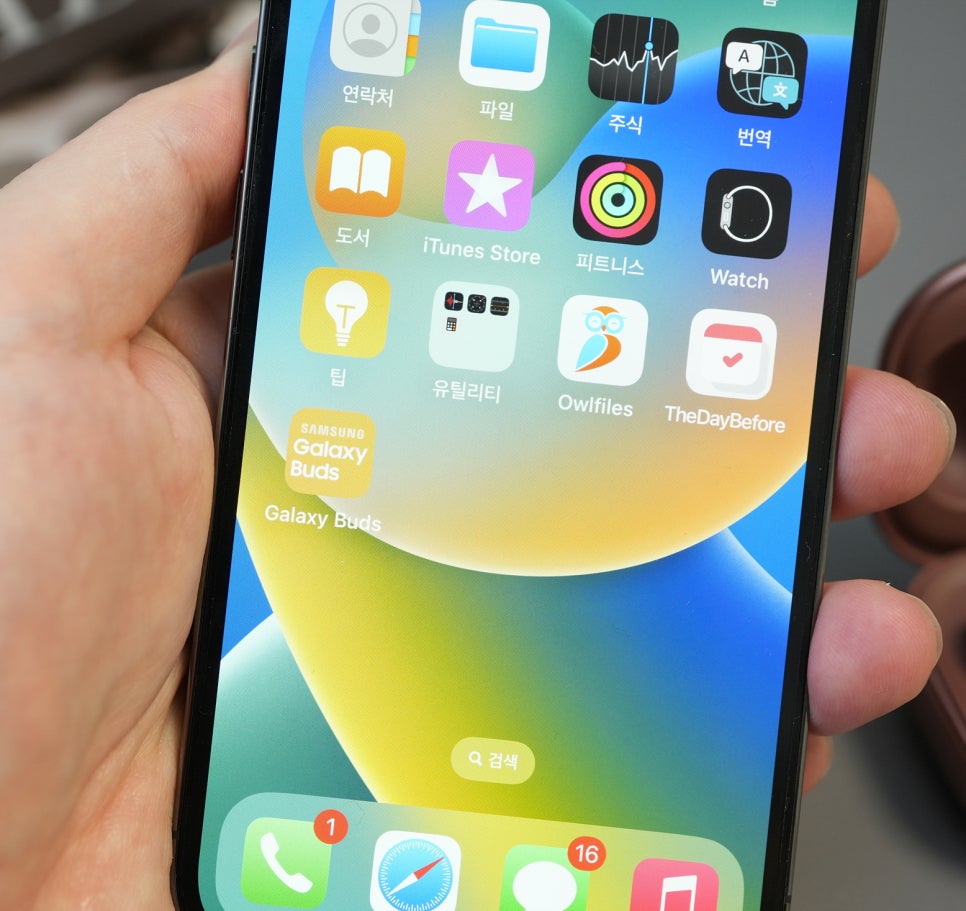
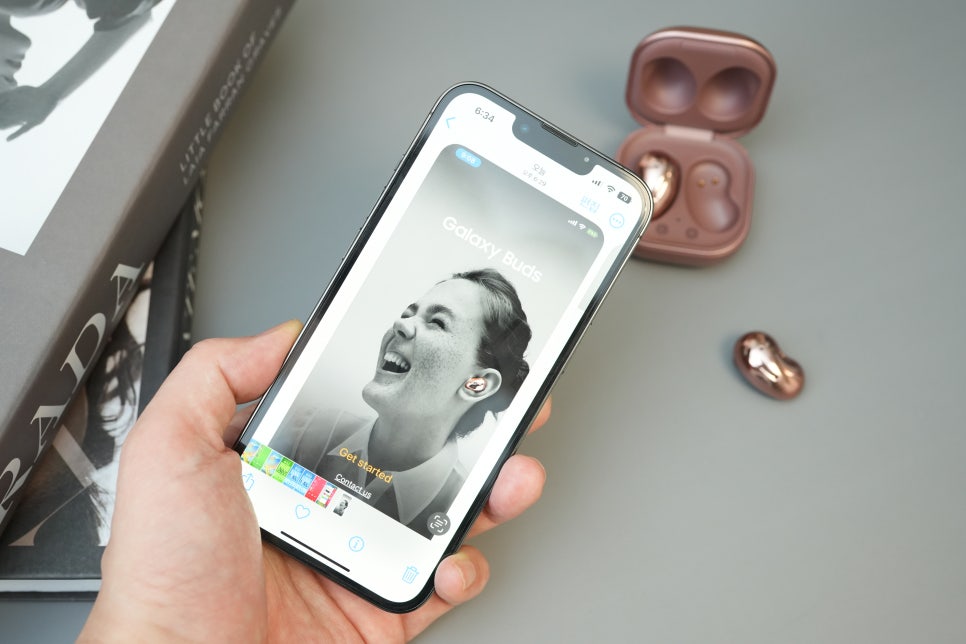
앱스토어에서 Galaxy Buds로 검색해서 설치합니다. 참고로 Live, Buds+ 모델에 사용할 수 있습니다.
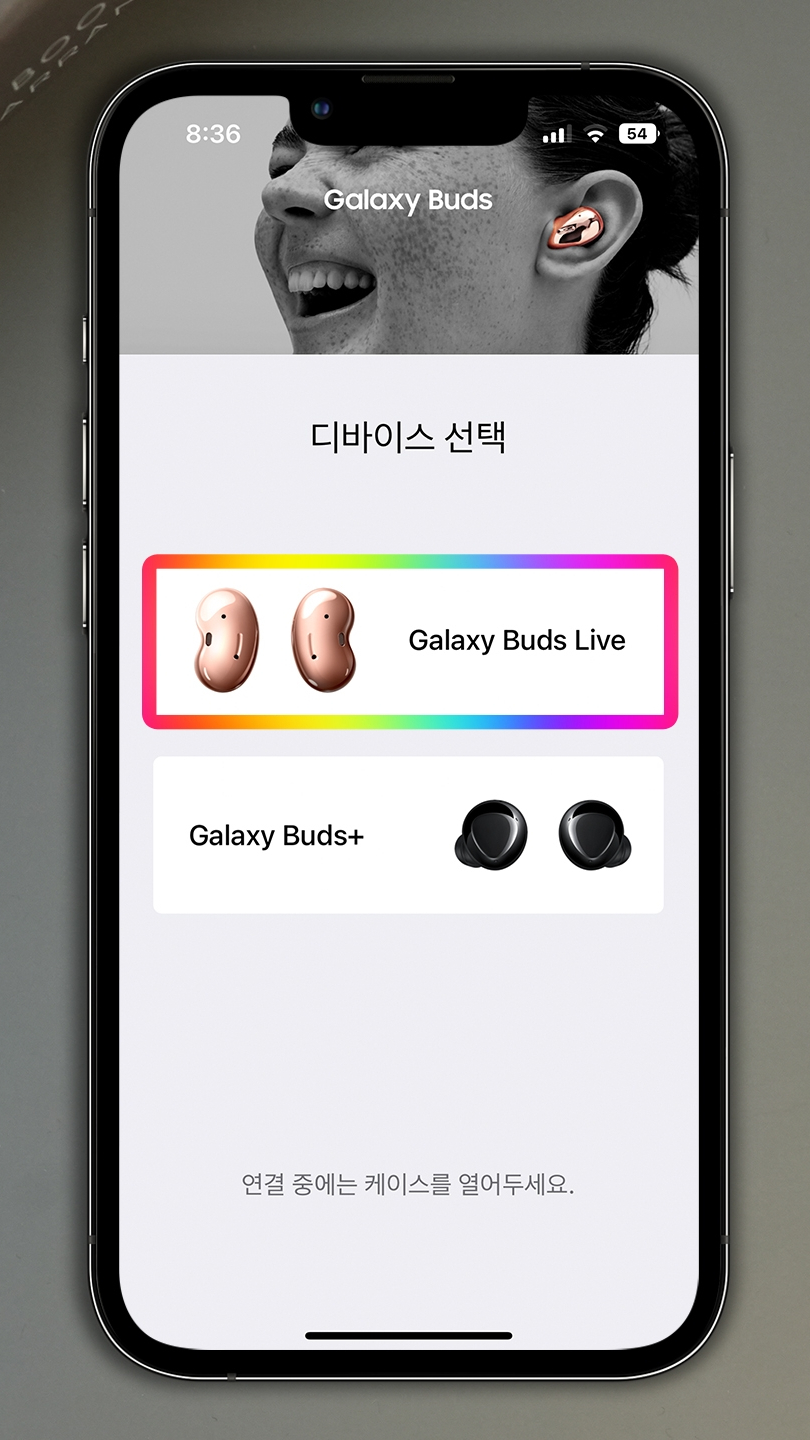
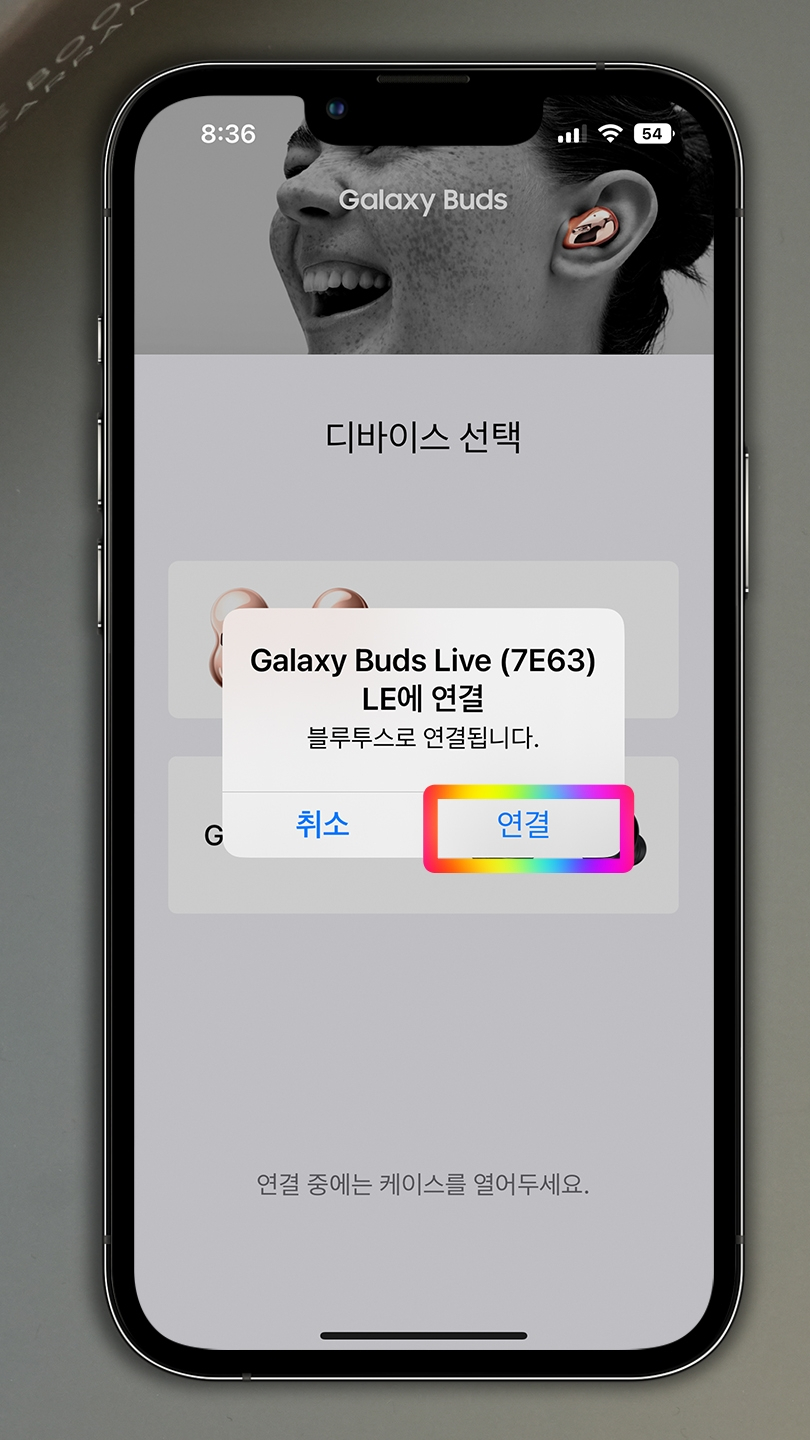
이어폰은 페어링 모드로 다시 놓구요. 버튼을 눌러 진행합니다. 잘 안되면 반복하시면 됩니다.
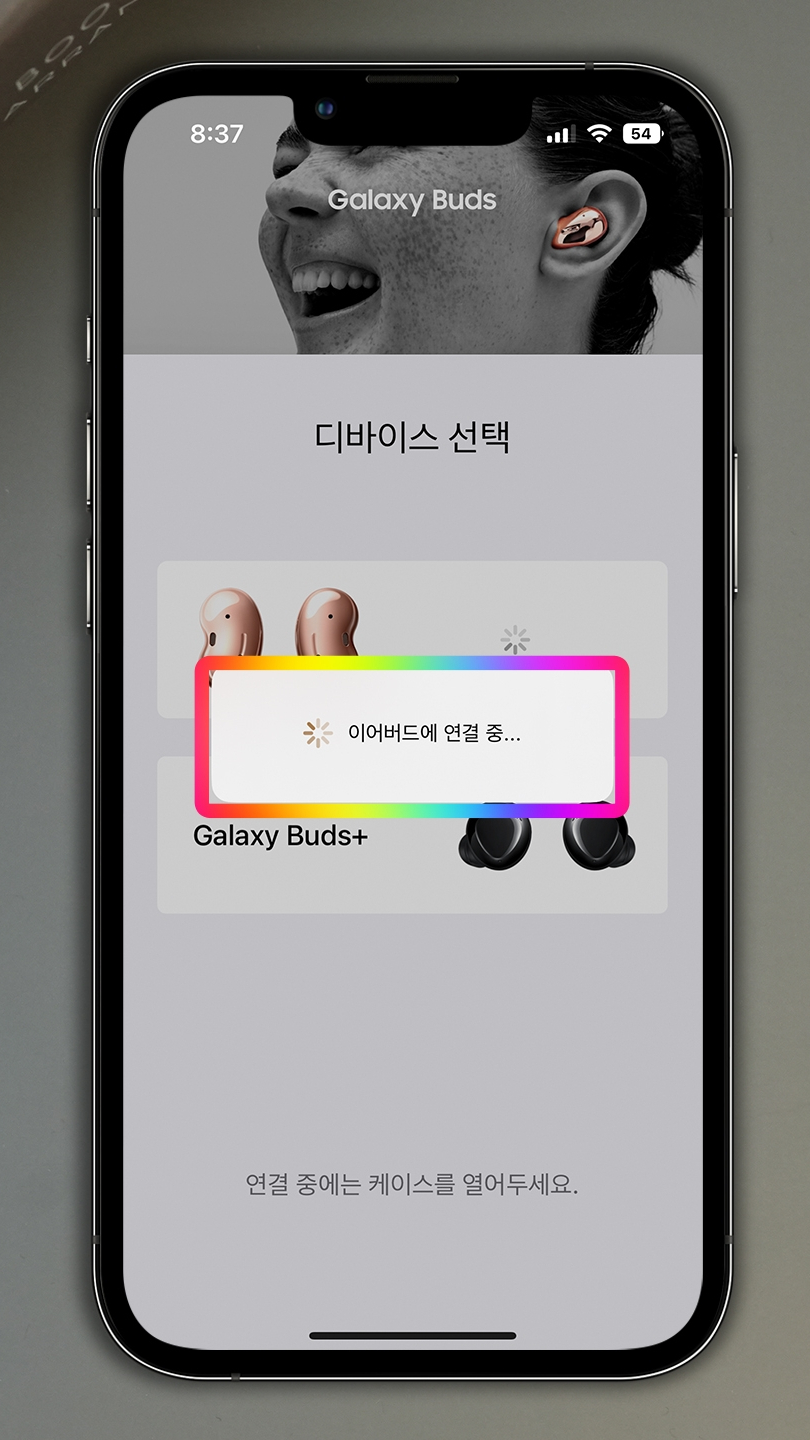
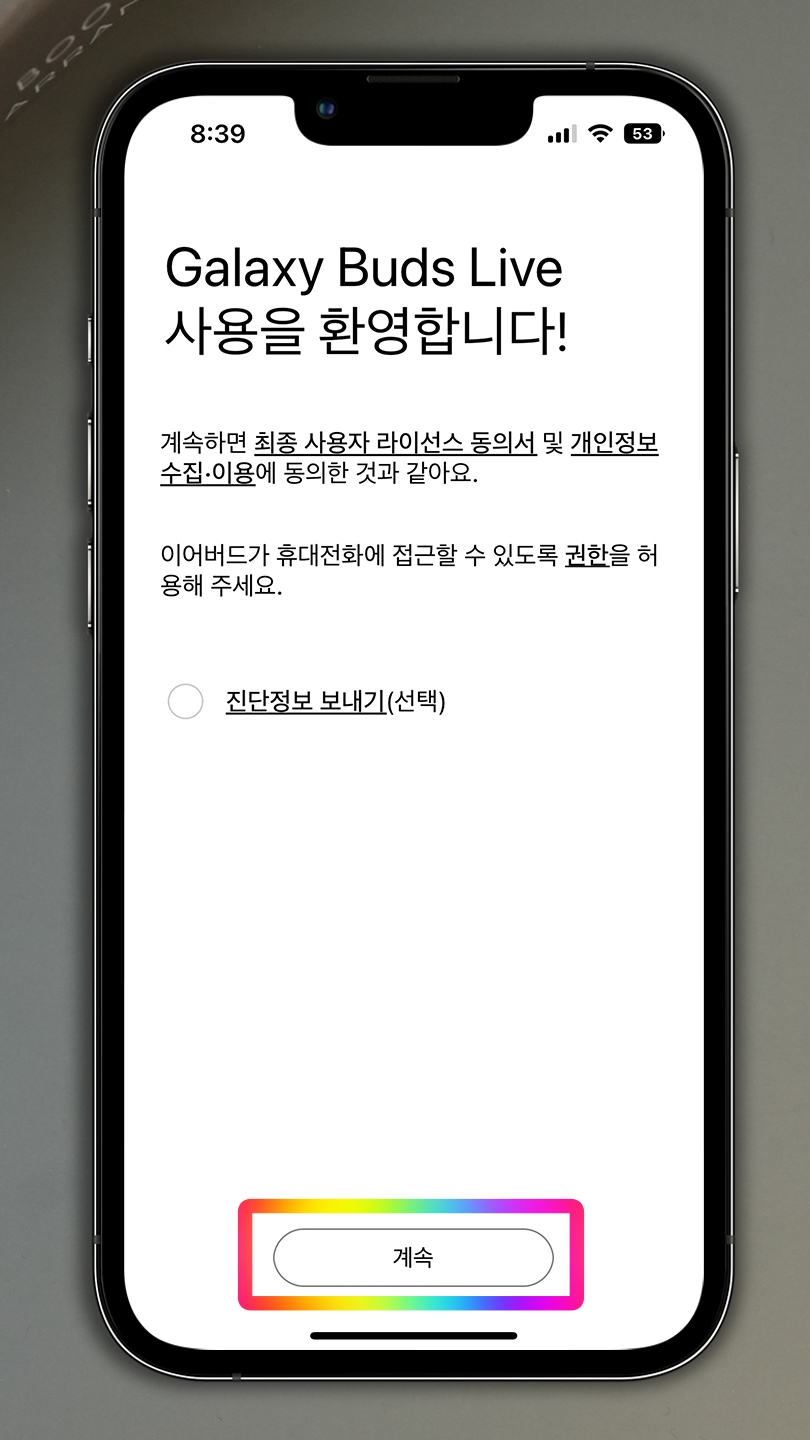
계속을 눌러 진행합니다.
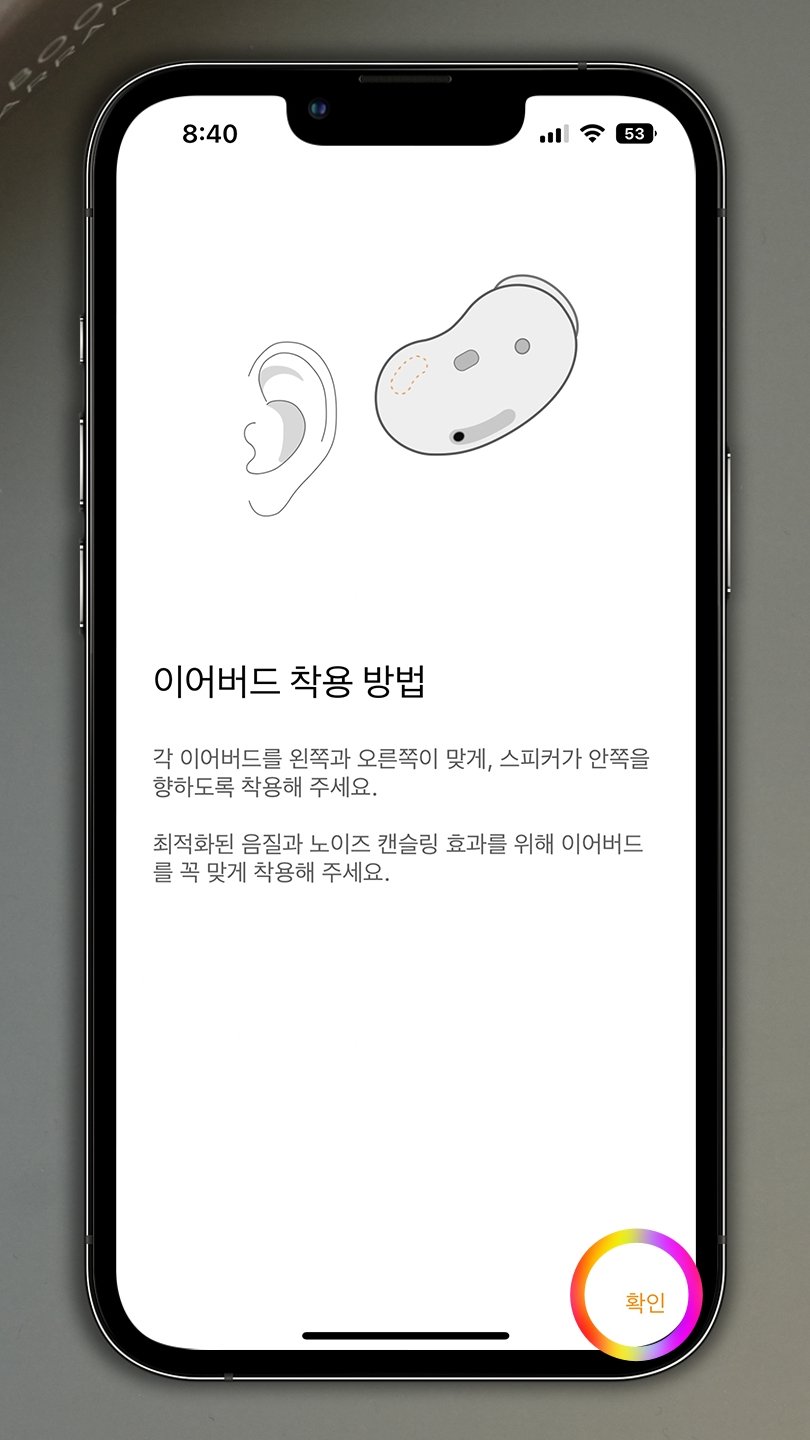
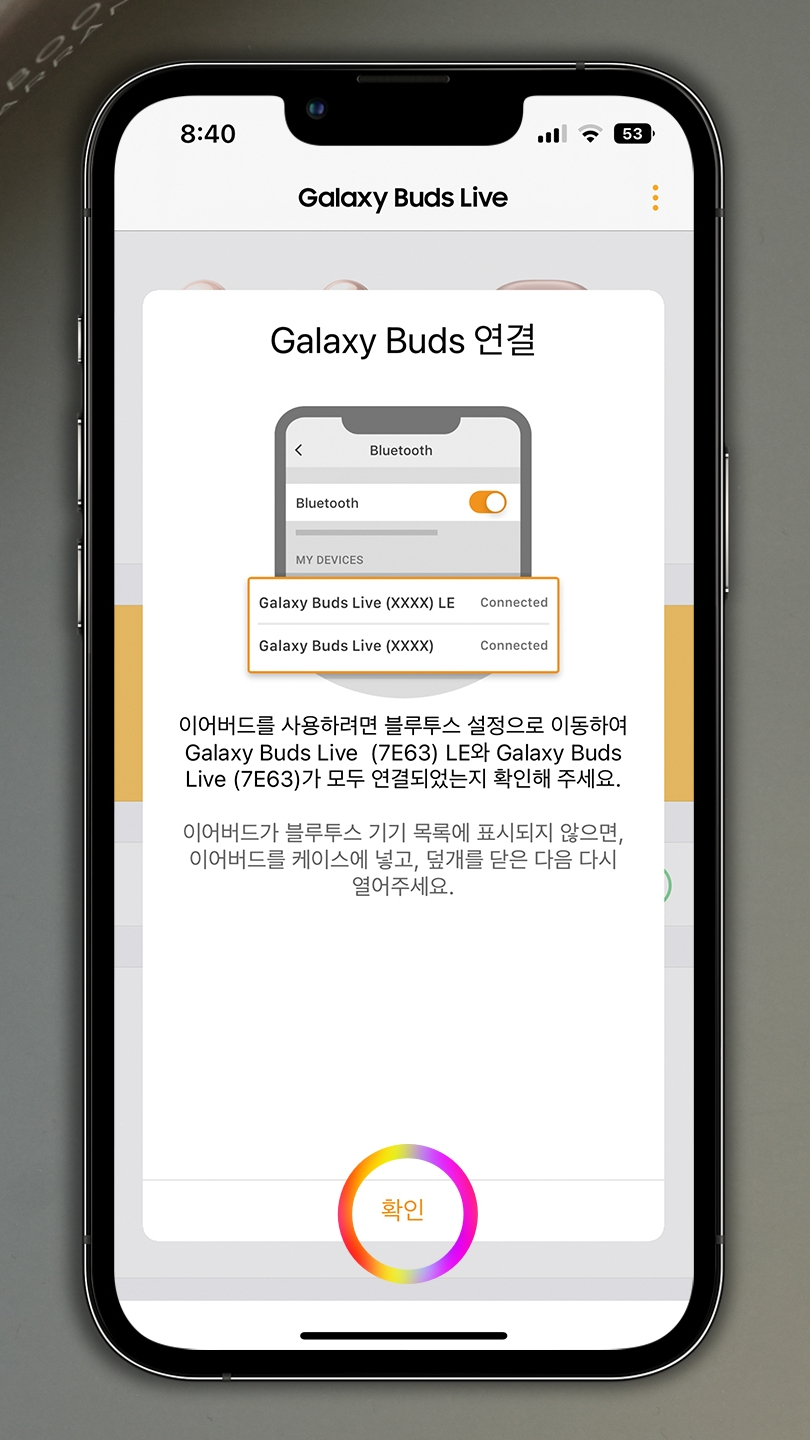
기본적인 착용 방법에 대해 설명해 주고 있구요. 확인을 눌러 다음으로 넘어갑니다.
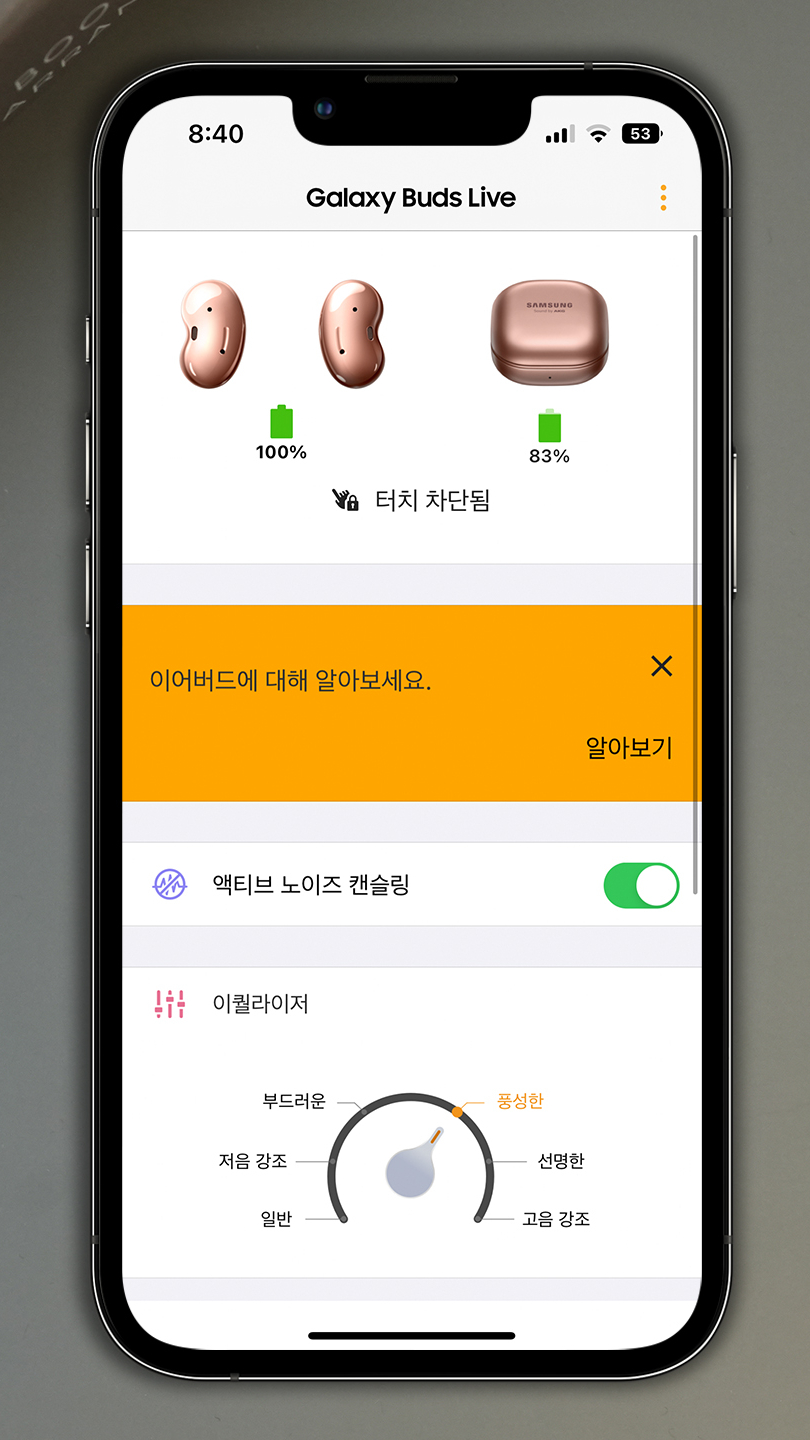
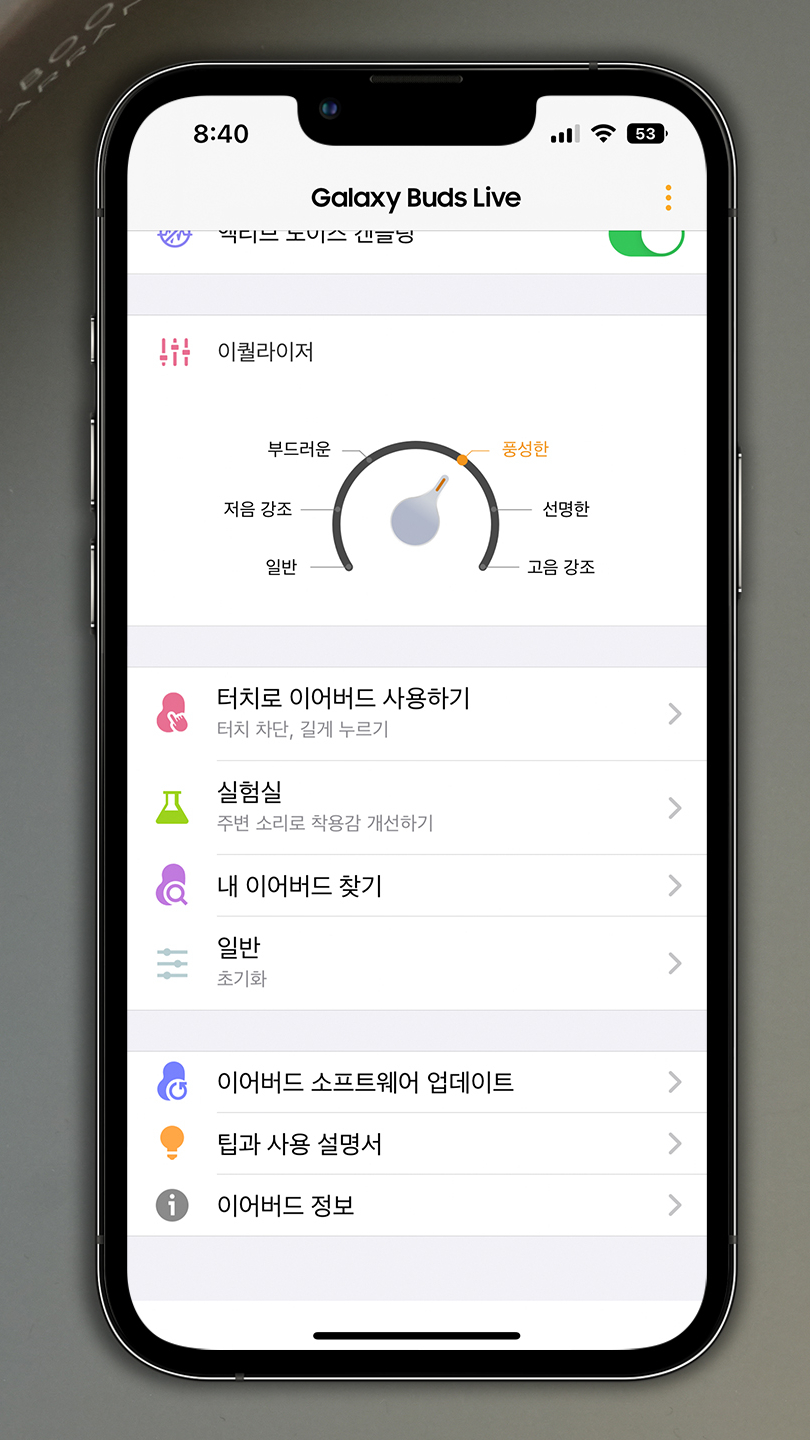
이제 주변 소음에 방해받지 않고 들을 수 있는 액티브 노이즈 캔슬링 및 이퀄라이저 기능도 사용할 수 있게 되었습니다.
아이폰 버즈 연결 방법은 알겠는데요. 해제 및 삭제는 어떻게 해야 할까요? 이어서 설명드릴게요 : )
해제, 삭제하기
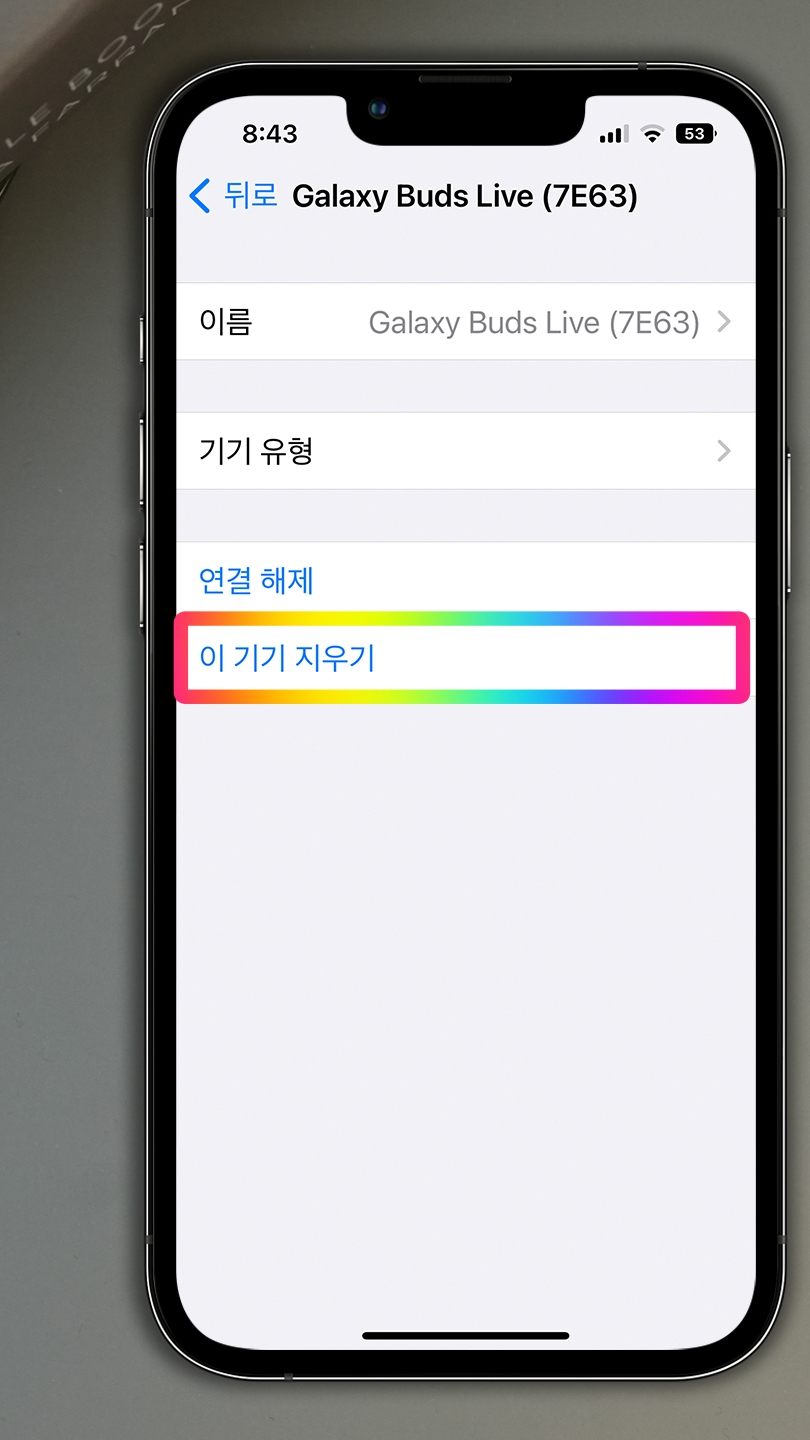
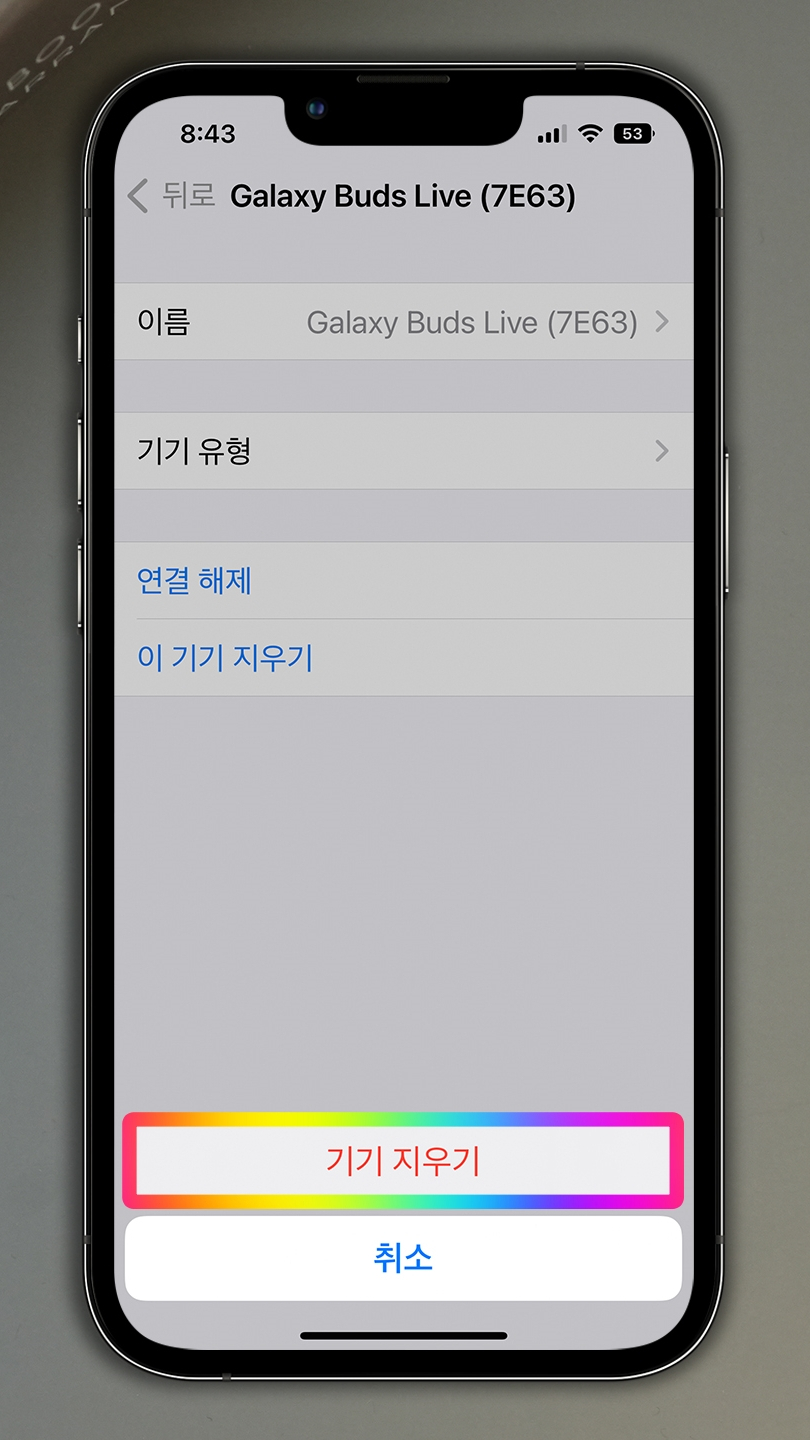
iPhone Bluetooth 목록에서 버즈 이어폰 등록 정보를 선택하면 해제 및 기기 지우기를 할 수 있는데요. 해제는 다음에 다시 들을 수 있구요. '이 기기 지우기'를 하면 등록부터 다시 해야 합니다.
위에서 설명드린 전체 과정을 동영상으로 만들었습니다.
오늘은 갤럭시 버즈 아이폰 연결하기 방법에 대해 알아봤는데요. iPhone에서 Bluetooth 화면에서 페어링 중인 기기를 연결할 수 있었구요. Galaxy Buds 앱을 설치해서 추가 기능도 설정할 수 있었습니다.
연결이 끊기거나 다른 이상 없이 아이폰에서도 그대로 사용할 수 있어 유용했습니다.
iPhone 14 pro가 출시되어 넘어가는 분들이 많이 계실 텐데요. 가지고 계신 Galaxy 스마트 기기를 활용해 보시길 바라면서 이만 마치겠습니다.?
누군가에게 도움이 되길 바라며 ..
감사합니다.
▼ 참고하면 좋은 포스팅
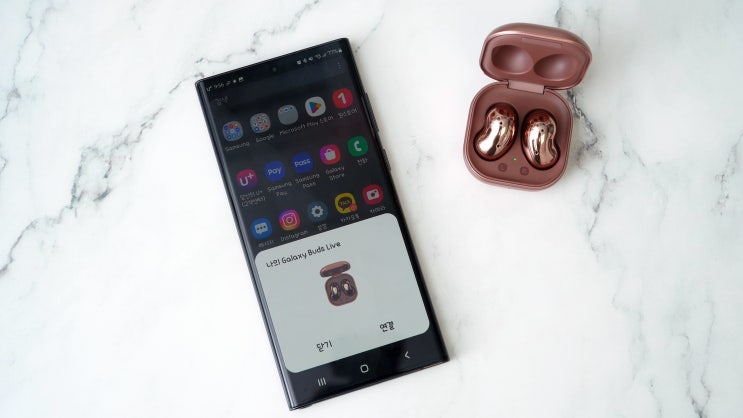
안녕하세요 갤럭시 버즈는 블루투스 이어폰으로 선없이 자유롭게 음악 감상이나 동영상 시청 및 통화를 할 ...
blog.korea-iphone.com