아이폰으로 인물사진 보정해 보자 - feat. 스냅시드(snapseed) 보정법
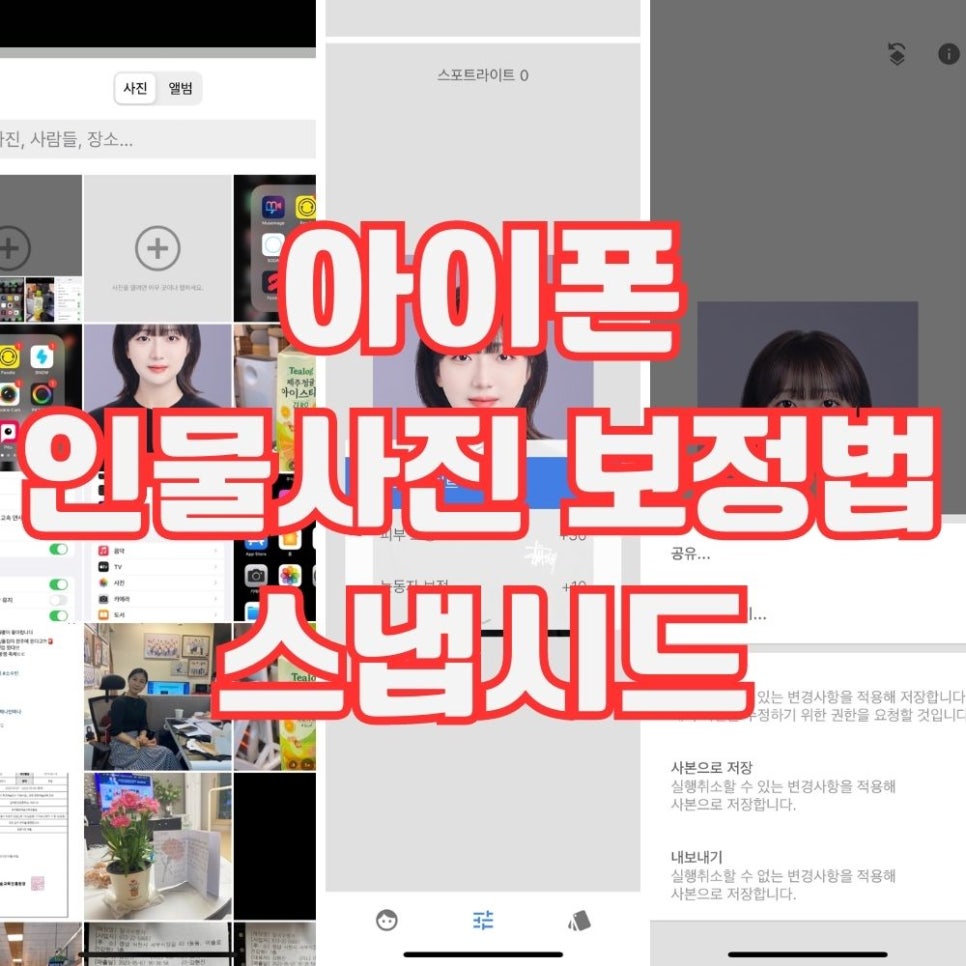
스마트폰은 이제 떨어질 수 없는 필수품이 되었어요.
여행을 가든, 카페를 가든, 어디를 가더라도 같이 가서 카메라 앱을 통해 추억도 기록하고 나의 모습이나 가족, 동료의 모습을 기록하기도 합니다. 저번 시간에 알려드린 가이드 표시와 노출 조정 촬영을 사용하시면 좋은 느낌을 촬영하실 수 있어요. 혹시 모르신다면 아래 포스팅에서 확인하고 오세요!
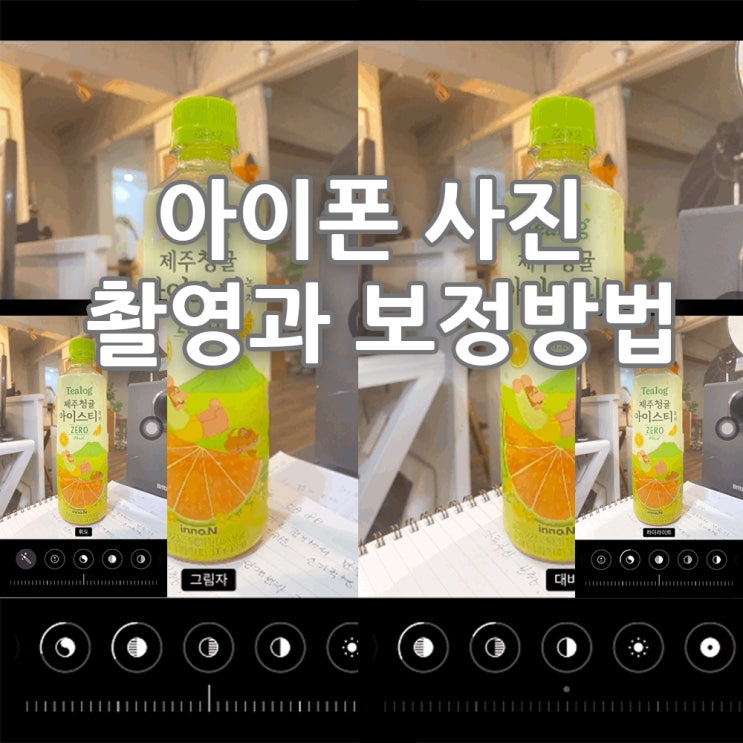
스마트폰(아이폰, 갤럭시)으로 촬영하실 때 꼭 지켜야 할 부분이 있어요. 오늘은 촬영하실 때 꼭 설정하고 ...
blog.korea-iphone.com
오늘은 그렇게 촬영한 인물사진을 무료어플인 스냅시드로 보정하는 법을 알려드릴게요. 구글에서 배포 중인 이 앱은 무료인데도 화질 저하가 없고 고급 기술이 포함되어 있어 많은 분들이 사용 중에 있는 프로그램이죠. ^^
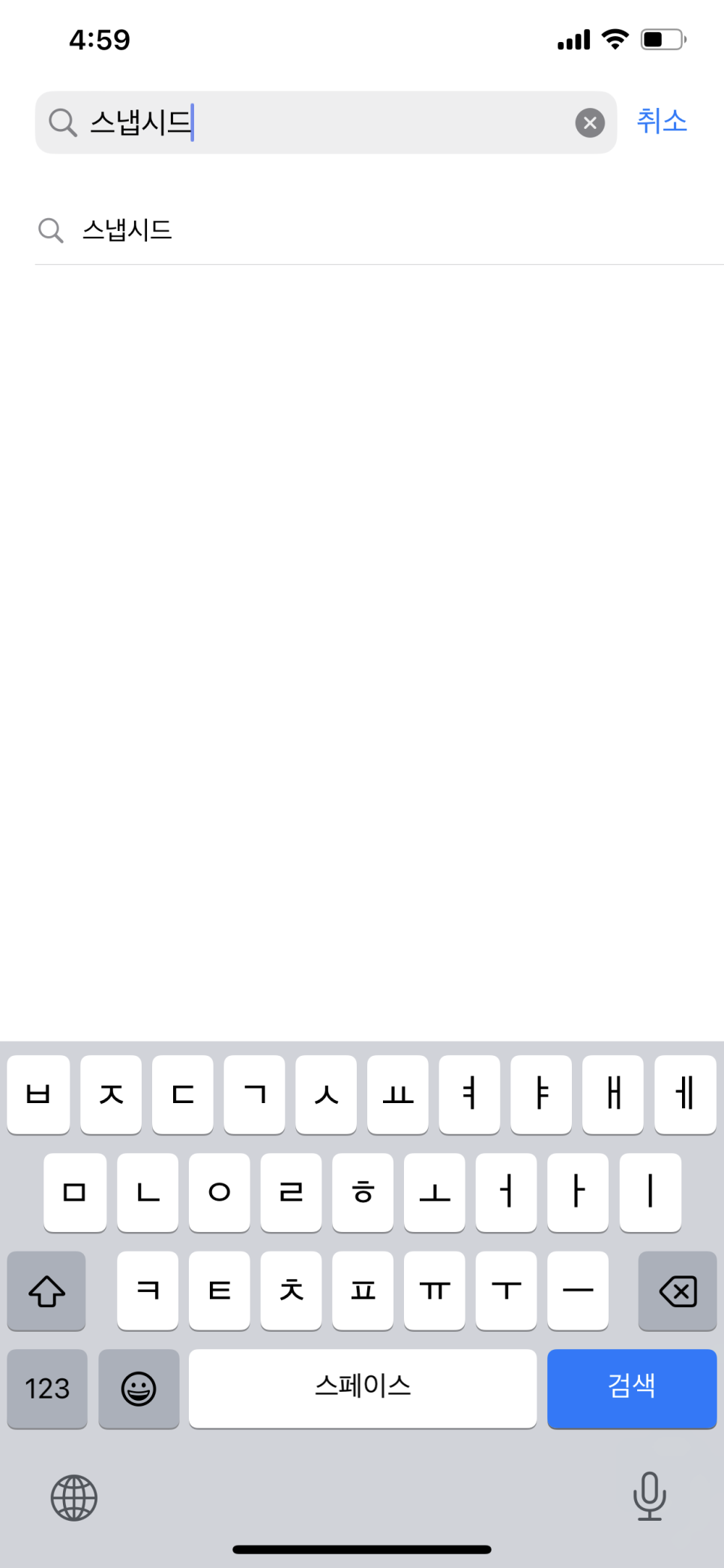
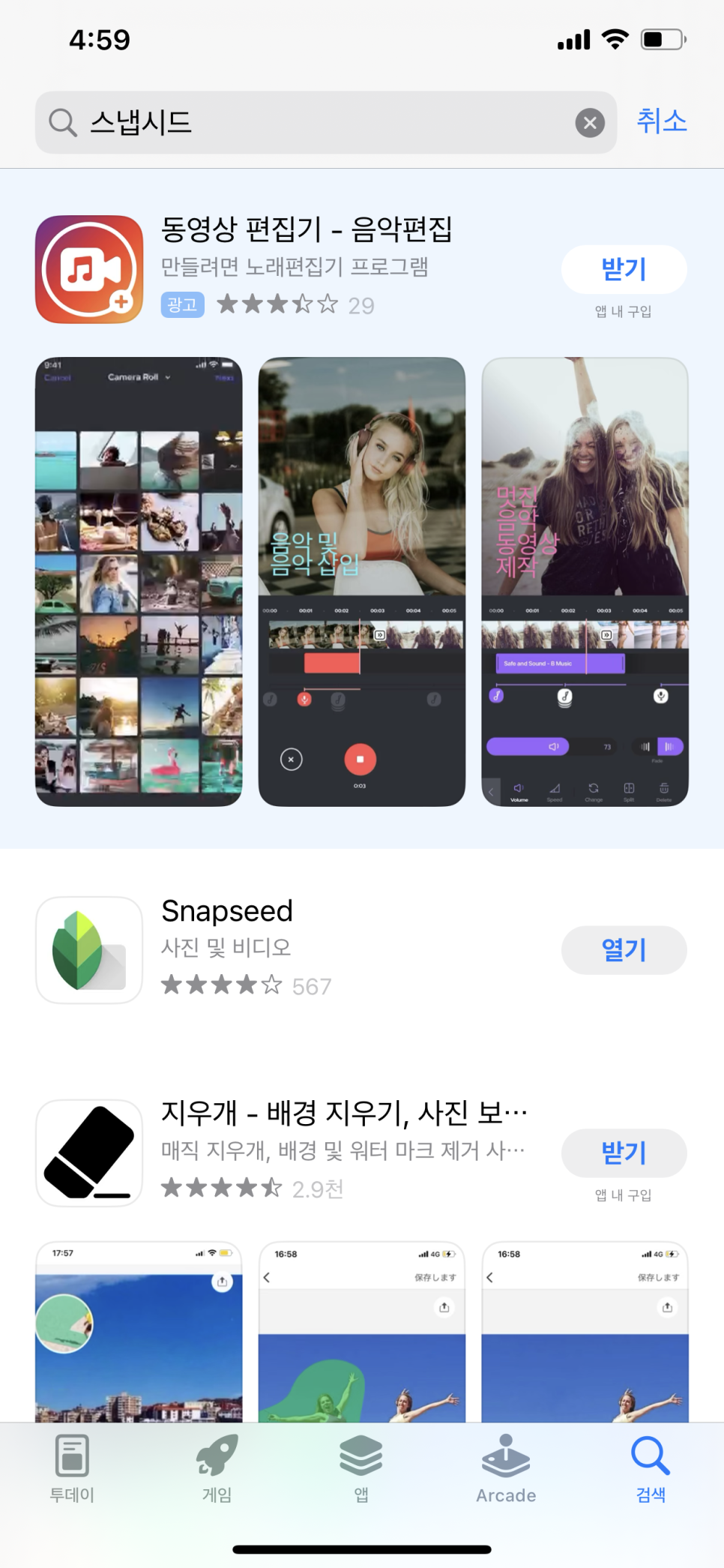
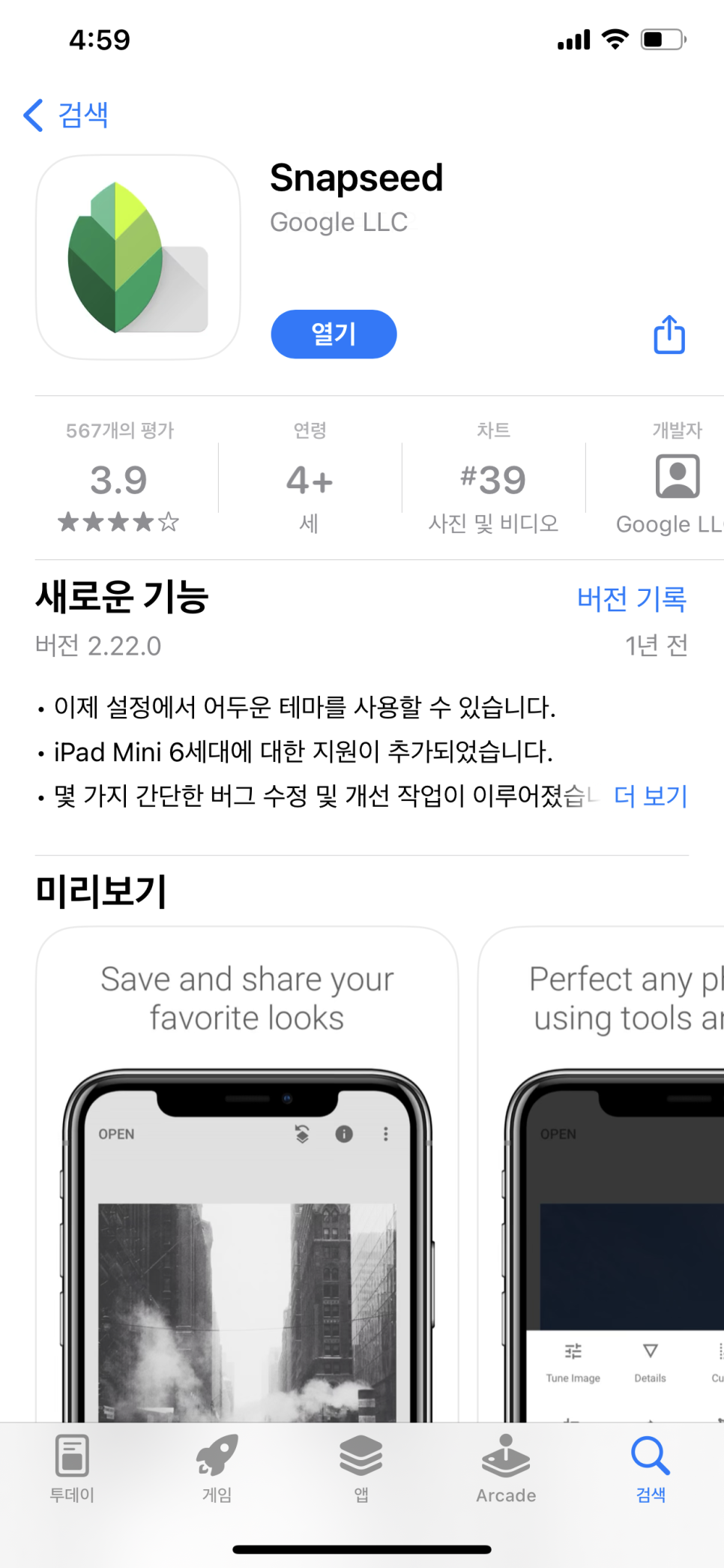
아이폰 갤럭시 모두 무료 다운이 가능한 앱이라 한글로 검색하셔도 가능하세요.
이렇게 다운로드한 앱을 실행시켜볼게요.
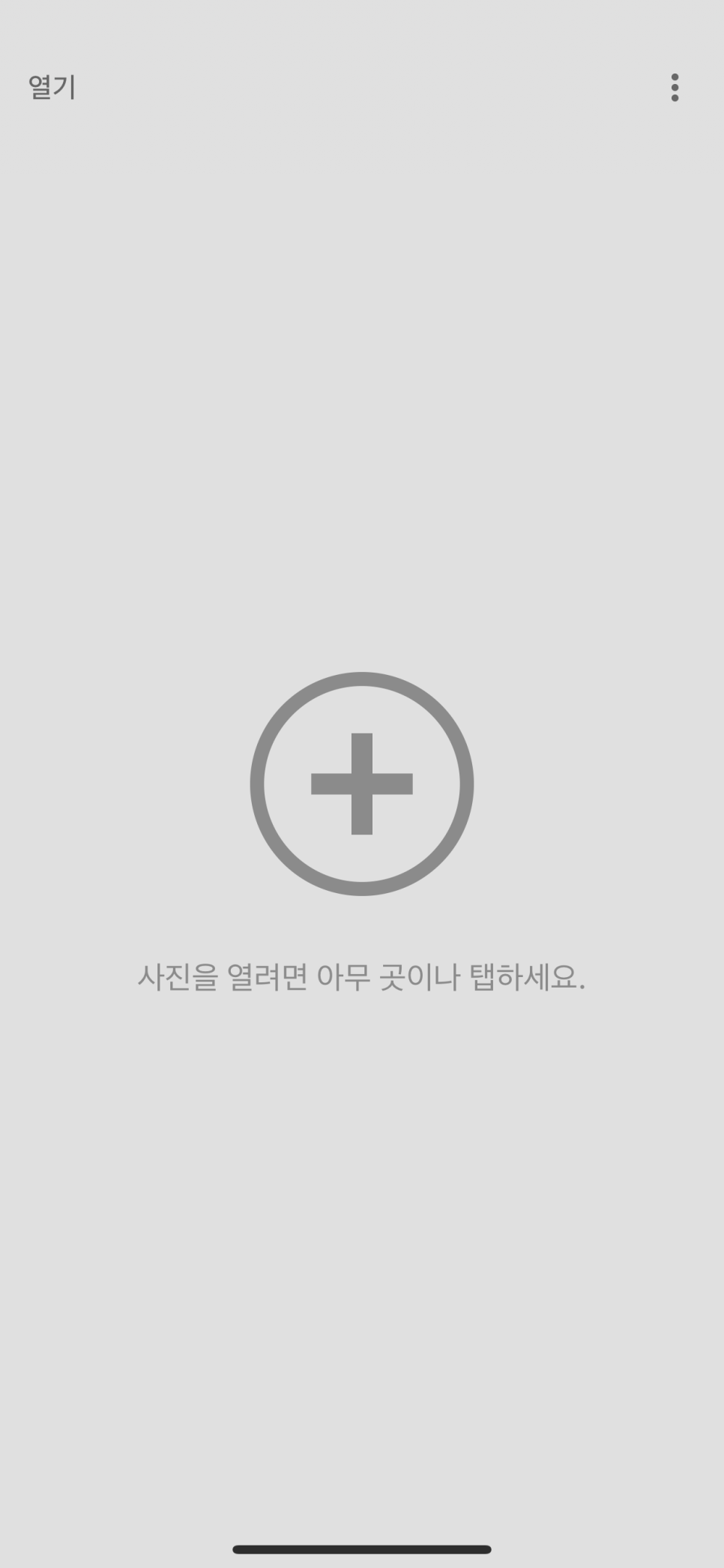
심플한 화면이 뜨는 것을 알 수 있어요.
여기서 플러스를 누르시면 갤러리에서 사진을 불러올 수 있어요.
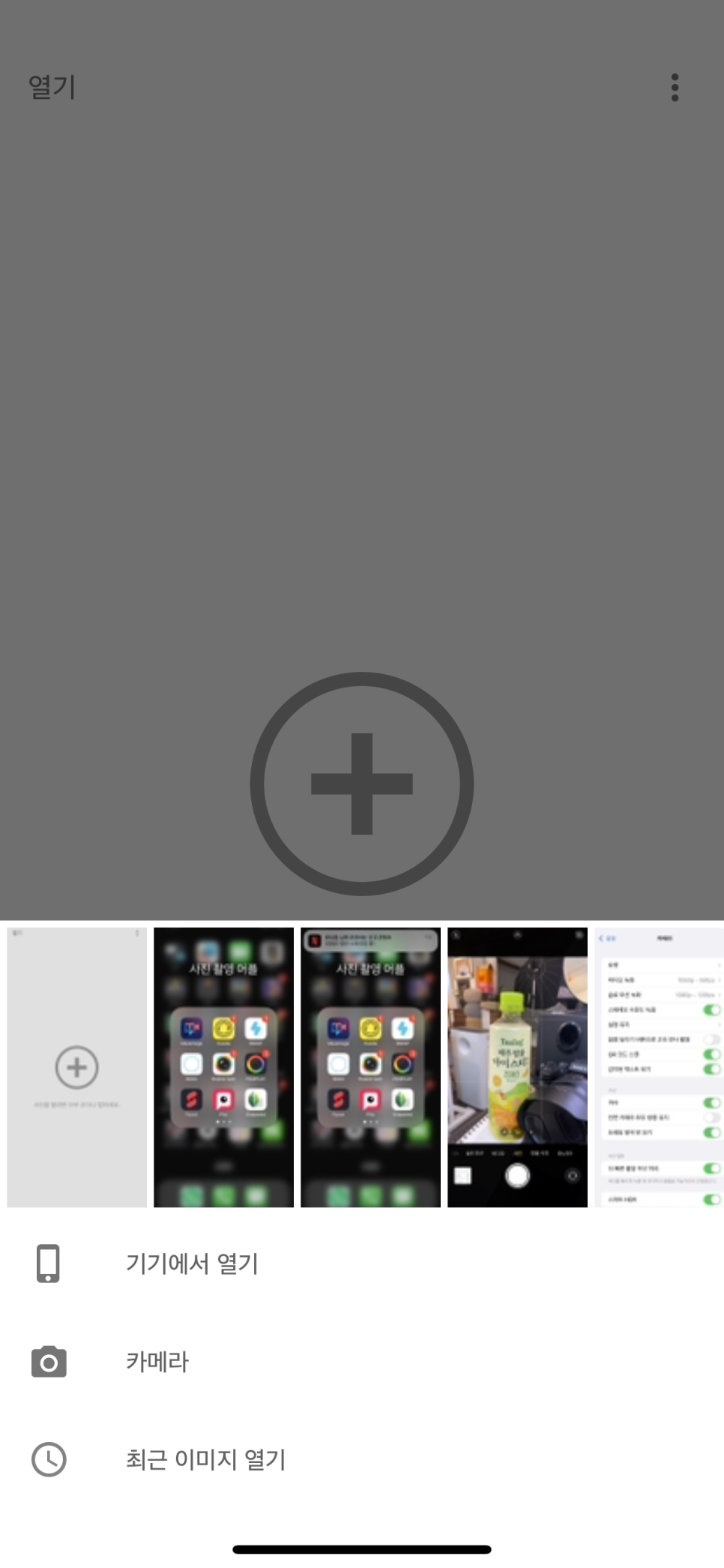
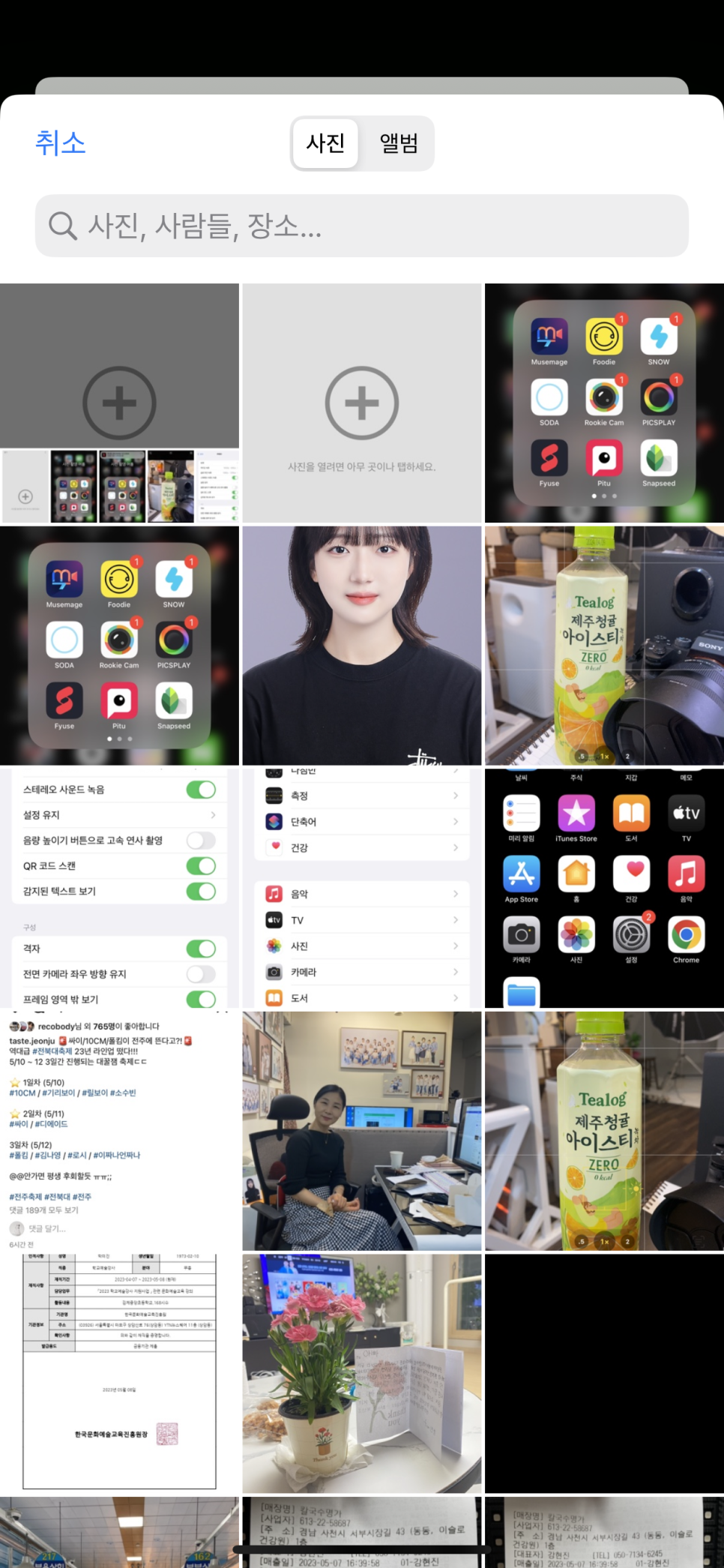
이런 화면에서 기기에서 열기를 눌러 불러오기 하시면 됩니다. 저는 증명사진을 하나 불렀어요.
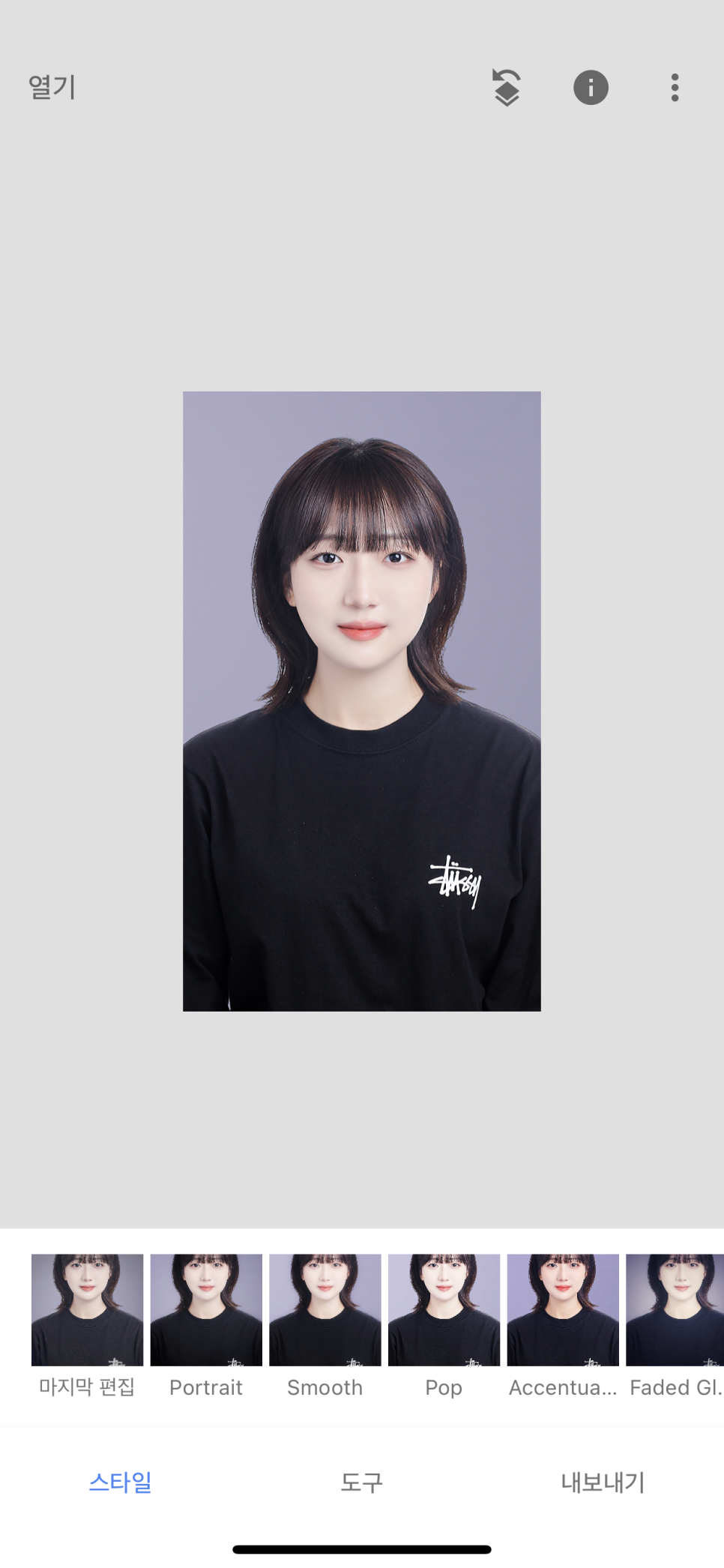
사진을 불렀더니 첫 화면이 이렇게 나와요.
스타일이라고 되어 있는 부분은 프리셋이라고 생각하시면 됩니다. 나중에 내가 사용한 효과의 수치 등을 프리셋으로 만들어 이곳에 놓을 수 있어요. 그럼 같은 환경은 한 번에 수정이 가능합니다.
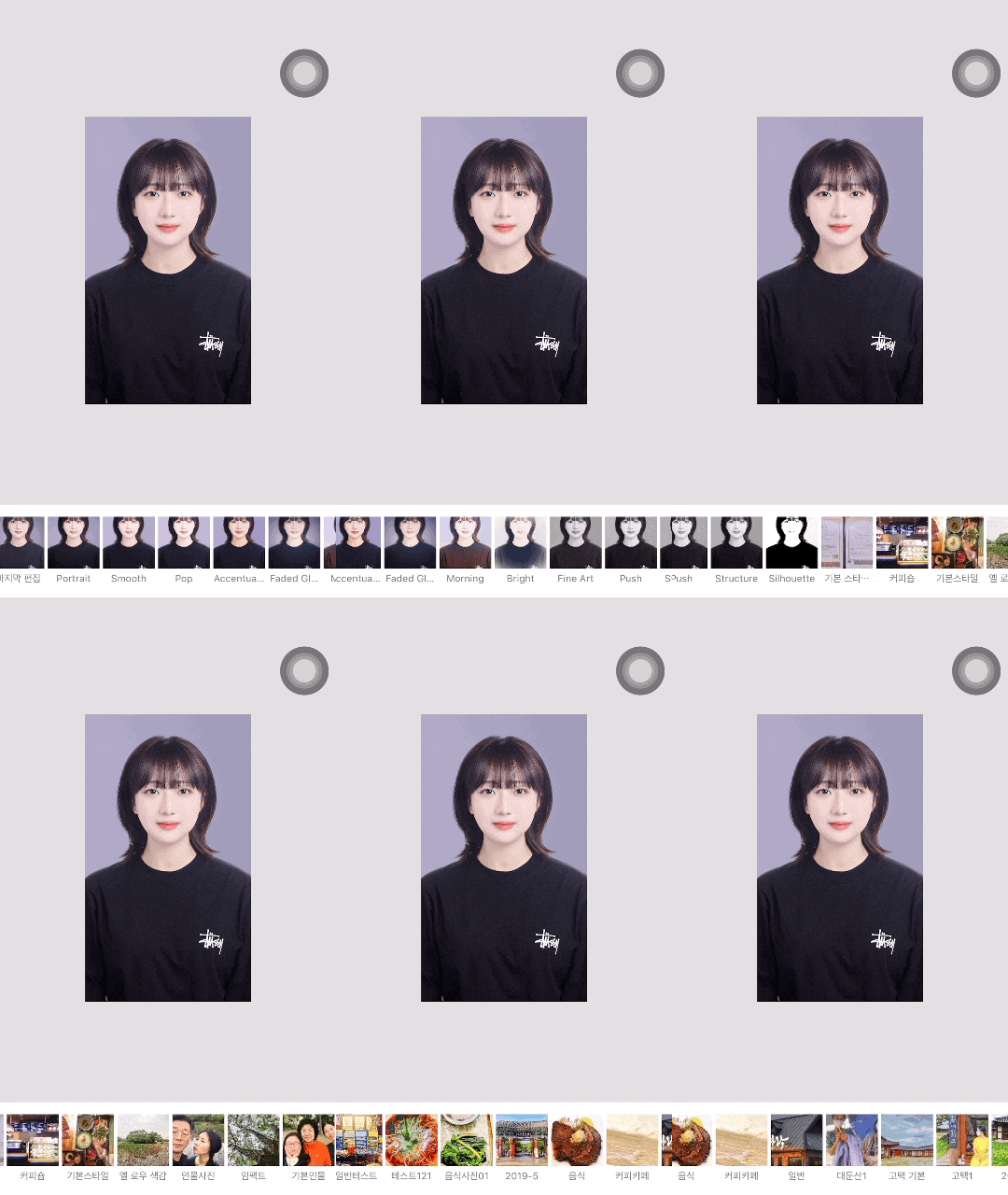
이렇게 옆으로 드래그하시면 보실 수 있어요.
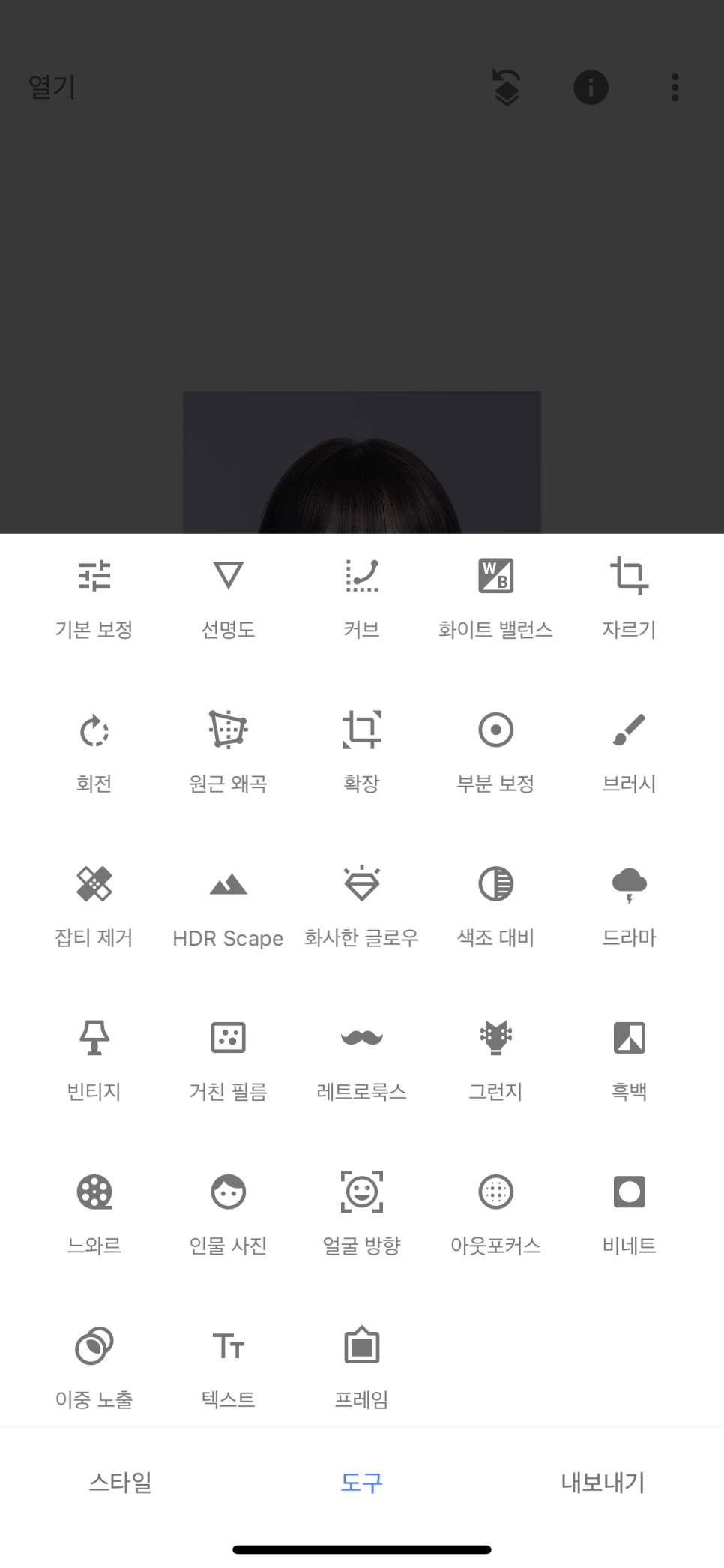
도구라는 곳을 누르면 복잡해 보이는 여러 가지 메뉴들이 보입니다. 이렇게 많은 기능을 사용할 수 있는 앱이기에 오늘은 인물사진하고 얼굴 방향만 설명해 드릴게요. 담번에 하나하나씩 자세히 설명해 드립니다. 기다리세요!
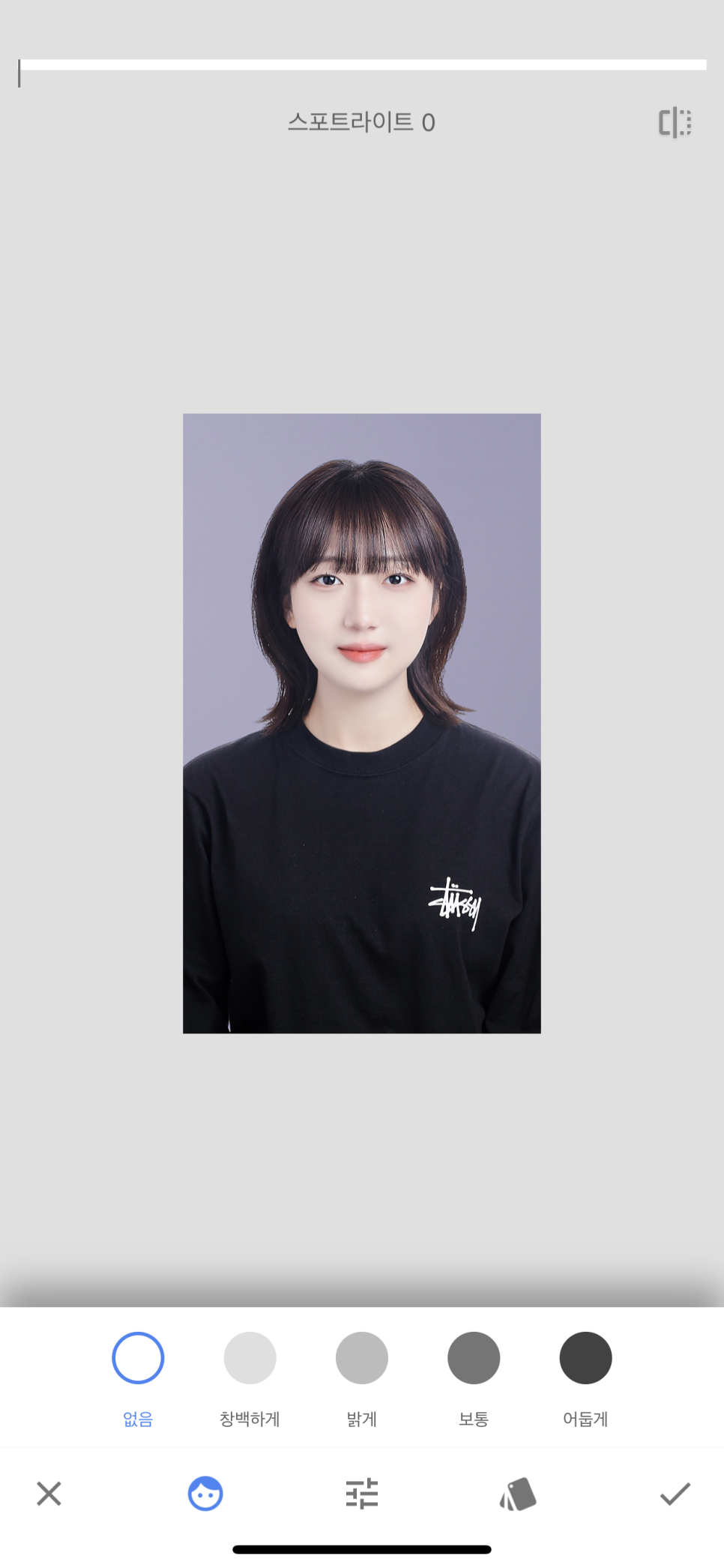
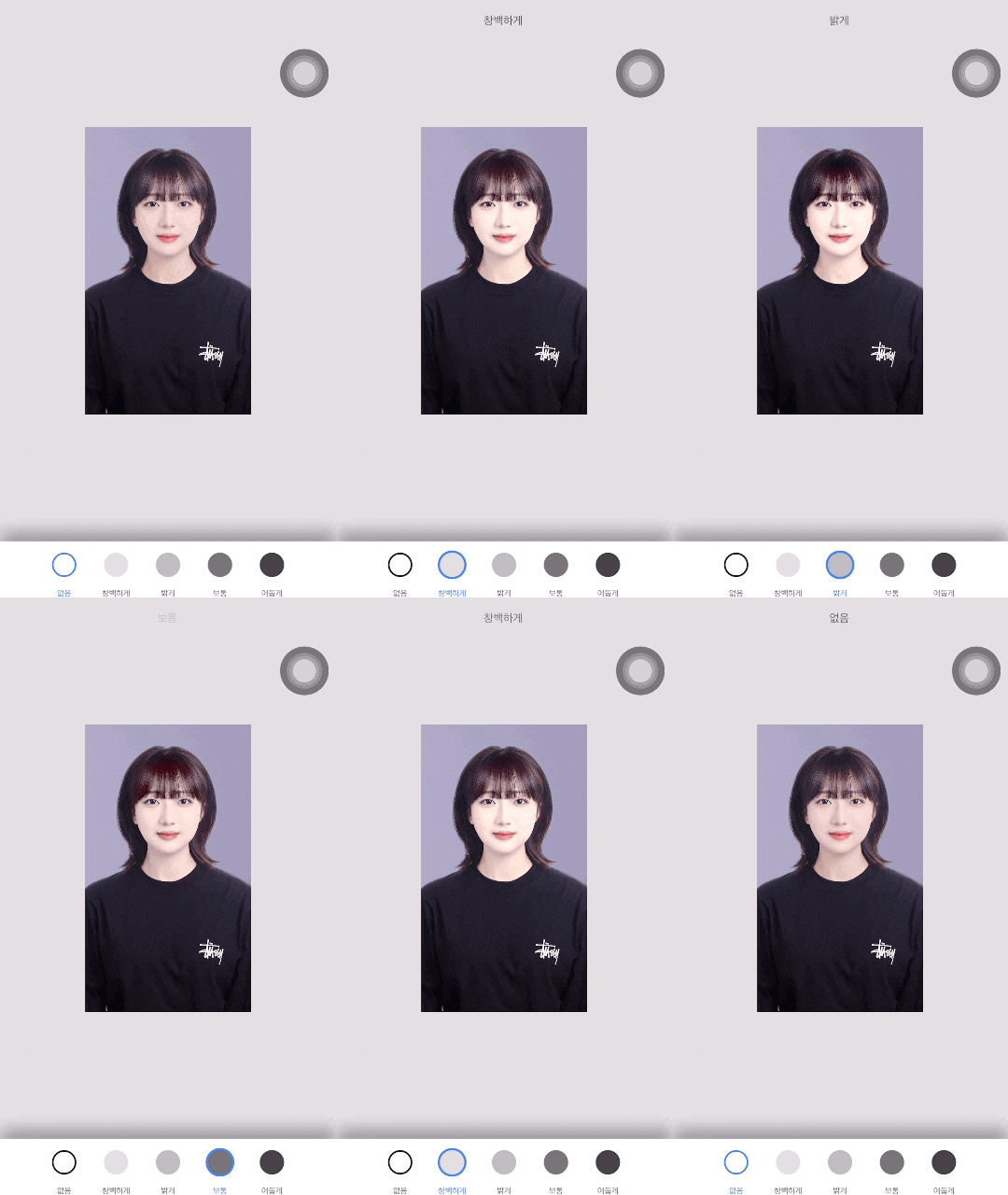
인물사진에 들어가시면 하단에 사람얼굴모양을 누르시면 피부 느낌을 선정할 수 있는 곳이 보입니다. 없음, 창백하게, 밝게, 보통, 어둡게 이렇게 나뉘어 있어요. 눌러 보시면 달라지는 것을 바로바로 보실 수 있어요. 원하는 느낌에서 멈추시면 됩니다.
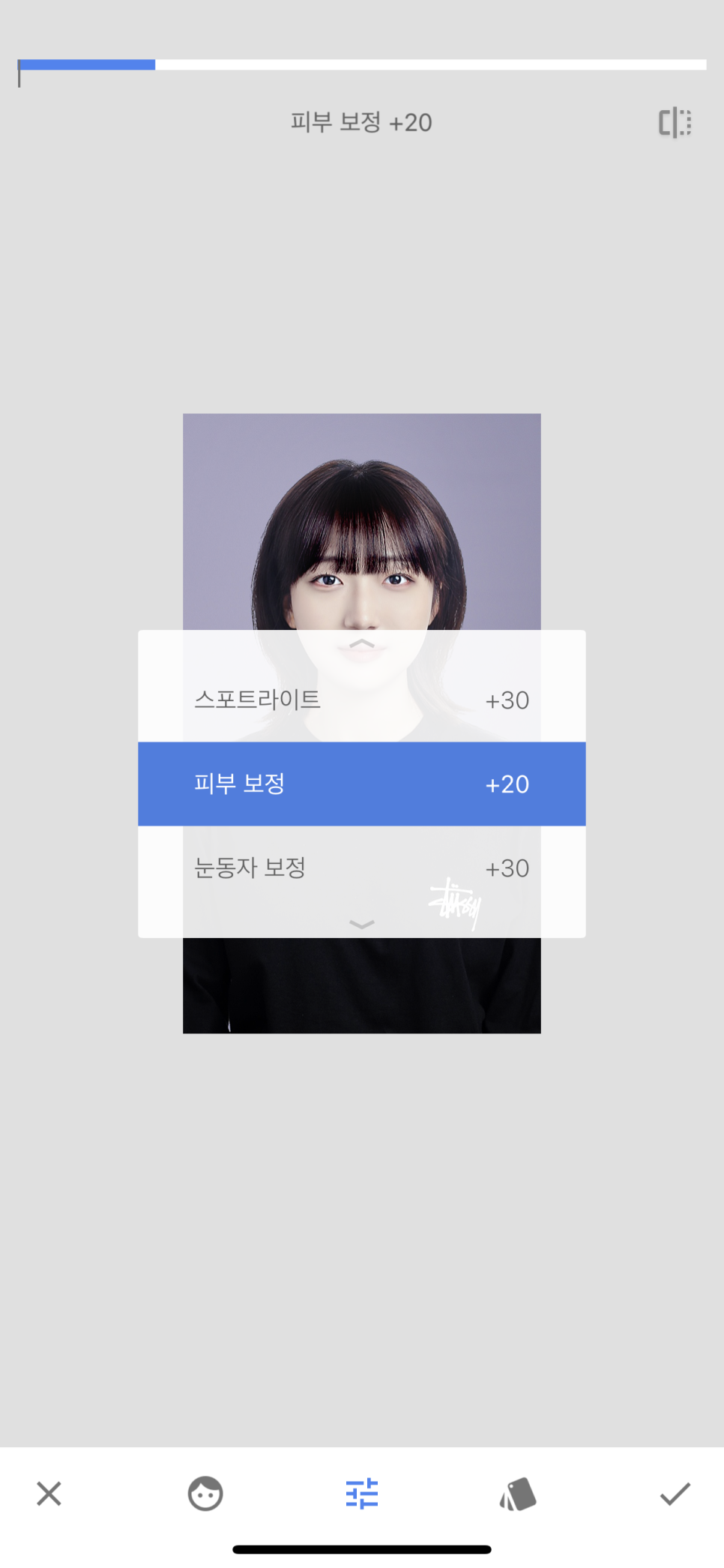
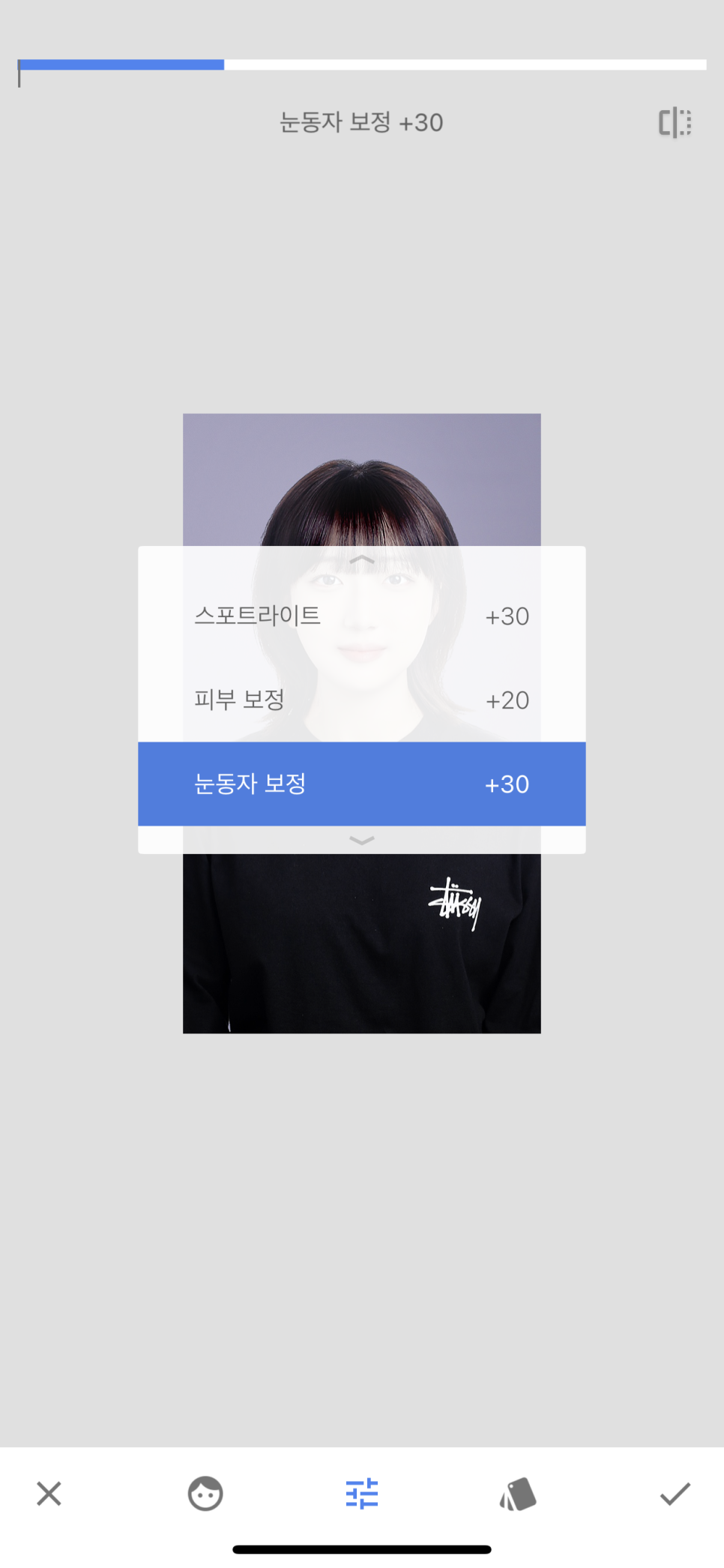
하단에 가운데 있는 부분을 누르면 스포트라이트, 피부 보정, 눈동자 보정 이렇게 3가지 메뉴가 보입니다. 화면을 손으로 누르시고 위, 아래로 드래그하시면서 선택하실 수 있어요.
- [jd
- [jd
스포트라이트는 하이라이트를 말하는데 밝은 부분을 더 밝게 표현할 때 사용하시면 됩니다. 파란색 영역이 선택되면 좌우로 드래그하시면서 수치를 설정하시면 됩니다.
- [jd
스포트라이트는 하이라이트를 말하는데 밝은 부분을 더 밝게 표현할 때 사용하시면 됩니다. 파란색 영역이 선택되면 좌우로 드래그하시면서 수치를 설정하시면 됩니다.
스포트라이트는 하이라이트를 말하는데 밝은 부분을 더 밝게 표현할 때 사용하시면 됩니다. 파란색 영역이 선택되면 좌우로 드래그하시면서 수치를 설정하시면 됩니다.
- [jd
피부 보정은 피부를 부드럽게 하는 효과입니다. 피부 톤을 뭉개는 느낌이라고 생각하시면 됩니다. 여기도 마찬가지로 좌우로 드래그하시면서 수치를 설정해 주세요.
피부 보정은 피부를 부드럽게 하는 효과입니다. 피부 톤을 뭉개는 느낌이라고 생각하시면 됩니다. 여기도 마찬가지로 좌우로 드래그하시면서 수치를 설정해 주세요.
- [jd
눈동자 보정은 눈의 흰자위를 더 하얗게 하는 효과입니다. 눈이 선명해 보이는 느낌을 얻을 수 있어요. 여기도 수치 조정하시면 됩니다.
눈동자 보정은 눈의 흰자위를 더 하얗게 하는 효과입니다. 눈이 선명해 보이는 느낌을 얻을 수 있어요. 여기도 수치 조정하시면 됩니다.
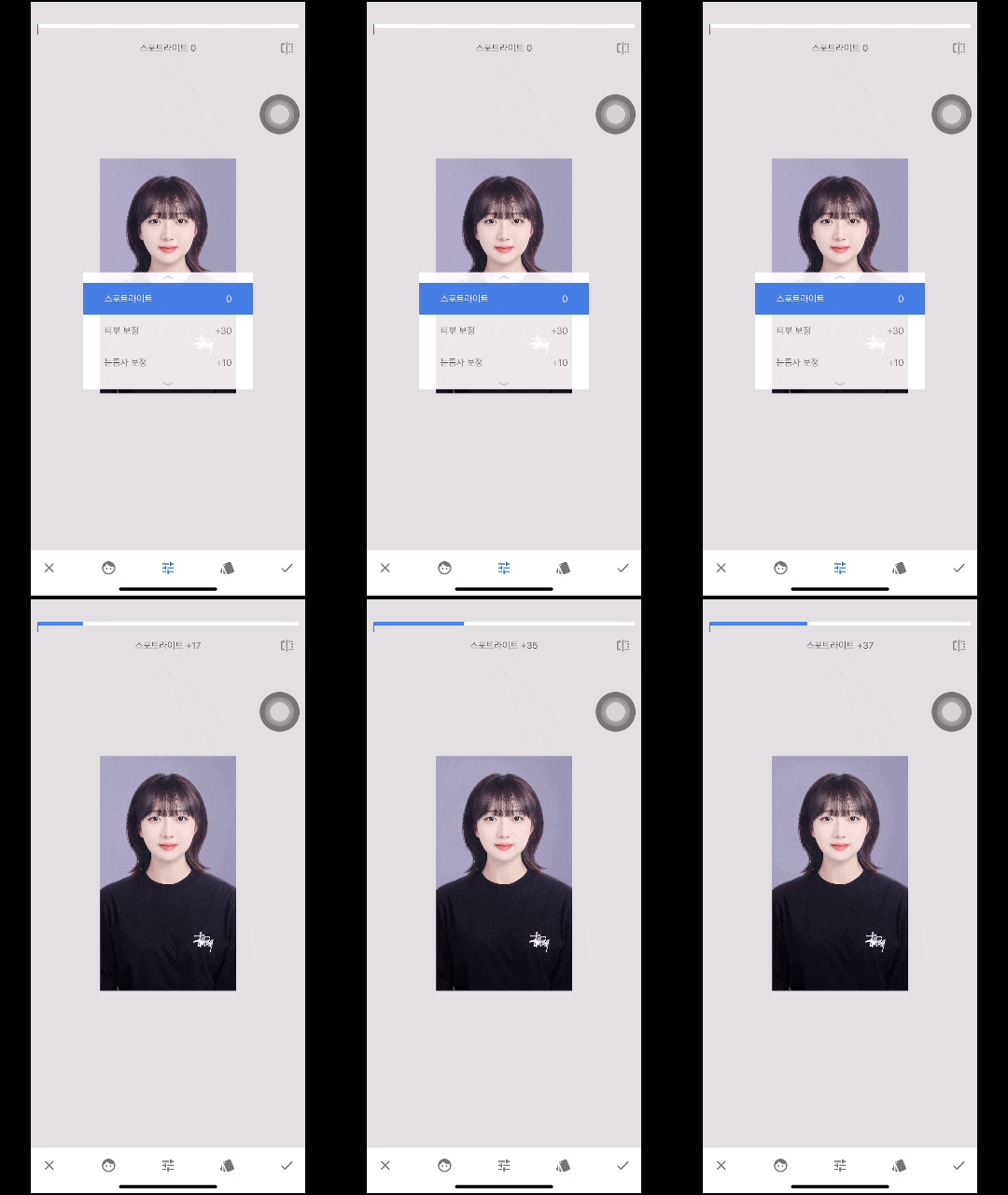
스포트라이트
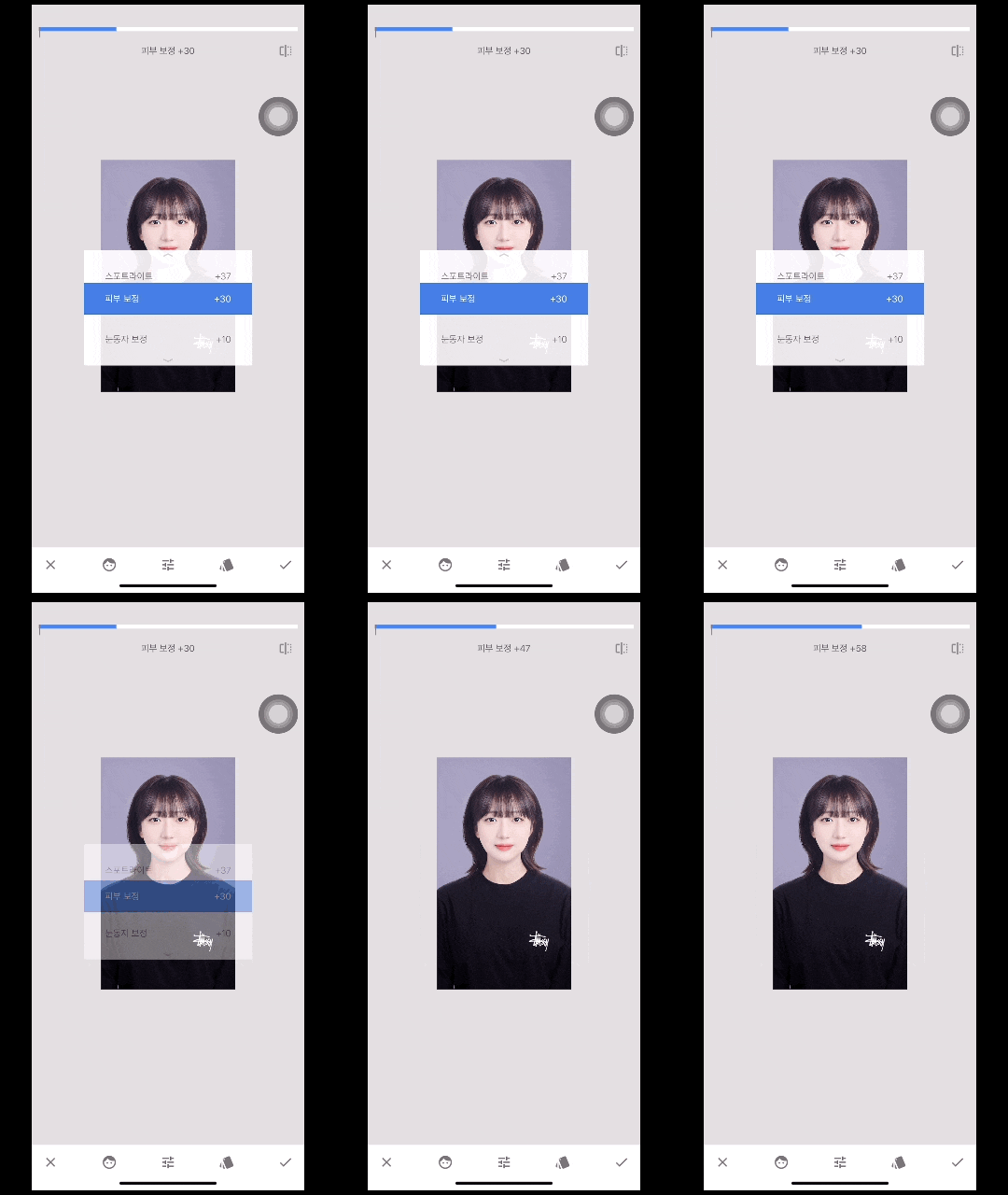
피부 보정
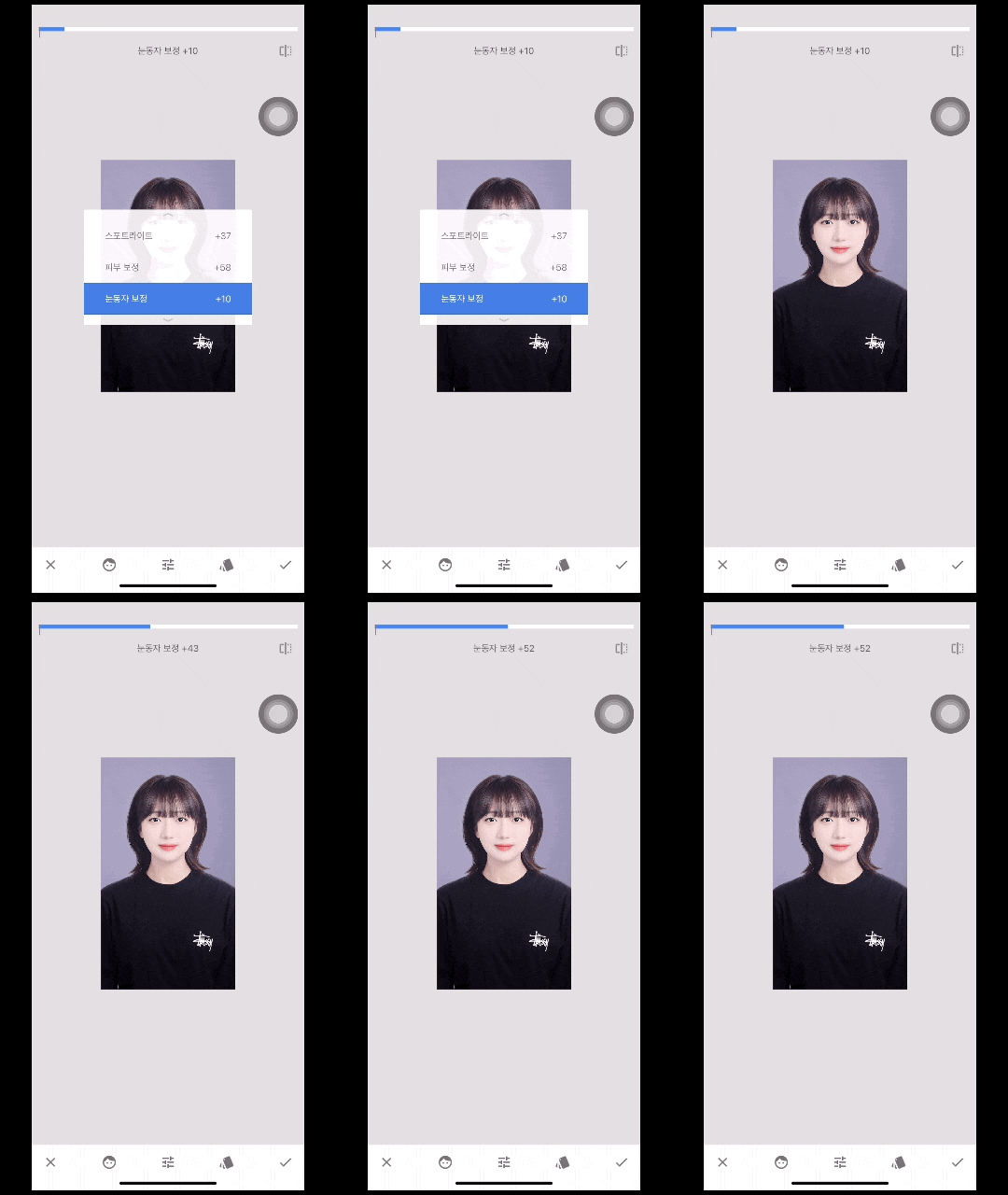
눈동자 보정
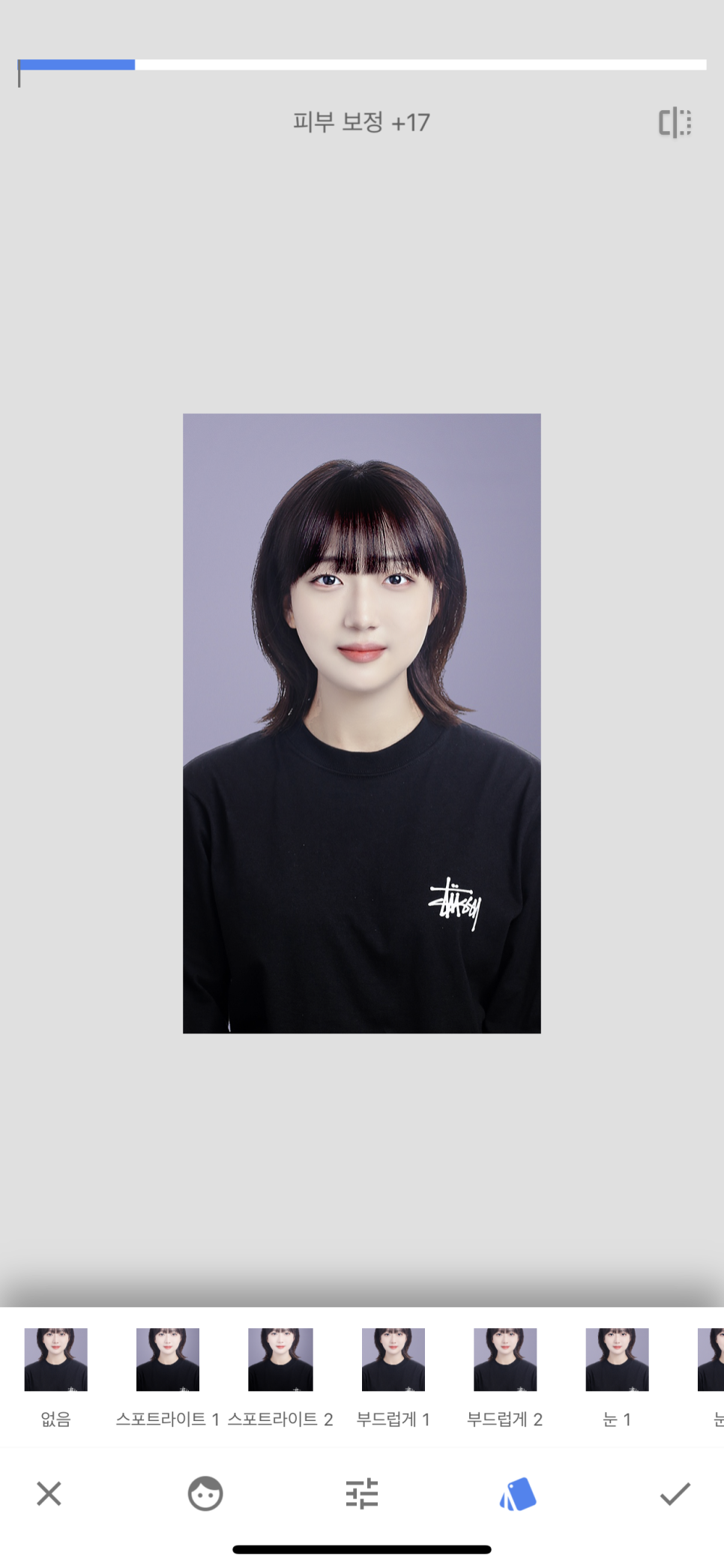
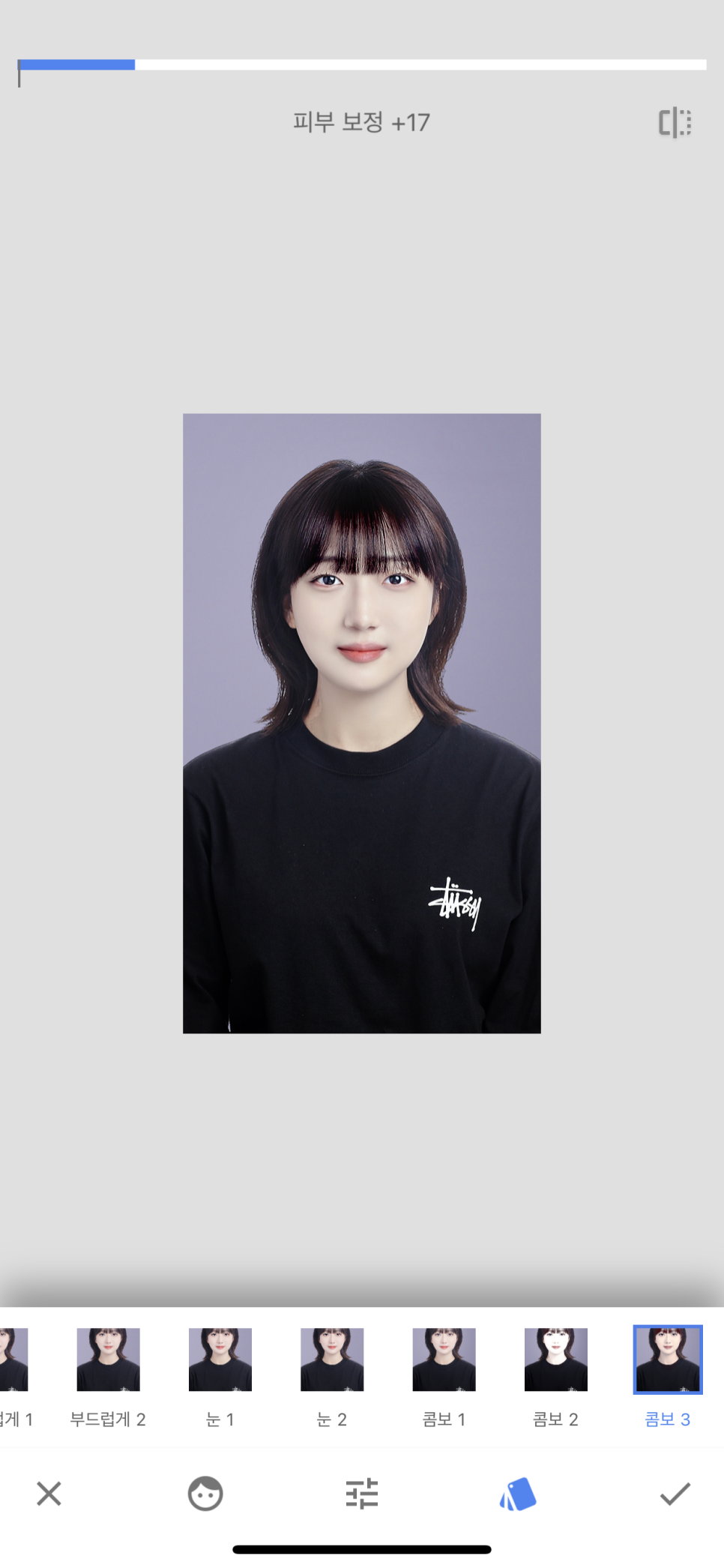
하단의 우측을 누르면 프리셋들이 보입니다. 여기서 눌러보시고 원하시는 것을 선택하셔도 됩니다.
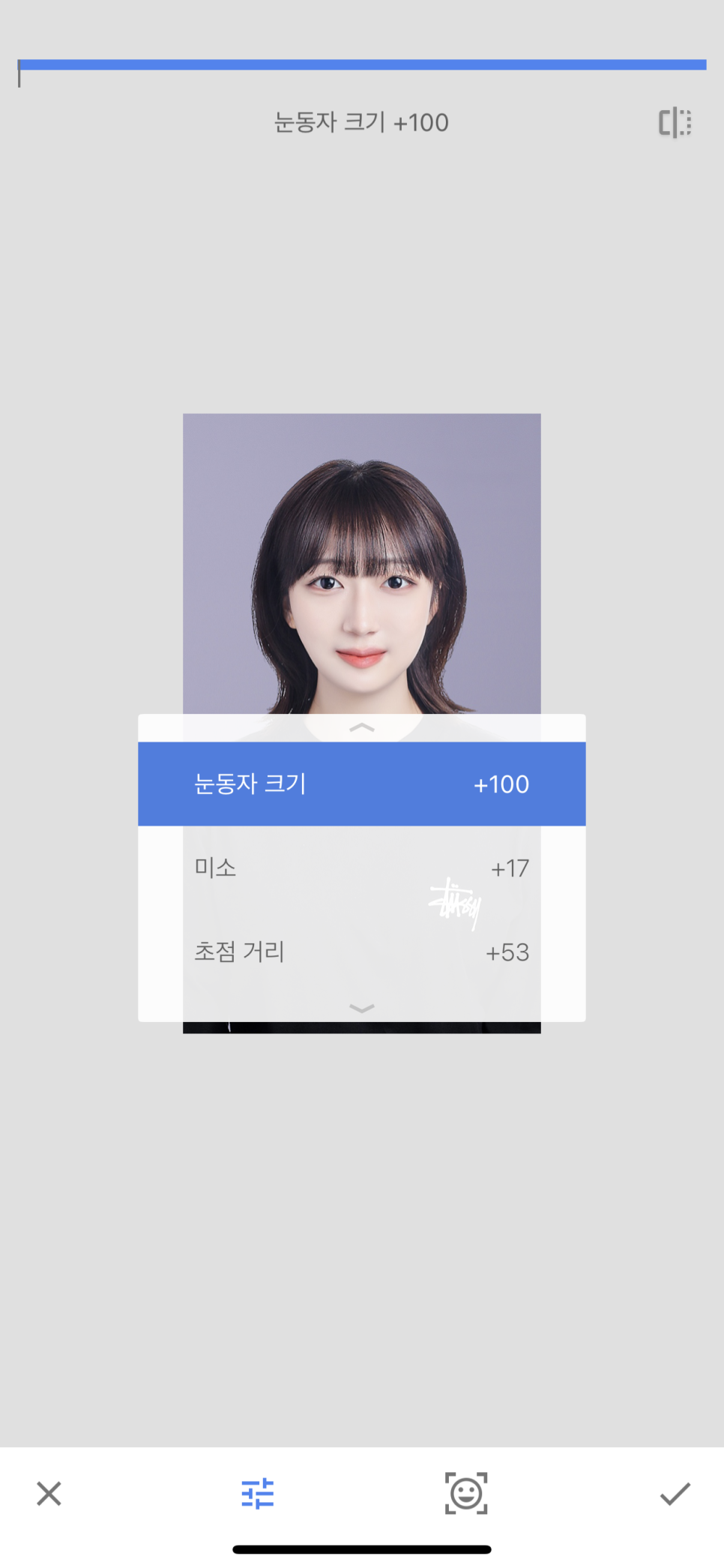
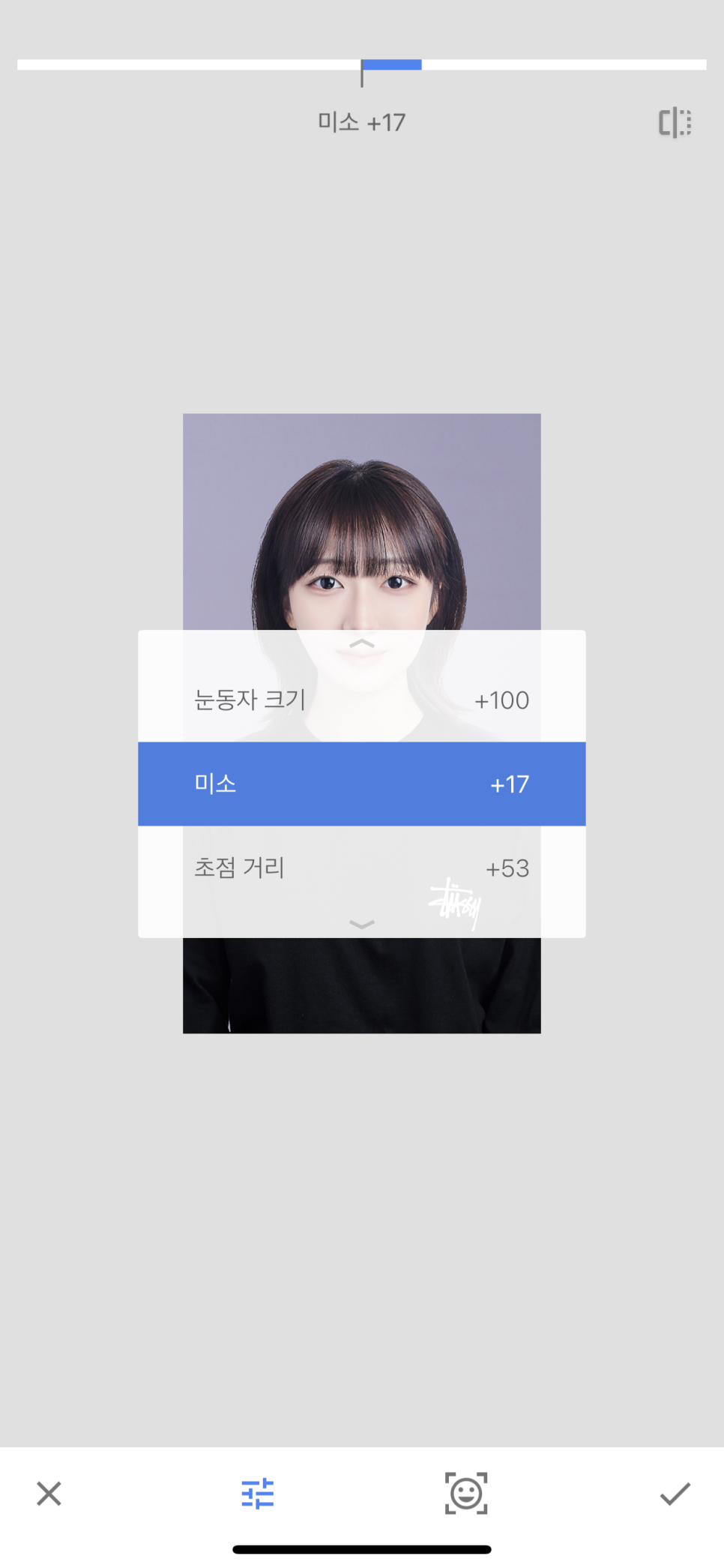
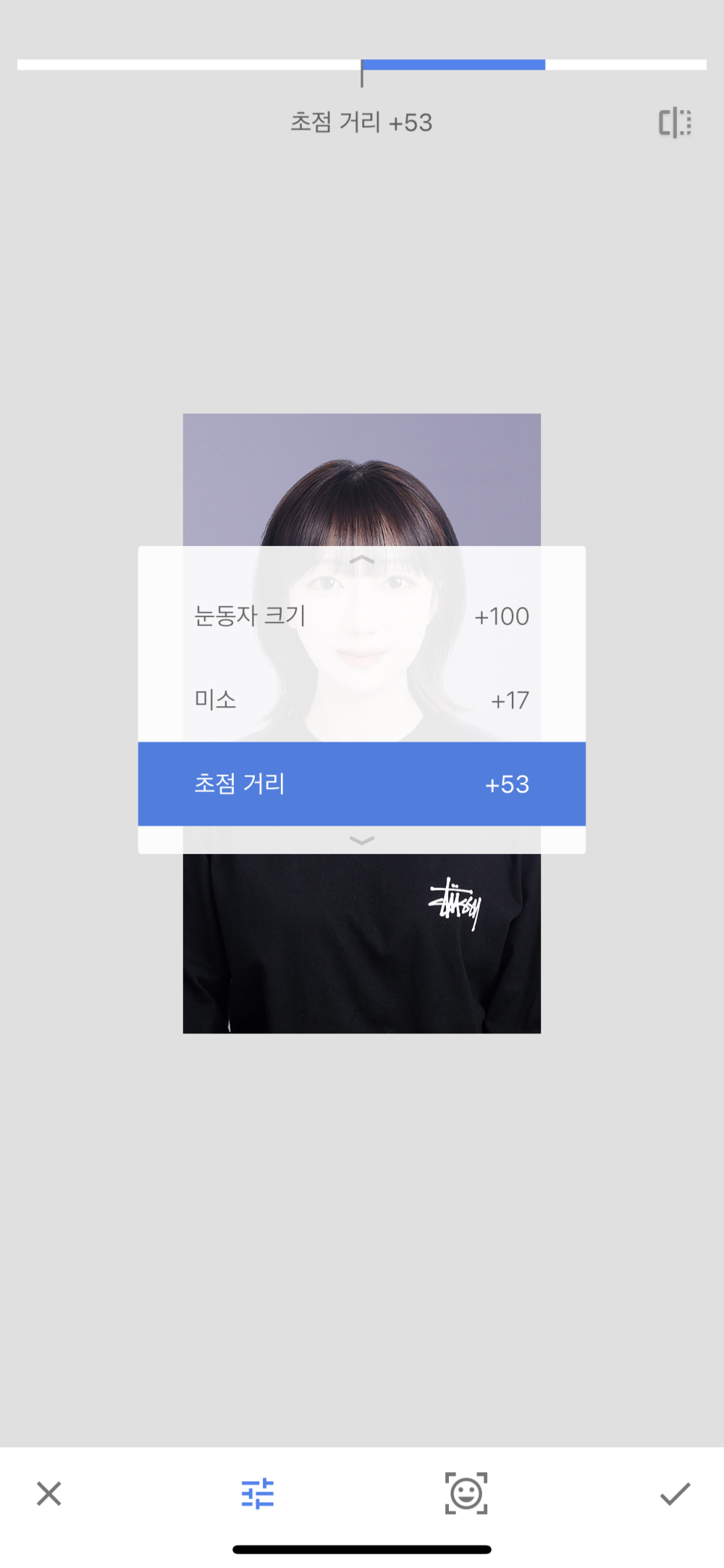
이제 얼굴 방향 메뉴입니다. 아까 보였던 여러 메뉴 중에 얼굴 방향을 눌러보세요. 그럼 하단에 두 가지 버튼이 보이는데 그중 좌측에 있는 버튼에는 눈동자 크기와 미소, 초점거리가 있습니다.
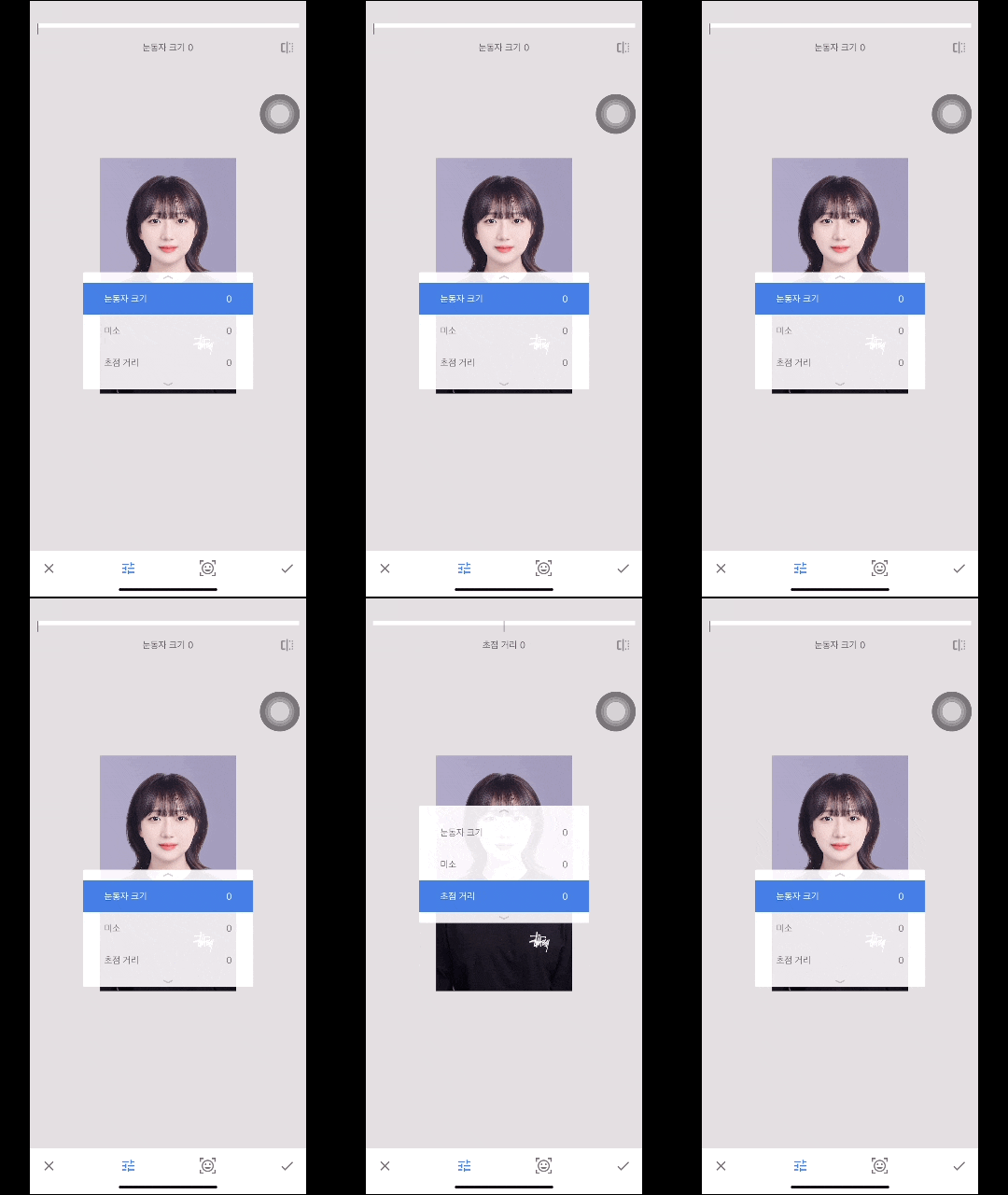
여기도 위아래로 드래그해서 원하는 영역을 선택하고 좌우로 드래그해서 수치를 조정할 수 있어요.
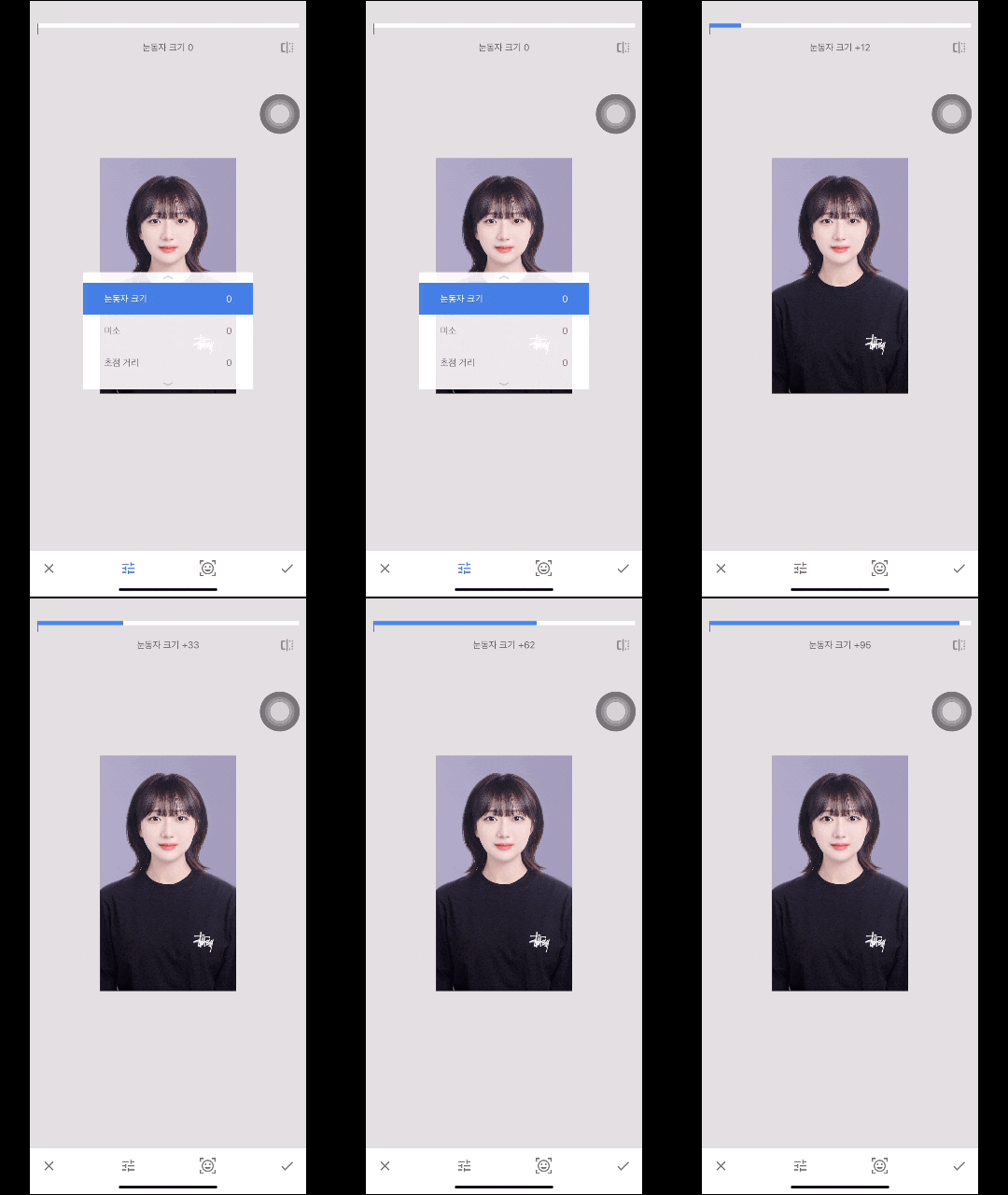
눈동자 크기를 키워볼까요~
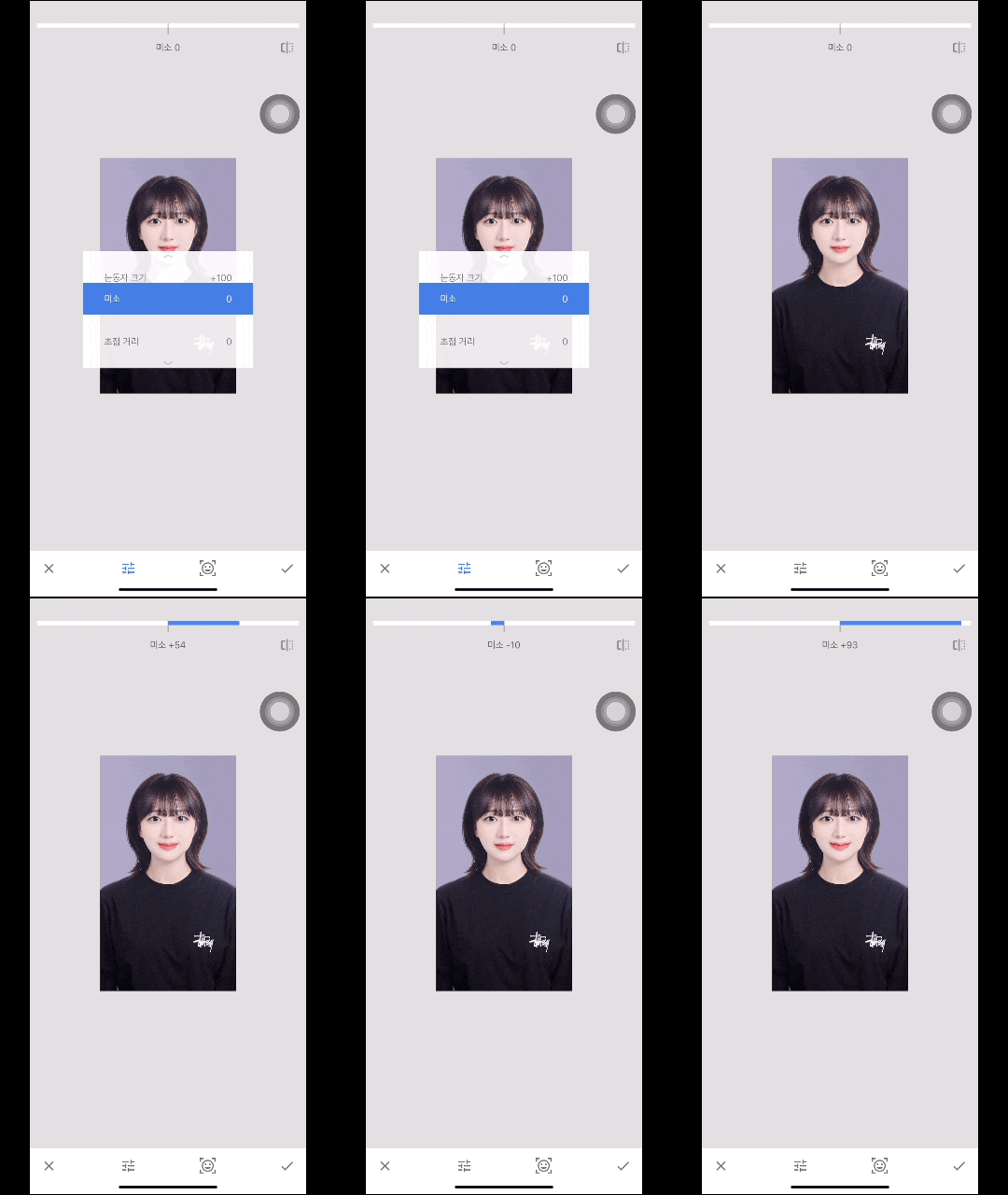
미소는 입술을 위로 올리거나 아래로 내리는 효과를 낼 수 있어요.
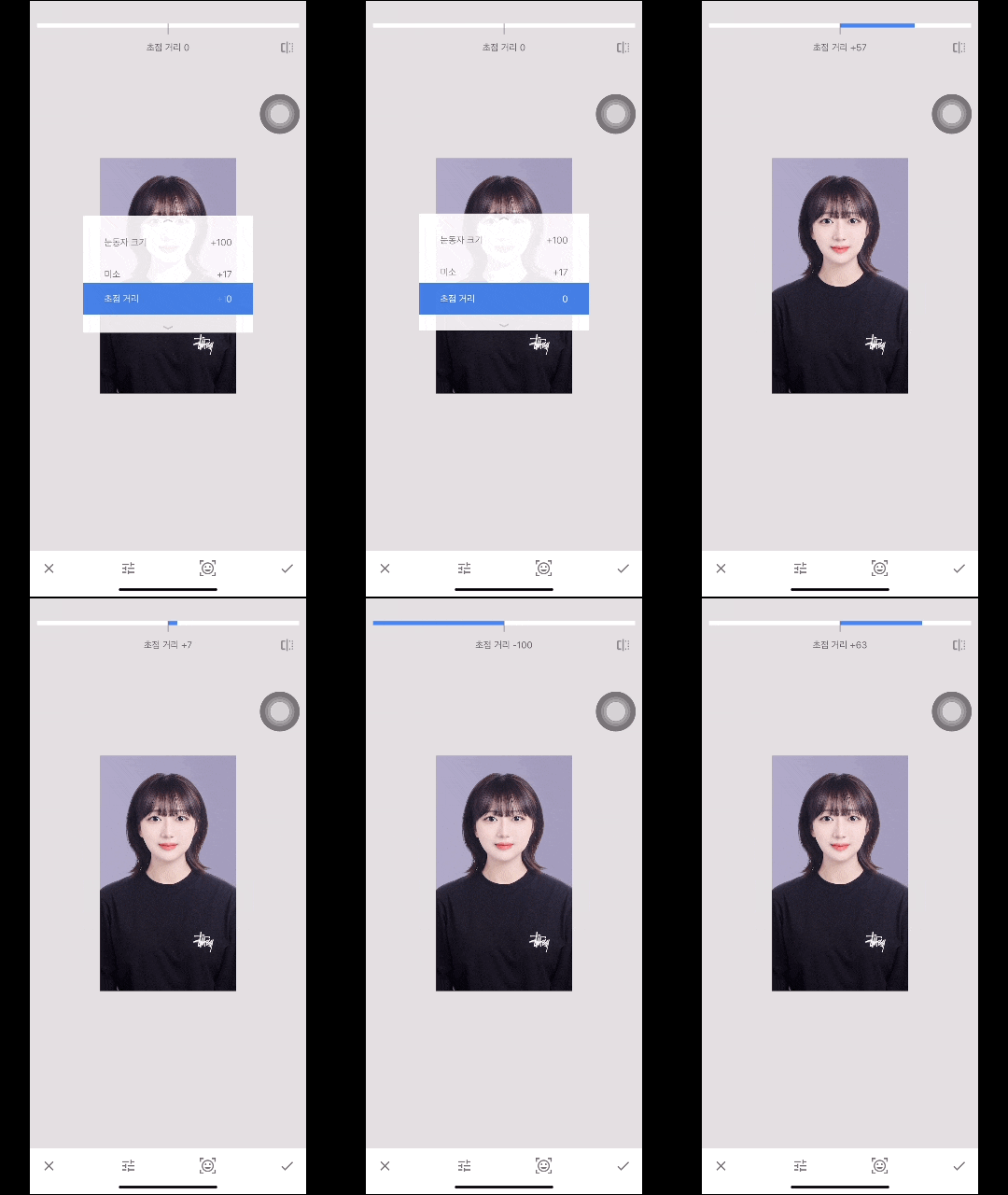
초점거리를 궁금해하실 거라 생각해요~ 광각과 줌의 효과라고 생각하시면 됩니다. 광각은 얼굴을 크게 만들고 줌렌즈 효과는 얼굴이 작아 보이는 효과를 만들어 냅니다. 일반적인 뷰티 앱에서 턱을 줄이거나 하는 효과는 없지만 자연스럽게 피부와 눈, 미소 등을 수정할 수 있어 좋아요.
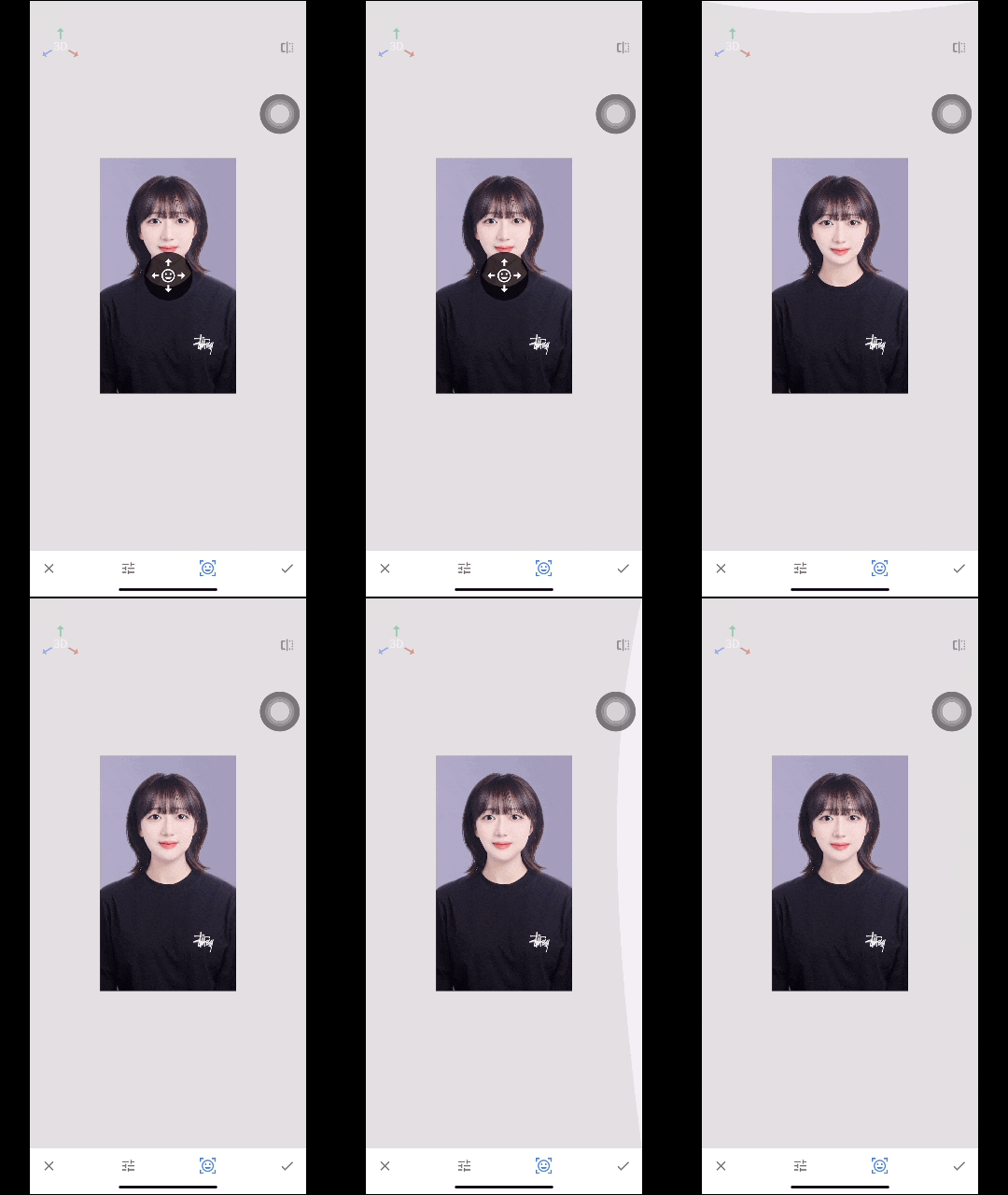
이제 제가 제일 좋아하는 효과입니다. 얼굴 방향이죠. 드래그래서 위아래 좌우 방향으로 드래그하면 얼굴의 방향이 움직입니다. 만일 약간 옆을 보고 있다면 여기서 어느 정도의 수정은 가능합니다.
아이폰을 인물사진을 보정하는 법을 소개해 드렸어요. 물론 다양한 앱이 있지만 오늘은 스냅시드로 시도해 보았습니다. 자세한 설명을 위해 많은 시간을 내서 진행했어요. 도움이 되셨다면 좋아요 와 댓글 부탁드립니다.
이상으로 전북대사진관 스타일무비였습니다.