아이폰 비활성화 해제방법
안녕하세요 곰탱IT입니다. 아이폰에서 비밀번호를 설정한 후 비밀번호를 일정횟수 이상 틀리면 휴대폰이 아래 사진처럼 비활성화 상태가 되는데요, 비밀번호가 기억나지 않는다면 제가 알려드리는 방법을 통해 복구모드로 들어갈 수 있습니다.
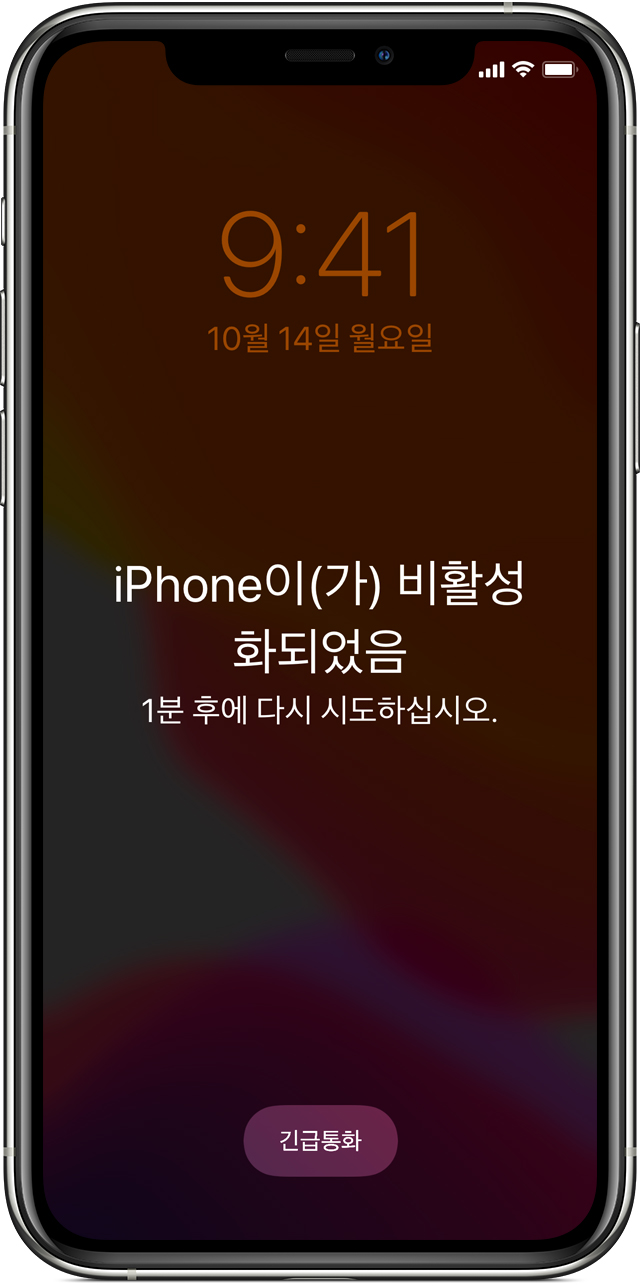
그럼 빠르게 방법 알려드리도록 하겠습니다!
아이폰 비활성화 해제
준비물 : Mac 또는 Windows 10 이상, 아이폰과 컴퓨터를 연결할 케이블, 비활성화된 아이폰. 주의점 : iCloud에 자동 백업 기능이 켜져있거나 데이터가 백업된 상태여야 비활성화 해제 후 데이터 복구가 가능합니다.
iCloud 자동 백업기능 켜는 방법 : 설정 -> 내 이름 누르기 -> iCloud -> iCloud 백업 -> 이 iPhone 백업 기능 ON으로 설정.
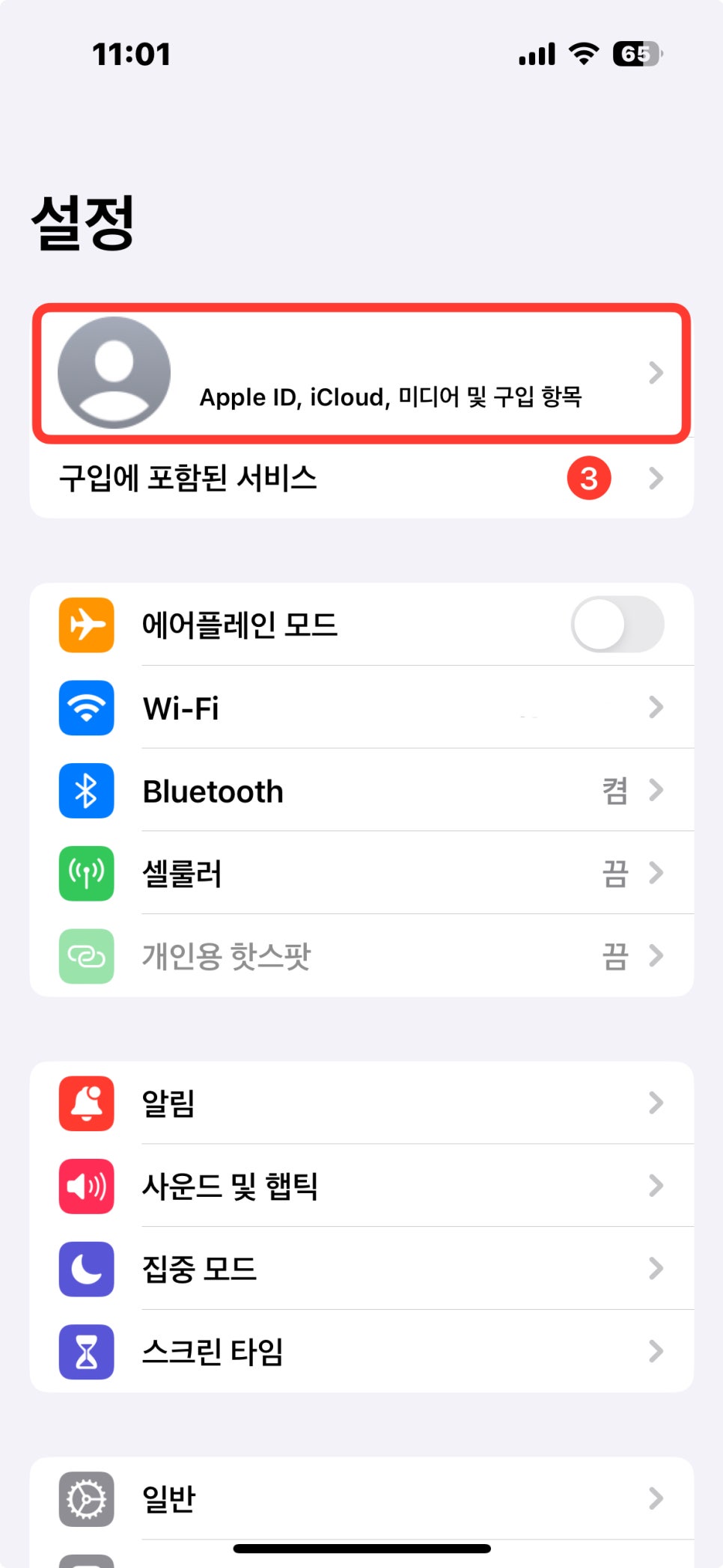
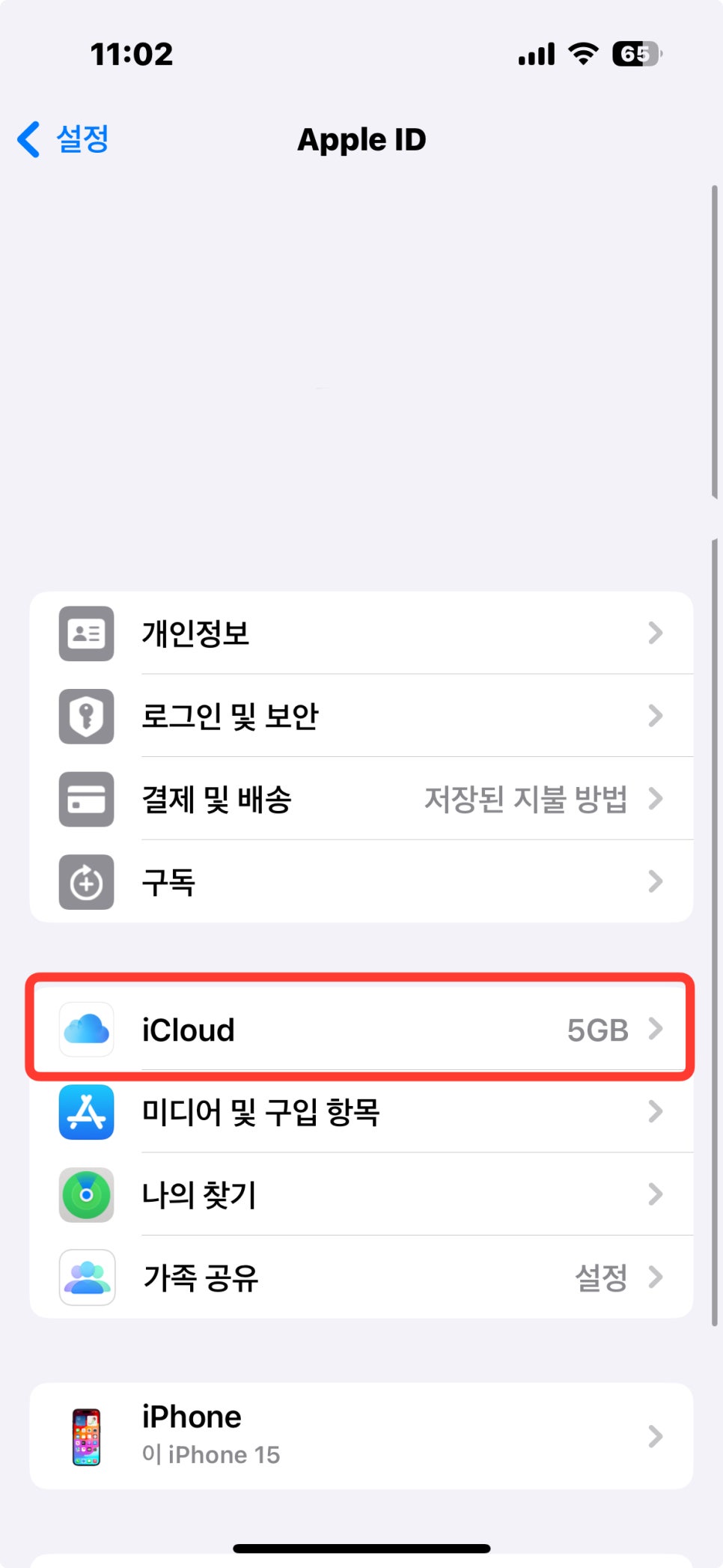

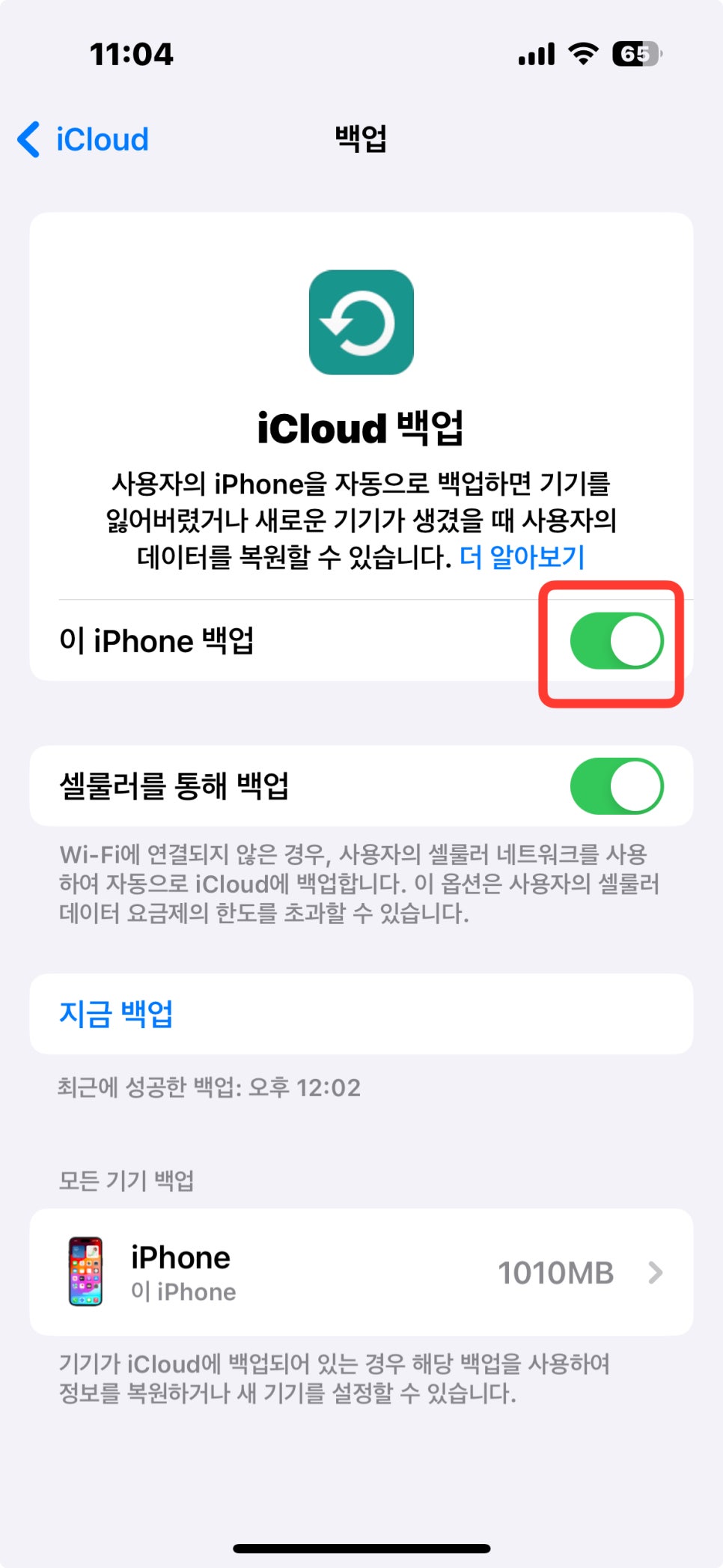
비활성화 해제는 [아이폰 끄기 -> 버튼 눌러 복구모드 전환하기 -> 아이폰 복원하기]의 3단계로 나뉩니다. 각 단계에 대해 설명을 덧붙이도록 할게요.
1. 아이폰 끄기
아이폰을 컴퓨터와 분리한 상태에서 아래 설명대로 전원을 끕니다.
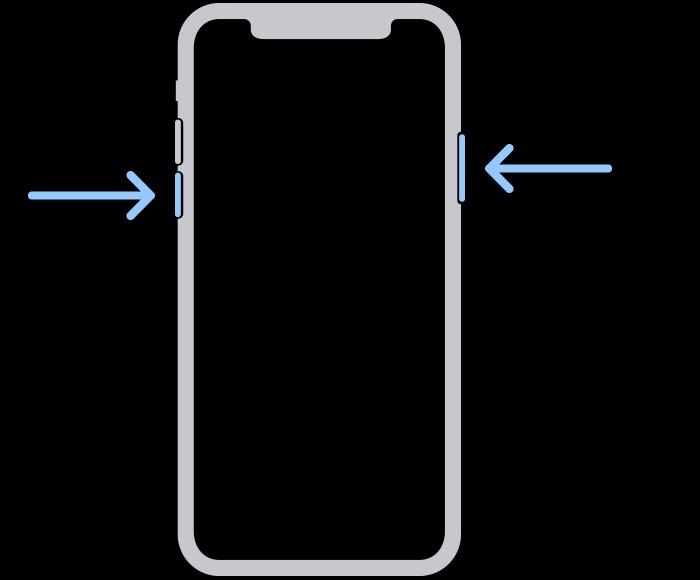
아이폰 SE 2&3세대 / 아이폰8,8+,X 및 이후 출시 모델 : 아래 첫번째 사진처럼 전원버튼 + 음량내리기 버튼 전원 끄기 슬라이더 나타날때까지 누르고 슬라이더 드래그 후 전원 꺼질때까지 기다리기.
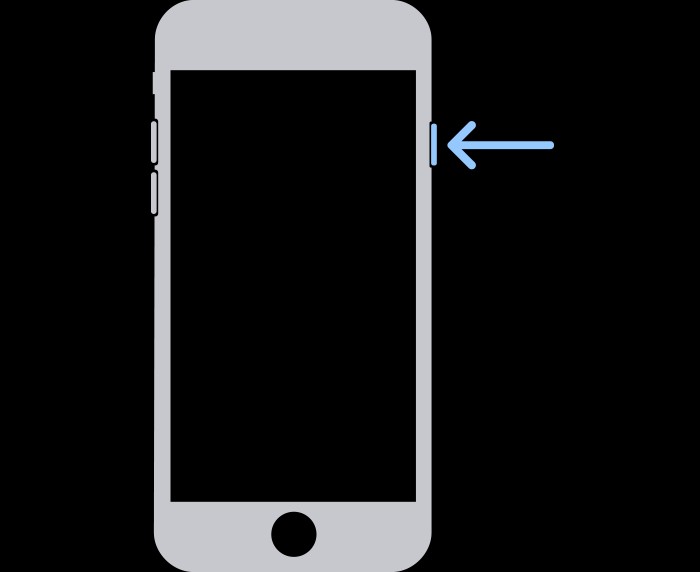
아이폰 7,7+ / 아이폰 6,6s : 아래 두번째 사진처럼 전원버튼 전원 끄기 슬라이더 나타날때까지 누르고 슬라이더 드래그 후 전원 꺼질때까지 기다리기.
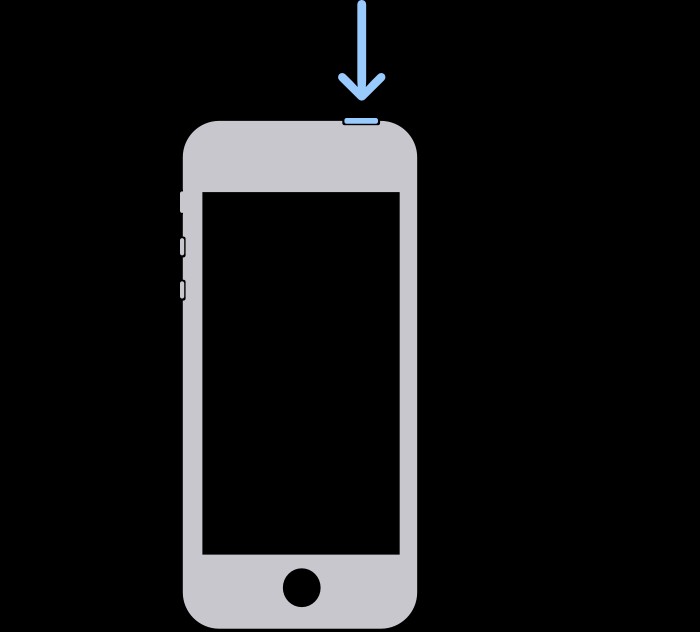
아이폰 SE 1세대 / 아이폰 5s 및 이전 출시 모델 : 아래 세번째 사진처럼 전원버튼 전원 끄기 슬라이더 나올때까지 누르고 슬라이더 드래그 후 전원 꺼질때까지 기다리기.
2. 아이폰 복구모드 전환하기
아이폰 SE 2&3세대 / 아이폰8,8+,X 및 이후 출시 모델 : 완전히 꺼진 상태에서 아래 첫번째 사진처럼 전원버튼 꾹 누르며 컴퓨터와 연결하기(손떼지X).
아이폰 7,7+ / 아이폰 6,6s : 아래 두번째 사진처럼 음량 내리기버튼 꾹 누르며 컴퓨터와 연결하기.(손떼지X).
아이폰 SE 1세대 / 아이폰 5s 및 이전 출시 모델 : 아래 세번째 사진처럼 홈버튼 꾹 누르며 컴퓨터와 연결하기.(손떼지X).
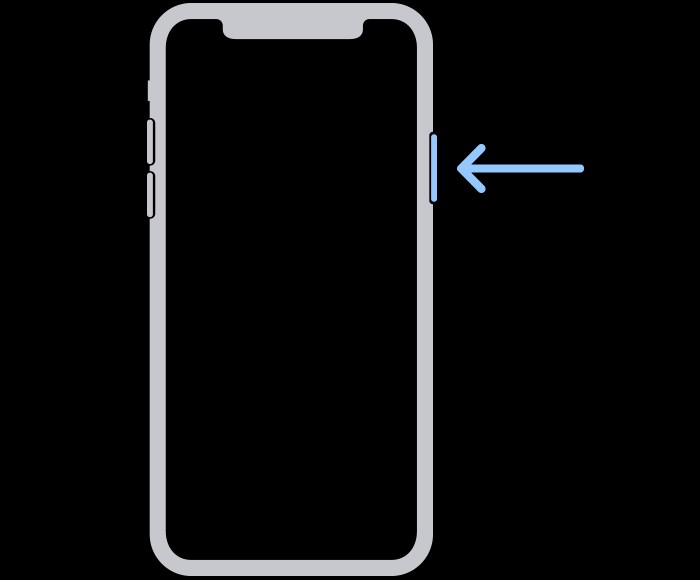
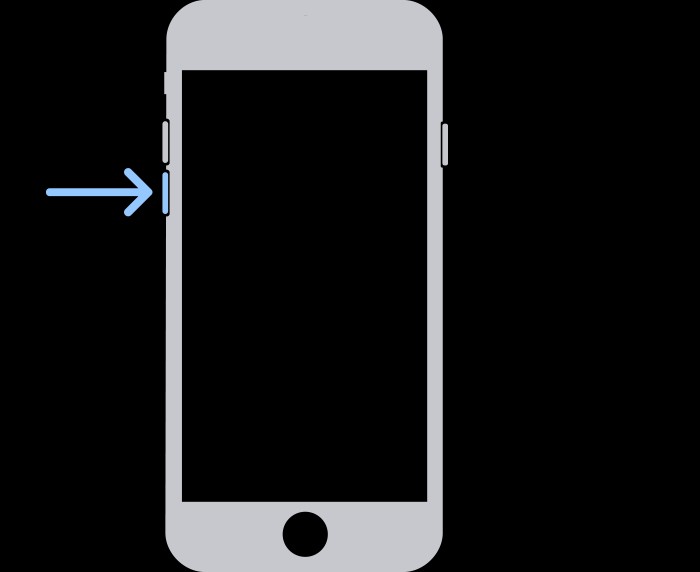
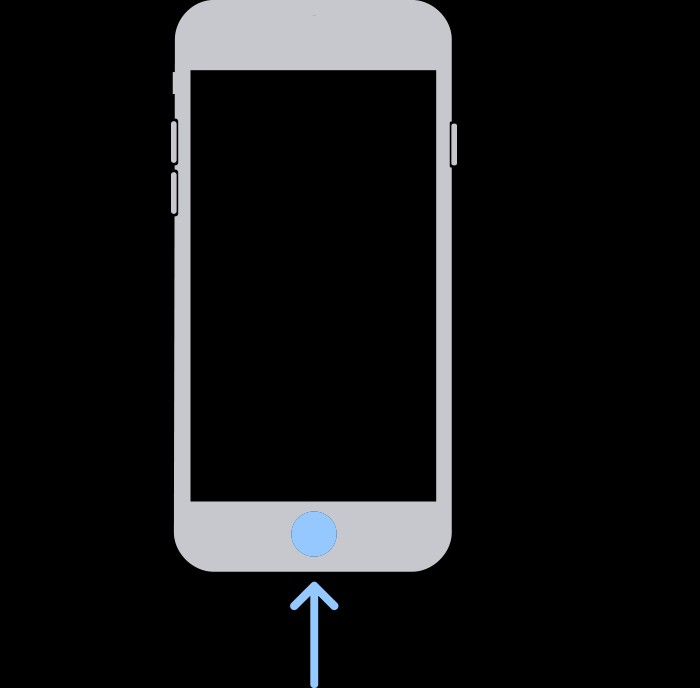
아래 사진과 같이 복구모드가 뜰 때까지 위에서 알려드린 버튼을 눌러줍니다.
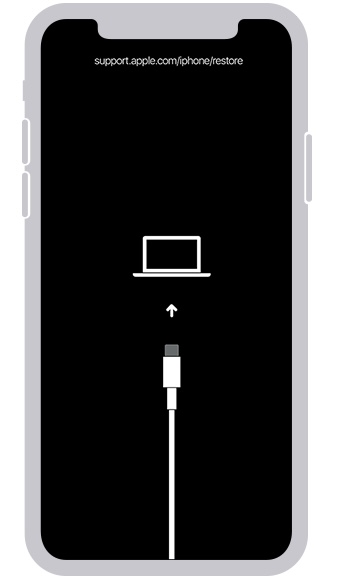
3. 아이폰 복원하기
Mac : Finder 앱 들어가기 -> 사이드바에 연결된 iPhone 누르기 -> 복원 버튼 누르기 -> 복원절차 시작(15분이상 걸린다고 합니다).
Windows : iTunes 앱 들어가기 -> 왼쪽 상단 모서리에 아주 작은 휴대폰 모양 아이콘 클릭 -> 복원 버튼 누르기 -> 복원절차 시작(15분 이상 걸린다고 합니다).
주의점 : iPhone 복업을 누를 경우 위에서 알려드린 대로 iCloud에 자동 백업이 되어있지 않으면 모든 데이터가 날아가니 주의하세요.
이상 글 읽어주셔서 감사합니다. 오늘도 똑똑한 하루 되세요!