아이폰 스마트 구두점 : 점 세개 키보드 설정 변경
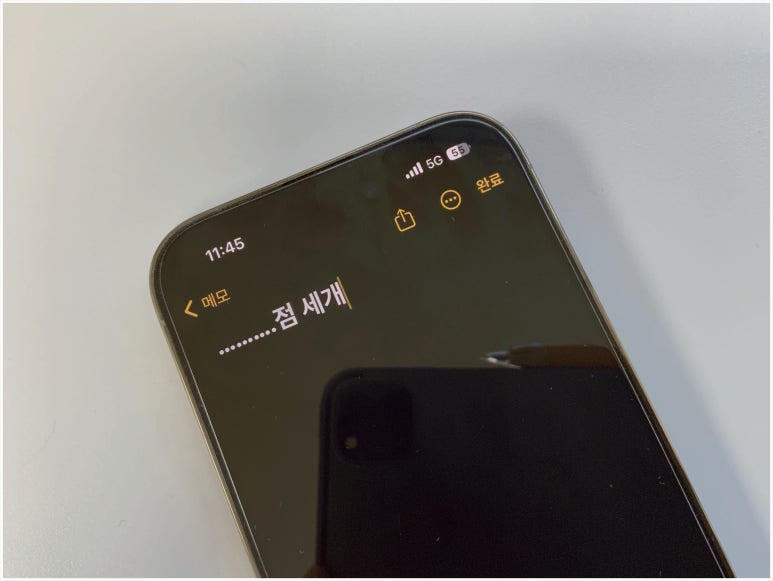
iPhone를 사용하는 사람들을 알겠지만 기본적으로 마침표인 점을 연달아 누르면 3개씩 그룹화 되는 것을 본적 있을 것이다. 어떤 상황에서 쓰라는 것인지 정말 알 수 없는 기능이다. 그래서 이번에는 아이폰 스마트 구두점이라 불리는 점 세개 나오는 키보드 설정을 변경하는 방법을 설명해보도록 하겠다.
Keyboard에서 간단하게 변경 가능함
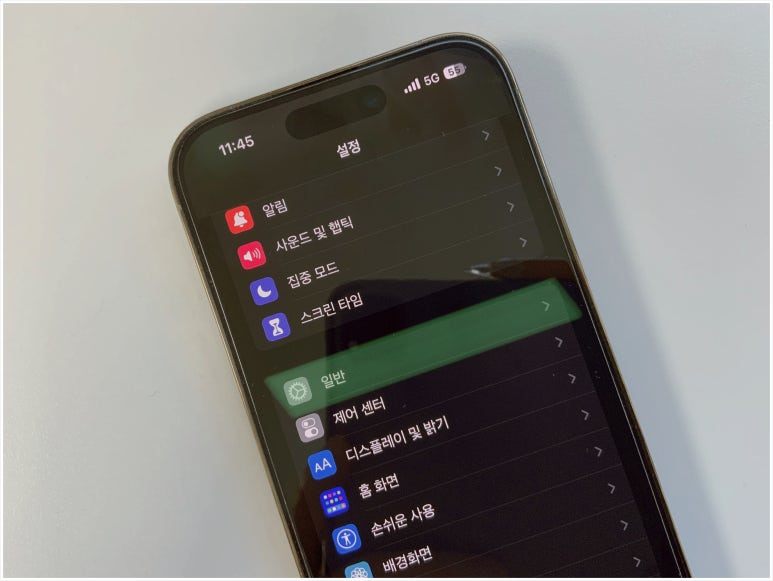
아이폰 스마트 구두점 기능을 꺼주기만 하면 되는데 이는 키보드 설정에서 간단하게 변경 가능하다. 먼저 폰에서 [설정] 앱을 실행하고 [일반]을 눌러서 들어가보도록 한다.
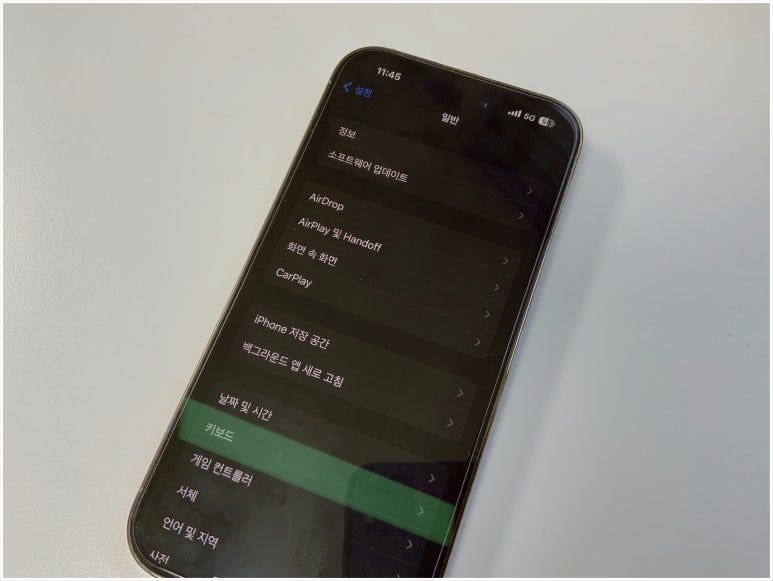
해당 메뉴로 들어가서 아래로 내려보면 [키보드] 라는 항목이 보일텐데 탭해서 들어가보도록 하자.
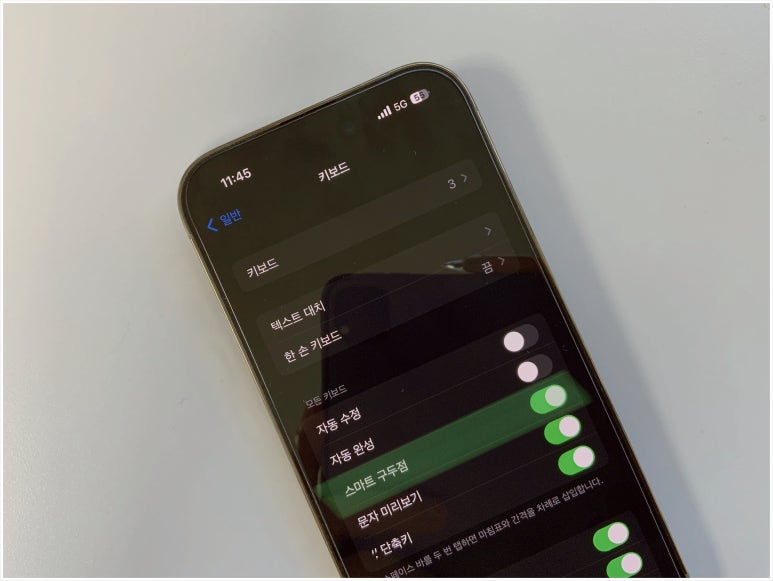
여기에서 중단에 있는 탭들을 살펴보면 [스마트 구두점] 메뉴가 표시되어있을텐데 기본적으로 오른쪽에 있는 스위치 버튼이 켜져있는 것을 확인할 수 있다.
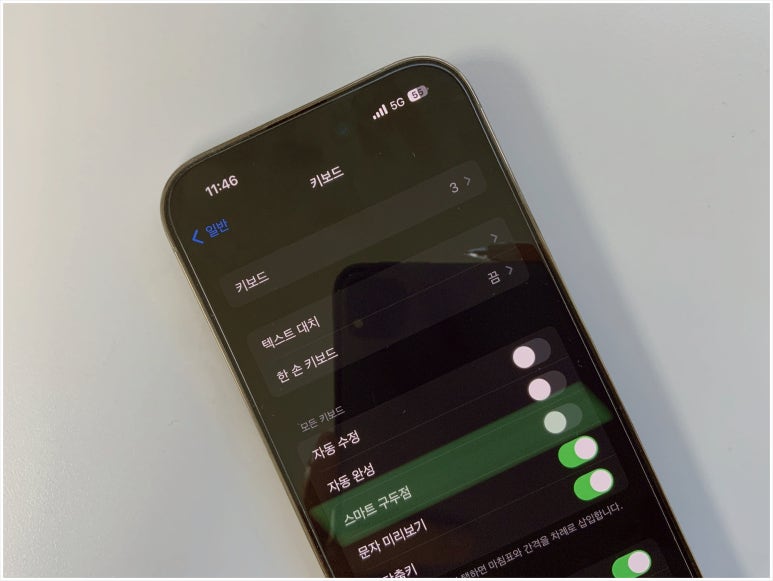
간단하게 해당 스위치 버튼을 손가락으로 한번 터치해주시면 쉽게 끌 수 있다. 이렇게 비활성화가 되었다면 이제 메모장에 입력 테스트를 해보자.
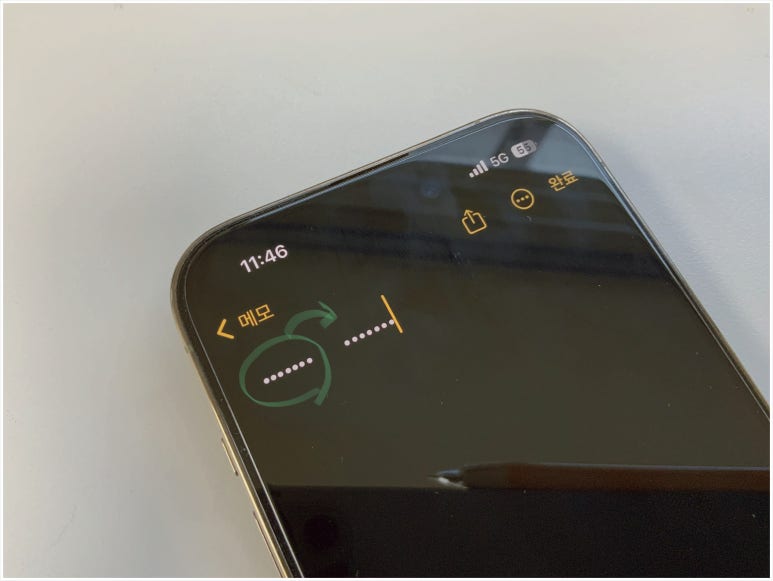
변경하기 전에는 마침표를 연달아 눌렀을 때 3개씩 그룹이 되어있는 모습을 볼 수 있다. 물론 자세히 봐야 보이지만 만약 표시가 잘안나서 모르겠다면 반대로 지워보면 된다.
지울 때 3개씩 한번에 지워져있다면 기능이 켜져있는 것이다. 끄고 나서는 3개씩 묶이지 않으며 지울 때도 하나씩 지워지는 것을 볼 수 있다.
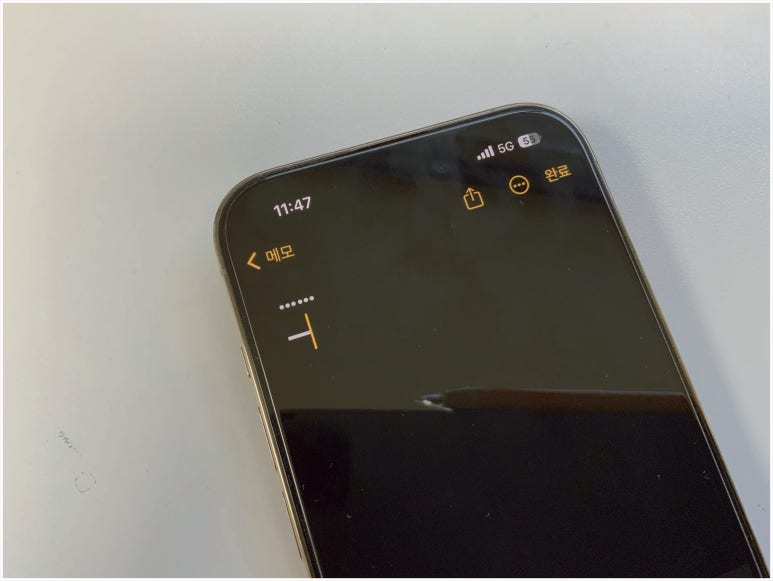
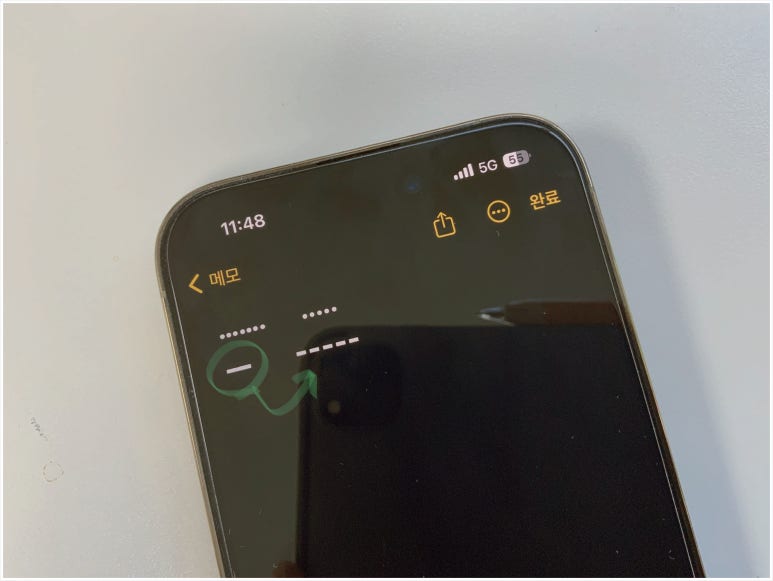
빼기 부호인 (-) 선을 연달아 눌러도 켜져있을 때는 하나의 선으로 이어지는 것을 확인할 수 있다. 하지만 비활성화 하고 나서부터는 모두 각기 별개로 타이핑이 되기 때문에 이 부분으로 확인 하는 것도 가능하다.
이번 포스팅에서는 아이폰 스마트 구두점인 점 세개로 타이핑 되는 경우 키보드 설정을 변경하는 방법에 대해서 알아보았다. 평소에 해당 설정을 해제하는 방법이 궁금했던 사람이라면 직접 따라해보고 오늘 콘텐츠가 도움이 되었기 바란다.