아이폰 분실 위치추적 나의 아이폰 찾기 설정과 해제 방법에 대해
아이폰 분실 위치추적
나의 아이폰 찾기 설정과
해제 방법에 대해
아이폰에서는 나의 찾기 서비스를 통해
분실한 Apple 기기를 찾거나 분실로 표시하여
기기와 개인 정보를 보호할 수 있는데요
이 기능을 통해 아이폰 뿐만 아니라
AirTag가 부착된 기기나 개인 물품을 분실하거나
보관해 둔 위치를 잊어버린 경우에 나의 찾기를
사용해 지도에서 기기나 물품을 찾을 수 있습니다
또한 AirTag 근처에 있을 때에 사운드를 재생하거나
정확한 위치를 찾는데 도움을 받으실 수 있습니다
아이폰 분실 위치추적 나의 아이폰 찾기 설정과
해제 방법에 대해서 알아보도록 하겠습니다

나의 아이폰 찾기 설정
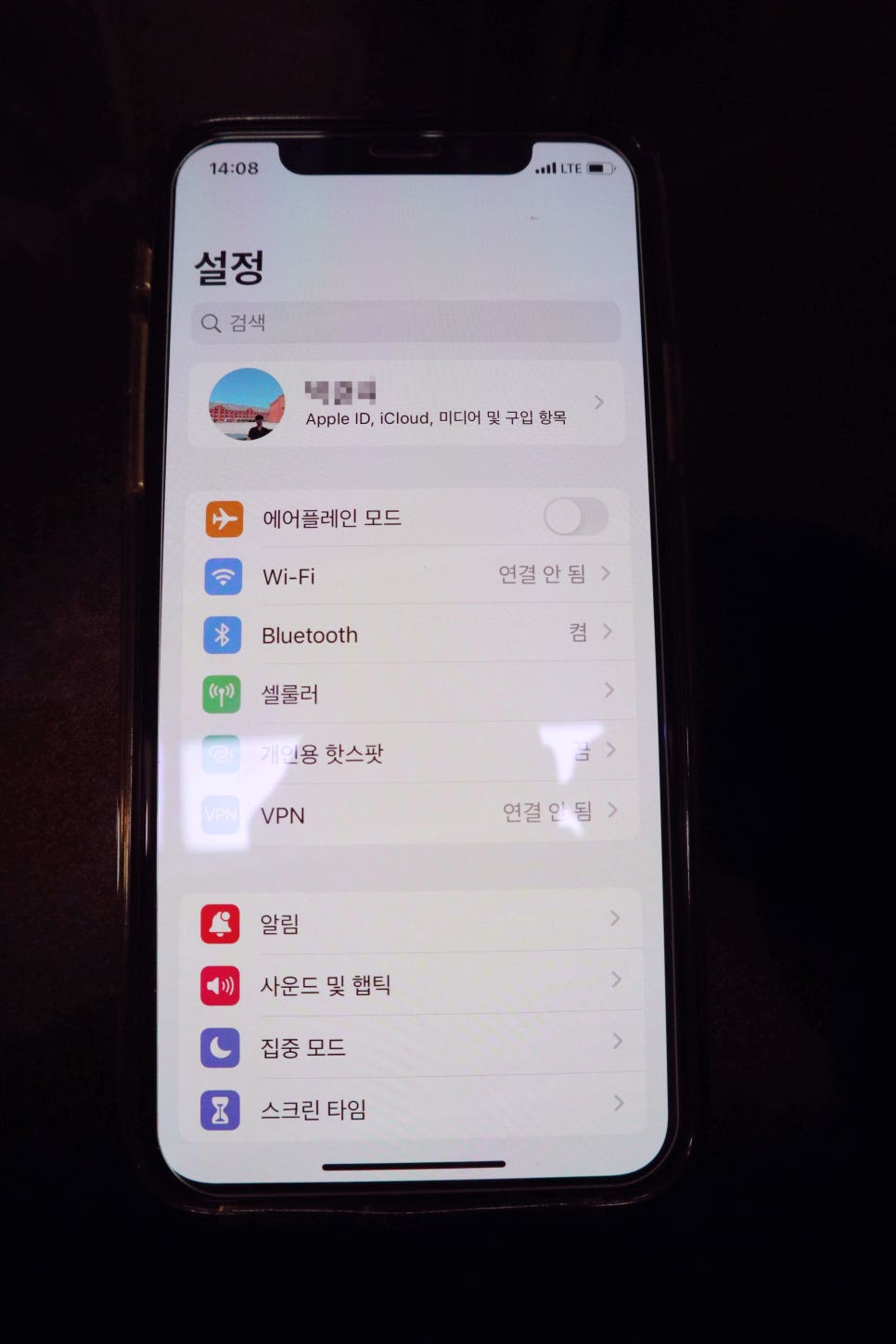
아이폰 나의 찾기를 활성화 하기 위해서는
우선 '설정' 으로 들어갑니다
'설정'에서 제일 위에 있는
Apple 사용자 프로필을 선택해 들어가세요
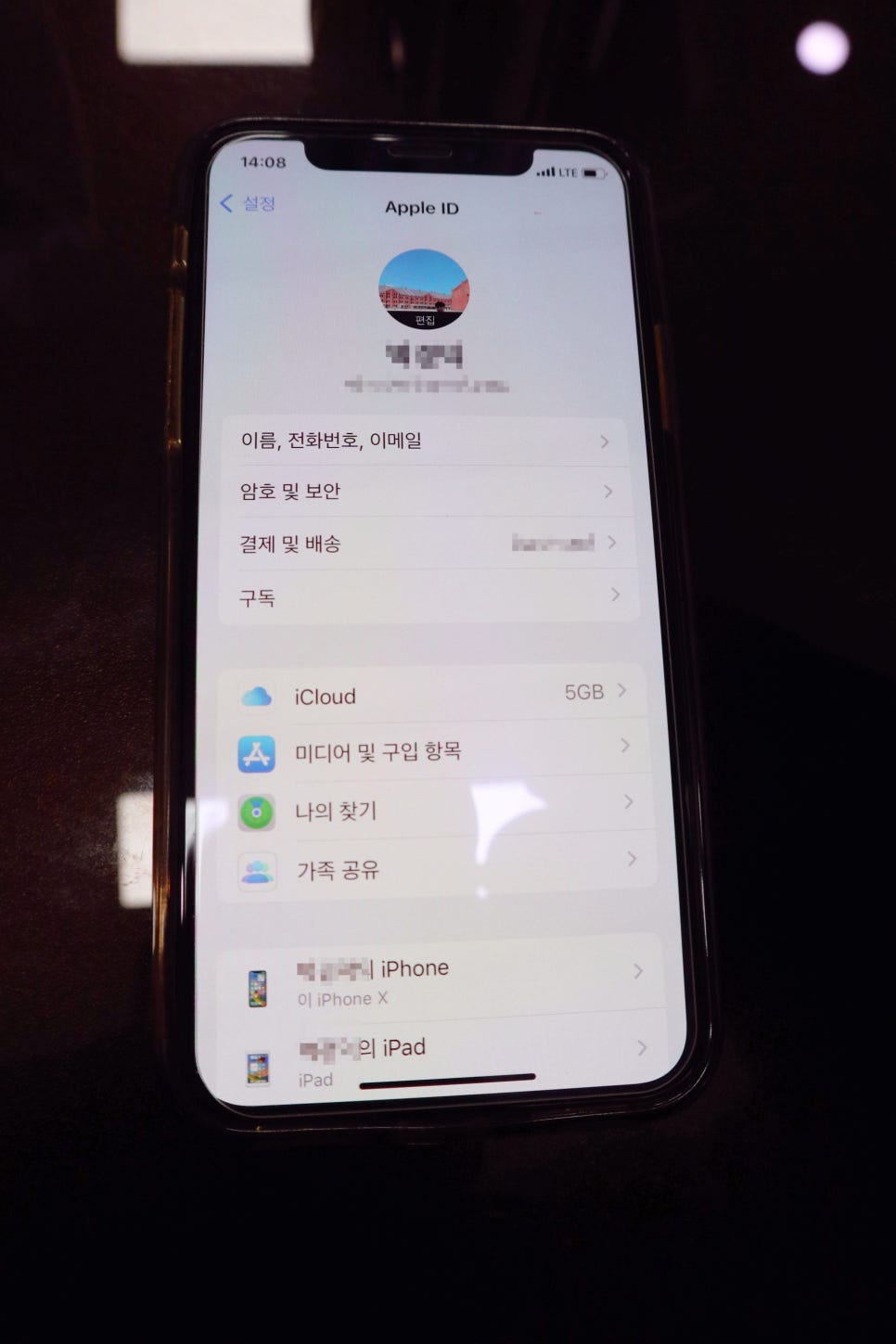
가운데 부분에 '나의 찾기' 를 탭하여 들어갑니다
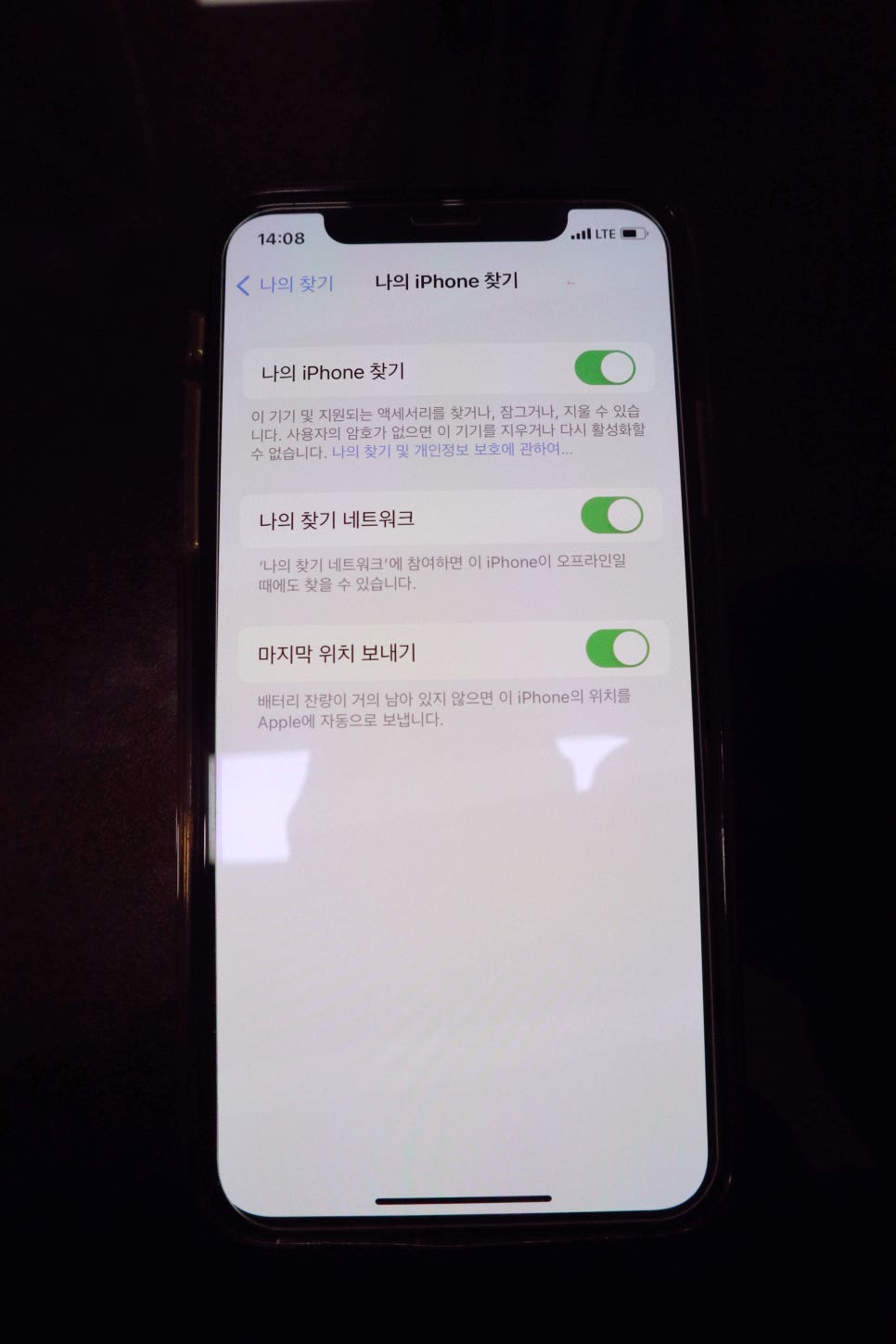
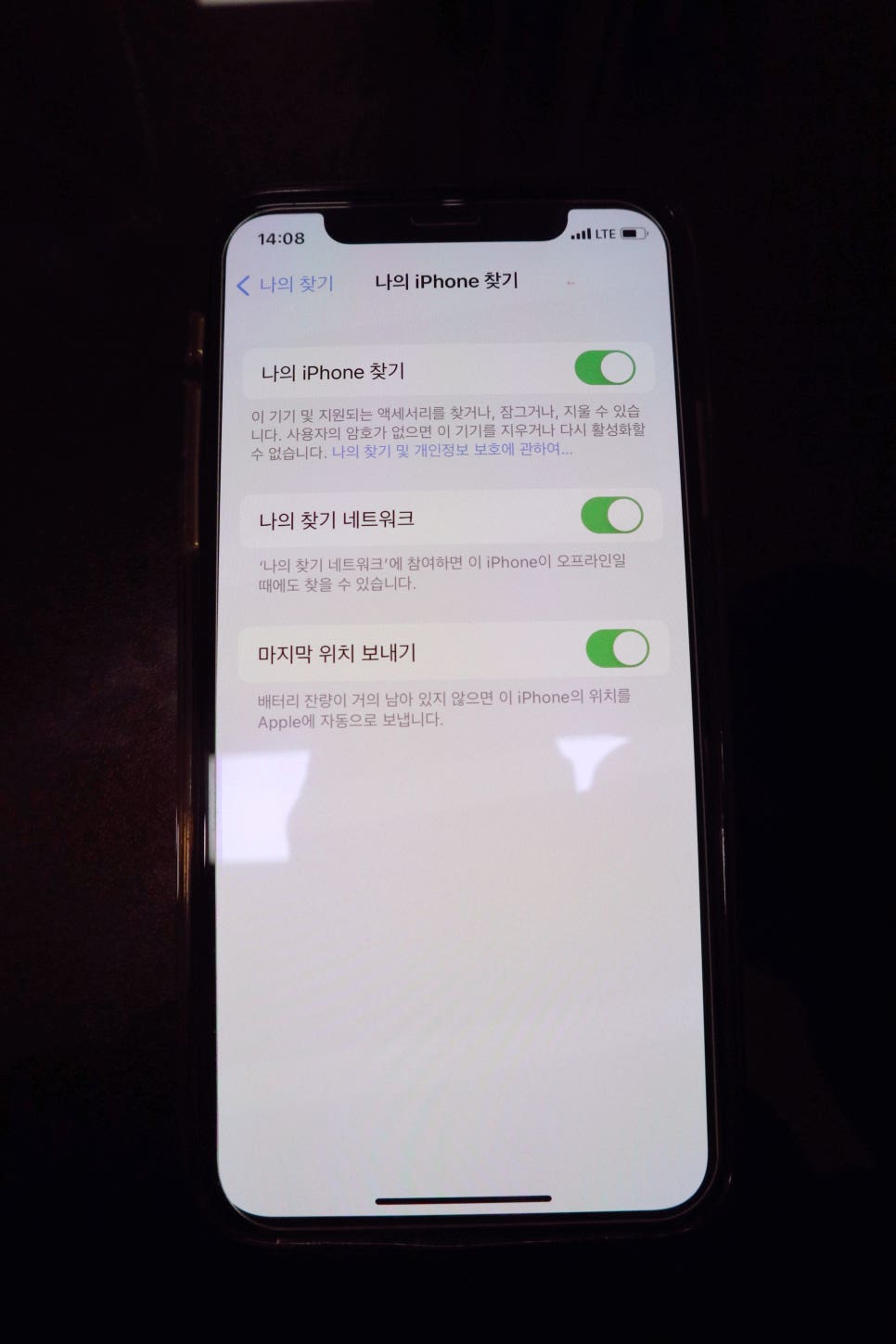
여기서 현재 아이폰 나의 찾기 기능에 대해
확인하실 수 있습니다
저는 나의 아이폰 찾기, 나의 찾기 네트워크,
마지막 위치 보내기 모두 활성화가 되어 있어요
'나의 찾기 네트워크' 를 켜두시면
아이폰의 전원이 꺼져 있거나
절약모드 상태일 때에도
위치를 찾을 수 있습니다
'마지막 위치 보내기' 는 배터리가 별로 없다면
아이폰이 애플에 자동으로 해당 위치를 보내어
아이폰이 마지막으로 어느 곳에 있었는지
알 수 있도록 도와줍니다
만약 비활성화가 되어 있다면 탭하여 필요하신
서비스를 활성화 해주세요
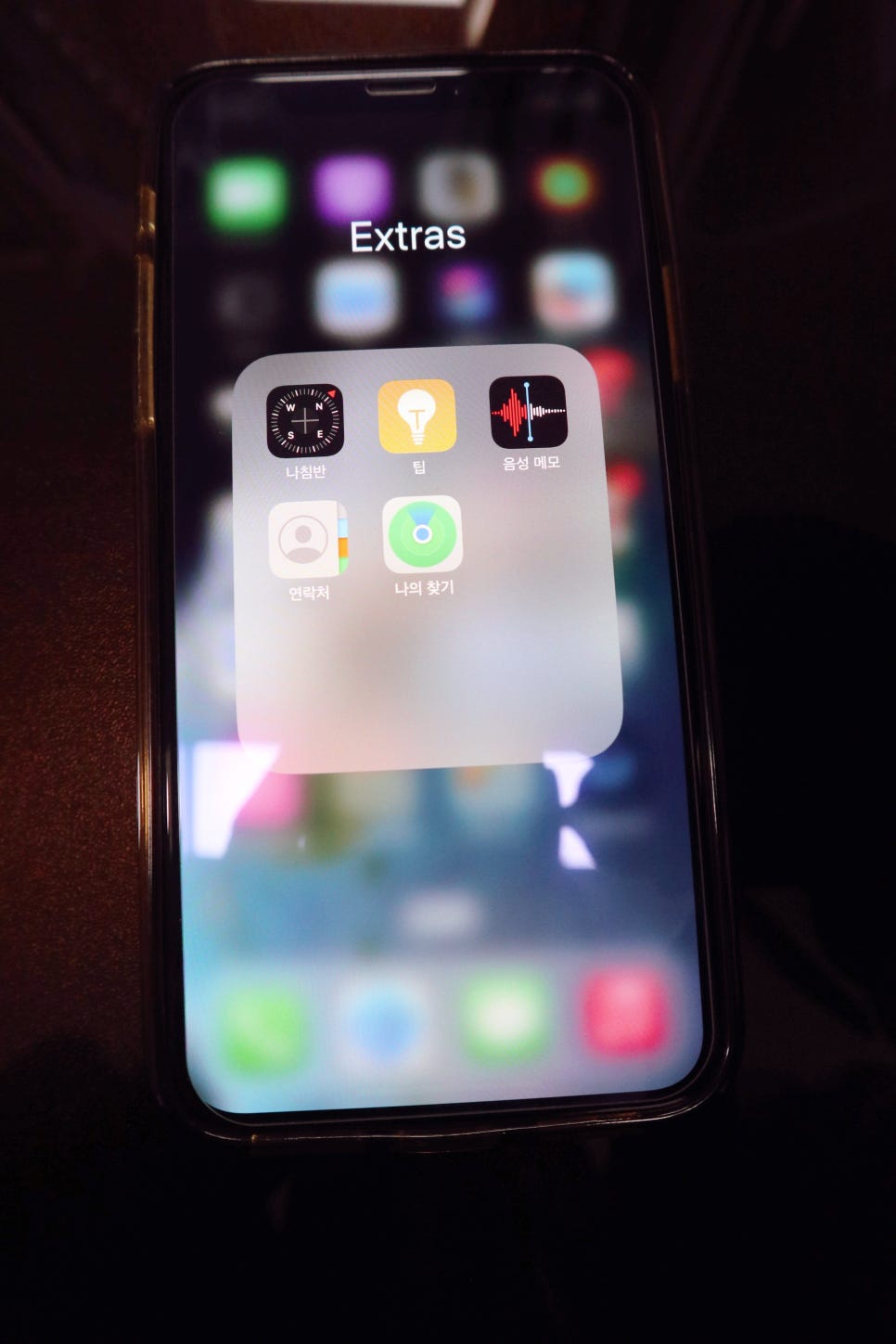
아이폰 앱 중에 '나의 찾기'를 찾아서 들어가시면
내 제품들의 위치를 확인하실 수 있는데요
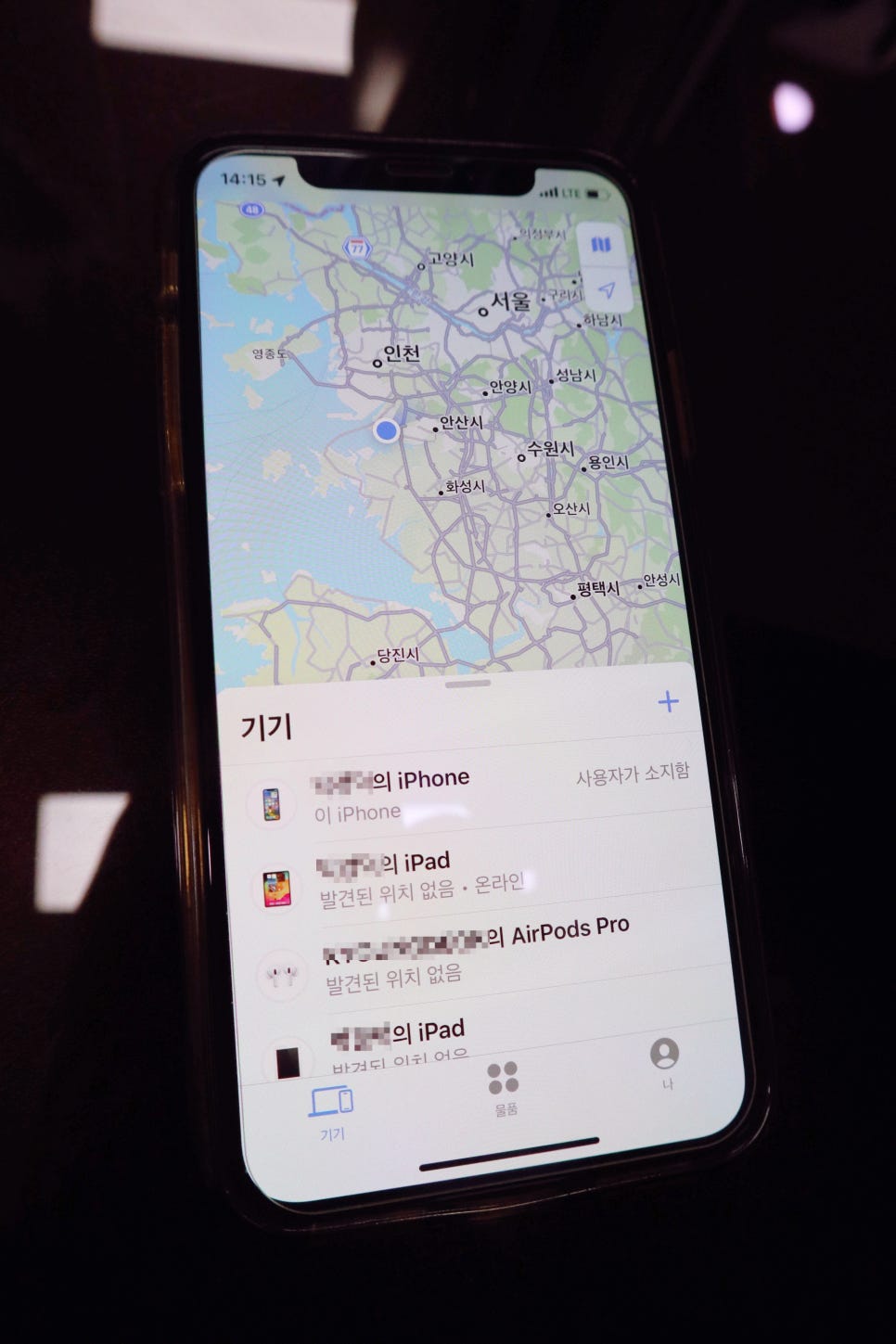
지도와 함께 기기들의 위치나 정보가 표시되어
나와있습니다
나의 아이폰 찾기 해제
아이폰 나의 찾기 기능을 해제하려면
위에서 설정했던 곳에서 나의 아이폰 찾기 기능을
비활성화해주세요
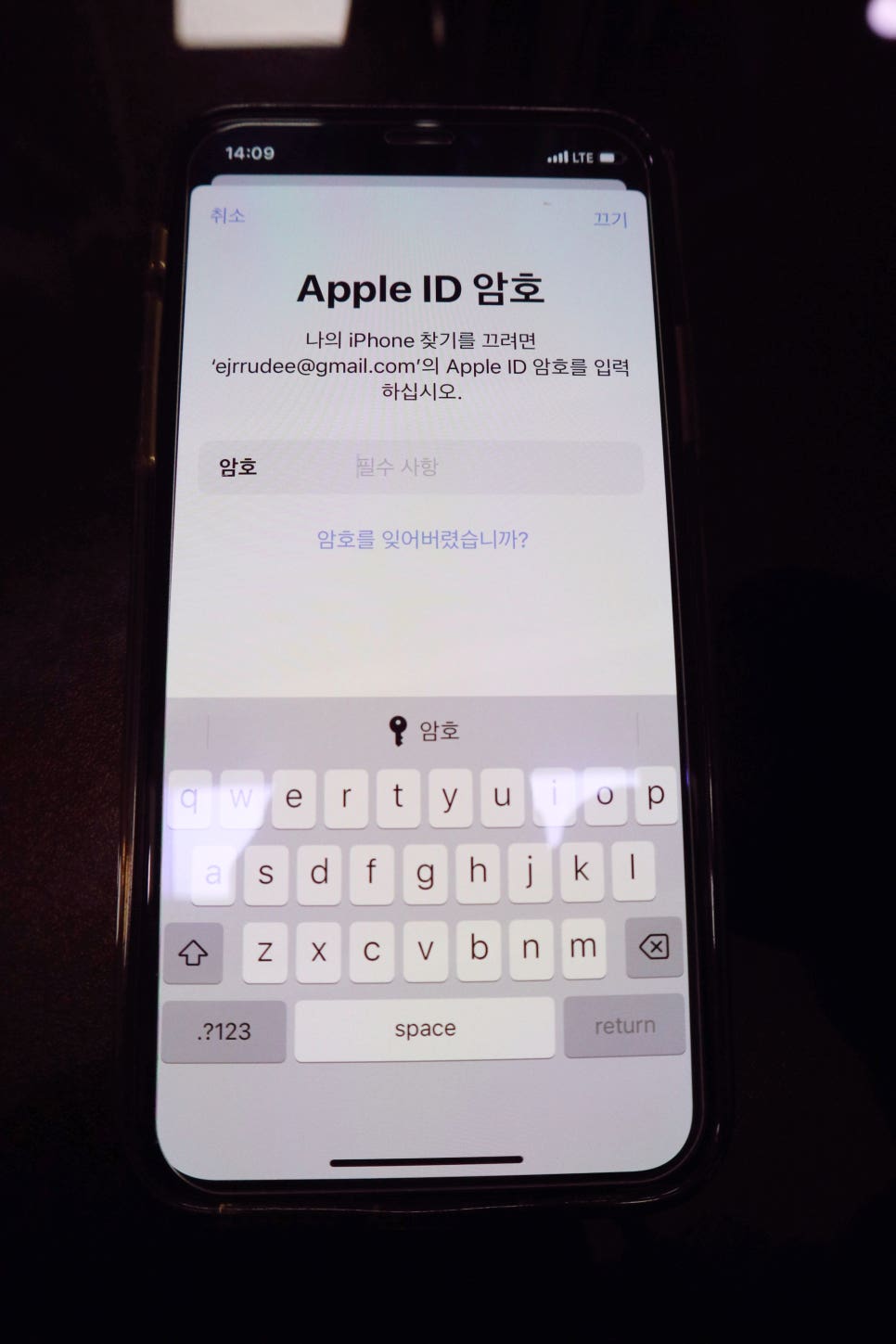
나의 아이폰 찾기 비활성화를 위해서는
애플 ID 암호가 필요합니다
저는 자주 까먹어서 비밀번호를
자꾸 찾게 되더라구요
Face ID 를 사용하면서부터
비밀번호를 적을 일이 없으니
더 잘 까먹어버리는 것 같아요..
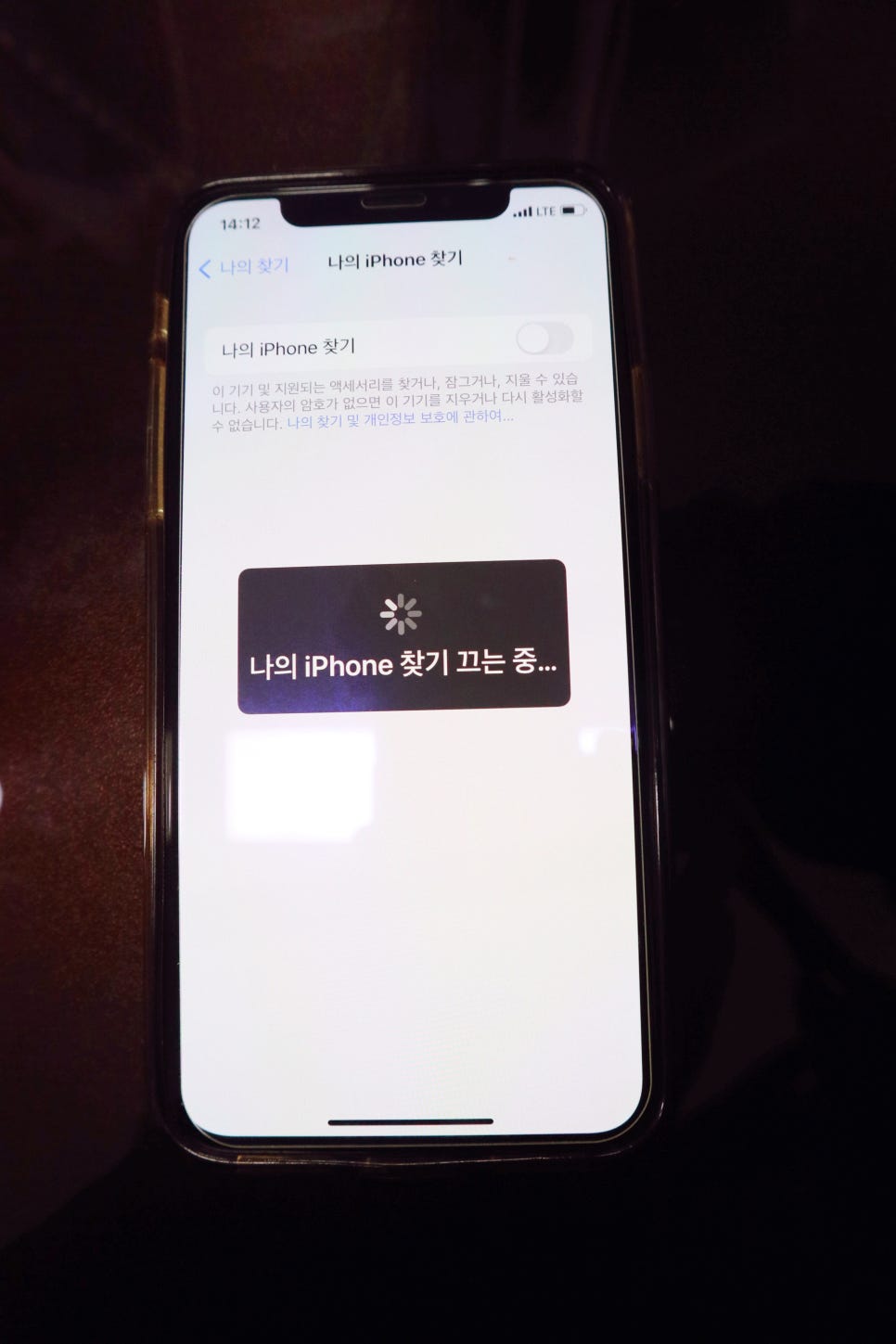
약간의 로딩 시간이 지나고
나의 아이폰 찾기 기능이 꺼지게 됩니다
아이폰 분실 위치추적
나의 아이폰 찾기 설정과
해제 방법에 대해
이렇게 아이폰 분실 위치추적 나의 아이폰 찾기
설정과 해제 방법에 대해 알아보았는데요
아이폰 나의 찾기 기능을 사용하면
아이폰 및 애플 기기 사용자들에게 나의 제품 위치를
찾거나 개인 정보 보호를 보호할 수 있습니다
아이폰이나 제품을 잃어버린 경우에는 찾는 동안
'분실로 표시'를 사용하여
기기와 정보를 안전하게 보호하세요
또한 iCloud.com에서 기기를 찾고
분실로 표시하거나
원격으로 개인정보를 지울 수도 있습니다
이 글이 여러분에게 도움이 되었길 바랍니다 :)