아이폰 14 셀카 모드 사진 좌우반전 바꾸기 변경 설정 간단하게 알아보기, 아주 쉬워요.
저는 성격상 셀카를 자주 안 찍는 편인데
아이폰 산 기념으로 한번 찍었다가
사진 속에 저는 분명히 맞는 것 같은데
웬 낯선 사람(??)이 찍혀서
아주 놀랐던 적이 있어요.
가뜩이나 거울 보면 빵(?) 터져서
나름 슬픈데
이건 웃을 수도 없고...
제가 거울로 보는 얼굴과 남이 보는 얼굴 차이가
이렇게 클 수도 있겠구나 하는 점과
안면비대칭이 생각보다 심한 부분을 느끼고
매우 놀랐는데
그래도 SNS에는 조금이라도
비교적 정상적(??)이고
익숙한 모습을 올리는 게 좋으니
#아이폰셀카좌우반전 에 대해
알아보는 시간을 가져보도록 하겠습니다.
봄은 이미 갔지만
여전히 봄기운(?)을 가득 품은
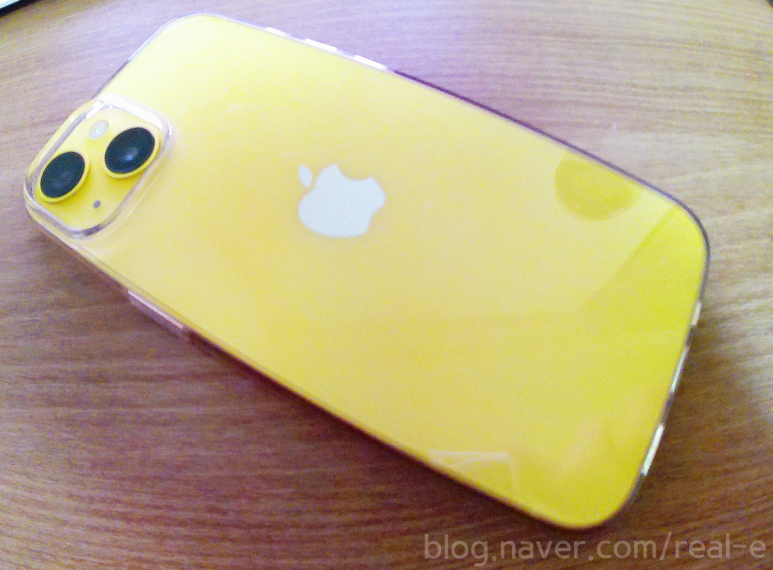
아이폰 14 옐로우인데
보조 카메라가 없어서
싼 액션캠으로 대충 찍어보았는데
사진도 왜곡이 돼서 나오고...
영 아니네요.
쓸데없는 소리 빼고
바로 본론 들어갑니다.
#아이폰14사진
1. 설정에서 바꾸기
맨 먼저
톱니바퀴로 된 설정 버튼을 눌러줍니다.
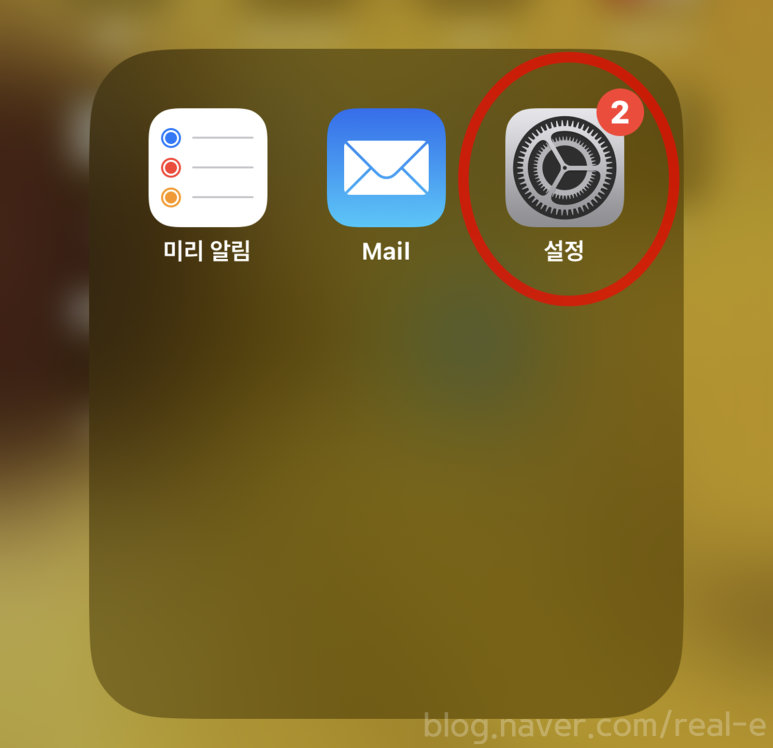
다음은 카메라 탭으로 이동해 줍니다.
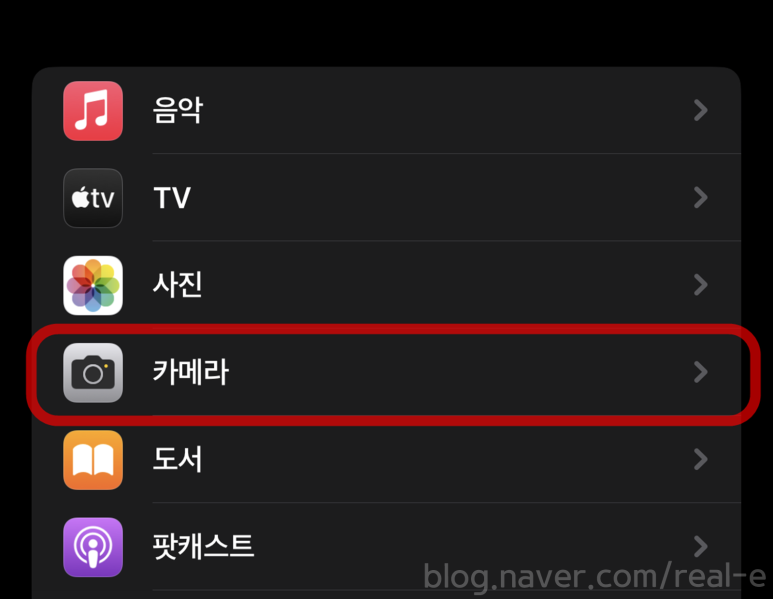
화면을 조금 내리다 보면
전면 카메라 좌우 방향 유지 탭이 있습니다.
처음 휴대폰을 사면 활성화가 꺼져 있을 거예요.
이 부분을 활성화(초록색) 시켜줍니다.
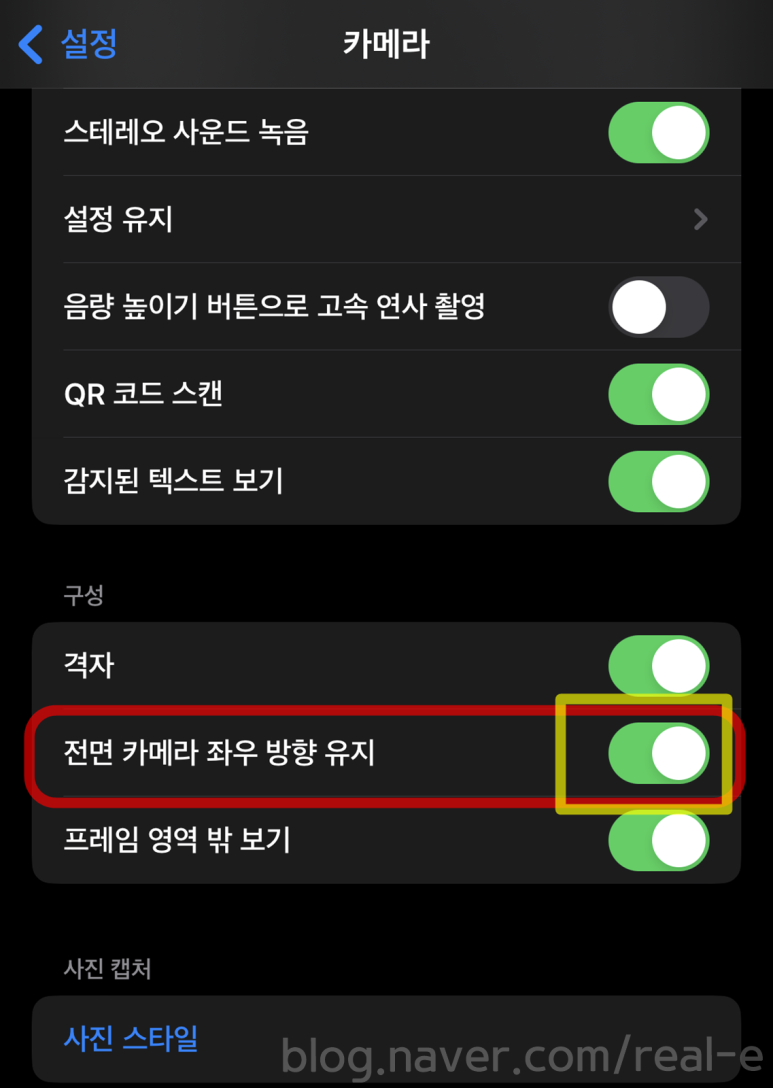
이렇게 변경해 주면
사진을 찍어도 좌우반전이 안 일어나
폰을 멍하니 바라보며
"아니 도대체 누구세요?"라고
스스로 질문하지 않아도 되더라고요.
본판이 뛰어나신 분들은
아무렇게나 찍어도 되겠지만
적어도 저는 아니에요.
자신이 가장 익숙하고 자연스러운,
바로 그 모습 그대로
멘탈에 손상(?) 없이
추억을 예쁘(??)게 담을 수 있어서
아주 만족하고 있어요.
#아이폰사진좌우반전
2. 사진 앱에서 변경하기
이건 전면 카메라뿐만 아니라
후면 카메라 촬영 후 및 사진 앱에서
좌우를 바꾸는 방법입니다.
먼저 사진 찍고 나서
맨 좌측 하단에 있는 이미지를
눌러보세요.
아니면 예전에 이미 찍었으나
도저히 맨정신으로는 마주하고 싶지 않은(?)
낯선 자신의 사진을 혁신적(?)으로 바꾸기 위해
꽃처럼 예쁜 무지갯빛 사진 앱을 눌러봅시다.
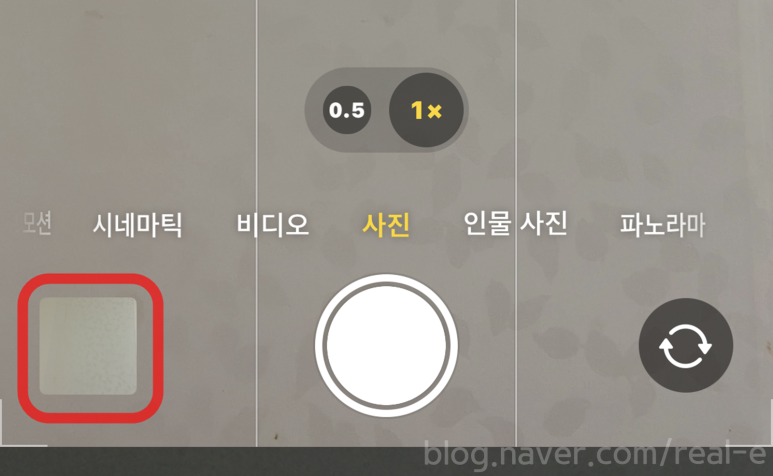
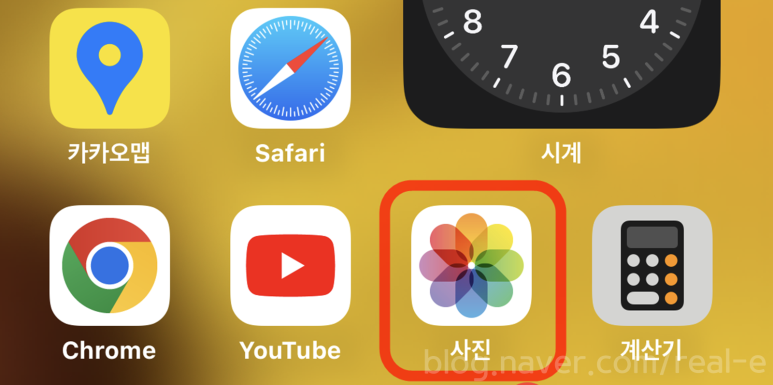
그럼 아래와 같이
사진 리스트가 쭉 뜹니다.
이 중에서
바꾸고 싶은 사진을 눌러보세요.

저는 못생겨서
잊지 못할 기억을 선물해 드리고 싶지 않아
서울랜드 튤립 사진으로 대체합니다.
사진을 누르면 맨 상단 우측에
편집이라고 친절하게 쓰인 탭이 있습니다.
과감하게 눌러보세요.

그러면
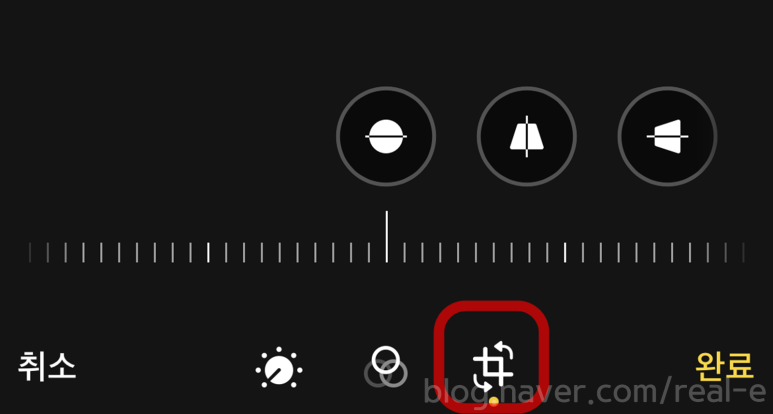
맨 하단에 아래와 같은
모양의 아이콘이 등장하는데
저 'ㄱ' 자와 'ㄴ'자 모양이 결합된 듯한
아이콘을 눌러줍니다.
자!
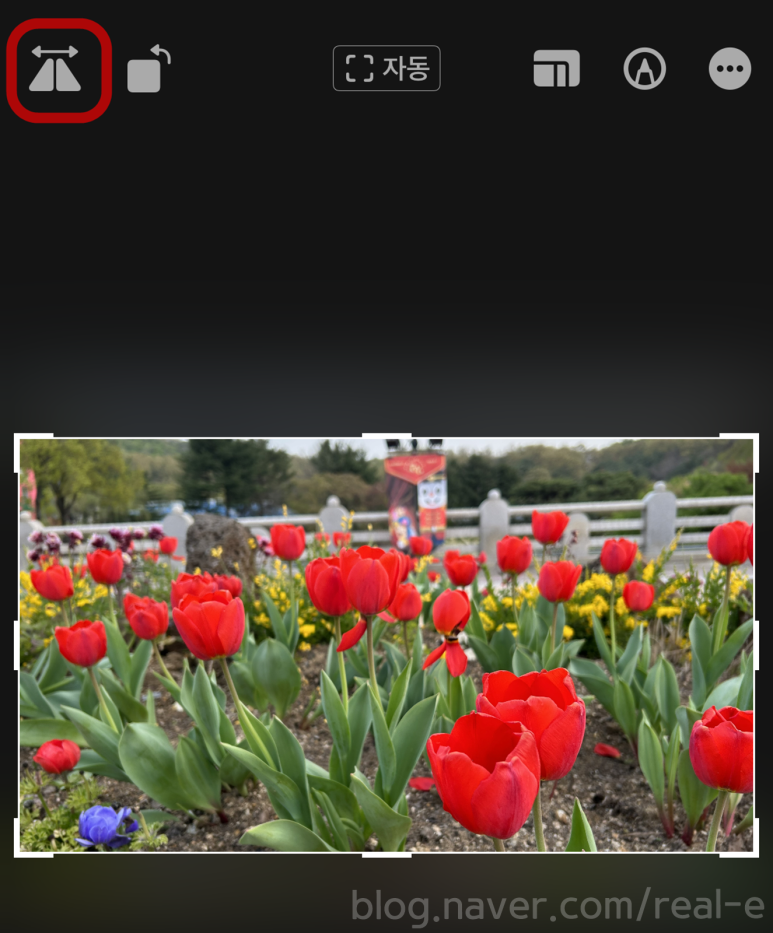
이제 마지막입니다.
맨 상단 좌측에
반 쪼개진 피라미드처럼 생긴 아이콘을
눌러줍니다.
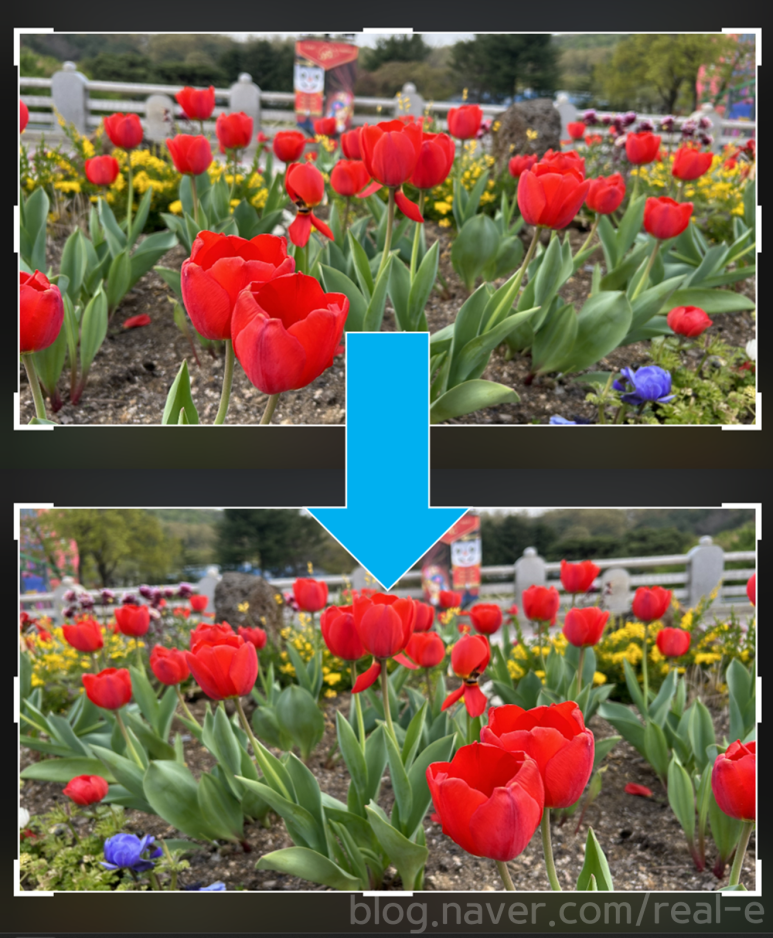
그럼 이렇게 아래처럼
좌우가 반전된 것을
확인하실 수 있습니다.
굳이 셀카뿐만 아니더라도
후면 카메라로 찍은 사진도
이렇게 좌우반전을 시킬 수 있으니
다양하게 활용해 볼 수 있어서
좋은 것 같아요.