아이폰 연사(연속촬영) 및 타이머 활용해보기!

안녕하세요~! 데스크셋업쟁이입니다.
오늘은 아이폰 꿀팁 시리즈 연장선으로
기본카메라로 사진찍을 때
연속촬영하는 방법과 타이머를 활용하는 방법을
소개해드리겠습니다^-^
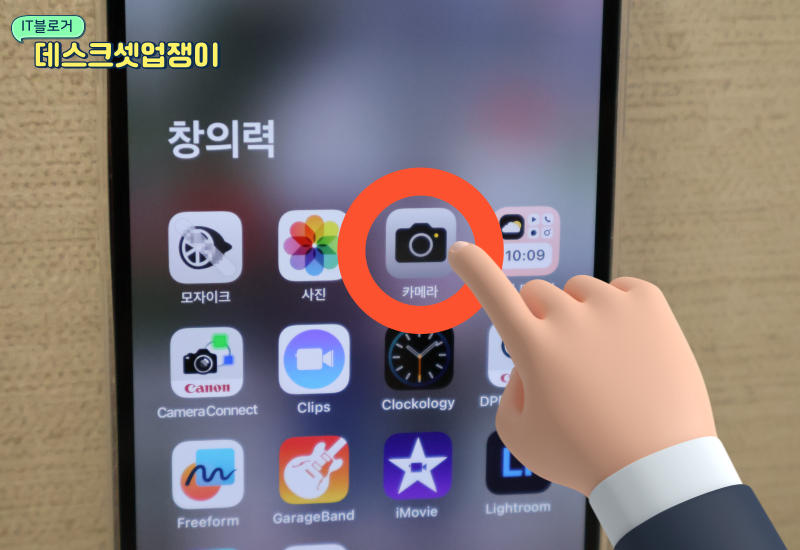
아이폰 연사는 카메라 전후면 모두 가능합니다.
먼저 기본 카메라 앱을 실행해주세요~
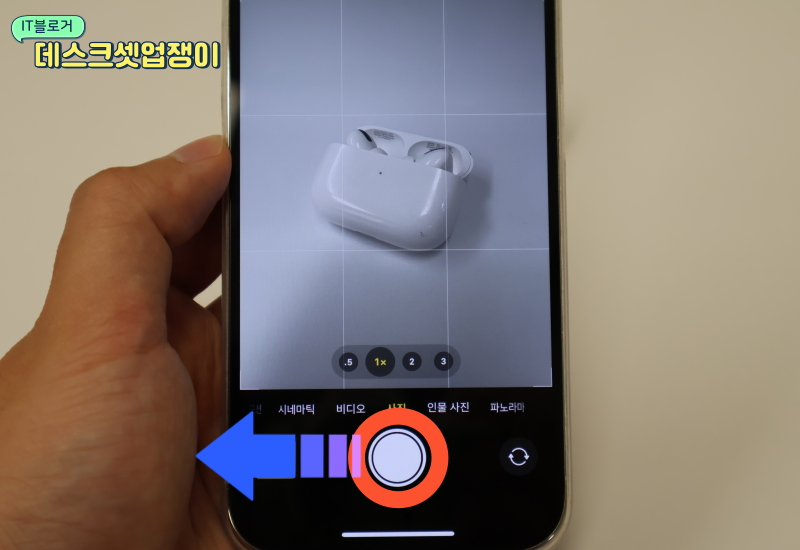
하단 중앙의 촬영 버튼을 누르고
떼지 않는 상태에서 왼쪽으로 밀어주시면
(이때 지체하지 않고 바로 왼쪽으로 밀어버리는게
중요합니다ㅎㅎ)
찰찰찰칵 소리가 나면서
빠르게 연속촬영이 진행 됩니다.
(참고로 촬영 버튼을 누르고 오른쪽으로 밀어주면
동영상 촬영이 진행 됩니다)
아이폰 연사 지금 보여드린 방법으로 하면
간단하게 연속촬영을 할 수 있는데요.
저는 가끔 왼쪽으로 빠르게 못 넘겨서
비디오 모드로 넘어가더라구요...
그래서 다른 방법이 없을까 찾다가
카메라 앱에서 설정 가능한 방법을 찾았습니다!
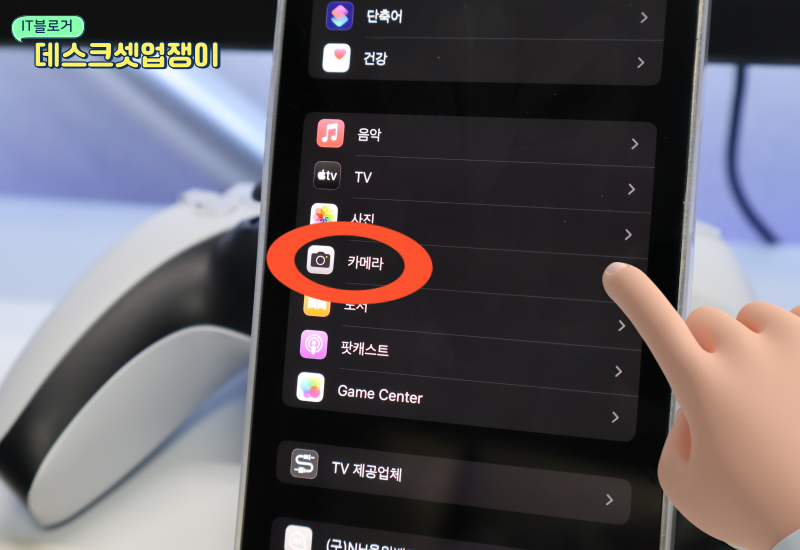
설정에 들어가셔서 중간 즈음에
카메라 메뉴 보이시면 들어가주세요.

'음량 높이기 버튼으로 고속 연사 촬영' 항목에서
우측 동그란 버튼을 눌러 활성화 시켜줍니다.
이렇게 설정한 후에 다시 카메라 앱으로 돌아가면
음량 높이는 버튼을 눌러 연속촬영을 할 수 있고
음량 낮추는 버튼으로는
사진 한장만 촬영할 수 있게 됩니다.
아이폰 연속촬영 진행했으니 이젠
앨범에 어떻게 저장이 되었는지 확인해볼게요!
기본 앨범 앱으로 들어가주세요~
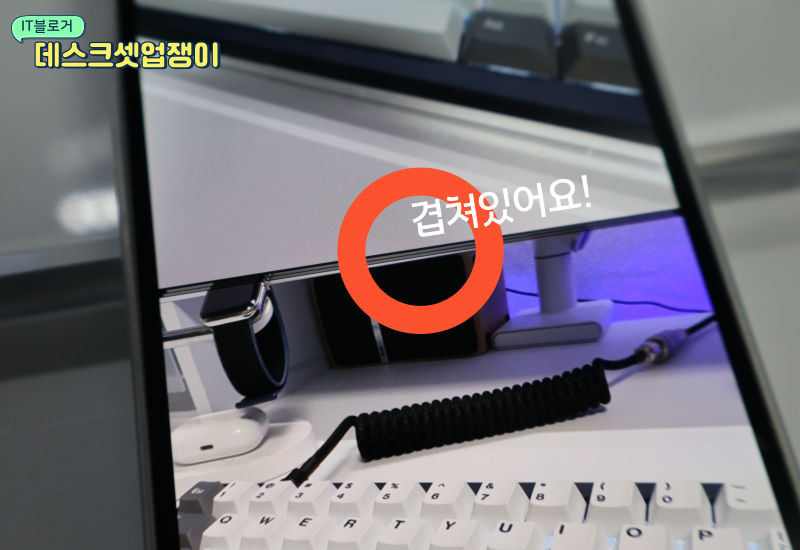
앨범에 들어가시면
아이폰 연사를 진행한 사진은
위와 같이 한 장만 표시되어 있을거에요.
하지만 해당 이미지를 자세히 보시면
여러장이 겹쳐있는 것을 볼 수 있는데요.
한장씩 낱장으로 모두 보일 경우
연속촬영으로 찍어야 할 사진이 많다면
사진 확인하는데만 해도 시간이 엄청 걸릴거고
GIF로 편집할 때도 상당히 불편할거기 때문에
이런 방식으로 보여주는게
참 다행이다는 생각이 드네요ㅎㅎ
각설하고 이제 연속촬영한 사진을 클릭해 볼게요!
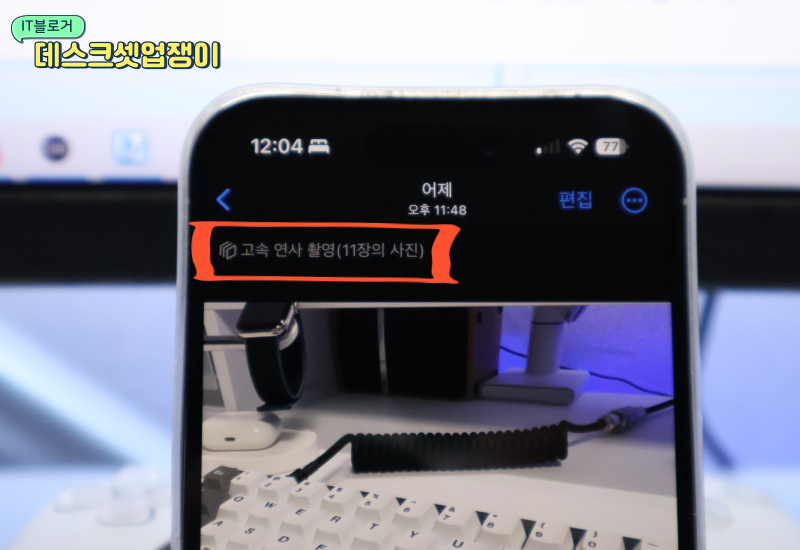
오른쪽 상단에 '고속 연사 촬영' 옆에 장수까지
표시되어 있는 것을 확인 할 수 있습니다.
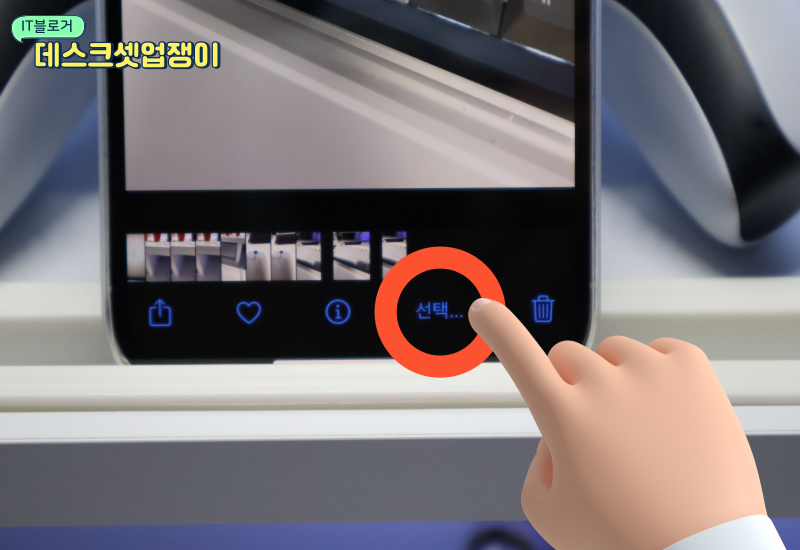

하단에 '선택' 글씨를 누르면
아이폰 연사를 진행한 사진들이 주루룩 펼쳐져요.
옆으로 넘기시면서 마음에 드는 사진을
선택해주세요!
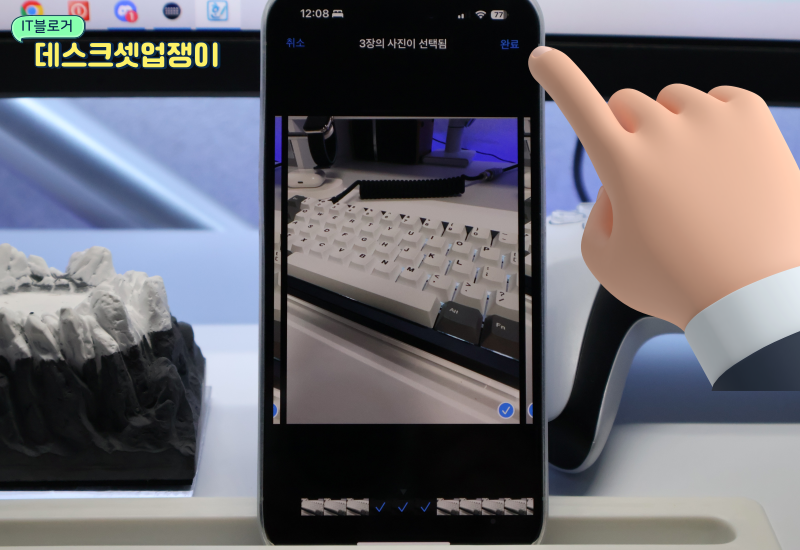
선택 완료되셨으면 상단에 완료를 눌러줍니다.
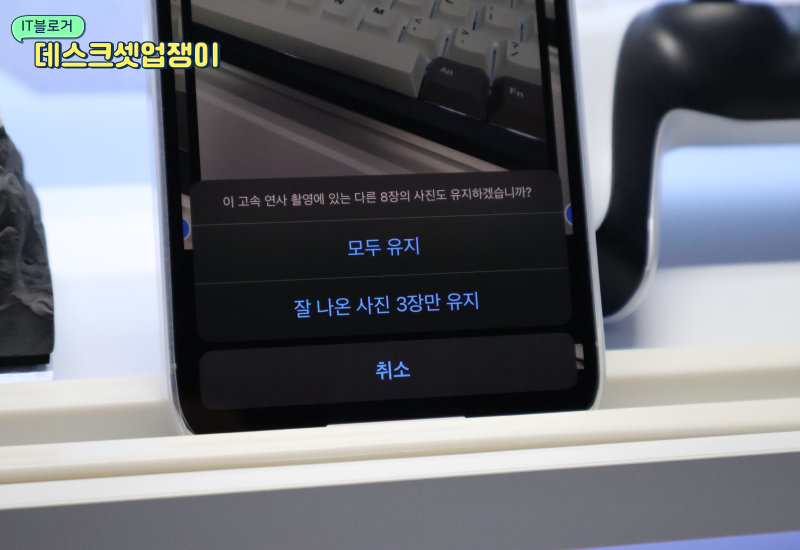
모두 유지 (연사 원본 뒤에 선택한 n장이 나열됨)
잘 나온 사진 n장만 유지 (n장 빼고 삭제 됨)
중에서 선택해주시면 됩니다.
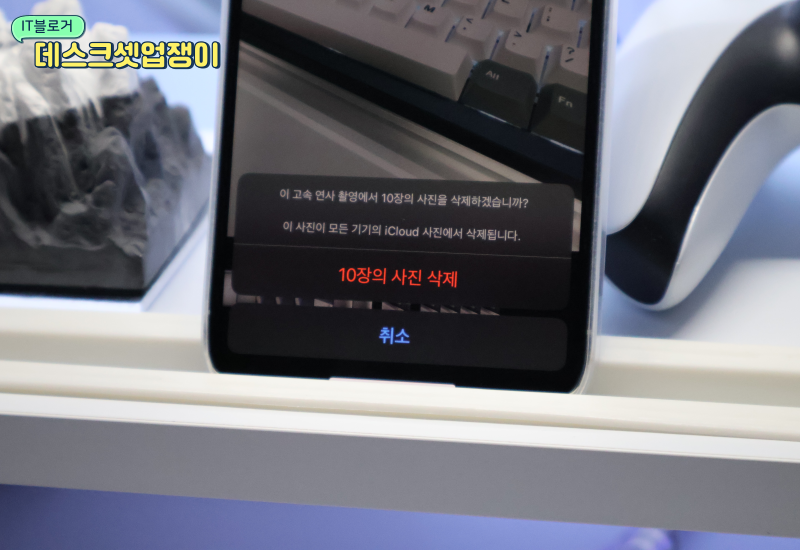
모두 유지를 눌러 남긴 연사 원본은
하단에 휴지통 버튼을 눌러주면
한번에 삭제가 가능합니다.
여기까지 아이폰 연속촬영 방법을 알아보았는데요!
다음으로 타이머 설정하고 연사 찍는 방법도
알려드릴게요~~?
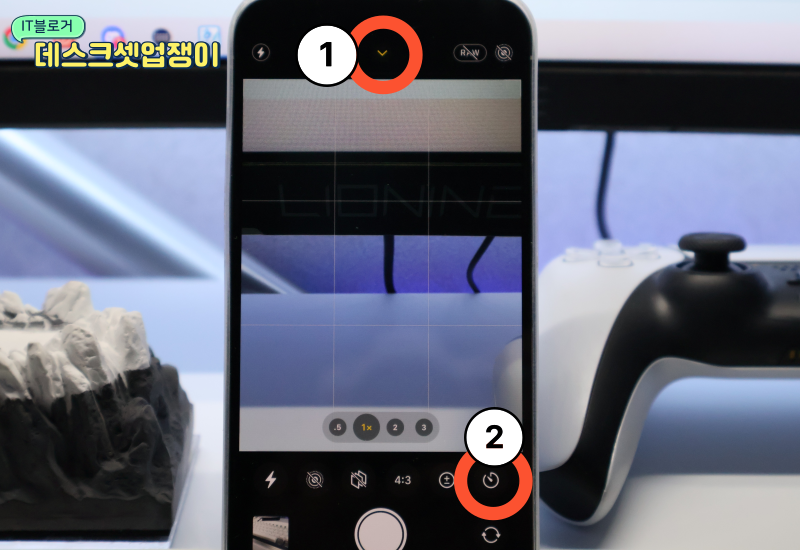
기본 카메라 앱으로 들어가서
1. 가운데 상단에 ^ 모양을 클릭해줍니다.
2. 하단의 촬영 버튼 위에 나타난 메뉴 중
시계 모양 아이콘을 눌러줍니다.
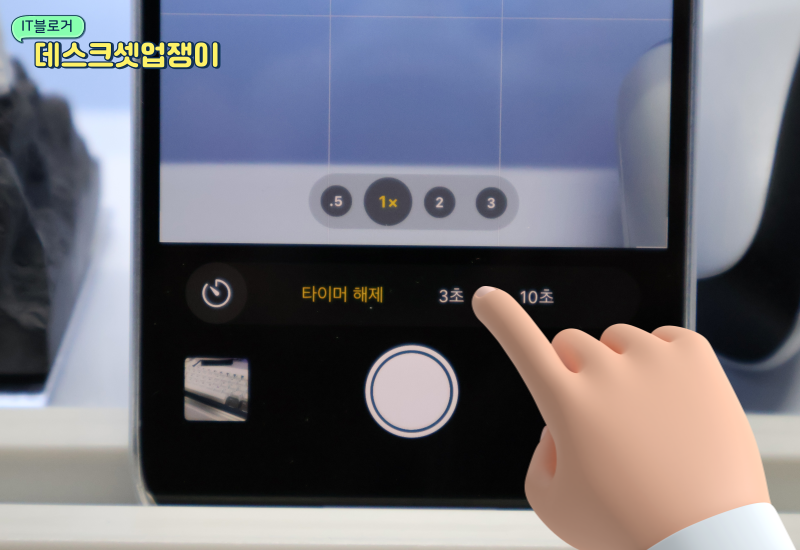
원하시는 초단위를 눌러주세요.

오른쪽 위를 보면 3초 타이머 설정이 되어있고
옆에 라이브 포토 기능이 해제된 것을
확인할 수 있어요.
이 상태로 연사촬영하면 10장을 빠르게 찍어줍니다.
라이브 포토를 활성화 시킬 경우
연사설정이 해제되니 참고해주세요~~
?
비행기나 새 같이
목표물이 순식간에 지나갈 경우에는
연속촬영으로 찍고 나서 사진을 고르는게
맘도 편하고 결과물도 좋겠죠?ㅎㅎ
이외에도 생활 곳곳에서 오늘 알려드린
아이폰 연사(연속촬영) 및 타이머 활용 방법
알차게 활용해보세요~!?✨
데스크셋업쟁이는 다음시간에
더 좋은 글로 다시 찾아뵙도록 하겠습니다??✨
도움이 되셨다면 공감 꾹!? 부탁드리며,
궁금하신 점은 언제든지 댓글 남겨주세요!
감사합니다~~