아이폰 지갑 애플페이 등록 및 사용법(드디어 한국도 결제 쌉가능)
드디어 된다! Apple Pay
2023년 3월 21일부로 한국에서도 애플페이를 사용할 수 있게 되었습니다. 예전엔 아이폰에 있던 추가를 눌러도 안된다는 팝업이 나왔을 뿐인데요.
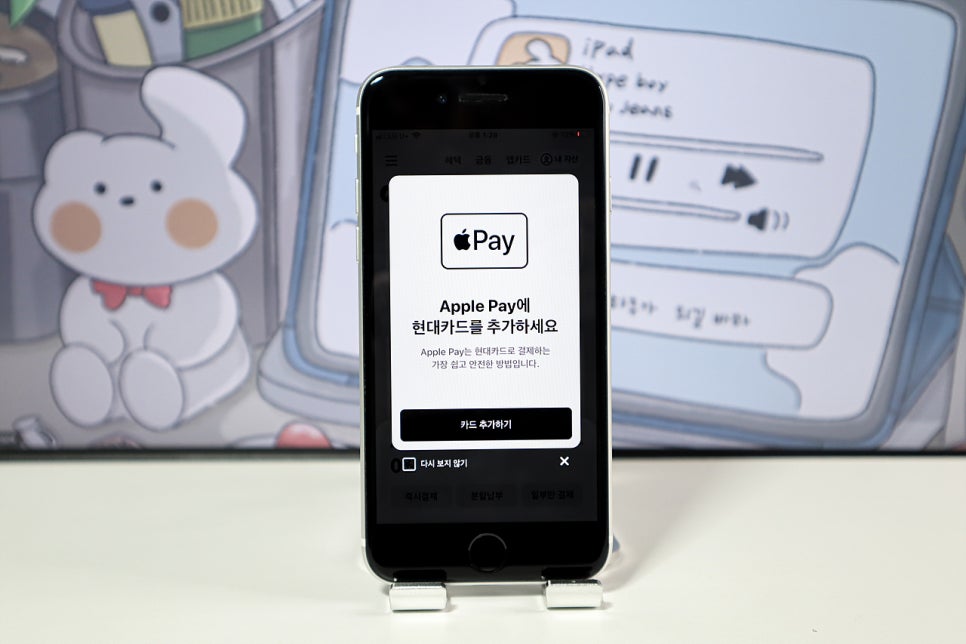
새벽에 깨서 오늘부터 사용할 수 있다는 기사를 접했거든요. 그래서 지갑을 열어서 확인하니까 전에 막현던 구간에서, 현대카드 앱으로 넘어가는게 아니겠어요! 그리하여 현대카드가 있다면 함께 아이폰 지갑에 애플페이를 등록하고요. 간단하게 사용법까지 같이 알아보기로 해요!
아이폰 지갑에 애플페이 등록하기
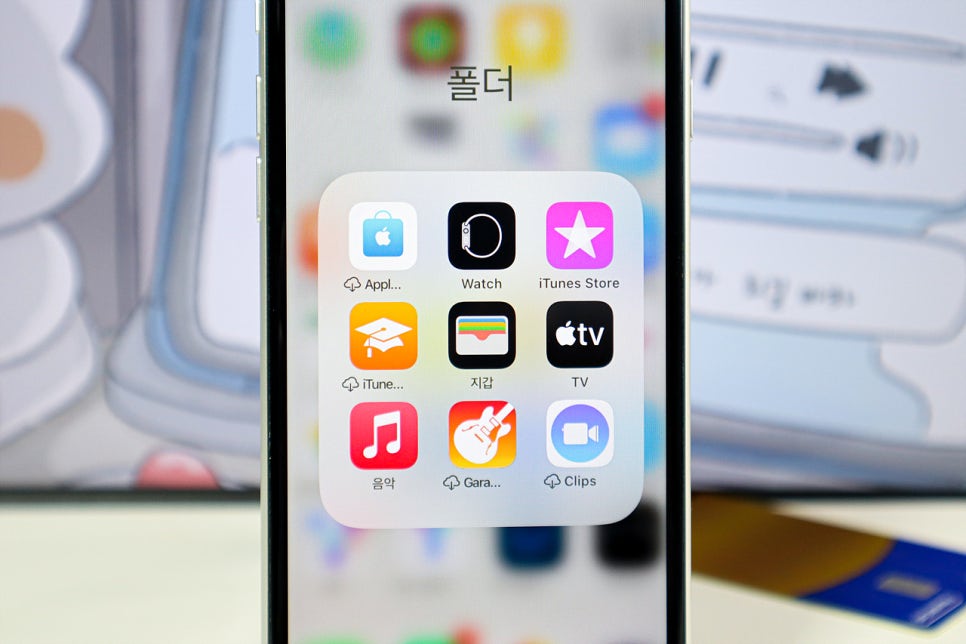
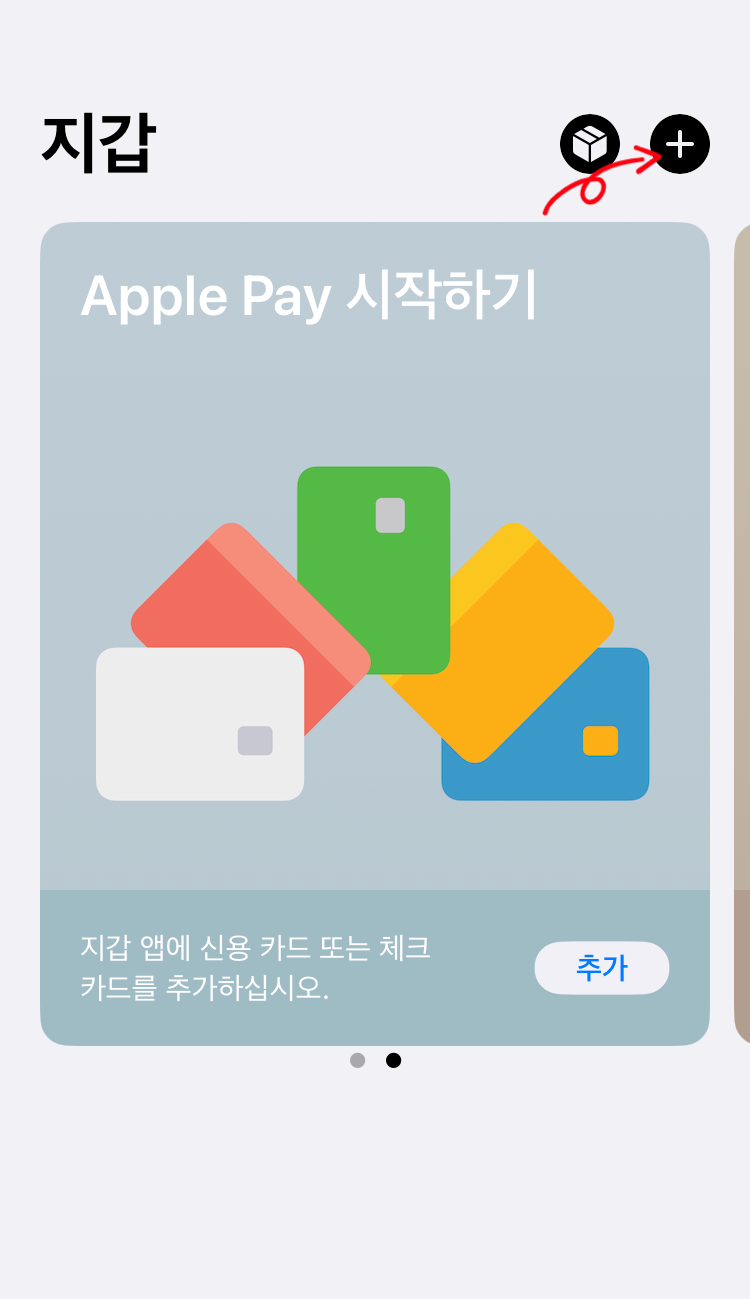
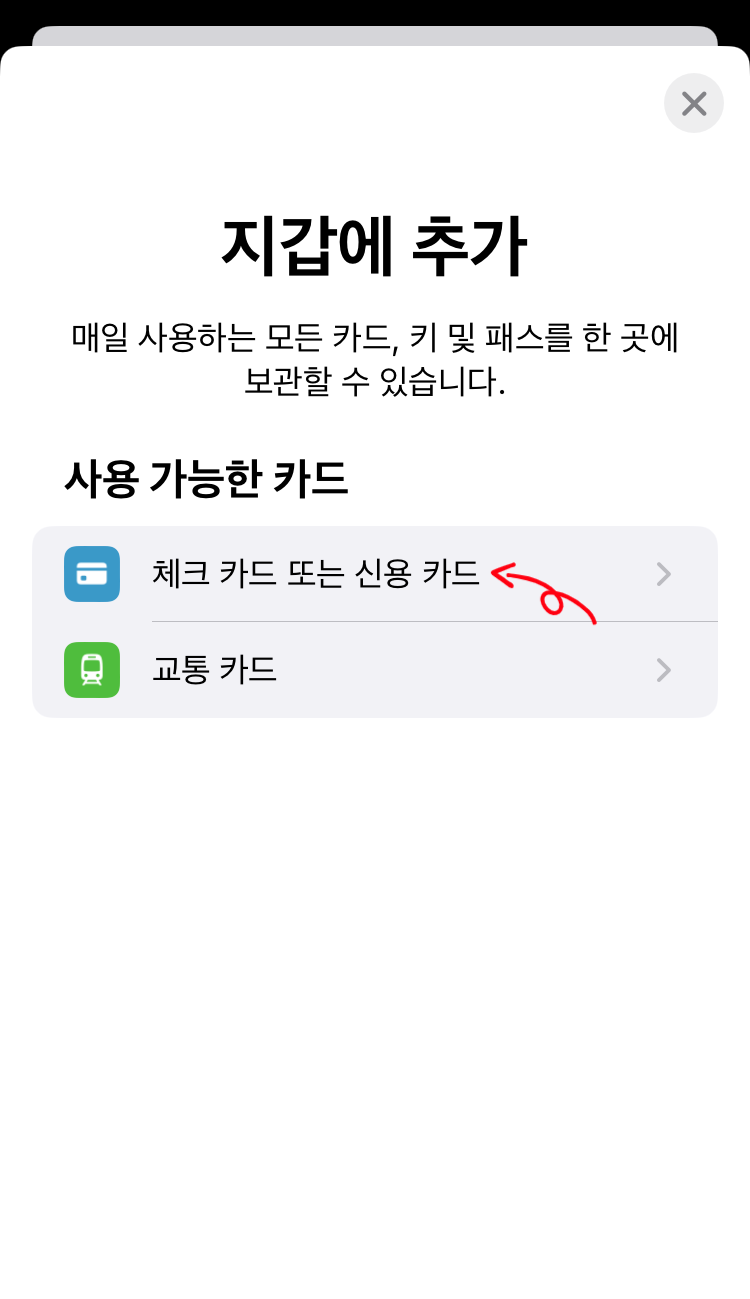
우선 아이폰 지갑 앱을 열고, 오른쪽 상단의 플러스 아이콘을 탭합니다. 지갑에 추가할 체크 또는 신용카드를 선택하면, 애플페이 등록을 위해서 현대카드 앱으로 넘어가더라고요.
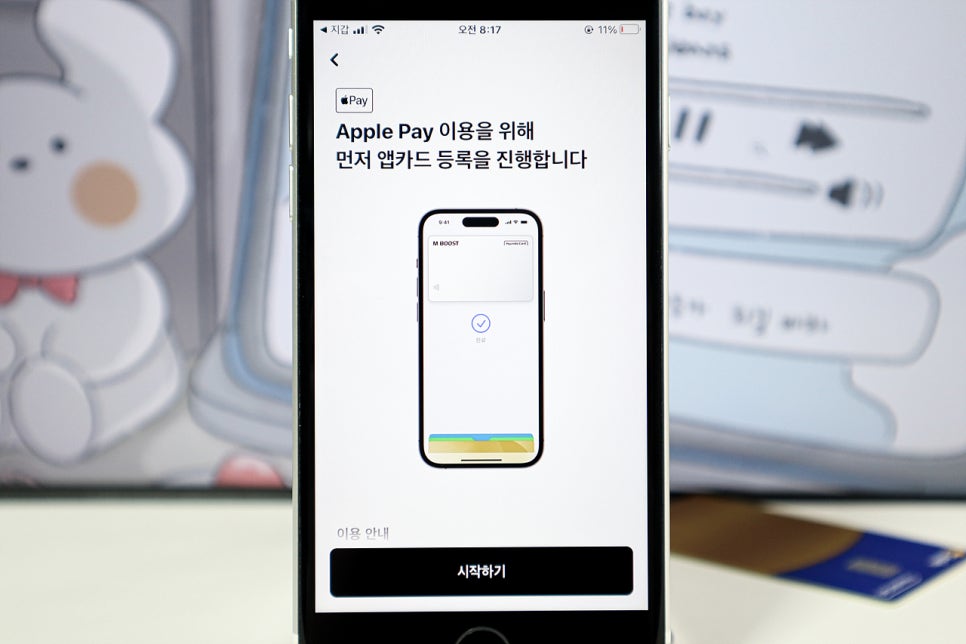
현대카드 앱이 열리면, 하단에서 Apple Pay에 카드 추가 버튼을 선택합니다. 앱카드를 등록하지 않았다면, 현대앱에 앱카드 등록부터 하면 됩니다. 하단의 시작하기를 누릅니다. 이미 앱카드 등록하신 분은 이 부분은 건너뛰세요.
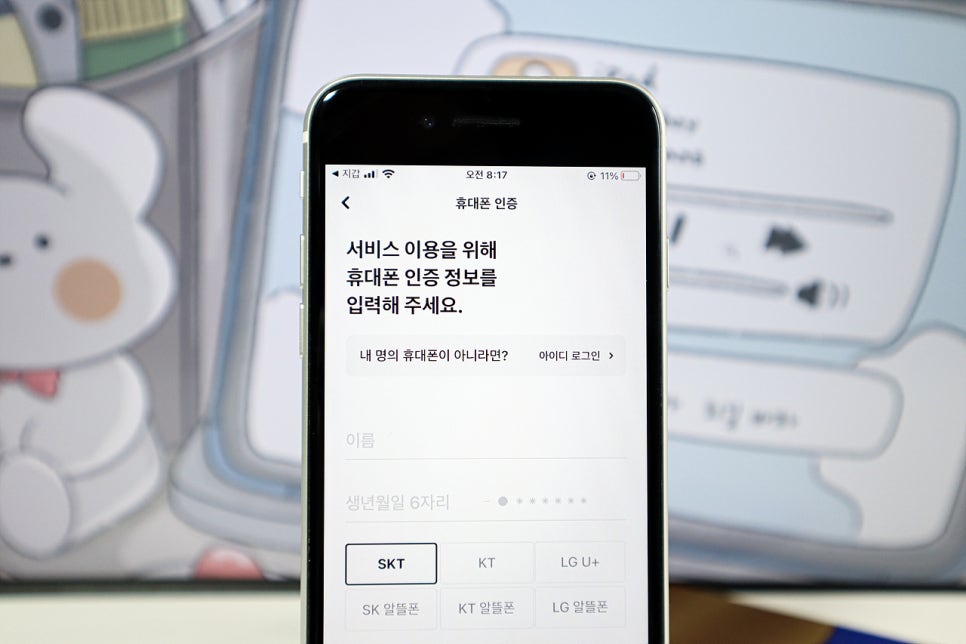
휴대폰을 인증해서 본인확인을 합니다. 단말기 번호와 앱에 등록된 연락처가 일치하는지 보기 위해서 문자 링크를 보내서 인증하는 시스템으로 되어 있는데요. 만일 현대카드에 등록한 전화 번호와 애플페이를 등록할 기기의 번호가 다르다면, 번호부터 동일하게 변경하셔야 해요.
전화 번호가 다르면 휴대폰에서 인증이 되지 않기 때문에, 몇 번 시도하다가 알아서 연락처를 일치시키기 위해서 인증수단을 변경하라고 나와요. 그때 전화 인증을 선택해서 인증하면 됩니다.
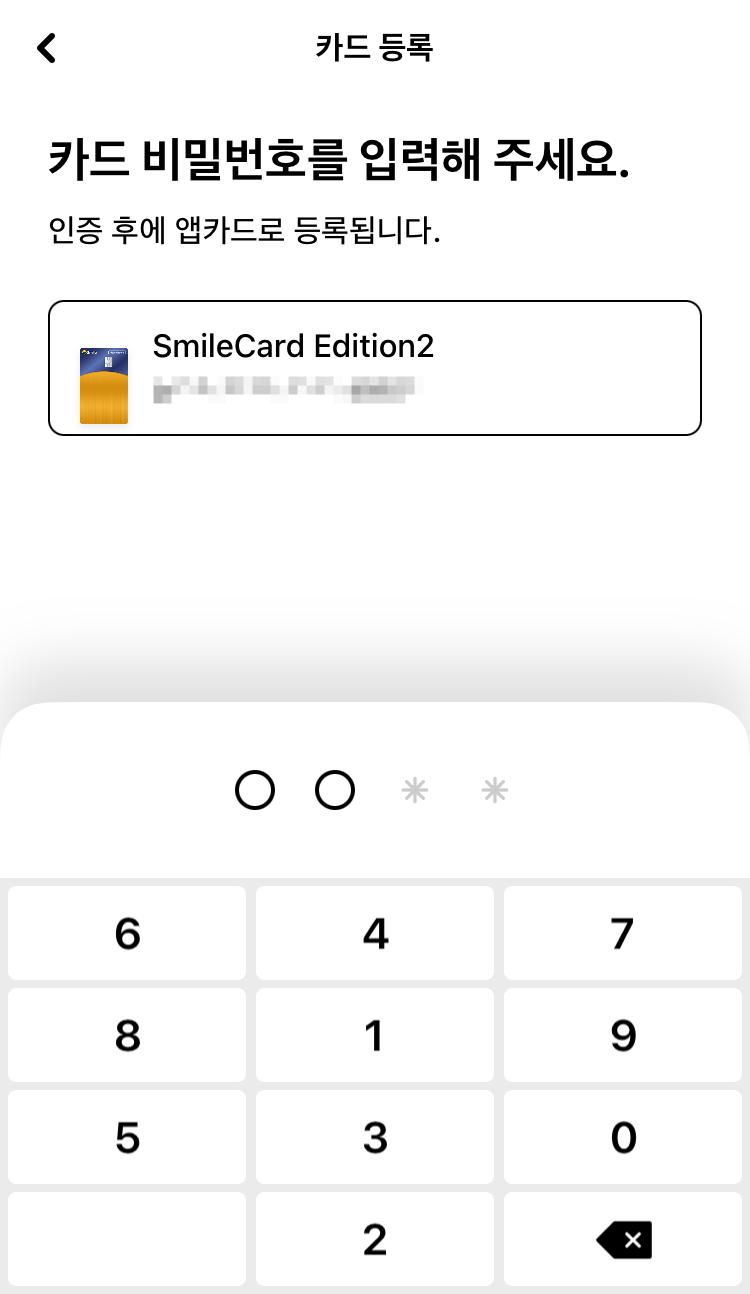

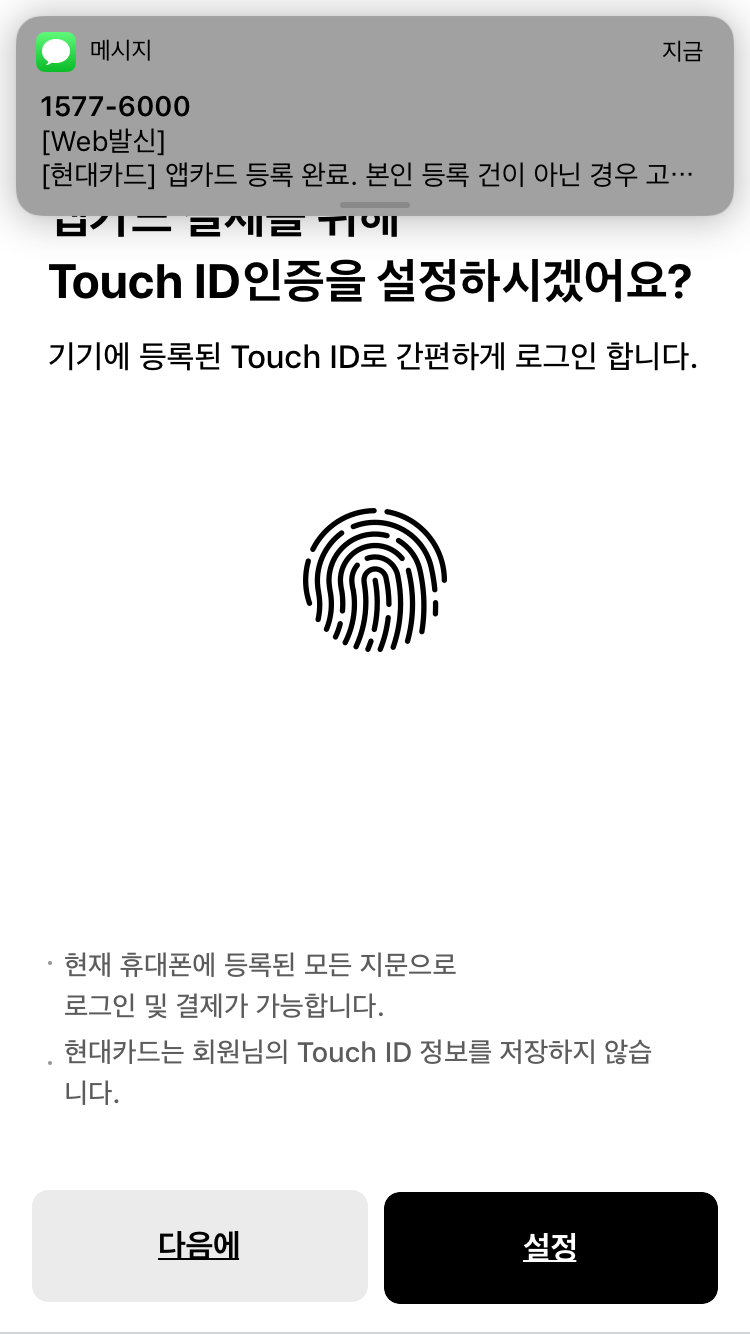
카드 비밀번호를 등록하고,서명을 입력하고요. 결제 비밀번호까지 입력하면 앱카드 등록이 완료되었습니다. 결제시 비밀번호를 입력하기 귀찮다면 Face ID나 Touch ID 인증으로 등록할 수도 있습니다.
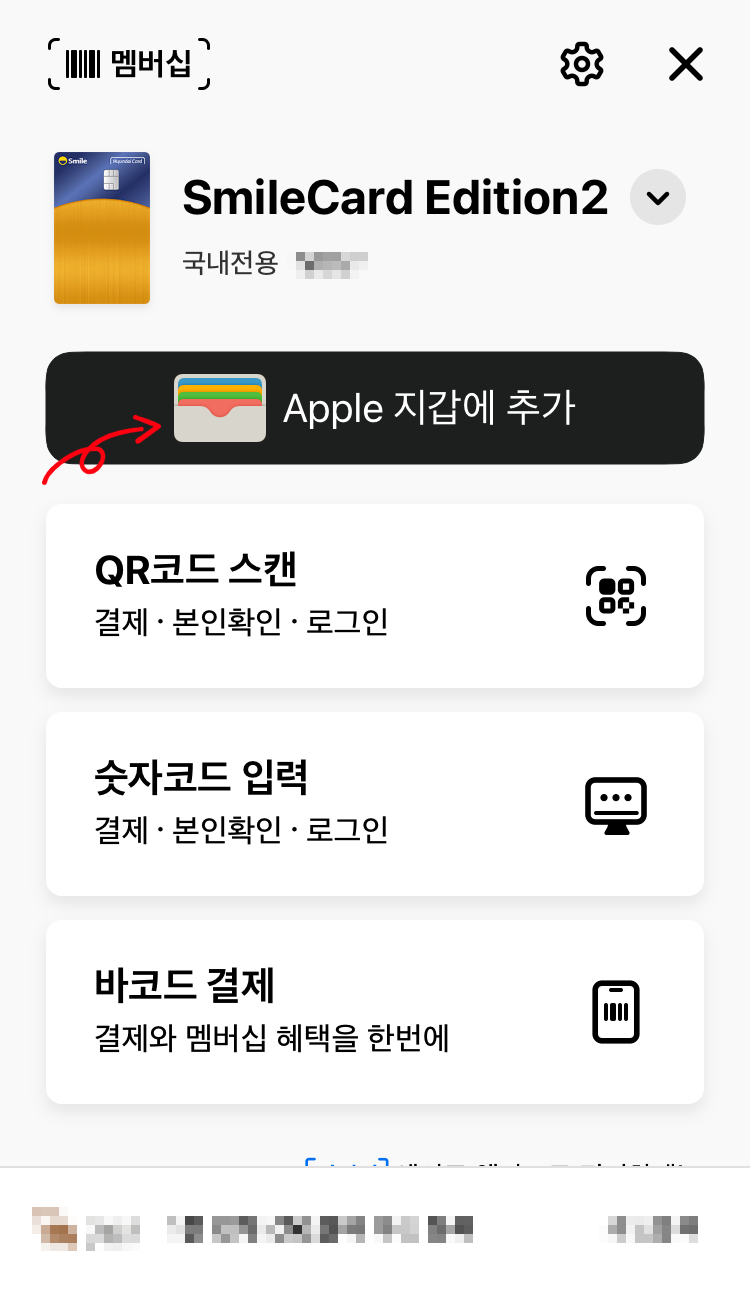
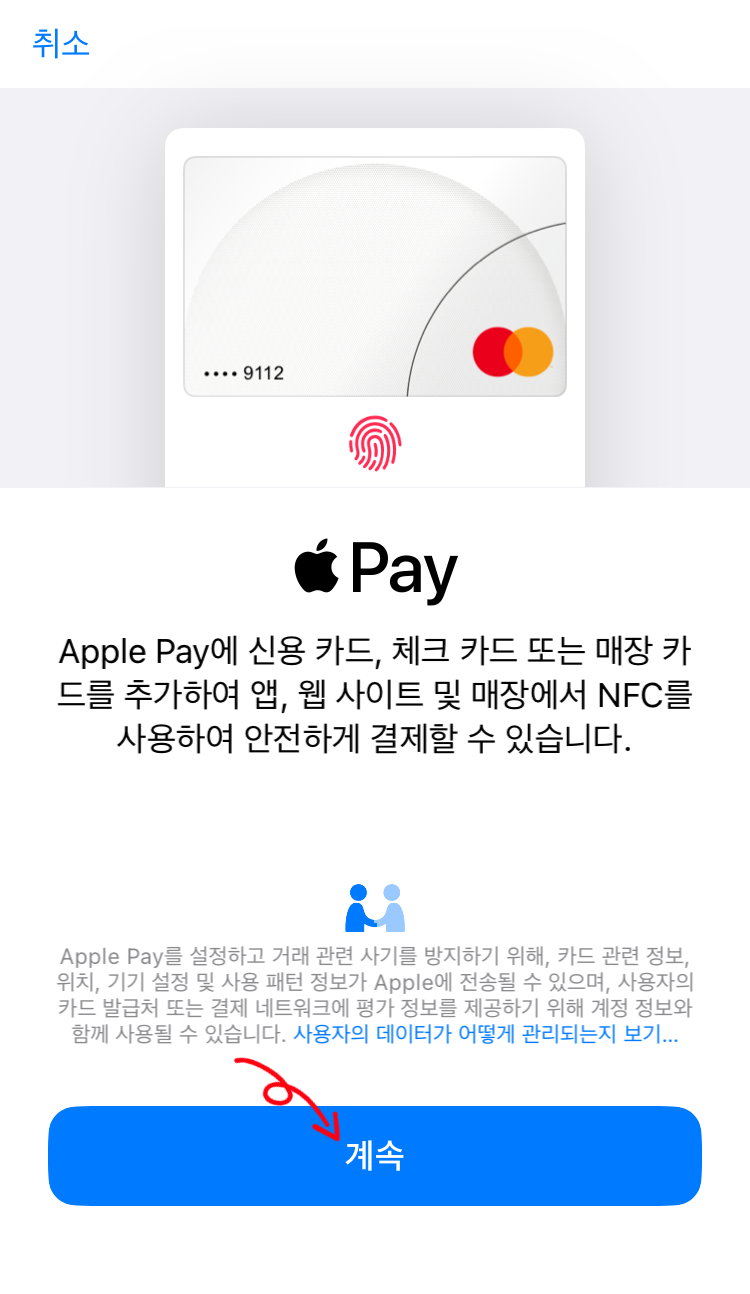
만일 앱카드를 등록하신 분이라면 여기부터 시작하면 돼요. 앱카드 화면에서 Apple지갑에 추가 버튼을 탭하고, 필수 동의서 등이 나오면 확인을 누릅니다. 그리고 애플 페이에 대한 설명이 나오면 계속을 탭합니다.
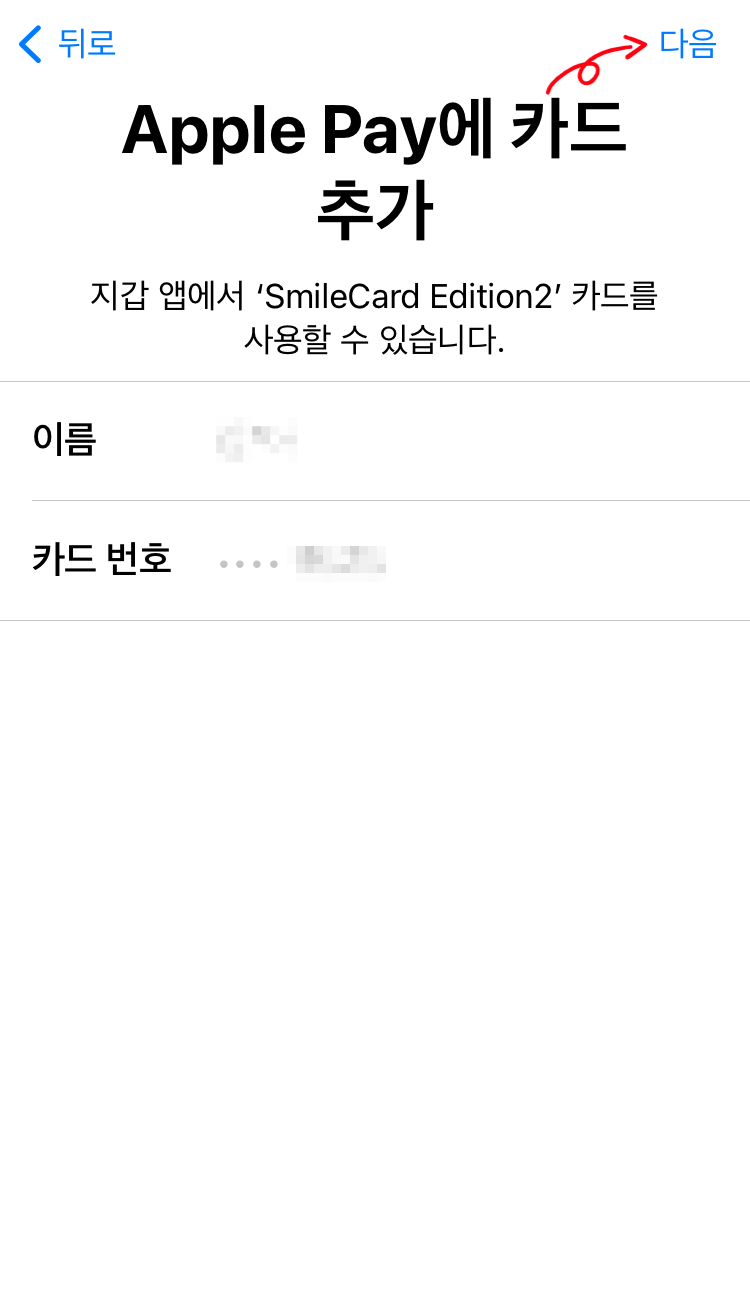

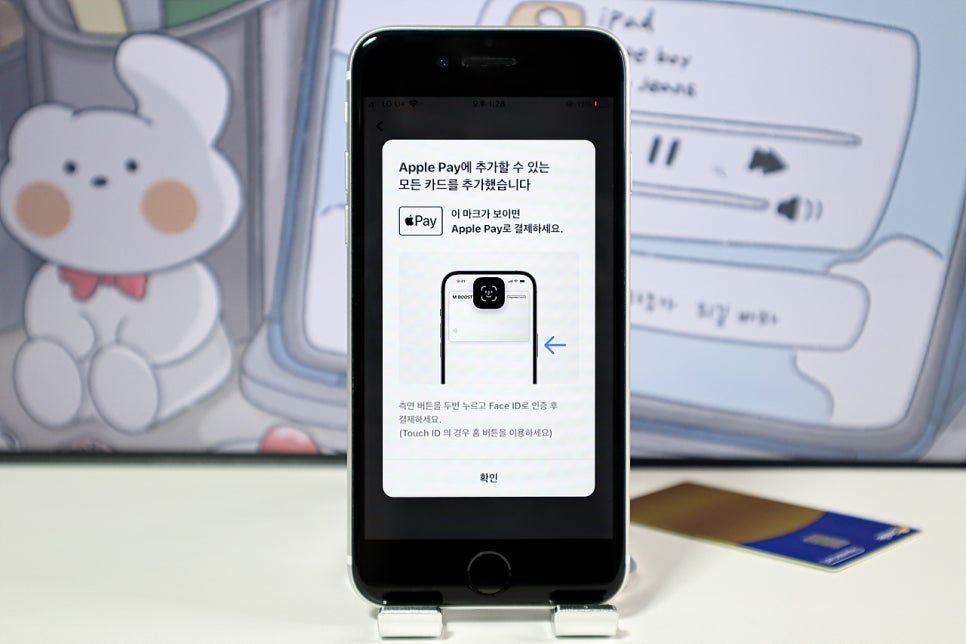
드이어 이제 Apple Pay를 등록할 수 있는 화면이 나왔습니다. 확인하고 다음만 누르면 끝나요. 이용 약관 등을 동의하면 카드가 추가되었습니다.
실제로 현카앱을 사용하지 않으셨던 분이라면, 어플 설치 후에 인증하고 앱카드 등록하는 게 조금 복잡하고요. 애플페이 등록은 매우 쉽습니다. 탭 몇번만 하면 끝나요!
간단한 애플페이 사용법
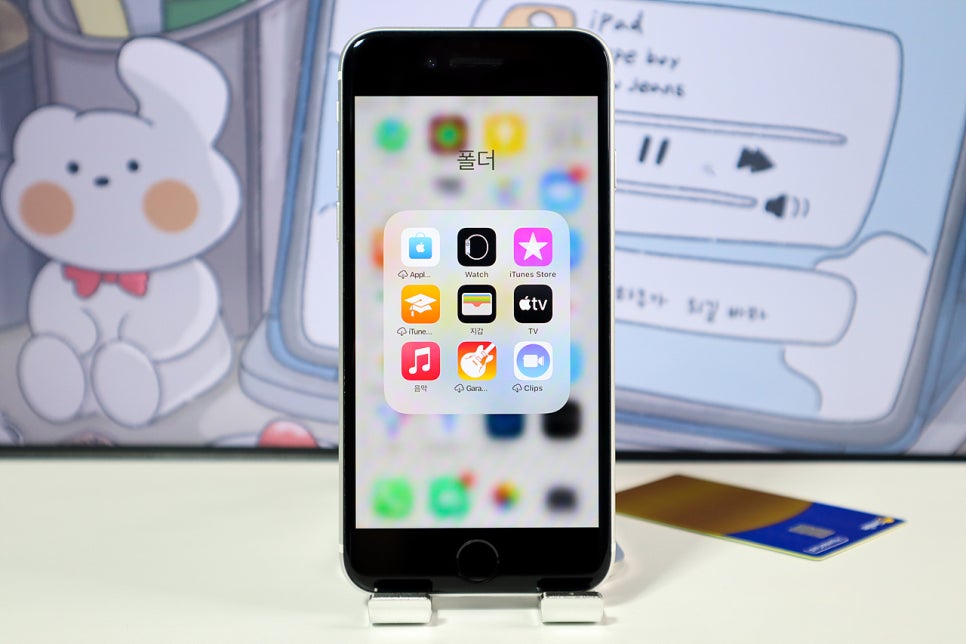
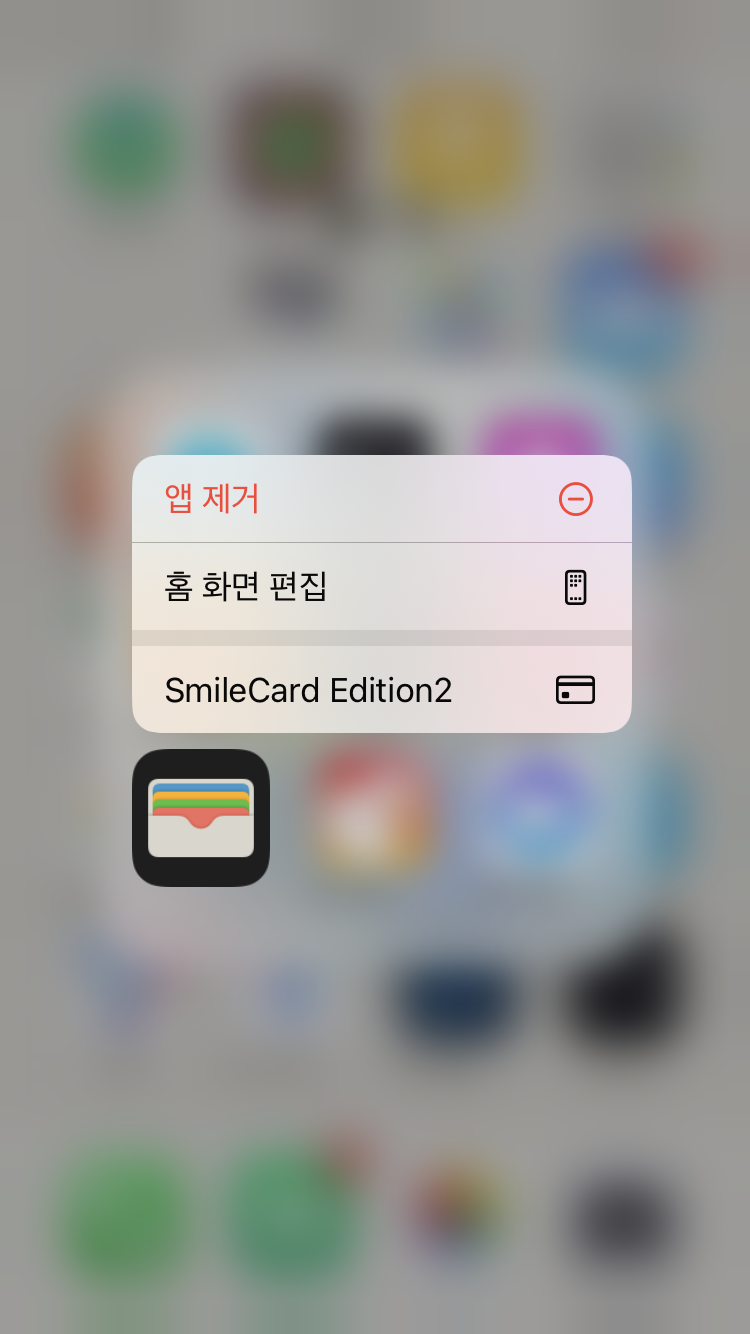
애플페이 사용법도 간단한대요. 지갑을 열어서 등록한 애플페이 탭하거나, 해당 앱을 꾹 누르면 등록해둔 카드를 선택할 수 있거든요. 둘 중 편한 방법으로 등록한 카드를 불러옵니다.
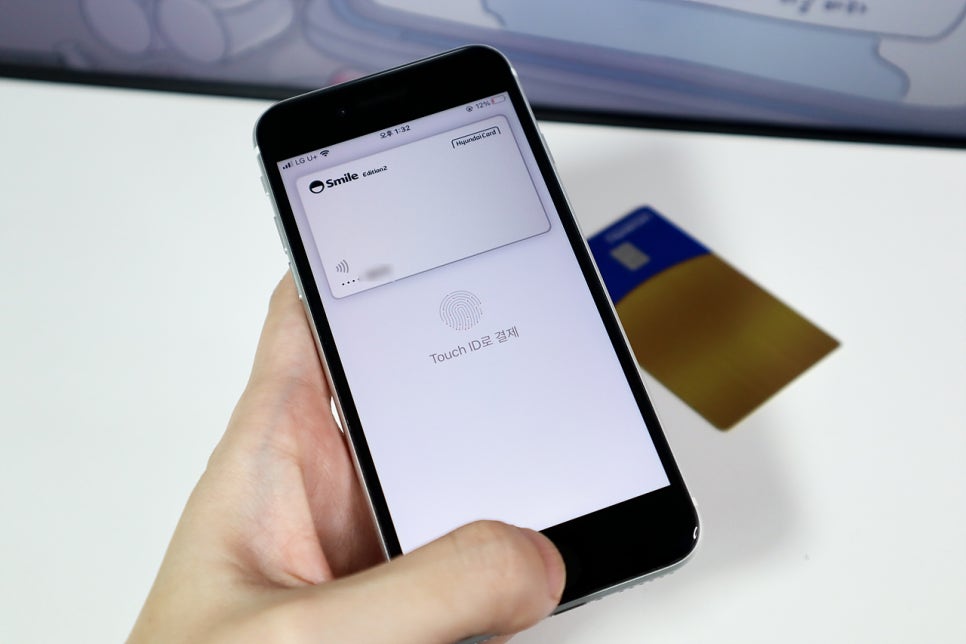
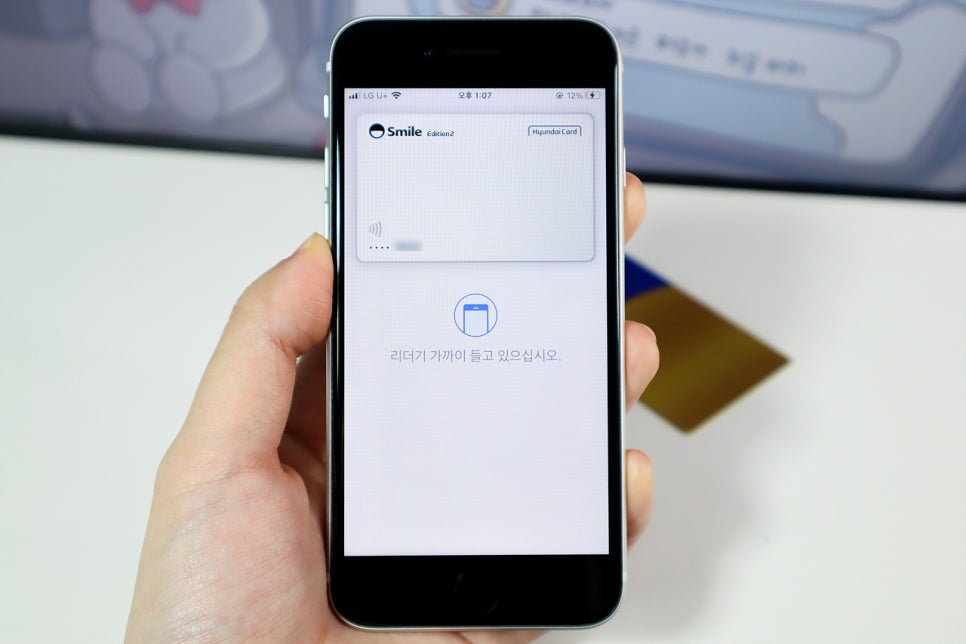
Face id가 가능한 아이폰에서는 측면 버튼을 누르고, Face ID로 인증하고, 결제 단말기에 갖다 대면 되고요. 홈버튼이 있는 경우에는 Touch ID 인증을 하면 바로 결제 모드가 됩니다.
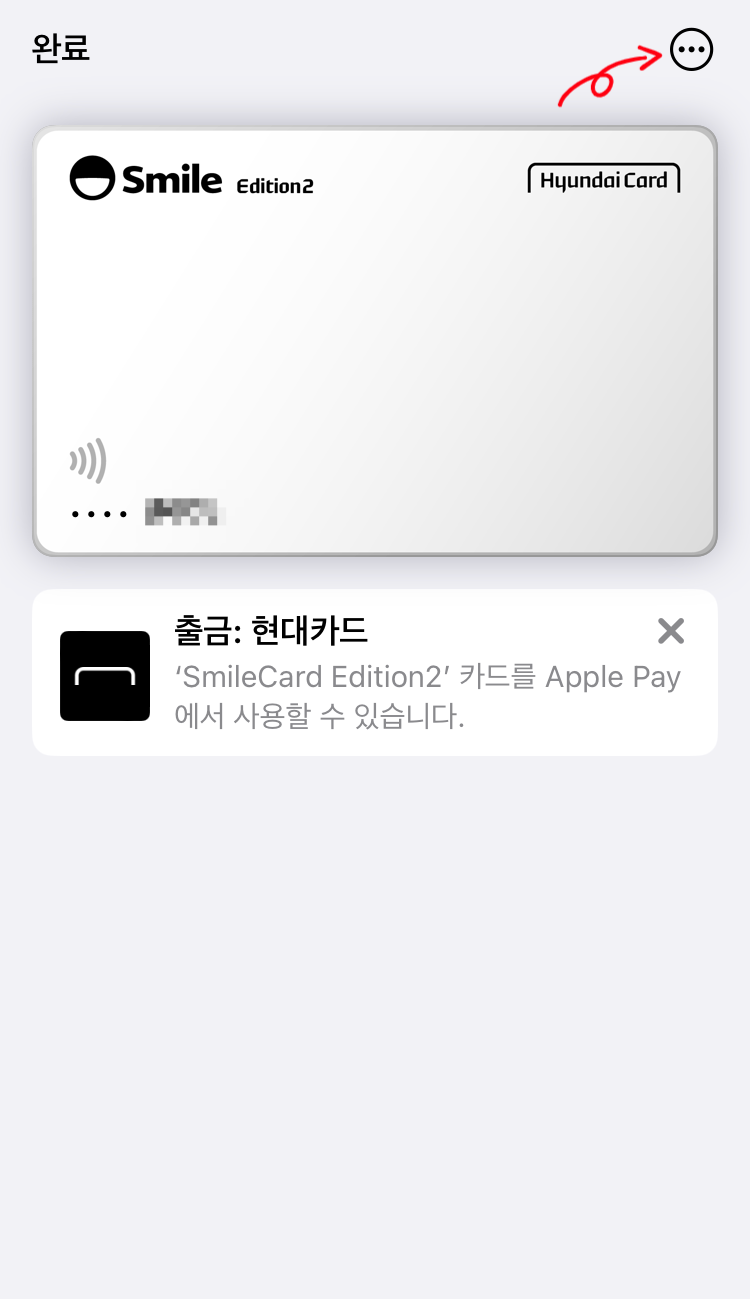
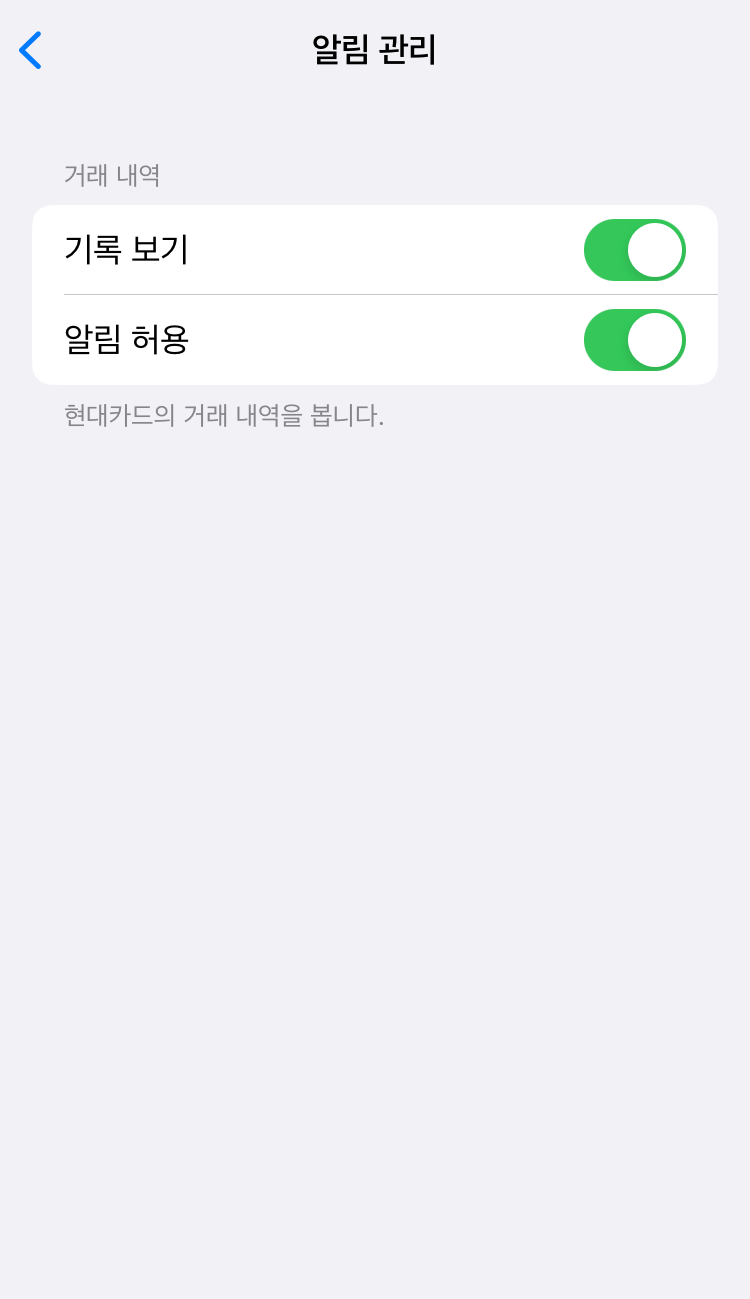
이용 내역은 지갑에서 카드 탭하면 화면 상단 오른쪽의 아이콘을 선택하고, 거래 내역에 기록 보기와 알림 허용이 활성화가 되어 있으면 확인할 수 있습니다. 따로 설정하지 않았다면, 활성화 상태로 있을 거예요.
오늘은 애플페이 등록하고 사용법까지 간단하게 살펴보았습니다. 현카앱에서 인증만 잘하시면 어려울 일은 없고, 애플워치 있으시면 연동도 금방 되니까요. 사용처는 아직 많지 않지만, NFC결제가 되는 곳에서 빠른 결제가 필요하셨다면 유용하게 활용하시기를 바라며, 해당 포스팅을 마칩니다.