아이폰 앱 숨기기 보관함 데이터 삭제 편집 정리 방법

안녕하세요. IT 테크 전문가 신남입니다. 이번 글은 아이폰을 이용하다 보면 지속적으로 누적되는 방대한 앱들로 인해 홈 화면이 지저분해지고, 과도한 용량을 차지하게 되어, 나중에는 용량 부족으로 인한 정리를 할 수밖에 없는 상황을 만들게 되는데요.
단순히, 귀찮다는 이유로 방치하게 되면 저장 공간을 과하게 차지하여, 아이폰의 느려짐을 발생시키는 원인이 되기도 해 성능 향상 목적을 가지고 계시다면 꼭 아이폰 앱 숨기기 보관함 데이터 삭제 편집 정리 방법을 통한 관리가 필요합니다.
이번 글 안에서 어떻게 하면 효율적인 관리를 할 수 있을지, 단순히 보이지 않도록 만드는 아이폰 앱 숨기기 기능과 숨긴 앱 삭제 방법 그리고 편집까지 어떻게 하는지에 대해 이야기해 보도록 하겠습니다.
누적된 아이폰 데이터로 스트레스 받고 계셨던 분들은 꼭 참고해 주세요!
앱 숨기기 & 삭제
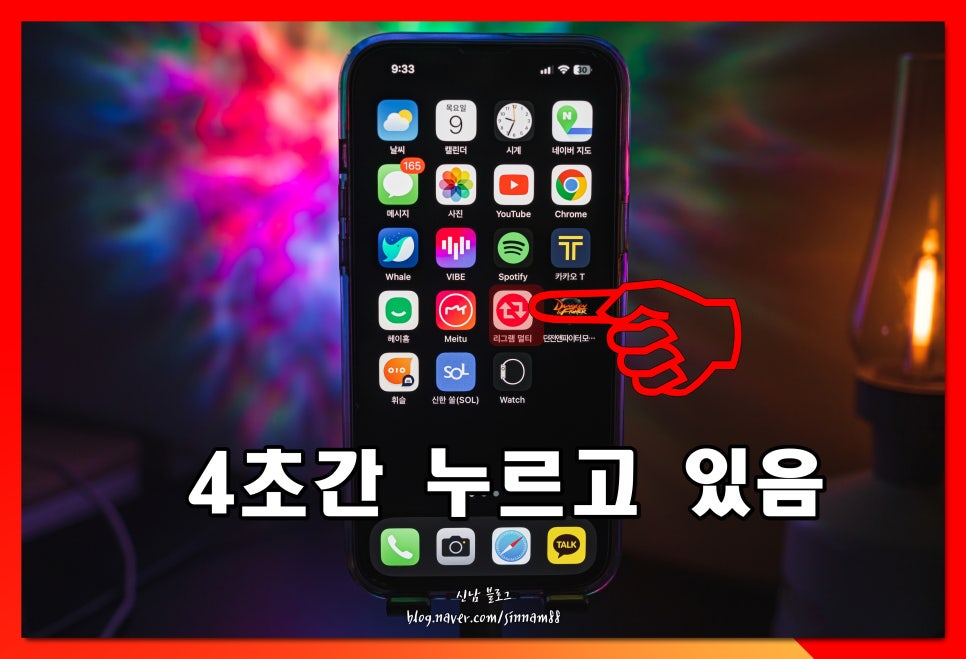
먼저 IPHONE의 전원을 켜주시고요. 메인에서 보이는 아무 앱을 손가락으로 꾹 누른 채 4초간 가만히 있어주세요.
먼저 IPHONE의 전원을 켜주시고요. 메인에서 보이는 아무 앱을 손가락으로 꾹 누른 채 4초간 가만히 있어주세요.
이렇게 될 경우 편집 기능이 실행이 되며, 좌우로 앱들이 흔들거리는 형태가 되거든요.

2. 이런 상태가 되면, 앱을 손가락으로 잡고 끌어당겨 다른 공간으로 배치시킬 수도 있고, 마이너스 아이콘을 눌러주면 앱에 대한 설정을 변경할 수 있습니다. 눌러볼게요.
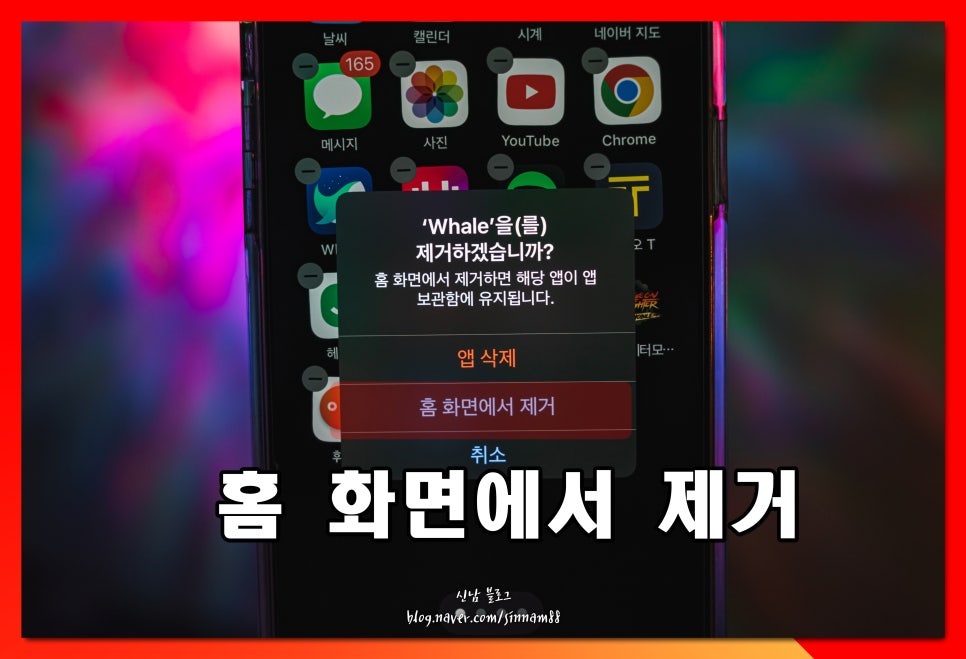
3. - 표시를 누르면 제거하시겠습니까?라는 안내와 함께 총 3가지의 옵션을 제공해 주는데요.
앱 삭제는 말 그대로 더 이상 앱을 사용하지 않을 때 아이폰에서 삭제하는 방법을 뜻하고요.
홈 화면에서 제거는 앱은 존재하나 바탕화면에서 보이지 않도록 할 때 선택합니다. 한마디로 아이폰 앱 숨기기에 해당하는 기능입니다.
취소는 아무 작업을 하지 않는 상태를 말합니다.
저는 숨겨보도록 하겠습니다.
아이폰 앱 보관함 정리
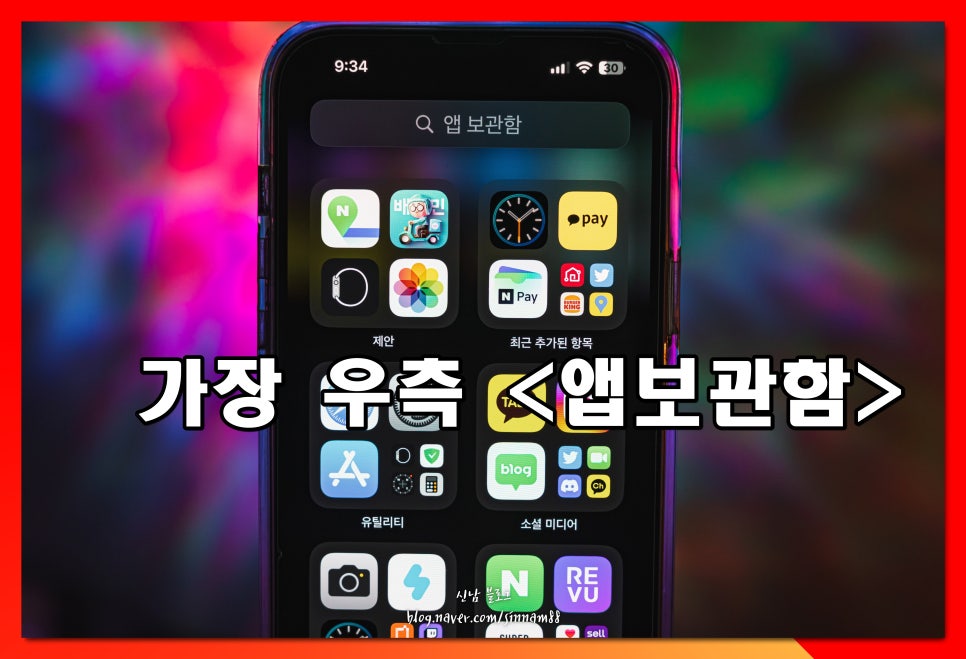
숨겨놓은 앱을 확인하기 위해서는 가장 우측으로 스크롤을 이동해 주셔야 합니다.
숨겨놓은 앱을 확인하기 위해서는 가장 우측으로 스크롤을 이동해 주셔야 합니다.
이곳에 옹기종기 앞서, <홈 화면에서 제거>를 통해 없애놓은 어플들이 모여있는데요.
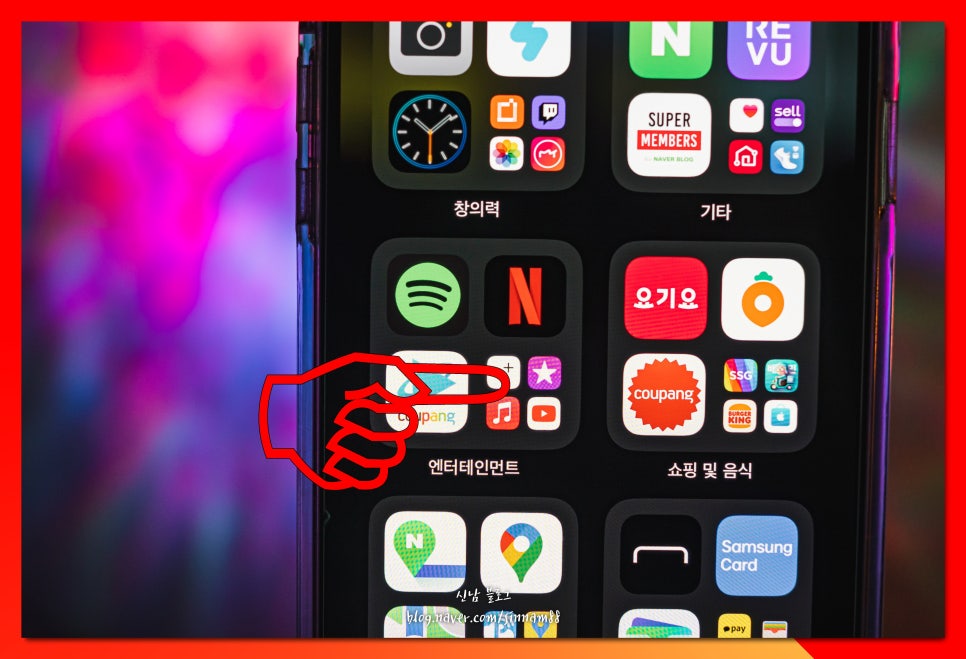
2. 이곳에서 내가 지우진 않았지만 보이지 않게 처리한 app을 확인해 보기 위해선, 없애놓은 앱의 주제를 찾아 폴더 이름에서 모여있는 아이콘을 클릭하셔야 합니다.
주제별 폴더 분류가 되어 있는 항목들은 사용자가 하는 것이 아니라, 앱스토어에 등록할 때에 제작자가 임의로 지정해놓은 분류로 들어가게 됩니다.
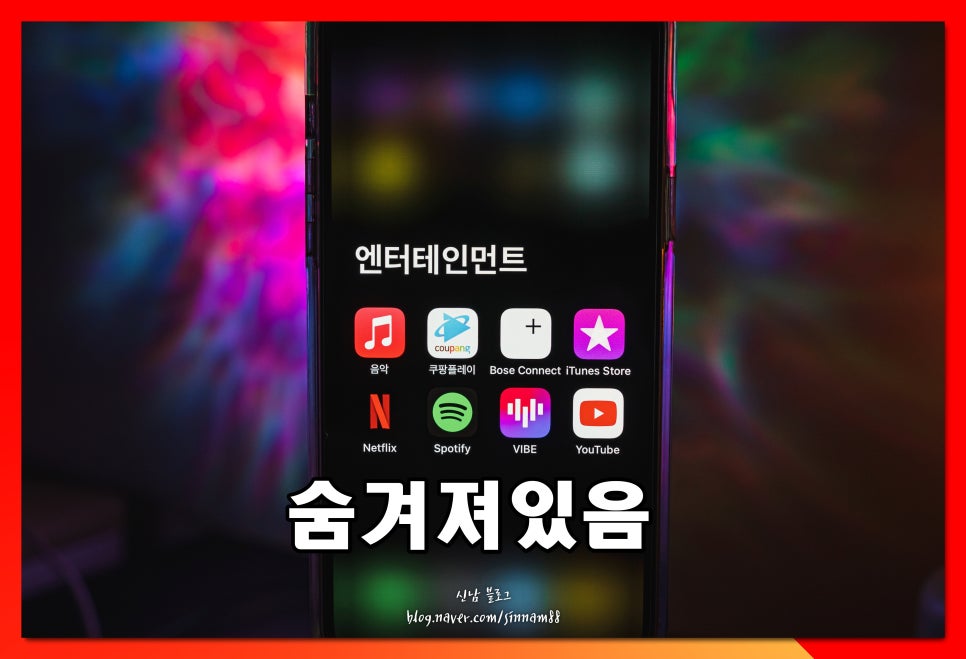
3. 말 그대로 아이폰 앱 숨기기 기능이라 찾아보기 쉽지 않다는 게 단점인데, 나도 찾기 힘들다는 게 장점으로 다가올 수 있습니다.
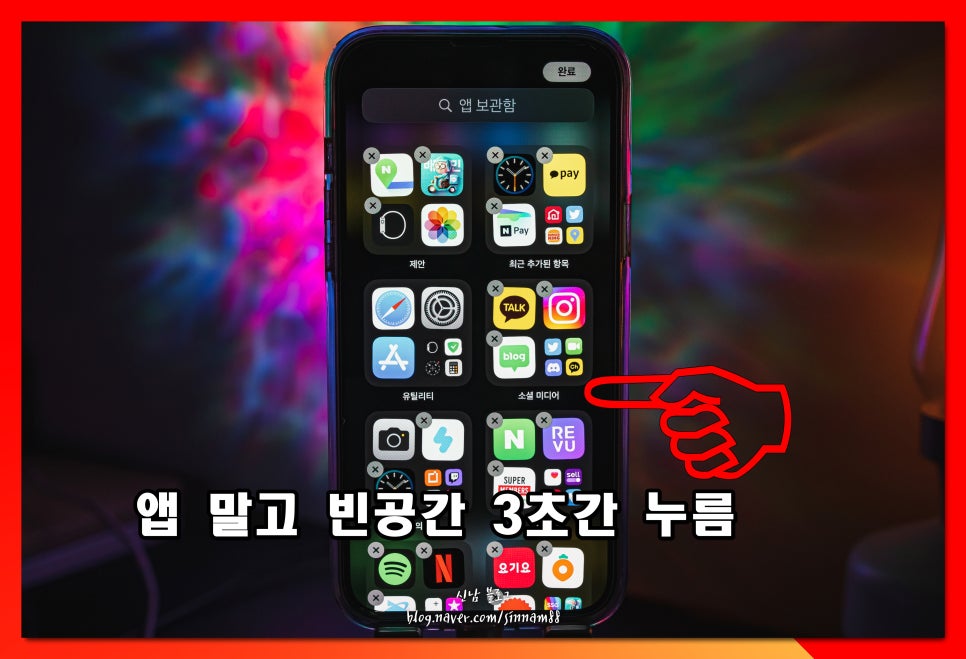
4. 아이폰 앱 보관함 편집을 하기 위해서는, 앱을 직접적으로 누르지 마시고요. 빈 공간을 3초간 꾹 눌러주세요.
앱을 직접적으로 꾹 누르고 있으면, 앱이 다시 홈 화면으로 되돌아옵니다. 참고해 주세요.
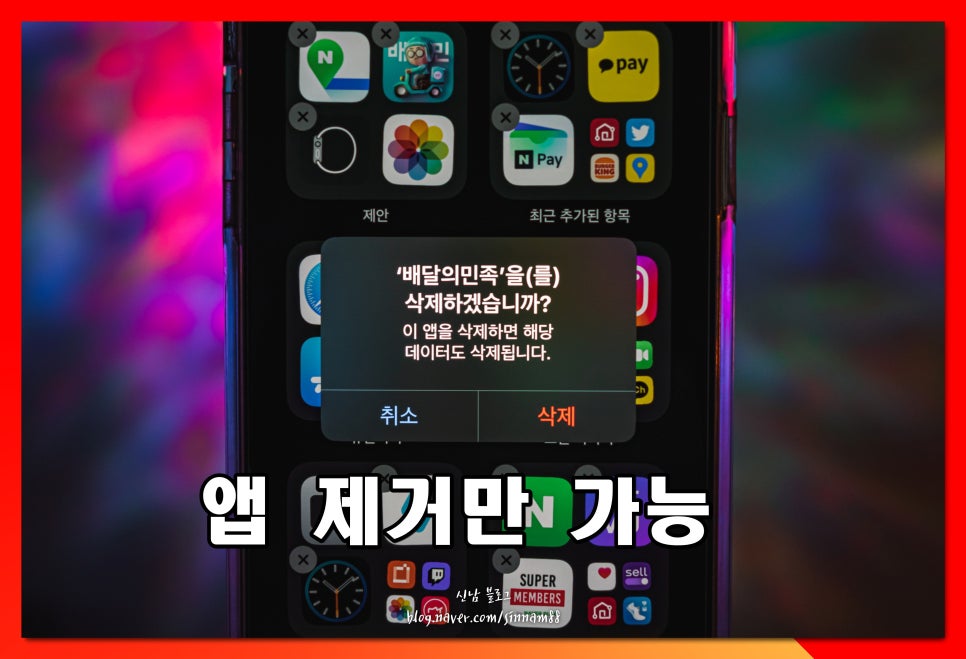
5. 여기서 할 수 있는 작업은 아이폰 앱 숨기기 취소 하거나, 삭제만 가능합니다.
폴더와 그룹명의 이름, 명칭 등이나 이동 그리고 그룹끼리 합치거나 앱에 대한 정리 등은 불가능합니다.
모든 작업을 하시기 위해서는 취소하여 앱을 본래 상태로 만들어낸 후하셔야 합니다.
해당 내용을 동영상으로 첨부해 봤습니다. 참고해 주세요:)
아이폰 앱 데이터 삭제
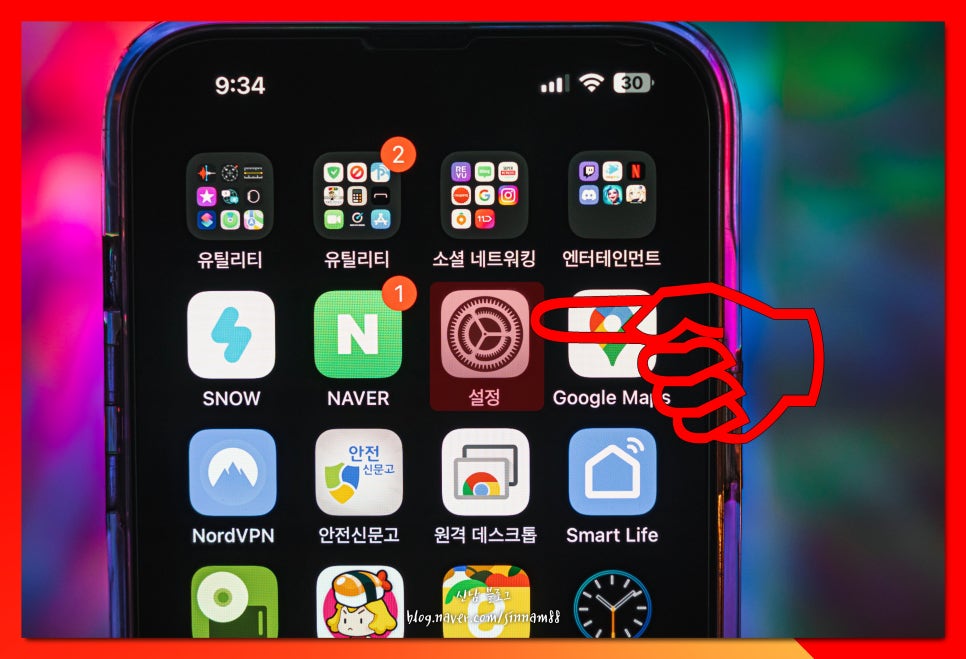
기본 앱 중 하나인 <설정>을 찾아 실행해 주세요.
기본 앱 중 하나인 <설정>을 찾아 실행해 주세요.
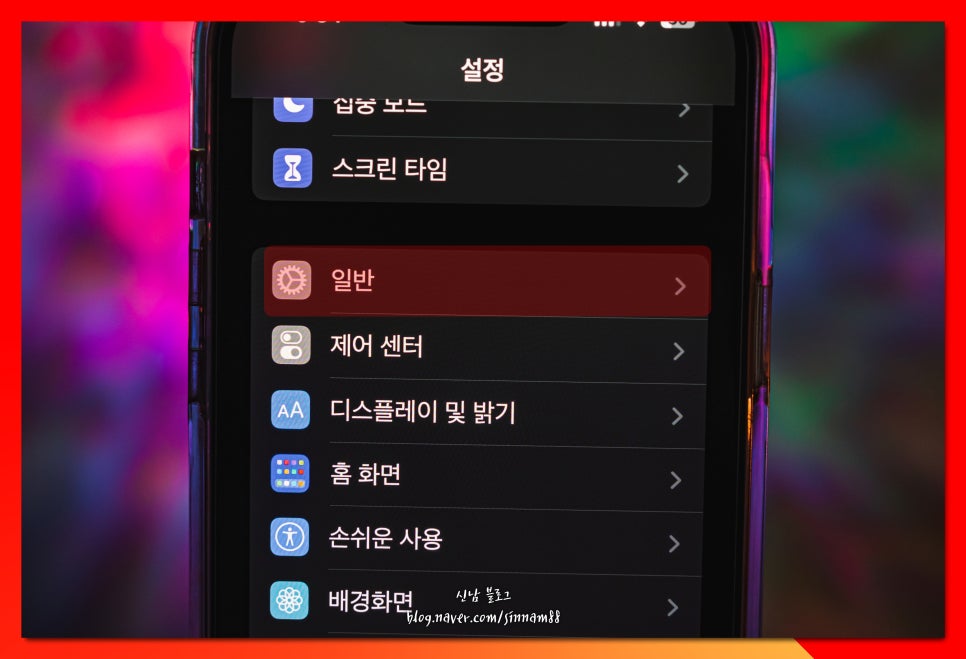
2. 일반 항목을 찾아 선택해 줍니다.
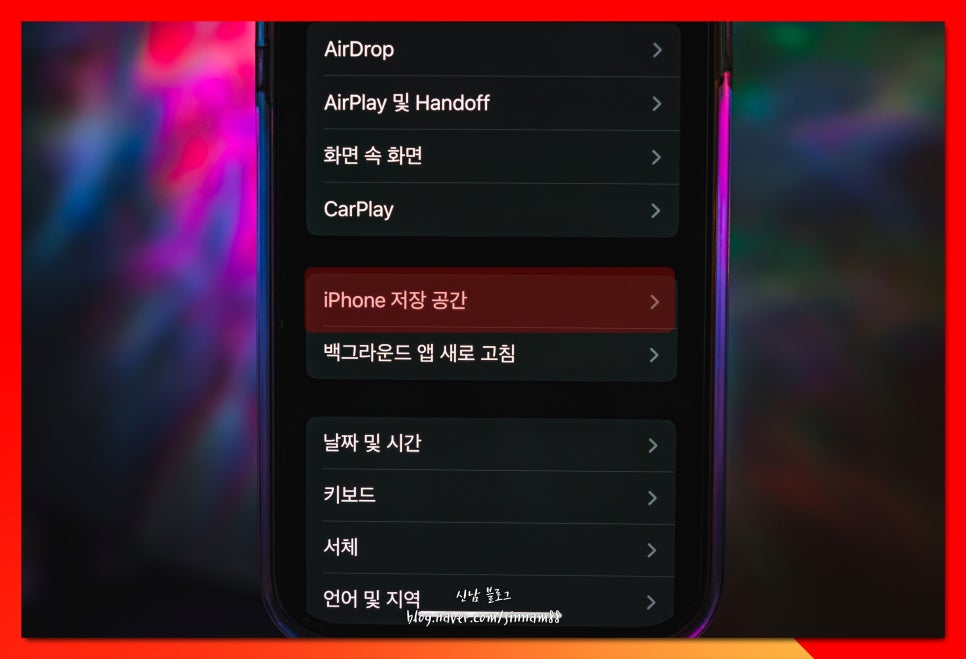
3. 목록 중 iphone 저장 공간이라는 아이폰 앱 데이터 삭제에 관련된 항목이 있습니다. 눌러주세요.
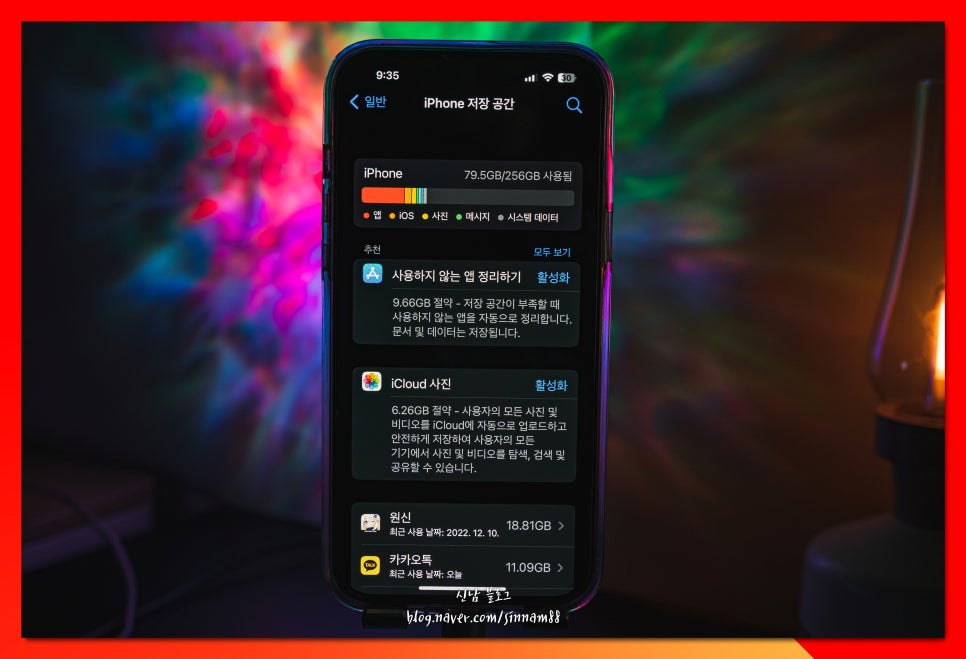
4. 얼마큼 데이터를 사용하고 있는지 총용량과 각 항목 별로 차지하고 있는 공간에 대해 안내가 되어 있습니다.
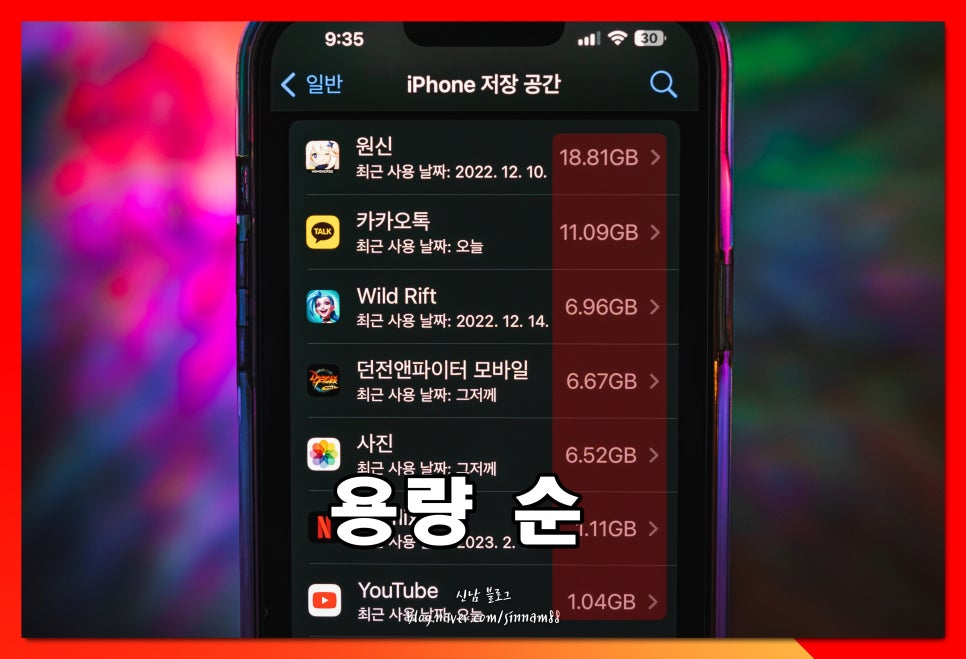
5. 하단으로 스크롤을 내리면 용량 순으로 정렬이 되어있고, 여기서 사용하지 않지만 가장 큰 저장 공간을 차지하고 있는 아이폰 데이터 삭제 편집을 해주는 게 좋거든요.
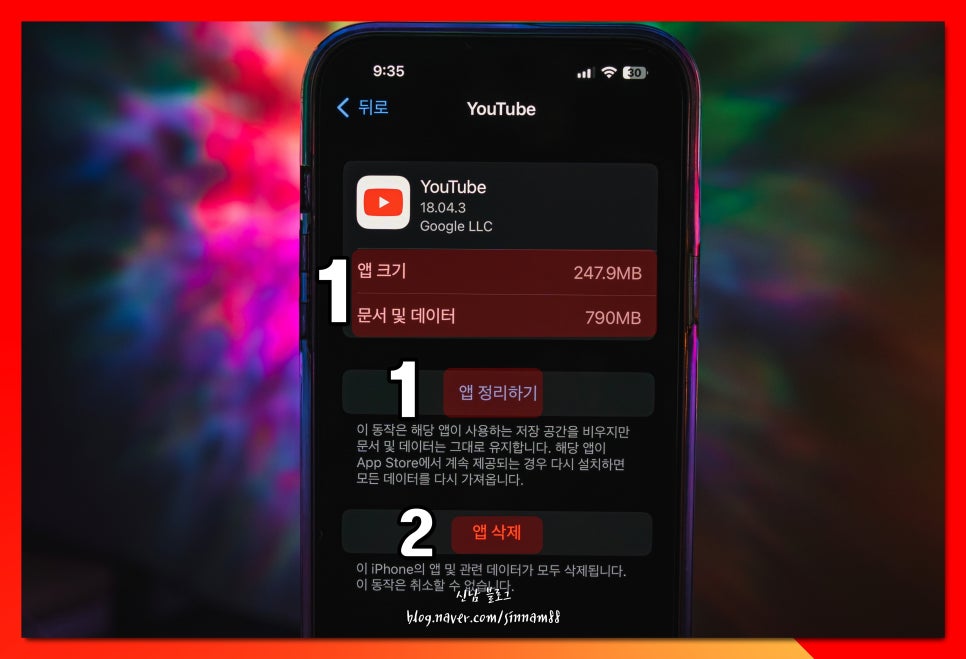
6. 저는 youtube를 자주 보지 않는데, 1gb가 넘는 자리를 차지하고 있어, 정리를 해줬습니다.
1번 앱 정리하기는 저장 공간을 비우지만, 앱에 대한 변화는 없어 그동안 누적된 데이터만 지우고자 할 때에, 설정할 수 있는 방법입니다.
지속적으로 사용할 앱이라면 <앱 정리하기>만 눌러주세요.
2는 말 그대로 앱 삭제로 완벽하게 제거하는 겁니다. 더 이상 사용하지 않을 거라면 관련한 데이터를 모두 없애주는 방식으로 진행하시면 됩니다.
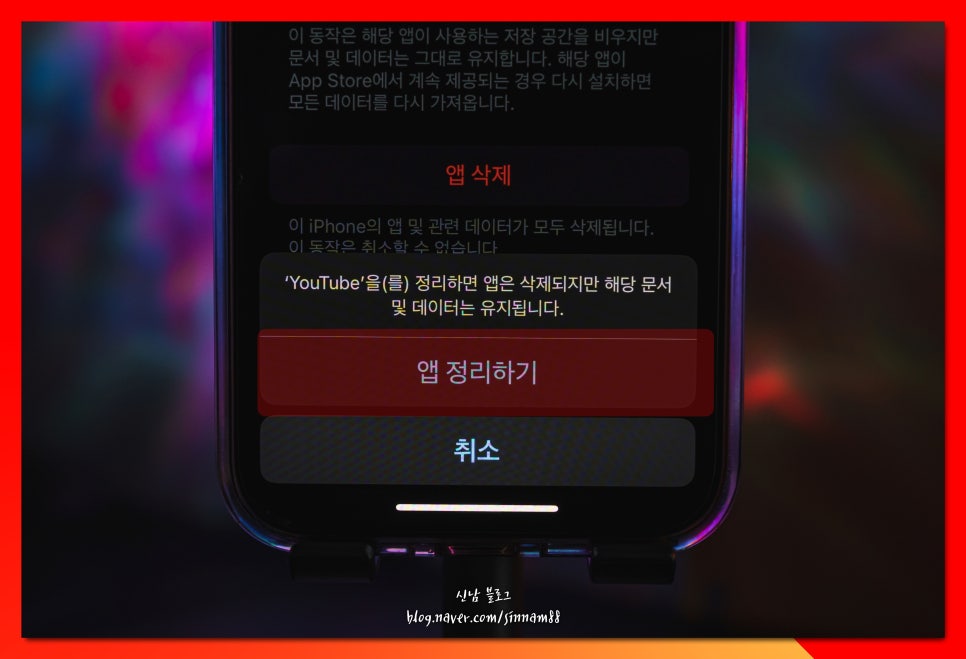
저는 개인적으로 단순히 그동안 쌓인 정보만 제거하는 <아이폰 앱 정리하기> 버튼만 누르시는 것을 권장 드립니다.
이렇게, 아이폰 앱 숨기기 삭제 방법 그리고 정리까지 모두 알려드려봤는데요. 지저분한 홈 화면을 그대로 방치하기보다, 보관함으로 숨겨두고 필요할 때 꺼내 사용하는 것이 가장 효율적이지 않나 싶어요.
여기서 참고하실 부분으로는 보관함으로 이동한 데이터들을 다시 편집하기 위해선 홈으로 다시 이동시켜야 한다는 점인데요.
안드로이드 스마트폰인 갤럭시와 마찬가지로 더 다양한 폴더 편집 및 이름 변경까지 가능하면 좋을 것 같지만, 저의 욕심이겠죠?
다음에도 더 알찬 정보 들고 찾아오겠습니다 감사합니다:)

iphone을 사용한 지도 횟수로 약 10여 년이 지난 거 같은데요. 이렇게 오랜 시간 이용하면서, 느낀 점으로 ...
blog.korea-iphone.com