아이폰 홈버튼 설정 assistive touch 사용하는 법 (동그라미 가상 홈버튼)
아이폰의 디자인은 7년 가까이 큰 변화가 없다.
2017년 아이폰X 출시 이후, 후면 카메라 섬의 디자인 변경만 있을 뿐이다. (+전면 베젤부)
그럼 그 이전의 아이폰 디자인은 어땠을까?
특별할 것도 없는게, 상하단 베젤이 엄청 두꺼운 현재의 아이폰 SE3와 동일한 생김새다.
베젤이 두꺼운 가장 큰 이유는 하단에 위치한 '홈 버튼' 때문이다.
디자인에는 마이너스지만, 햅틱터치처럼 홈 버튼을 이용해 여러 액션을 실행할 수 있었다.
비록 현세대 플래그십 모델에서는 사라졌지만, iOS에서 가상으로 홈 버튼을 만들어 사용할 수 있다.
올드유저든, X이후 유입된 신규유저든 홈 버튼이 필요하다면 아래 상세내용을 확인해보자.
아이폰 홈 버튼, Assistive Touch 어떻게 쓰는걸까?
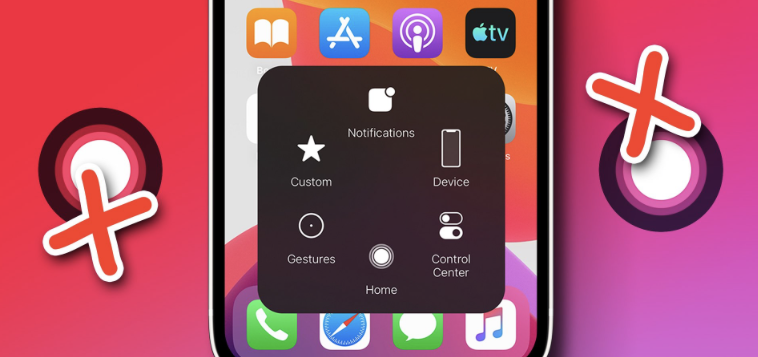
설정방법에 앞서, 가상 홈 버튼인 Assistive Touch를 어떻게 쓸지가 더 중요하다.
굳이 쓸모 없는 기능이면 활성화 할 필요가 없으니 말이다.
가상 홈 버튼을 설정하면, 말 그대로 버튼을 눌러 홈 화면으로 이동할 수 있다.
또 실제 물리 홈 버튼처럼 '두번 누르거나' '길게 눌러' 여러가지 액션을 취할 수 있다.
가령 실행되어있는 앱 목록을 열거나, 스크린 샷을 찍거나, 화면을 잠글 수 있다.
단축어를 연동할 수도 있기 때문에 활용 방법은 무궁무진하다.

Assistive Touch는 간편한 실행 버튼으로써의 역할 외에도 중요한 기능이 있다.
바로 아이폰에 마우스를 연결할 수 있게 도와준다.
아이폰에 마우스를 연결하여 사용하려면 반드시 가상 홈 버튼을 실행해줘야 한다.
가상 홈 버튼의 동그란 포인터가 마우스의 커서 역할을 하기 때문이다.
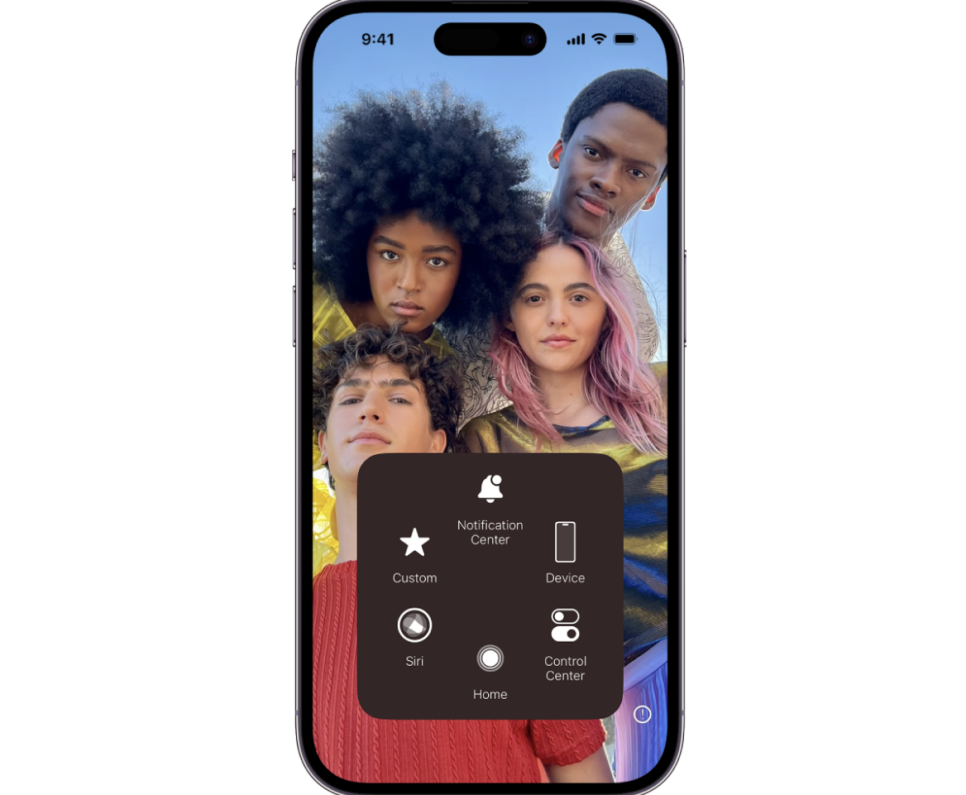
Assistive Touch는 잠금화면에서 사용 가능하다는 장점도 있다.
이 때문에 기존에는 아이폰 램 초기화를 위한 꼼수로 활용되기도 했다.
iOS17 이후로는 막혀버렸기 때문에 더 자세한 설명은 생략한다.
아이폰 홈 버튼, Assistive Touch 설정 방법

아이폰 가상 홈 버튼인 Assistive Touch 설정법은 어렵지 않다.
기본 설정 앱에서 실행할 수 있으니, 차근차근 따라해보자.
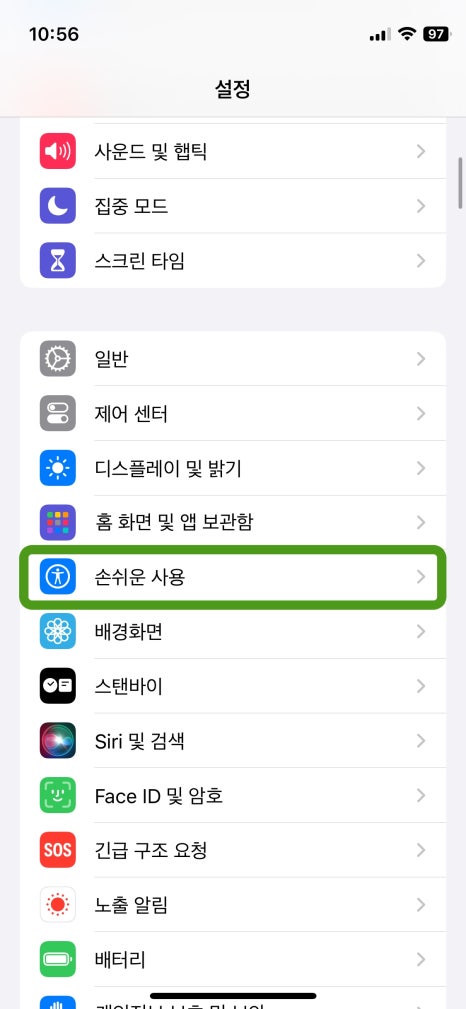
1. 설정 > 손쉬운 사용을 선택한다.
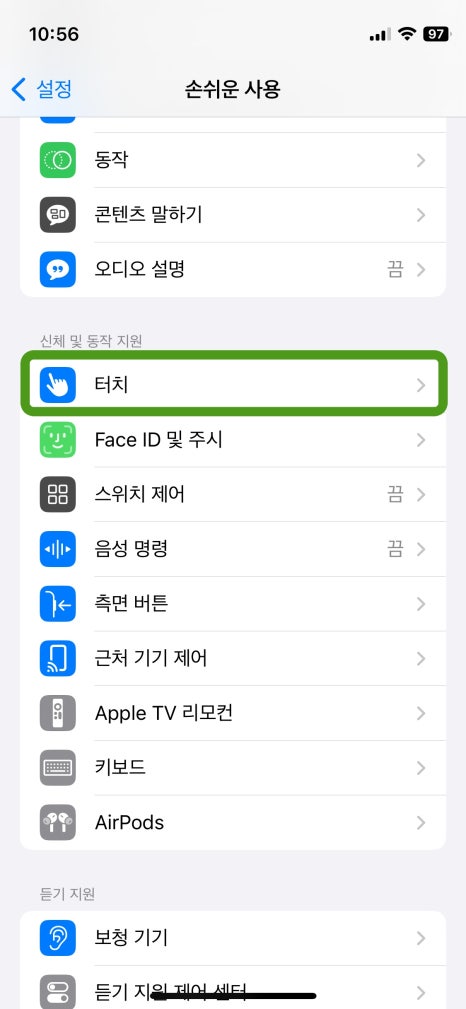
2. 터치를 누른다.
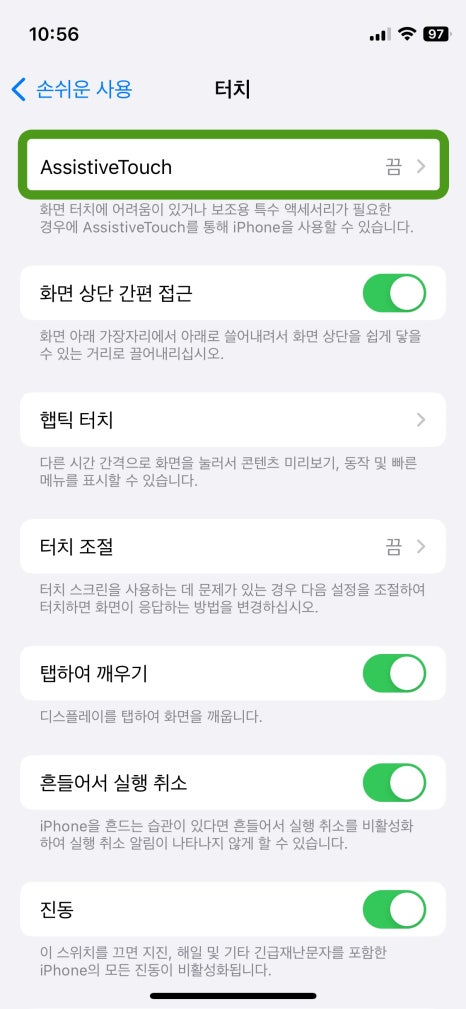
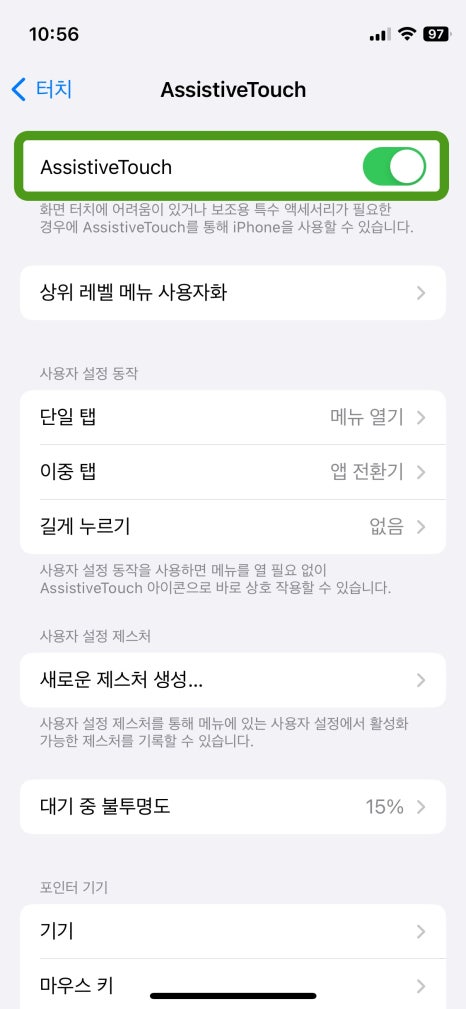
3. 첫번째 항목인 'Assistive Touch'를 터치한다.
4. 'Assistive Touch' 스위치를 활성화 한다.
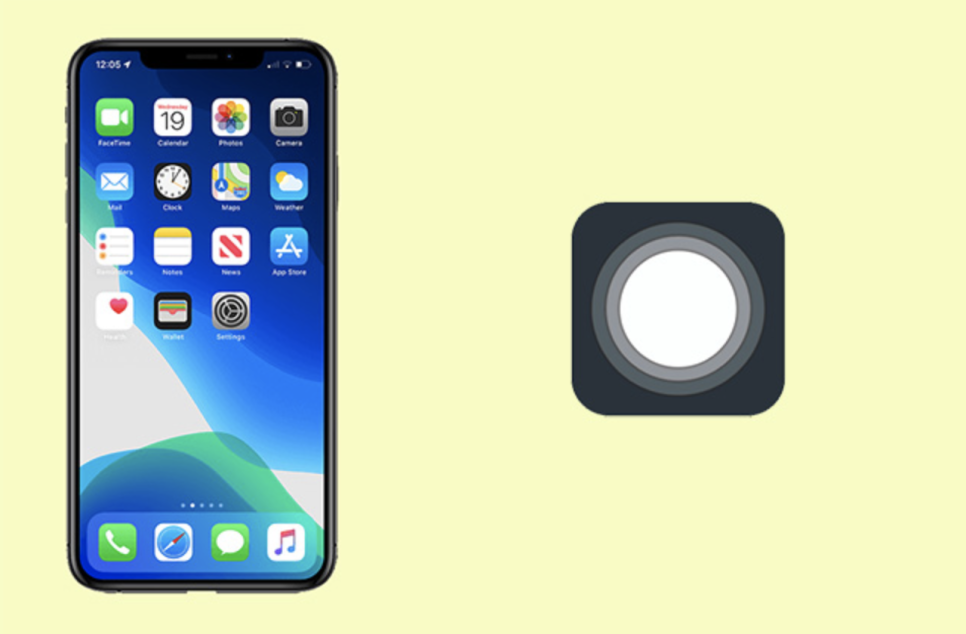
Assistive Touch를 실행하면 아이폰 화면에 동그란 가상의 홈 버튼이 생성된다.
홈 버튼은 단일 탭/이중 탭/길게 누르기 3가지 방법으로 제어할 수 있다.
또 드래그 하면 홈 버튼 위치를 임의로 지정할 수 있으니 편한 곳으로 위치시키도록 하자.
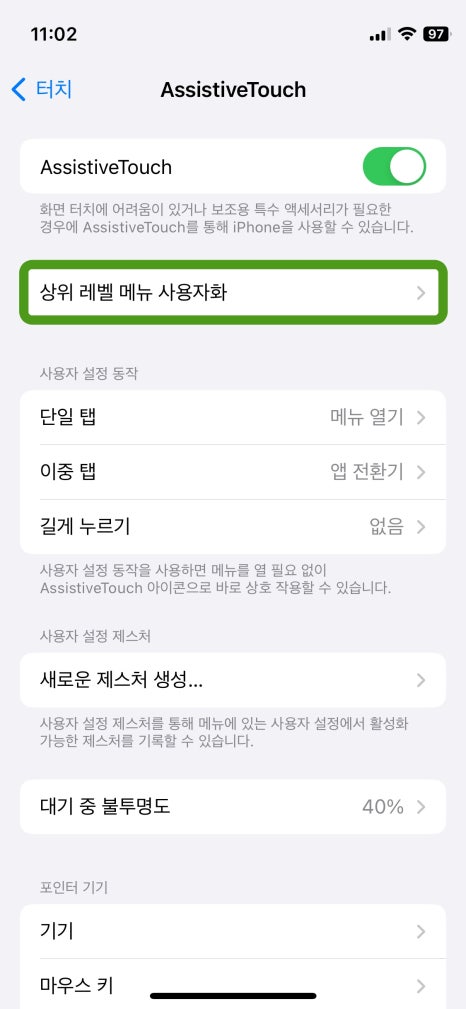
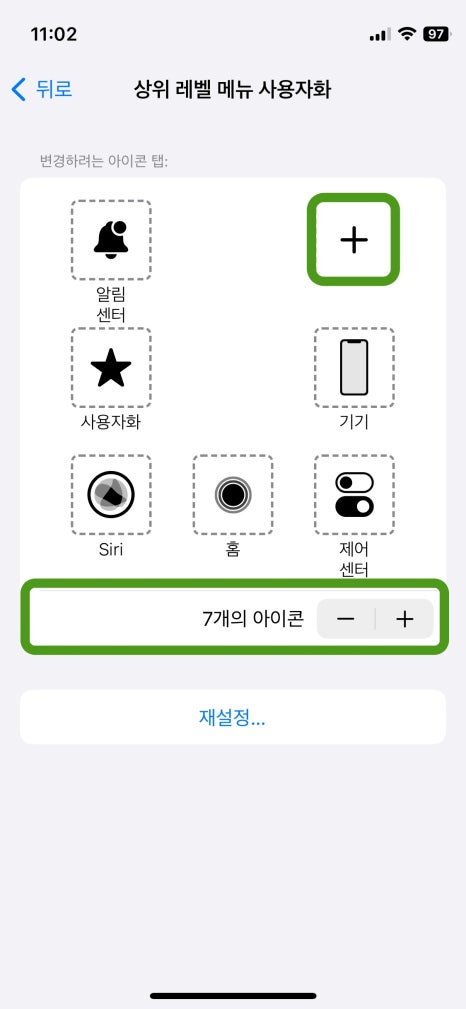
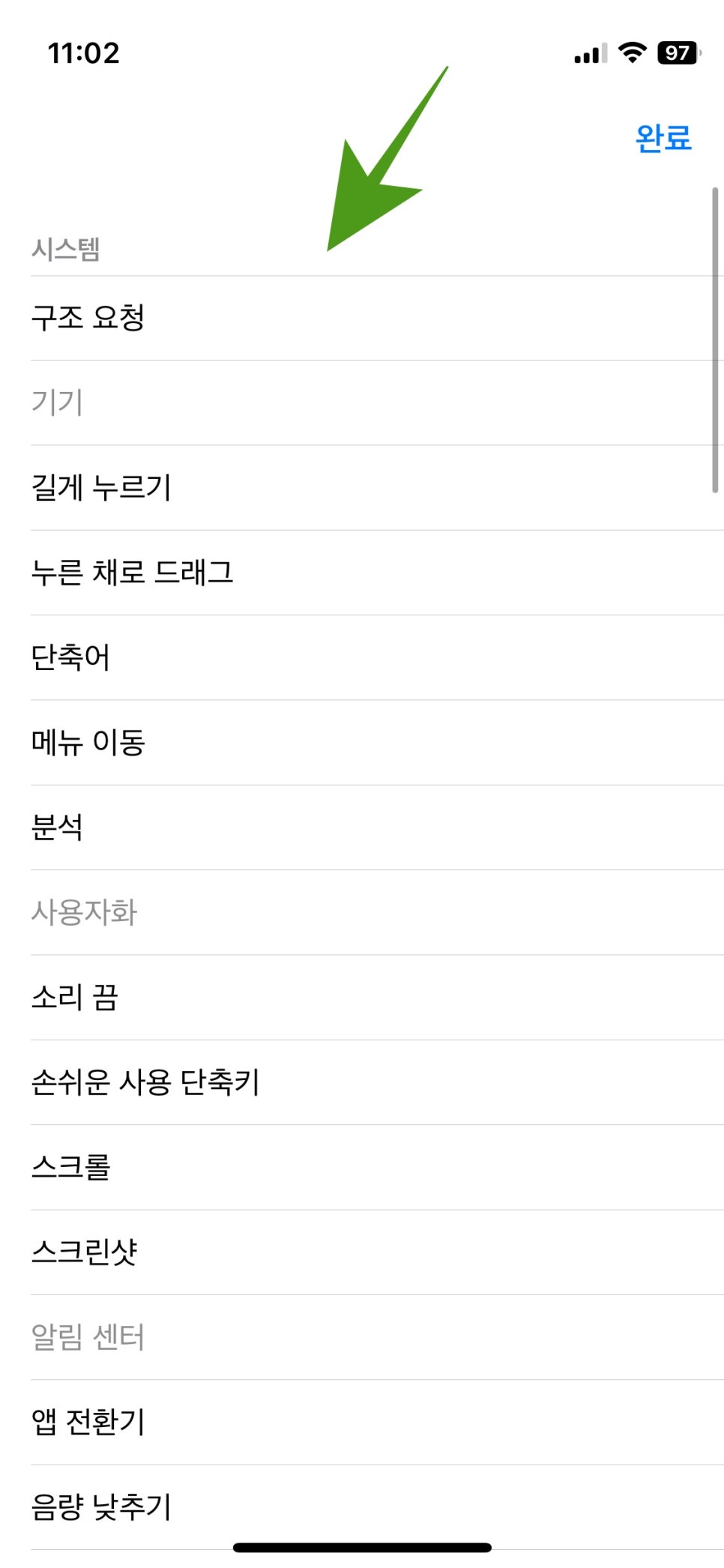
기본세팅은 단일 탭 했을 때 홈 화면 이동을 포함하여 6가지 메뉴가 실행되도록 되어있다.
설정 > 터치 > Assistive Touch > 상위 레벨 메뉴 사용자화를 선택하자.
'-', '+' 버튼을 이용해 메뉴의 개수를 줄이거나 늘릴 수 있다.
+를 눌러 상위 메뉴 개수를 늘린 뒤, 아이콘을 누르면 원하는 기능을 바로 추가할 수 있다.
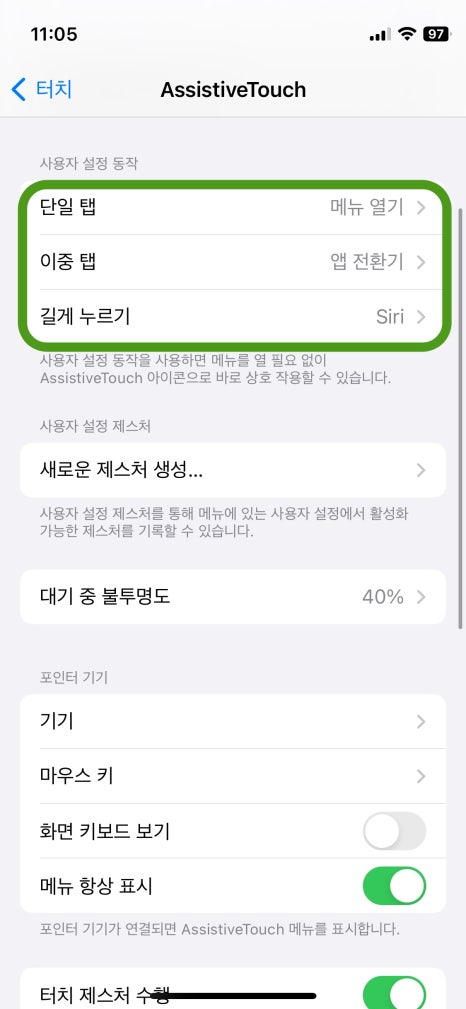
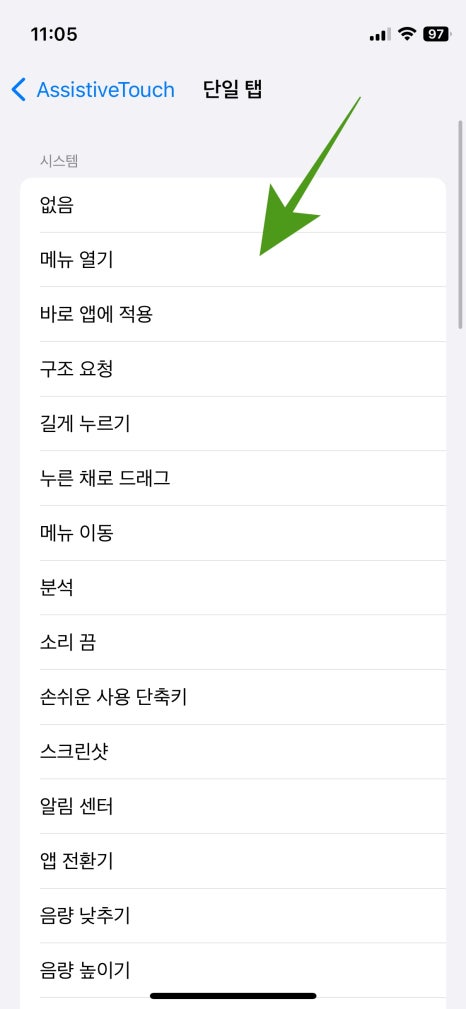
단일 탭/이중 탭/길게 눌렀을 때 동작도 설정에서 지정할 수 있다.
크게 시스템, 손쉬운 사용, 스크롤 제스처, 잠시 멈춤 제어, 단축어 등 5가지로 나뉜다.
모두 합하면 수십가지에 달하는데, 원하는 액션을 3가지 항목에 설정해주면 된다.
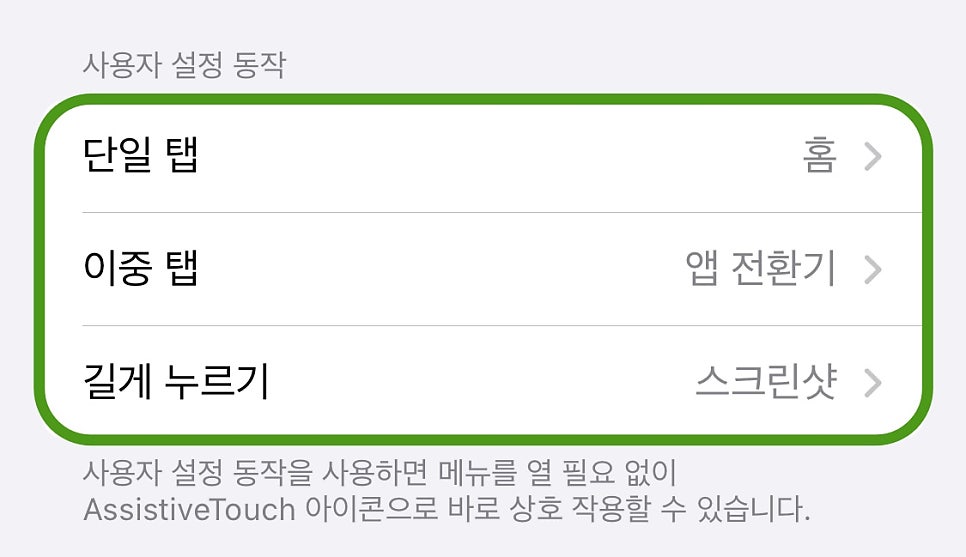
개인적으로는 예전 아이폰의 물리버튼과 동일하게 설정하는 것을 선호한다.
단일 탭은 홈 버튼, 이중 탭은 앱 전환기로 하면 물리버튼과 똑같이 동작한다.
다만 길게 눌렀을 때 실행되는 시리는 효용성이 떨어져, 필자는 스크린샷이나 단축어를 연결해뒀다.
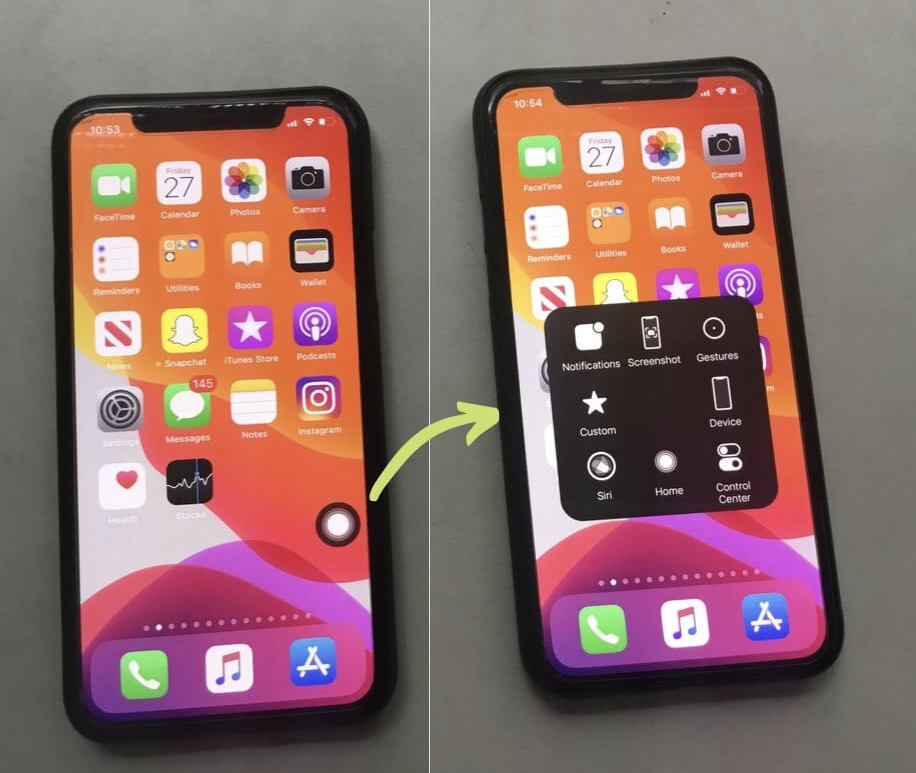
가상 홈 버튼이 다 좋은데 유일한 단점이 있다.
바로 아이폰 화면에 계속해서 홈 버튼이 표시된다는거다.
이 때는 투명도를 조정하여 흐림처리하면 크게 눈에 띄지 않게 만들 수 있다.
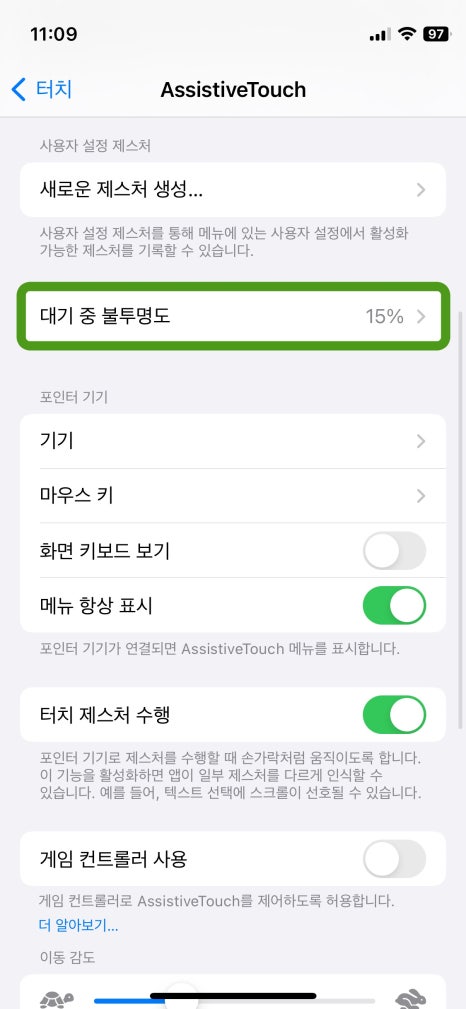
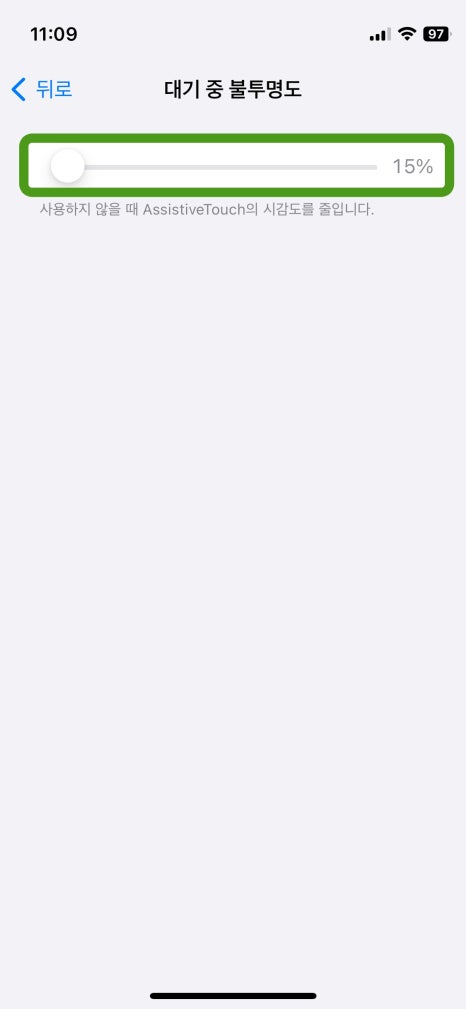
Assistive Touch 설정 화면에서 아래로 스크롤하여, '대기 중 불투명도'를 선택하자.
기본은 40% 정도로 설정되어있는데, 최소값인 15% 정도로 설정하면 크게 거슬림없이 사용할 수 있다.
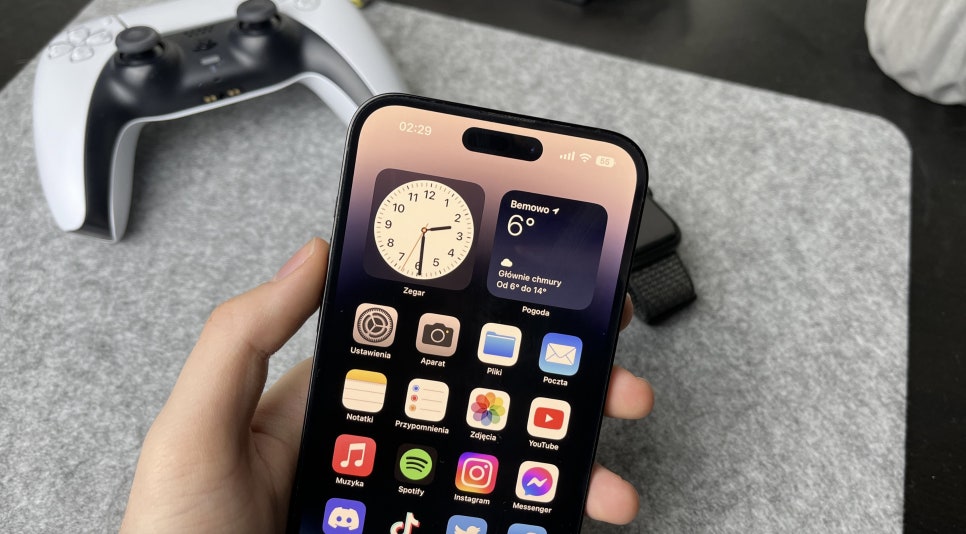
아이폰의 가상 홈 버튼인 Assistive Touch를 실행하고 설정하는 방법에 대해 알아봤다.
기존 물리 홈 버튼에 대한 추억이 있거나 써본적이 없어 경험해보고 싶은 사람 모두에게 유용한 기능이다.
아이폰에서 마우스를 연결하려면 필수적인 옵션이기도 한데, 이 부분은 향후 별도 포스팅으로 다뤄보겠다.
기타 아이폰 사용 팁들이 궁금하다면 아래 링크를 참고 바라며, 이만 줄인다.
끄읕-
함께보면 기분좋은 다른 정보
아이폰은 예전부터 부드럽고 즉각적인 터치감으로 유명했다. 특히 경쟁제품인 갤럭시 시리즈와 많이 비교되...
blog.korea-iphone.com

아이폰을 쓰다보면 핫스팟을 켜야하는 경우가 은근히 많다. 특히 셀룰러 기능이 없는 아이패드나 맥북을 함...
blog.korea-iphone.com