아이폰 핸드폰 화면 녹화 방법 / 아이폰 화면 기록 기능, 소리
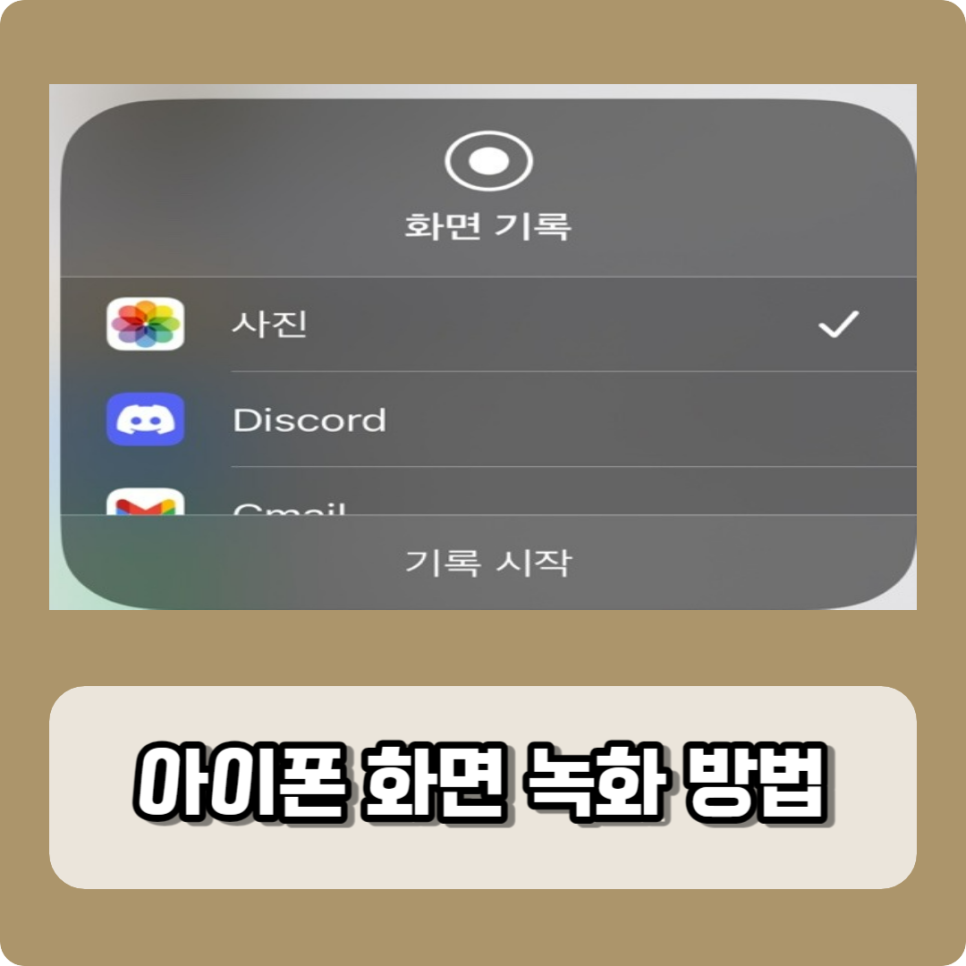
아이폰 화면 녹화
아이폰 유저라면 많이들 공감하시겠지만 아이폰에서 어떤 기능을 사용하려면 부가적으로 다운로드해야 하는 것들이 많습니다.
예를 들어 최근 이슈가 되고 있는 통화 녹음에 경우 아이폰 자체적으로 통화 녹음 기능이 없다 보니 통화 녹음 기능이 되는 앱을 다운로드하여 이용해야 합니다.
이러다 보니 기본적으로 아이폰 기능에 있지만 많이 모르는 기능이 있는데요.
그중 하나가 "화면 녹화" 기능입니다.
그래서 오늘은 아이폰 화면 녹화 기능에 대해 알아보도록 하겠습니다.
화면 기록
아이폰에서는 화면 녹화 기능을 "화면 기록"이라고 되어있습니다.
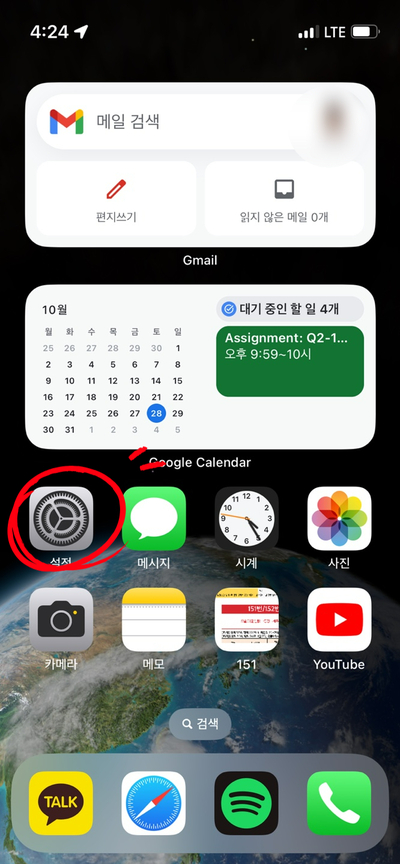
1. 화면 녹화 기능을 사용하기 위해서 먼저 톱니바퀴 모양(설정)을 누릅니다.
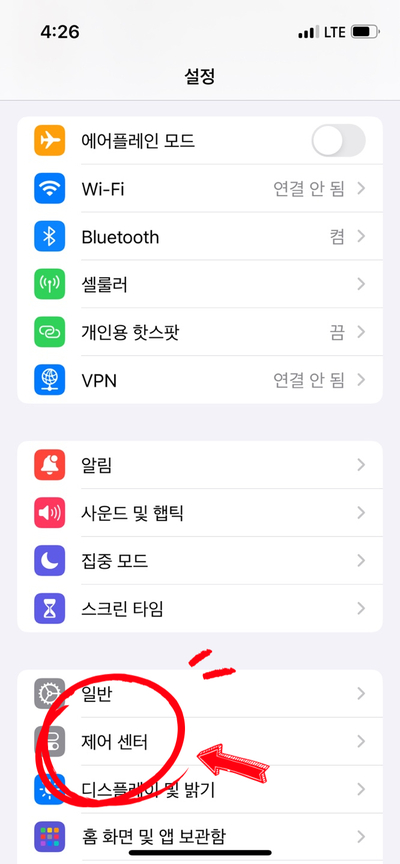
2. 설정 탭 화면에서 일반 아래에 있는 "제어 센터"를 선택합니다.
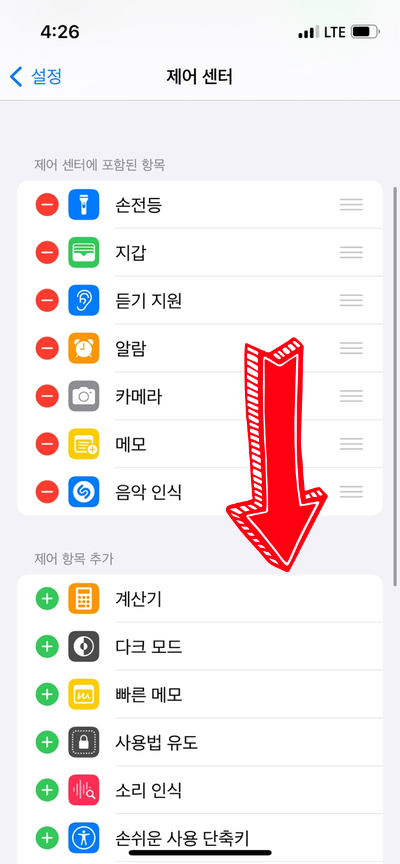
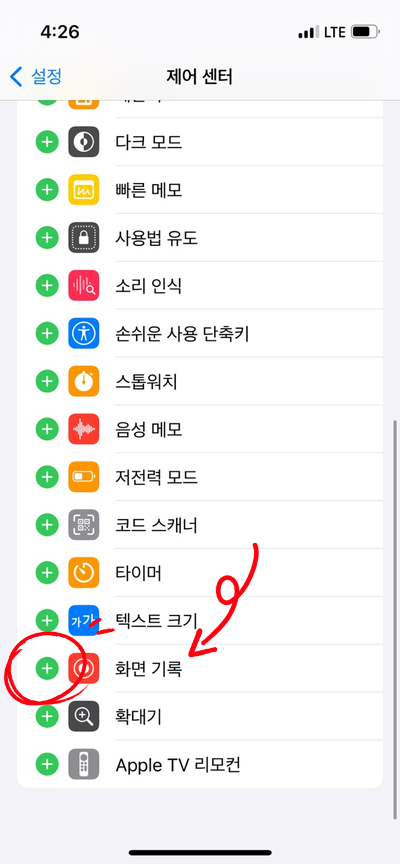
3. 제어 센터 탭 화면에서 "제어 센터에 포함된 항목"에 화면 기록이 없다면 화면을 내려 "화면 기록" 찾아줍니다.
"화면 기록"을 찾았다면 아이콘 옆 초록색 + 버튼을 눌러 추가시켜줍니다.
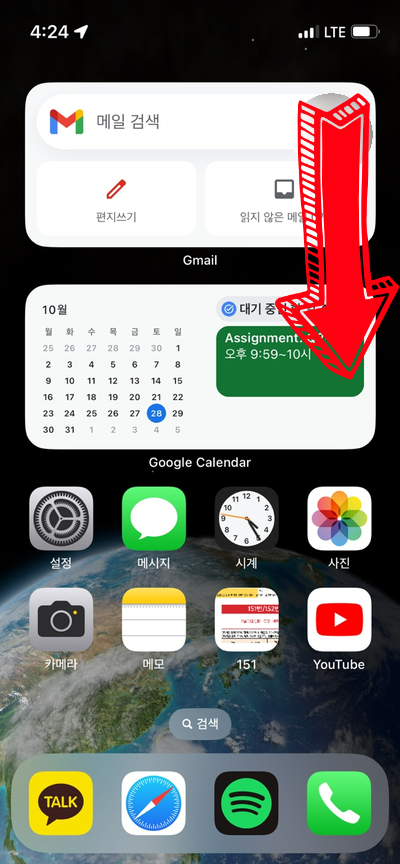
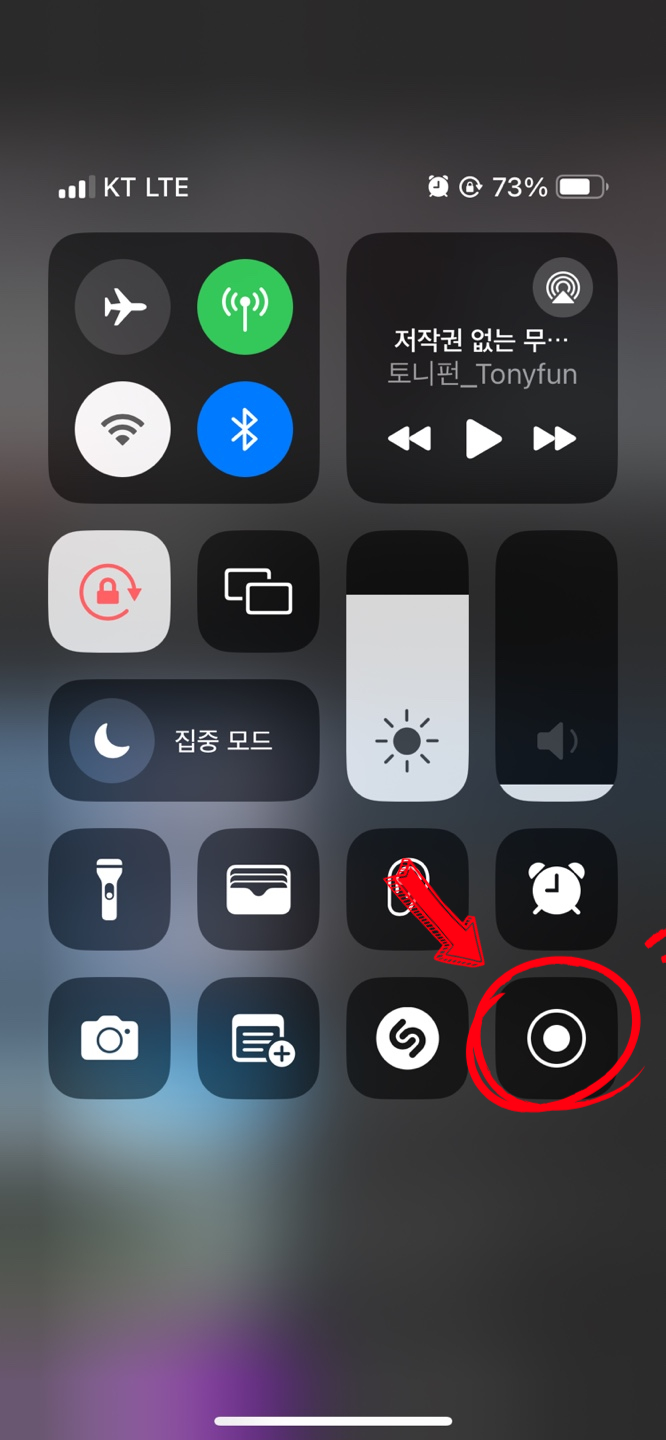
4. 화면 오른쪽 위에서 아래로 화면을 쓸어내리면 제어센터가 나옵니다.
화면 왼쪽 위에서 아래로 화면을 내릴 경우 다른 화면이 나오므로 반드시 오른쪽 위에서 아래로 화면을 내려야 합니다.
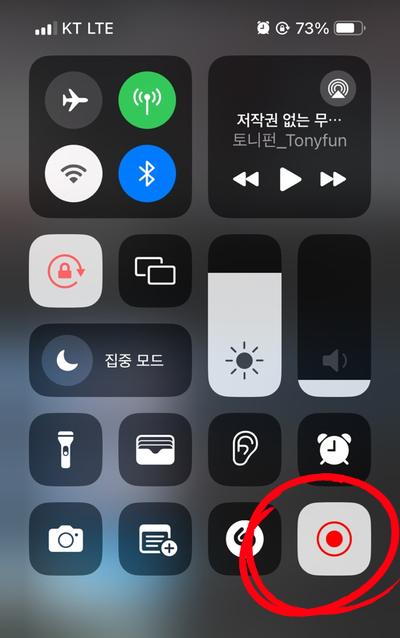
5. 제어센터에서 추가한 "화면 기록" 아이콘을 누르면 3초에 카운트다운이 시작된 후 화면 녹화가 시작됩니다.
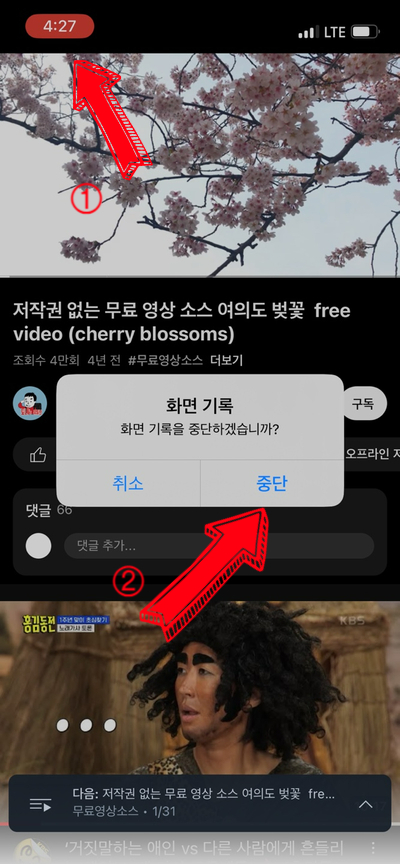
6. 화면 녹화를 멈추고 싶으면 제어센터를 열어 "화면 기록"버튼을 눌러주거나 녹화 중인 화면 왼쪽 위 빨간색 바탕의 시간을 누른 후 중단을 누르면 녹화가 중단됩니다.
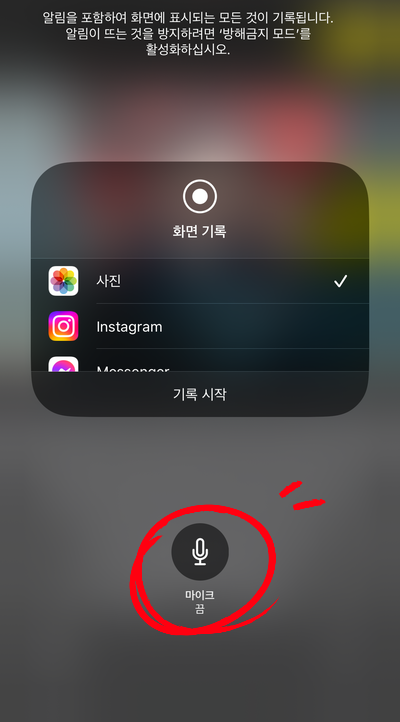
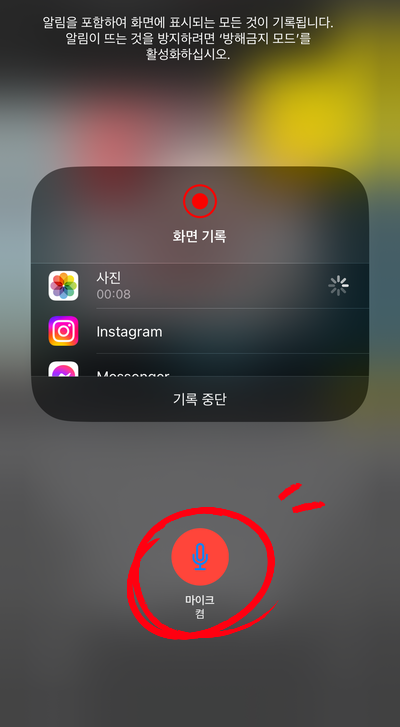
그리고 만약 화면 녹화를 하면서 본인의 목소리나 주변 소리도 녹음하고 싶다면 제어센터에서 화면 기록 버튼을 길게 누르면 마이크 켬/끔 기능을 볼 수 있습니다.
이때 마이크 켬을 선택하면 주변 소리와 본인의 목소리를 녹음할 수 있습니다.
끝으로 녹화된 영상은 사진 앱에 자동 저장되어 있습니다.
영상 보기
지금까지 아이폰 화면 녹화 기능에 대해 알아보았습니다. 감사합니다.