아이폰 카메라 소리 끄기, 무음으로 찰칵소리 꺼보자

어렸을 때는 사진 찍는 걸 귀찮아했다. 지나고 나서 보니, 앨범이 텅 비어있고. 그때의 기억을 생각할 만한 추억이 많이 없다. 그 이후 번거롭더라도 한장이라도 남겨두려고 한다. 나중에 꺼내보면, 내 모습이 앳되고 젊기도 해서 좋거든. 무엇보다 느꼈던 감정을 다시 불러올 수 있어서 향수에 젖기도 하고. 하지만 거슬리는 게 있다. 폰을 쓰는 사람이라면 공감할 내용이다.
찰칵 소리가 들리면 누구나 본인을 찍는다고 오해할 수 있다. 요즘에는 개인정보가 중요해진 만큼, 그 사운드에 민감해진 시대다. 원치 않게 오해를 살 수 있는 부분이기도 하고. 그래서인지 아이폰 카메라 소리 끄기를 통해서 무음으로 만들어 보고 싶었다. 찾아보니 다양한 방법을 활용해서 해볼 수 있었다. 앱을 까는 것부터, 간단하게 단축어 사용까지 알아보겠다.
아이폰 무음 카메라 어플로, 이젠 걱정 마
번거롭긴 하더라도, 무료로 설치할 수 있는 앱을 깐다. 그중에서도 달을 찍을 수 있는 '야메라'와 보정 앱인 '스노우'. 다들 알고 계실 수도 있긴 하지만, 이걸로 찍으면 소리가 안 난다. 일단 앱스토어에 들어가 오늘 소개 드린 걸 깔아보도록 하자. 비용은 들지 않고 할 수 있기에 걱정 마시고 설치해 보시길.
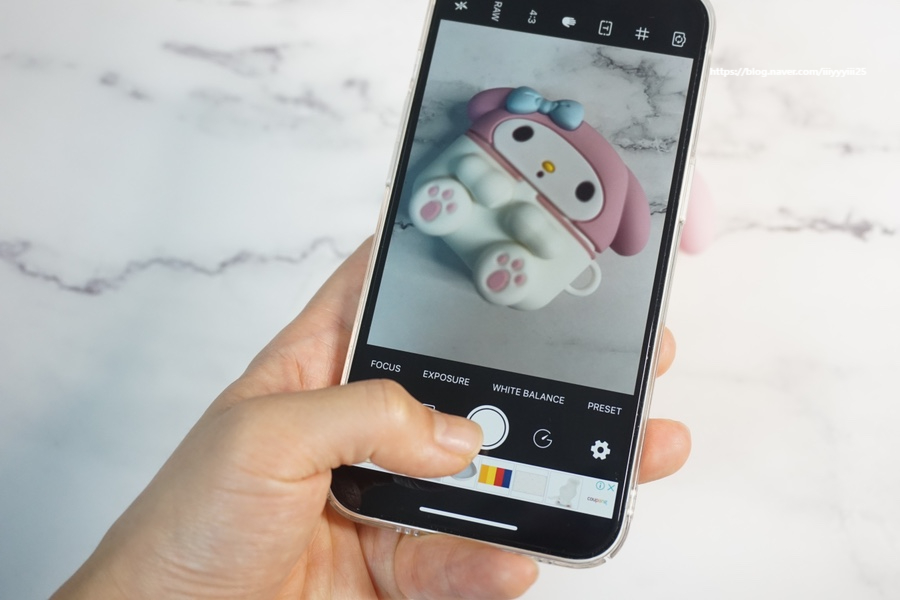
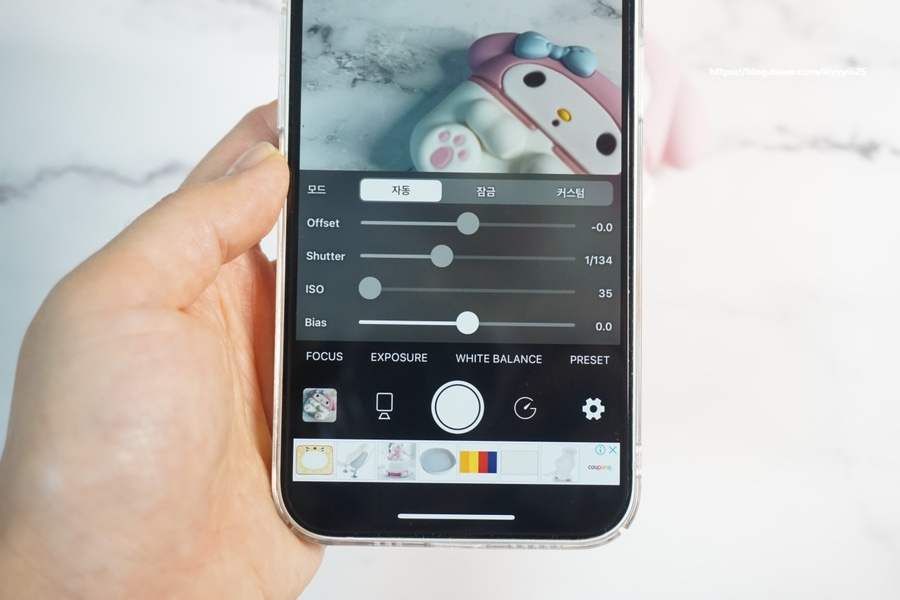
'야메라'란 무엇인가. 달을 찍어보려고 마음먹은 사람이라면 한 번쯤 들어봤을거다. 완벽한 수동으로 작동하고, 커스텀해서 기능을 바꿀 수 있는 앱. 모든 걸 아날로그 방식으로 수동 컨트롤할 수 있다는 점이 강점이다. shutter, ISO, 화이트 밸런스, 포커스, EXPOSURE 등 조절할 수도 있고. 게다가 타이머, 6배로 줌, 손떨림 방지, 날짜 표시, 좌우 반전도 시도해 볼 수 있다.
추가로 비디오도 다양하게 해볼 수 있다. 4K로 녹화도 가능하고, 느리게 잡는 슬로모션, 비디오 녹화 중에 사진도 찍을 수 있다. 간혹 안 찍힌다 싶다면 앨범이 허용되지 않았다는 거. 하게 되면 자유자재로 찍어볼 수 있다. 쓰기 편하고 화질도 좋아서 다들 한번 쓰면 빠져나오기 힘들다. 내 맘대로 커스텀 할 수 있다는 게 큰 부분이 아닐까 싶기도 하고.
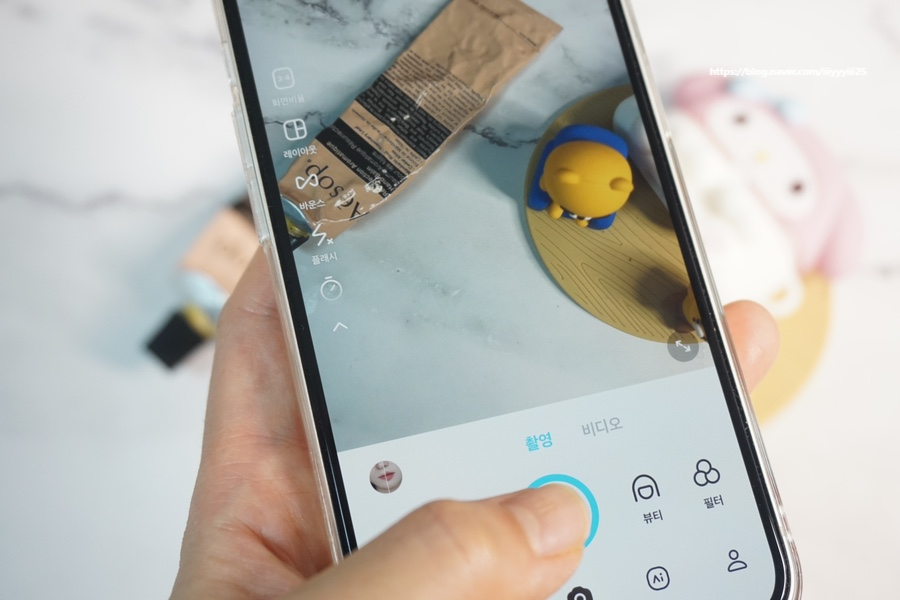

그 다음으로는 'SNOW' 최근에 AI 프로필이 나와서 한참 인기를 끌었다. 유료로 결제해서 쓰는 부분이 있긴 하지만, 대부분 별다른 비용 없이 쓸 수 있다. 일단 앱을 켠 다음, 카메라 버튼을 눌러보셔라. 아이폰 찰칵소리 없이 피사체가 찍혔다. 추가로 화질 개선이나, 뷰티, 자르기, 필터를 써서 보정도 들어갈 수 있다. 얼굴도 이뻐지게, 물건도 멋스럽게 수정할 수 있어 만족스럽다.
동영상 촬영 시에 찍거나
라이브 기능을 켜면 괜찮아
친구들을 만났다. 다들 같은 기종을 쓰는데 찰칵이 안 들린다. 해외에서 사온 건가 물어봤다. 어떻게 아이폰 카메라 무음인지. 그래서 물어봤다. 방법은 두 가지를 알려준다. APP 설치 없이도 기본적으로 할 수 있다는데. 궁금해서 옆에서 밀착 관찰했다. 알고보니 이 상태를 유지하고 찍는 사람이 많았다. 하단에서 좀 더 자세히 알아보도록 하자.
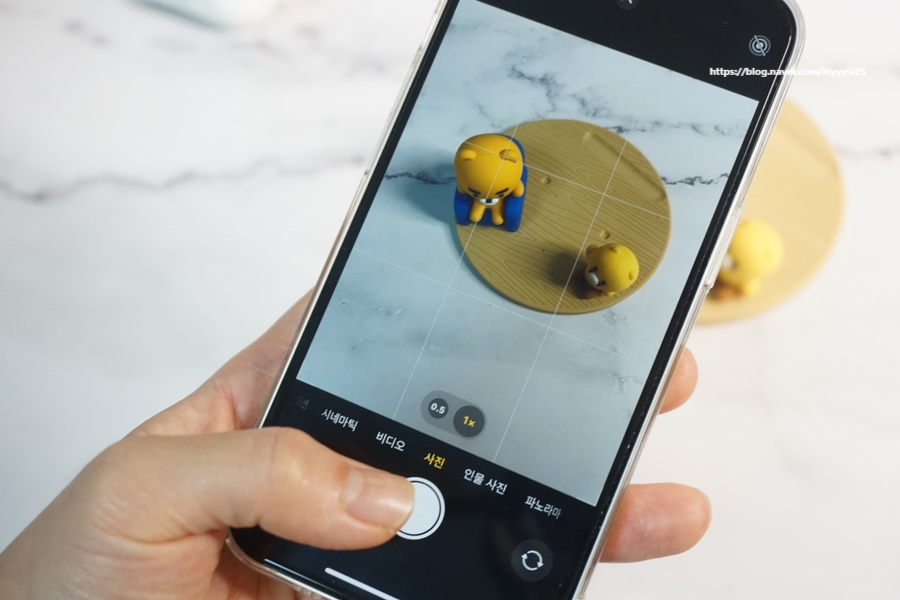
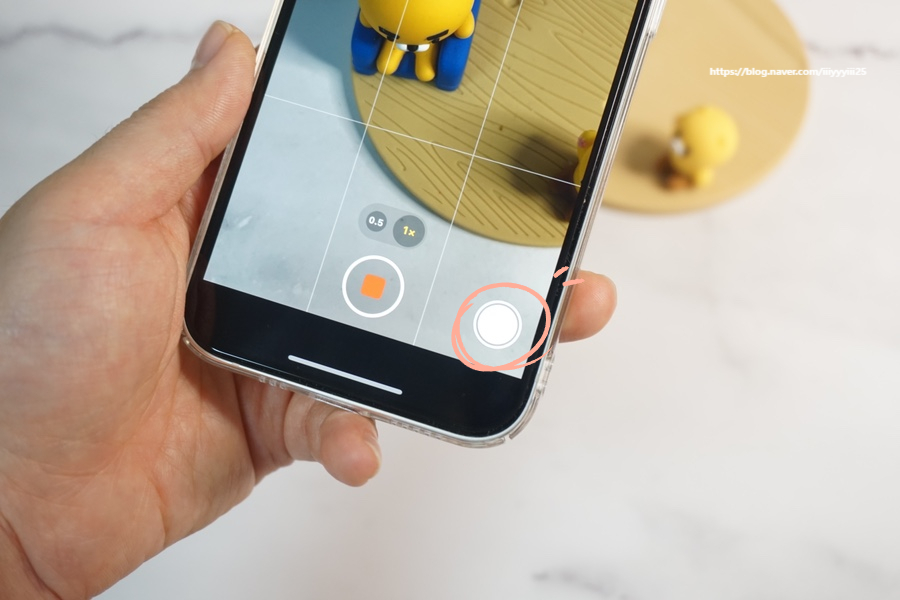
일반적으로 다들 기본을 켜기 되면 사진으로 대부분 놓고 찍는다. 그럴 때는 옆으로 넘겨서 동영상 메뉴로 넘겨라. 촬영 버튼을 누르면 녹화 옆에 흰색 버튼이 보인다. 그걸 누르면 촬영 중에도 찍을 수 있다는 거. 신기하고, 진짜 찍힐까 싶어 버튼을 여러 번 눌러봤다. 앨범으로 들어가 살펴보니 잘 찍혔다.
게다가 아이폰 카메라 소리 끄기에서 가장 간단하게 해볼 수 있는 방법이다. 동영상 켜지는 음을 제외하고는 모든 셔터는 들리지 않는 거다. 여러 번 작동해서 해봤더니 잘 된다. 추가로 영상과 함께 건질 수 있는 부분도 좋다. 한 번에 일석이조의 효과를 누린다고 할까. 만족스럽게 쓰고 있는 베이직한 기능이다.
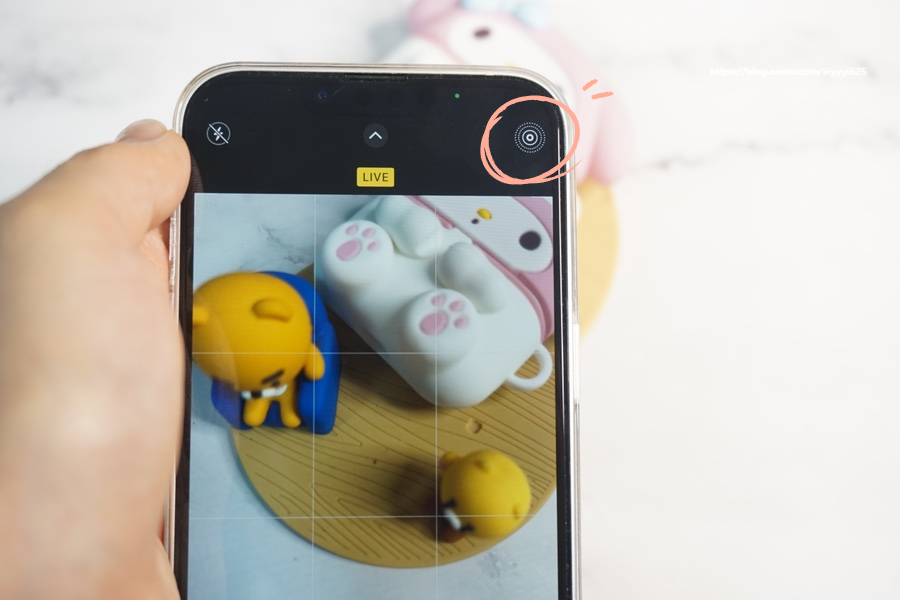
그리고 움짤식으로 움직이는 것처럼 보이는 라이브를 켜놔도 좋다. 인스타그램에 올릴만한 사진을 찍을 때면 위쪽에 동그라미를 켠다. 라이브가 활성화되고. 그럼 자연스럽게 움직이면서 표정을 짓는다. 나중에 보면 쓸만한 컷을 건질 수 있다는 거. 사운드도 크지 않고, 누르면 움짤 식으로 움직여서 생동감 있다. 다만 용량이 크다는 단점이 있긴 하지만.
아직까지 업데이트 안 했다면, 단축어를 써봐
이 기능은 최신 버전으로 업그레이드 한 분들이라면 사용이 불가하다. 귀찮아서 안한 분이고, 기존에 쓰던 버전이 마음에 들어서 업데이트를 꺼논분이라면 가능할 거다. 일단 본인이 구형 버전을 쓰고 있다면 시도해 보셔라. 안타깝게도 복불복으로 되는 분도 있고, 안되는 분도 계셨다. 나는 이 부분은 되지 않는다.
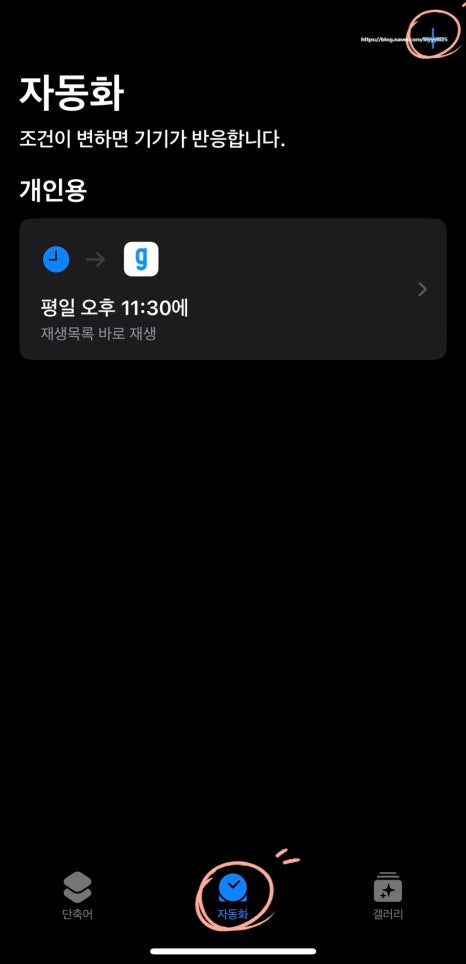
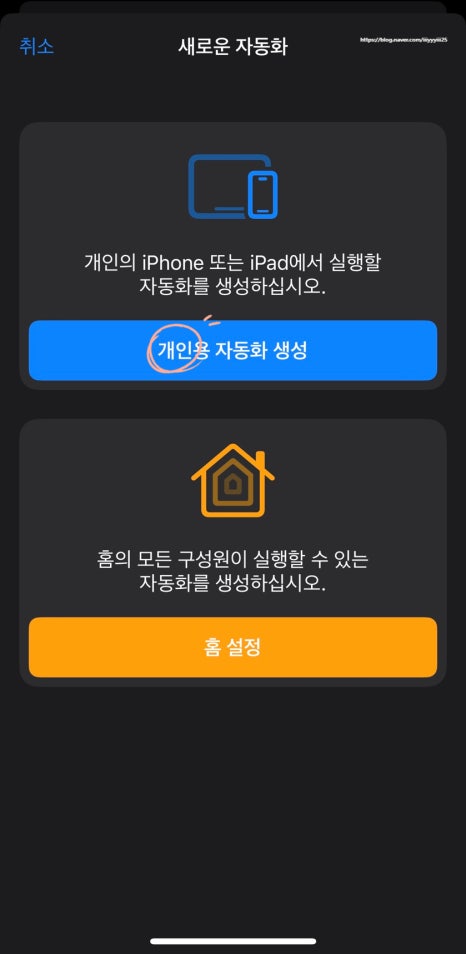
방법은 간단하다. 단축어를 활용해 본다는 거. IPHONE에서 이걸 잘 활용하면 좋다. 예를 들어, 특정 시간에 모닝 콜로 알려준다는지, 집에 가는 루트를 짠다는지 다양하게 해볼 수 있다. 앱을 켠 다음, 맨 아래 가운데 버튼인 자동화를 누르셔라. 그럼 새로운 걸 생성할 수 있도록 플러스 버튼. 팝업창이 뜬다. 개인용 자동화 생성을 클릭.
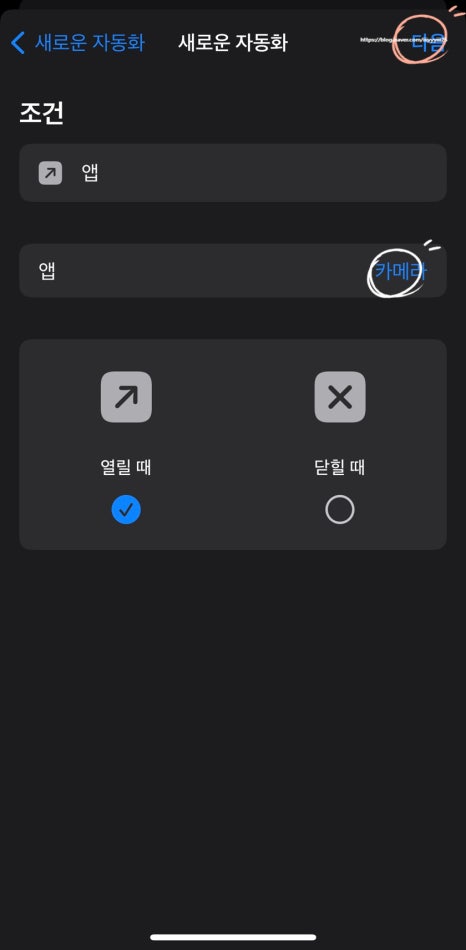
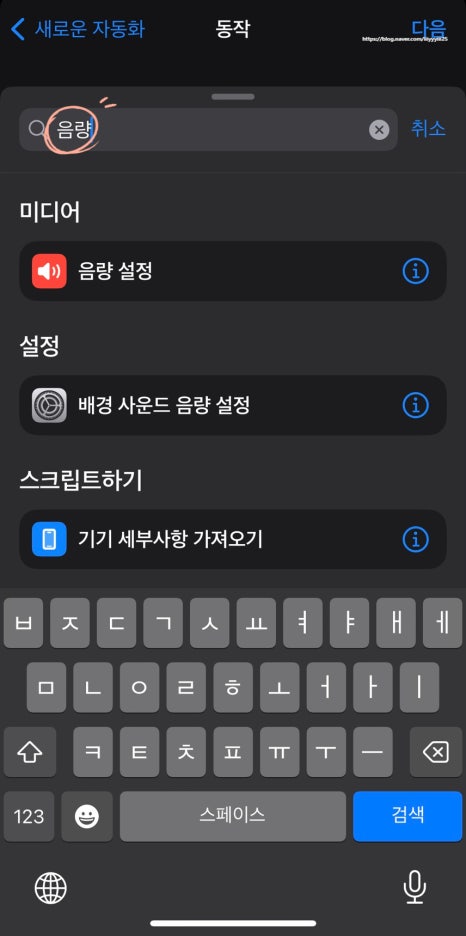
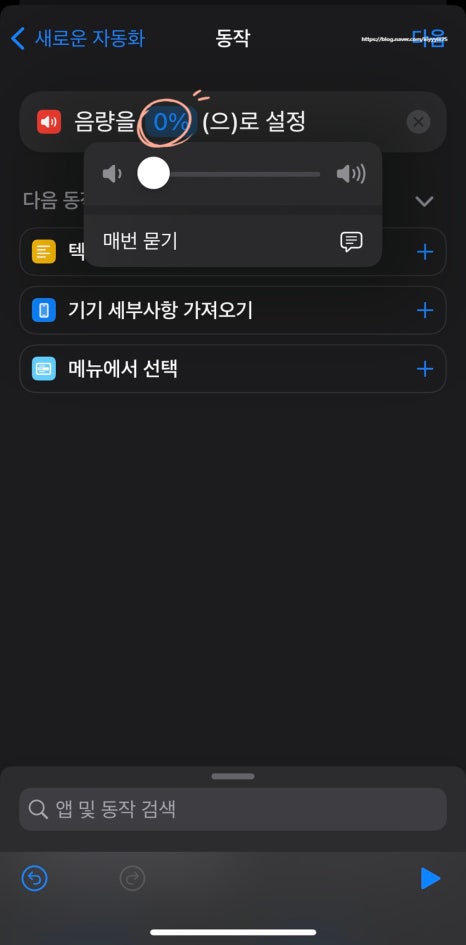
종류가 여러 가지 있는데, 그중에서 앱을 누르셔라. 중간에 선택이라는 부분을 눌러, 원하는 APP를 누른다. 카메라를 누른 후 다음, 음량을 누른 후 50%로 되어있는 걸 0%으로 맞춘다. 방법은 어렵지 않고 순서대로 해보면 끝. 간단하게 해결해 볼 수 있어 좋다. 그런 다음 테스트를 아이폰 카메라 소리 끄기가 잘 되었는지 직접 시도해보자.

두근두근한 마음으로 들어가서 해봤는데. 안타깝게도 들린다. 동생에게도 알려줬더니, 다행히도 아무런 사운드가 들리지 않는다고. 앞으로 무음으로 쓰고 싶다면 업뎃을 하지 말라고 권했다. 해보시면 알겠지만 되는 경우도 있고 안될 수도 있다. 오늘은 3가지를 알려드렸다. 개인적으로는 야메라를 활용하는 게 좋았다. 일단 다들 써보시고 본인에게 편한 걸로 골라 쓰셔라. 잘 써보셨으면 한다.