Photoleap - 텍스트로 인공지능 그림 그리기(무료기능), 아이폰앱으로 꼭,꼭~ 해봐요!
Ꙭ̮ { Text to image AI (TTI) )
제가 매우 좋아하는 사진편집앱 중에 Photoleap 어플(일부 무료)이 있는데요, 이 앱에서 글로 설명하면 인공지능으로 그림을 그려주는 AI 이미지 서비스를 무료 제공(베타서비스)하고 있습니다. 이 기능은 올해부터 시작된 거대 인공지능의 최대 성과 중 하나인데 보신 적은 있죠?!
___
AI 이미지 제작(TTI)에 대해 더 자세히 살펴보실 분은 참조
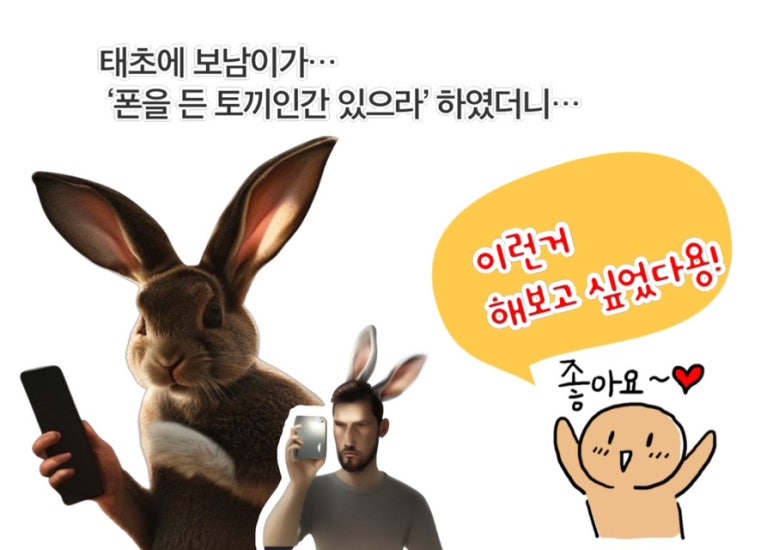
AI 그림 그리기 : text to image
▼
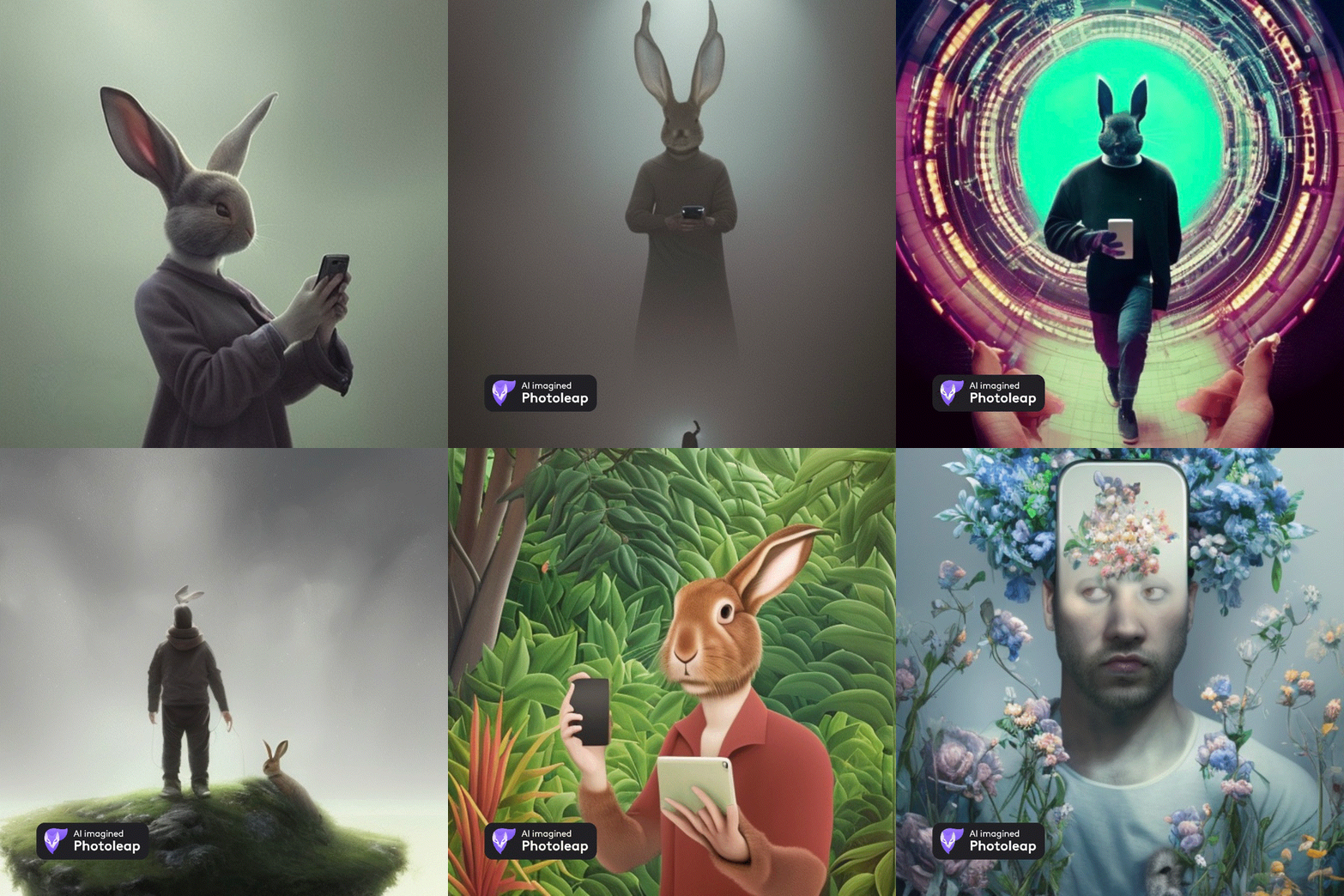
폰질하는 토끼인간
이걸 제가 창조 했다고 해야할까요 AI가 했다고 해야할까요?
저도 말로 창조했는데…(창세기는…???)
이 안에 딱 맘에 드는 제 인생 캐릭터 이미지가 있어요 만쉐이~
팔방미인 사진편집기
Photoleap
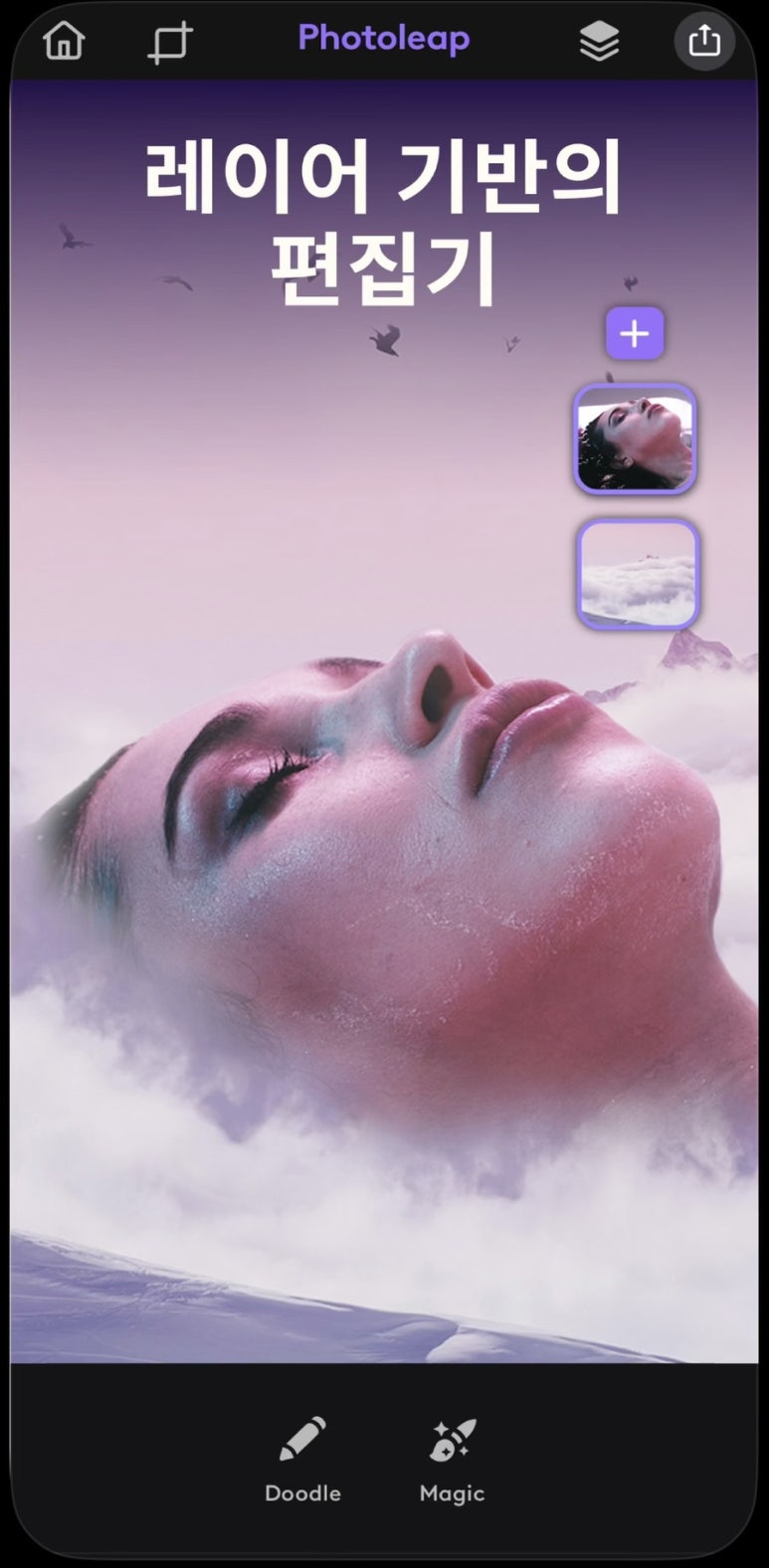
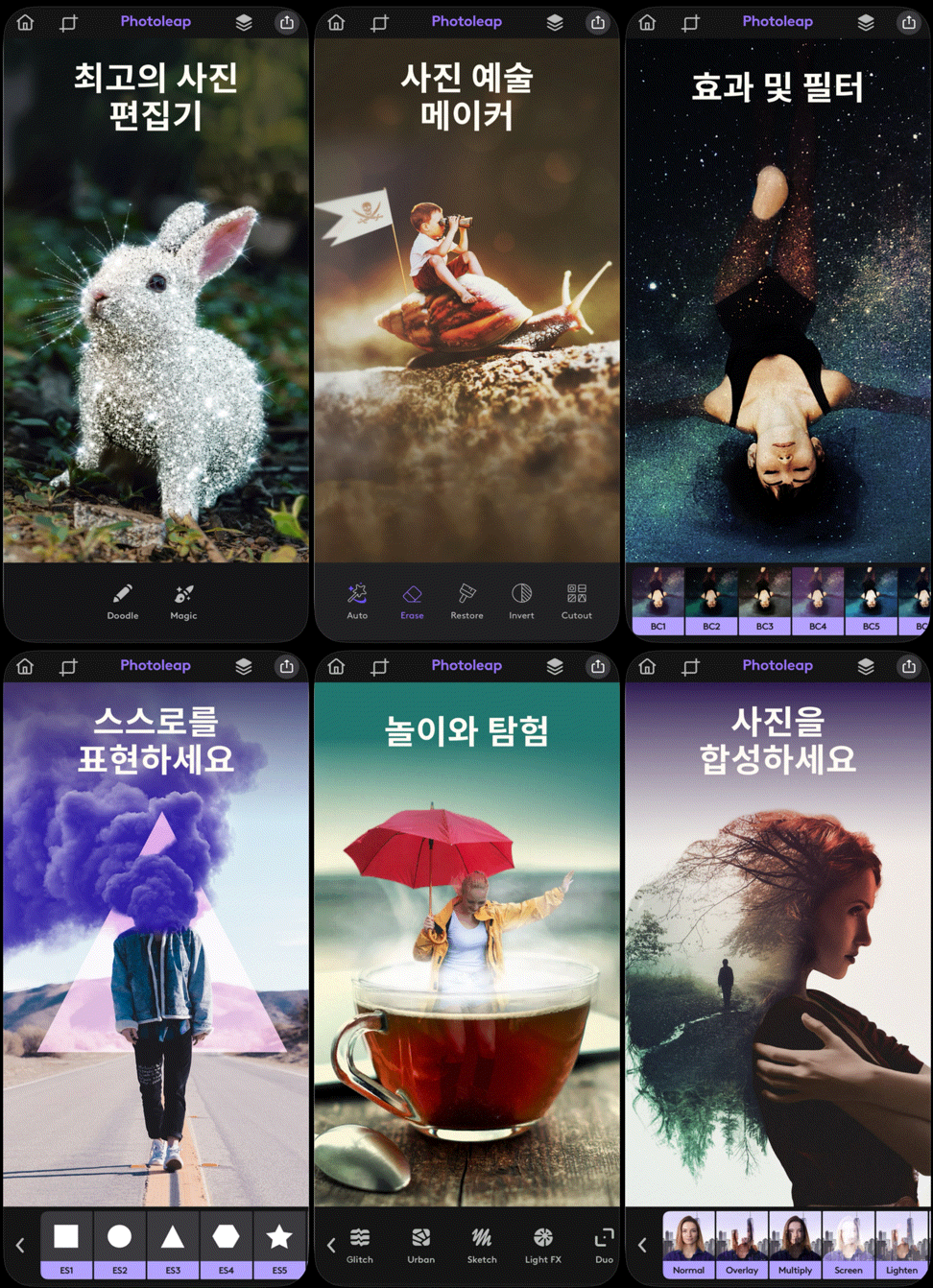
Photoleap
Photoleap 앱은..,
포토샵처럼 레이어를 구성해 사진편집 및 합성을 할 수 있는 모바일 사진편집앱으로 각종 특수효과와 브러시, 필터 등을 적용해서 크리에이트브한 사진으로 완성할 수 있도록 돕는 다기능 이미지 편집기 어플입니다.
iOS(아이폰/아이패드) 사진 편집분야의 대표 제작사인 Lightricks가 만든 사진편집앱으로 모바일 분야에서는 포토샵 만큼이나 명성이 있는 어플입니다.
이 앱의 기능에 대해서는 추후에 다시 리뷰하기로 하고 Photoleap이 올해 추가한 AI 이미지 제작기능(TTI)에 대해 알아보겠습니다.

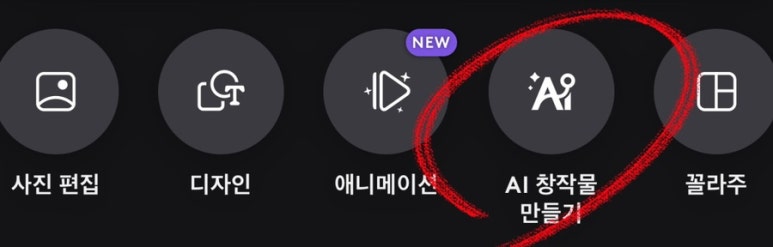
메뉴 중 [AI 창작물 만들기]를 탭하고 아래 두 스타일 중에서 선택합니다.
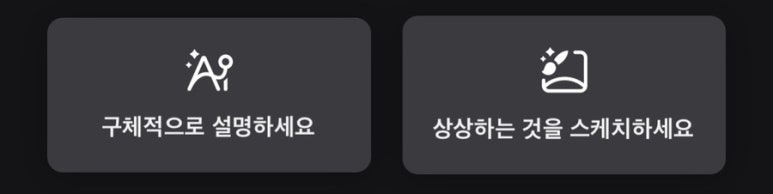
• 구체적으로 설명하세요
: 글로 모사한 장면을 AI가 그림으로 그려줌
• 상상한 것을 스케치하세요
: 그림판에 생각한 모습을 그려 넣으면 그림화함
(Type 1)
구체적으로 설명하세요
AI가 그려줍니다
AI에게 두 가지를 알려주면 됩니다.
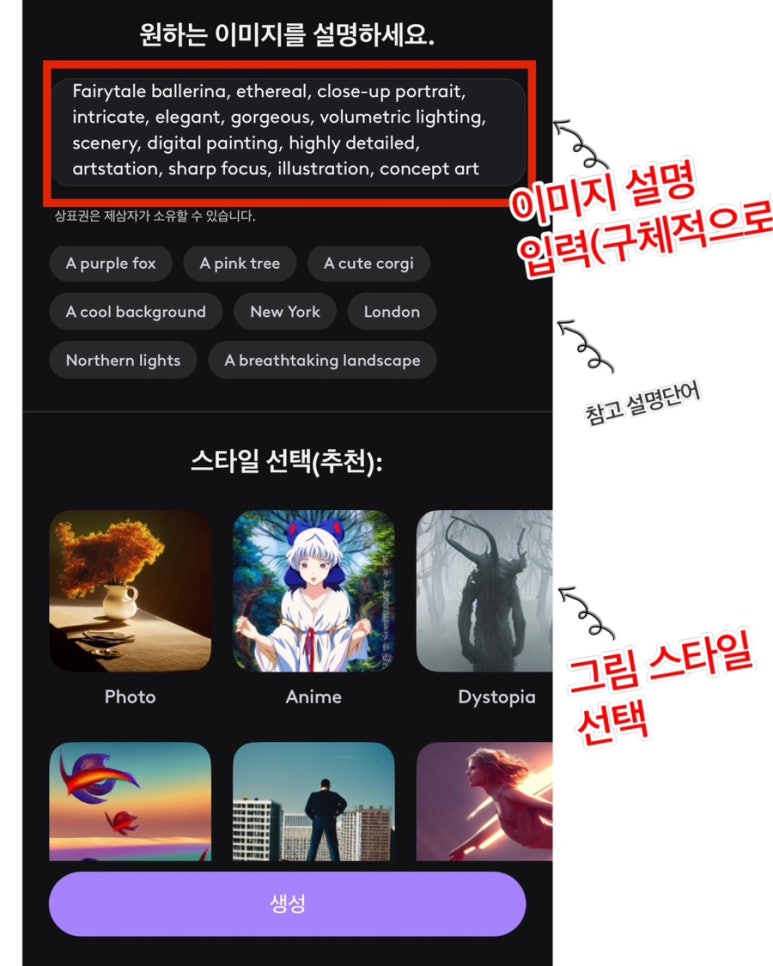
1) 원하는 이미지를 짧게짧게 설명합니다.
단어도 좋고 자연어도 잘 처리됩니다. 각 어구의 연결은 콤마( , )로 해주면 되요. 구체적으로 지시할수록 원하는 결과가 더 잘 나옵니다.
영어도 되고 한국어로 써도 똑같이 결과가 나오네요. 인공지능과의 대화이므로 앱에 나온 예시(체험하기) 지시문을 보면서 패턴을 연구해보세요. 구글번역기를 사용해 영어로 지시해 보는 것도 좋은 방법이에요. 결과가 잘 나온 지시문이 있다면 서로 공유해 주시고요. ^^
ex) 요정같은 발레리나, 얼굴 크게 클로즈업, 우아한 느낌, 밝은 조명
ex) 우아하게 발레복을 입은 요정, 얼굴 크게 클로즈업, 밝은 분위기
2) 그림 스타일 선택
그림체를 선택하는데 사진부터 다양한 양식의 스타일들이 있습니다. Photo일 경우 얼굴 부분이 좀 이상한 것 빼고는 각 스타일마다 창조되는 컨셉이 상당히 다르면서도 깜짝 놀랄만큼 완성도 있는 것들이 있어요.
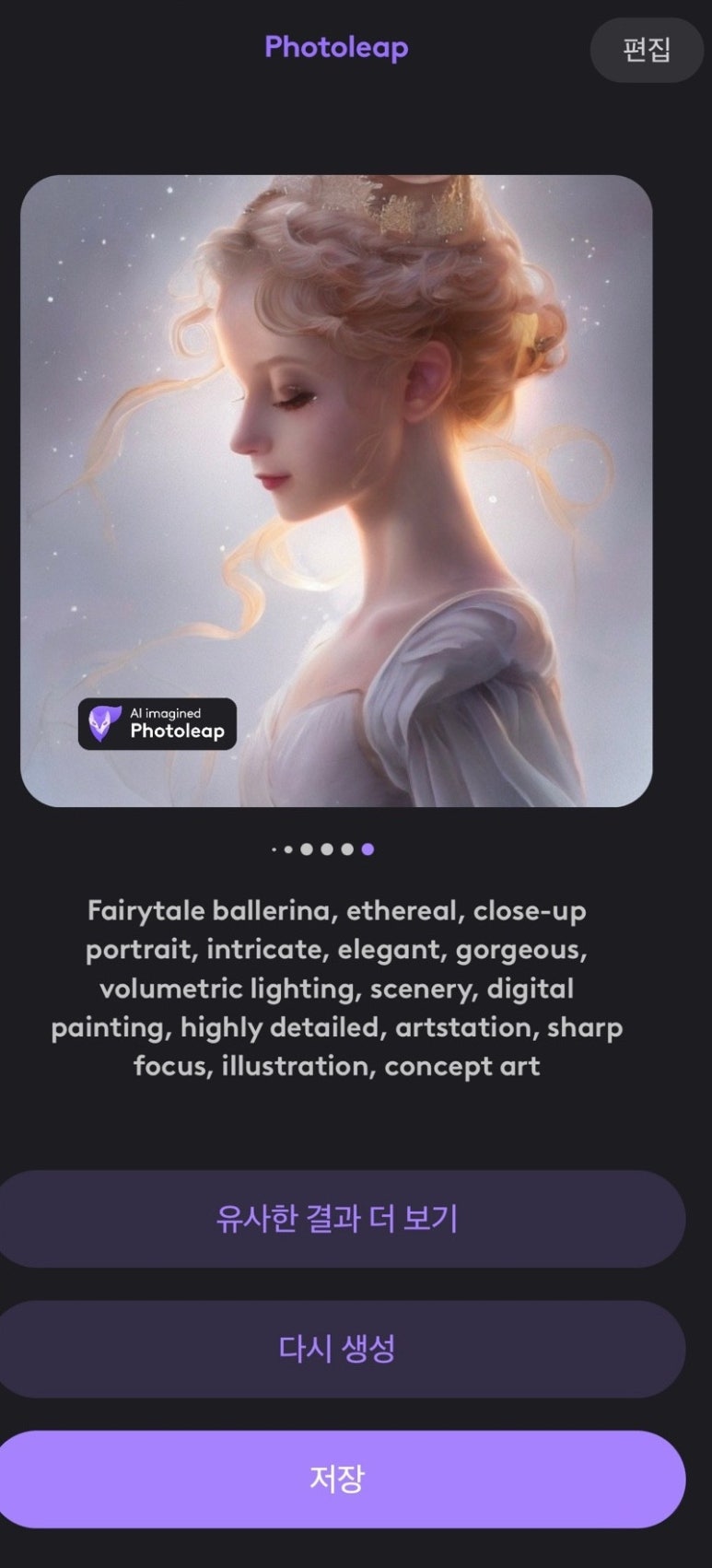
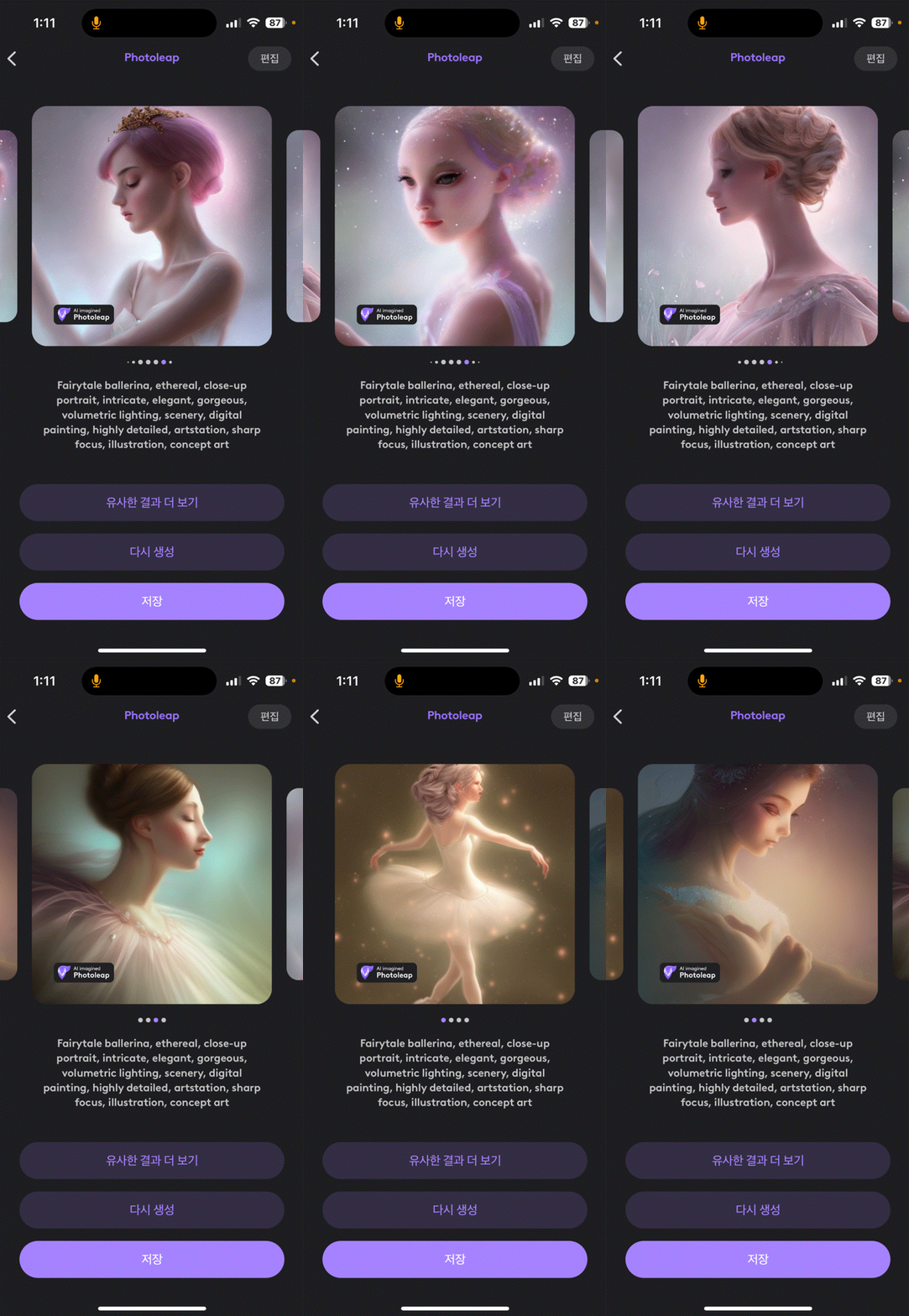
[생성] 버튼을 누르면 그림이 4장 제시됩니다.
보다가 마음에 드는 그림이 있으면 [유사한 결과 더 보기]를 눌러 유사한 이미지를 더 만들어보고 없다면 [다시 생성]을 누릅니다.
아래는 한글로 제가 직접 지시문을 만들어 본건데요..
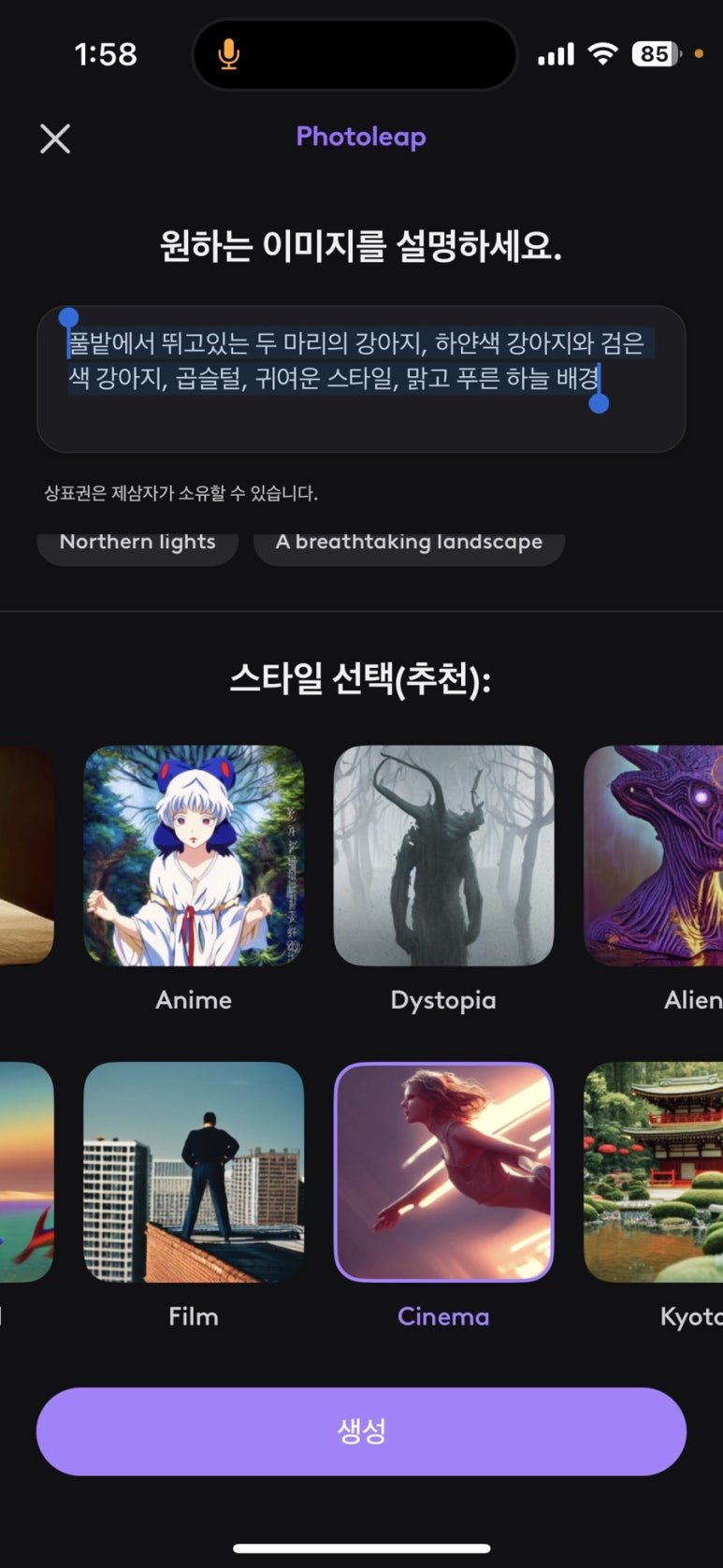
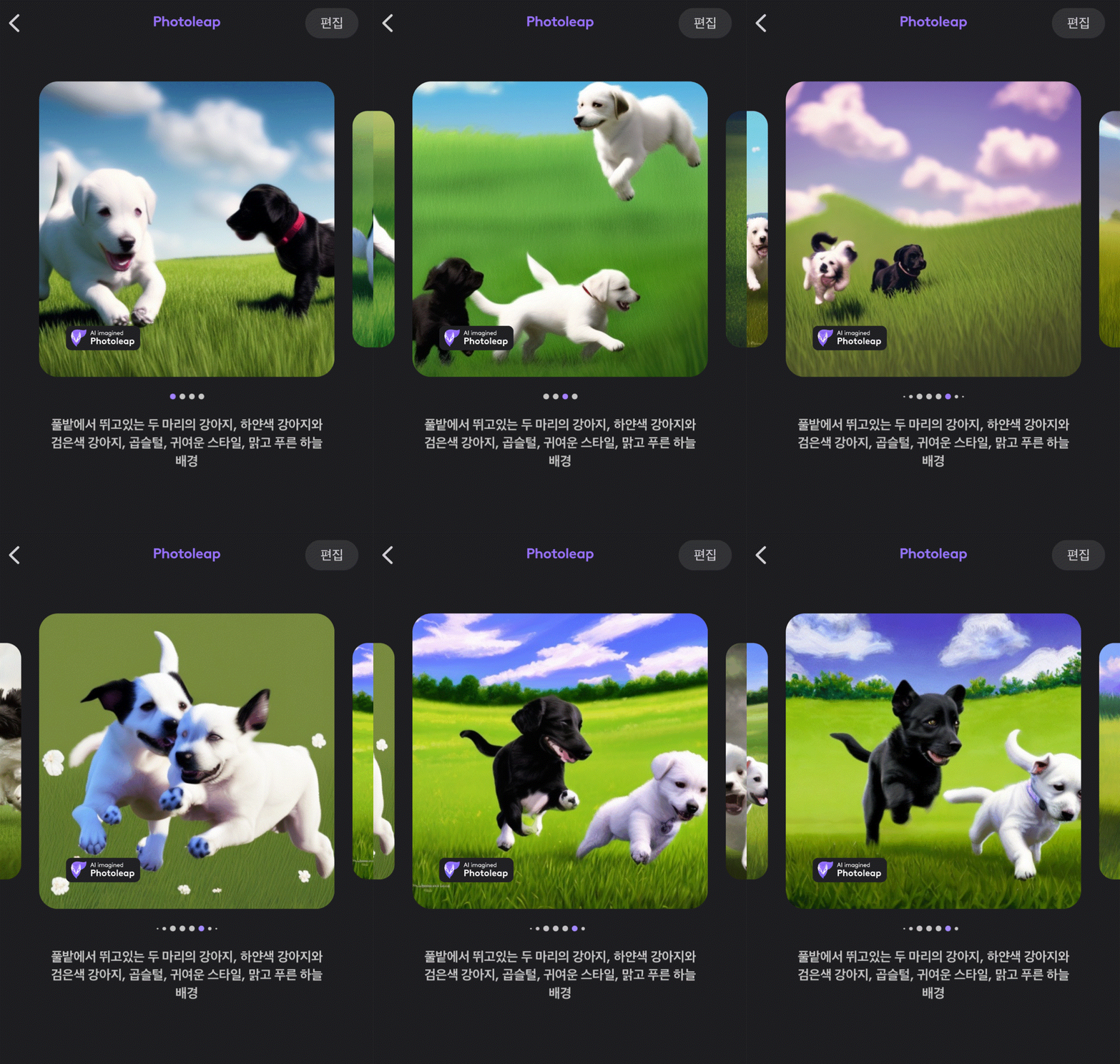
시네마 스타일로 선택
풀밭에서 뛰고있는 두 마리의 강아지, 하얀색 강아지와 검은색 강아지, 곱슬털, 귀여운 스타일, 맑고 푸른 하늘 배경
결과를 보고 다시 되돌아가서 지시문을 더 구체화 시키거나 바꿔 볼 수 있습니다. 강아지에서 푸들로 구체화 해서 지시문을 바꿔 보았어요. 어떤가요? ↓
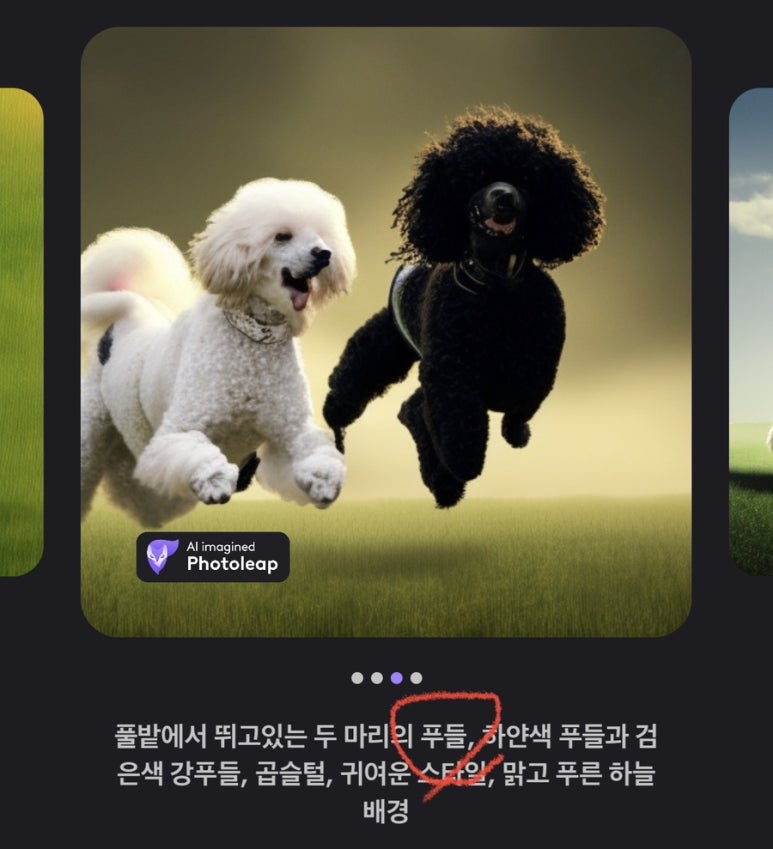
제가 딱 필요한 사진이나 그림/삽화가 있었다면 이렇게 만들어 볼 수 있겠죠?
물론 전혀 새로운 피조물도 만들어 낼 수 있습니다. AI가 수많은 이미지 빅데이터를 머신러닝해서 다시 조합하는 것인데 일단 아는 것이 방대하다 보니 사람보다 창조적일 수 있다는 생각을 떨쳐버릴 수가 없네요.
새로운 괴물을 만들어 봤습니다. 이 생물체 이전에 보신 적 있으신 분? ㅋㅋ
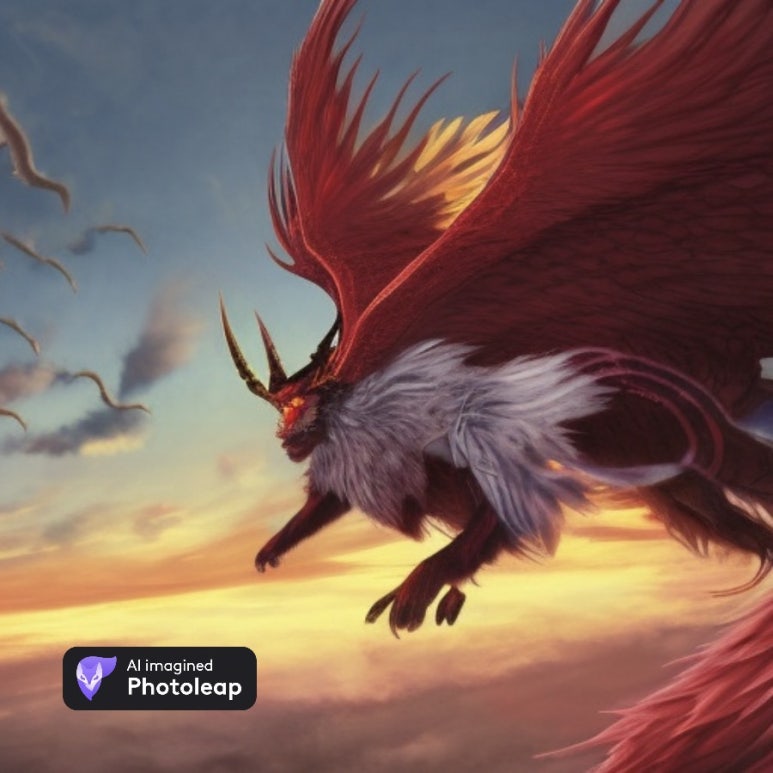
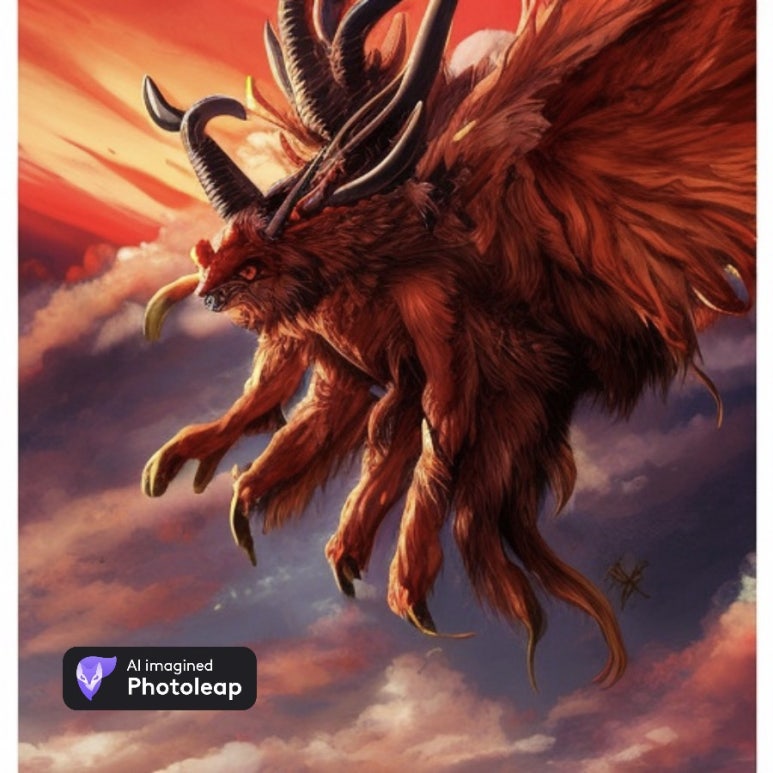
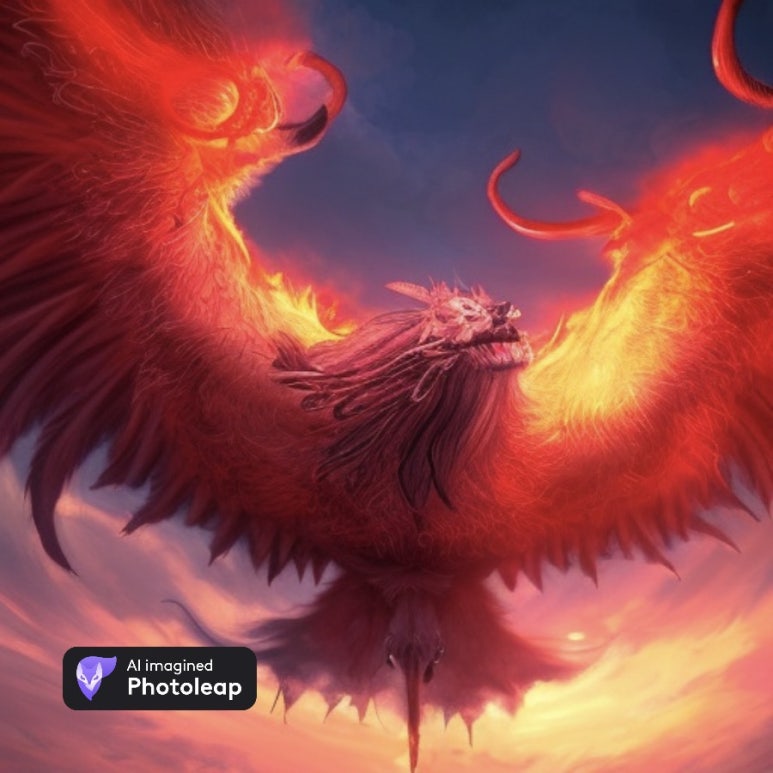
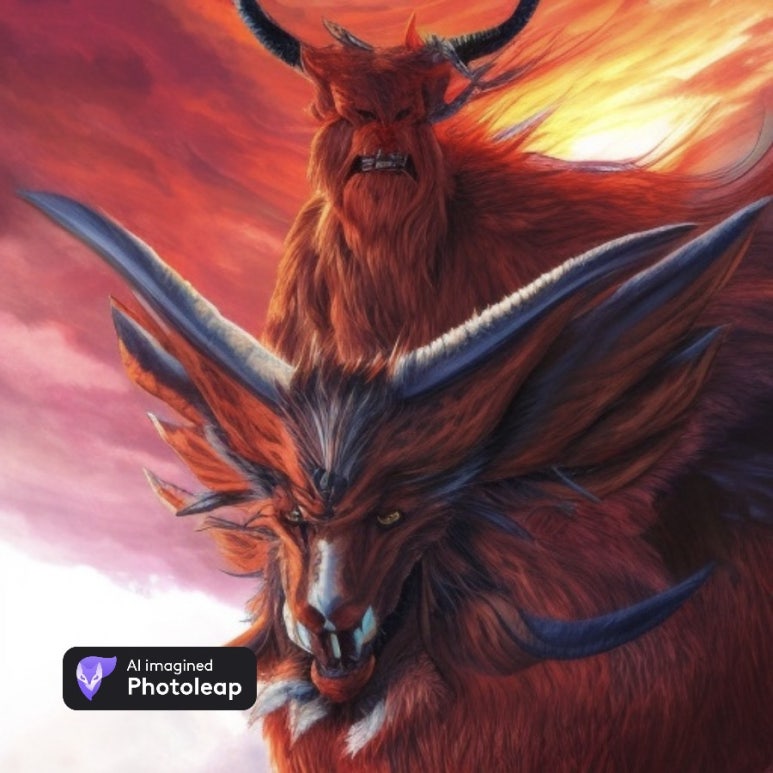
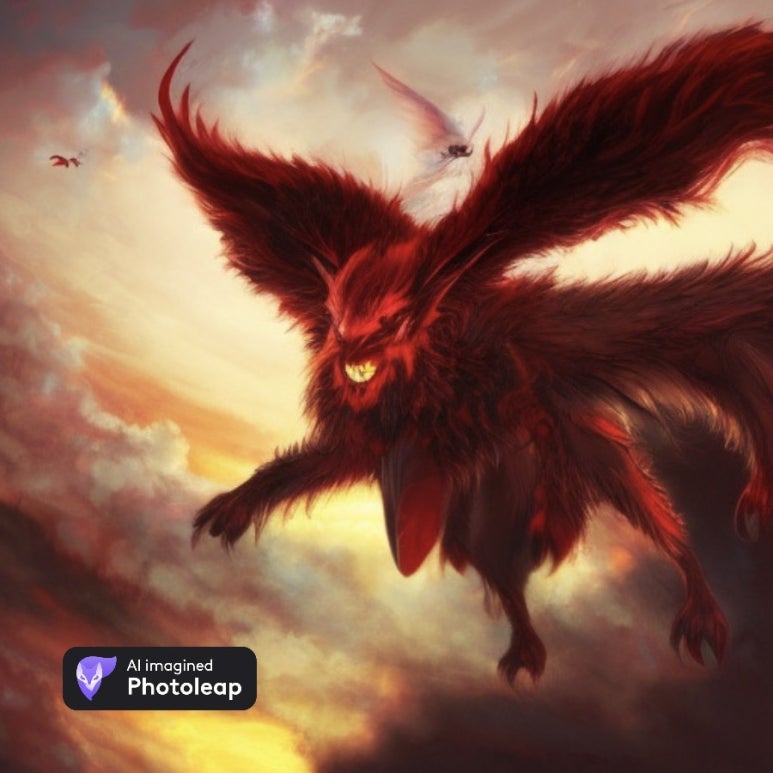
하늘을 나는 맹수, 머리에 빨간색 뿔, 커다란 날개, 긴 털, 눈 3개, 노을진 하늘, 입에서 불을 뿜음
(Type 2)
상상하는 것을 스케치하세요
AI가 그리려던 그림을 잘~ 그려줍니다
말로 설명하기 어려운 경우가 있는데, 이 때는 개발새발 그리더라도 내가 직접 그려서 AI에게 보여주는 방법을 씁니다.
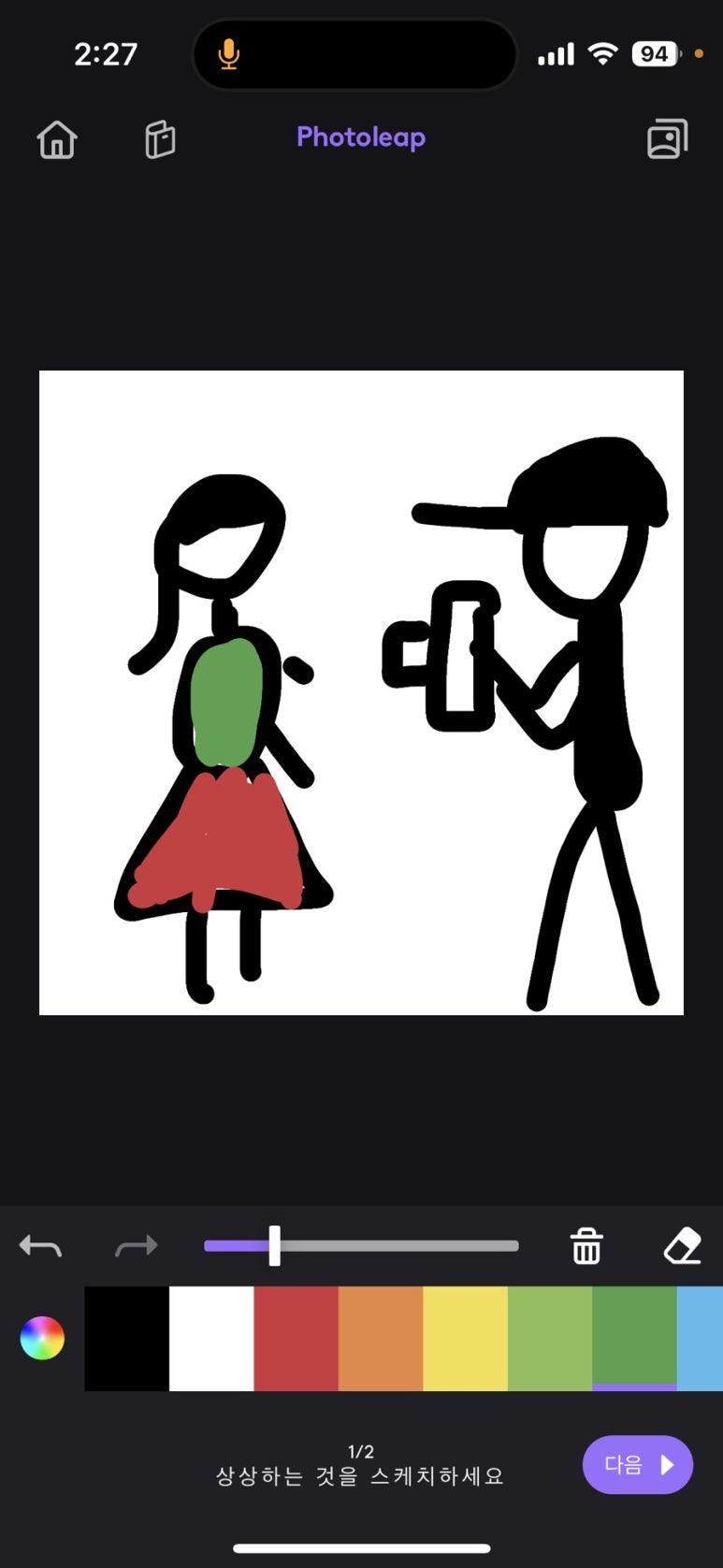
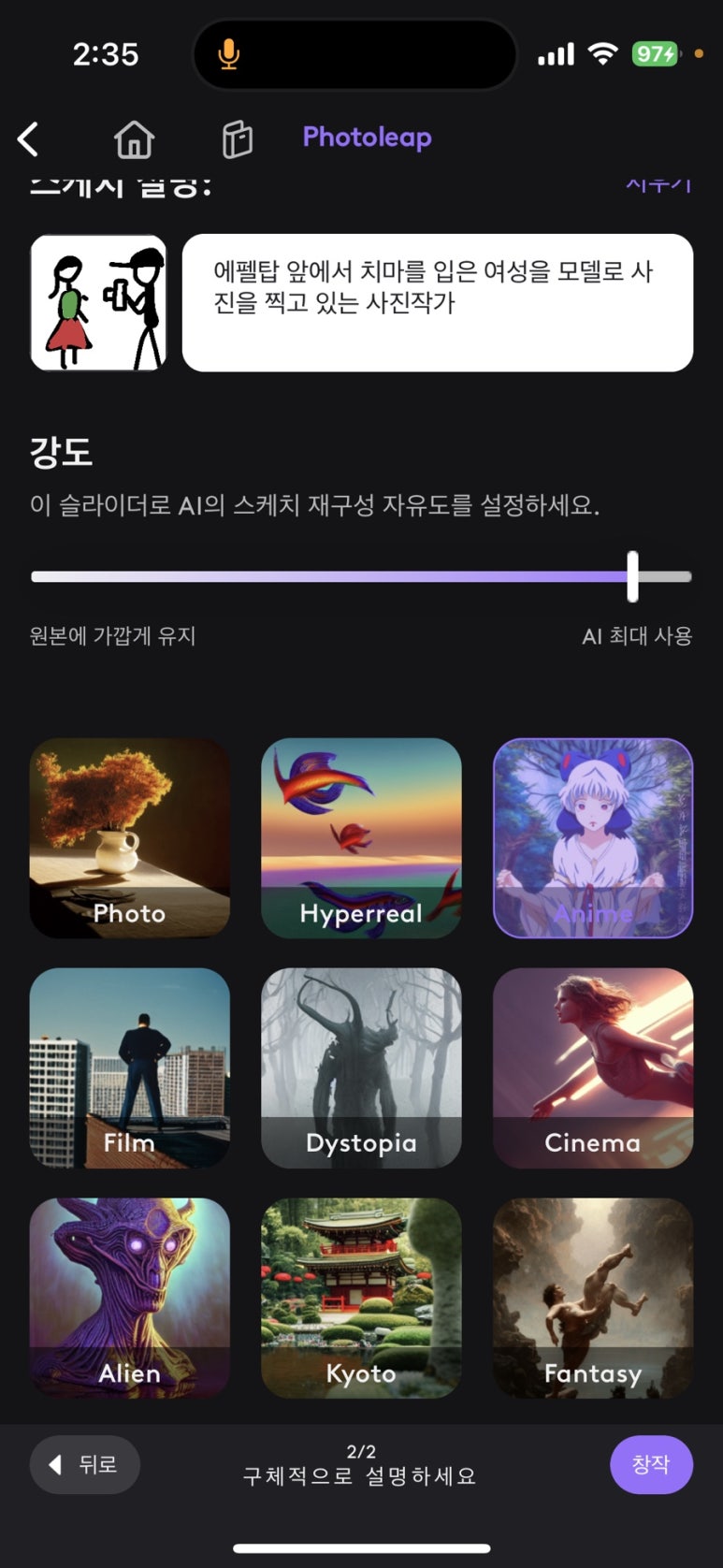
에펠탑 앞에서 치마 입은 여성을 모델로 사진을 찍고 있는 사진작가
그림판에 장면을 그려주고…
그림의 장면을 조금 더 세세하게 설명해 줍니다.
AI의 자유도(변형) 강도 설정을 해주는 슬라이드가 더 있네요. 그림스타일을 똑같이 선택해줍니다.
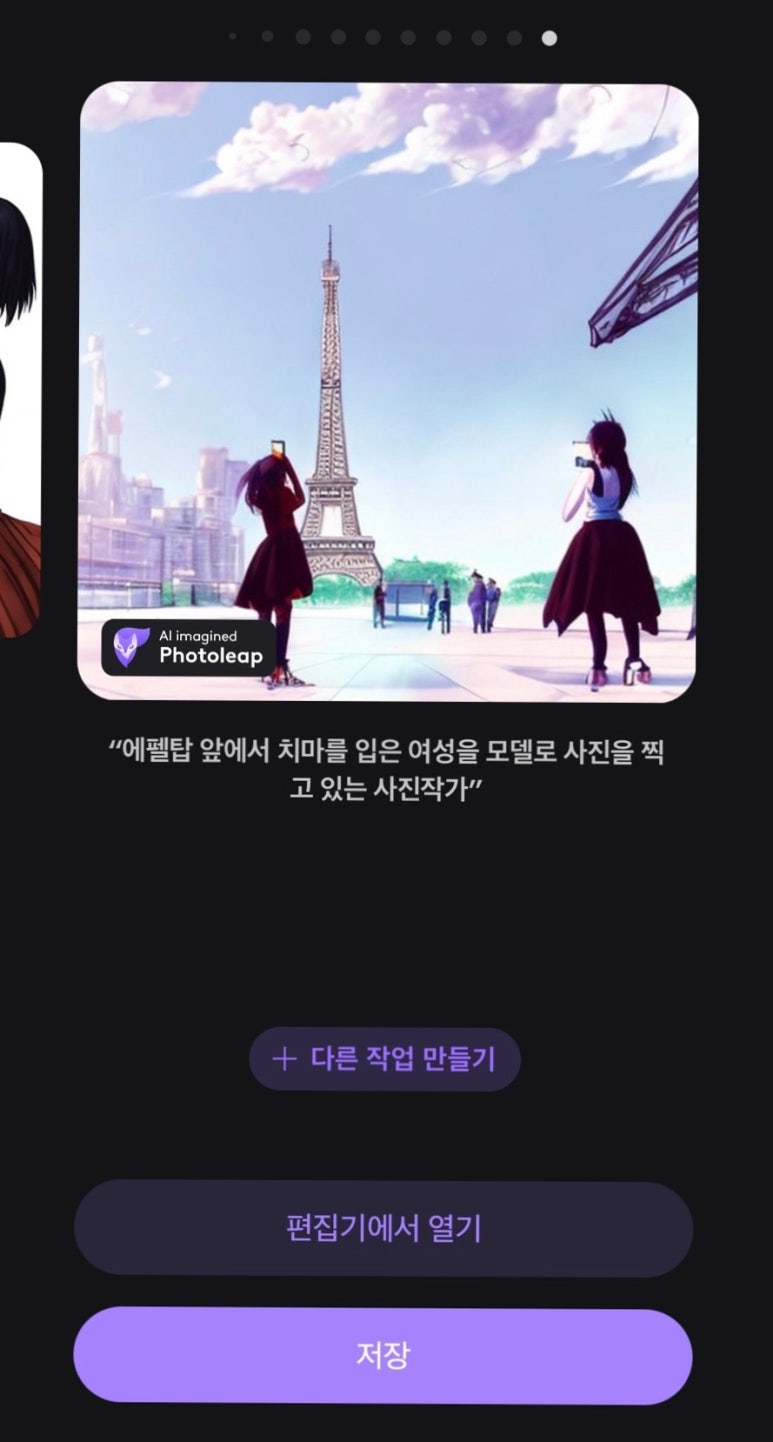
파리여행에 대한 글을 쓰고 있었다면
뚝딱 1분 만에 만든 이 삽화를 써먹을 수 있겠죠?
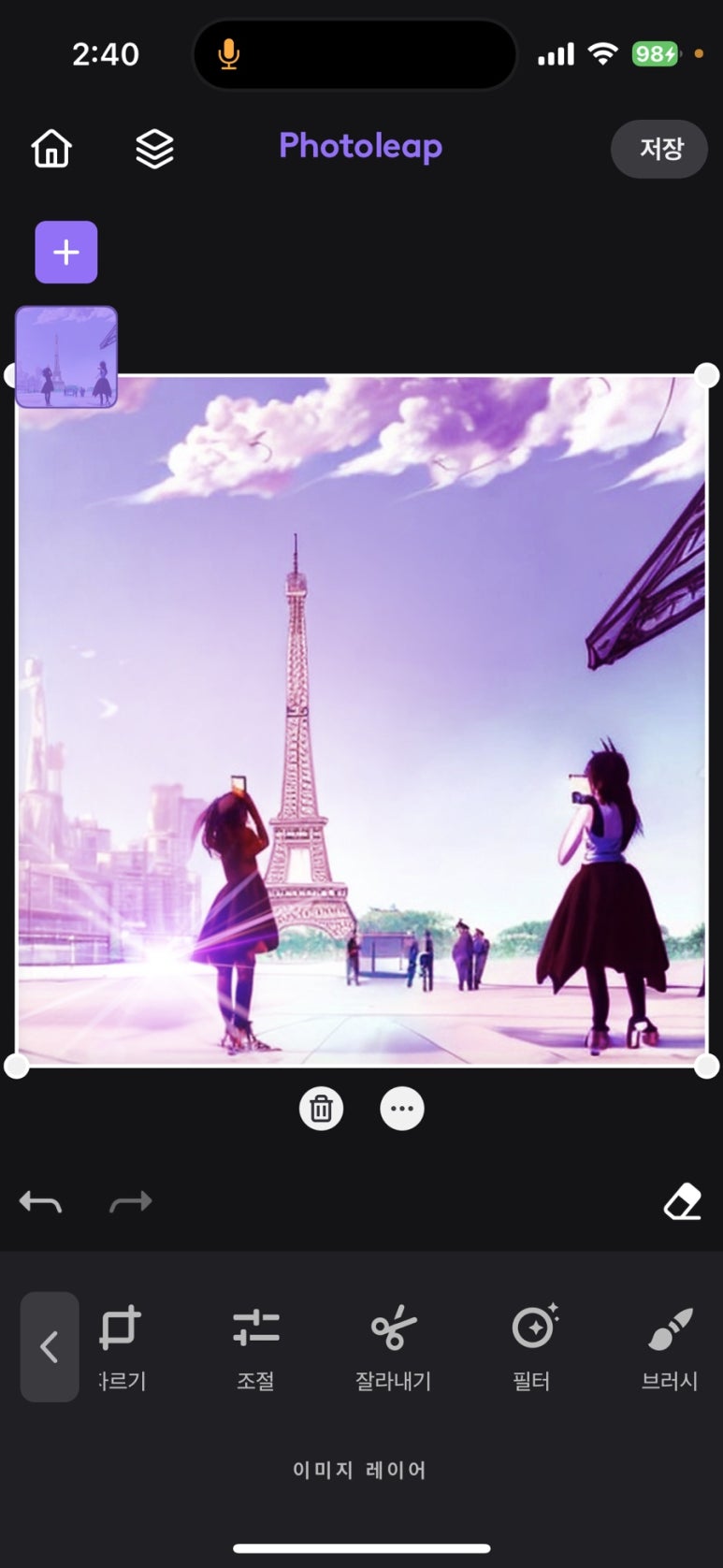
마음에 안들면 [+다른 작업 만들기]를 눌러 더 생성해 봅니다. 장면이 괜찮으면 저장 혹은 [편집기에서 열기]를 눌러 Photoleap의 편집기능을 이용해 더 사진편집을 할 수 있어요.
쭉 보셨으면 바로 해보셔야죠? ^^

블로그 잇님들에게 진지하게 당부!
작금의 상황을 볼 때, AI를 신기하기만 볼 때는 이제 지났고 잘 다루어야 하는 때가 벌써 왔습니다. 내년이면 이미 알고 모르고에 따라 능력차이를 만들거예요.
AI는 복잡한 조작이 필요한게 아니고
AI와 대화를 어떻게 할까의 문제가
곧 사용법입니다.
AI가 인간의 언어를 거의 완성단계까지 익히고 있고
외국어 언어장벽도 헐어버리고 있어요
영어나 외국어 배우듯 AI와의 대화도 익혀두어야 해요.
앱스토어에서 이런 AI 그림 앱(text to image)들이 유료앱들이라 아쉬움이 있는데요, 이 photoleap 에서는 워터마크 찍히는 거 외에 제한이 없고, 영어 외에 한글로도 쉽게 명령입력이 되니 누구나 입문해 체험할 수 있겠다 싶어서 아이폰 필수 어플로 추천합니다.
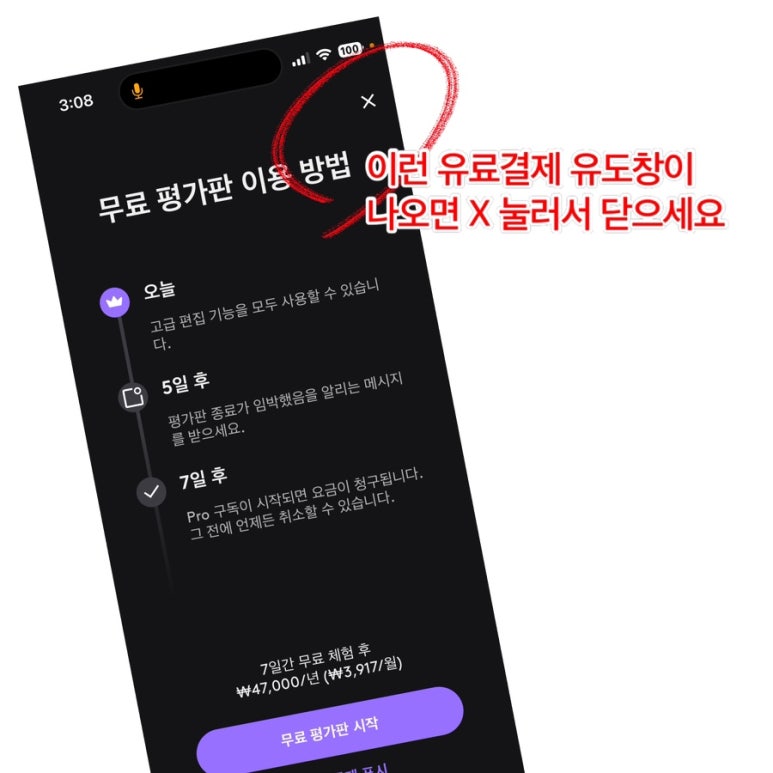
고급기능 사용하지 않아도 충분히 잘 쓸 수 있는 앱입니다
저작권 염려없이 원하는 무료 이미지를 바로 얻을 수 있으니 저는 이걸로 블로그 포스팅에 쓸 이미지도 만들고 보고서(ppt)에도 넣고, 컴퓨터 배경사진도 쓰고 인스타그램 등 SNS에도 올리며 이미 잘 쓰고 있습니다. ^^
참고로 저장시 나오는 워터마크는 크롭해서 자르시거나, 도장툴로 지울 수 있는데, 유료결제를 하셔도(!) 없어집니다.