아이폰 스탠바이 설정 충전 중 시계 화면 어떻게 하는 거야?
아이폰을 사용하는 사람이면 스탠바이 기능으로 데스크를 좀 더 예쁘게 꾸밀 수 있습니다. 스탠바이는 iOS 17로 업데이트해야 사용할 수 있는 기능으로 가로로 충전 중인 상태에서 시계나 사진을 화면에 나타나게 할 수 있어요.
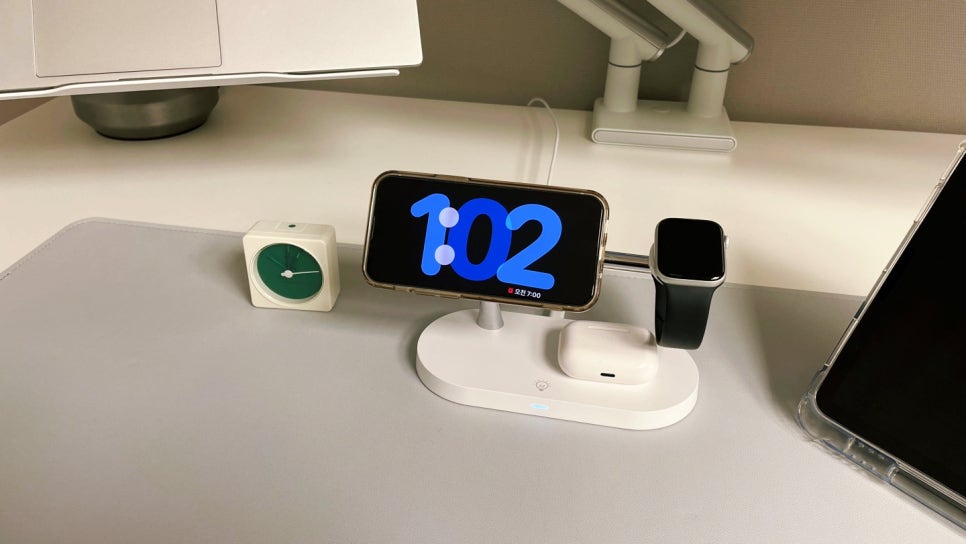
아이폰 스탠바이 설정 충전 중 시계 화면 어떻게 하는 거야?
유선은 물론이고 무선 충전 중에도 사용할 수 있습니다. 단 충전 중 아이폰이 가로로 되어 있어야 해요. 스탠바이는 유선으로 사용할 때보다 무선이나 맥세이프 충전기를 사용하면 좀 더 쉽게 사용할 수 있어요. 요즘 많이 나오는 3 in 1 충전기를 사용하면 편하게 사용할 수 있어요.
그럼 스탠바이 기능을 어떻게 설정하는지부터 알아보겠습니다.
스탠바이 설정
설정을 한 번도 하지 않았다면 가로로 충전할 때 '스탠바이 시작하기'라는 문구가 있는 화면이 나타납니다. 그럼 '계속'버튼을 누르고 계속 진행하면 쉽게 설정할 수 있어요.

이 화면이 나타나지 않는다면 이전에 시작하기를 진행했기 때문에 나타나지 않는 거예요. 시작하기를 통해 활성화를 시켰지만 사용하기 싫어서 비활성화를 했을 수도 있어요.
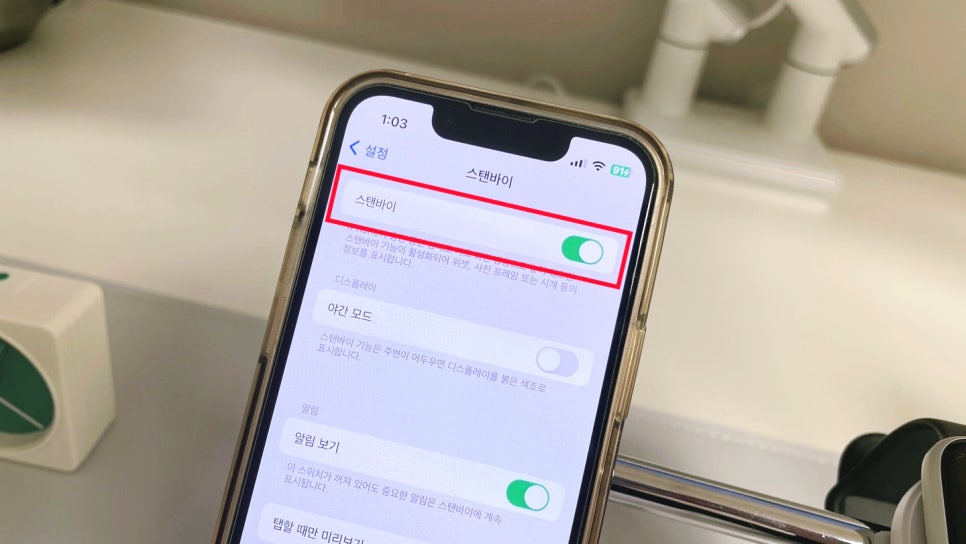
스탠바이 기능을 사용하기 싫어서 비활성화하였다면 그대로 두면 됩니다. 하지만 나도 모르게 비활성화를 하였다면 '설정'으로 들어가 '스탠바이'를 선택하고 제일 위에 있는 '스탠바이'를 활성화해주면 다시 기능을 사용할 수 있어요.
스탠바이 화면
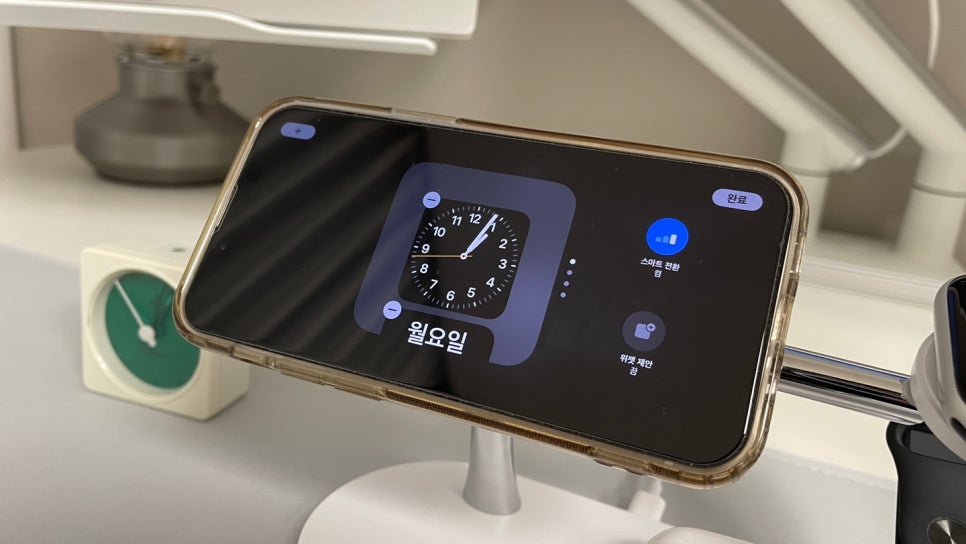
처음 설정된 화면에서 좌우로 넘기면 화면이 바뀝니다. 위젯 화면, 추천 사진, 시계 설정 3가지로 넘기면서 설정이 가능해요. 위젯 화면에선 화면을 두개로 나누어 나타나요. 한쪽은 시계로 다른 한쪽은 캘린더 등으로 자유롭게 설정할 수 있으며 위젯 부분을 꾹 누르면 다른 위젯도 불러올 수 있어요. 저는 디지털시계와 캘린더를 사용하고 있어요.
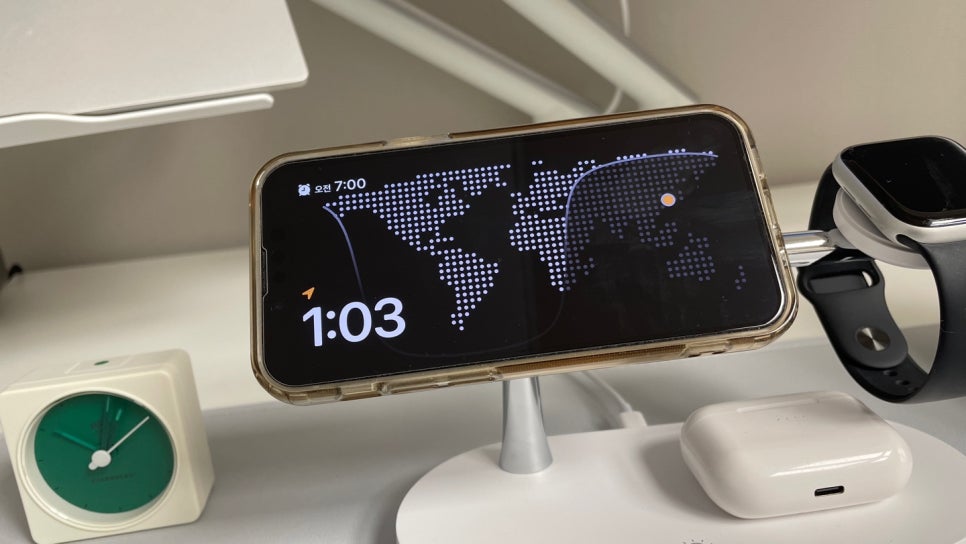
아날로그, 태양, 디지털, 세계, 유영으로 5가지가 있습니다. 위젯과 사진뿐만 아니라 다양한 시계로 하나의 화면을 꾸밀 수 있어요. 위젯으로도 많이 사용하지만 더 많이 사용하는 기능이 유영 모드에요. 유영 모드는 시계만 전체 화면으로 나타나면 시간 바뀔 때 액션이 좋아 주로 사용해요. 색도 마음대로 바꿀 수 있어 자주 사용하고 있어요.
스탠바이 지원 모델
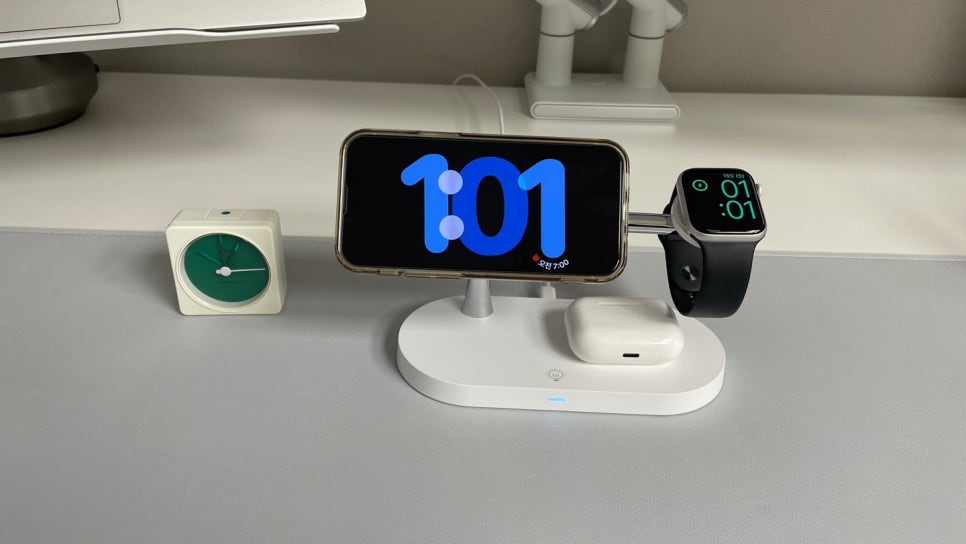
모든 아이폰 기종에서 사용할 순 없습니다. iOS 17을 실행할 수 있는 일부 모델에서만 사용이 가능해요. 사용 가능한 모델은 아이폰 XS 이후 모델이 사용 가능하며 이전 모델은 사용을 못 해요. 그리고 아이폰 14 프로 모델 이상이 되어야 Always On 기능을 사용하여 계속 켜 놓을 수 있어요. 14 이전 모델은 탭 해야 스탠바이 화면을 볼 수 있어요.
사용하기 전 기종을 확인하고 업데이트 현황을 살펴보면 좋을 것 같아요.
아이폰 스탠바이 설정 및 기능에 대하여 알아보았습니다.
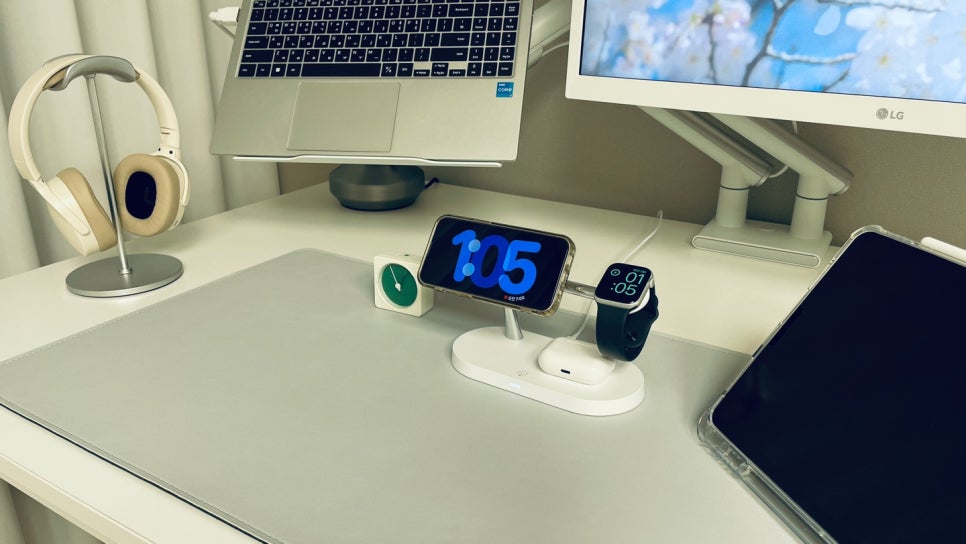
거치가 가능한 충전기를 구입하고 스탠바이 기능을 사용하면 충전과 동시에 시계 역할도 하고 책상 꾸미기도 가능해서 좋아요. 14 이전 모델이 탭을 해줘야만 화면이 나타는 게 조금 아쉽긴 해요.
현재 시간과 배터리 양, 알림, 알람 설정 등 필요한 정보를 바로 확인할 수 있어 편하게 잘 사용하고 있어요. 아이폰을 사용하고 있다면 스탠바이 기능 잘 활용해도 좋을 것 같아요.