iOS 16 아이폰 잠금화면 배터리 위젯 설정법 - 원하는 기기 배터리 잔량표시로 고정하는 방법
오늘은 아이폰에 새롭게 업데이트된 iOS 16의 가장 핫한 기능인 잠금화면 배터리 위젯 설정법을 공유합니다.

잠금화면에 설정할 수 있는 위젯은 큰 위젯과 작은 위젯 등 2가지가 있는데요.
배터리 위젯도 마찬가지인데, 큰 위젯은 잔량표시 (%)가 되고, 작은 위젯은 시각적으로만 남은 배터리 양을 표시합니다.
만약 잔량 표시 (%)를 보고 싶다면 아래 오른쪽 큰 위젯을 설정해야 합니다.
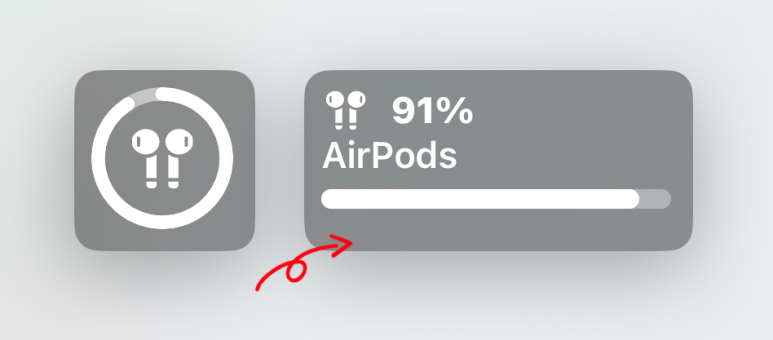
아이폰에 배터리 위젯을 처음으로 설정하면 아이폰 기기의 배터리 양을 보여주는데, 만약 애플워치나 에어팟 등 외부 기기가 연결되면 자동으로 이 연결된 기기의 배터리를 보여주는데요.
이는 이 배터리 위젯이 연결되는 기기를 우선 보여주는 '자동' 설정 상태에 있기 때문이죠.
만약 아이폰 배터리 잔량 표시만을 보고 싶을 때에는 이 '자동' 설정 상태를 풀고 아이폰을 지정해 주면 됩니다.
혹은 에어팟이나 애플 워치 등을 원하면 이 기기를 위젯에 지정해 주면 됩니다.
이를 위해서는 먼저 해당 잠금화면을 꾹~ 눌러 사용자화를 누르고 편집상태로 들어갑니다.
원하는 잠금화면에서 아무 곳이나 꾹~ 눌러줍니다.
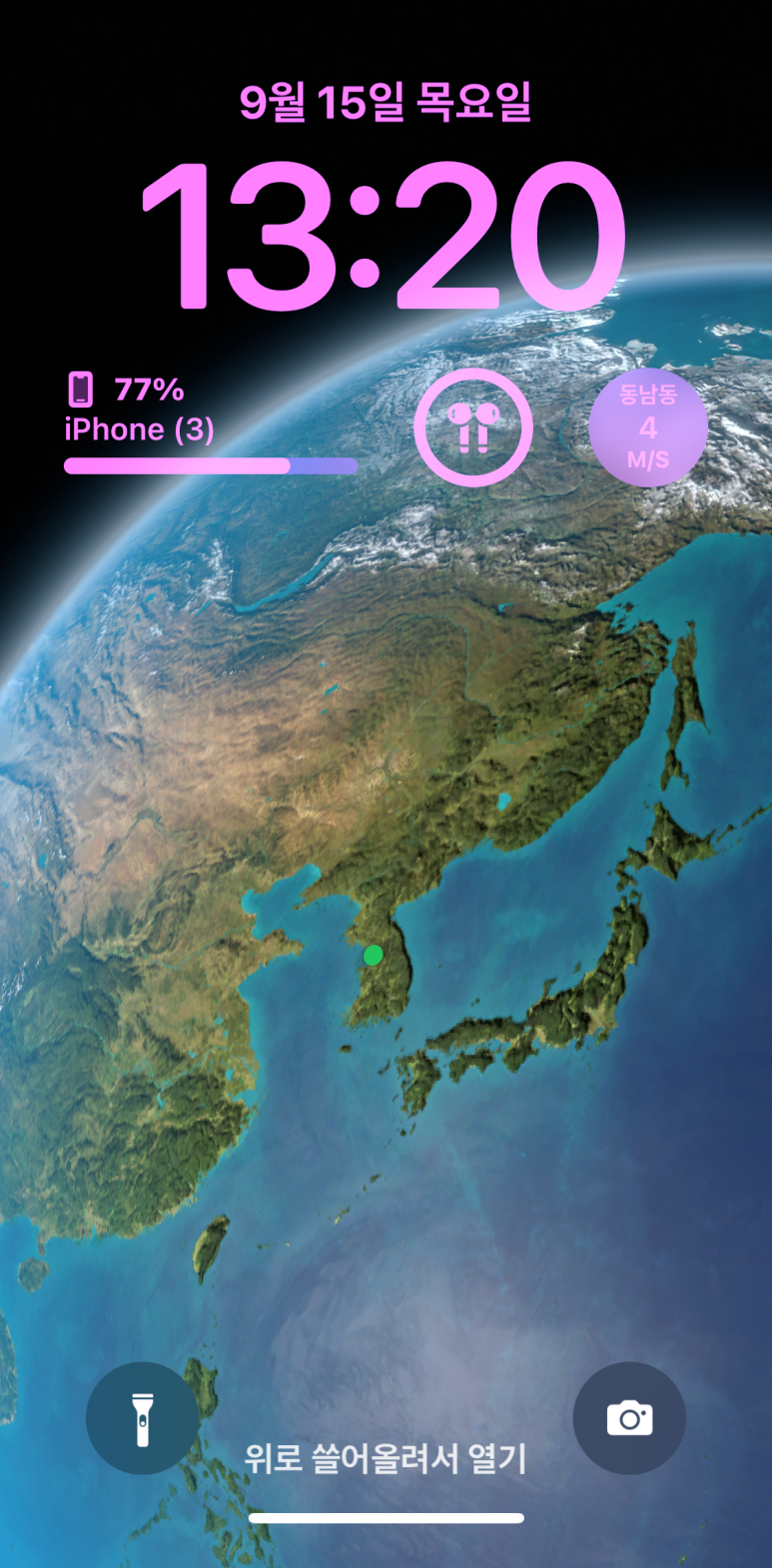
그러면 아래 화면과 같이 바뀌는데요.
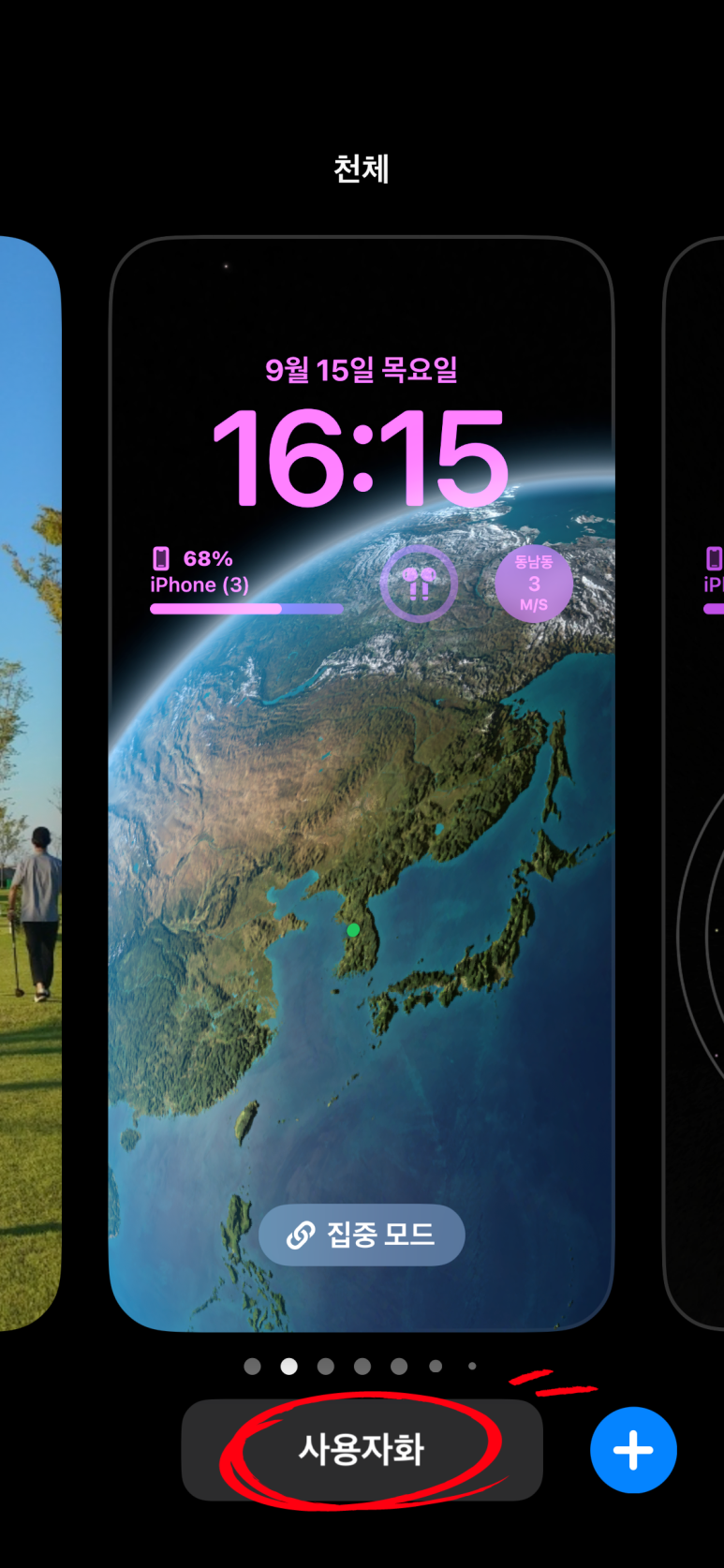
이 상태에서 다른 잠금화면으로 가고 싶다면 좌우로 스크롤 하면 되죠.
지금 보는 잠금화면 위젯을 바꾸려면 하단의 '사용자화'를 누릅니다.
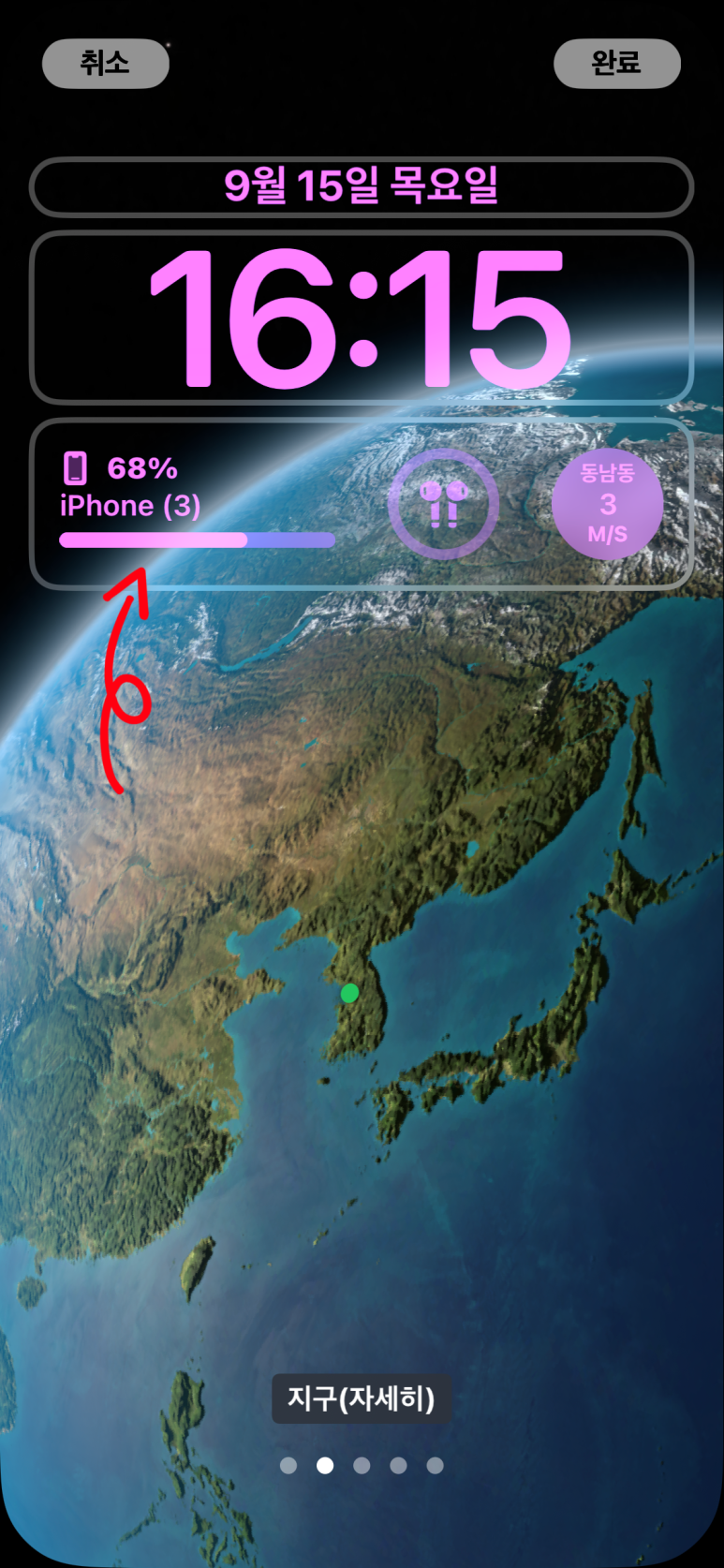
그러면 날짜, 시간, 위젯 공간에 사각형 테두리가 보이면서 편집 상태로 바뀌는데요.
여기에서 위젯 부분을 터치합니다.
그러면 화면 아래 쪽에 추가할 위젯을 선택할 '위젯 추가' 창이 뜨는데요.
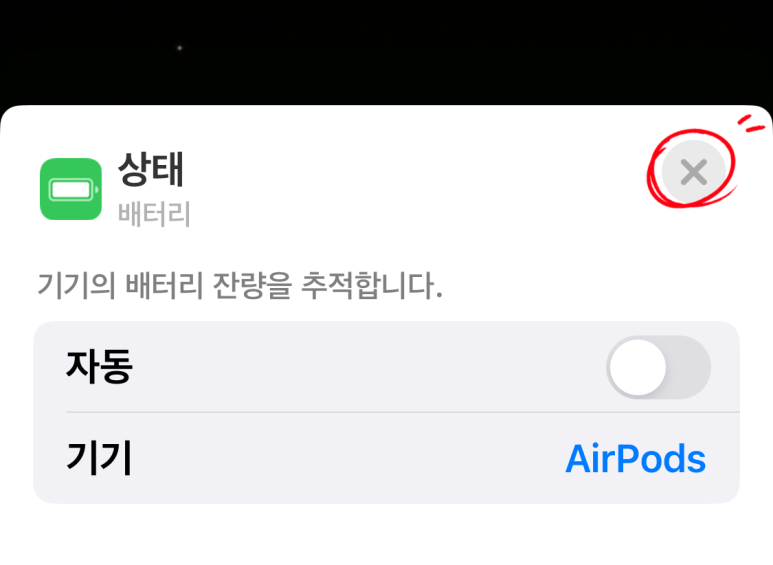
여기에서 '위젯추가' 창 말고, 그 위에 아이폰이나 애플워치, 에어팟 등의 기기를 고정할 위젯 (파란색 원으로 표시)을 클릭합니다.
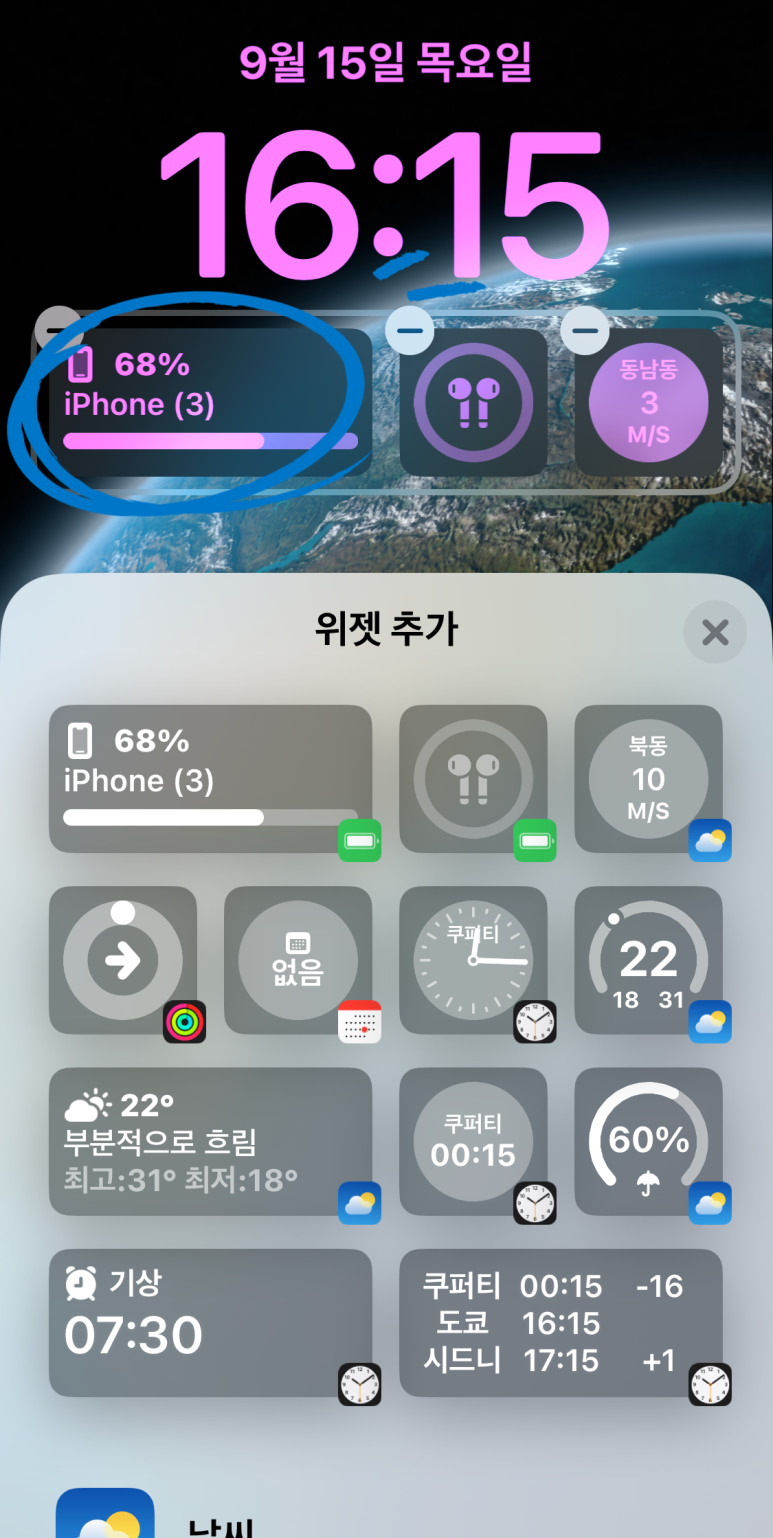
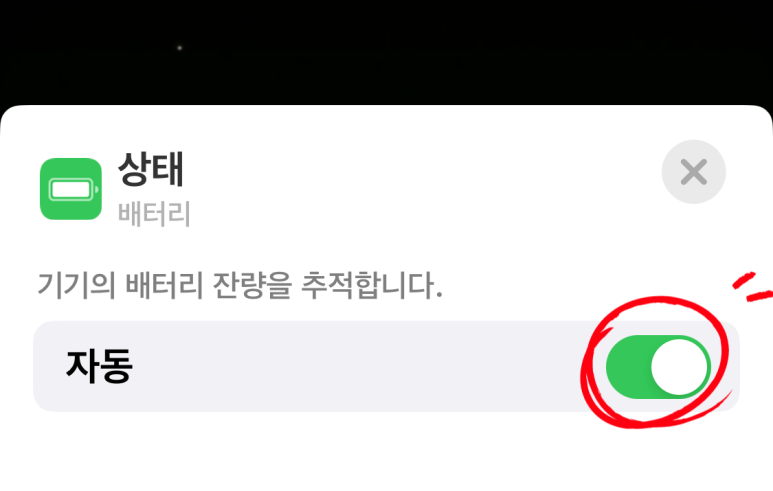
그러면 내가 클릭한 위젯의 상태가 나오는데요.
'자동'으로 설정되어 있는게 보입니다.
'자동'을 해제합니다.
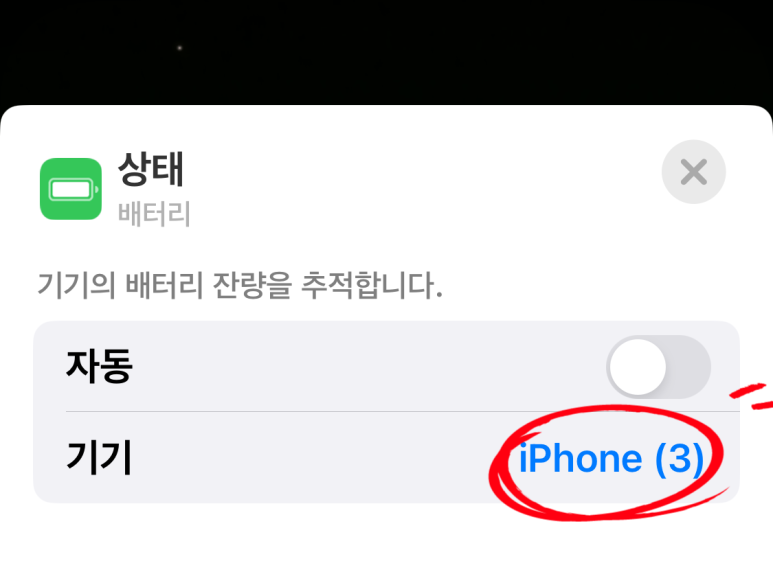
그럼 자동이 해제된 상태에서 아래에 '기기'가 뜨고 파란 글씨로 된 제 아이폰 이름이 떠 있죠.
여기서 이 아이폰 이름을 클릭합니다.
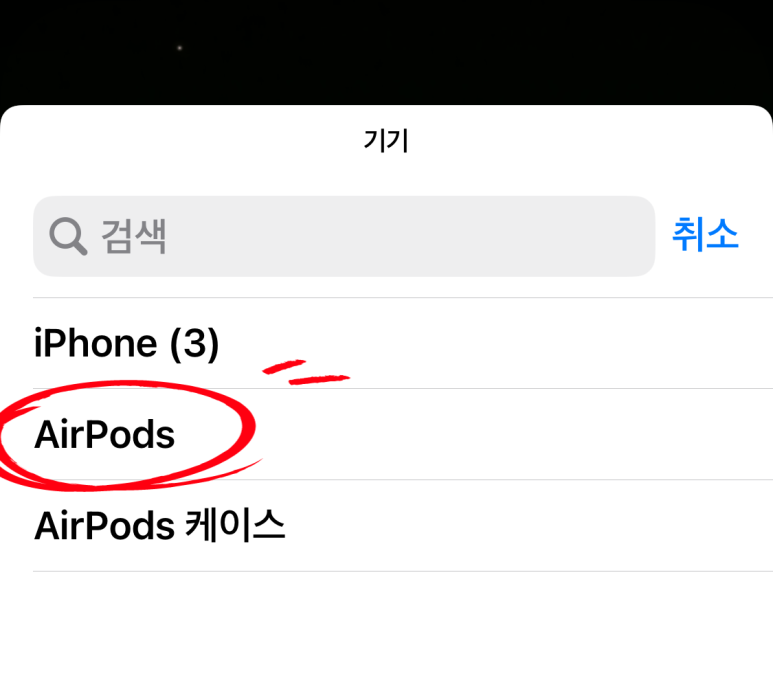
그러면 제가 사용하는 다른 기기 목록이 뜹니다.
다만 여기에서 제가 이미 이 기기들을 아이폰에 연결해 봤기 때문에 목록에 뜨는 것으로 보이는데요.
만약 여기서 원하는 기기 목록이 뜨지 않을 때에는 해당 기기를 아이폰에 연결하고 진행해 보세요.
저는 여기서 'AirPods'를 누르고 이 위젯에서 AirPods의 배터리 상태를 뜨도록 고정했습니다.
그럼 아래와 같이 제 AirPods이 지정되어 있음을 볼 수 있어요.
여기서 'X'를 누르고 나가보죠.
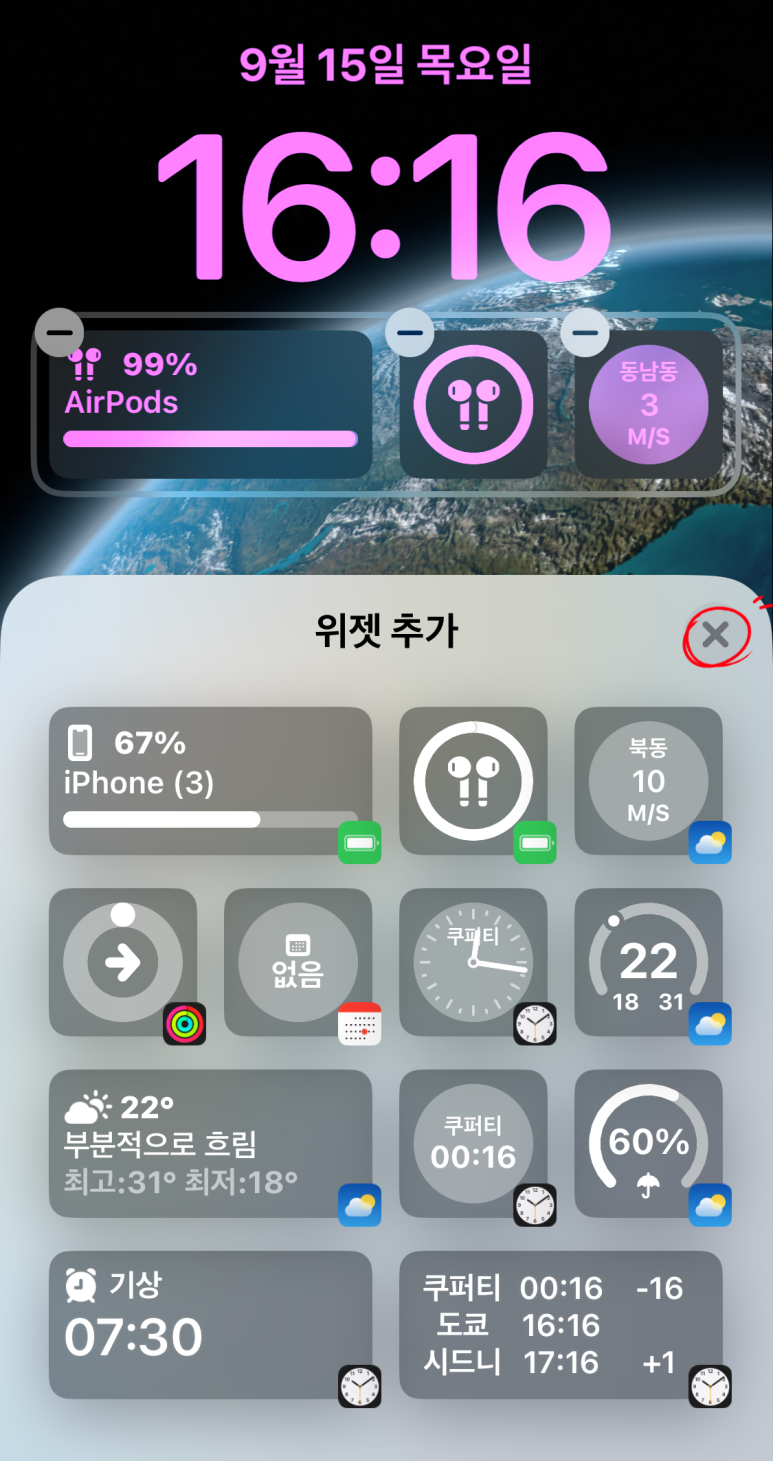
조금전 아이폰 배터리 상태가 표시되던 것이 AirPods으로 바뀌어져 있네요.
옆에 작은 배터리 위젯도 위와 같은 방법으로 다른 기기를 설정할 수 있어요.
그리고 이제 이 바꾼 설정을 반영하려면 아래 화면에서 '위젯 추가' 창의 'X'를 누르세요.
그리고 다음 화면에서 '완료'를 누르세요.

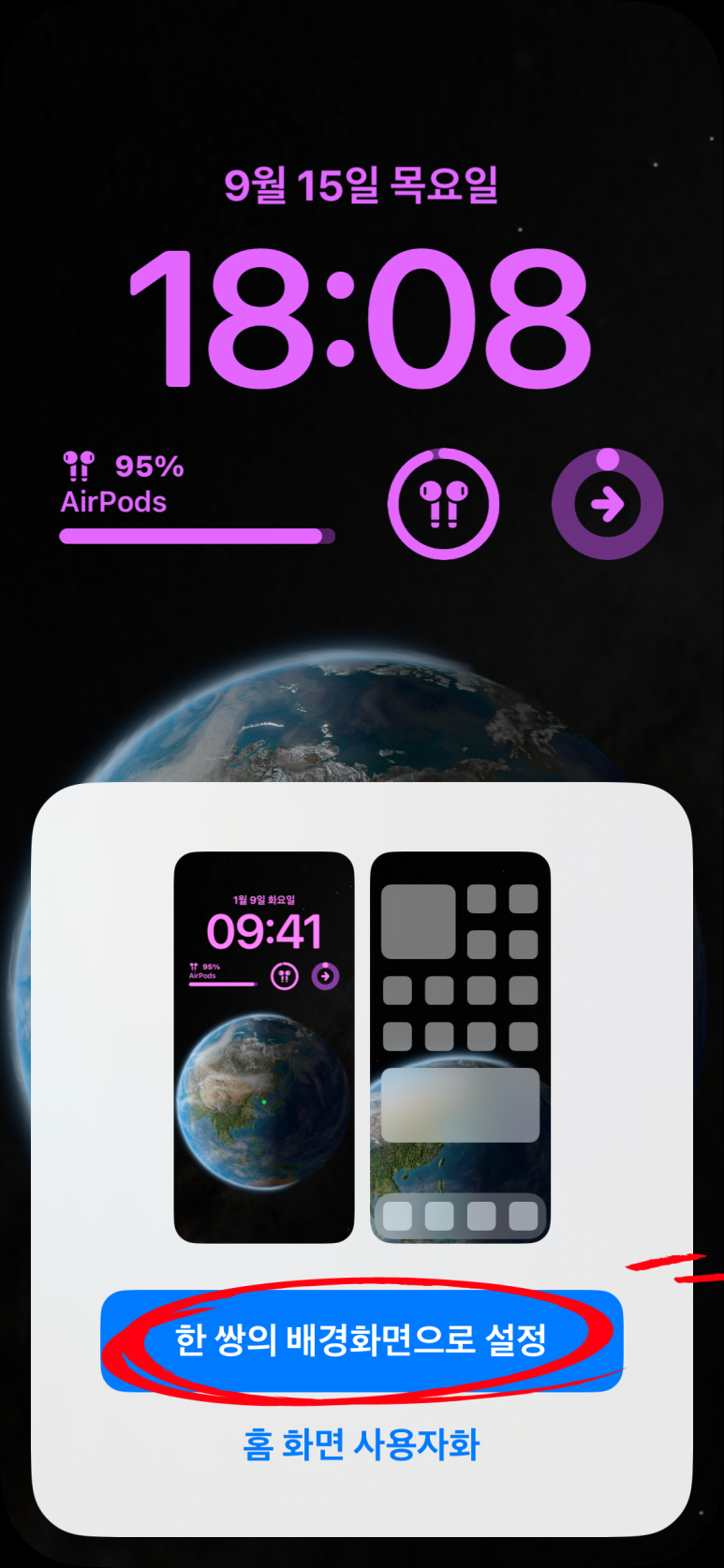
그러면 아래 잠금 화면 저장 옵션이 나오는데, 일단 '한 쌍의 배경화면으로 설정'을 누르세요.
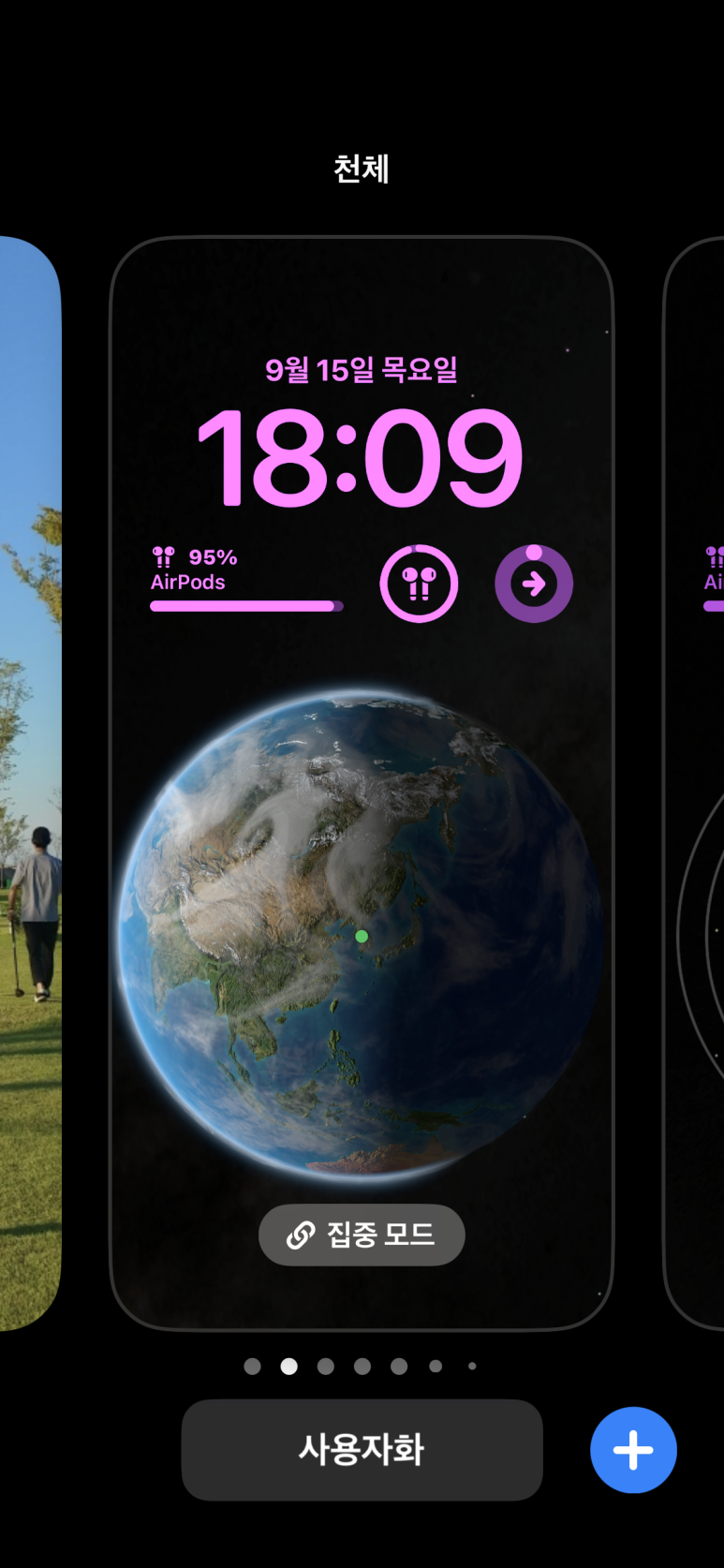
그럼 다시 처음 잠금화면 편집을 위한 '사용자화' 화면이 나오는데요.
여기에서 보이는 잠금화면 즉 조금전 수정한 잠금화면을 누르면 완료가 됩니다.
그리고 위에서 처럼 잠금화면에 배터리 위젯을 2개 이상 올려놓고 사용할 수도 있는데요.
이럴 때에는 각각의 배터리 위젯에 위와 같은 방법으로 따로 따로 기기들을 지정해 놓고 쓰는 것도 좋을 것 같아요.
만약 아이폰 기기 상단 배터리에 잔량 표시 (%)가 된다면, 잠금 화면 위젯에는 에어팟이나 애플워치 등을 지정해 놓고 사용하는게 좋을 것 같구요.
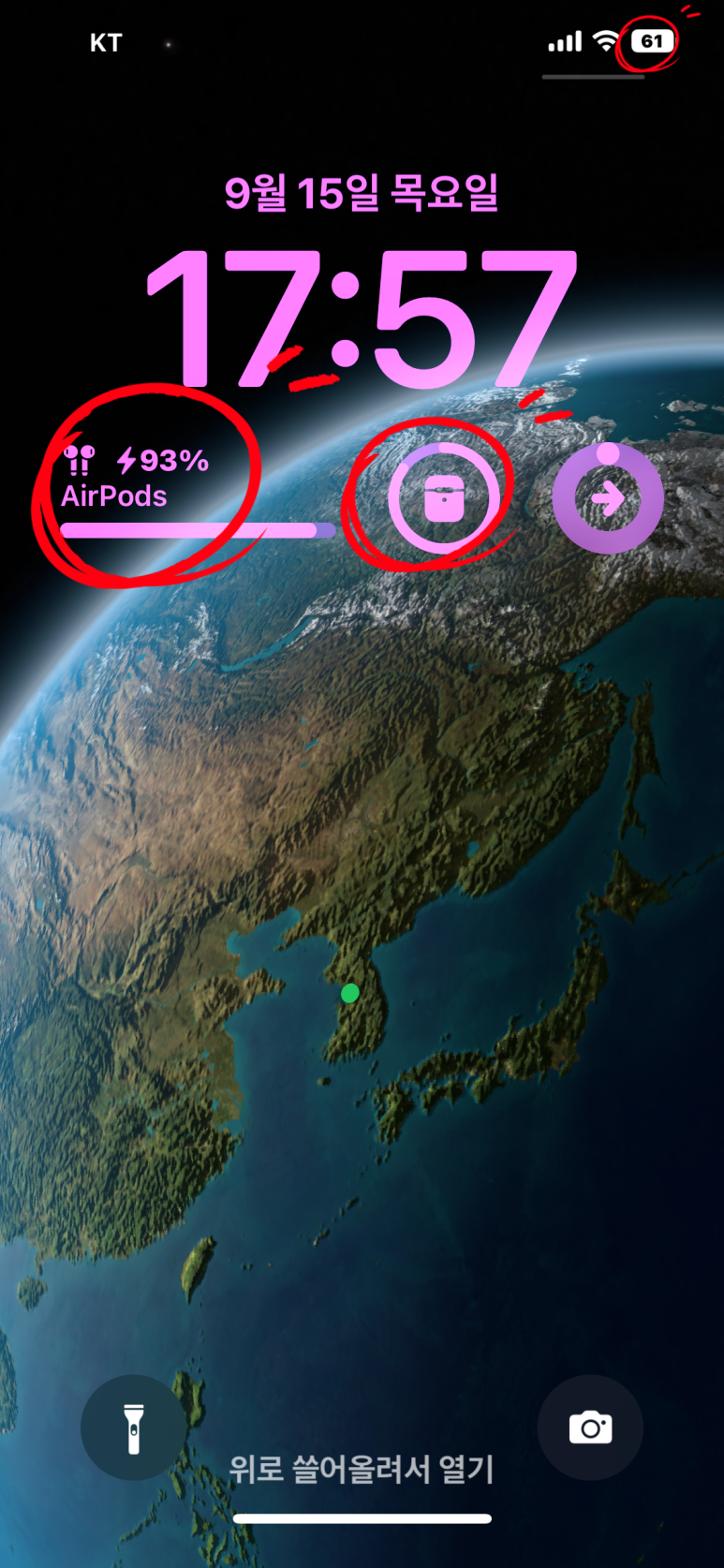
아이폰 Xr, 11, 12 미니, 13 미니와 같이 화면 오른쪽 상단의 배터리 아이콘에 잔량 표시 (%) 기능이 지원되지 않을 경우에는 잠금화면에 잔량표시가 되는 큰 배터리 위젯을 설정해 사용하는 것도 좋을 것 같네요.

오늘은 iOS 16이 업데이트 후 잠금화면에 설정할 수 있는 배터리 위젯의 세부 사용법에 대해 공유했습니다.
iOS 16 업데이트 방법과 주요 내용, 화면 오른쪽 상단의 배터리 잔량표시 방법 등에 대해서는 저의 지난 포스팅을 참고하세요.
우리나라 시각으로 오늘 새벽부터 iOS 업데이트가 시작되었는데요. 저도 기다리다가 iOS 16 업데이트를...
m.blog.korea-iphone.com