아이폰 전화 거절 및 차단 방법, 메세지 설정 및 차단 확인은?

안녕하세요 김개재 입니다. 오늘은 아이폰 전화 거절 및 차단 그리고 차단 확인 방법, 추가로 전화를 받지 못하는 상황에서 상대방에게 전달할수 있는 메세지 설정 방법을 이야기 해보려 합니다. 아이폰을 처음 사용하시거나 혹은 통화 관련 설정방법을 어렵게 생각하셨다면 아래 내용을 참고하여 문제를 해결해 보시길 바랍니다.
전화 거절 및 메세지 설정
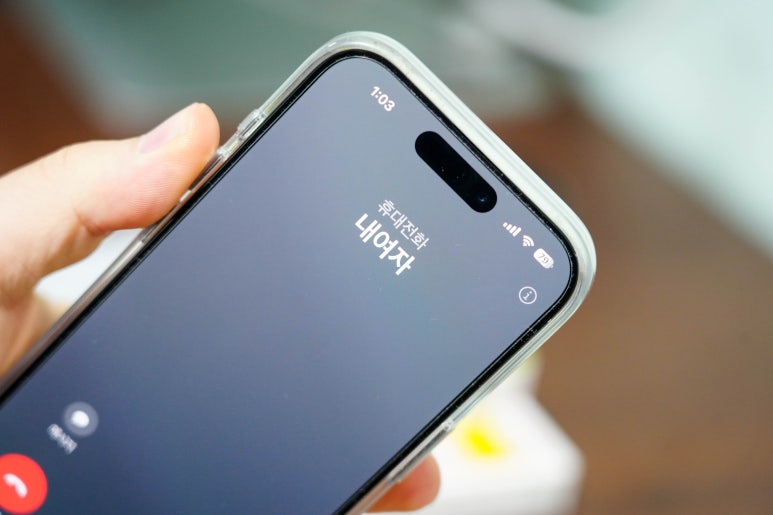
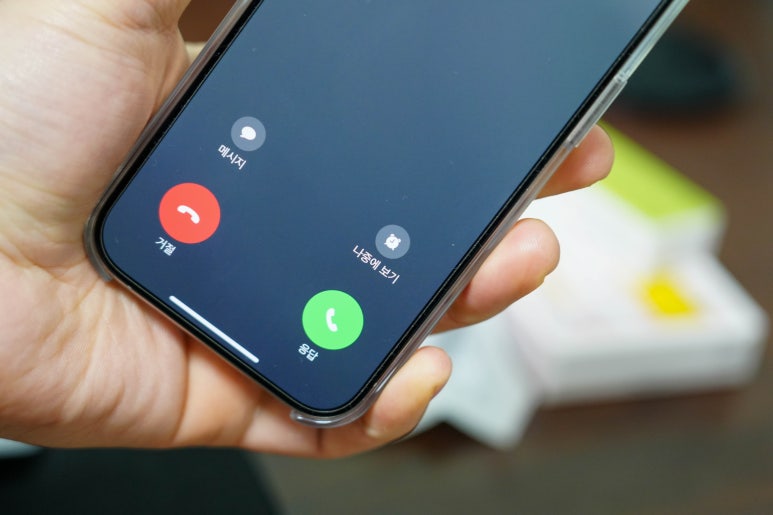
어떠한 일로 상대방의 연락을 받지 못하는 상황은 누구에게나 발생할수 있습니다. 만약 이와 같은 상황이 발생하였다면 전화 거절 기능을 활용하여 처리할수 있는데요. 스마트폰에서 지원하는 거절 방법은 3가지로 전화끊기 진동 및 벨소리 무음 전환 그리고 메세지 전달이 있습니다.
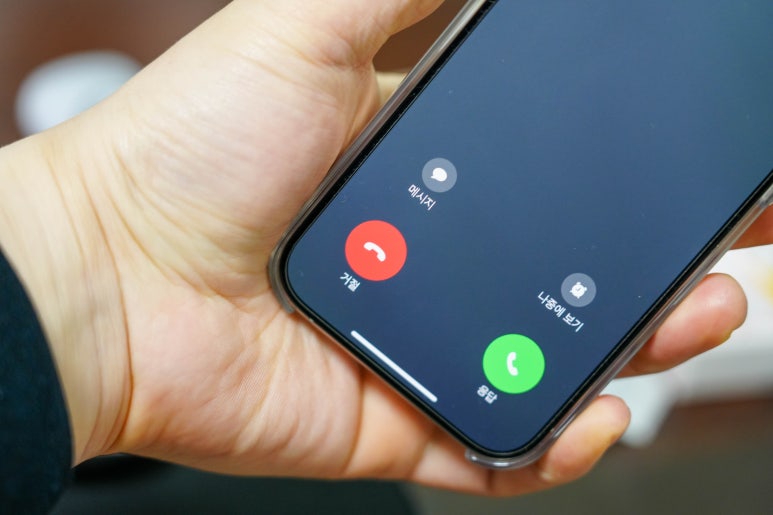
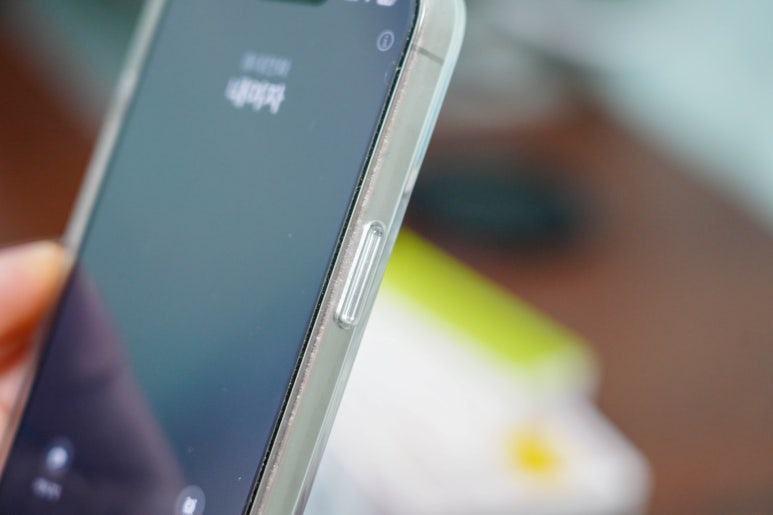
전화 끊기의 경우는 모두 잘 알고 있을것이라 생각합니다. 이는 통화 대기상태에서 보여지는 메인화면 내 빨간색 아이콘 거절 버튼을 누르거나 오른쪽에 위치한 전원버튼을 눌러 해결할수 있는데요. 이처럼 해결하게 된다면 상대방은 통화 연결음이 끊기며 전화를 끊었음을 직접적으로 확인할수 있습니다.
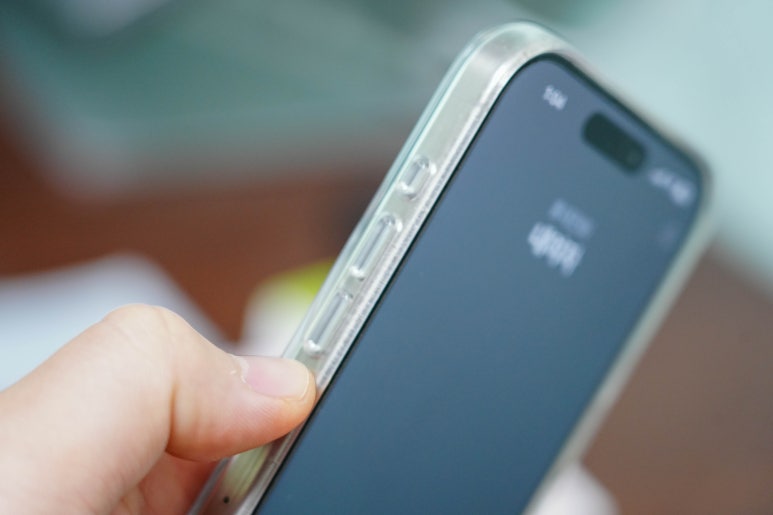
두번째 방법은 벨소리 및 진동 무음 전환 입니다. 이는 말 그대로 무음모드, 벨소리 모드를 무음모드로 전환하는 방법으로 아이폰 전화 거절이 필요한 상황에서 왼쪽에 위치한 볼륨버튼을 클릭하여 처리할수 있습니다.
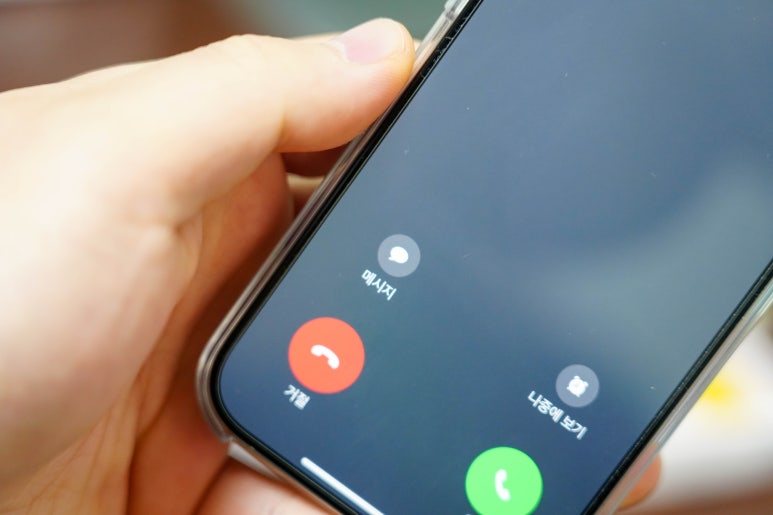
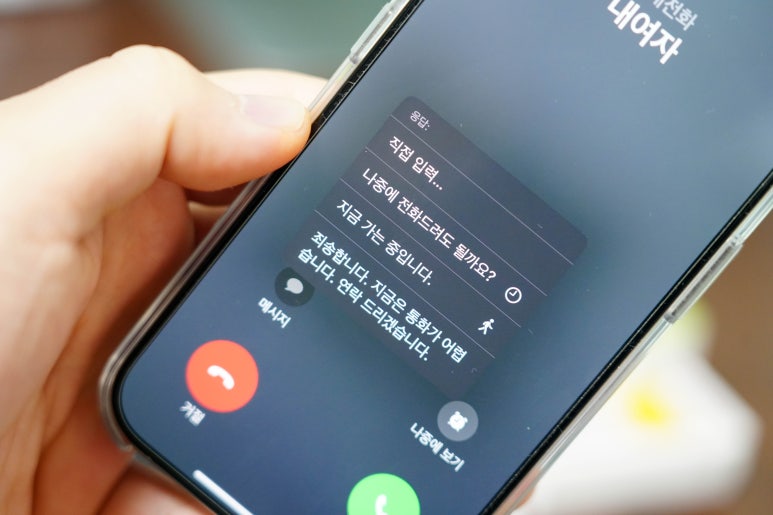
마지막으로 전화를 못받는 상황에서 현재 상황을 문자로 간단하게 전달할수 있는 부재중 메세지 기능이 있는데요. 이는 통화 대기 상태 오른쪽에 위치한 메시지를 클릭하여 전달할수 있으며 기본적으로 '나중에 전화~' '지금 가는 중~' '죄송합니다 지금은 통화~' 를 지원하며 필요시 직접 입력하여 특정 메세지를 저장할수 있습니다.
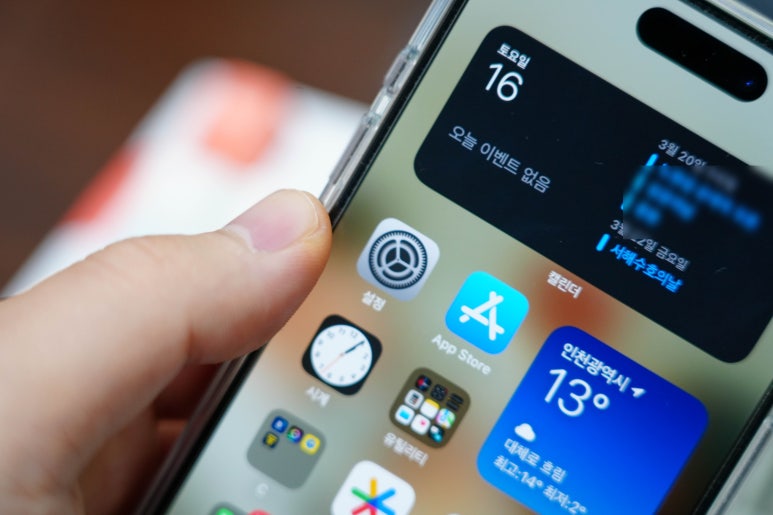
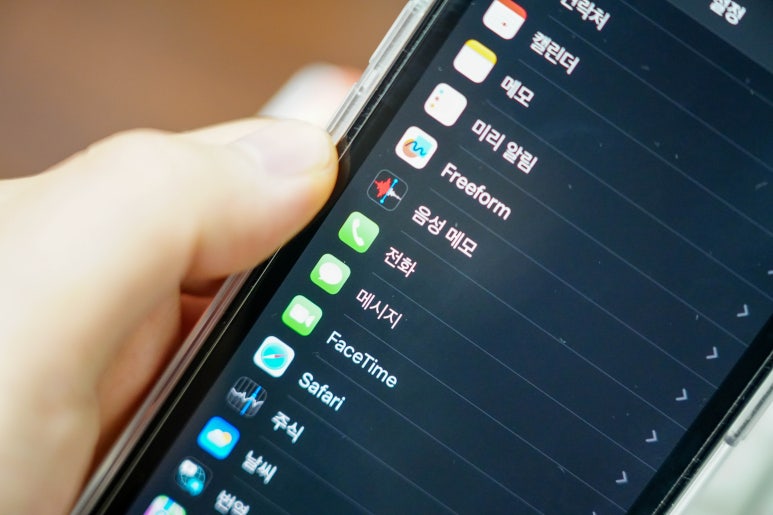
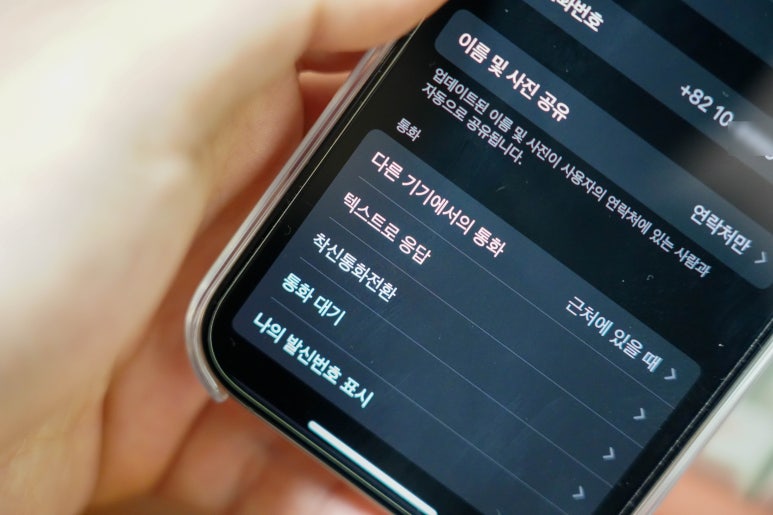
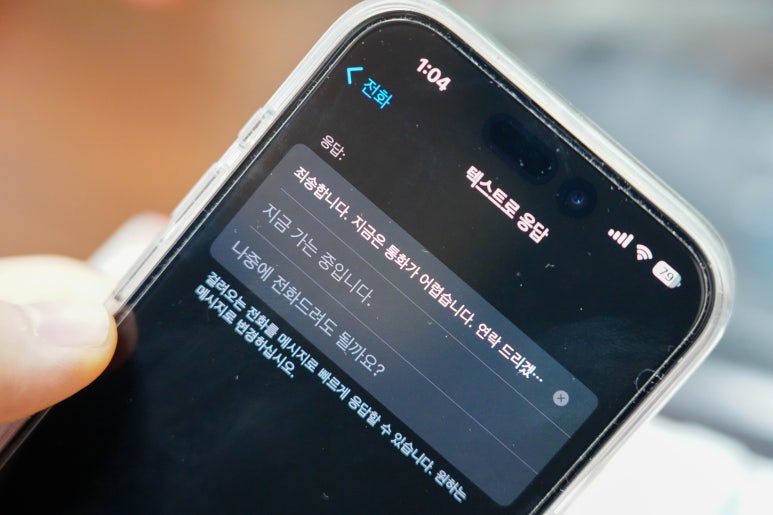
이는 설정 - 전화 - 텍스트로 응답 항목에 접근하여 입력할수 있으며 필요한 내용을 입력해 주시면 다음 아이폰 전화 거절시 해당 텍스트를 활용할수 있습니다.
아이폰 전화 차단 및 차단 확인 (차단 된 목록)
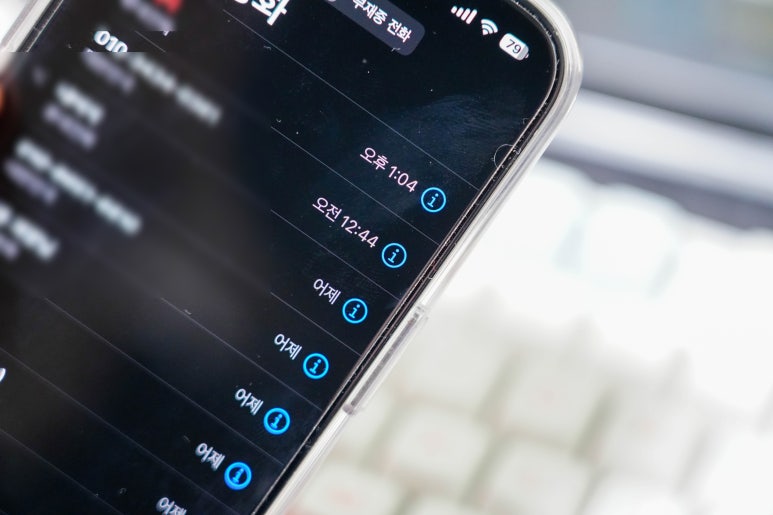
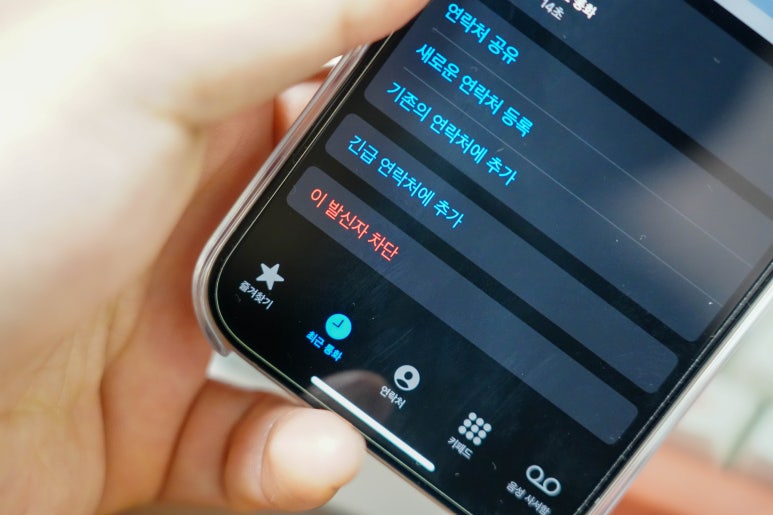
스팸과 같은 불필요한 전화가 지속적으로 온다면 이는 아이폰 전화 차단 기능을 이용하시면 됩니다. 해당 기능은 '최근 통화 목록' 에서 상대방을 확인, 오른쪽에 위치한 i 버튼을 클릭하여 아래에 위치한 '이 발신자 차단'을 통해 해결할수 있습니다.
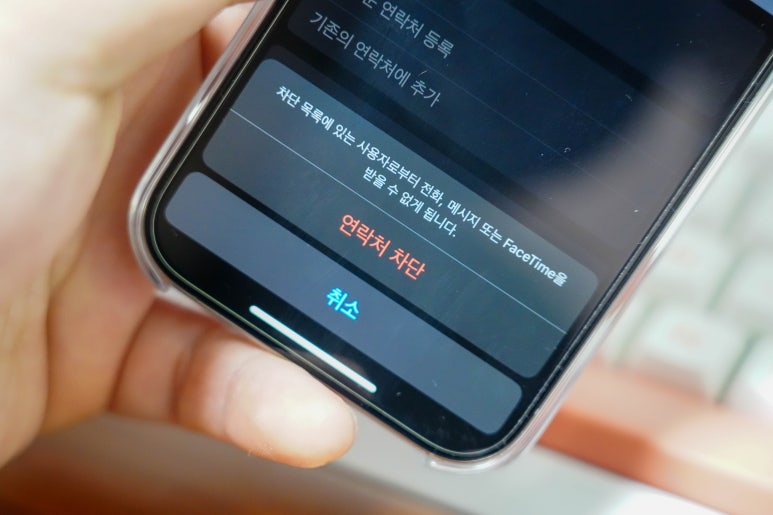
메시지의 경우 상단에 위치한 번호를 선택하여 정보에 접근 동일한 방법으로 '이 발신자 차단' 항목을 선택해 주시면 됩니다.
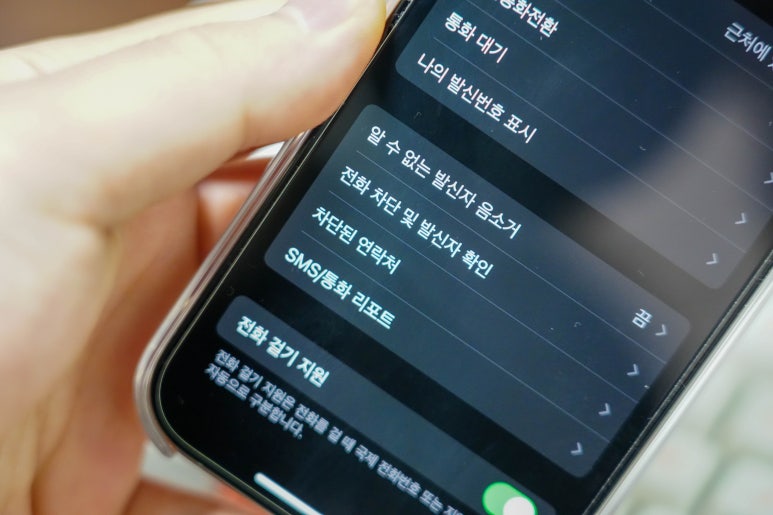
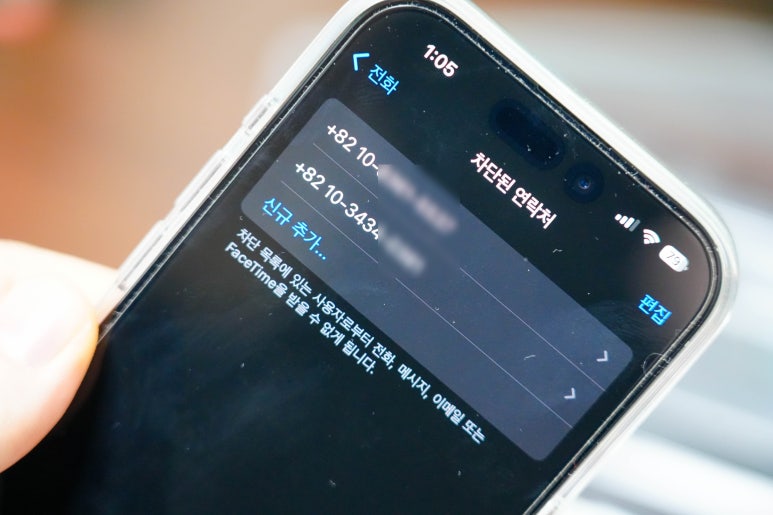

이렇게 차단된 연락처는 설정앱 - 전화 메뉴 내 '차단된 연락처' 리스트에서 확인이 가능하며 필요시 오른쪽에서 왼쪽으로 스와이프 하여 아이폰 전화 차단 해제가 가능합니다. 관련된 정보가 필요하셨던분들에게 본 포스팅이 작은 도움이 되었길 바라며, 감사합니다.