아이폰 블루투스 끊김 페어링안됨 연결오류 해결방법
Bluetooth는 저전력 기반의 무선 연결을 지원하기 때문에 무선 이어폰부터 마우스, 키보드 등 다양한 악세사리 연결을 지원하고 있습니다. 카메라 연결을 통해서 데이터 전송이나 테더링에도 사용하고 있습니다. 유선이 아닌 무선 연결이기 때문에 거리에 대한 제한은 있습니다. 보통 장애물이 없는 공간에서 10m 반경에 해당합니다.
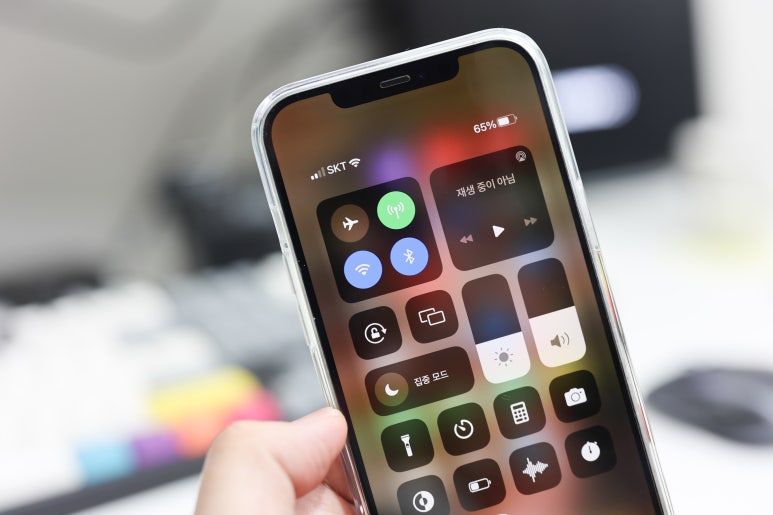
가끔 아이폰 블루투스 끊김 경험을 하는 사용자들도 적지 않습니다. 잘 사용하던 기기가 특정 장소에서 그렇다면 주파수 간섭 영향을 받아 그럴 수 있습니다.
Bluetooth는 무선 연결이되기 때문에 데이터 캐리어의 전달 공간이 채널이 있습니다. 이 채널이 2.4GH 기가 대역을 사용합니다. ISM밴드라 불리는데요. 2.4GHz하면 가정에서 많이 사용하는 와이파이도 동일한 주파수 대역을 사용합니다.
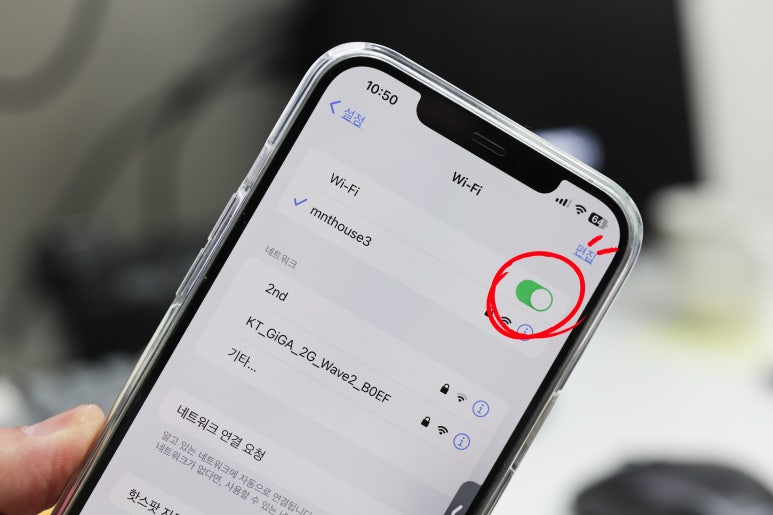
비슷한 주파수로 두 신호가 간섭이 발생한다면 당연히 아이폰 블루투스 페어링 오류나 연결 끊김 현상이 발생할 수 있습니다. 이런 경우라면 와이파이를 끄거나 2.4GHz가 아닌 5GHz 와이파이 신호로 바꿔서 테스트를 해보면 됩니다.
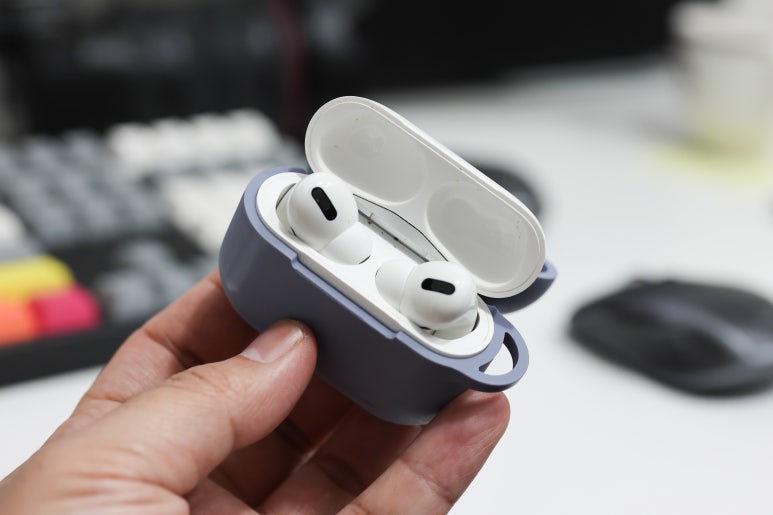
무선 이어폰을 사용하다보면 가끔 아이폰 페어링안됨 오류가 발생하는 경우도 없지 않습니다. 이런경우 이어폰을 다시 케이스에 넣었다가 리셋 후 다시 연결되는 경우도 있는데요. 그렇게 해결이 되지 않은 경우도 있죠?
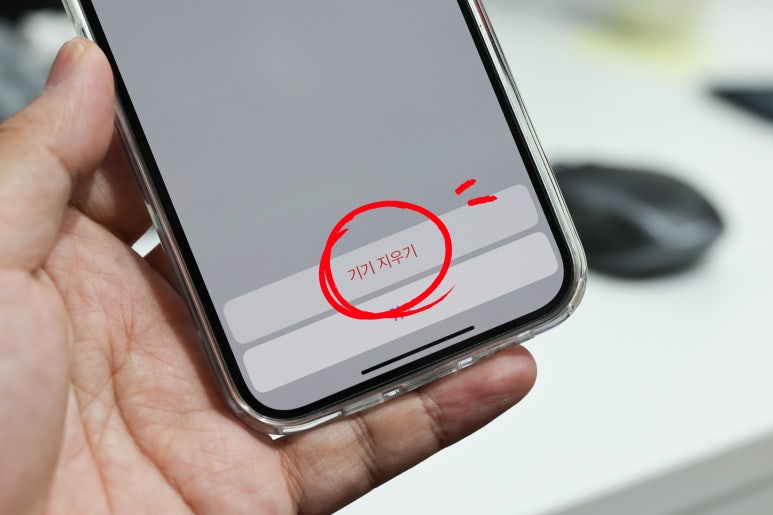
먼저 시도해볼 수 있는건 iPhone에서 해당 기기등록을 삭제 후 다시 페어링을 해보는 방법입니다. 처음부터 다시 기기를 등록하는 과정을 거쳐서 해결되는 경우가 다반사 입니다.
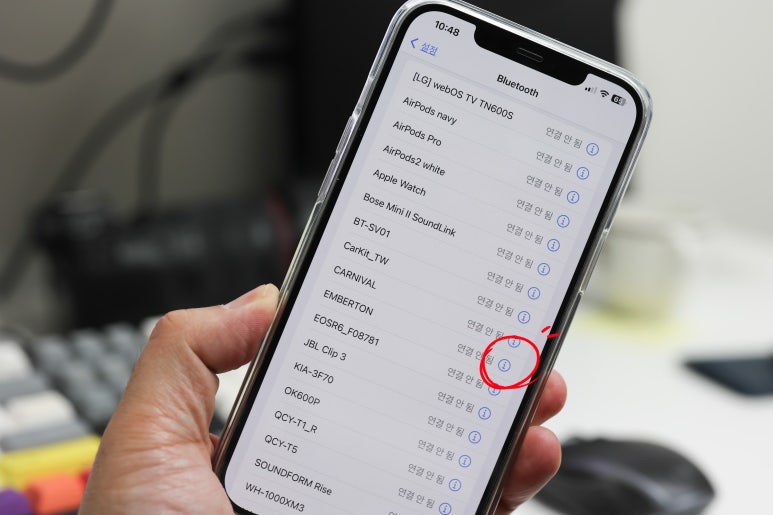
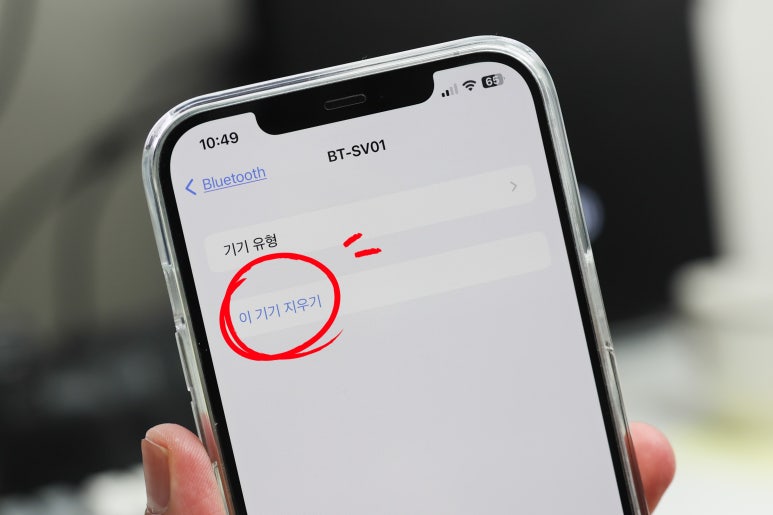
등록된 기기 삭제하는 방법은 <설정 - Bluetooth>로 들어가서 삭제할 디바이스의 이름 옆에 있는 i버튼을 누르면 됩니다. i버튼을 누르면 하단에 <이 기기지우기> 버튼이 있답니다.
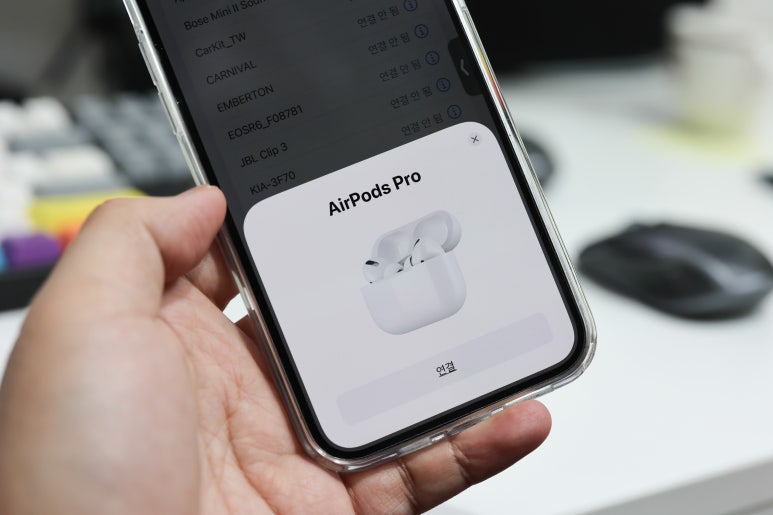
만약 기기검색부터 되지 않는다면 아이뻐의 Bluetooth 안테나 또는 무선이어폰같은 디바이스의 하드웨어적인 문제 가능성도 있습니다.
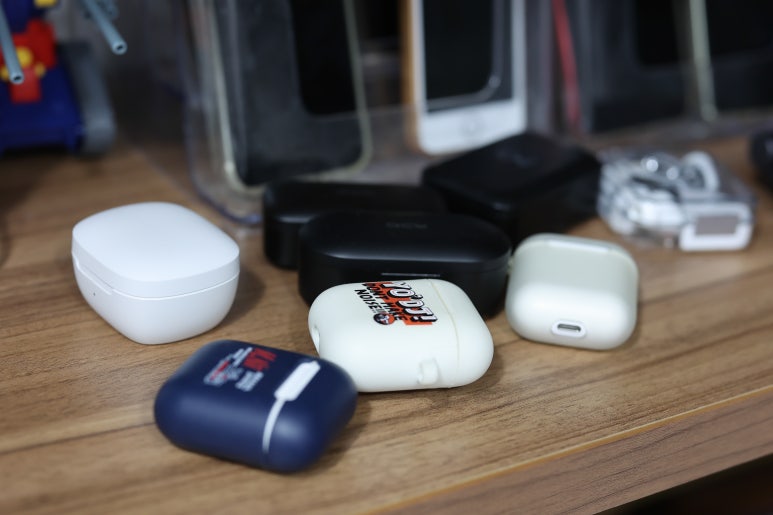
에어팟같은 무선 디바이스들은 기기를 길게 누르거나 USB 케이블을 PC에 연결하는것과 같은 기기 초기화 방법도 디바이스마다 있습니다. 직접 악세사리 디바이스의 제조사에 문의 후 기기를 초기화 후 블루투스 페어링 오류가 해결되는지 체크를해보는것도 하나의 방법입니다.
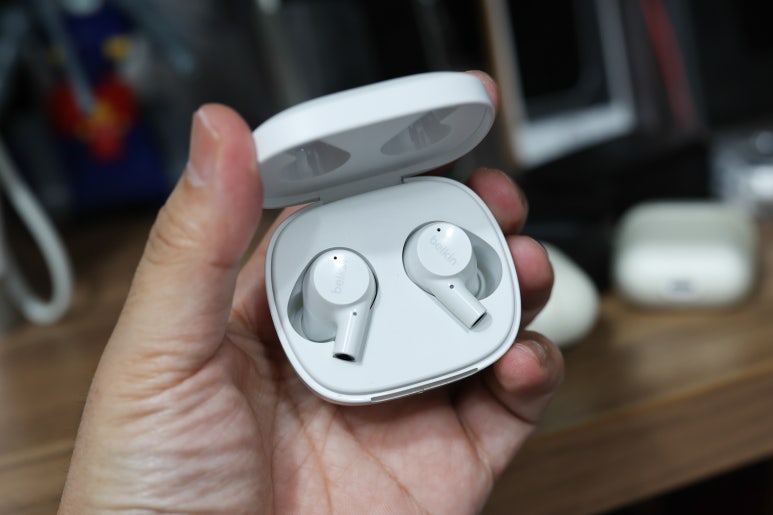
개인적인 경험을 전달드리면, 저는 에어팟뿐만 아니라 벨킨 무선 이어폰도 자주 사용합니다. 벨킨 무선 이어폰의 경우 한쪽 페어링이 계속 끊김 현상이 있었는데요. 무선 이어폰 완전 초기화 후 모든 오류가 해결이 되었습니다. 초기화 방법을 찾는게 쉽지 않았는데, 벨킨에 고객센터에 연락하니 바로 안내를 해주더라구요.

지속적으로 문제가 자주 발생한다면 <네트워크 초기화>를 통해서 해결도 할 수 있습니다. 네트워크의 경우 5G나 LTE같은 외부 통신망으로 이해하는 분들이 있는데요. 무선으로 연결되는 아이폰 블루투스 뿐만 아니라 와이파이 그리고 모뎀까지 총망라해서 초기화 작업을 해줍니다.
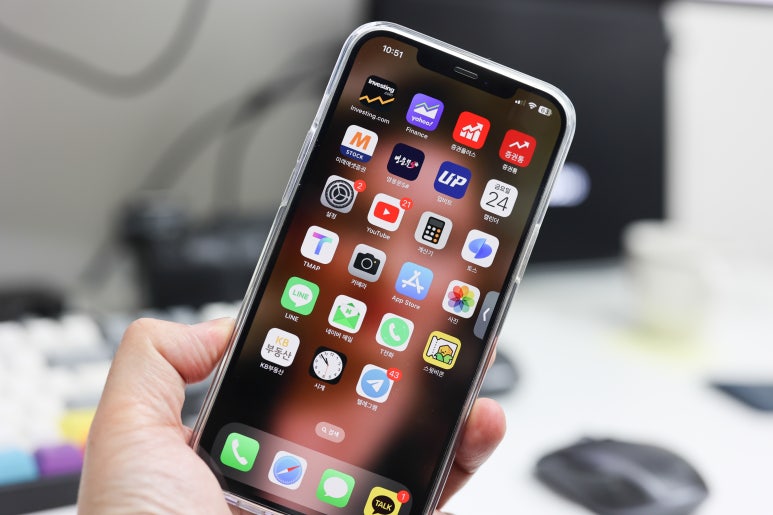
스마트폰을 사용하다보면 가비지 값이 레지스트리에 영향을 줄 수 있습니다. 해당 레지스트리를 초기화를 하면 공장 출고 상태로 돌릴 수 있는데요. 가비지 값이 유지가 된다면 블루투스 연결 오류나 페어링 끊김같은 영향도 줄 수 있습니다.
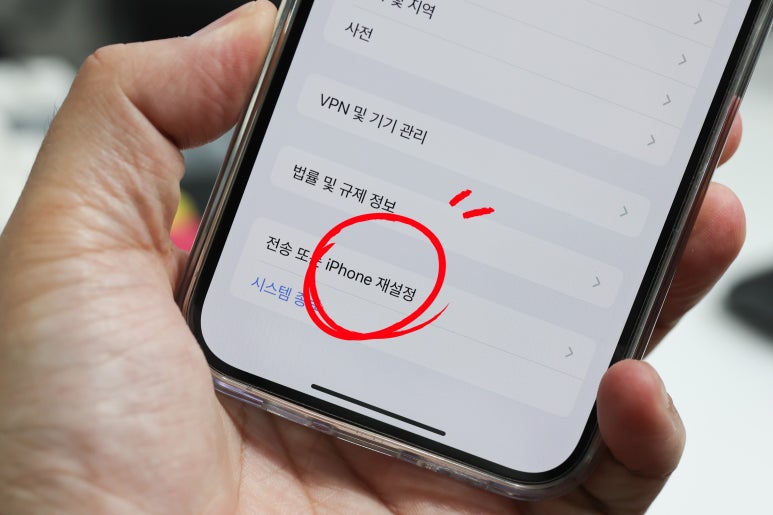
네트워크 초기화는 <설정 - 일반 - 전송 또는 iPhone 재설정>으로 들어가서 <재설정> 버튼을 눌러주세요.
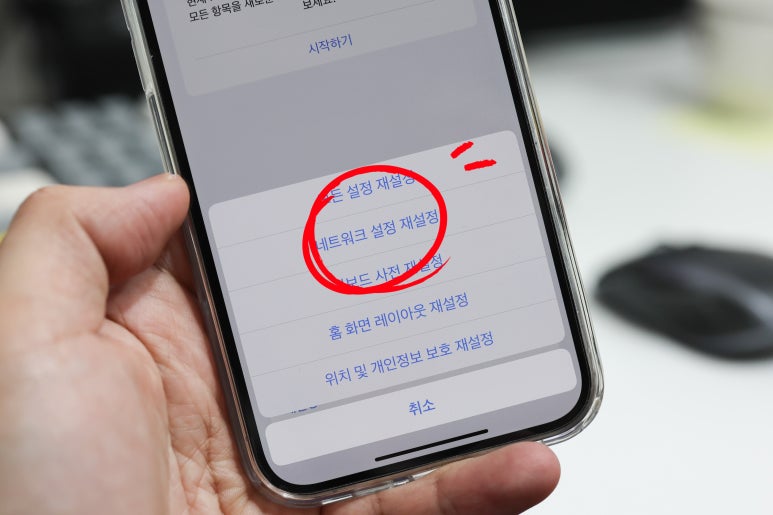
<재설정> 버튼을 누르면 팝업창으로 여러 메뉴가 나오는데요. <네트워크 설정 재설정>을 눌러서 진행을 하면 됩니다. 기기에서 사용되는 모든 무선 커넥티비티와 모뎀까지 초기화를 시키기 때문에 전체적인 성능이 향상될 수 있습니다.
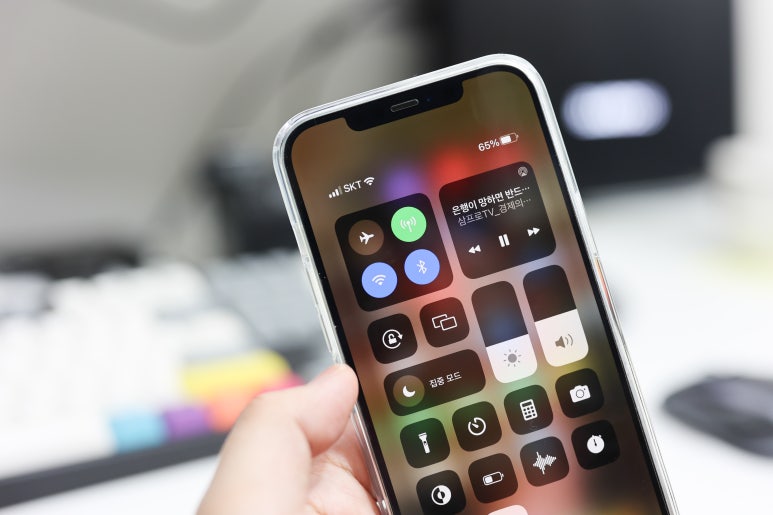
아이폰 블루투스 끊김이나 페어링안됨 오류같은 문제는 사용하다보면 누구나 한번쯤 경험할 수 있습니다. 또한 해결 방법도 많죠. 간단하게 해결할 수 있는게 기기등록을 삭제 후 페어링을 새롭게 하는건데요. 이것으로도 해결이 안된다면 네트워크 초기화를 통해서 블루투스 모듈의 초기화를 통해서 유저가 할 수 있는 마지막 트라이도 잊지 마세요. -The end-
비트코인 거래를 시작하고 100달러 보너스를 받으세요!