아이폰 동그라미/assistive touch(어시티브터치)비활성화 하기

아이폰 동그라미
저는 아이폰 13 사용중인데요 ~
아이폰 동그라미 활용잘하고있어요 설정은 4가지 해놓았는데 사용은 스크린샷만하고있어요 ㅎㅎ
아이폰 동그라미 불편하신분들은 비활성화 하시면되요 간단하지만 하려고하면 기억이 안나는 마법..
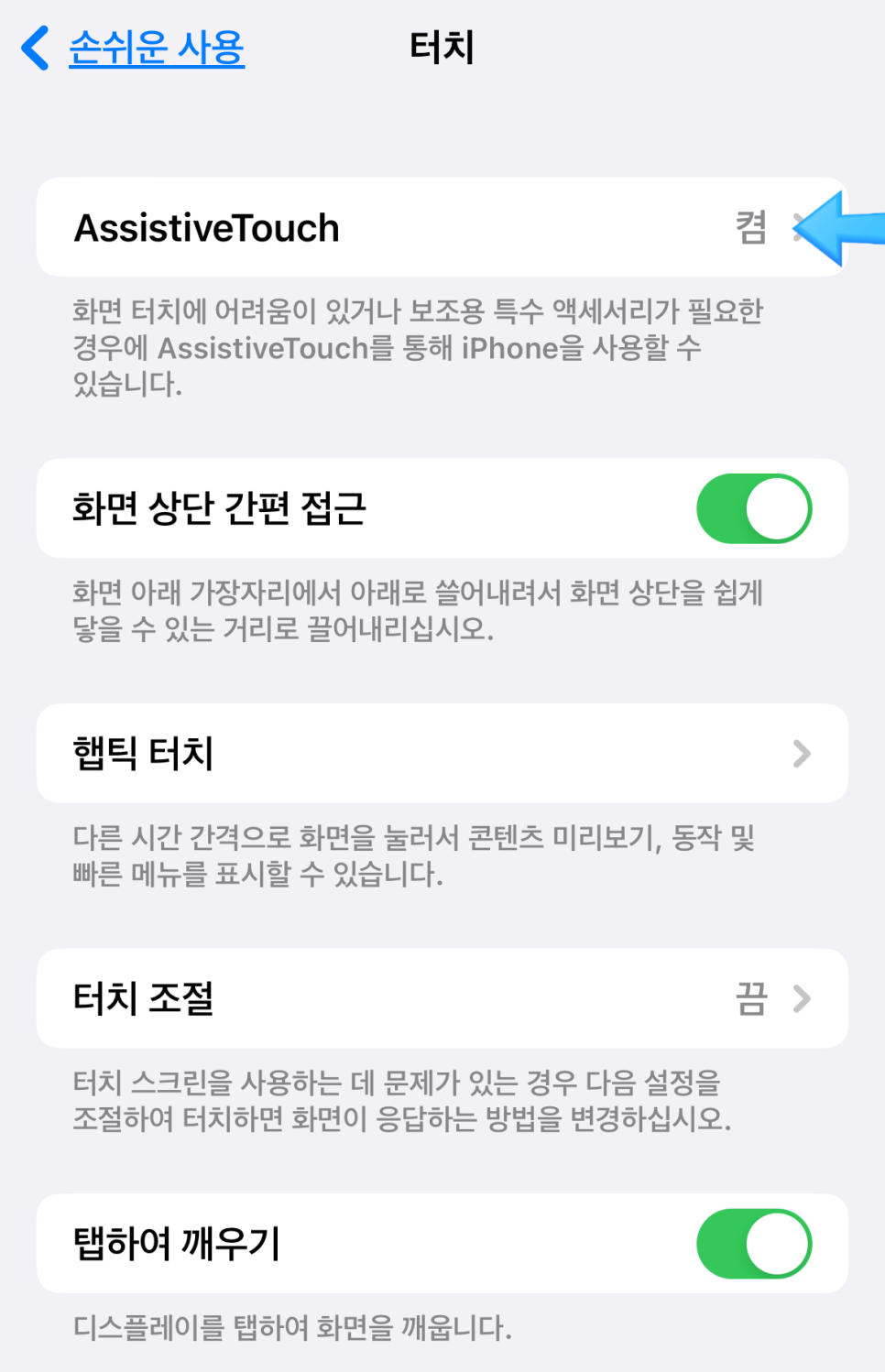
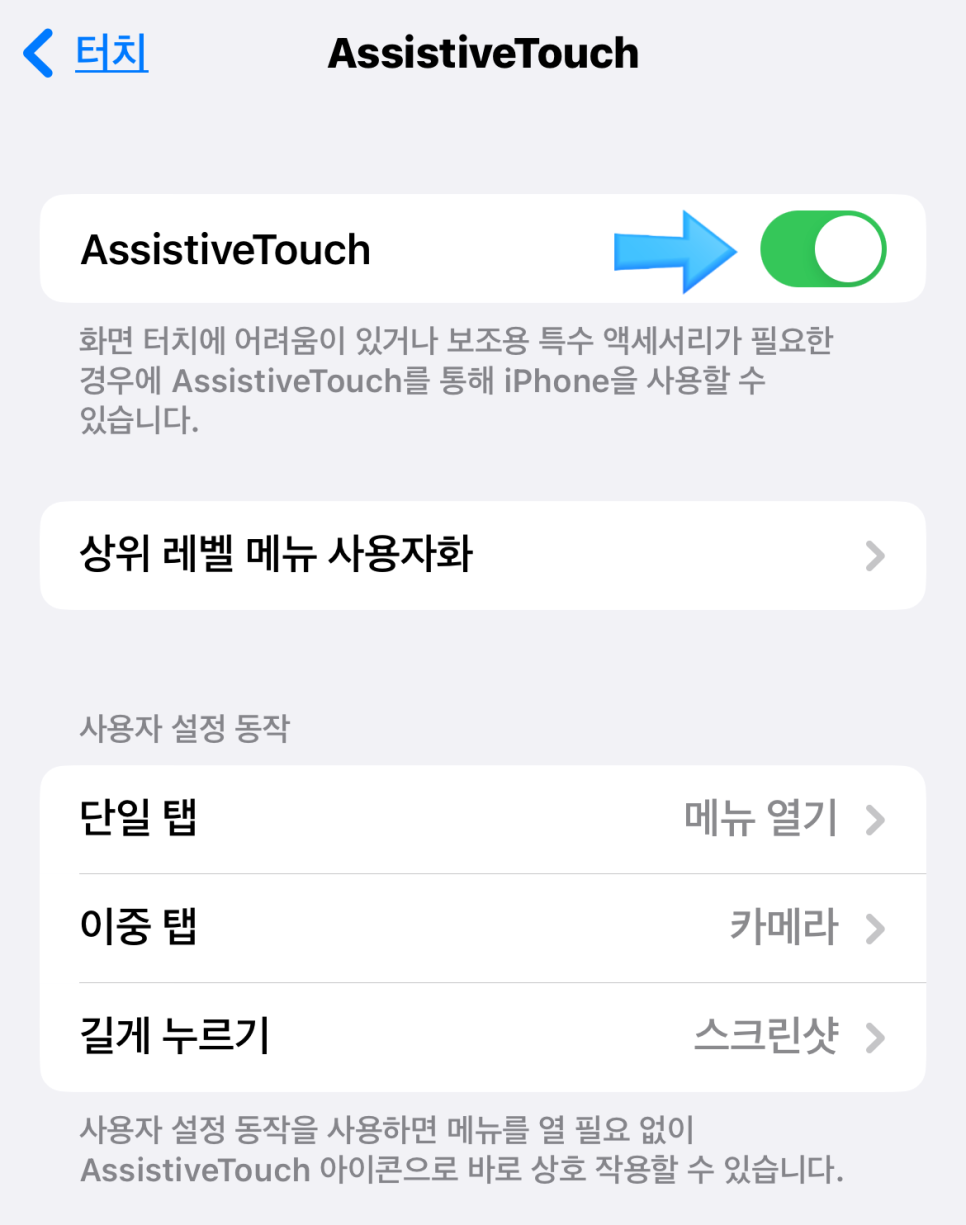
1. 아이폰 동그라미 assistive touch / 어시티브 터치 비활성화하는 방법 (간단)
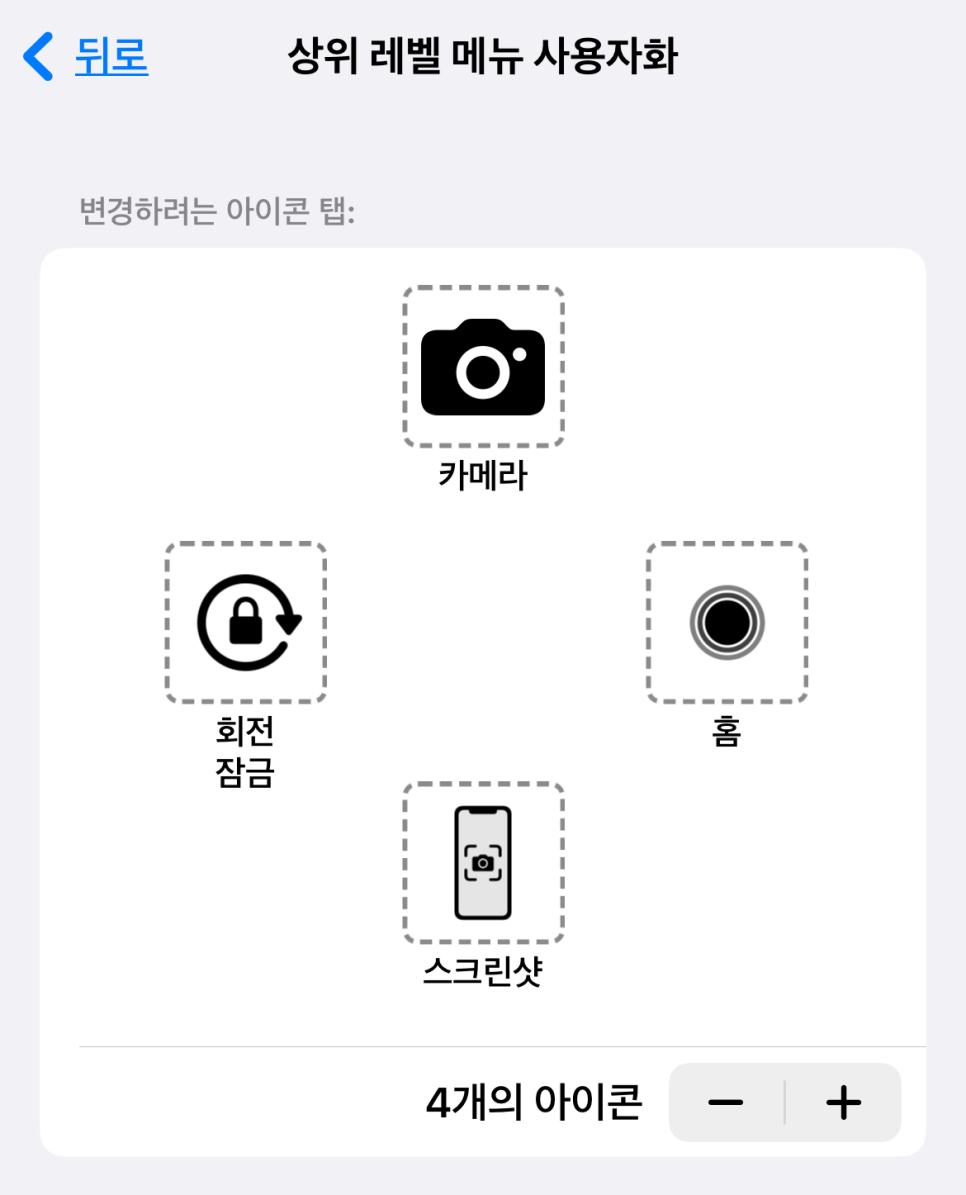
2. assistive touch / 어시티브 터치 내가 사용하는 네가지
아이폰 동그라미 assistive touch 비활성화하는 방법 (간단)
아이폰 동그라미 assistive touch 비활성화하는 방법 (간단)
설정 - 손쉬운 사용 - 터치(신체 및 동작 지원) - AssistiveTouch/어시티브터치 - 비활성화



2. assistive touch / 어시티브 터치 내가 사용하는 네가지

>>> 사종자 설정동작 - 단일탭 - 메뉴열기로 설정 >> 동그라미 한번눌렀을 경우 활성화된다.
- [jd
- [jd
카메라 : 어느 페이지에서든 카메라사용을 위해
- [jd
카메라 : 어느 페이지에서든 카메라사용을 위해
카메라 : 어느 페이지에서든 카메라사용을 위해
- [jd
회전잠금 : 영상시청할때 가로로 보기위하여 ( 영상틀어놓고 카페, 블로그 등 여러가지일을함)
회전잠금 : 영상시청할때 가로로 보기위하여 ( 영상틀어놓고 카페, 블로그 등 여러가지일을함)
- [jd
스크린샷 : 제일많이사용 , 전원버튼 + 음량조절윗버튼 동시에 누르면 스크린샷이 되지만 동그라미로 활용하는것이 편함
스크린샷 : 제일많이사용 , 전원버튼 + 음량조절윗버튼 동시에 누르면 스크린샷이 되지만 동그라미로 활용하는것이 편함
- [jd
홈 가기 : 아이폰 이전버튼은 홈으로가는 버튼자체체가 아이폰에 있었지만 현재는 없어졌으므로 습관상 홈가기 버튼이 필요함
홈 가기 : 아이폰 이전버튼은 홈으로가는 버튼자체체가 아이폰에 있었지만 현재는 없어졌으므로 습관상 홈가기 버튼이 필요함
* 새로설정해본 두가지
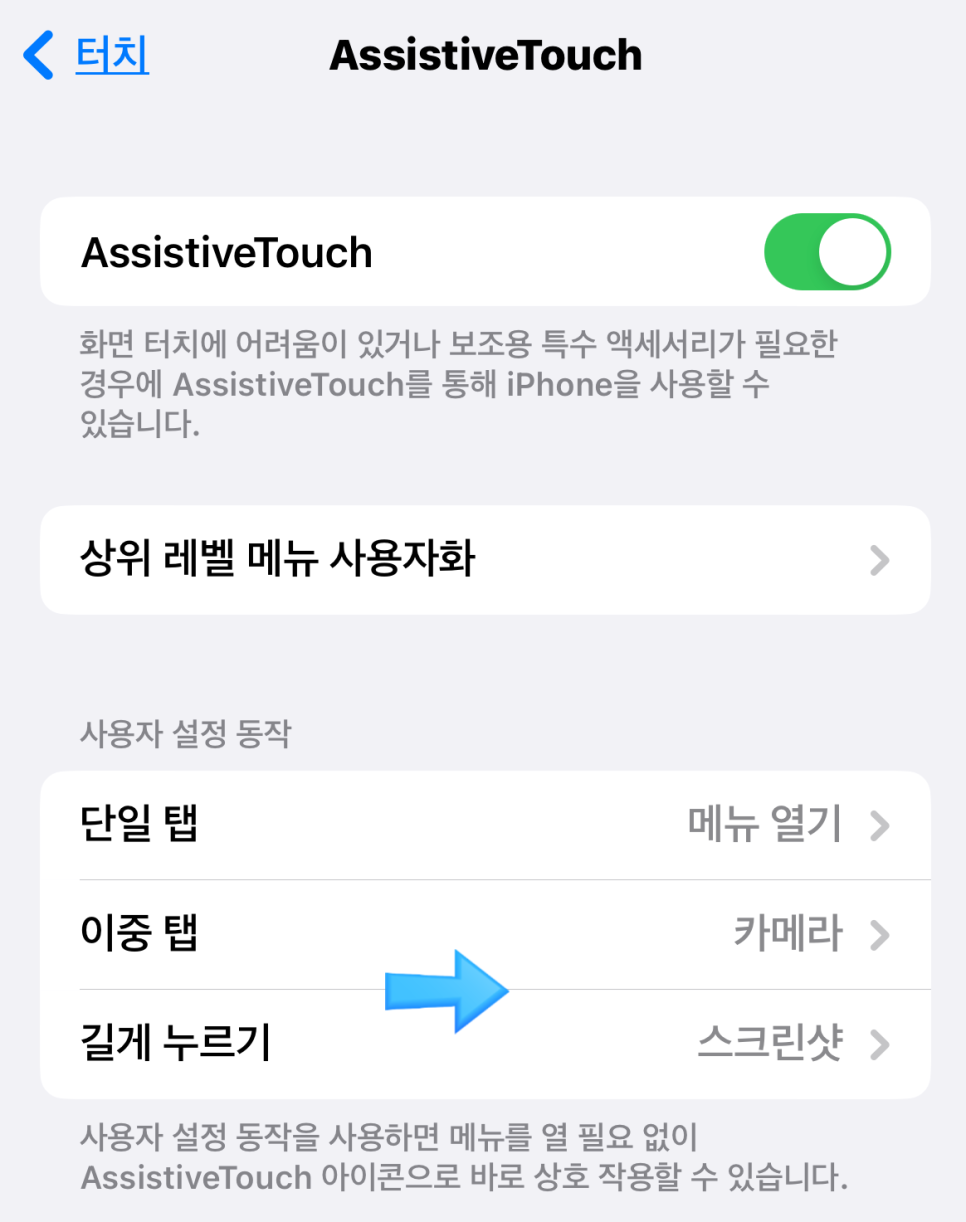
사용자 설정 동장 - 이중탭 - 카메라 ( 동그라미를 두번누르면 카메라가 열린다)
사용자 설정 동장 - 길게누르기 - 스크린샷 ( 동그라미를 길게 누르면 스크린샷이된다)
#아이폰
#동그라미
#assistive_touch
#비활성화
#assistive_touch간단사용방법