아이폰 assistive touch : 가상 홈버튼 동그라미 설정
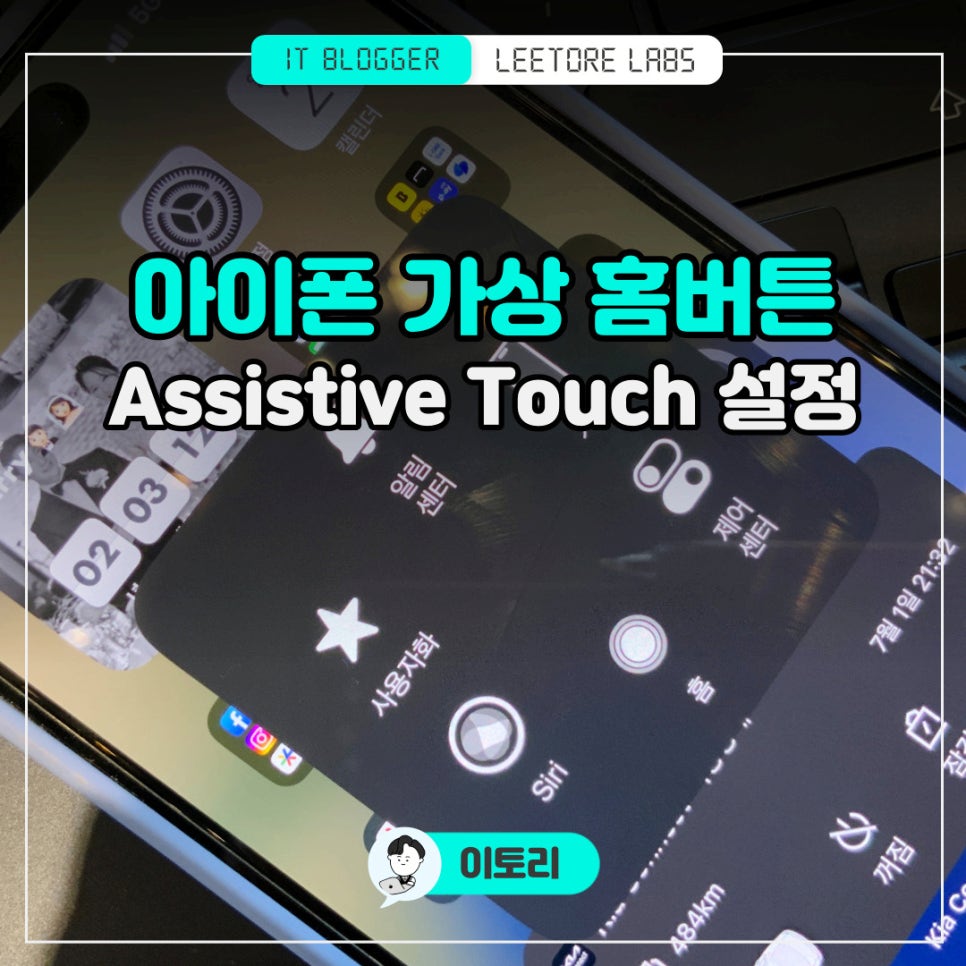
iPhone를 꾸준히 사용해오신 분들이라면 아실 수도 있지만 홈버튼이 없어진 시점부터 사용하셨다면 이 기능이 생소하실 수도 있을 겁니다. 이번 포스팅에서는 아이폰 Assistive touch 동그라미 모양 가상 홈버튼 설정 방법에 대해서 설명드리도록 하겠습니다.
이게 무슨 기능이에요?
이전 예전에 출시한 아이폰 모델에는 물리 홈버튼이 탑재되어 있었는데요. 지금 사용하는 것처럼 제스처 방식이 아닌 버튼을 눌러서 다양한 동작들을 할 수 있었죠. 다만 물리 버튼이다 보니 고장이 자주 나는 편이라 애플에서는 이번에 설명드릴 이 기능을 탑재했습니다. 그 이후로 현재까지도 쭉 쓰이고 있죠.
간혹 설정에서 무언가 건드렸는데 화면에 동그라미가 생겨나서 난감하다는 분들도 있는데 이 기능을 켜고 끄는 방법과 어떻게 활용이 가능한지 설명드리도록 하겠습니다.
아이폰 Assistive Touch 기능 설정 방법
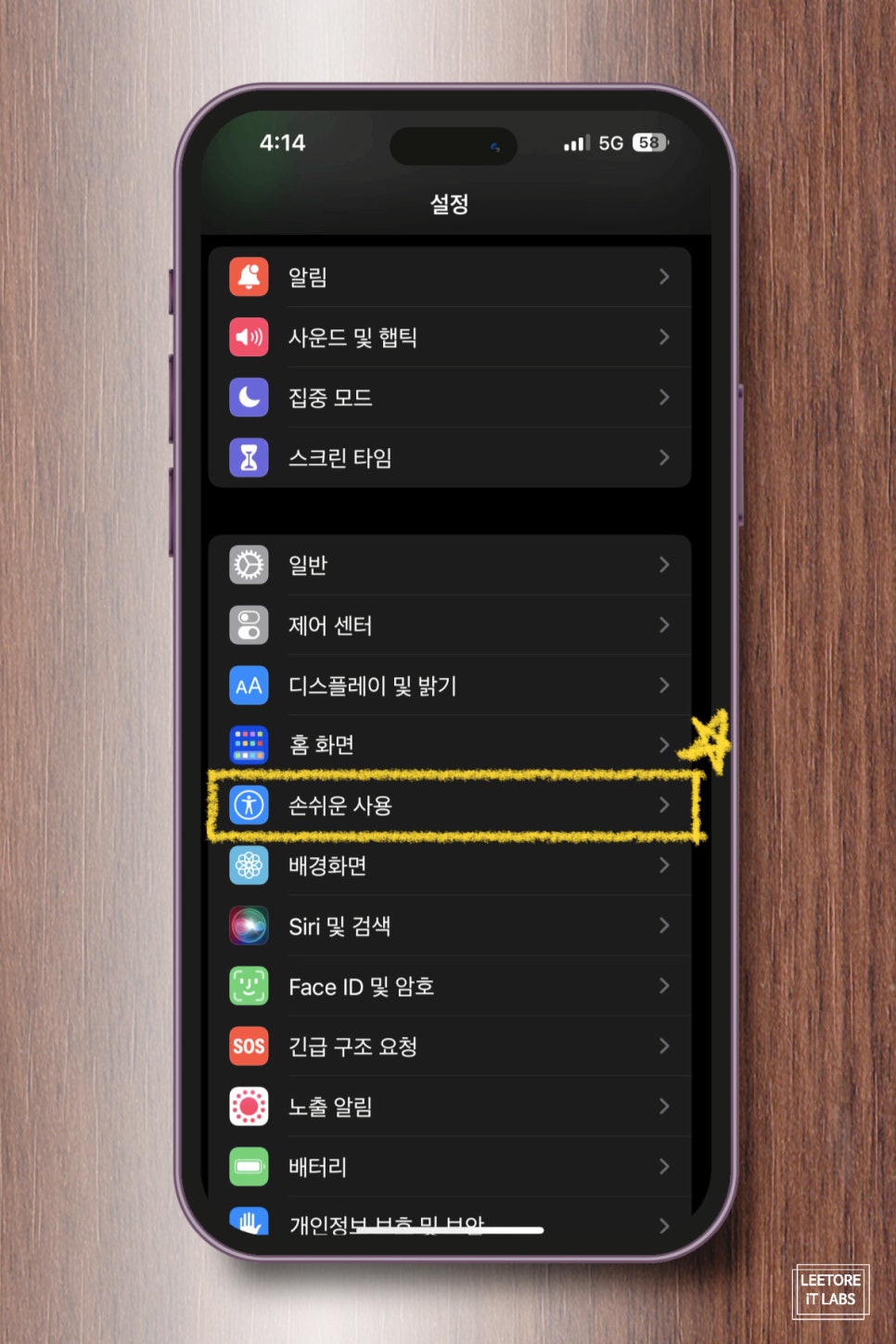
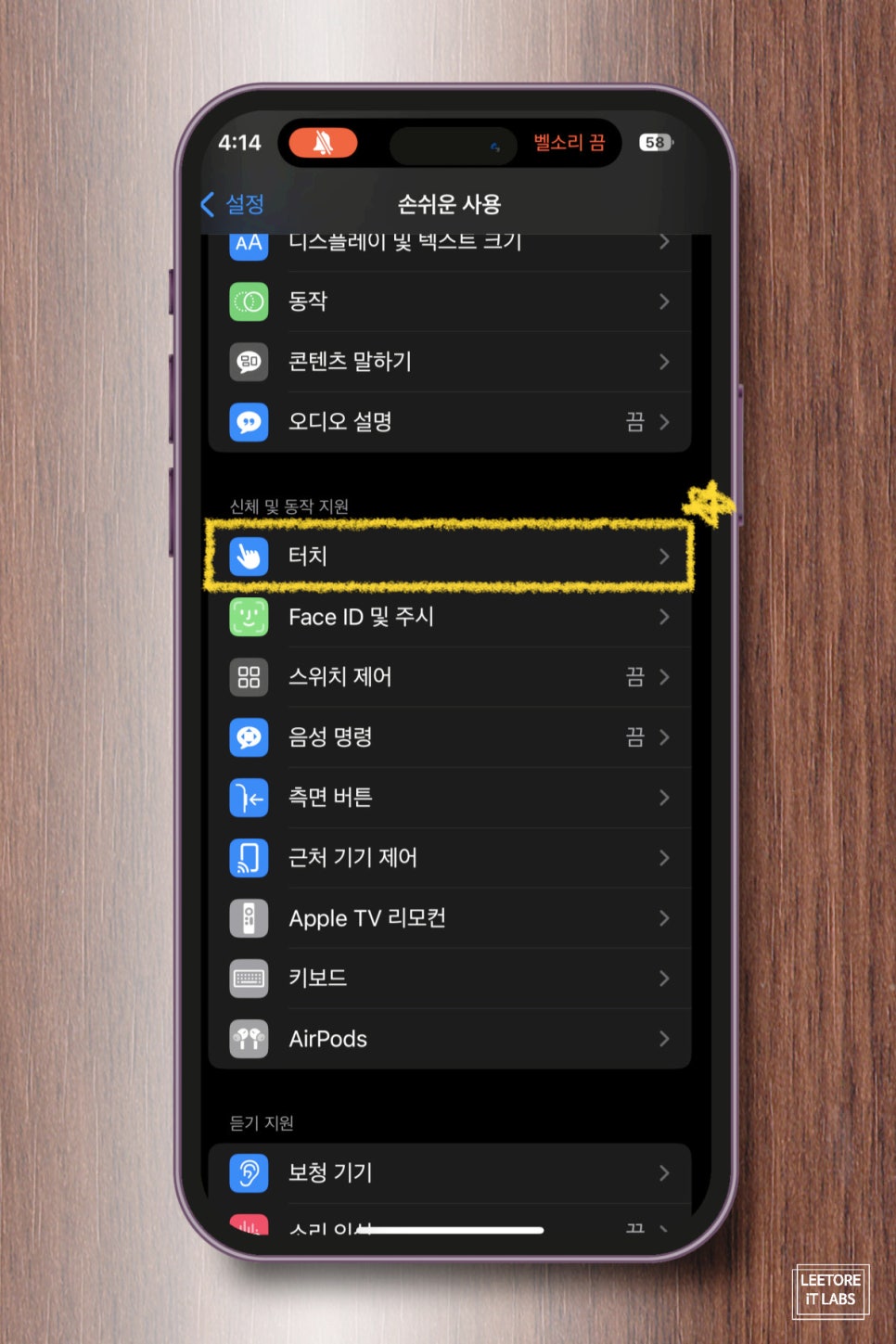
세팅하는 방법은 어렵지 않습니다. 먼저 여러분들의 폰에서 <설정>앱으로 들어가신 다음에 아래로 스크롤을 내려보면 <손쉬운 사용>이라는 메뉴가 보이실 겁니다. 들어가 보면 또 다른 여러 가지 항목들이 보일 텐데 그중에서 <터치>를 눌러주세요.
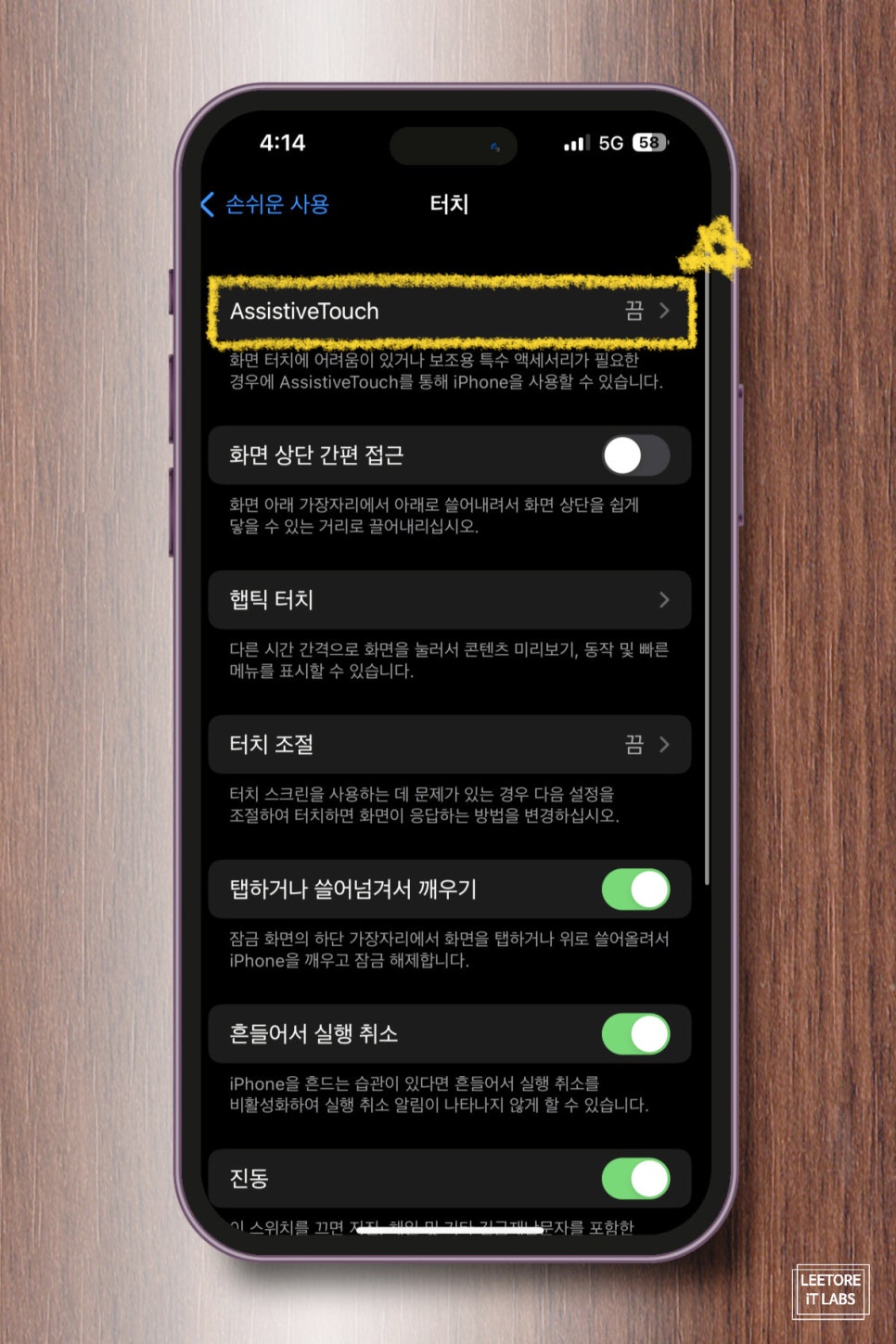
<터치>를 눌러서 들어가 보면 상단에 <Assistivetouch>로 보이는 메뉴 오른쪽에 <끔>으로 표시되어 있을 텐데 해당 기능을 켜주셔야 합니다. 탭 해서 들어가 보도록 하겠습니다.
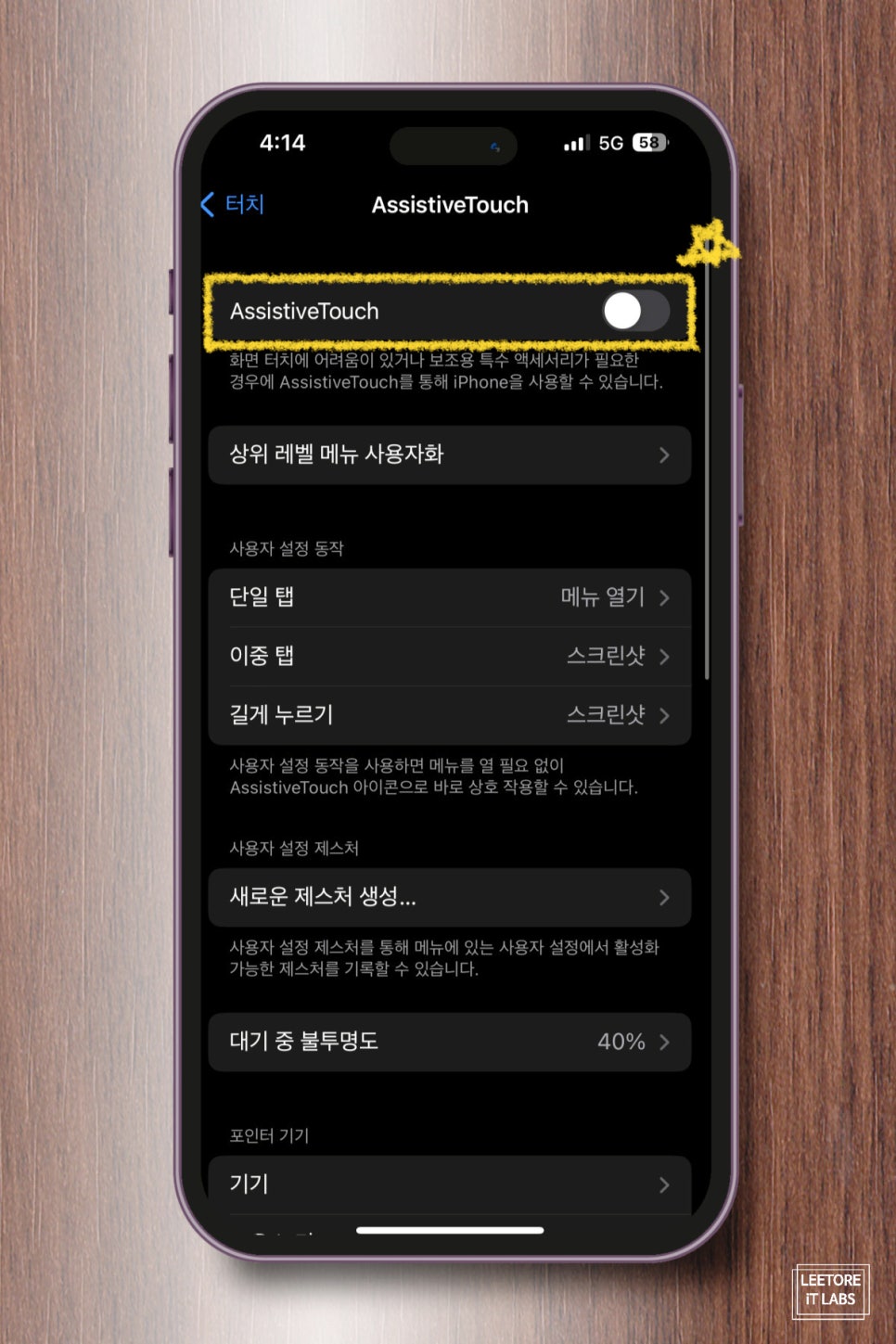
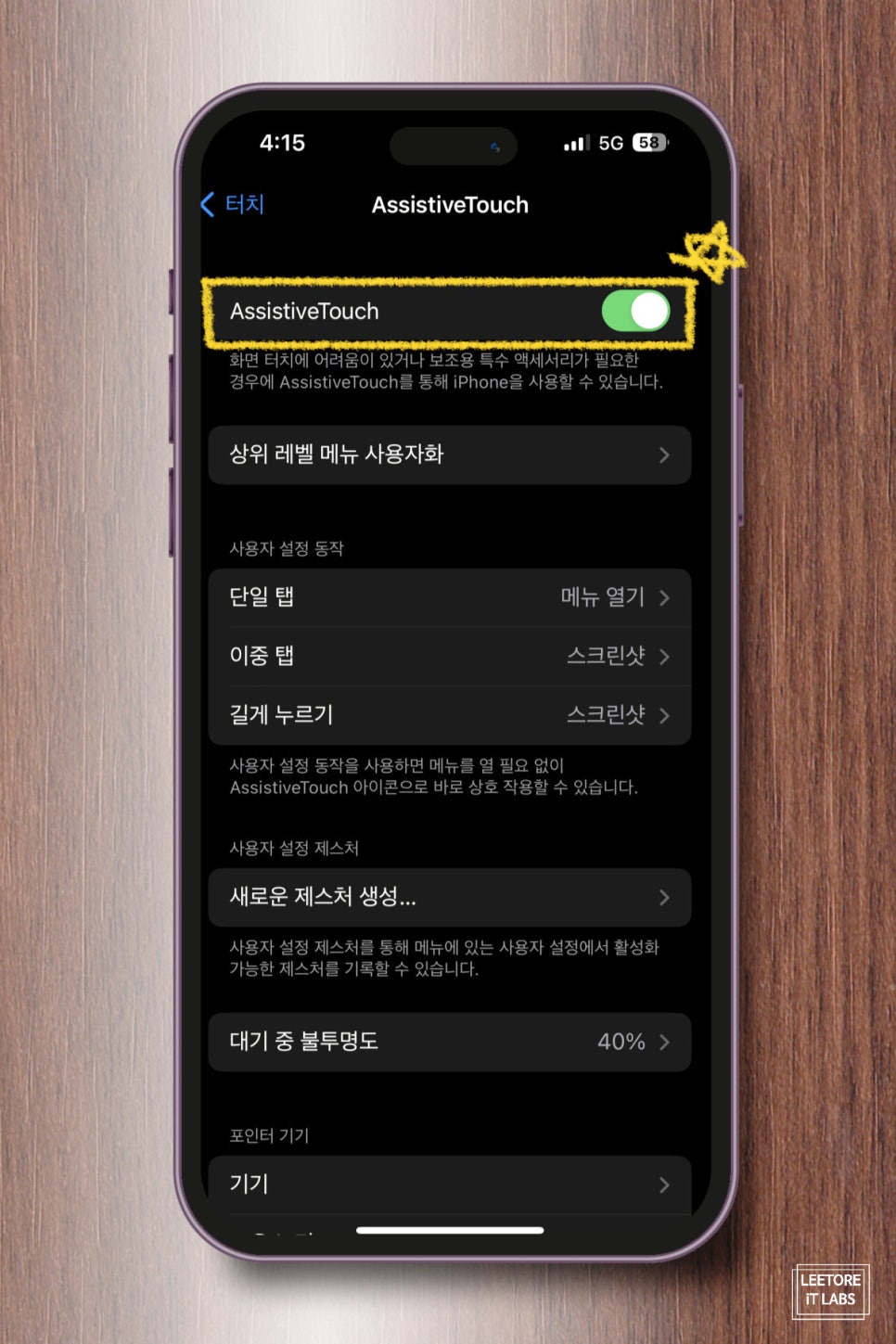
다시 상단에 해당 항목이 보이고 이번에는 오른쪽에 스위치처럼 보이는 토글키가 보일 텐데 현재 OFF로 비활성화 상태인 것을 확인할 수 있습니다. 탭 하여 ON으로 돌려 기능을 활성화시켜주시면 됩니다.
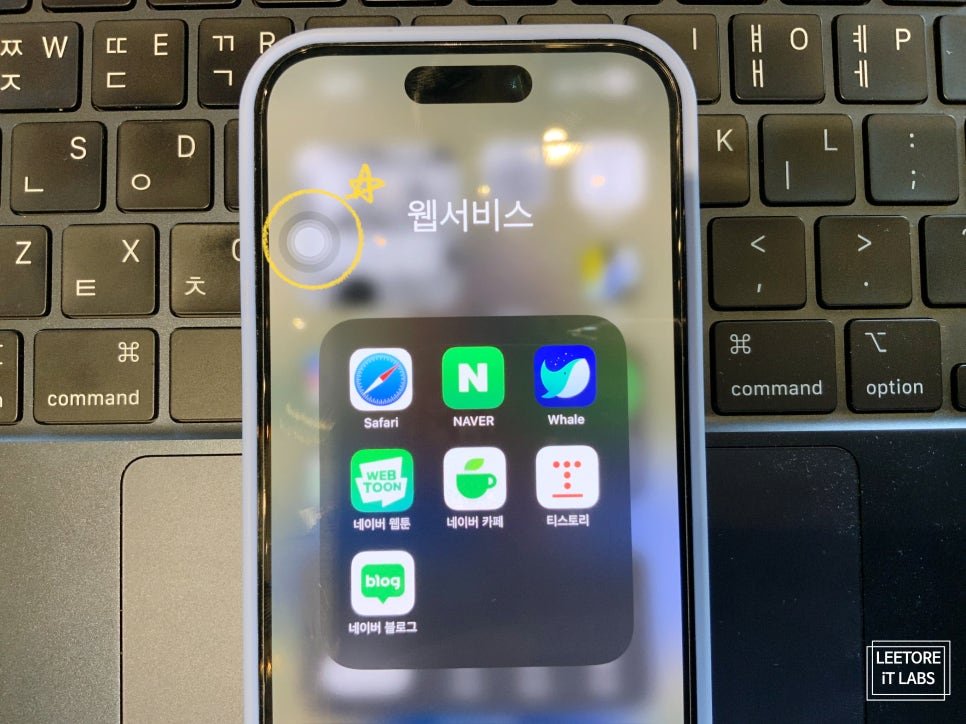
기능을 켜게 되면 화면에 표시된 것과 같은 동그라미 아이콘이 생겨난 것을 확인할 수 있습니다. 해당 버튼은 쉽게 말해서 화면 안에 있는 만능 버튼 정도로 보시면 되는데요.
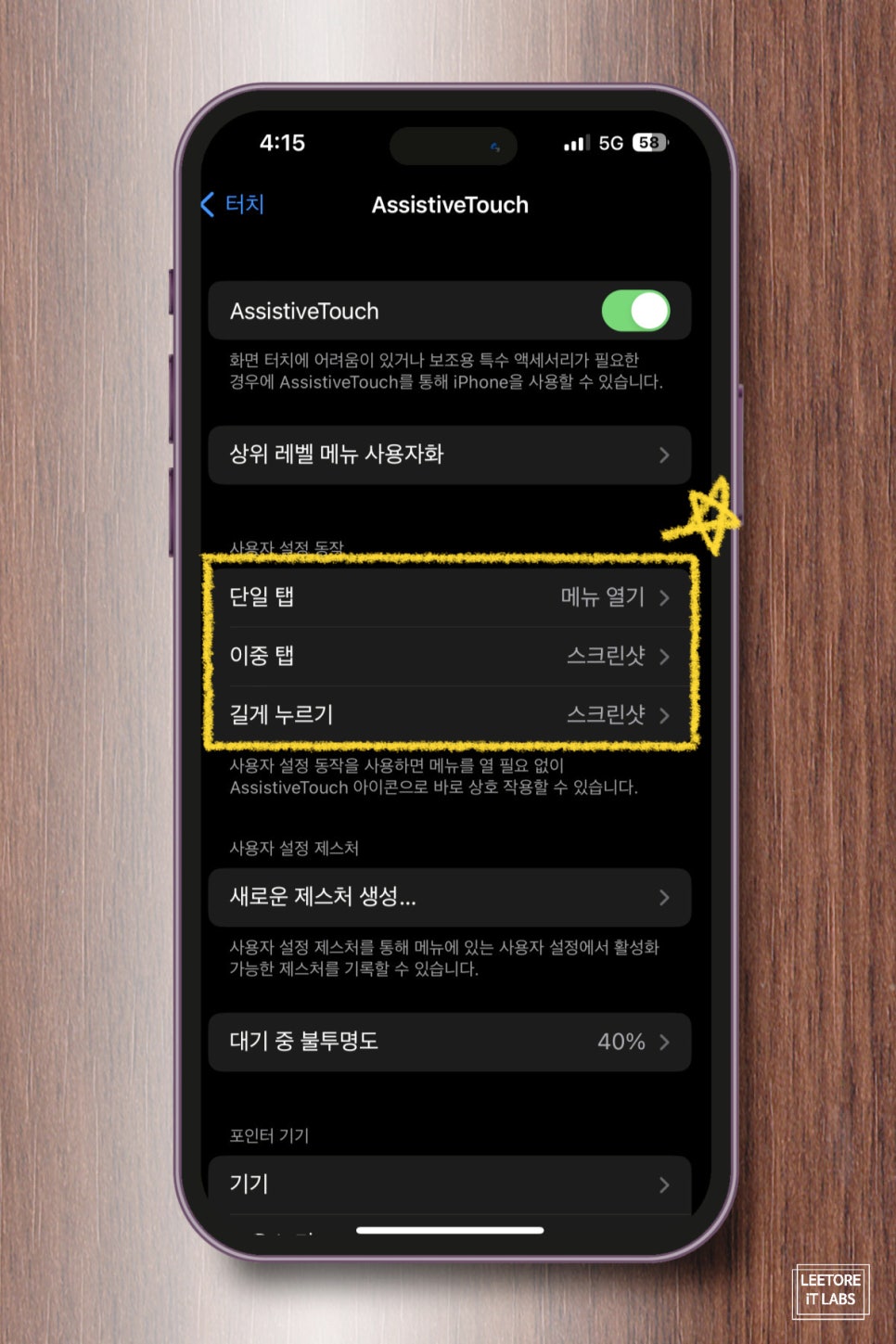
해당 기능을 설정할 수 있는 옵션 항목에서 한번 터치 시 두 번 터치 시 길게 터치 시 등 탭 하는 방법에 따라 어떤 기능을 사용할지 사용자가 직접 지정할 수 있습니다. 저는 it 블로거이다 보니 평소 화면을 캡처 할 일이 많아서 스크린샷으로 설정해서 사용 중입니다. 화면에 표시된 동그라미 버튼을 두 번 탭 하면 아이폰 화면 스크린샷이 가능합니다.
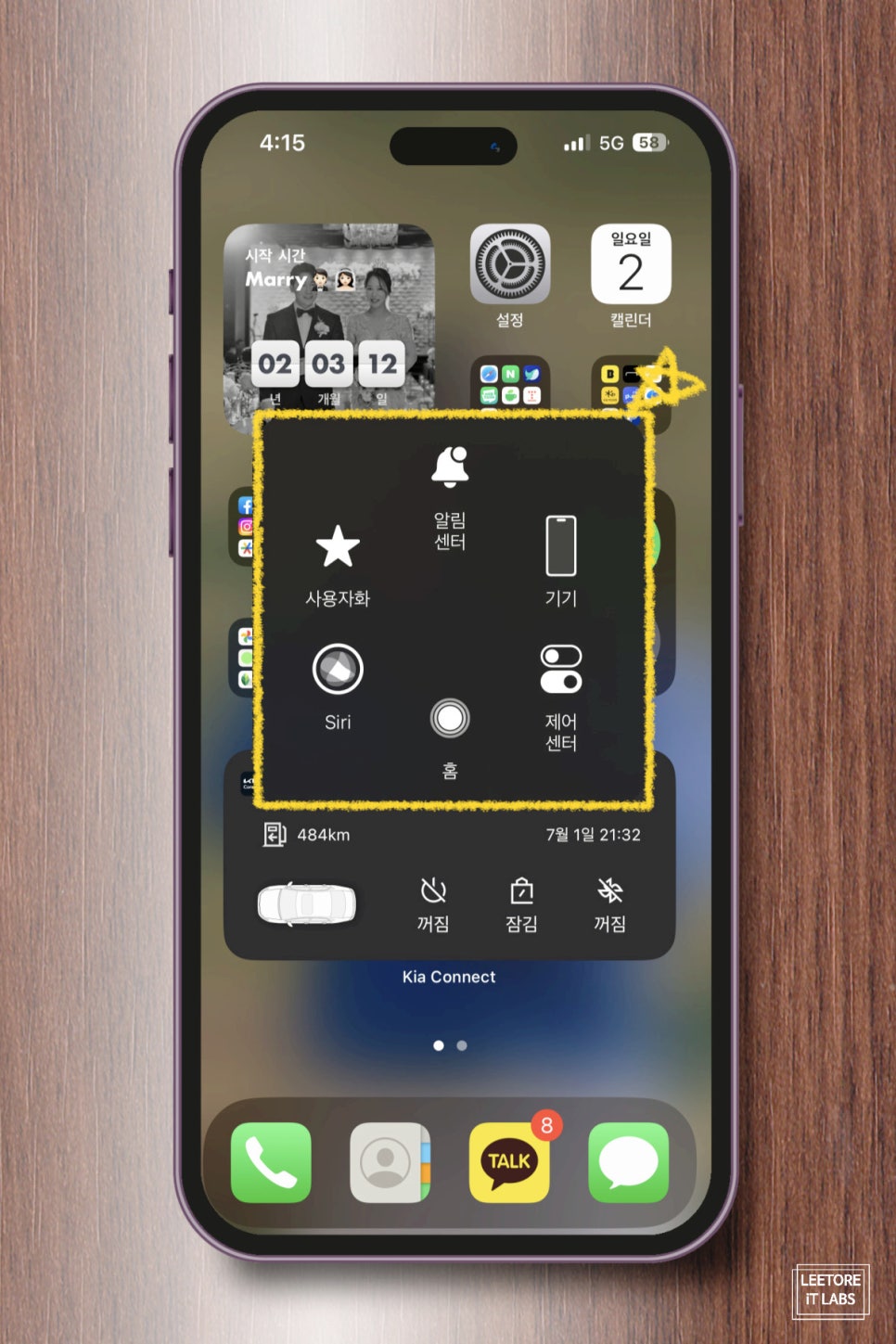
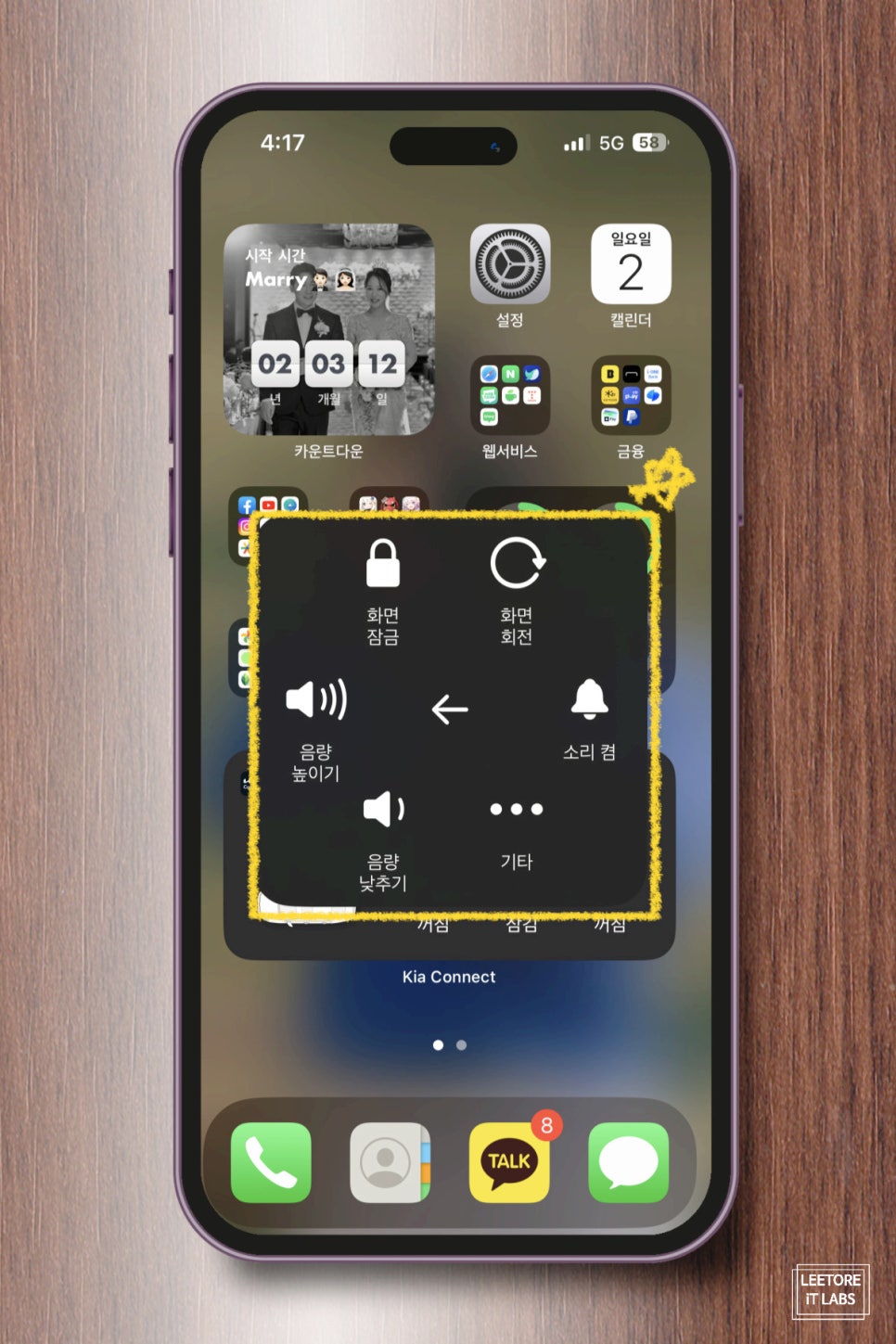
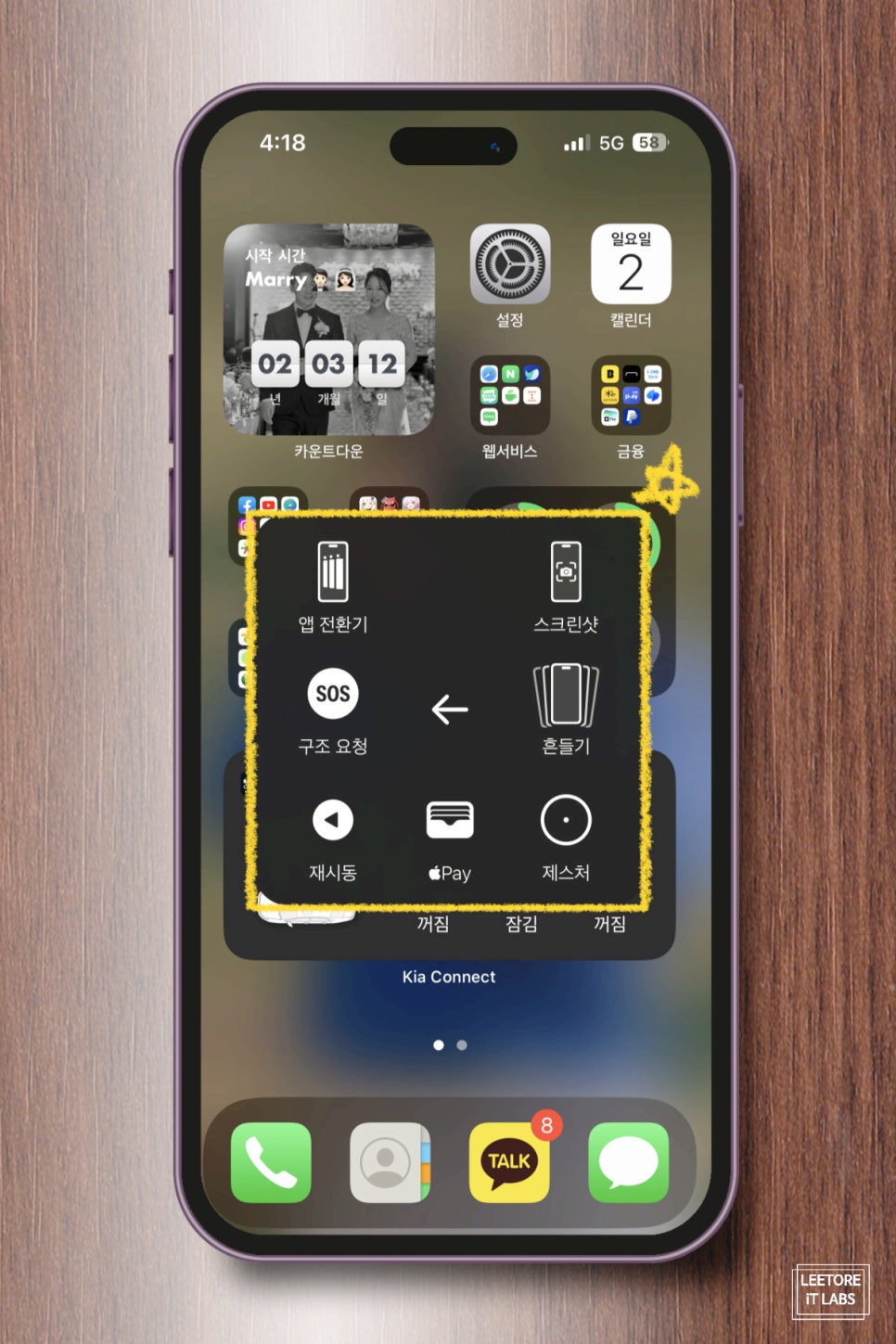
한번 탭 하면 팝업창이 커지면서 어떤 기능을 사용할지 직접 눌러서 사용이 가능한데요. 기본적인 폰 조작이 가능한 기능들부터 흔들기나 최근에 추가된 애플 페이 기능도 간단하게 사용할 수 있습니다.
만약 여러분들이 해당 옵션에서 다른 기능을 사용하고 싶다면 직접 설정하여 지 정도 가능합니다.
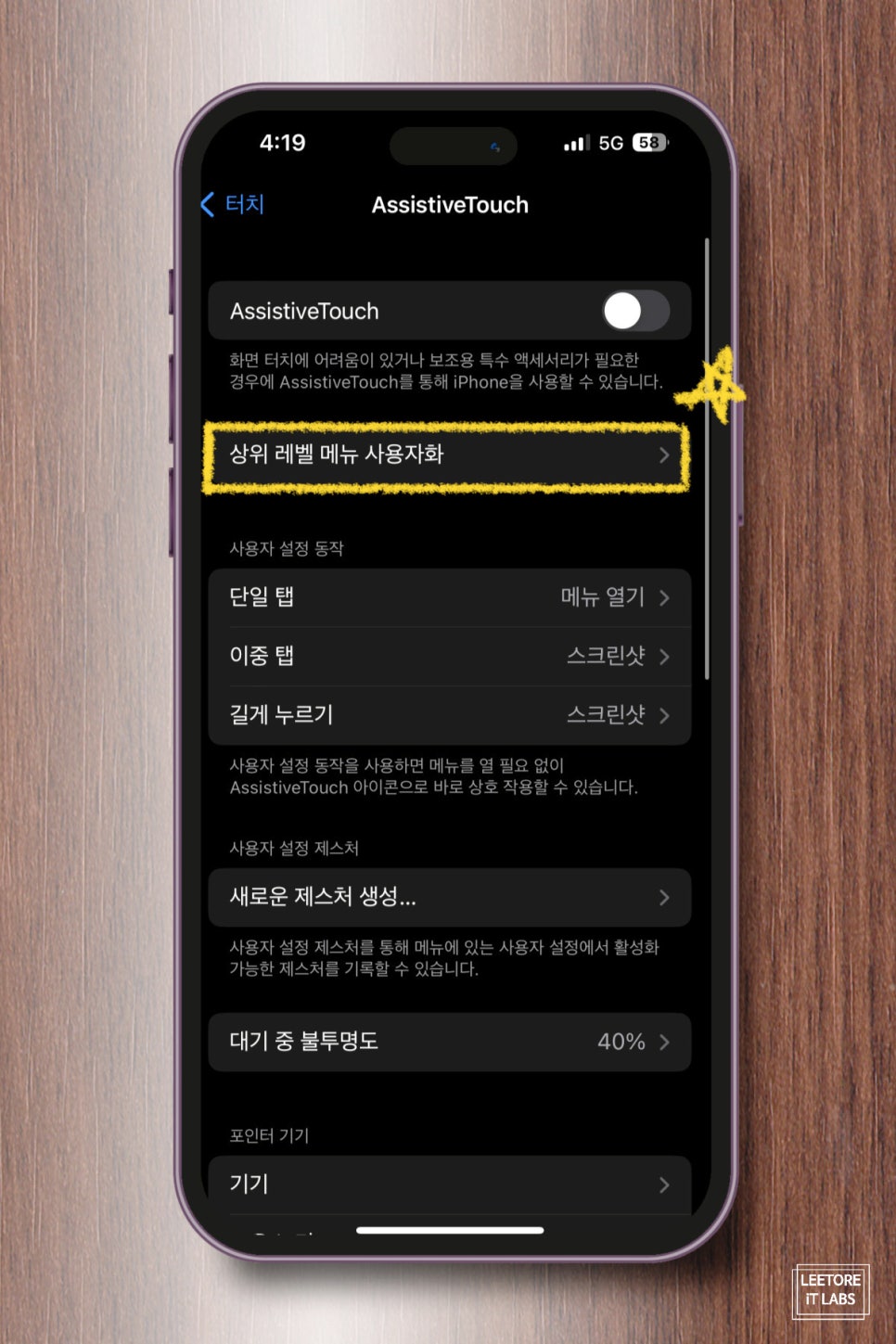
다시 아이폰 Assistive Touch 사용 설정 메뉴로 들어가 보면 위쪽에 <상위 레벨 메뉴 사용자화>라는 항목을 확인할 수 있습니다. 해당 항목을 눌러서 들어가 보도록 하겠습니다.
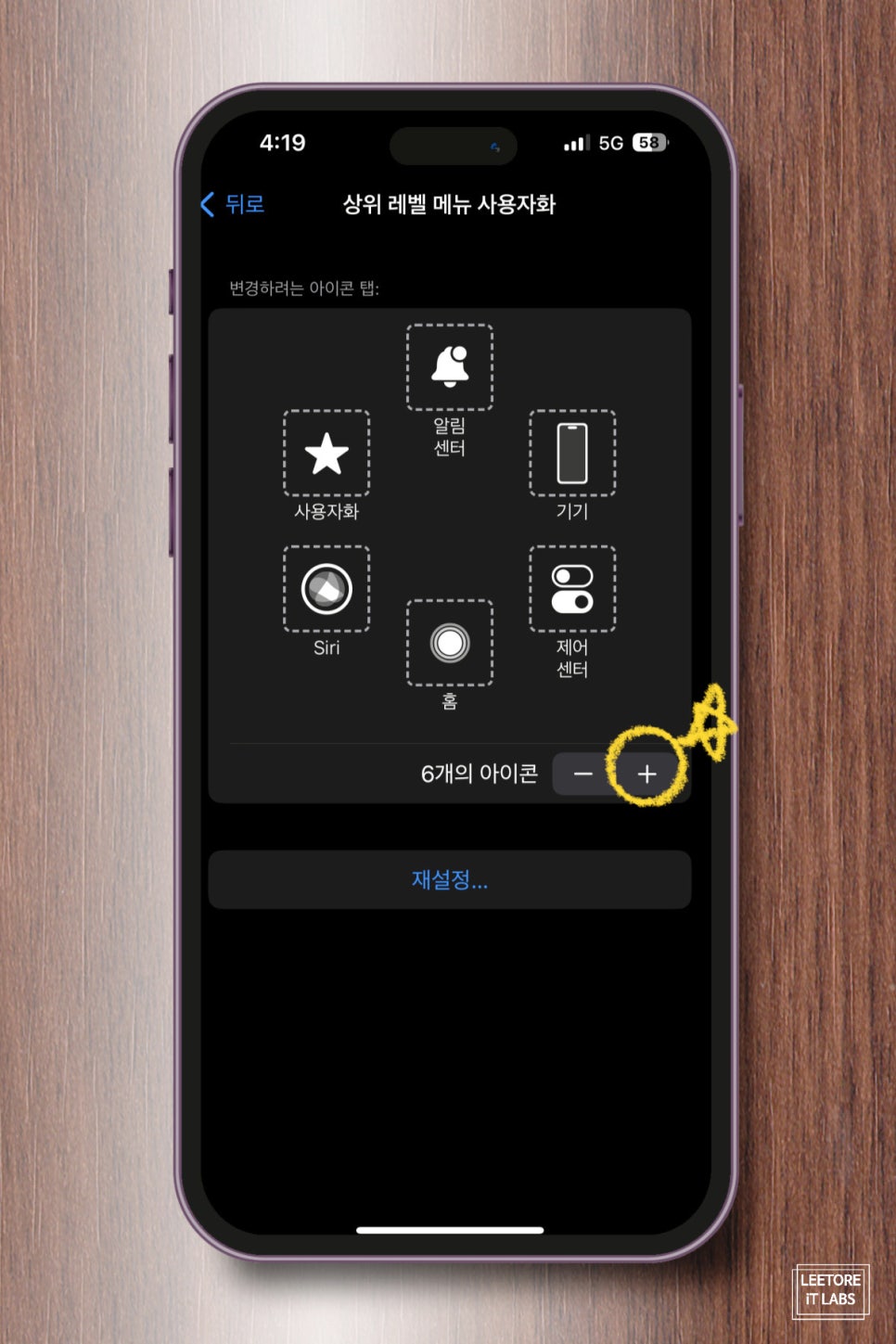
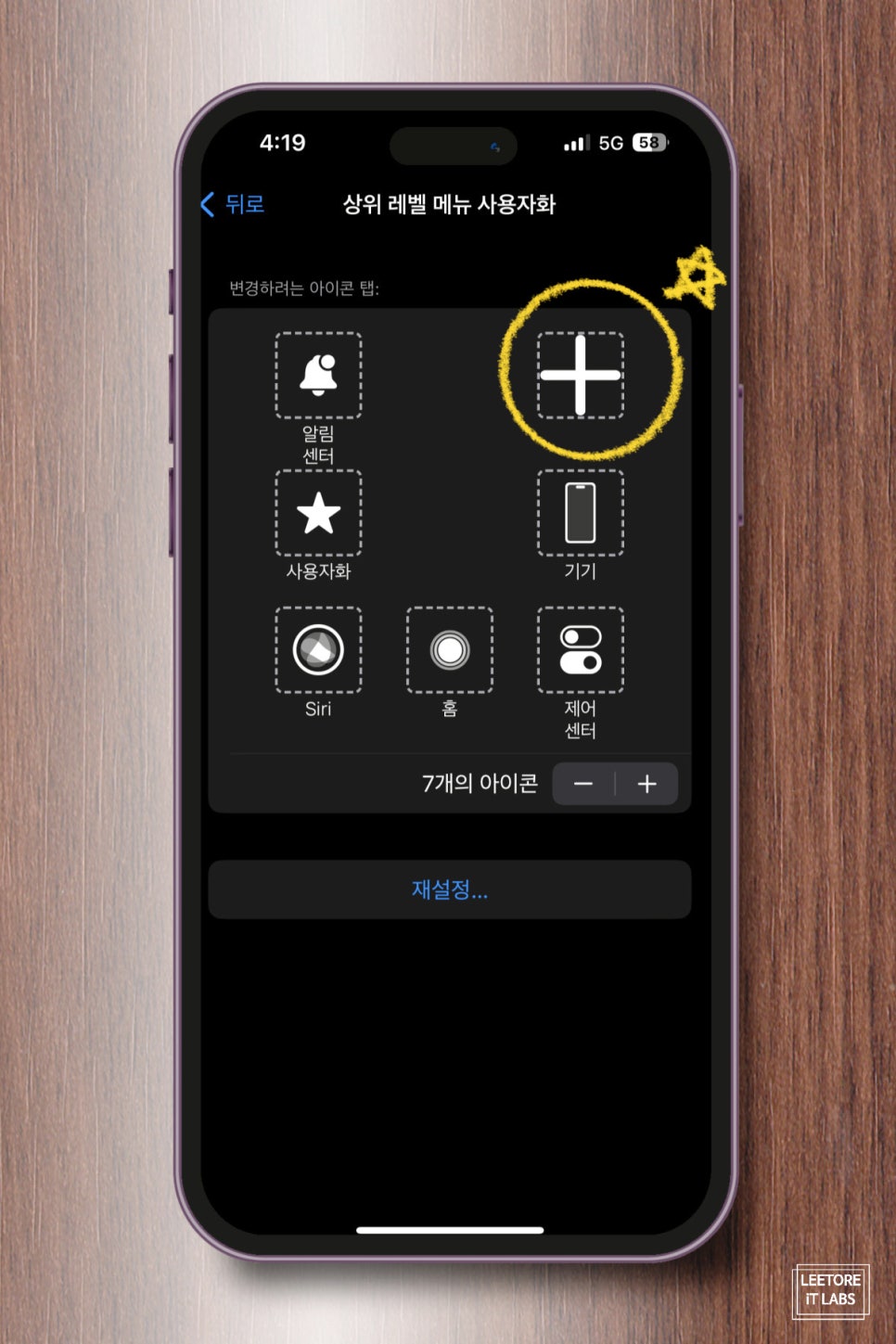
그럼 앞서 봤던 6가지 아이콘 항목을 확인할 수 있는데 하단에 더하기 버튼을 눌러서 아이콘을 추가할 수 있습니다. 이제 해당 아이콘을 눌러서 원하는 기능을 넣어보도록 하겠습니다.
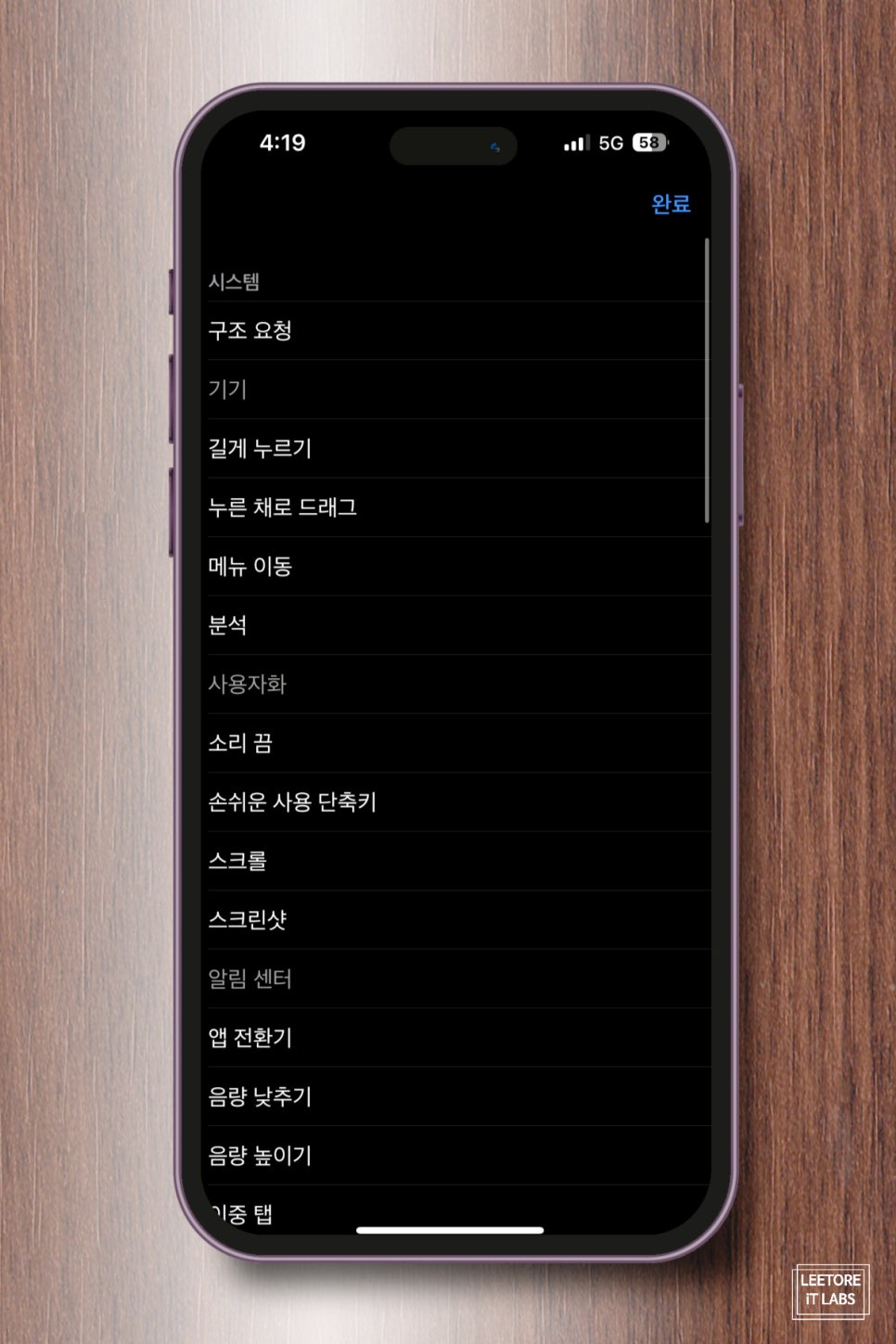
더하기 아이콘을 누르면 설정할 수 있는 다양한 기능들이 나오게 되고 이 부분에서 여러분들이 사용하려고 하는 기능을 탭 해서 넣어주시기만 하면 됩니다.
이번 포스팅에서는 아이폰 가상 홈버튼 설정으로 Assistive Touch 설정과 사용법에 대해서 설명을 드렸는데요. 잘 활용하시는 분들은 해당 기능이 없으면 불편하다고 할 정도로 활용을 잘하시더라고요. 여러분들도 한번 직접 써보시고 스마트한 it 생활에 도움이 되셨기를 바랍니다. 이토리랩스였습니다. 감사합니다 : )
함께 볼만한 콘텐츠
현재 전화를 하는 중인데 다른 사람에게 급하게 전화가 들어오는 경우가 있습니다. 이번 포스팅에서는 이런...
m.blog.korea-iphone.com

비트코인 거래를 시작하고 100달러 보너스를 받으세요!