아이폰 홈화면 위젯 꾸미기, 포토위젯 시계 달력 사진 만들기
홈화면 꾸미기 2탄 - 포토위젯 만들기
비트코인 거래를 시작하고 100달러 보너스를 받으세요!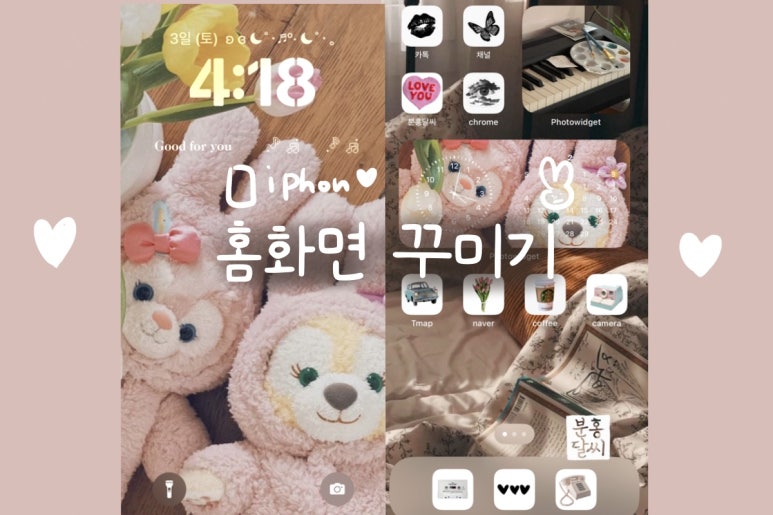
이번 포스팅은 홈화면 꾸미기 2탄이다.
1탄은 뭐였지? 하시는 분들이 있다면 아래의 링크를

아이폰 홈 화면 꾸미기 1탄 - 아이폰 앱 아이콘 바꾸기!! 평범한 기존 앱들을 감성 넘치는 사진으로 바꿀 ...
blog.korea-iphone.com
홈화면에 있는 기본 아이콘들을 좋아하는 사진으로 바꾸고 싶다면,
위에 링크를 참고하면 된다.
이렇게 아이콘을 변경하는 방법에 대해 알았는데, 이제 위젯과 같이 사용해서 홈화면을 꾸며보자.
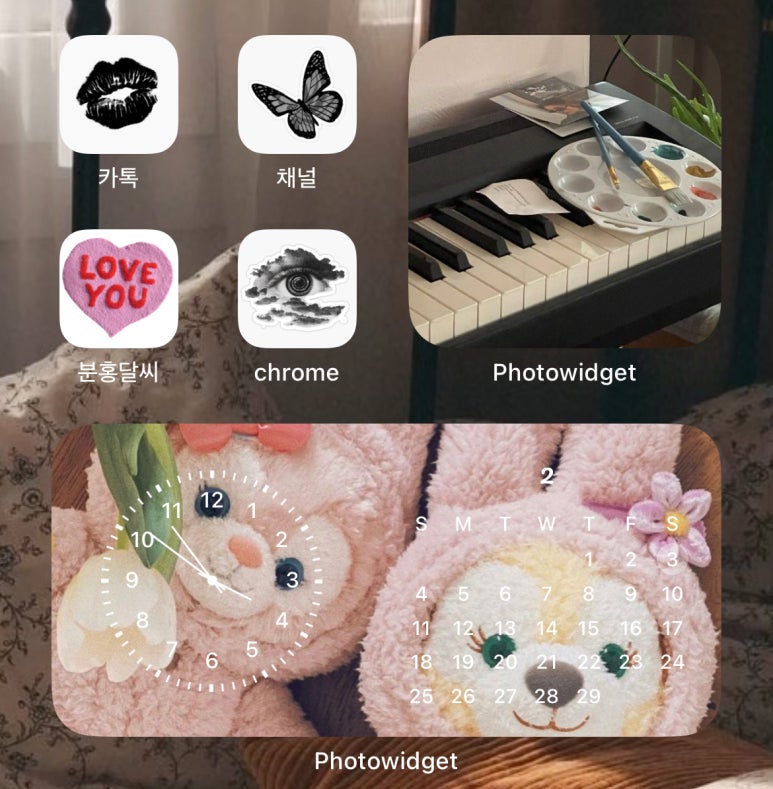
포토위젯 앱을 사용하면 위와 같이 다양한 위젯을 만들 수 있다.
이번 포스팅에서는 포토위젯을 사용해서 시계와 사진을 넣는 방법을 알아보겠다.
우선 핀터레스트에서 미리 여러 사진을 골라 저장하자.
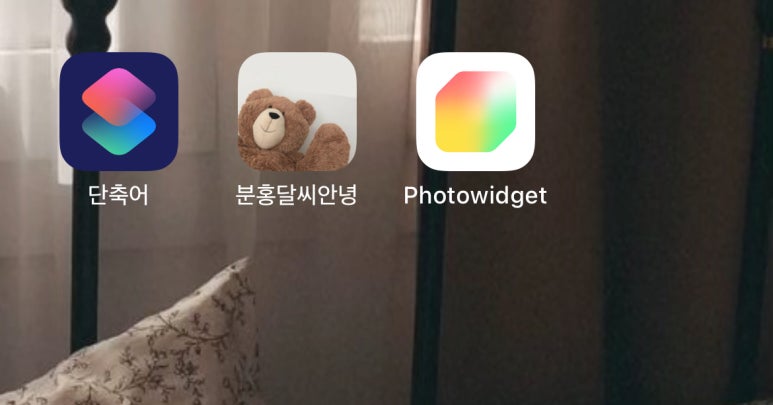
포토위젯 앱 설치
그리고 포토위젯 photowidget 앱이 없다면 미리 설치를 해두자.
그럼 천천히 따라오셔요.

시계위젯 만들기
포토위젯
우선 시계와 달력이 같이 들어가는 시계 위젯을 만들어 보겠다.
포토위젯 앱을 실행시킨다.
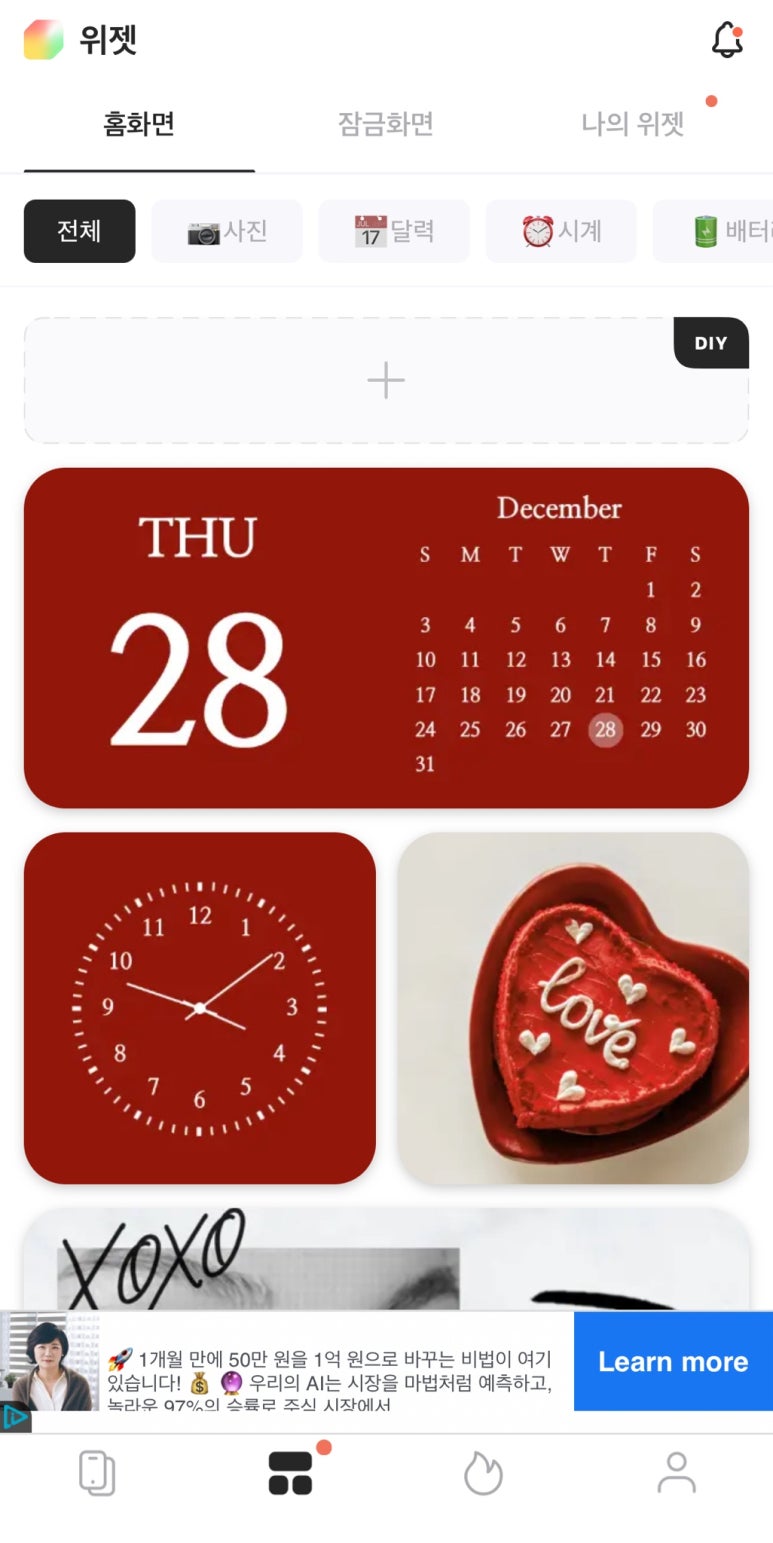
위 화면처럼 나오는데, “나의 위젯” 메뉴에 들어간다.
그리고 DIY +를 누른다.

+를 누르세요
DIY +를 누르면 다양한 스타일의 위젯을 만들 수 있다.
홈위젯은 두 가지 크기가 있는데, 하나는 정사각형에 S사이즈 또 다른 하나는 가로로 긴 M사이즈다.
분홍달씨는 시계와 달력이 같이 들어가는 가로로 긴 M사이즈로 시계 달력을 만들 것이다.
그래서 위젯 스타일에서 홈화면 -> M size -> 시계 달력 순으로 눌러 주면 된다.
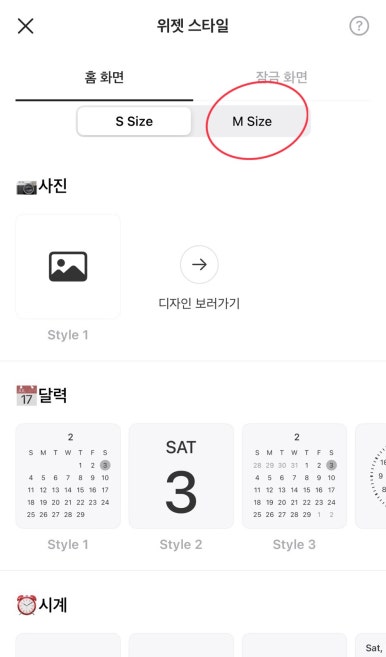
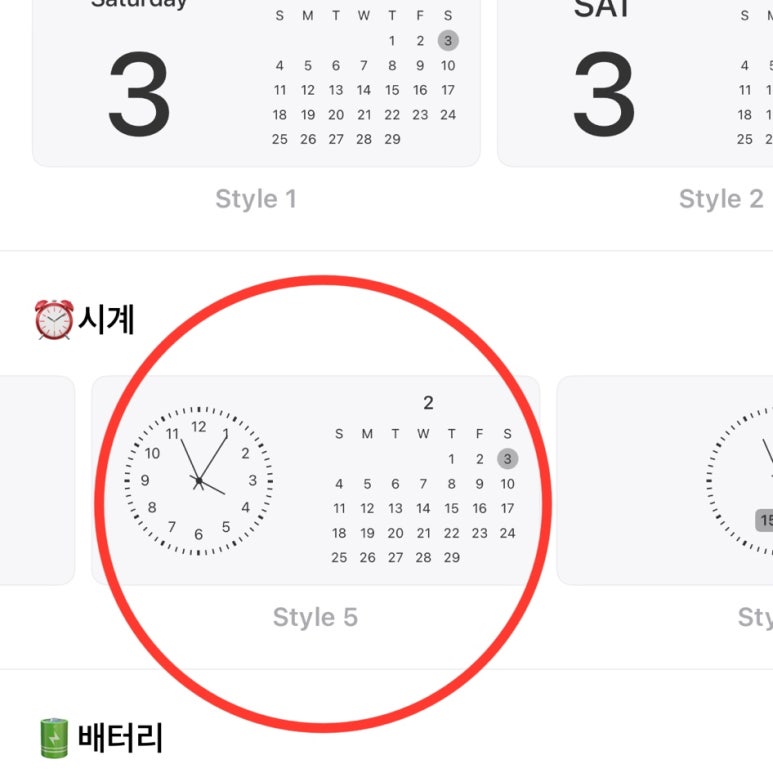
홈화면->M사이즈->시계
위젯 스타일을 살펴보면서 아까 봤던, 시계와 달력이 있는 스타일의 위젯을 고른다.
시계 style 5번이다.
이걸 누르면 아래처럼 꾸밀 수 있다.
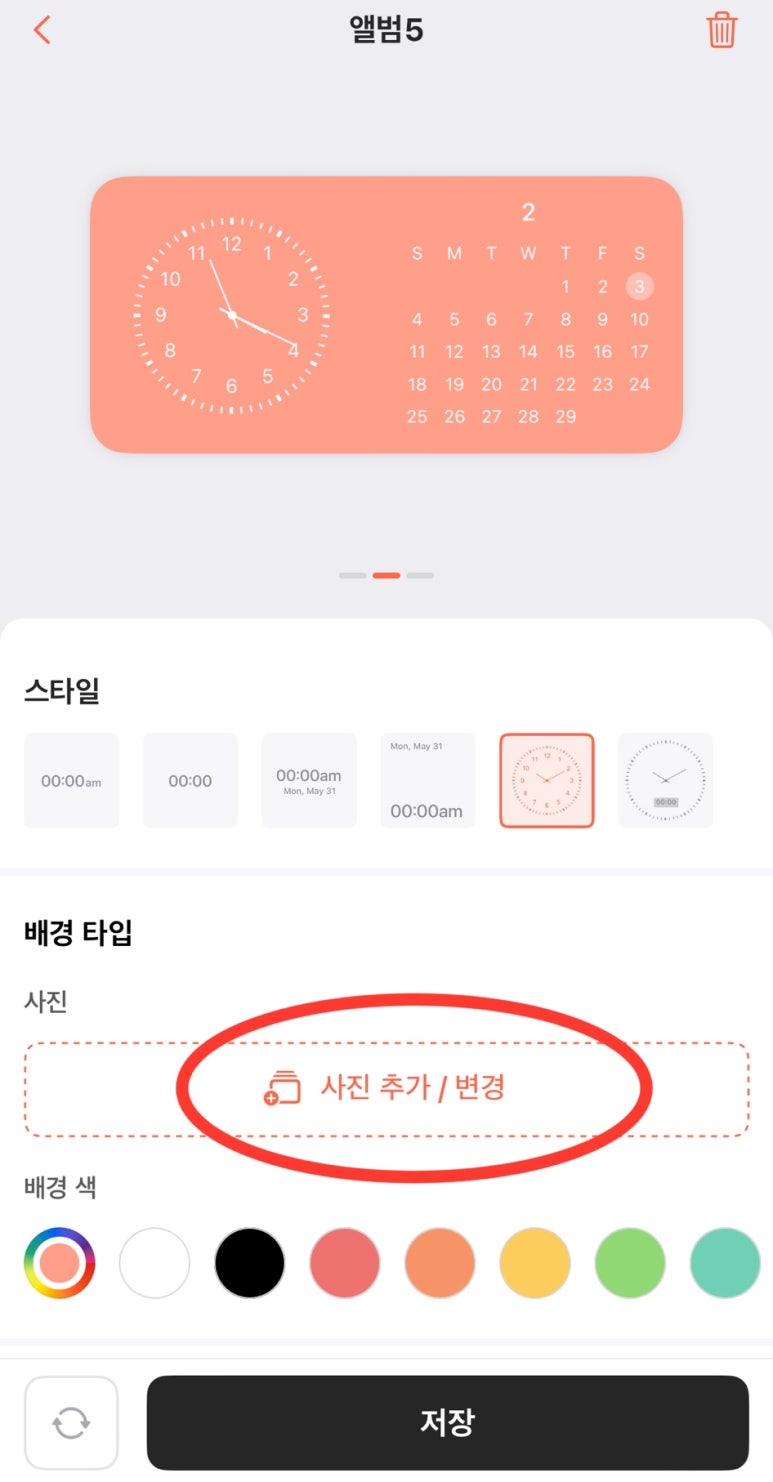
사진 추가 변경
여기서 “사진 추가 변경” 을 누르고, 골라놨던 사진을 넣는다.
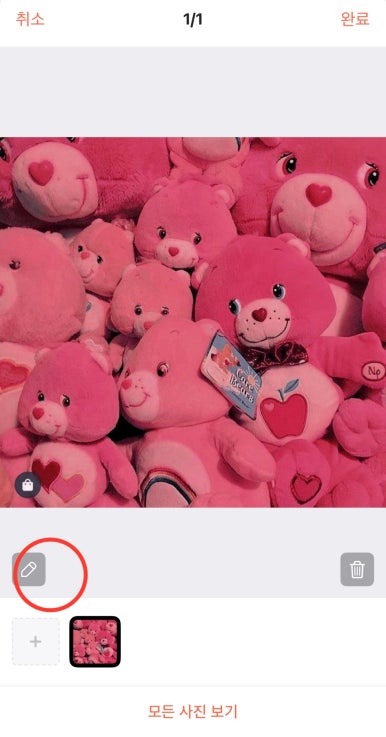
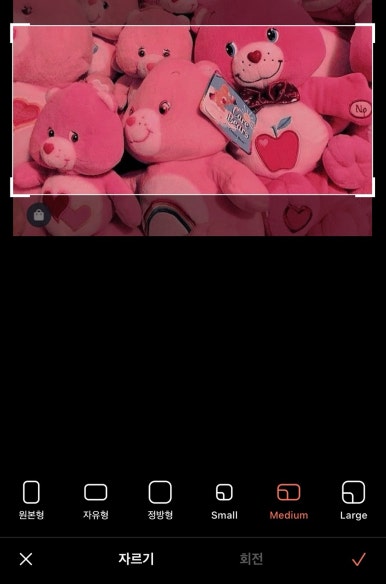
크롭을 해보아요
시계의 색상이 흰색이라, 사진은 살짝 어둡거나 컬러감이 있는 사진을 추천드린다.
사진을 고르고 연필 모양의 아이콘을 누르면, 사진을 크롭 할 수 있다.
미디움 크기에 맞게 사진을 알맞게 잘라준다.

시계 모양도 변경할 수 있는데, 취향대로 고르고 “저장”을 누른다.
이렇게 저장할 때마다 광고가 뜰 때도 있는데, 무료이니 쿨하게 봐주자.
이렇게 하면 시계달력 위젯은 다 만들었다.
다음은 사진 위젯을 만드는 방법을 보겠다.
사진위젯 만들기
포토위젯
사진위젯은 시계 보다 더 간단하다.
우선 마찬가지로 홈화면 -> S Size -> 사진 순서로 눌러 보자.
크기는 크게 하고 싶으면 M size를 선택하면 된다.
분홍달씨는 S size로 선택하고 사진을 눌렀다.
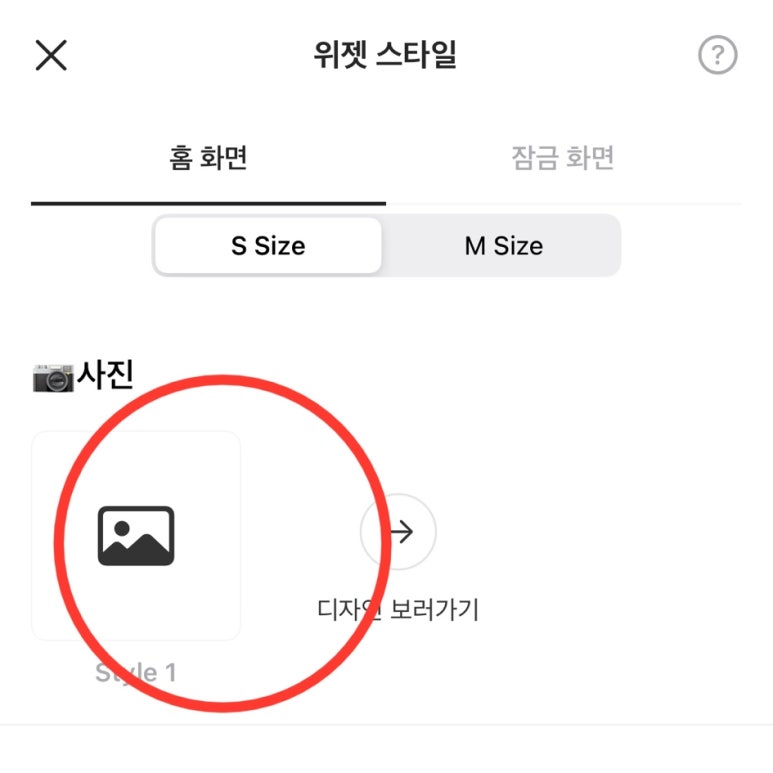
S Size -> 사진
사진에서 style1을 누른다.

그리고 골라둔 사진을 이것도 원하는 크기에 맞게 크롭 한다.
분홍달씨의 크기는 S사이즈라 맞춰 잘랐다.
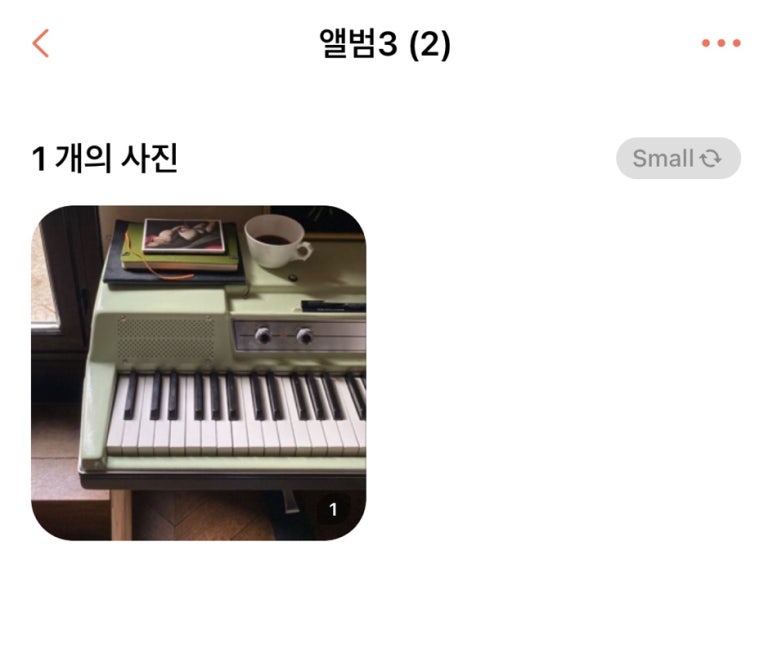
이렇게 저장하고 나면 끝이다.
이제 아까 저장했던 시계위젯과 방금 만든 사진 위젯을 “나의 위젯” 메뉴에서 확인해 보자.
나의 위젯에 들어가면 만들어진 위젯들 목록을 볼 수 있다.

방금 만든 두 개의 위젯들의 이름을 기억해 두 자.
시계 위젯은 앨범5, 사진 위젯은 앨범3(2)로 기억했다.
홈화면에 위젯 넣기
아이폰
이제 홈화면에 만들었던 위젯들을 넣어보자

홈화면에서 바탕화면에 손가락을 누르고 있으면, 앱 아이콘들이 부들부들 떨리면서
아래와 같은 화면이 나온다.
홈화면 바탕화면 손가락 꾹 -> 아이콘 부들부들 -> +
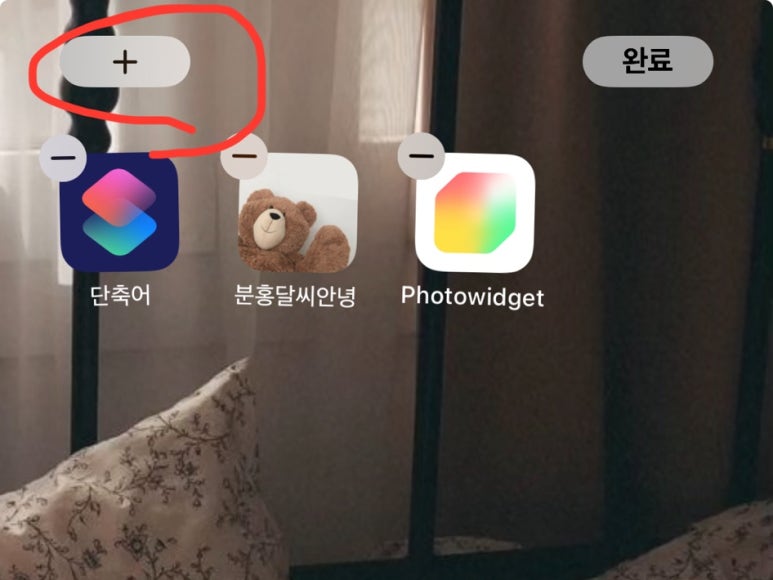
여기서 맨 위에 +를 누른다.
그리고 검색창에 p까지만 치면, photowidget을 찾을 수 있다.
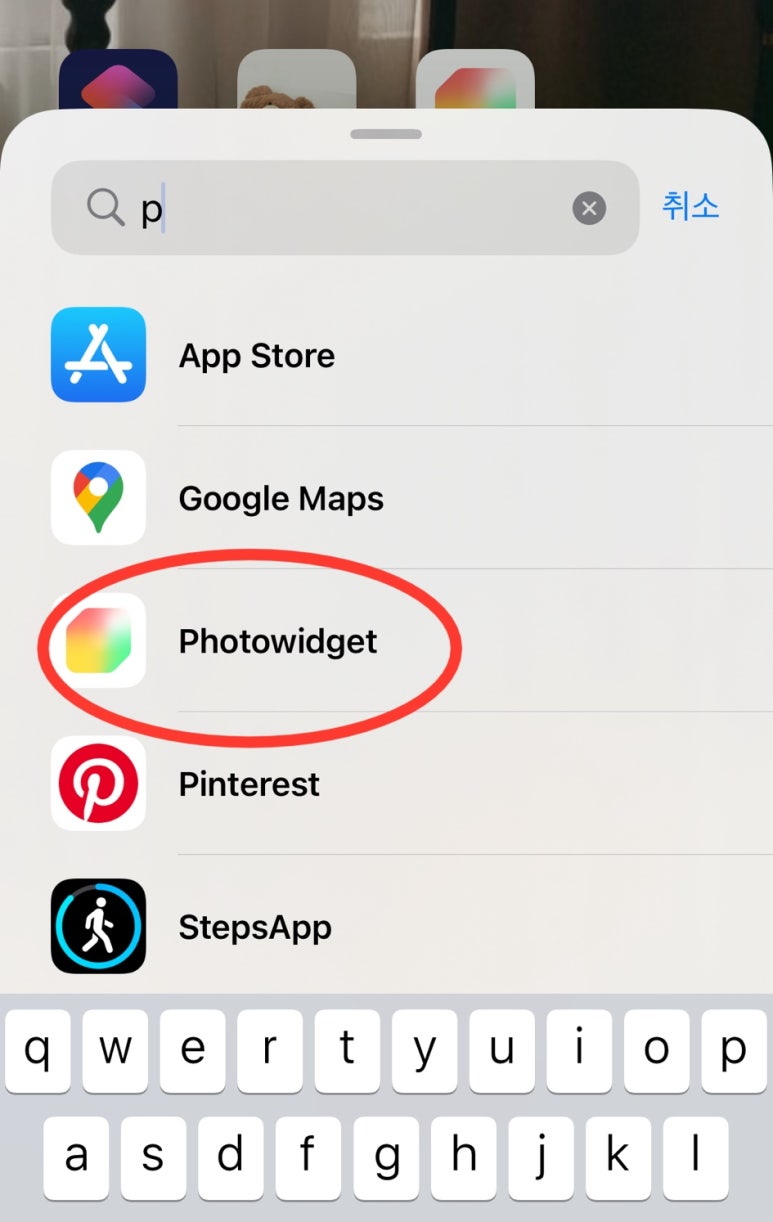
그리고 포토위젯을 누르면 아래처럼 크기 설정할 수 있는 창이 뜬다.
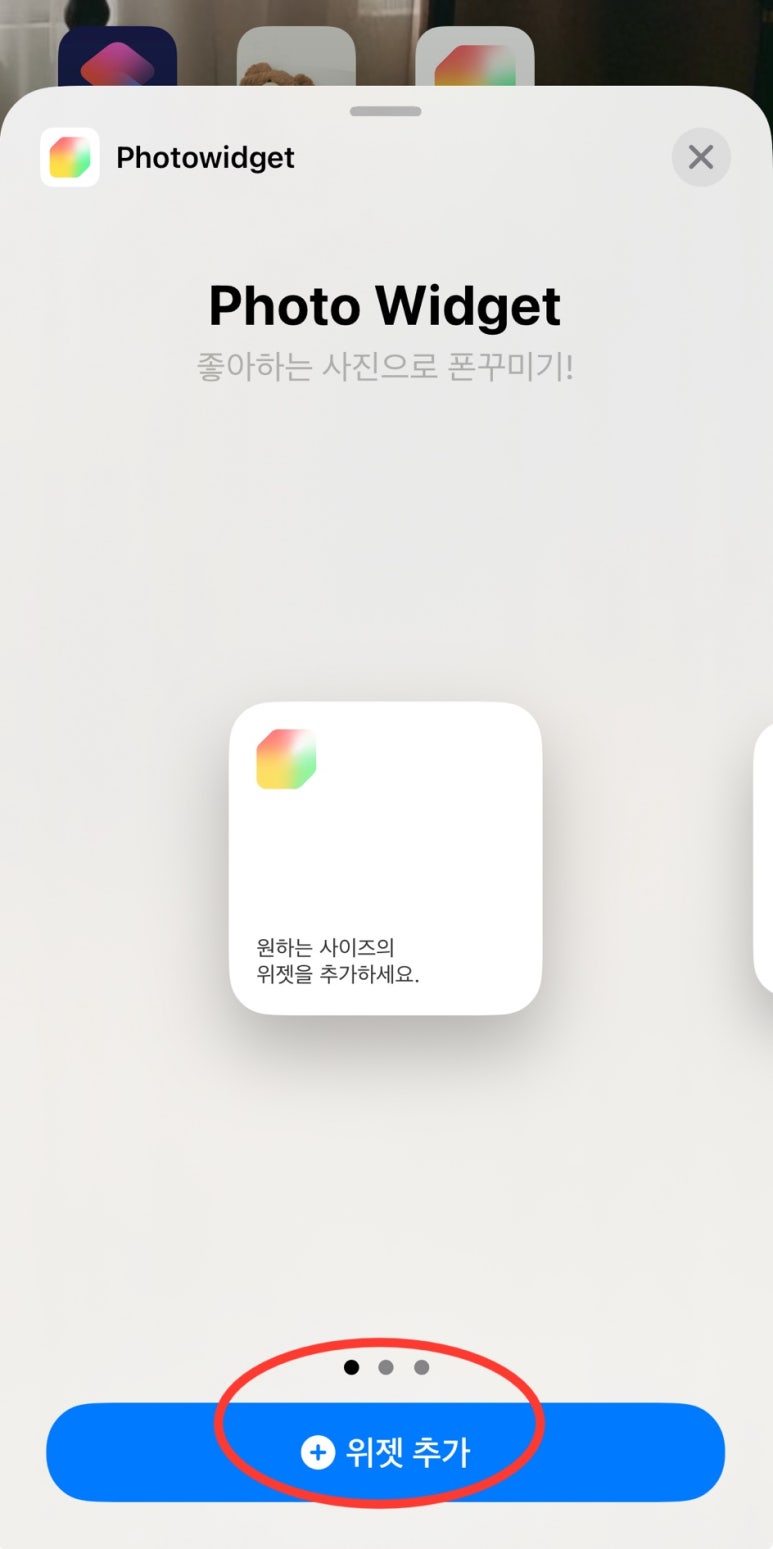
크기는 두 가지를 아까 만들어서 차례로 크기별로 위젯을 추가해 보자.
우선 정사각형 크기의 S사이즈 위젯부터 넣었다.
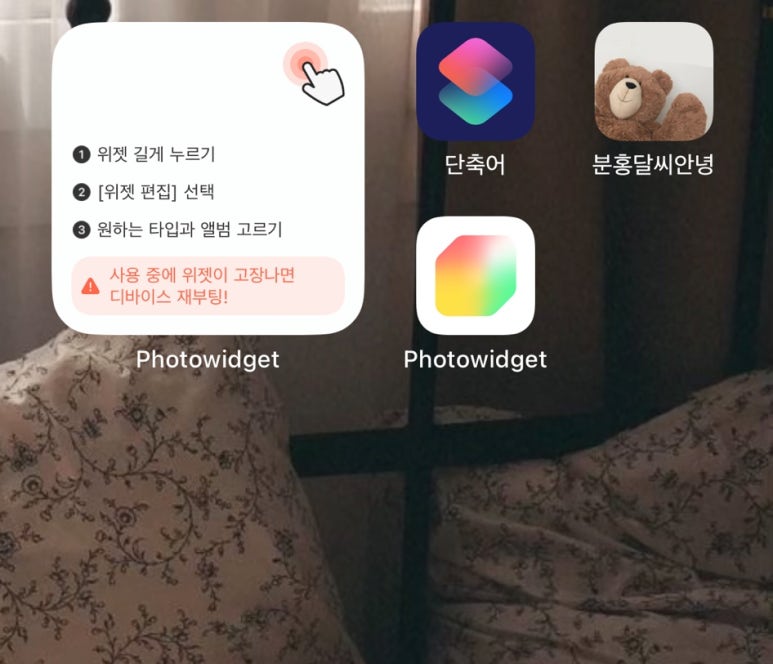
S사이즈 위젯
이렇게 추가하고 나면 위와 같이 위젯의 크기만 나오는 위젯이 생긴다.
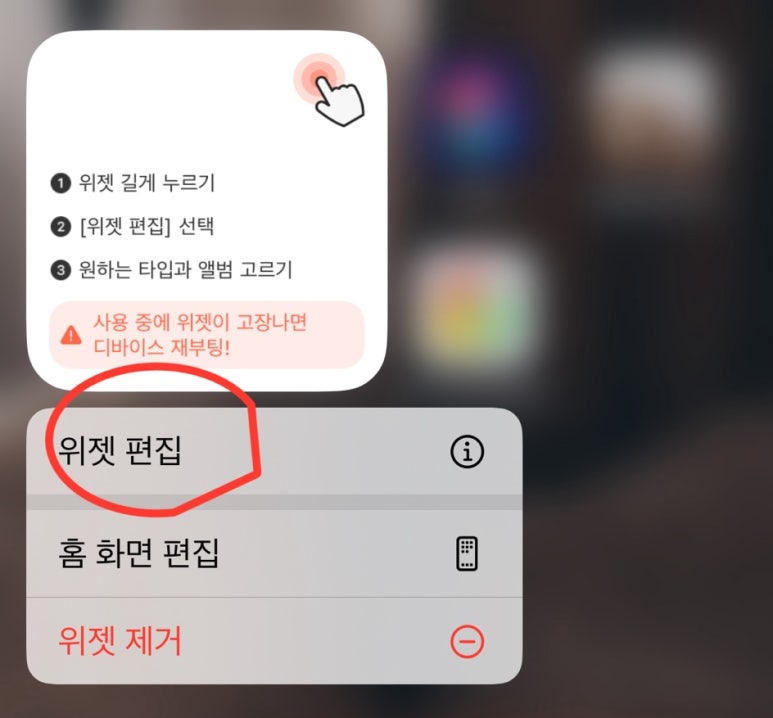
이 위젯을 길게 누르고 “위젯 편집”을 누른다.
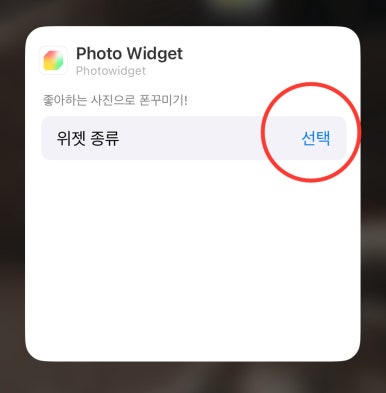
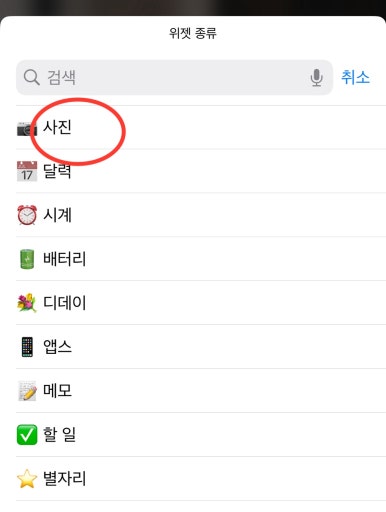
위젯종류 -> 사진
위젯종류를 누르면 아래와 같이 다양한 위젯들이 나오는데 아까 만들었던 정사각형의 S사이즈는 사진 위젯이라서 사진을 누른다.
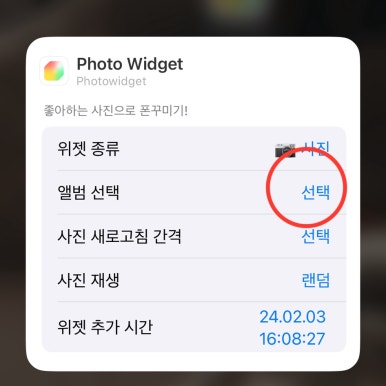
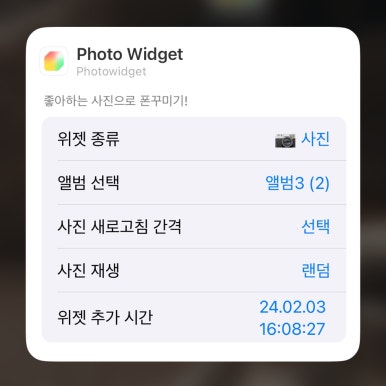
그럼 위와 같이 메뉴들이 나오는데, 앨범 선택에서 아까 저장했던 앨범3(2)를 찾아 누르면 끝이다.
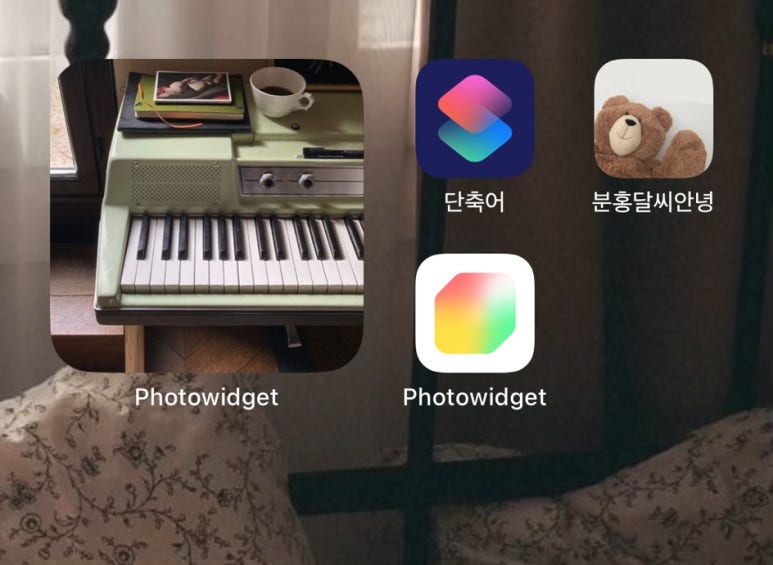
이렇게 하면 아까 만들었던 피아노 사진이 등장한다.
다음은 시계달력 위젯을 넣을 차례이다.
앞전과 마찬가지로 홈화면을 꾹 누른뒤 -> 아이콘들이 부들부들 -> + 를 누른다.
그리고 포토위젯을 찾는다.
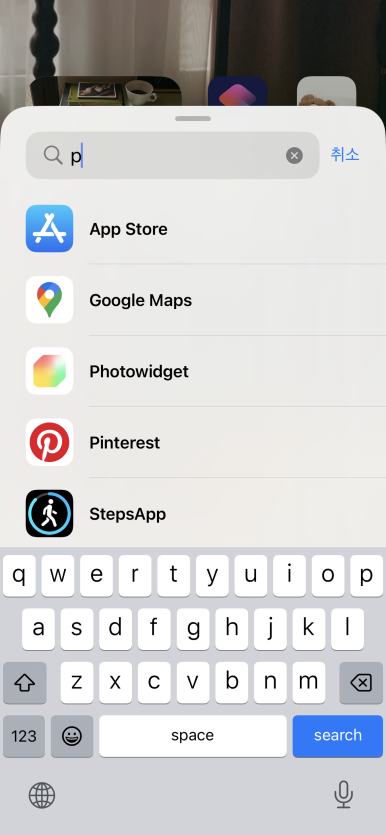
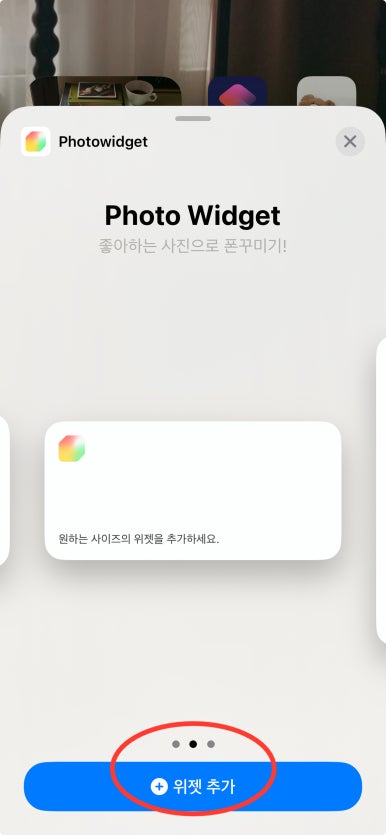
포토위젯을 찾고, 위젯추가
이번에는 L 사이즈에 긴 위젯을 선택하고, “위젯 추가” 를 누른다.
그럼 아래와 같이 가로로 긴 위젯이 추가되었다.
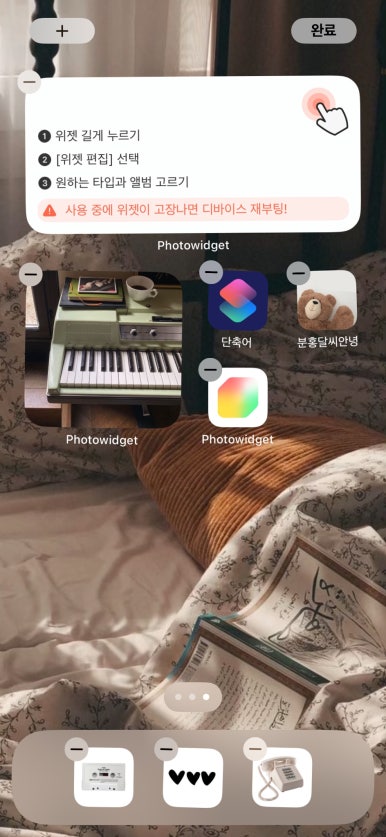
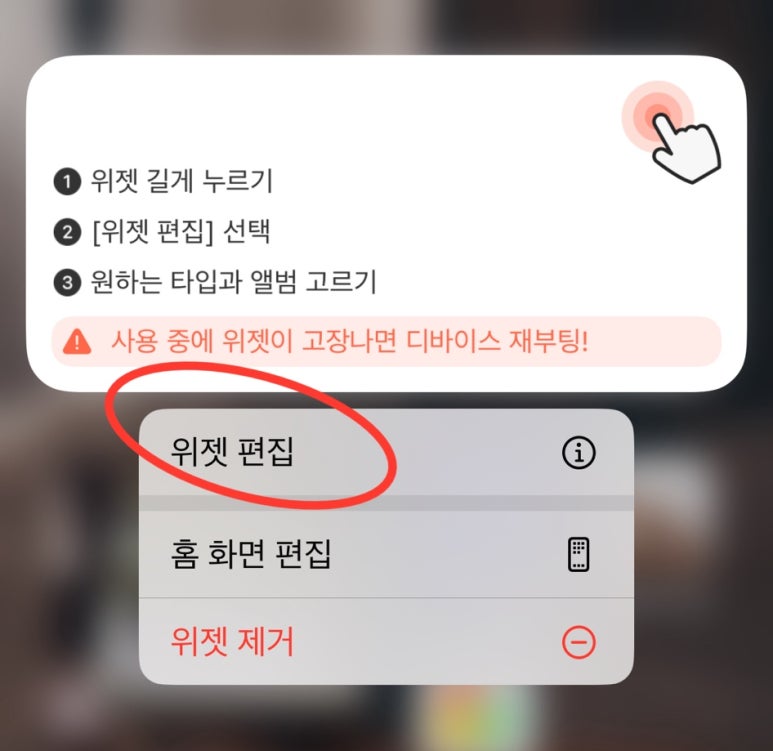
마찬가지로 위젯을 길게 눌러보자.
그리고 “위젯 편집” 을 누른 뒤, 메뉴들 중에서 시계를 선택한다.
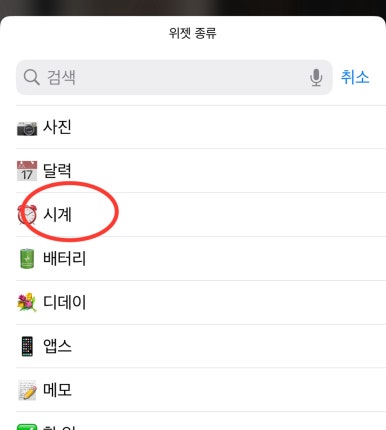
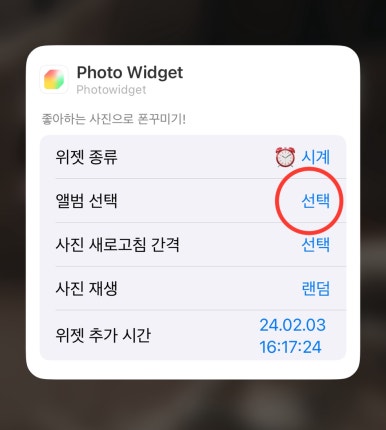
위젯편집 -> 시계 -> 앨범 선택
시계를 선택하고 나면, 아까 만들어 뒀던 앨범5시계를 찾아 선택하면 끝이다.
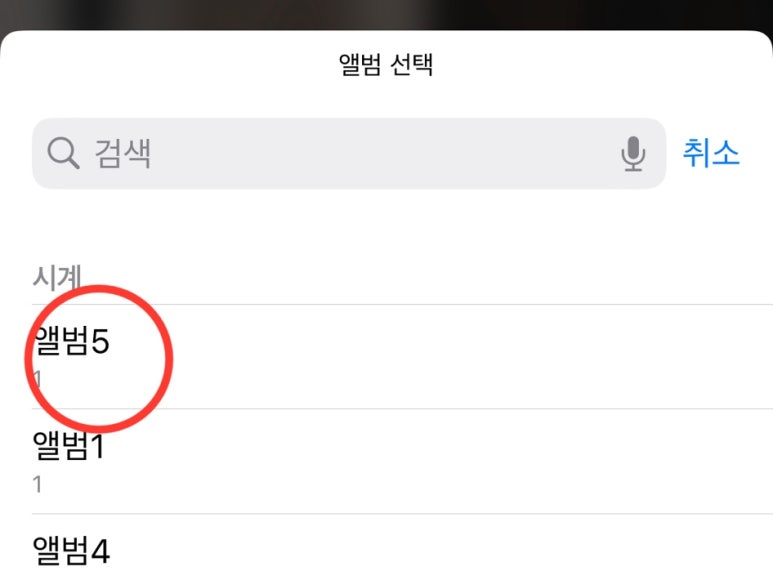
만들었던 위젯 앨범5를 선택
그럼 아래처럼 귀여운 스타일의 위젯이 완성되었다.
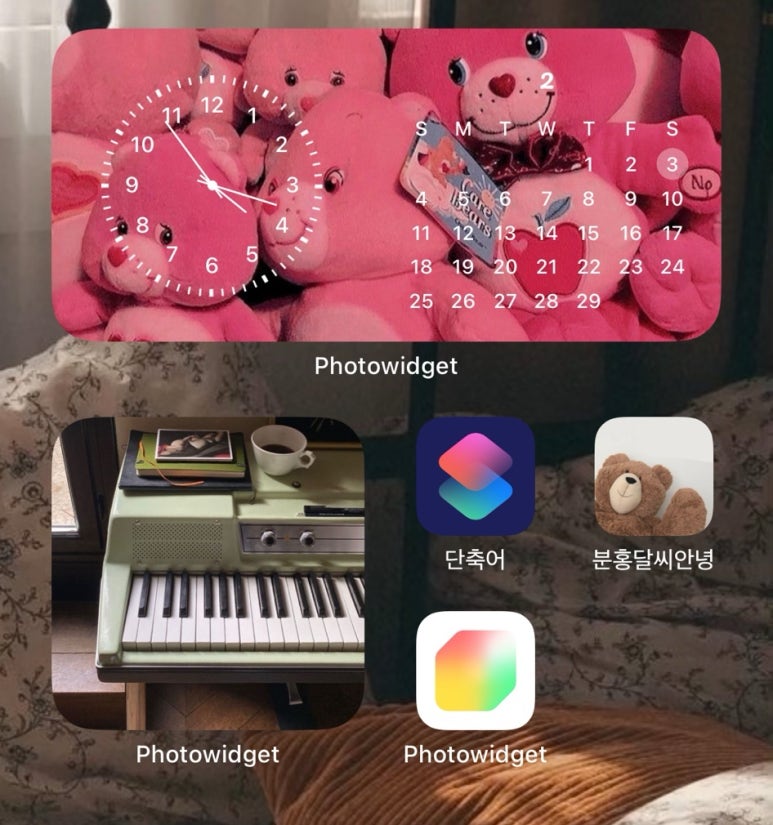
완성
이런 식으로 위젯을 섞어 다양하게 꾸밀 수 있다.
그렇게 하여 요즘 분홍달씨는 잠금 화면과 홈화면을 세트 느낌으로 이렇게 꾸미고 다닌다.

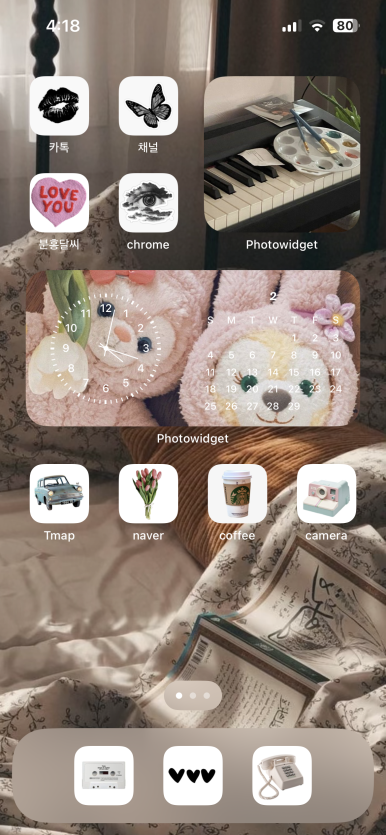
홈화면 - 잠금화면
귀엽죠?

이렇게 포토위젯 앱을 사용해서 다양하게 만들어보자.
이상 홈화면 꾸미기 포스팅을 마친다.
잠금화면 꾸미기가 궁금하시다면?
아래의 포스팅들을 참고하시면 됩니다.
:: 잠금화면 포토위젯 꾸미기
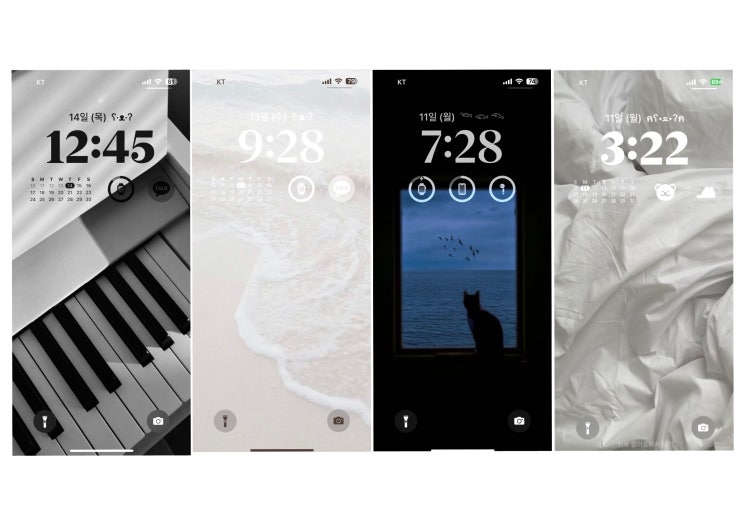
핸드폰 배경화면 뭐예요? 아이폰 배경화면이니 잠금화면을 자주 꾸미진 않지만, 필 받으면 싹 다 바꾸곤 한...
blog.korea-iphone.com
:: 잠금화면 겨울감성 꾸미기
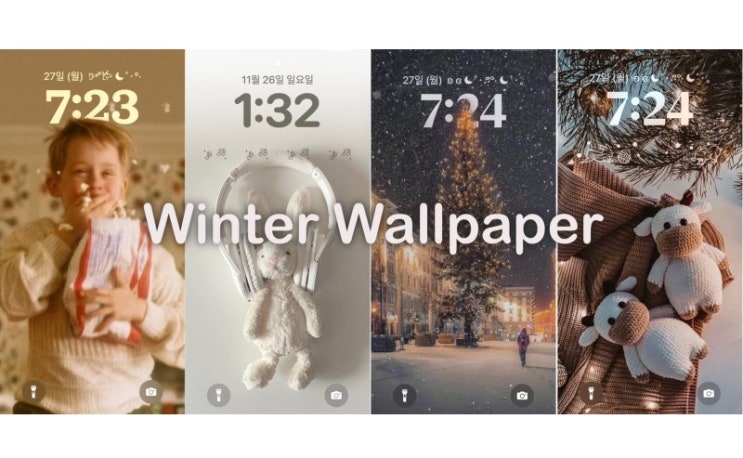
아이폰의 매력 중 하나는 계속 소프트웨어가 업그레이드 가능하다는 점이다. 잠금화면 꾸미는 것도 이번에 ...
blog.korea-iphone.com
:: 아이스크린 위젯 잠금화면 꾸미기
이번에 아이폰 잠금화면을 꾸미면서 새로운 앱을 사용하게 되었다. iscreen 아이스크린 앱스토어에서 iscre...
blog.korea-iphone.com
비트코인 거래를 시작하고 100달러 보너스를 받으세요!