아이폰용 배경화면 만들기/확장자 한번에 바꾸기/jpg_orig to jpg
#트위터사진저장 #인스타그램사진저장 #배경화면만들기 #취미
살다보면 그런 때가 있다.. 배는 고프고 따라서 머리 굴려야 하는 생산성있는 행동은 하기싫은데 뭔가 하고는 싶을때
그럴때마다 난 배경화면을 만들고 폰을 정리해..
그래서 오늘은 배경화면 만들기 포스팅입니다.
#배경화면 #에스파배경화면 #아이폰배경화면 #지젤배경화면 #에스파지젤 #지젤
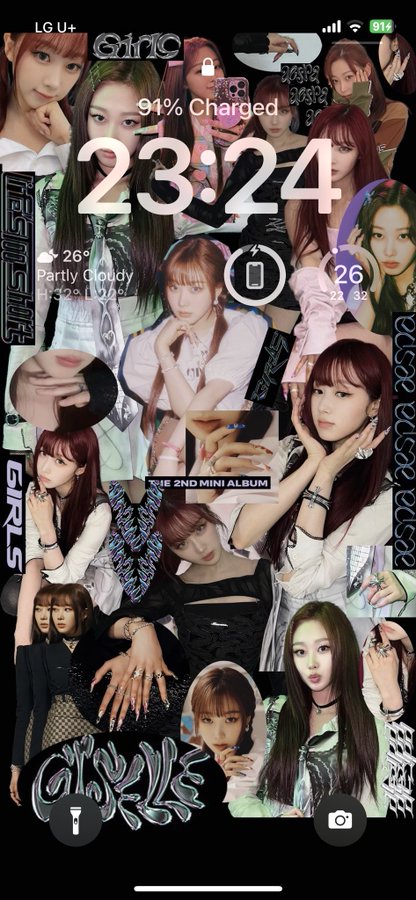
일단 기존 배경화면
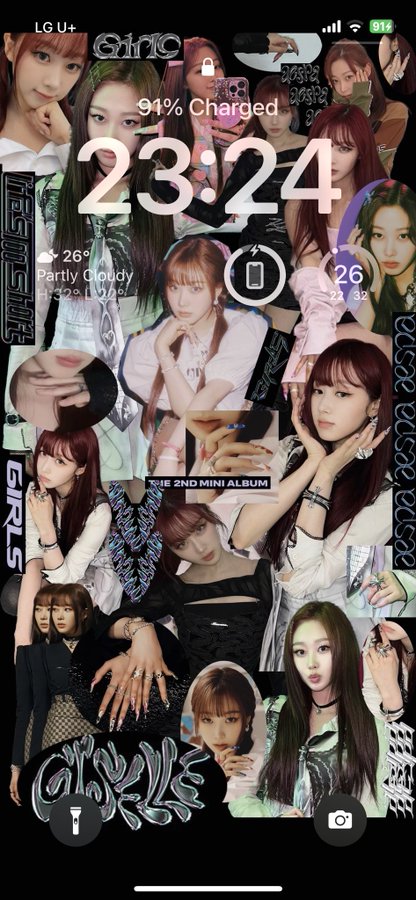
#지젤 #지젤배경화면 #에스파지젤
귀엽지?
와글와글한 이미지를 너무 좋아하고
지젤을 너어어어무 좋아해서 만들었다.
같이 만들어 볼까요~ 배경~화~면~
일단 사진을 모아준다..
와글와글한 화면을 만들기위해선 많은 이미지들을 모아주는게 중요해~~
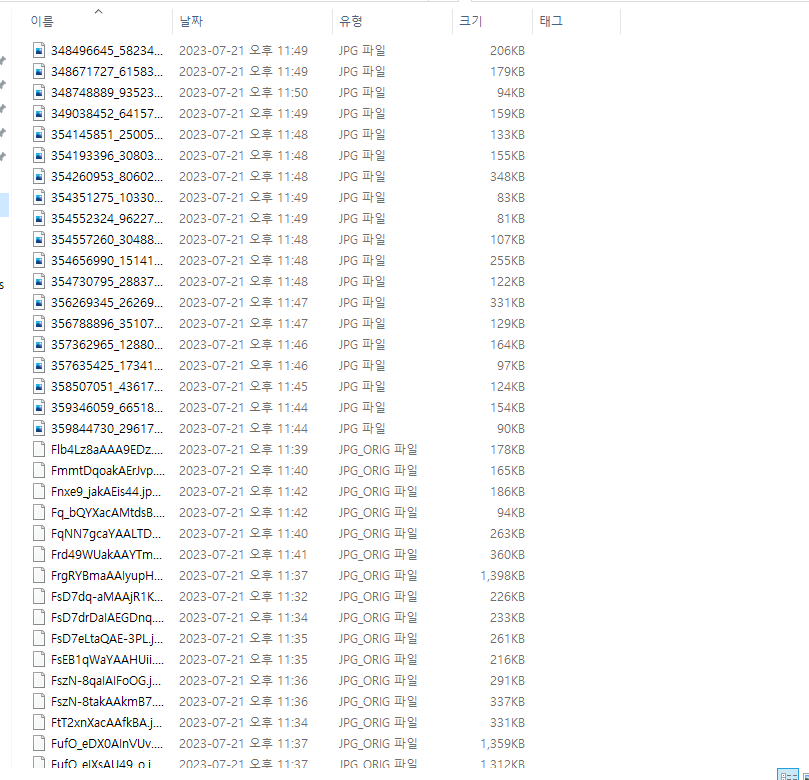
사진은 트위터 공식계정 + 지젤 인스타 계정에서 모았다.
트위터에서 사진 모으는법
트위터에서 사진 모으는법
뭔가 이미지를 편집할 땐 다른 사람이 찍은 사진은 쓰지않는다.. 사용권이(?) 걸리자너
홈마이미지 또한 쓰지않는다.. 허락도 없이 쓰기엔 쬠 그래.
그래서 공식을 털어서 이미지를 닥닥 긁어온다.
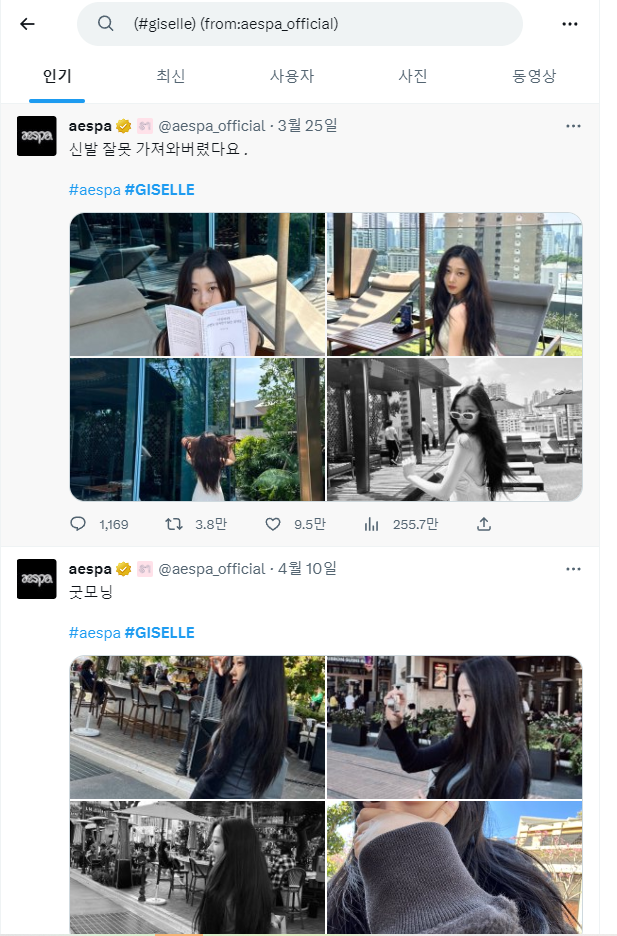
트위터는 고급검색을 제공하기때문에.. 계정을 오피셜 계정으로 설정하고 해시태그에 지젤을 넣어서 검색을 돌리면
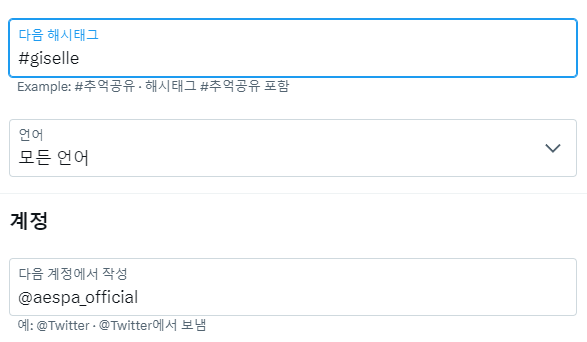
이런 식으로 결과를 내준다. 평소에 공식계정이 해시태그를 잘 안한다면?
안타깝군요 저런..
이 게시글을 본 모든 공계관리자들이
부디 해시태그를 잘 했으면 좋겠다.
에스파 공계는 잘해주는 편이어서 사진 고르기가 쉽다.
한 트윗에서 두장이상의 사진을 고르지 않는다!! 같은 날이면 보통
같은 MOOD 여서.. 이게 콜라주하면 너무 티가나서 별로임!!
한 트윗에 한장. 이라고 스스로 규칙을 정하고 엄격하게 사진을 골라냄 매번..
인스타그램에서 사진 저장하는건 이 사이트
Instagram 비디오 및 사진을 저장 및 다운로드할 수 있는 최고의 도구: 원본 해상도 및 고품질의 전체 크기 사진 및 비디오. PC나 iPhone, Android 기기에서 사용하세요.
sssinstagram.com
게시글의 주소를 입력하면 피드의 사진을 한장한장 골라서 저장할 수 있다.
마찬가지로 같은날. 이라면 신중하게 사진을 골라야 무드가 겹치지않는다..(꼭 그래야 하는건 아니지만 일단 전 그래요)
그리고 너무 아티스틱한. 이미 편집된 사진도 별로 좋은 소재가 아닌 것 같다.. 이미 그 사진에서 완성되어있어서..? 어떤 조명온도습도가
다 계획되어있어서? 너무 아티스틱해짐. 배경화면도 그 무드에 맞출거면 ㄱㅊ
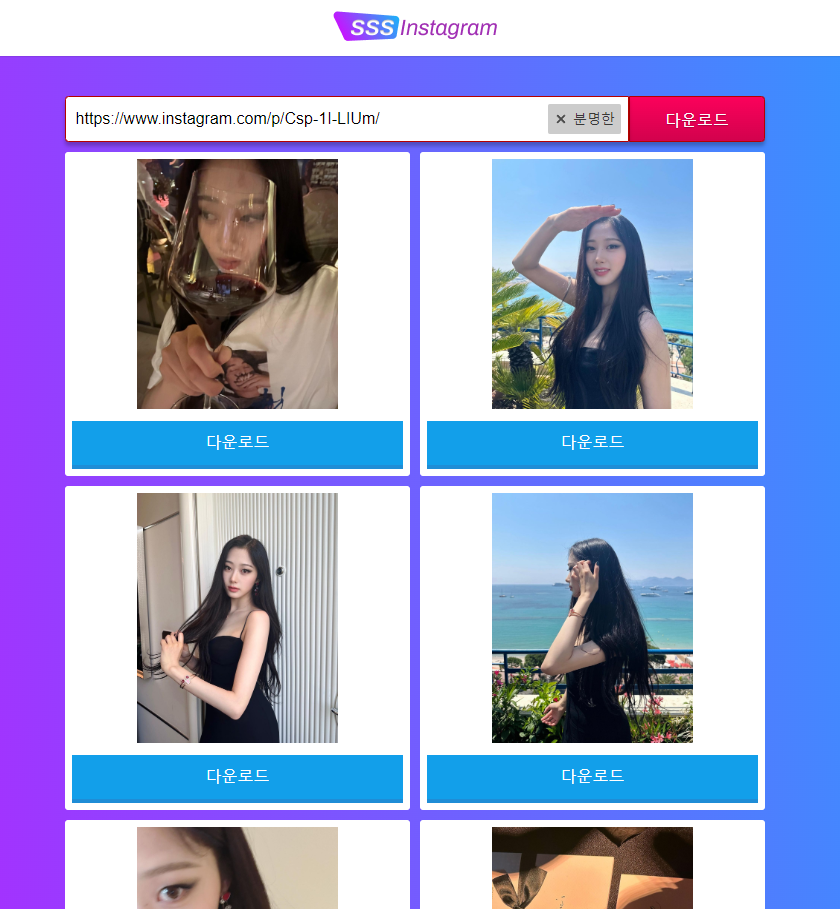
신중하게 골라 저장한다. 계속 말하지만 누가 시킨건 아님 그냥 제 규칙이에요.
더불어 같은 옷을 입고있다면 그것도 택1을 한다.. 그게 좋아
암튼 그럼 이제 폴더는 이름도 제멋대로. 확장자도 제멋대로. 인 상황인데
확장자는 한번에 바꿀 수 있다.
확장자 한번에 바꾸는법.
메모장을 켠다.
해당 메모를 입력한다.
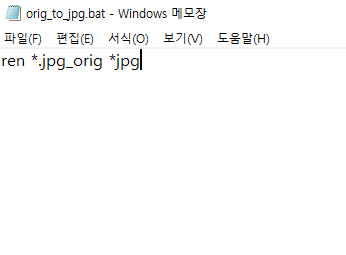
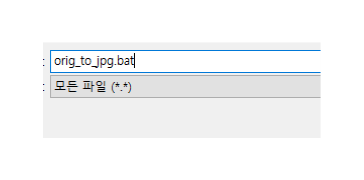
저장은 .bat 확장자로 한다.
그 다음 폴더에서 더블클릭을 하면
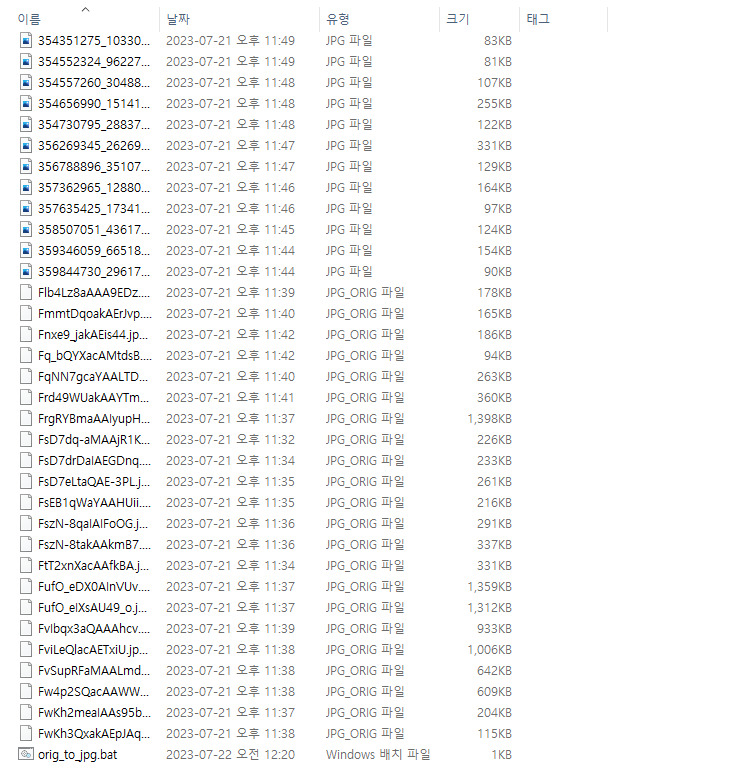
비포
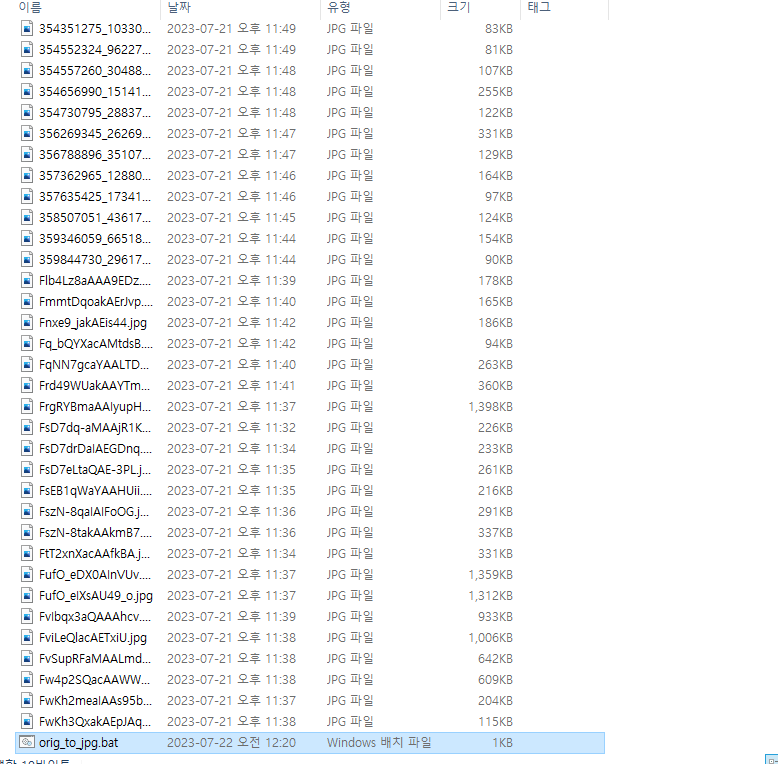
에프터~
이제 이 사진들을 다 누끼를 따고 콜라주 이미지로 만들면 된다.
포토샵에서 열기
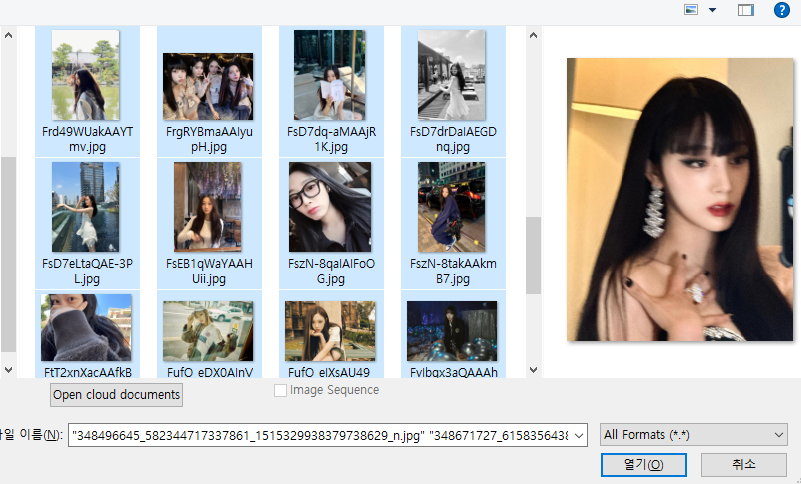
사진 깨진 거 없이 잘 확장자가 바뀌었다.
파일명 정리 안한이유
어차피 누끼따고 다 따로 저장할거라서^^.. 정리할 필요가X
콜라주 이미지 만드는 방법
몰라요 저도 아마추어니까 저한테 물어보지마세요
일단 난 콜라주를 어케 만드냐면
맘에 드는 사진 하나를 딱 정하고 그 사진을 중심으로 이미지를 배치해가는 식으로 만든다
근데 너무 정중앙은 좀 이상함 너무 여길보세요~~ 라고 하니까 오히려
으. 싶어지는 반발심이 들어서.. 정 중앙에 배치를 잘 안한다
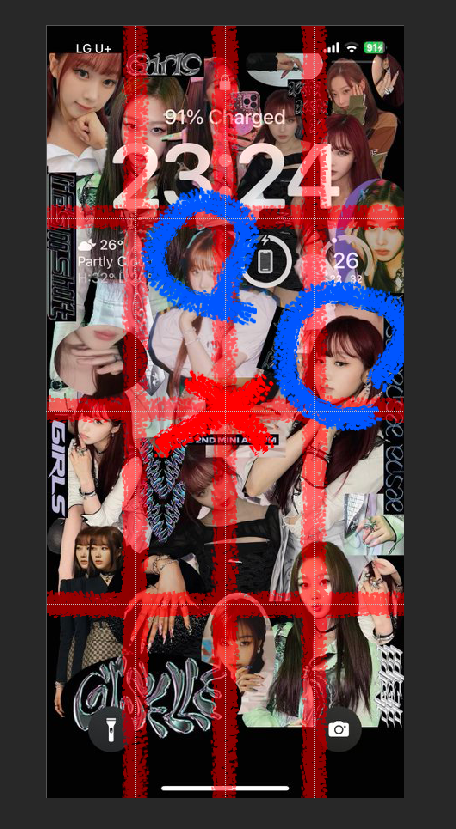
4x4 그리드로 보면
정 중앙에는 얼굴을 넣지 않는다..
오히려 사이드로 얼굴을 밀고
그리드가 겹치는 부분엔 얼굴을 넣는다 그럼 더 안정적으로 느껴짐
그냥 그렇다고요..
이제 사이즈를 맞춰서 새 캔버스를 열면 된당
난 아이폰12pro를 써서
그냥 구글에 아이폰12pro 배경화면 사이즈를 검색했다.
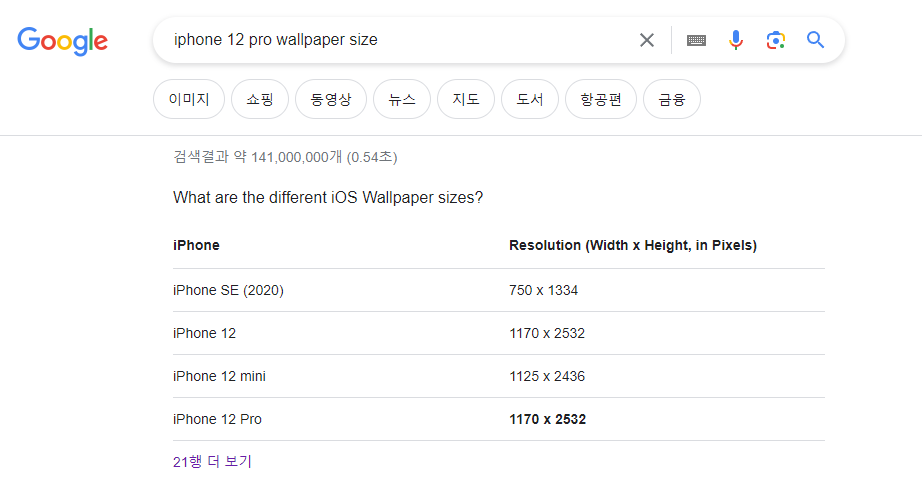
볼드로 미리 강조까지 해준다 ㄳㄳ
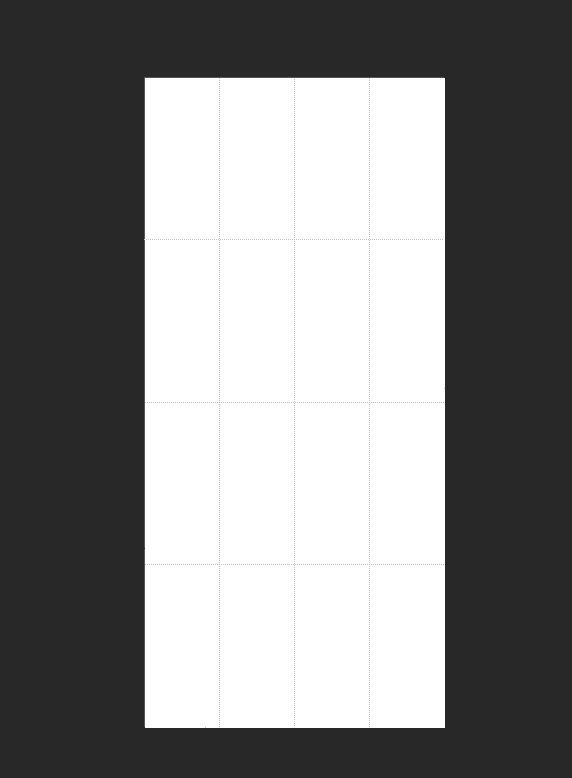
4x4 그리드는 그냥 늘 켜놓는거라 아무생각 없는데
단축키는 ctrl+H
설정하는 법 ctrl+K
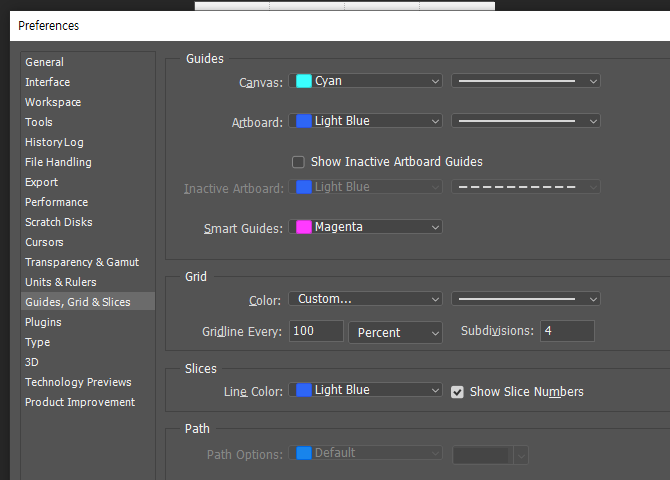
제너럴 설정에 가이드/그리드앤슬라이스 들어가서
그리드 섹션에
100 <<퍼센트>> 로 해야한다 헷갈리면 안됨 꼭 퍼센트로 할 것
그리고 그 퍼센트를 몇번 나눌지 쓰면 된다.
3x3이 제일 흔하고 난 걍 4x4를 좋아해서 4라고 씀.
길었다..
이제 메인 무드. 가 될 사진을 고른다. 신중하게.
포토샵에 불러온 파일들중에 고르기엔 너무 느리니까 그냥 사진 모아놓은 폴더를
보기-큰아이콘으로 빤히.. 본다 빤히....
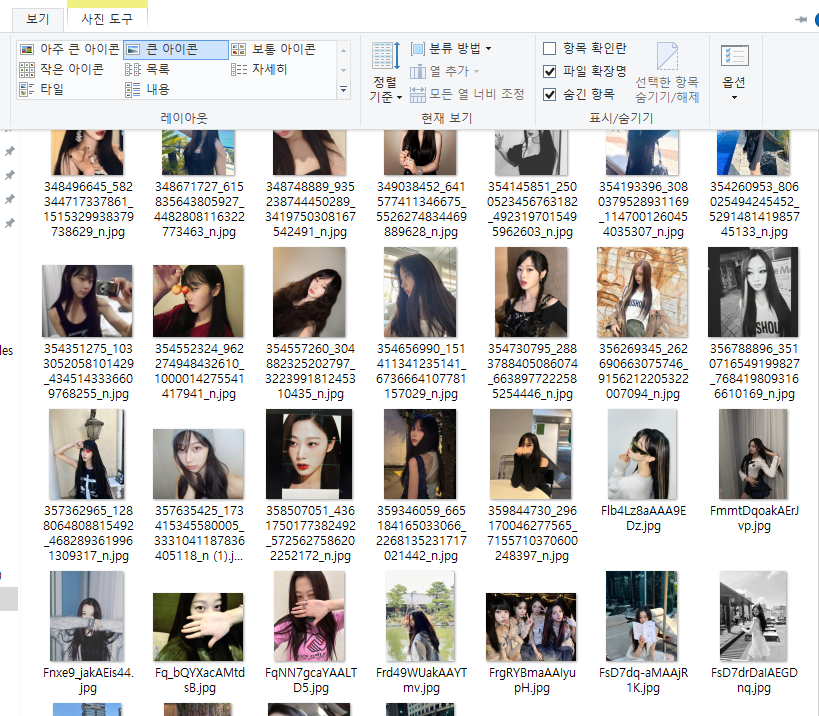
계속 보며 심장을 끄는 오만팔천칠백장의 사진 중.. 이거다. 싶은 애를 하나 고른다..
신중하게 골라야한다 왜냐면 그 사진이 이제 메인무드!가 되기때문에.. 예를 들면
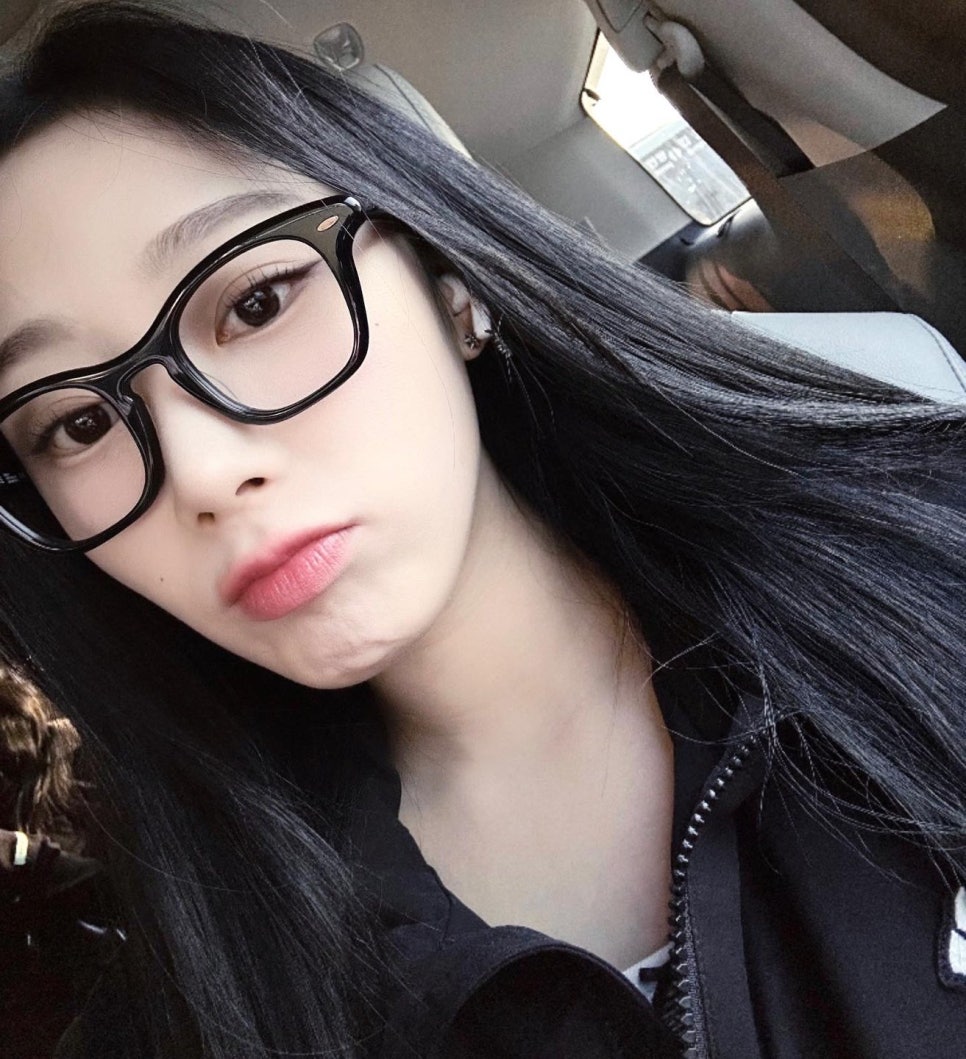
이 사진이 메인이면
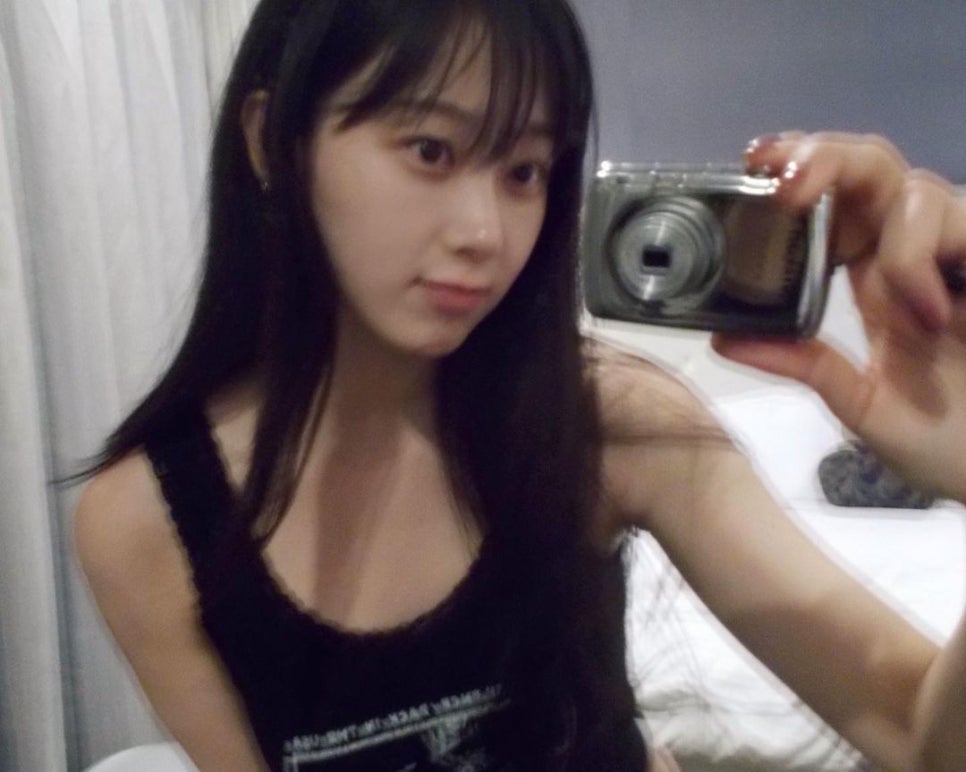
이 사진이
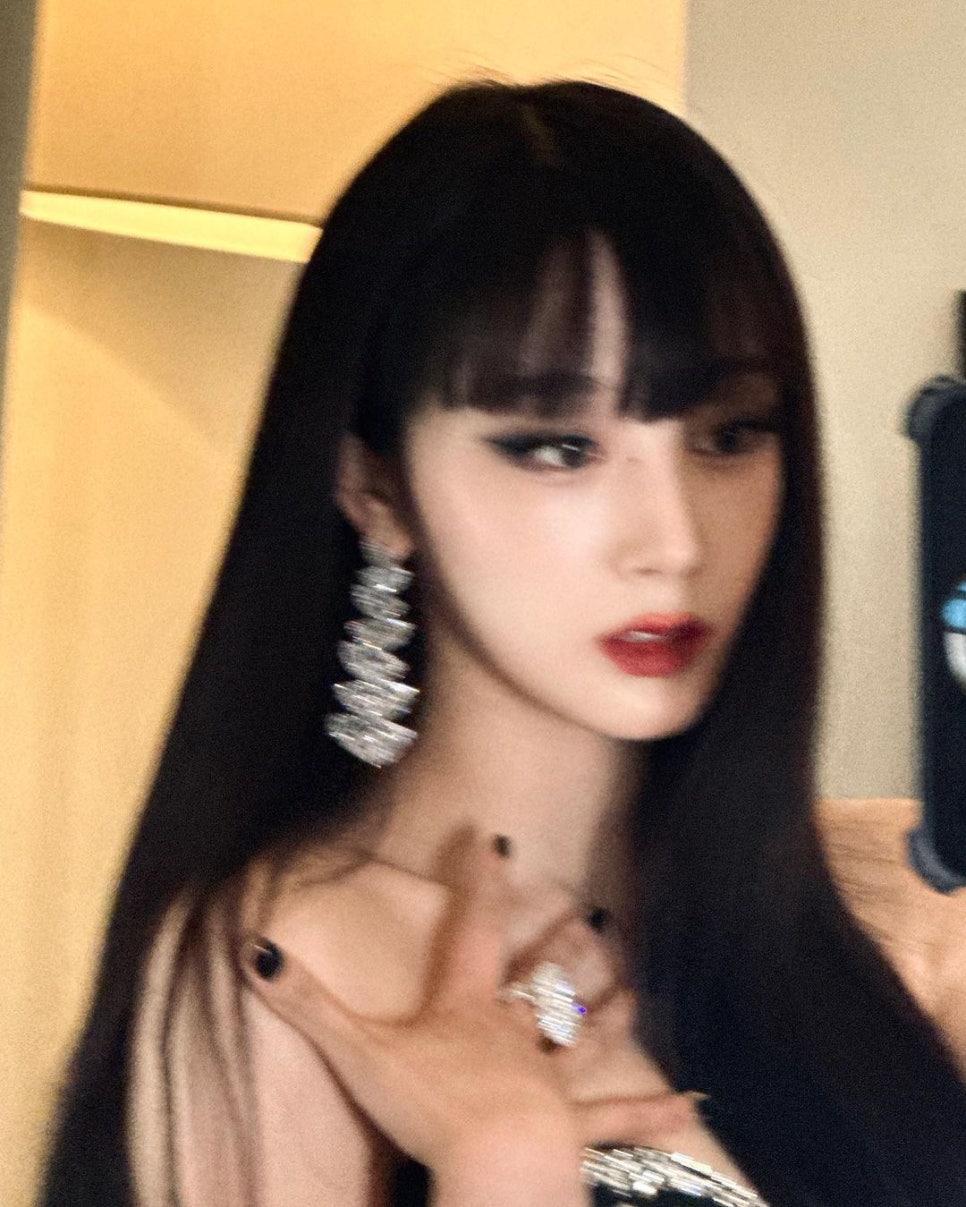
이 사진이 메인이면
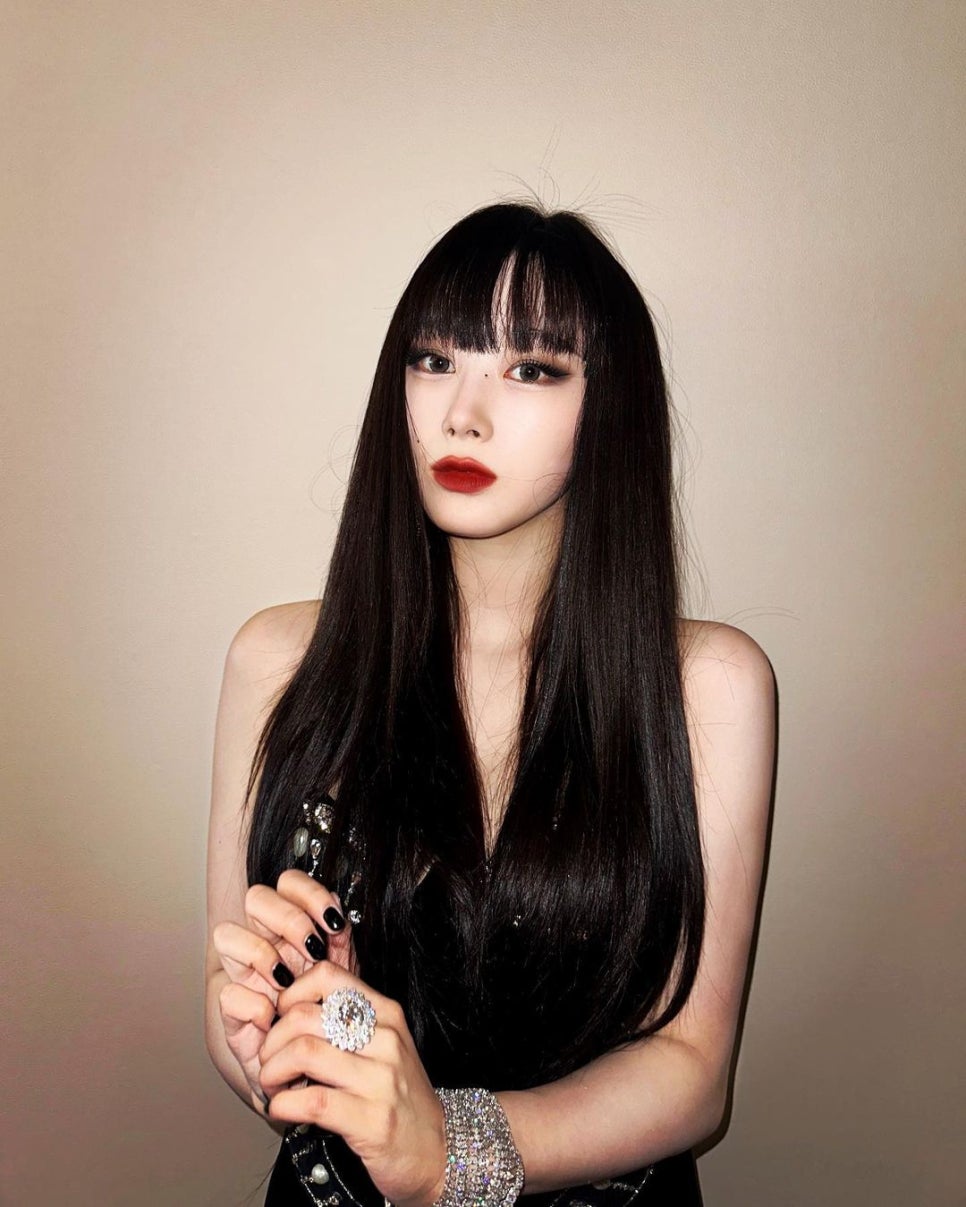
이런 사진이..
아무튼 분위기. 느낌이 다르다고요----!!
다 예쁘긴해.. 암요. 그래도 메인은 중요하니까
하나 정해보겠습니다.
바로바로..
..
.
.
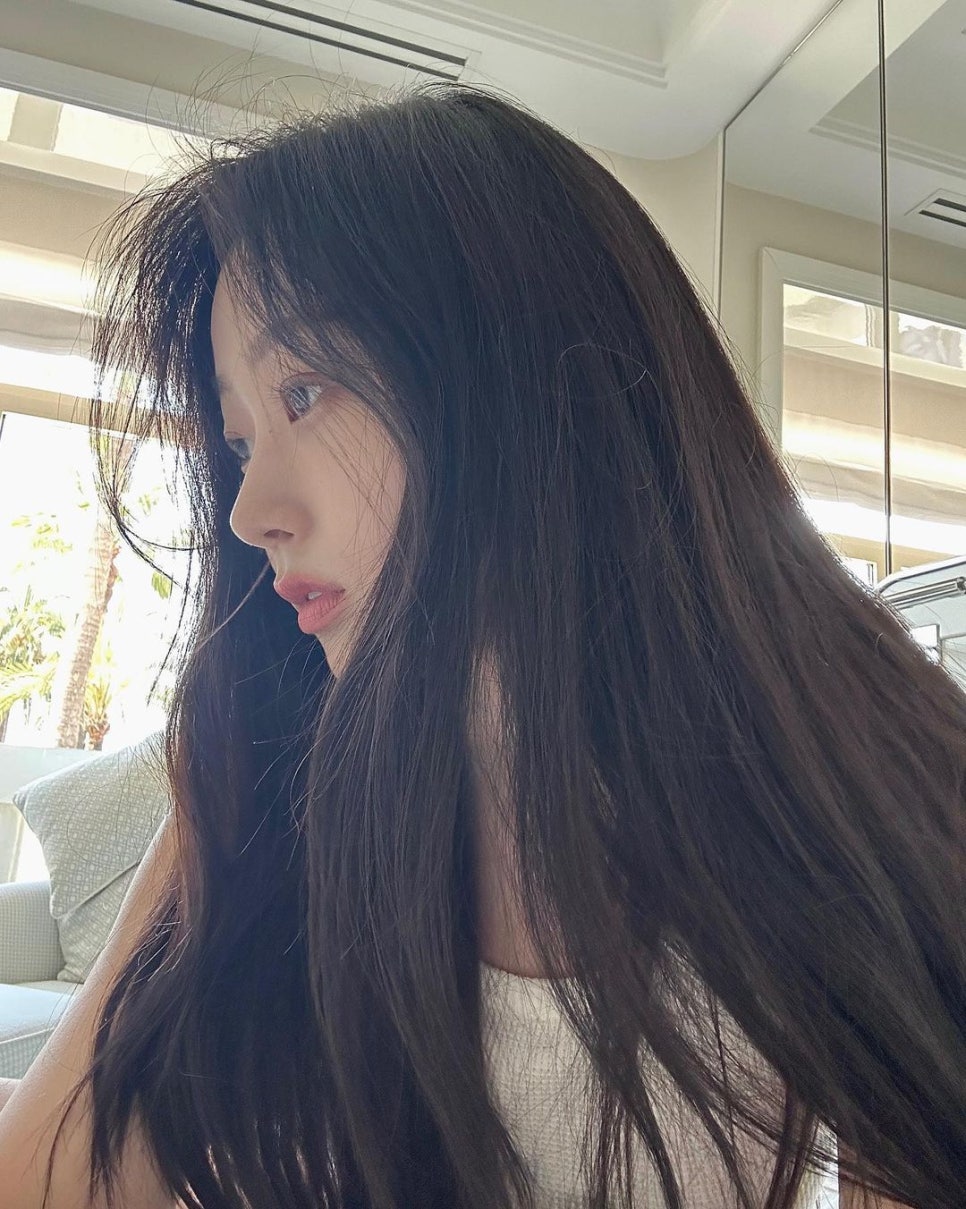
청순한듯.. 맑은듯.. 밝은듯.. 어두운듯.. 한 이 사진이
제 마음을 이끌었습니다. 이 사진으로 하겠어요
이제 누끼를..
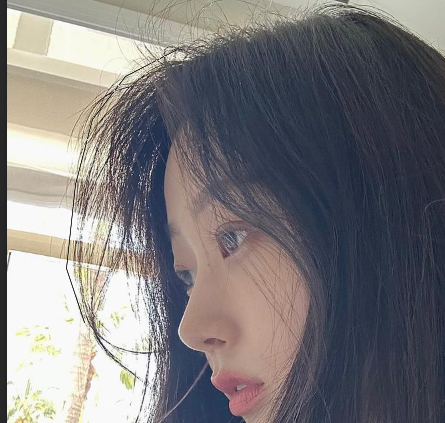
폴리곤라쏘툴로....
..
할리가 있겠냐---!
자동 누끼 기능을 이용하겠습니다.
디테일은 좀 딸려도 빠르다
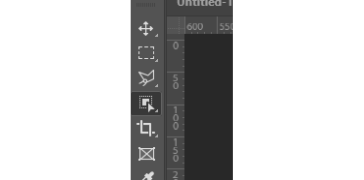
라쏘툴 바로 밑의 이 툴로 메인 오브젝트를 누르면

바로 인식해서 처리해줍니다.
요즘 누가 라쏘툴로 누끼따요 참내,,
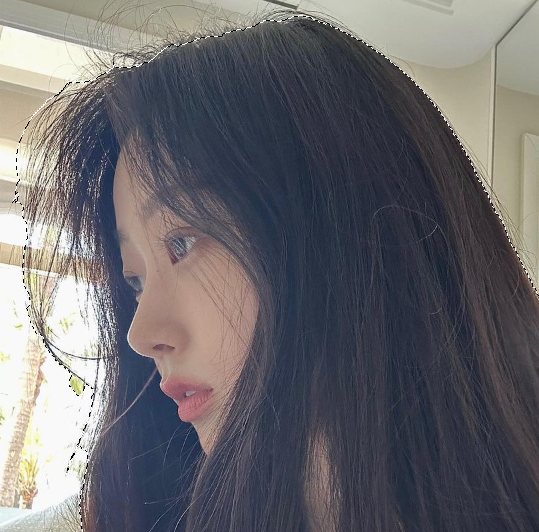
쉬프트키를 누르면서 영역 확장도 가능하다.
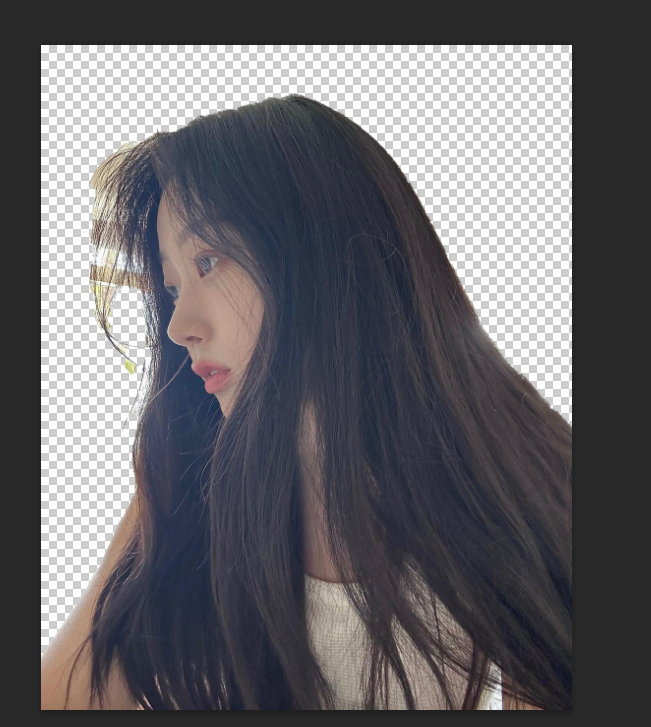
ctrl+shift+I 키로 선택반전-삭제를 하면 된다
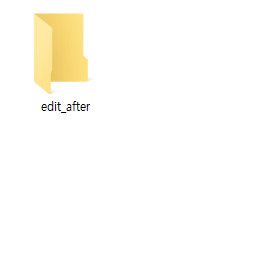
이런 애들은 이제 따로 폴더를 만들어서 png 확장자로 저장해주면 된다.
사진을 다 누끼딴다음 쓰는방법이 있고 필요한것만 따서 쓰는 방법이 있는데
편한대로 하면 된다. . 어차피 얼마 안걸려서
근데 만들려고 보니 저 디테일 하지 못한 누끼가
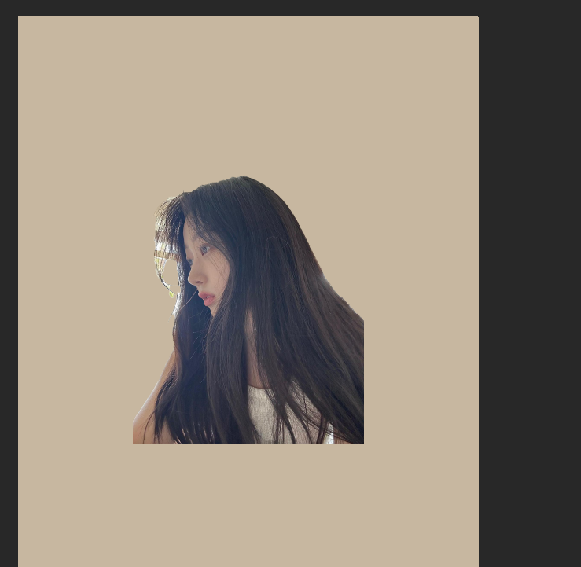
생각보다 너무 큰 문제임.
이때 누끼를 다시 따겠다는 사람은.. 그렇게 하시면 됩니다.
하지만 전 그냥 메인 이미지를 바꾸겠다파. 라서
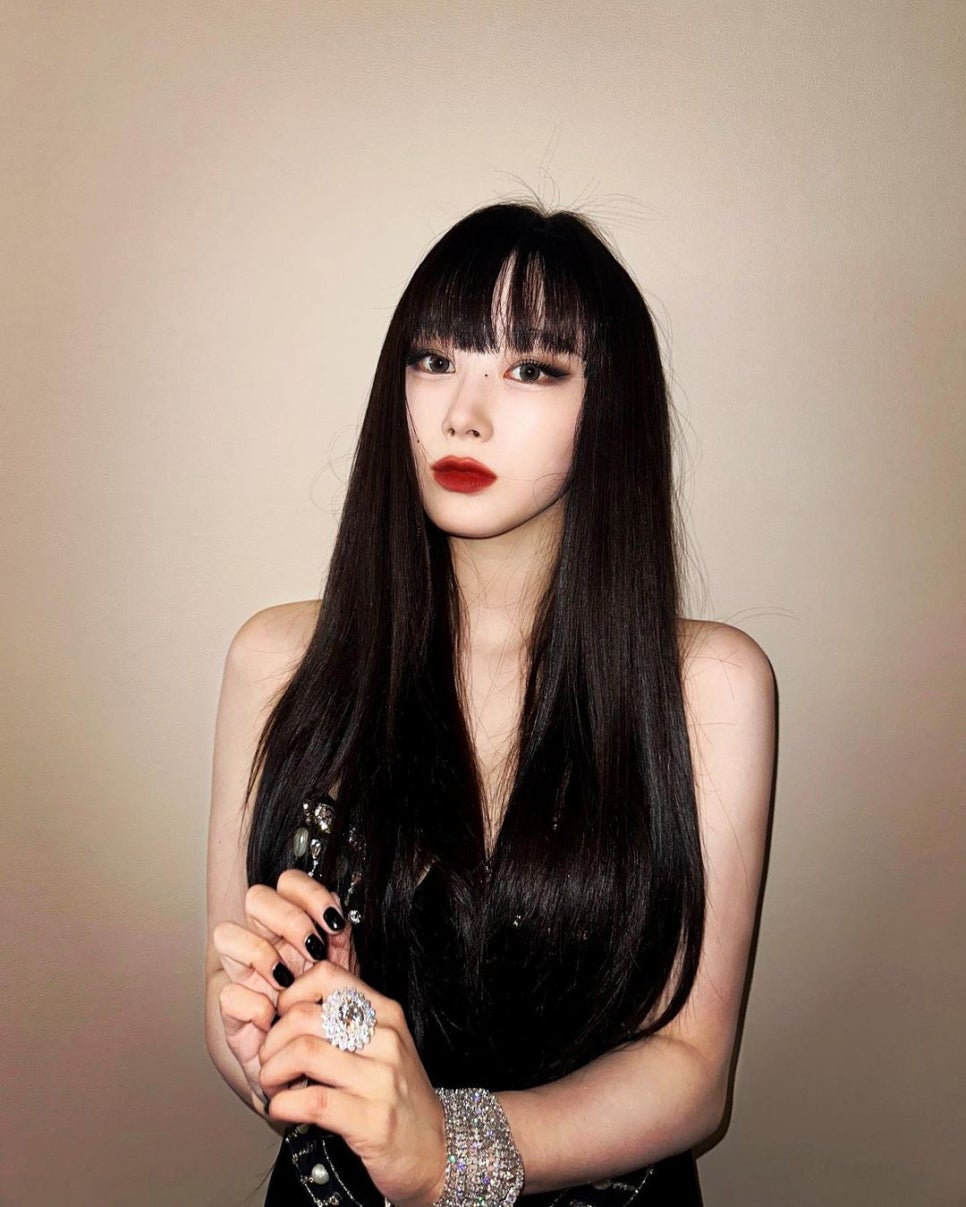
이 이미지를 메인으로 하겠습니다. 갈대같은 마음.
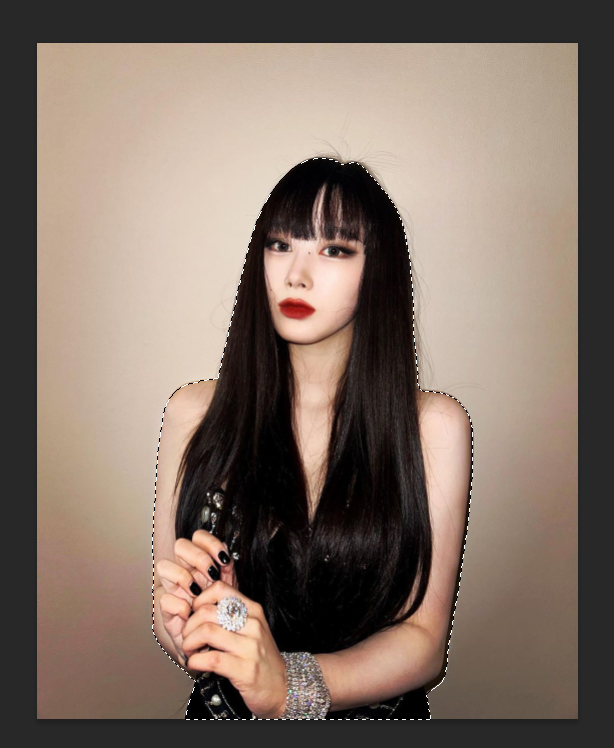
자동누끼
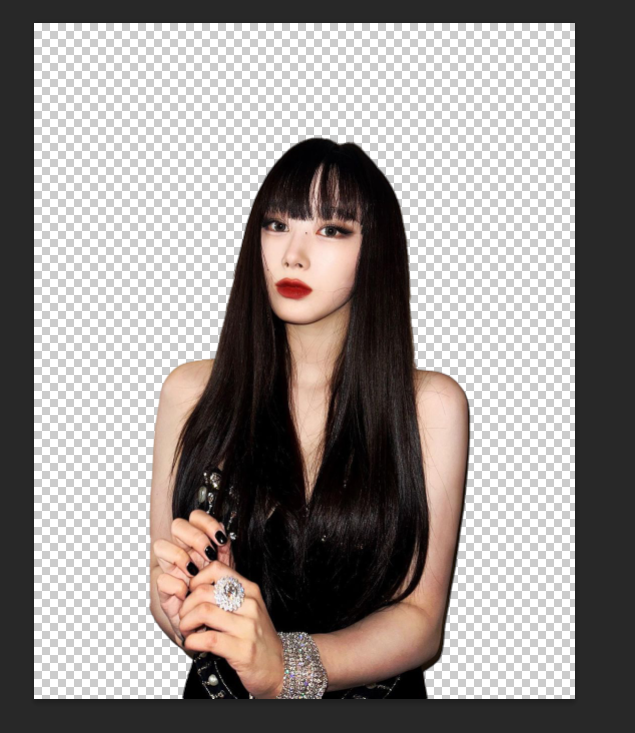
선택반전-삭제
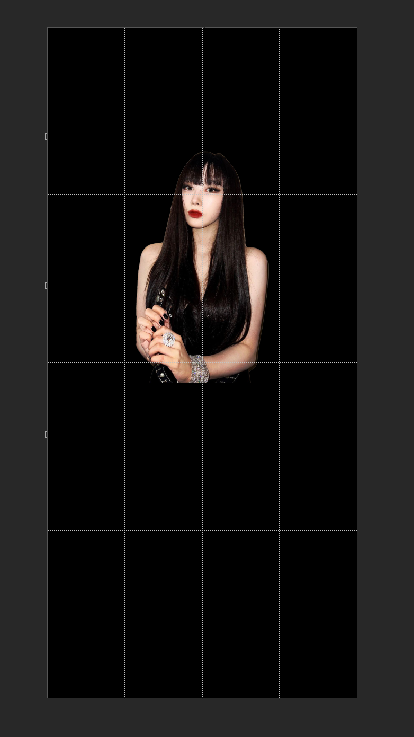
그리드를 켜고 중앙보다 살짝 위에 이미지를 배치,,
이제 맘대로 이미지를 짜집기하면 됩니다.
모양대로 잘라도 보고 누끼를 따보기도 하고 스탬프도 찍어가며 만들긔.
메인 이미지를 따라간다고 하긴 했지만..
너무 걔네끼리 있으면 또 좀 그럼
반전되는 애들을 마구마구 붙혀주자.
재밌잖아.
쿨시크블랙지젤깅의 사진에
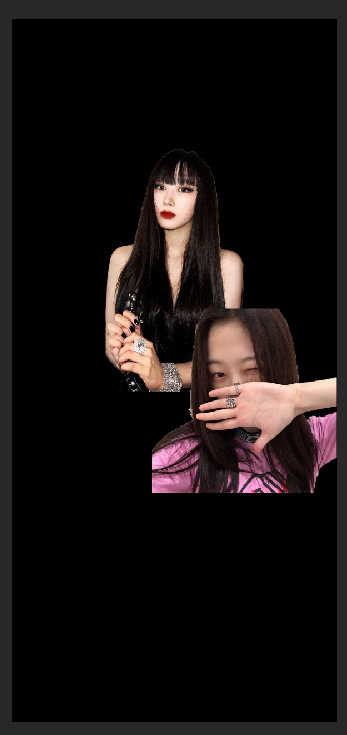
엣큥핑크지젤 사진을 넣는구야.. 그럼 귀여버.
그리고 악세서리도 좋아하고 손도 크고 예뻐서
저런 자세로 찍은 셀카가 많은데
너무 중복되면 재미없으니까..
하지만 손은 보이는게 좋으니까..
비슷하지만 약간 다른 느낌의 사진으로.
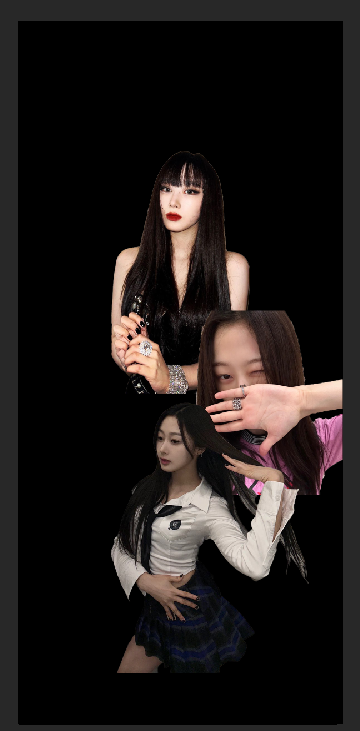
퀸..
이렇게 마인드맵 하는 느낌으루 추가해가면 된당..
그리고 내가 아까 이미 편집된.완성된 무드의 사진은 별로라고 한 이유
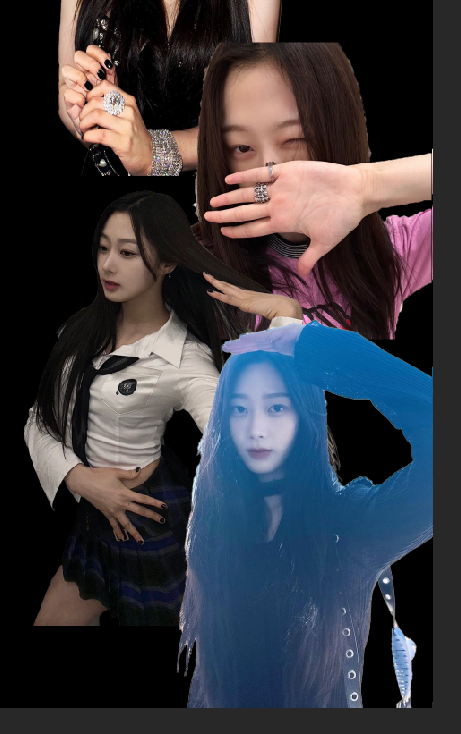
그 사진만의 색이 너무 세서 잘 어우러지지 않는다..
잘.. 해서 써보겠습니다.
그리고 누끼따고 바로 컨씨컨브이 하면 안되는 이유 ^^~
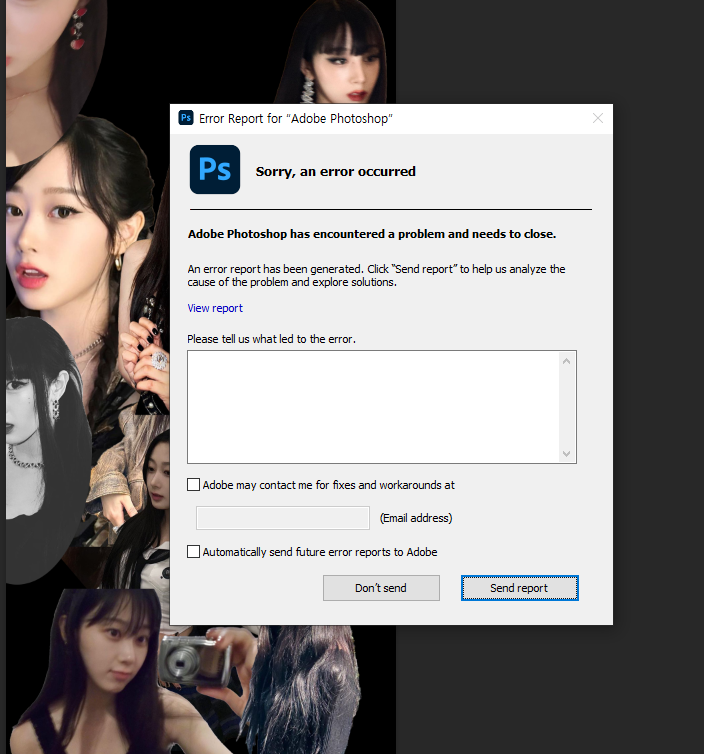
존내 튕김.. 스마트 오브젝트 셀렉트가 뭔갈 많이 요구하는 것 같기는 혀요...
그래서 쓰면 진짜 자주 튕긴다네요;
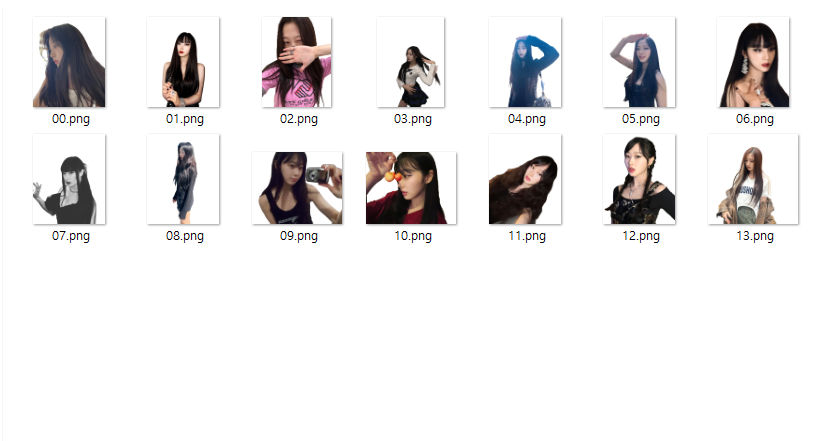
그래서 누끼를 딴 다음에 바로 옮기지말고
꼭 다른이름으로 저장. 할 것..
그래야 파일 날아가도 순번찾아서 다시 배치하면 되니까..
이상 배경화면 만들기 포스팅이었습니다~!
완성작은 언젠가 올릴게여