아이폰 사진 모자이크 블러 처리 깔끔하게 하기
아이폰 사진 모자이크
안녕하세요 테크방의 몽크에요
오늘은 아이폰 사진 모자이크와
블러 처리를 하는 방법을 알아볼게요

핸드폰으로 사진을 계속 찍다 보면
잘못 찍힌 타인의 얼굴이나 상점의
간판이나 로고 등 지워야 하는
부분들이 나오게 되는데요
특히 모르는 타인의 얼굴이 찍힌 게
나오면 반드시 모자이크나 블러 처리를
해야 하기 때문에 SNS에 업로드를
하기 전에 확인하게 되더라고요
그래서 오늘은 아이폰 사진 모자이크와
블러 처리를 티 안 나게 하는 방법까지
자세하게 알려드리도록 할게요
아이폰을 쓰시는 분들이라면 다양한
앱을 알고 있을 텐데 제가 자주 사용하는
기본 앱을 이용해 이미지 수정과
무료 앱을 사용하여 이미지를 편집하는
두 가지 방법을 알려드리도록 할게요
아이폰 사진 모자이크 방법
기본적으로 깔려 있는 앱으로 모자이크
처리를 하면 깔끔하게 하는 건 어렵지만
간단하게 수정하는 것은 가능하세요
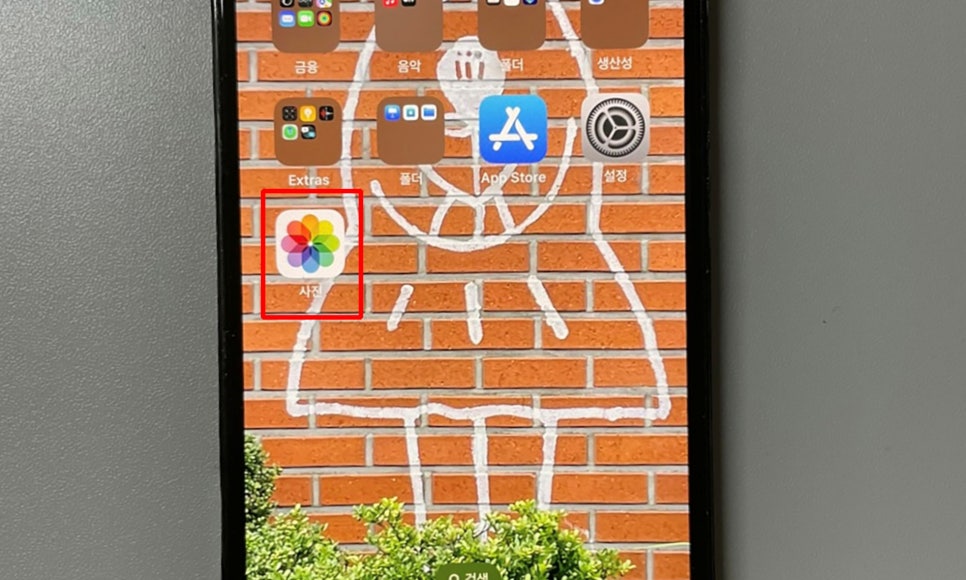
기본 앱을 사용하기 위해 Photo에 들어가면
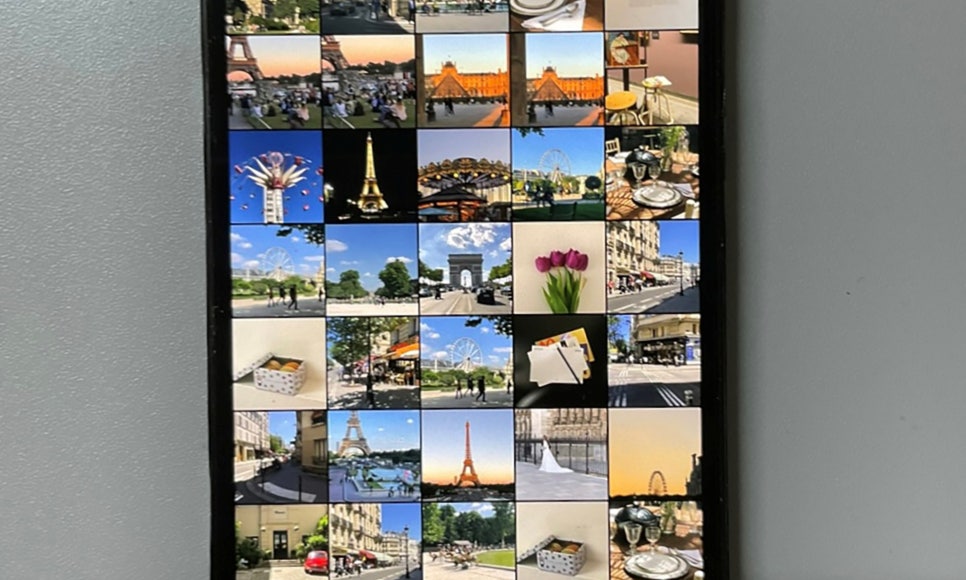
최근 항목과 앨범이 보일 텐데요
마크업이라는 기능을 사용할 예정인데요
하나씩 작업이 가능하므로 한 장씩
클릭해 주시면 돼세요
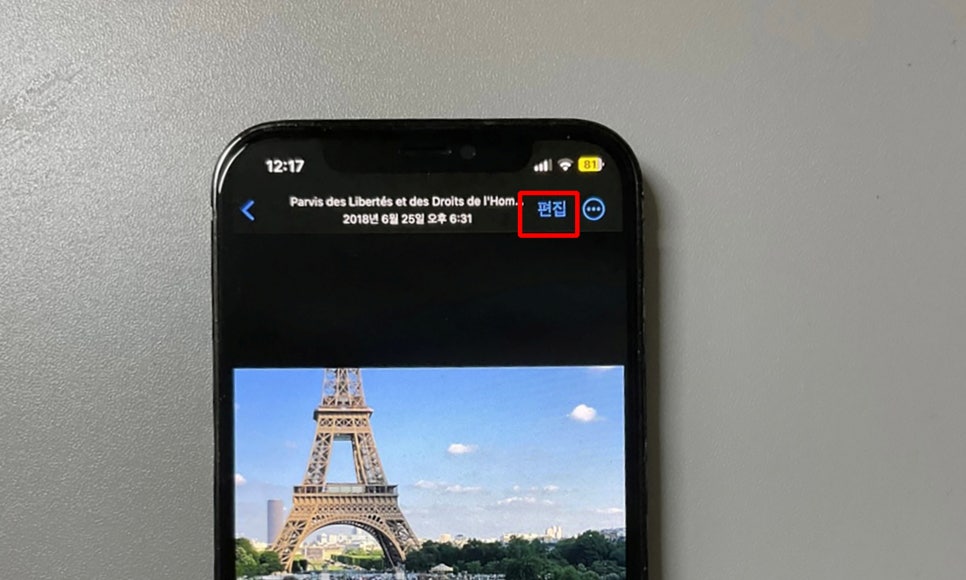
01. 앨범에서 모자이크 처리할
사진을 선택해 주시면 되세요
02. 편집 메뉴에서 오른쪽 위에 있는
볼펜 모양의 아이콘을 클릭해 주세요
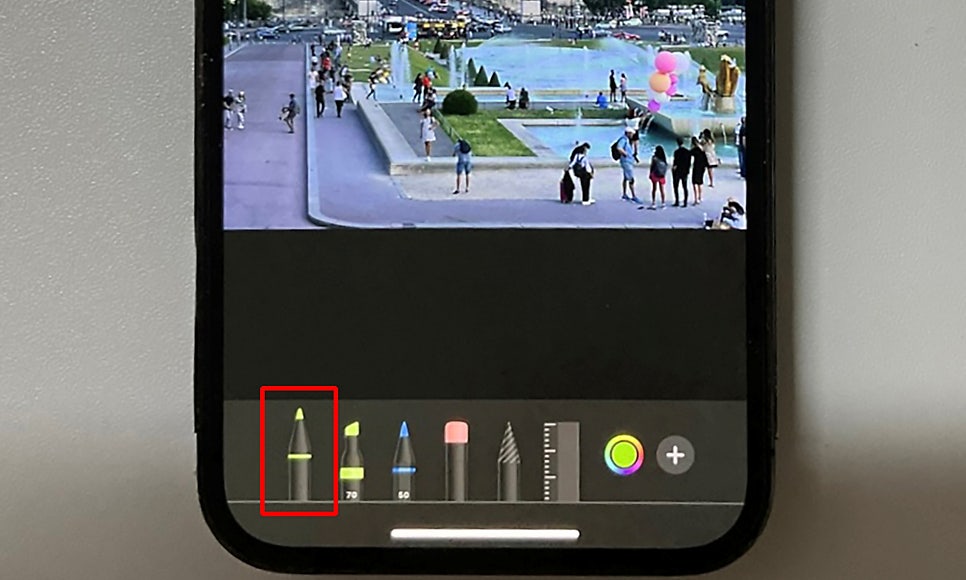
03. 펜 모양 아이콘을 누르면 위의
이미지와 동일하게 뜰 텐데요
04. 가장 왼쪽에 위치한 펜이
모자이크 기능이 있는 것으로
이것을 사용해 주시면 되
두께를 적당히 조절해 주시고요
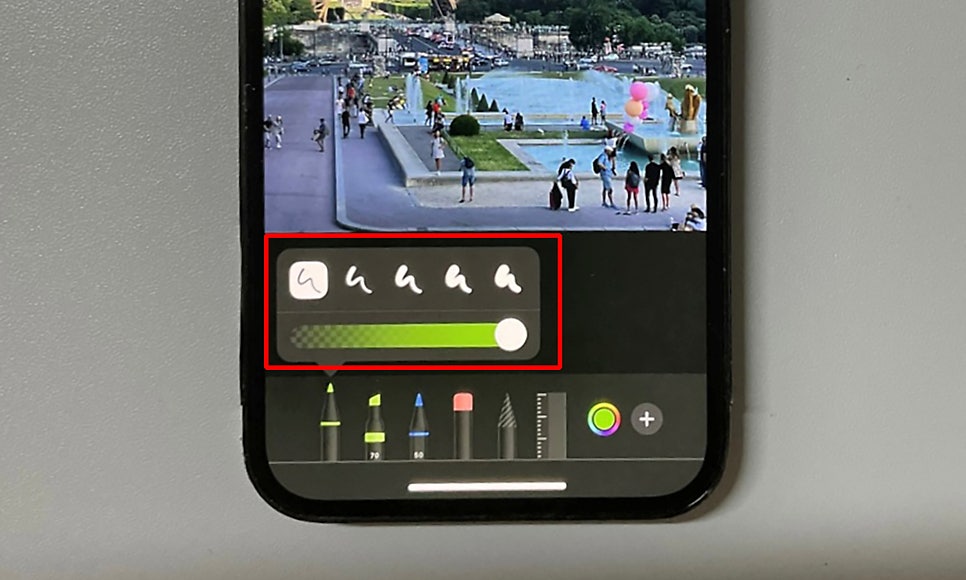
왼쪽에 보이는 + 버튼을 누르시면
텍스트와 서명, 도형, 확대기 등
다양한 메뉴들이 나올 거예요
도형도 모자이크 용도로 사용이 가능해요
05. 원하는 컬러를 선택하신 후에
저장해 주시면 되세요
자연스럽게 편집되지 않지만
처리를 완료했어요
아이폰 블러 처리 방법
저는 포토샵으로 블러 처리를 하는데
포토샵이 전문 이미지 툴이라서 사용하기
어렵다는 생각이 드실 수도 있지만
핸드폰에서 이미지 편집할 때 유용하게
사용하실 수 있으실 거예요
01. 먼저 포토샵을 설치해 주세요
02. 앱 상단에서 [ + ] 버튼을 클릭하세요
03. 아이폰에서 편집할 것을 선택하세요
04. 아래 메뉴에서 디포커스를 클릭하고
05. 크기와 견고함, 불투명 등을 조절하기
이미지를 확대에서 특정 부분만
지우기도 것도 가능한데요
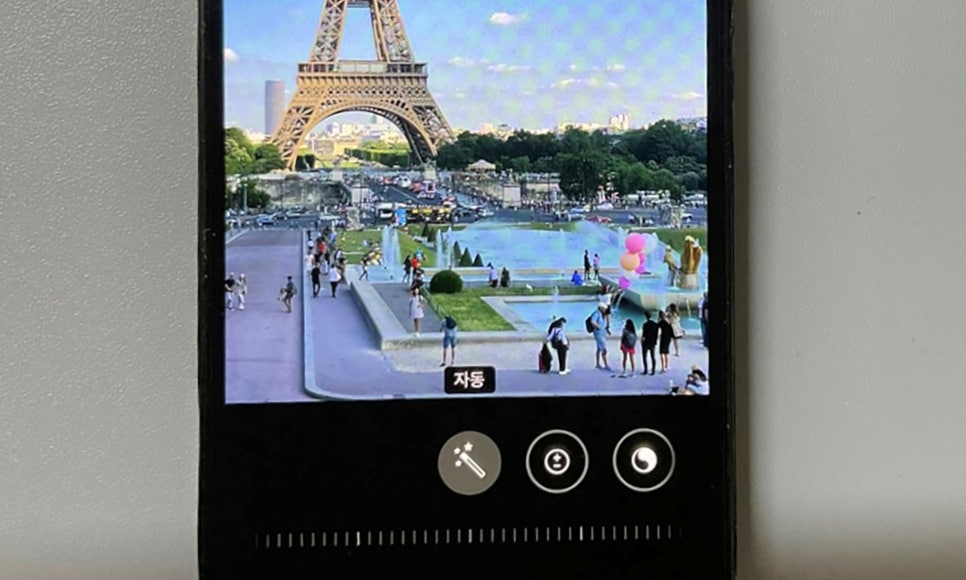
06. 사진에서 특정한 부위만 문질러서
블러 처리를 할 수 있는데 여러 번 반복해서
할수록 블러 처리가 자연스럽게 되세요
07. 마지막에 시진을 저장하시면 되세요
오늘은 아이폰 사진 모자이크 하는 방법과
자연스럽게 블러 처리하는 방법과 유용한
앱까지 알려드렸는데 급할게 하셔야 할 때
기본적으로 깔린 기본 이미지 편집 앱을
쓰시고 깔끔하고 디테일한 편집이
필요하시면 포토샵을 사용해 보세요
오늘 알려드린 내용이 도움 되길
바라면서 이만 마치도록 할게요