아이폰 에어드랍이 안될 때 5가지 오류 해결법
아이폰과 아이패드, 맥북 등에서 사용할 수 있는 에어드랍은 정말 유용한 기능이다.
직접 촬영한 사진이나 영상은 물론이고 어떤 확장자의 파일도 송부할 수 있다.
애플 기기들의 활용도를 극대화해주는 에어드랍이지만, 한가지 단점이 있다.
가끔 에어드랍이 불안정하게 작동한다는거다.
파일을 수신받을 기기가 목록에 뜨지않는다거나 전송 중 실패하는 케이스가 가장 잦은 오류의 예이다.
에어드랍 전송 오류가 발생했을 때 해결방법을 알아보자.
에어드랍의 원리 및 작동 전제사항
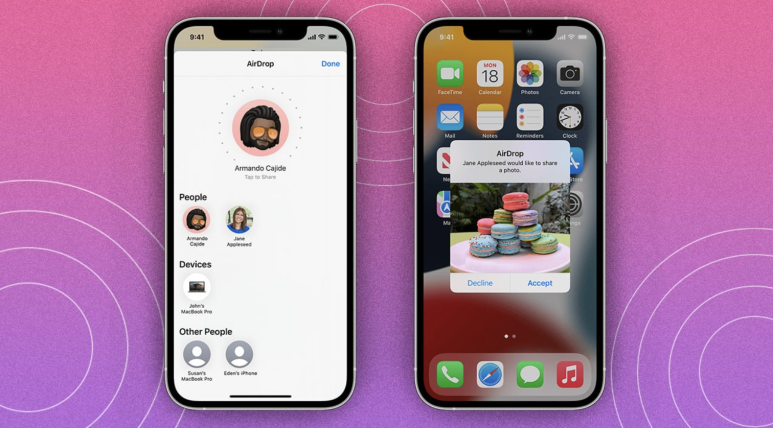
에어드랍 오류를 개선하기 위해서는 에어드랍의 작동원리를 알 필요가 있다.
짧게 4문장으로 요약해보자.
에어드랍은 ad-hoc 네트워크 방식을 이용하는데, 이는 연결된 기기간에 독립적인 네트워크를 형성하는 것을 뜻한다.
연결된 애플기기들이 9미터 이내에 인접해있으면 무선 AP가 없어도 다이렉트 와이파이 기능을 이용해 데이터를 전송한다.
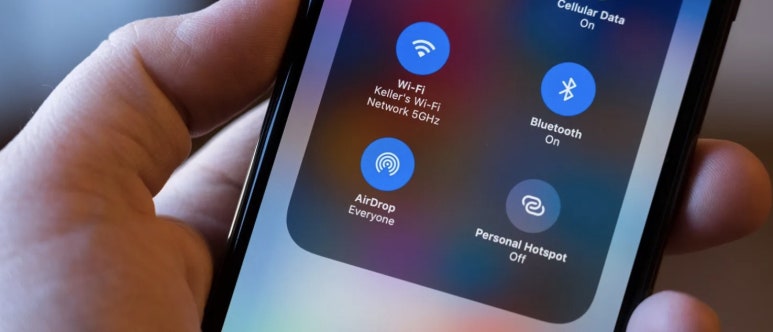
애플기기간 에어드랍을 위한 유일한 필수 조건은 '블루투스' 이다.
블루투스를 통해 직접적으로 데이터를 주고받지는 않지만 수신받을 애플기기를 탐색하는데 사용하므로 블루투스가 꺼져있으면 에어드랍은 작동하지 않는다.
단, 앞서 언급한대로 와이파이 다이렉트를 이용하여 데이터를 주고 받으므로, 와이파이나 셀룰러는 제어센터에서 꺼져있어도 에어드랍은 작동한다.
(최신 버젼의 아이폰 or 아이패드의 와이파이 on/off는 무선 AP에 접속하기 위한 기능으로 이해됨)
에어드랍이 작동하지 않을 때 5가지 해결 방법
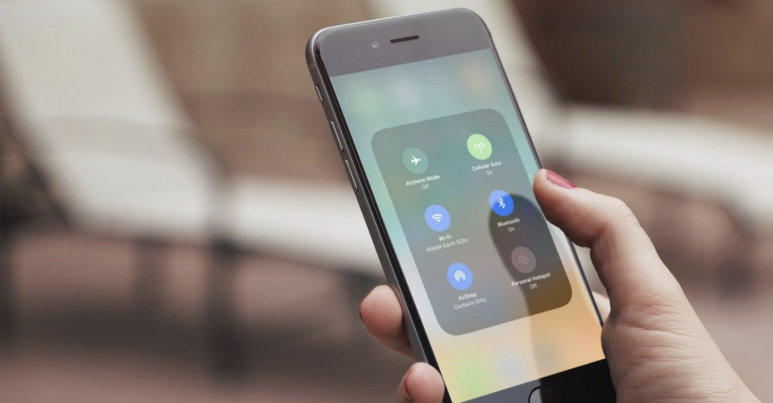
에어드랍이 정상 작동하지 않을 때 어떻게 해야 할까?
에어드랍의 작동원리를 이해했다면 눈치 챘을거다.
바로 데이터를 전송받을 애플 기기를 탐색하는 ‘블루투스’ 와 데이터를 직접 전송하는 ‘와이파이’ 기능의 점검이 필요하다.
이를 포함한 5가지 해결방법에 대해 알아보자.
1. 연락처 외 수신허가 하기
만약 에어드랍으로 사진을 전송받으려고 할 때 내 애플기기가 검색되지 않는다면 가장 먼저 이것부터 확인해봐야 한다.
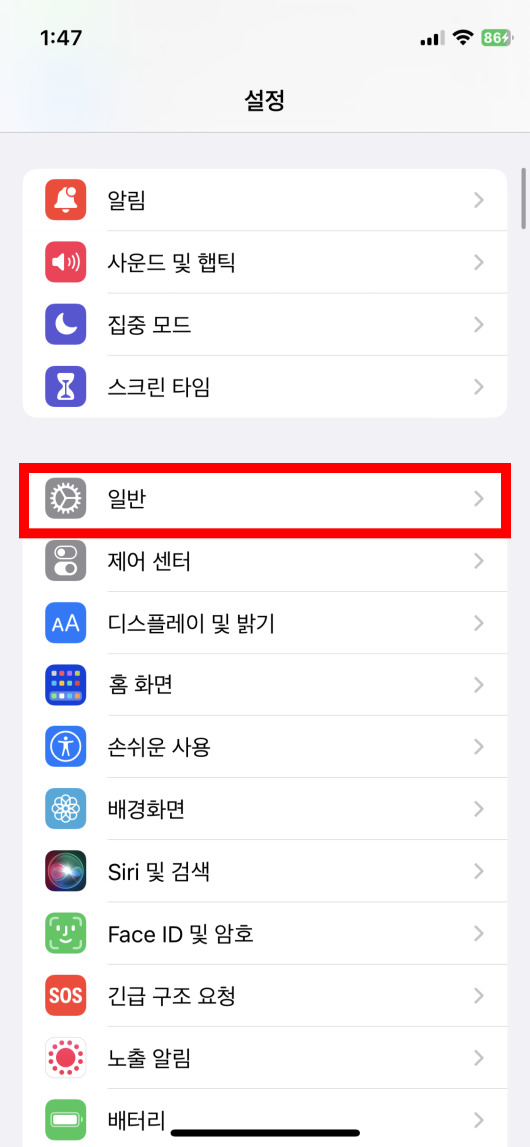
1. '설정'-'일반' 을 선택한다.
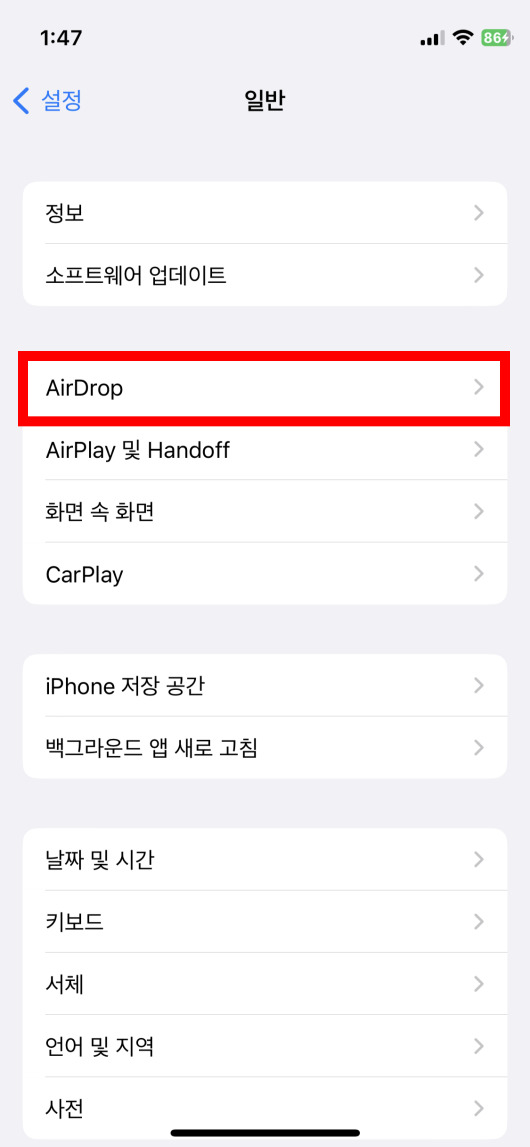
2. 'AirDrop' 을 누른다.

3. '모든 사람에 대해 10분동안' 을 선택한다.
연락처에 저장된 애플기기간에도 에어드랍 목록에 검색되지 않을 때가 종종 있다.
위와 같이 했음에도 검색되지 않는다거나, 검색은 되지만 파일 전송 중 실패한다면 다음 해결방법으로 넘어가자.
2. 애플기기 재시작 하기

두번째로 손쉽게 에어드랍을 정상화 하는 방법이다.
아이폰이나 아이패드, 맥북 등을 재시작해보자.
높은 확률로 에어드랍이 정상화 됨을 확인할 수 있다.
3. 블루투스 재시작 하기
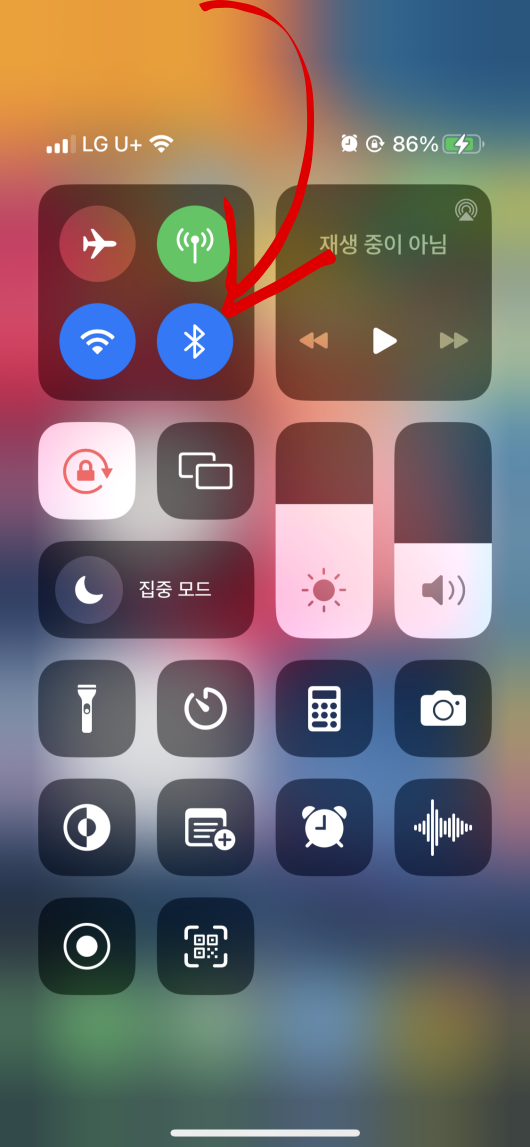
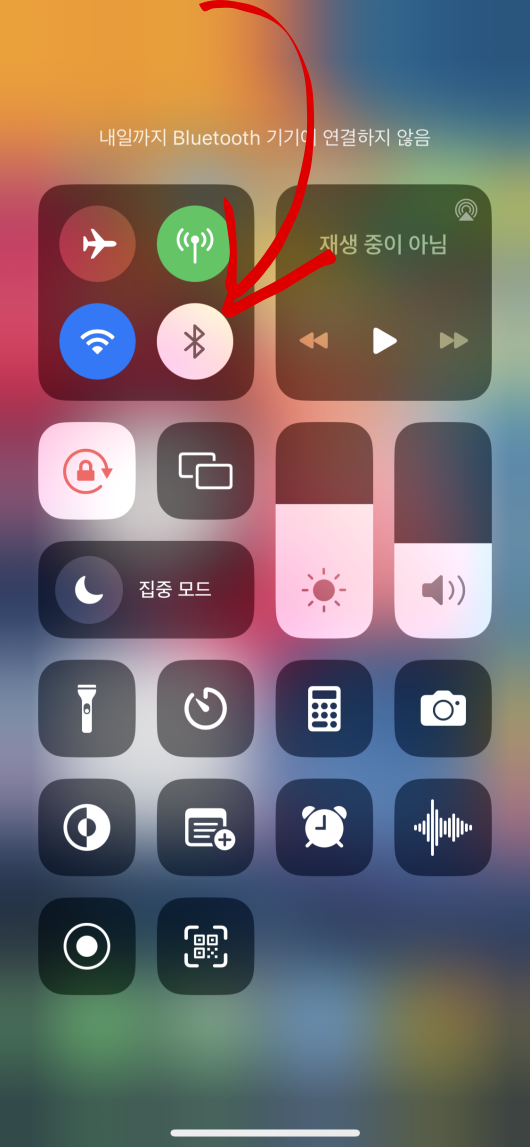
애플기기를 탐색하는 블루투스 기능을 리셋 해주는 방법이다.
제어센터의 블루투스를 터치해서 껏다가 다시 켜주자.
블루투스를 껏다켜면 캐쉬메모리가 정리되어 보다 원활하게 실행된다.
4. 네트워크 설정 재설정
네트워크 설정을 재설정해주면 모든 네트워크 관련 기능과 설정이 공장출고시의 디폴트 값으로 복원된다.
와이파이, 블루투스는 물론 VPN이나 이더넷 등이 포함되므로 가장 정확한 방법 중 하나이다.
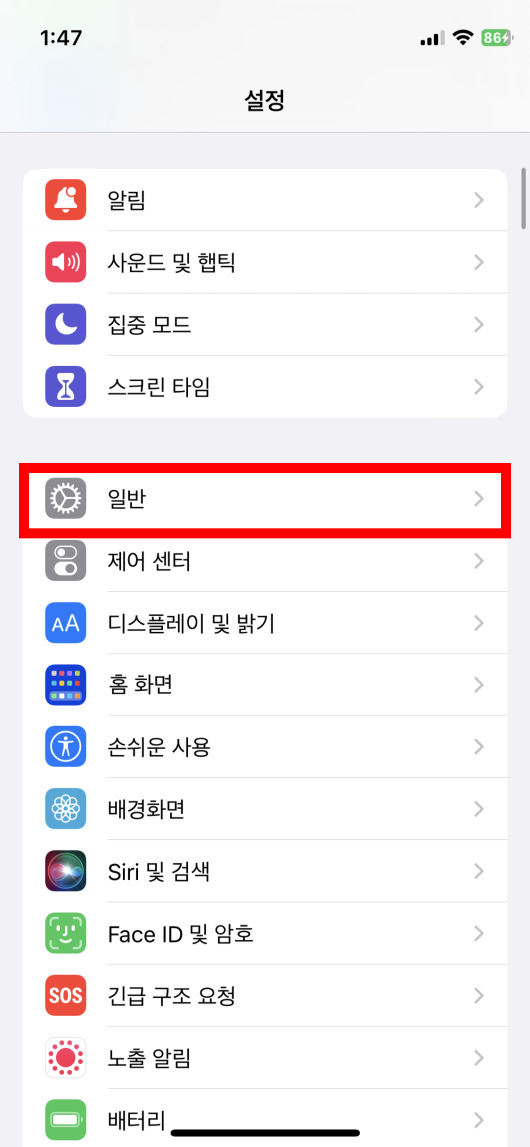
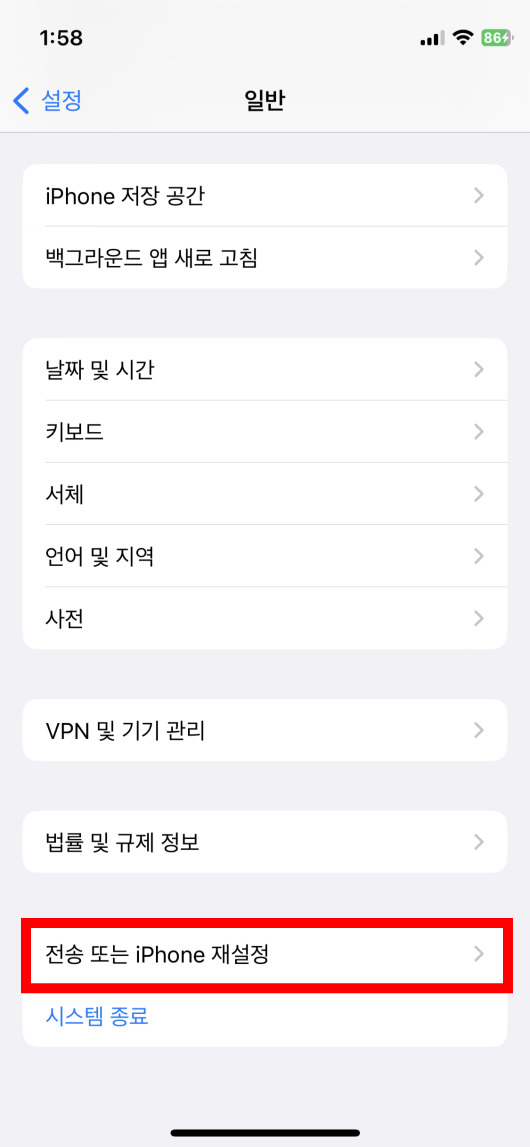
1. '설정'-'일반' 을 선택한다.
2. '전송 또는 아이폰 재설정' 을 선택한다.
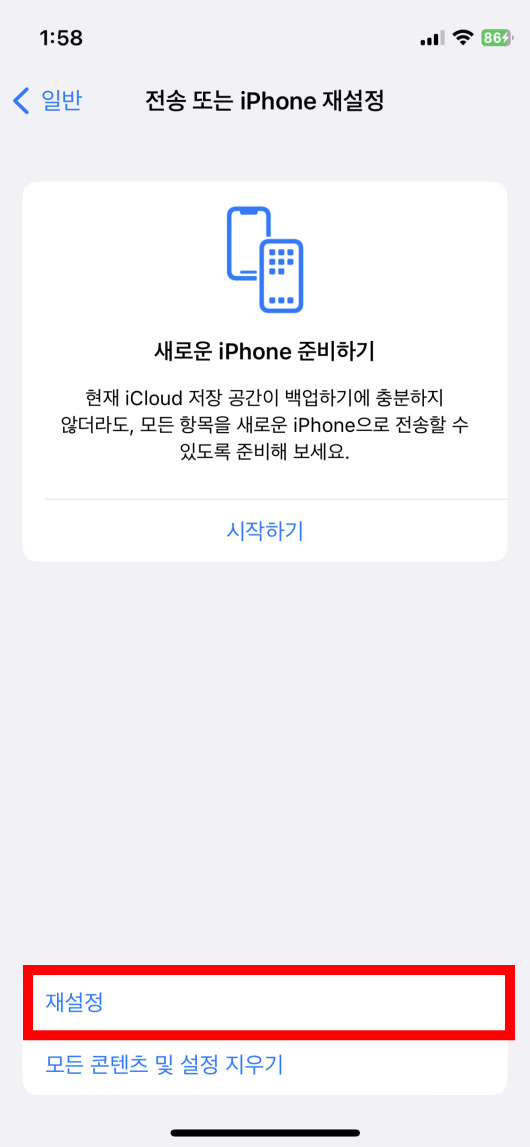
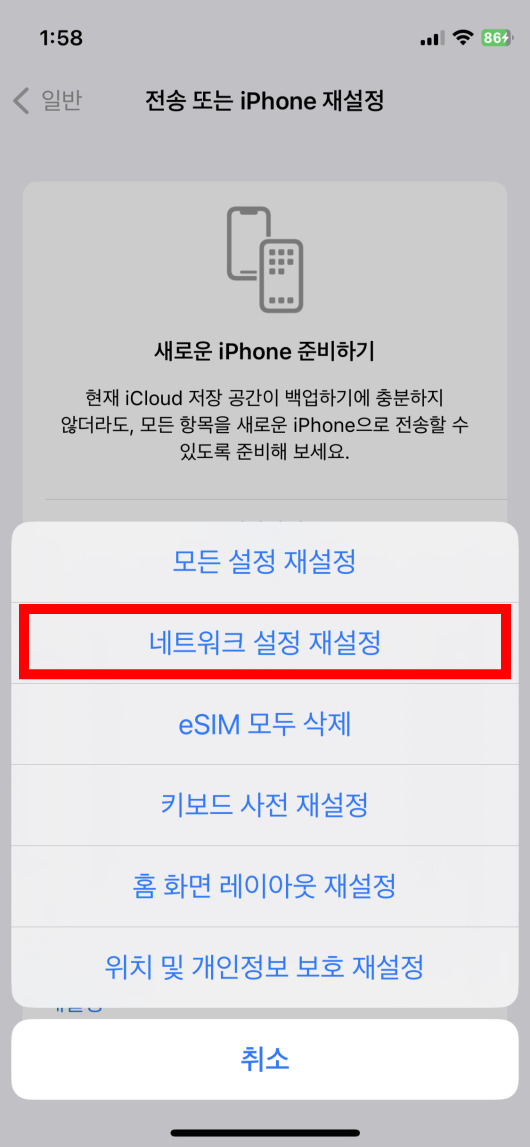
3. 화면 하단의 '재설정'을 누른다.
4. 네트워크 설정 재설정을 터치하자.
5. iOS 버젼 업데이트
최후의 방법이다. iOS 또는 iPadOS를 최신 버젼으로 업데이트하면 각종 버그 수정도 함께 완료된다.
에어드랍이 iOS의 네트워크 시스템 결함으로 발생할 수 있으므로 최신 iOS로 업데이트 해보자.
애플기기간에 에어드랍이 작동하지 않을 때 기본적인 해결방법 5가지에 대해 포스팅 해봤다.
iOS17부터는 에어드랍에 새로운 기능이 적용될 예정이니 활용도는 더욱 높아질 듯 하다.

아이폰과 아이패드, 맥북을 함께 사용하며 가장 편리한 기능을 꼽으라면 바로 '에어드랍' 이다. ...
blog.korea-iphone.com
끄읕-