아이폰 제어센터 홈 없애기, 빠른 설정창 설정하기
갤럭시 유저가 아이폰을 처음 사용하면 헷갈리는 게 한 두가지가 아닙니다. 두 브랜드 모두 비슷한 것 같지만, UI가 정말 많이 다르기 때문인데요.
비트코인 거래를 시작하고 100달러 보너스를 받으세요!그래서, 갤럭시를 사용하다가 아이폰으로 넘어간 유저들은 처음 본 UI에 적응을 못하고 다시 복귀하는 경우가 있기도 합니다.
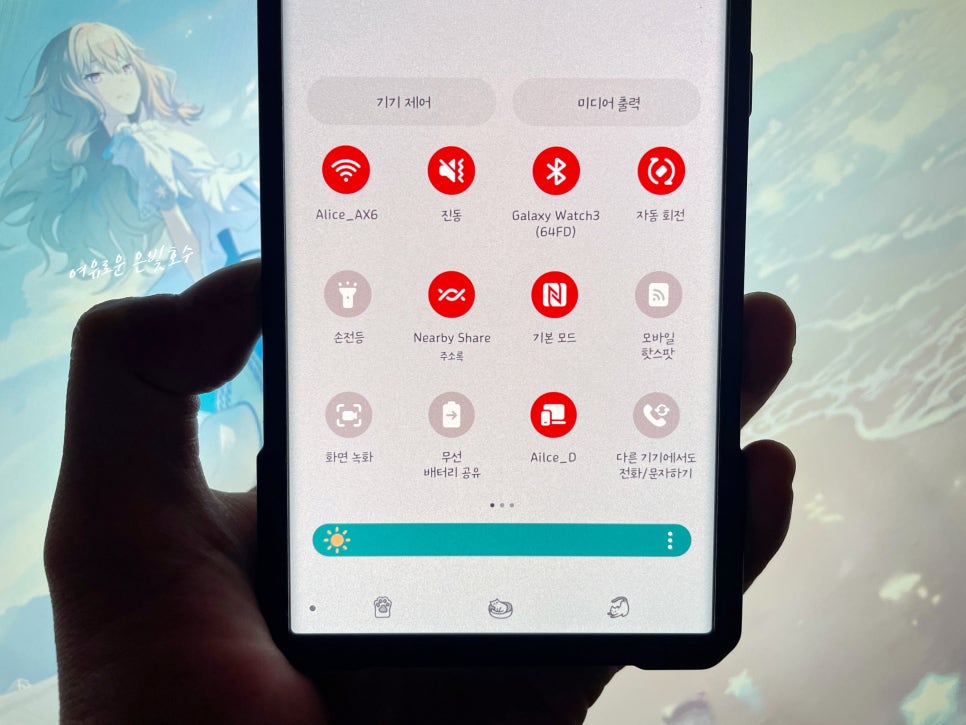
갤럭시의 경우엔 언제든 스마트폰 상단부를 위에서 아래로 슬라이드하면 나타나는 제어창이 있습니다. 이걸 빠른 실행창, 빠른 제어창, 바로가기창 등 유저별 여러가지 명칭으로 부르고 있는데요. 정식 명칭은 "빠른 설정창"입니다.
이를 이용하면 스마트폰의 제어를 "설정"에 들어가지 않고 손쉽게 할 수 있죠.
아이폰에도 마찬가지로 우측 상단부를 위에서 아래로 슬라이드하면 비슷한 제어창이 나타납니다. 정식명칭은 "제어센터"인데요.
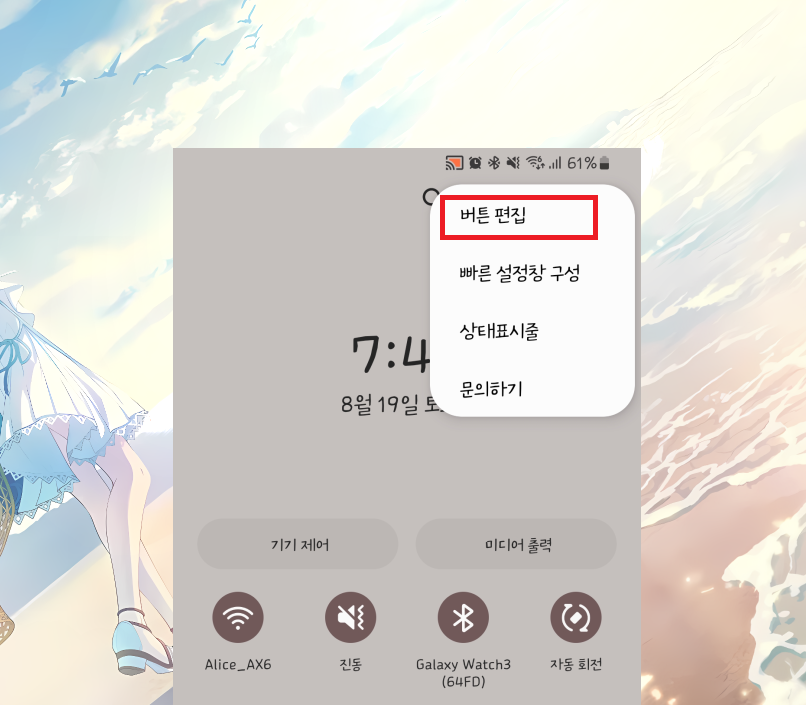
갤럭시에서는 이 제어창의 아이콘 설정을 우측 상단의 "3점→버튼편집"을 통해 마음대로 구성할 수 있지만, 아이폰의 경우엔 바로 원하는 설정을 할 수가 없습니다.
그래서, 이번엔 아이폰의 빠른 설정창인 "제어센터"의 설정법에 알아볼겁니다.

아이폰 제어센터 홈 없애기,
빠른 설정창 설정하기
처음 이 제어센터의 구성을 바꾸기 위해 제어센터 아이콘들을 꾸욱 누르시는 분들도 계실거에요. 하지만, 그렇게 하면, 해당 아이콘 앱의 세부 설정이 나타날 뿐이죠.
그럼, 어떻게 이걸 설정해야할까요?
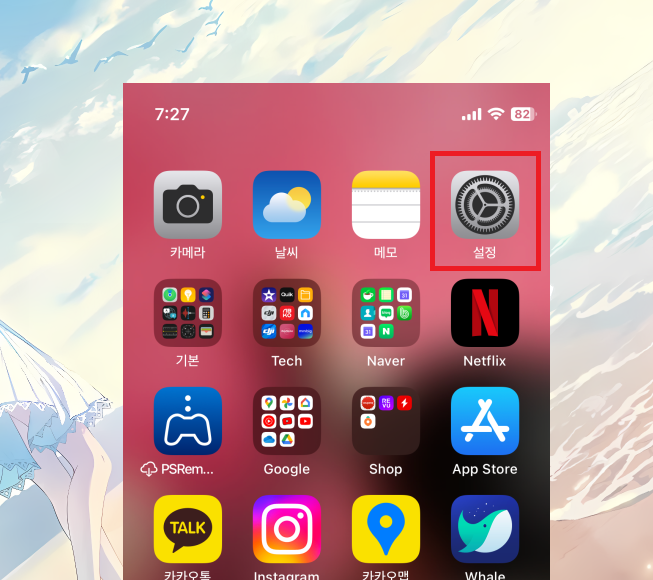
바로, "설정"으로 들어가야합니다.
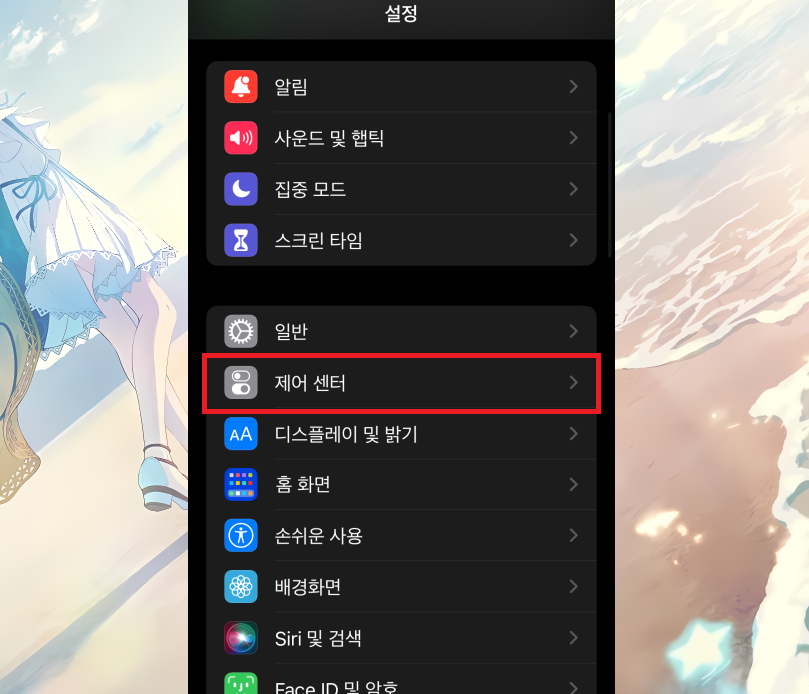
설정으로 진입을 하면 3번째 단락 "일반" 바로 아래 "제어 센터"라는 메뉴가 보입니다.
여기서 우리는 빠른 설정창인 "제어 센터"를 설정할 수 있습니다.
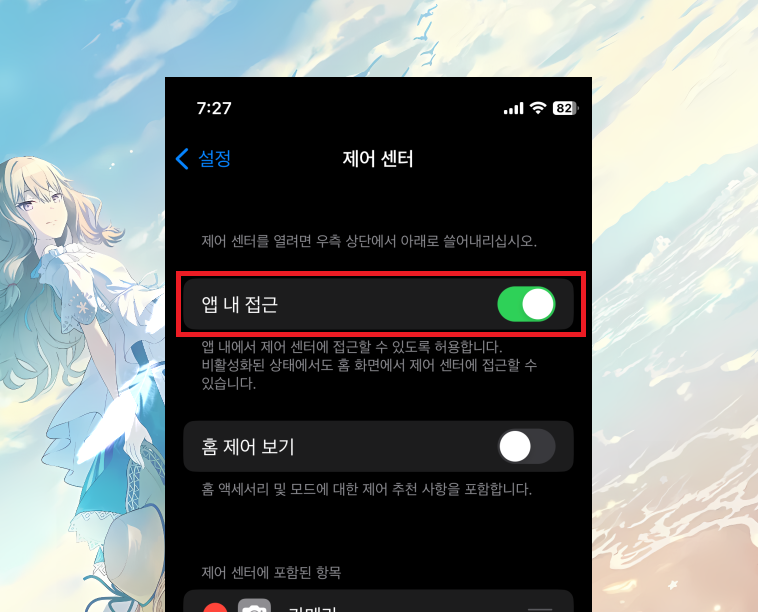
"앱 내 접근"의 경우엔 어떠한 앱이 실행하고 있더라도 바로 우측 상단을 잡아 내리면 "제어 센터"를 불러올 수 있는 기능입니다. 필자의 경우엔 이 기능은 항상 활성화하고 있습니다.
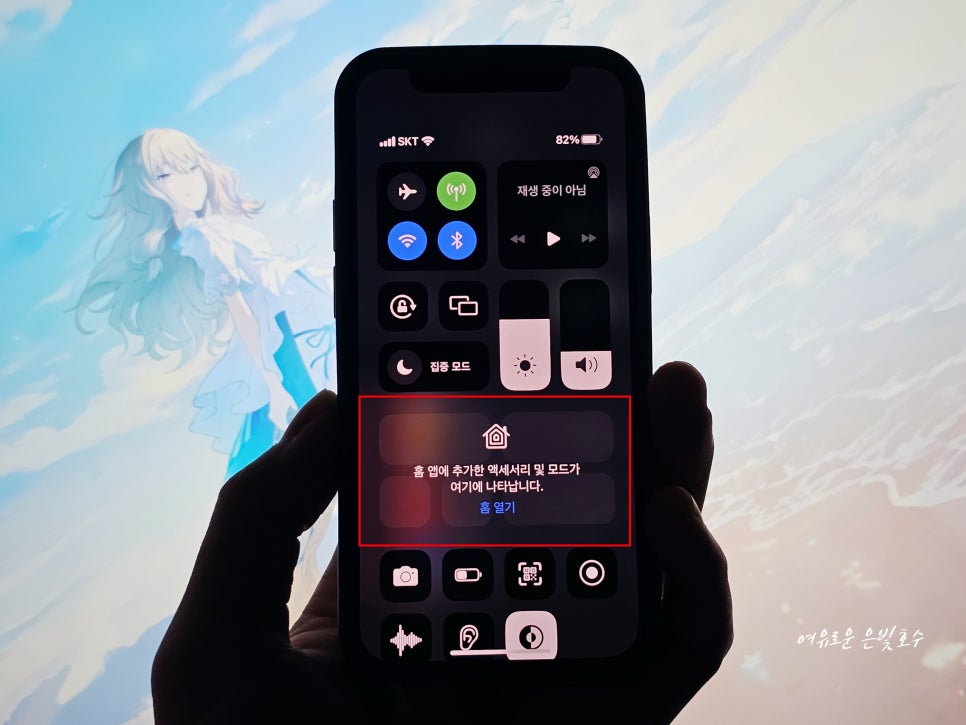
두 번째, "홈 제어 보기" 항목인데요. 많은 분들이 아마 이 항목 때문에 이 포스팅을 보고 계신게 아닐까 생각이 듭니다.
이걸 활성화하게 되면 홈 앱에 추가한 액세서리 및 모드가 "제어센터"에 나타나게 됩니다.
이건 애플의 홈 iot를 집약해놓은 것으로 마치, 삼성의 "디바이스 제어"와 비슷한 기능입니다.
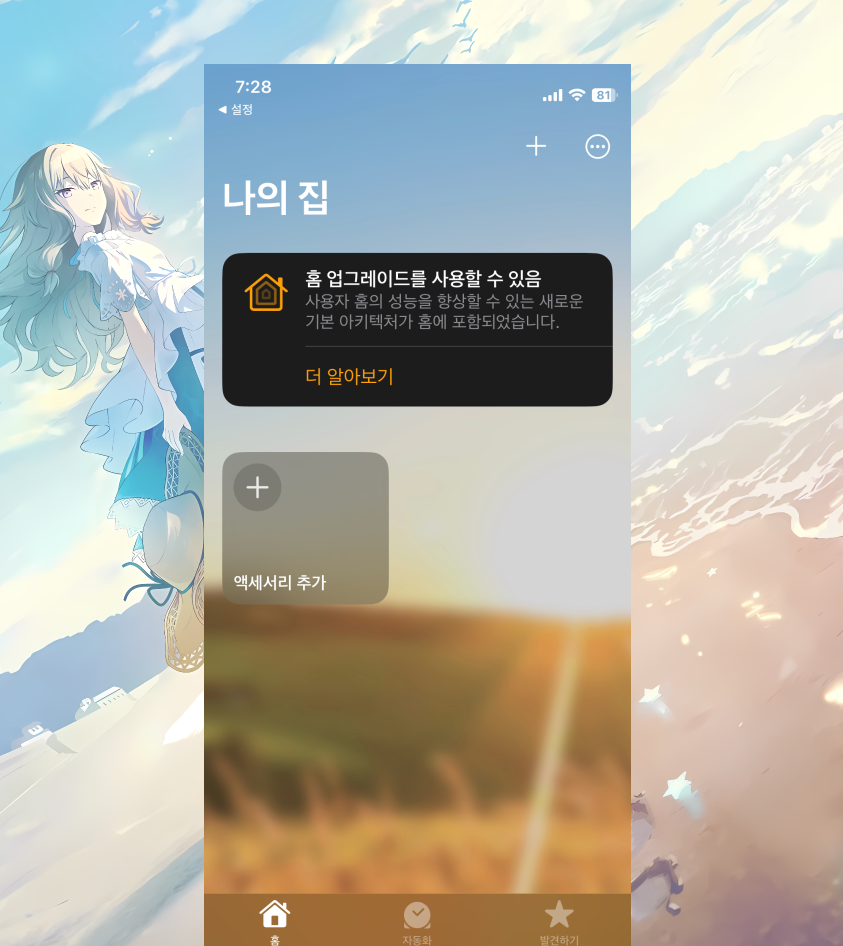
애플TV나 홈팟 유저가 아니라면, 크게 사용할 일이 없어 우리나라에서는 잘 이용되지 않는 앱인데요.
이게 제어센터 한가운데 "땋" 있다면, 거슬리는 게 영 마음에 안들기도 합니다. 구글홈처럼 아직은 활성화가 안되어서 그런지 지원하는 기기도 많지 않아 필자에겐 매리트가 없었어요.
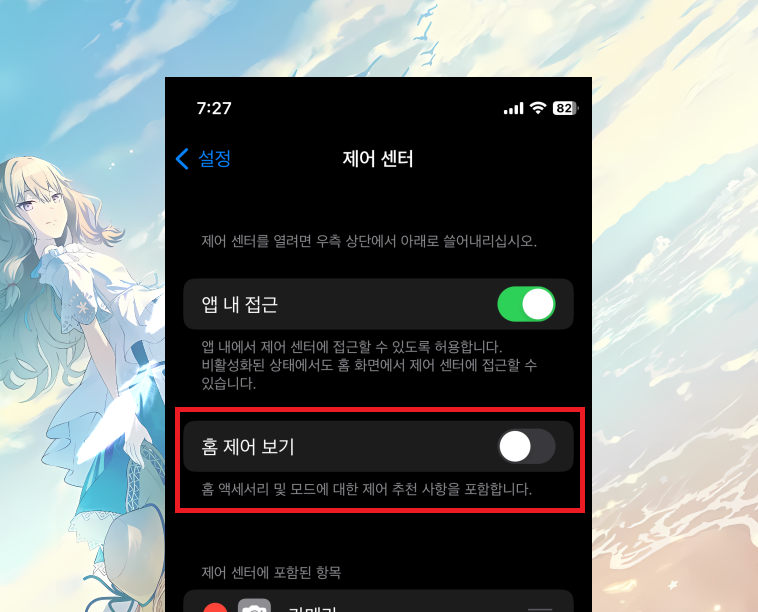
그래서, 이건 비활성화할 겁니다.
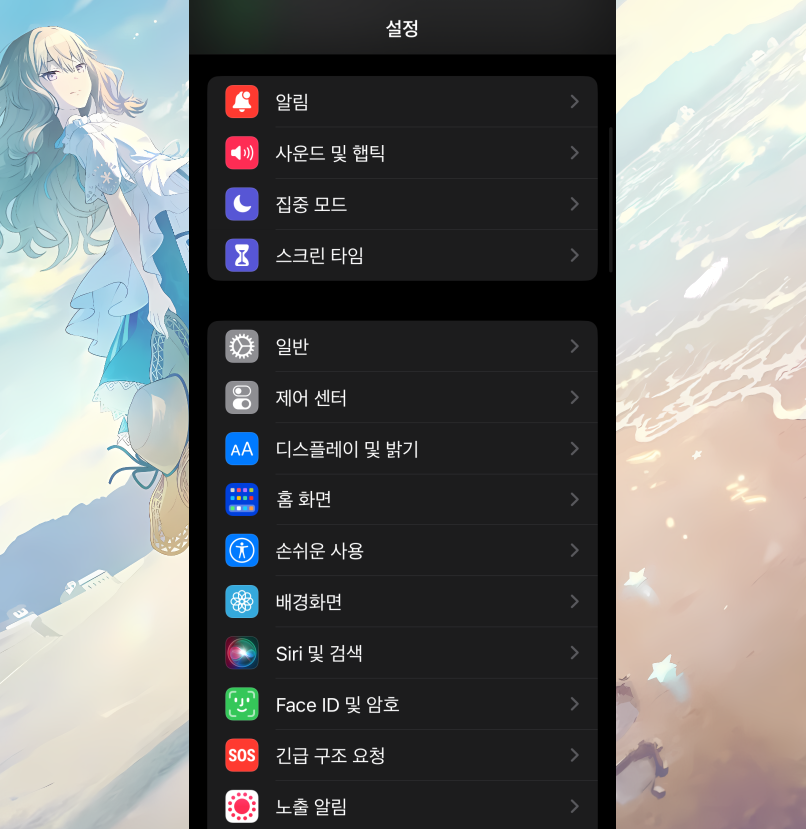
그리고 그 아래로 제어센터에 포함할 수 있는 어플리케이션들이 보이는데요. 여기서는 취향에 맞게 설정하시면 됩니다.
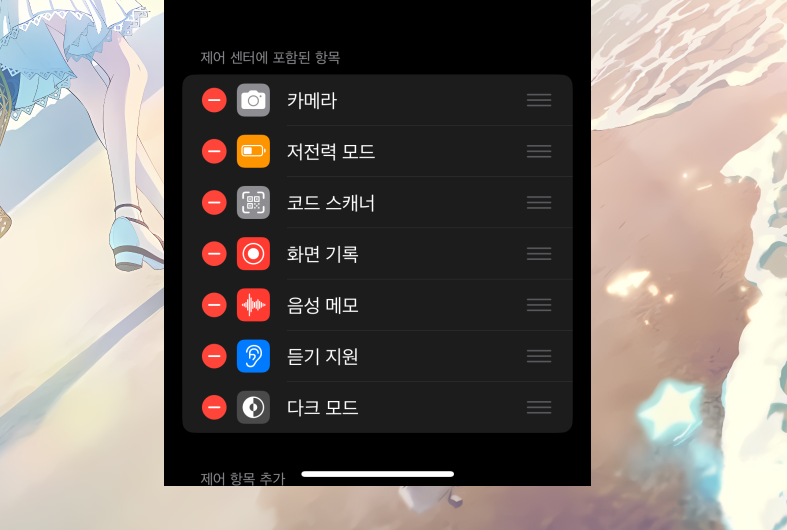
필자는 "카메라"나 "화면기록"같이 촬영에 관련된 내용들을 집어 넣어 편리하게 이용하고 있습니다.
그 외에도 "손전등"이나 "알람", "빠른메모","타이머","스톱워치"등 종종 바로 실행시키면 편리한 어플리케이션이 있으니, 취향에 맞게 잘 설정해서 이용하시면 좋겠습니다.
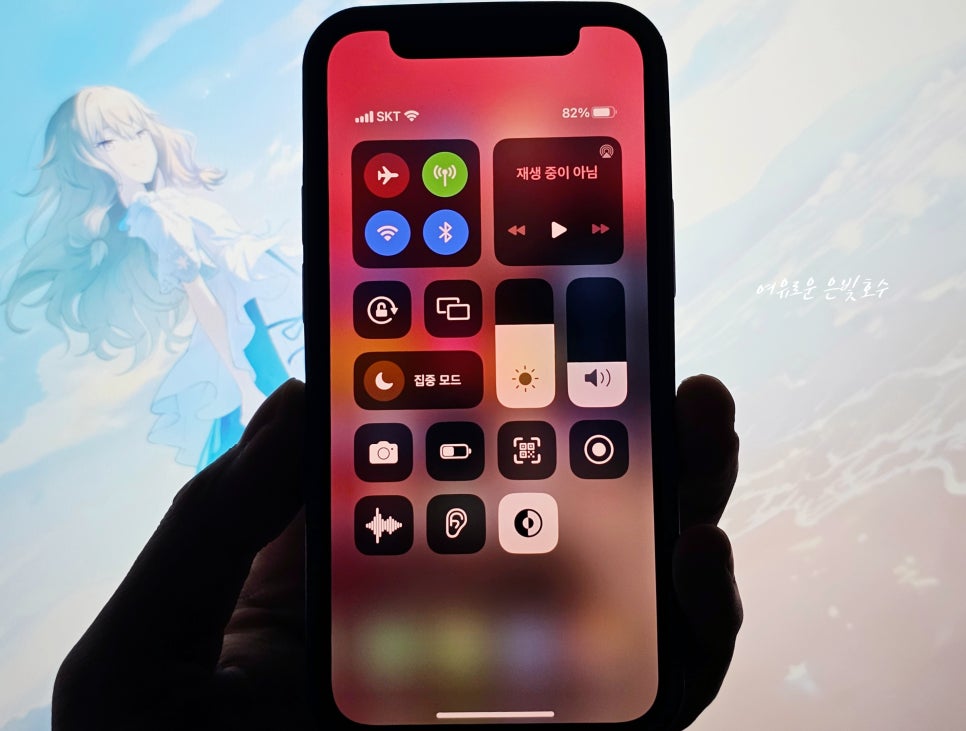
이번에는 아이폰의 빠른 설정창이라고 할 수 있는 "제어 센터"의 설정법에 대해 알아보았습니다.
앞으로 제어 센터에 필요한 앱을 넣어두고 편리하게 아이폰을 이용하실 수 있음 좋겠네요.
그럼, 오늘도 여유롭고 사랑스러운 하루 되시길 바라며 저는 이만 총총총...