아이폰 여러 앱을 한 아이콘으로 합치기(단축어 활용)
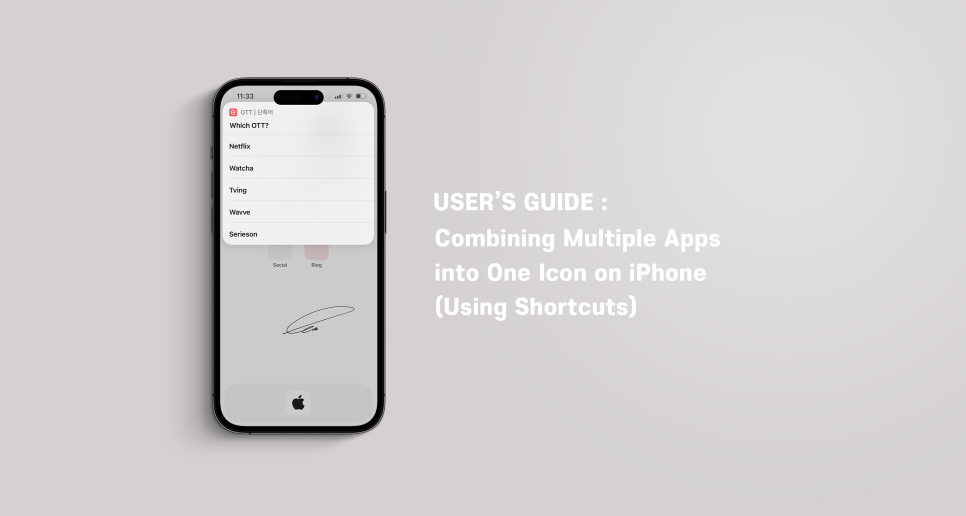
여러 앱을 한 아이콘으로 합치기
깔끔한 것을 좋아해 아이폰 홈화면에서 앱을 최소화하고 싶어 하시는 분들이 있습니다. 홈 화면에서 제거 버튼을 이용해 삭제는 하지 않되 눈에 보이지 않게 할 수는 있지만 자주 쓰는 앱들을 그렇게 치워 버리면 번거롭죠. 국민은행, 우리은행, 카카오뱅크… 너무 많은 은행 앱이나 넷플릭스, 왓챠, 티빙같이 여러 개로 나뉘어 있는 OTT앱을 각각 하나로 묶어 버린다면 좋지 않을까요? 한 폴더가 아니라 한 아이콘으로요! 이번 포스팅에서 어떻게 하는지 알려드릴게요.
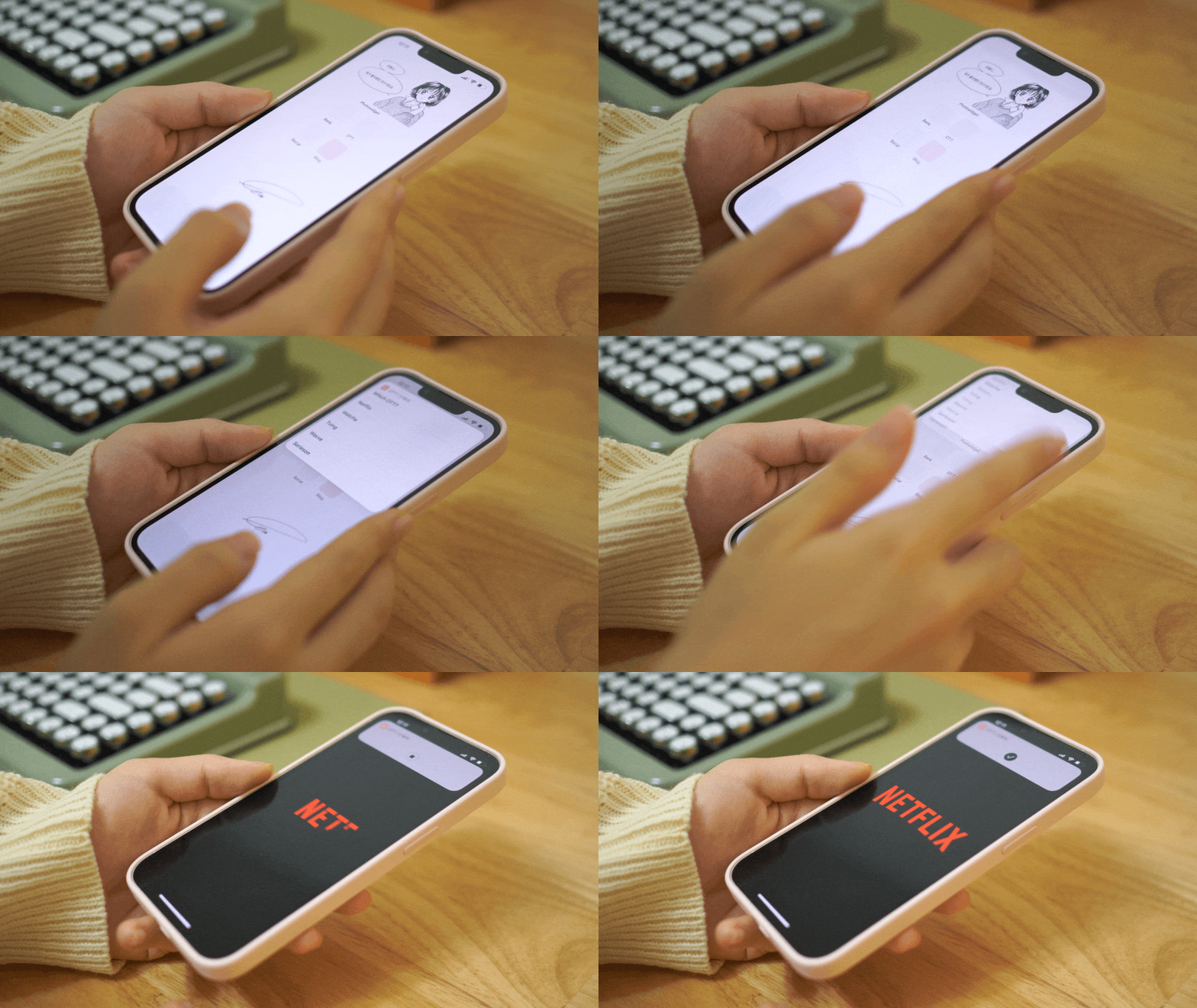
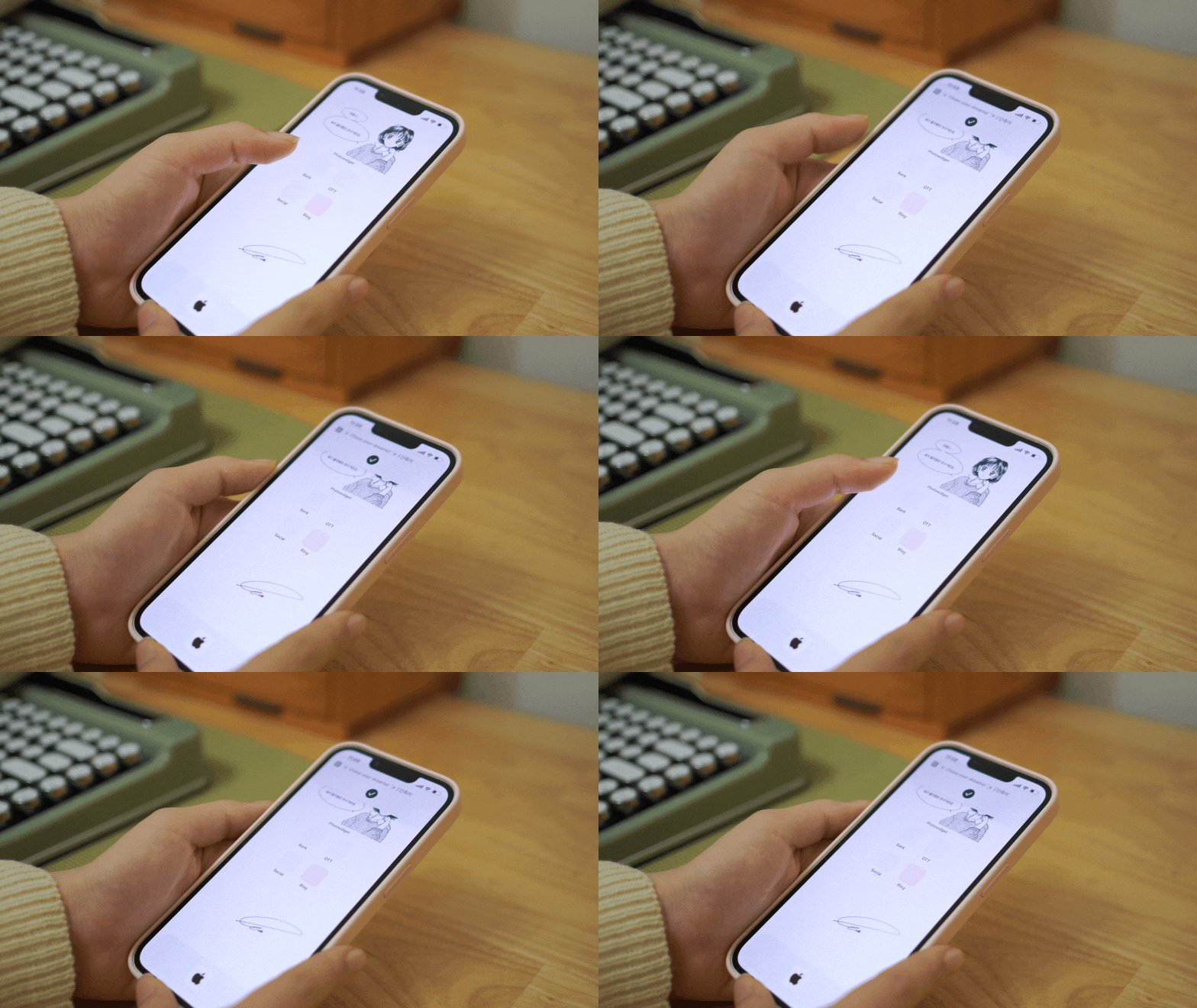
실행모습
단축어 만들기
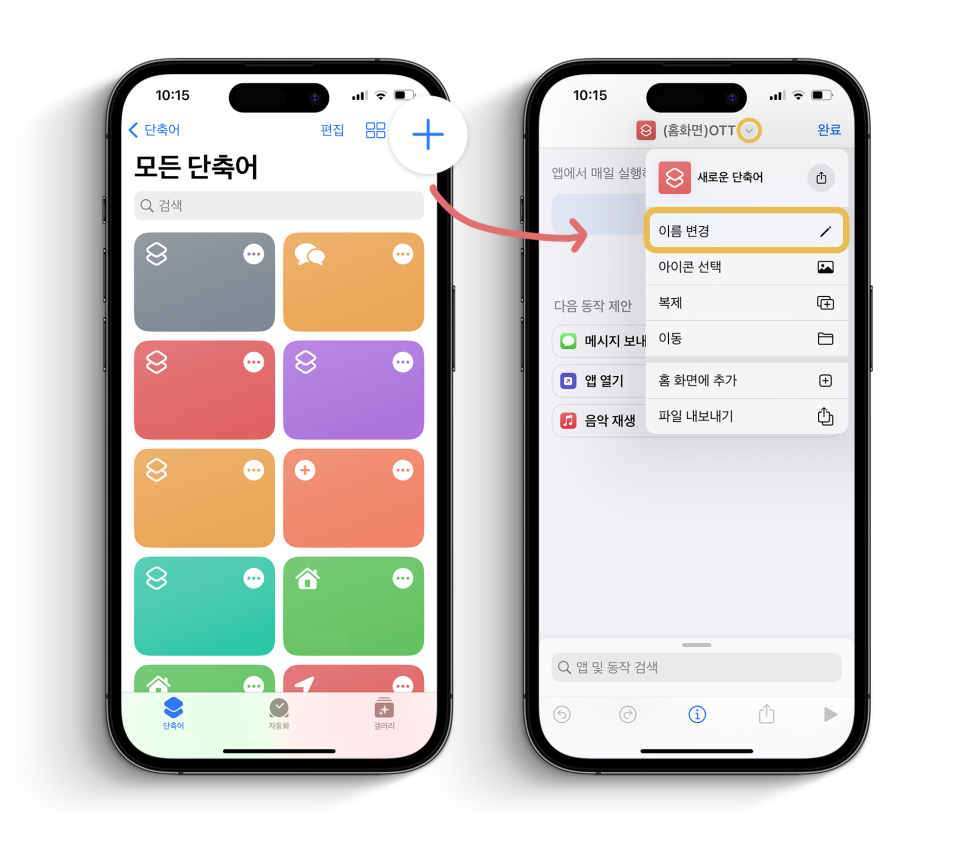
아이폰 기본 앱인 단축어에 들어가
상단의 플러스를 눌러 새 단축어를 만들게요.
단축어 이름을 본인이 알아보기 쉽게 변경합니다.
저는 OTT앱을 묶을거예요.

동작 추가 버튼을 누르고
위의 검색창에 '메뉴'를 검색해서
메뉴에서 선택을 골라줄게요.
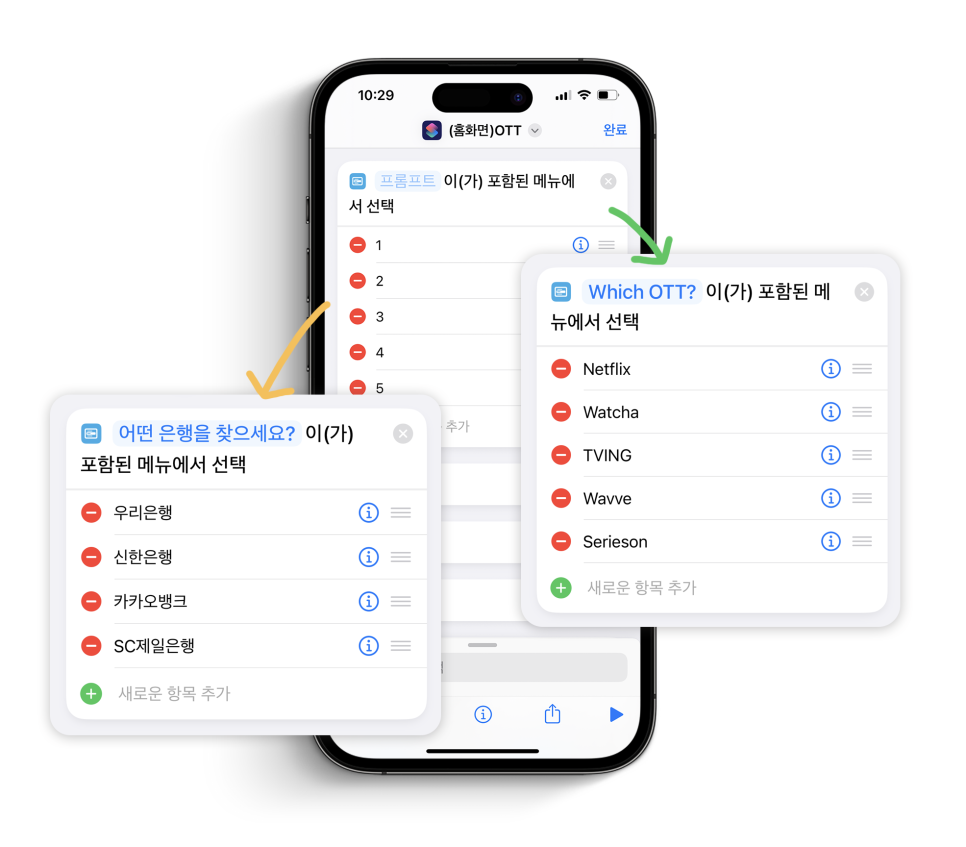
프롬프트와 보기가 생기면
내가 원하는 질문, 그리고 보기를
예시와 같이 직접 작성해주시면 됩니다.
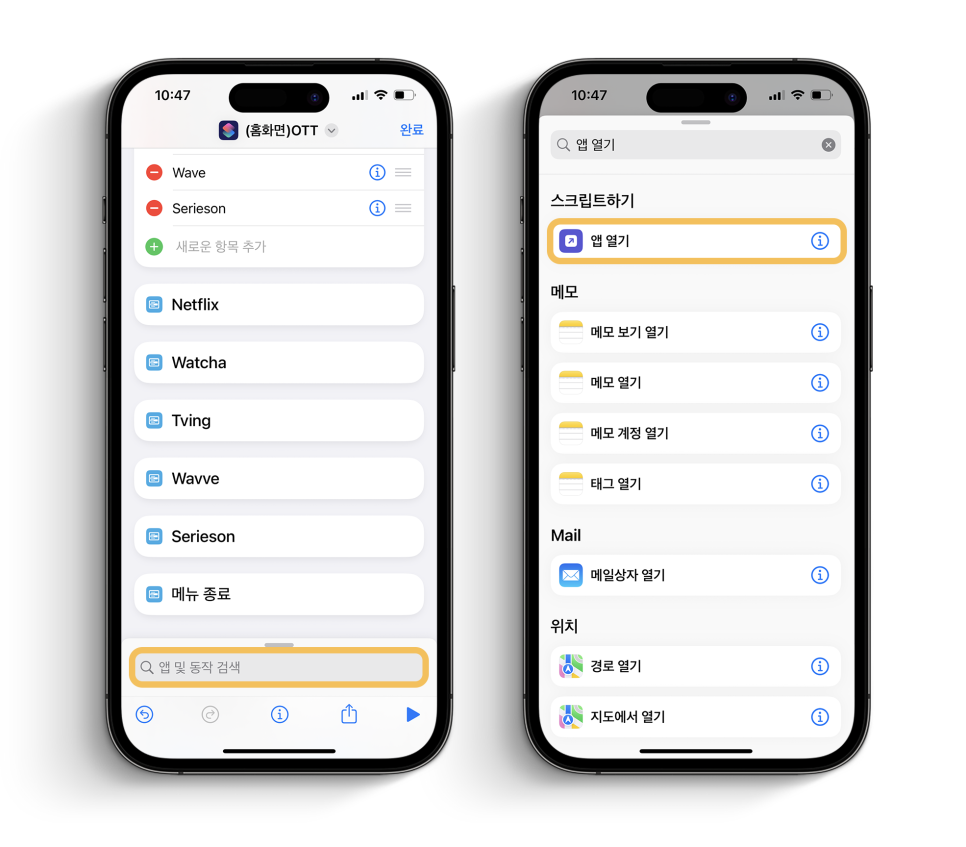
아래에 이렇게 내가 쓴 메뉴의 항목이 생기죠.
검색창에 '앱 열기'를 검색해 선택해줍니다.
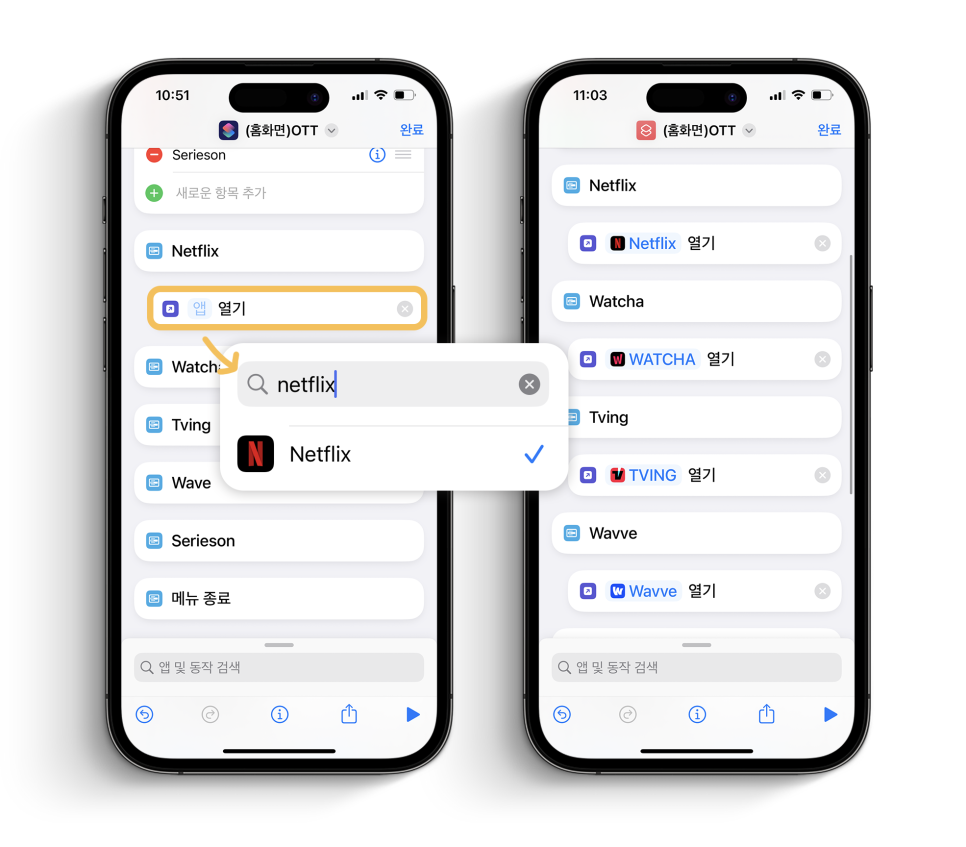
아까 추가한 앱 열기를 드래그해서
항목 밑으로 옮기고, 항목에 맞는 앱을
선택해서 넣어주시면 됩니다.
모든 항목에 각각 똑같이 해주시면 돼요.
홈 화면에 추가
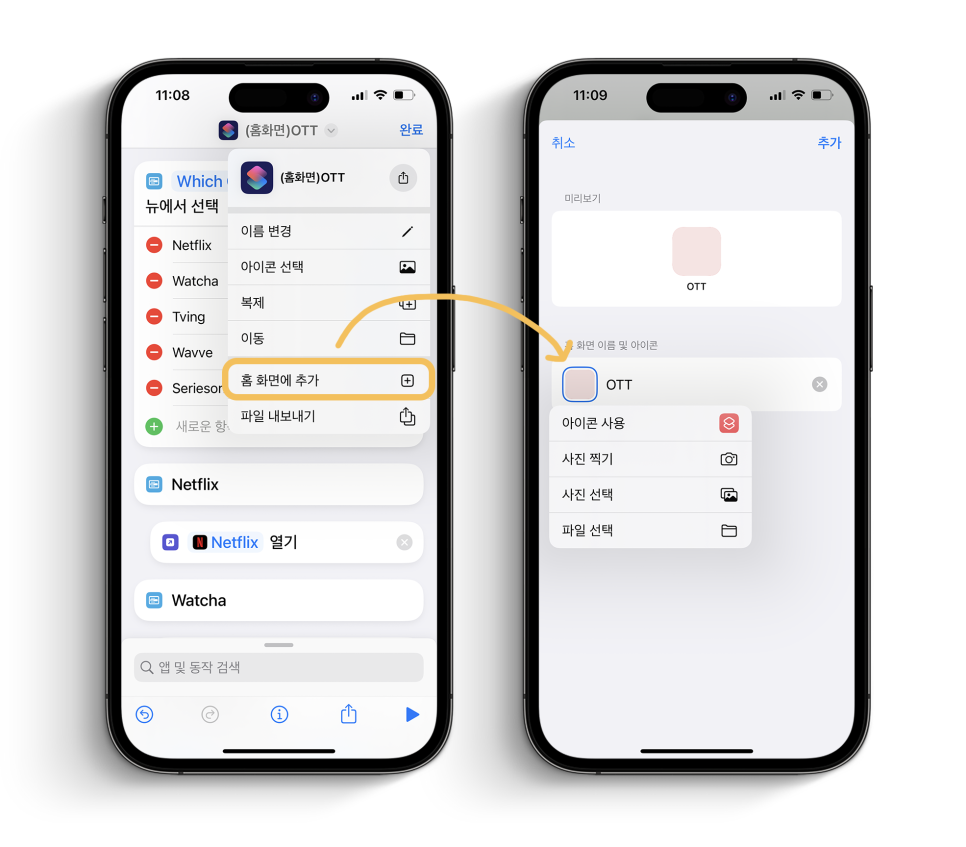
맨 상단의 이름 옆 화살표를 눌러서
홈 화면에 추가를 선택하고, 아이콘과
이름을 설정해주시면 끝입니다.
(스페이스바를 이용해 공백도 가능합니다.)

제가 첨부한 컬러팔레트 아이콘을
사용하시거나, 직접 준비한 정사각형의
이미지를 아이콘으로 쓰실 수 있습니다.
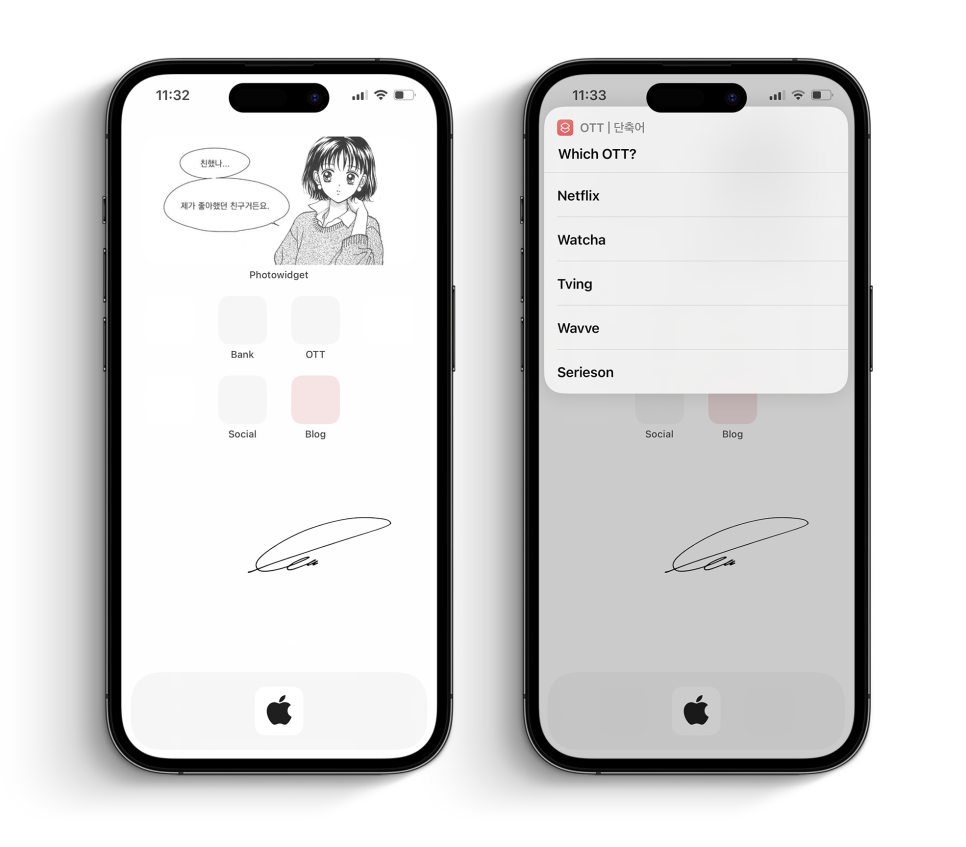
한 아이콘으로 합치기 완성입니다.
+
참고로 홈화면의 공백은 배경색과 같은
흰색의 아이콘입니다.?
제가 좋아하는 문구로 이름을 지정해놨어요.
배경화면 및 하단 애플 아이콘 정보가 궁금하시면
지난 포스팅을 참고해주세요 ?
아이폰 꾸미기 애플 아이콘 이전에 아이폰 홈화면 꾸미기 포스팅을 업로드하고 시간이 꽤 지났네요. 지금은...
blog.korea-iphone.com
정리

아이폰 여러 앱을 한 아이콘으로 합치기(단축어 활용)
이상으로 단축어를 활용해 아이폰 여러 앱을 한 아이콘으로 합치기 방법을 알아보았습니다. 사실 단축어를 거치기 때문에 조금 딜레이가 있고 번거로운 방법이라고 느끼실 수도 있지만, 앱이 엄청나게 많거나 홈 화면을 깨끗히 하고 싶어 대부분을 앱 보관함에 치워두시는 분들은 일일히 스팟라이트를 켜서 앱을 검색해 찾는 것보다 해당 방법이 더 깔끔하고 편하실 거예요! 효율적인 아이폰 홈화면을 찾고 있는 이웃분들에게 많은 도움이 되었으면 좋겠습니다.
비트코인 거래를 시작하고 100달러 보너스를 받으세요!