아이폰 화면꺼짐 자동꺼짐 현상 시간 설정 변경 방법

본문에선 아이폰 화면 자동꺼짐 현상 시간 설정 변경 방법에 대해 소개한다.
운전 중 스마트폰을 사용해 내비게이션 이용 시 화면 꺼짐 현상으로 순간 애를 먹었던 기억이 있다. 특히 크게 신경 쓰고 있던 부분도 아니었고, 지속적으로 휴대폰이 손에 없었던 적도 없었기에 이런 사달이 난 거다. 분명 배터리 소모 면에선 아낄 수 있는 면도 존재하지만, 매 순간 같은 설정을 유지하는 건 무리다. 그래서 준비해 봤다. 자동 꺼짐 설정 변경 방법과 그 외 꿀팁에 관해 아래 목차를 통해 확인해 보자.
✅ 자동 꺼짐 설정 변경
✅ etc
✅ 자동 꺼짐 설정 변경

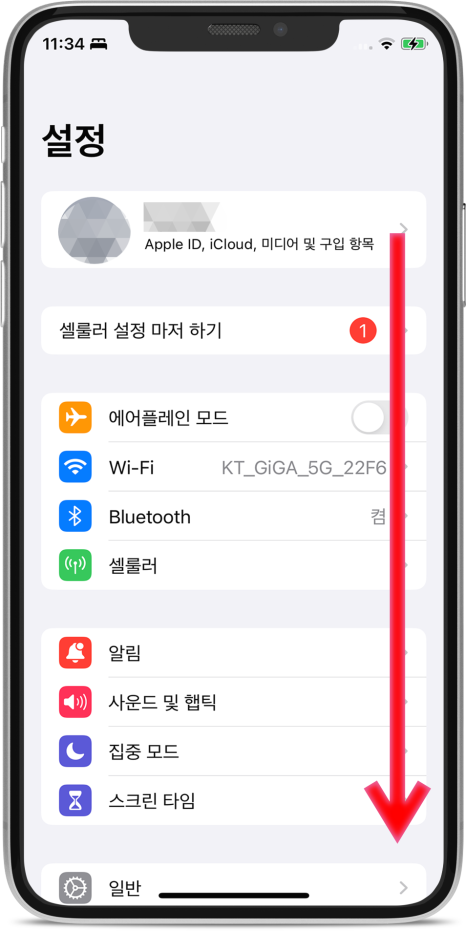

앱을 실행해 설정으로 들어간 뒤 아래로 스크롤 후 "디스플레이 및 밝기" 버튼을 클릭한다.
앱을 실행해 설정으로 들어간 뒤 아래로 스크롤 후 "디스플레이 및 밝기" 버튼을 클릭한다.
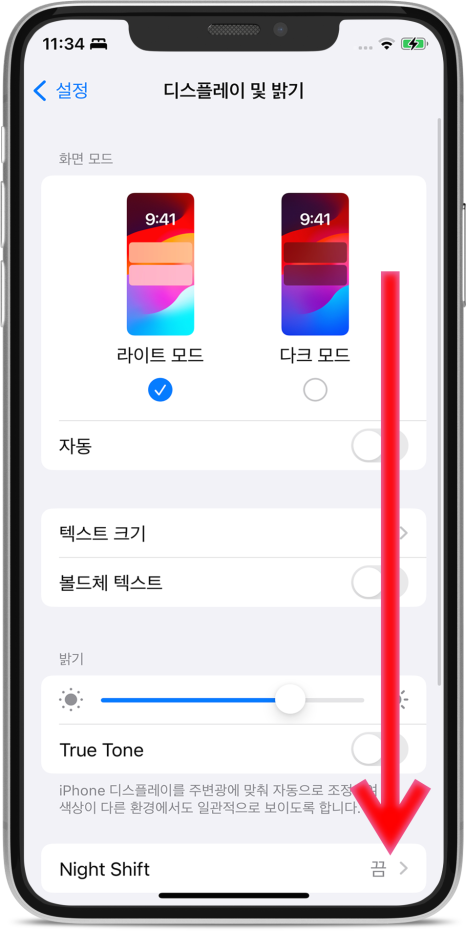
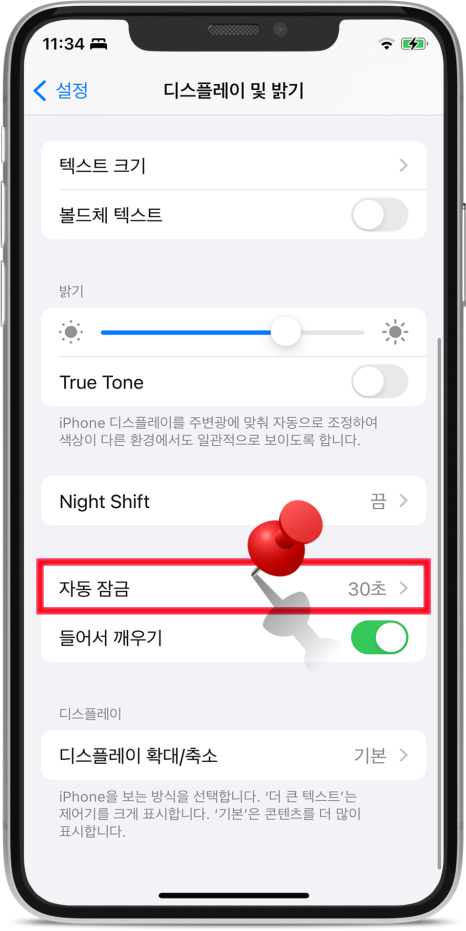
2. 현 구간에서 아래로 스크롤 시 "자동 잠금" 탭을 확인할 수 있다. 설정된 시간은 30초로 되어있으며 표기한 탭을 클릭해 다음 단계로 진입하자.
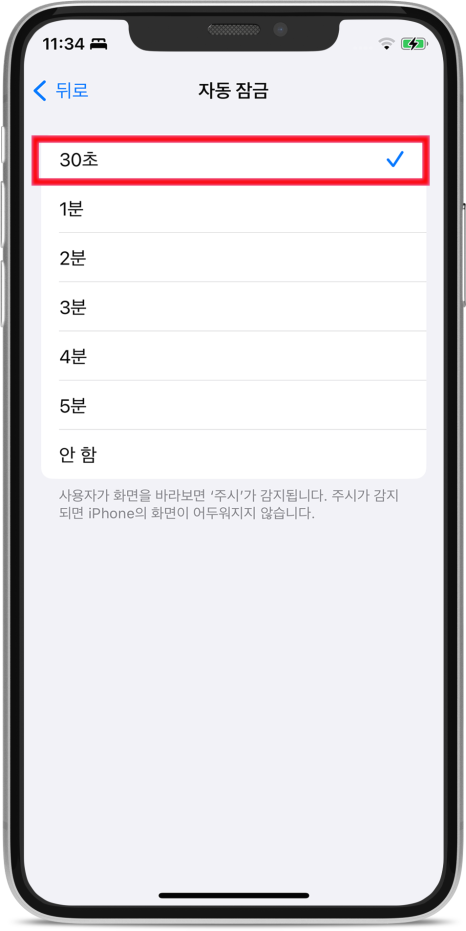

3. 만약 초기설정이 30초로 되어있다면 아래 위치한 "안 함"으로 바꿀 시 더 이상 아이폰 화면 자동꺼짐 현상은 발생하지 않는다. 만약 일정 시간 동안만 화면을 키고 싶다면 1~2분 사이를 추천한다.
✅ etc
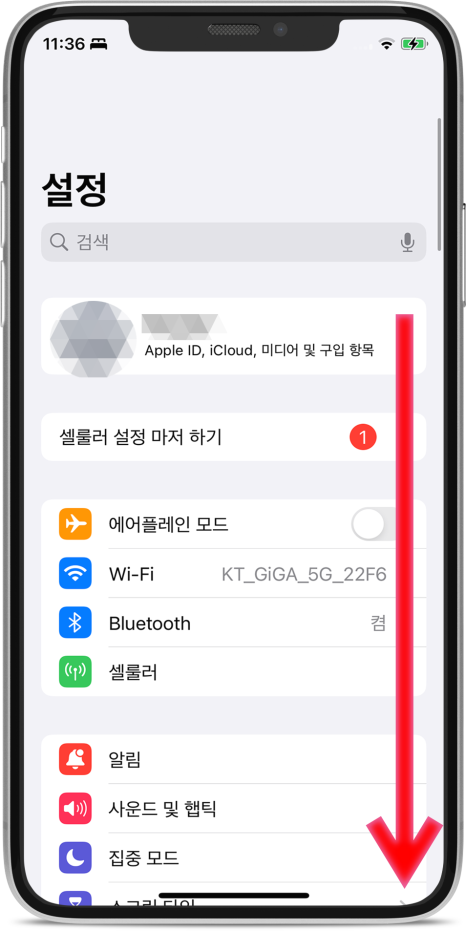
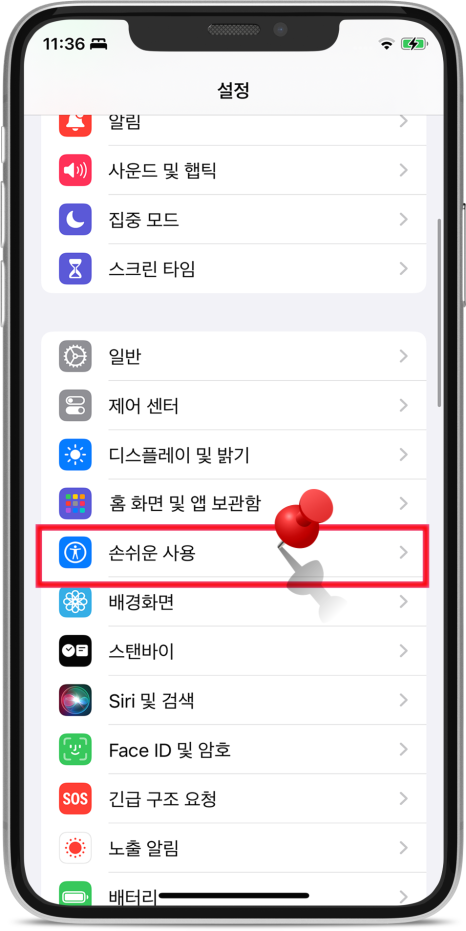
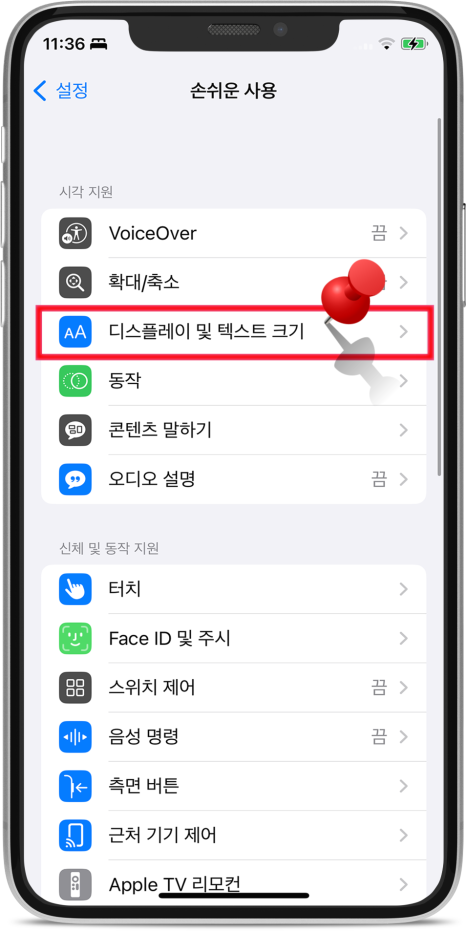
아이폰 화면꺼짐 설정의 취지는 배터리 소모/ 성능 저하를 방지하기 위해서다. 단순 화면꺼짐 시간 설정만이 아닌 아이폰에 탑재되어 있는 기능을 활용해 디스플레이 성능 저하를 줄여줄 수 있다. 경로는 다음과 같다. 설정구간에서 아래로 스크롤 해 "손쉬운 사용"탭을 클릭해 "디스플레이 및 텍스트 크기" 버튼을 눌러준다.
아이폰 화면꺼짐 설정의 취지는 배터리 소모/ 성능 저하를 방지하기 위해서다. 단순 화면꺼짐 시간 설정만이 아닌 아이폰에 탑재되어 있는 기능을 활용해 디스플레이 성능 저하를 줄여줄 수 있다. 경로는 다음과 같다. 설정구간에서 아래로 스크롤 해 "손쉬운 사용"탭을 클릭해 "디스플레이 및 텍스트 크기" 버튼을 눌러준다.
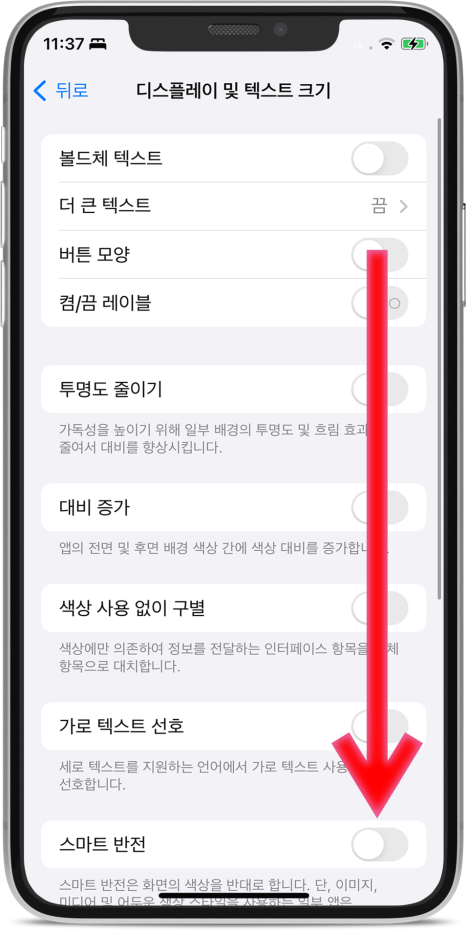
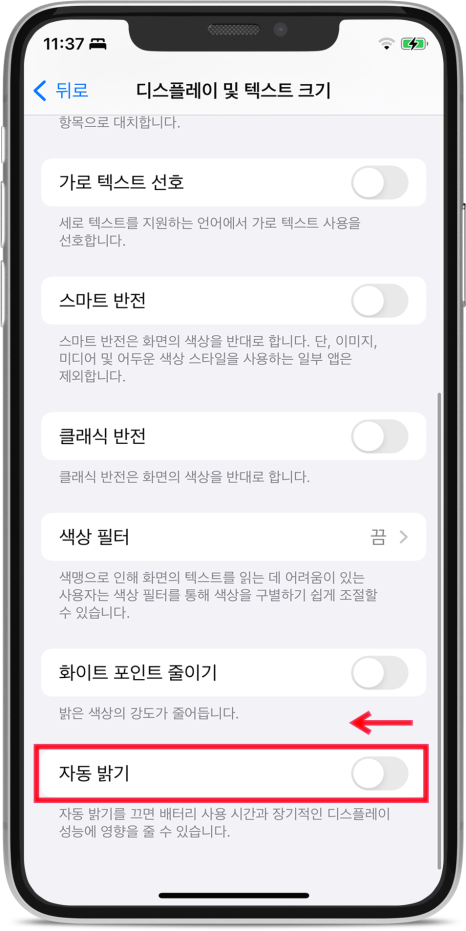
2. 해당 구간으로 넘어와 하단부에 위치한" 자동 밝기" 탭을 확인해 보자. 현재 비활성화되어 있는 걸 볼 수 있고 해당 기능을 화 용한다면 장기간 배터리 걱정 없이 사용할 수 있는 장점이 존재한다.
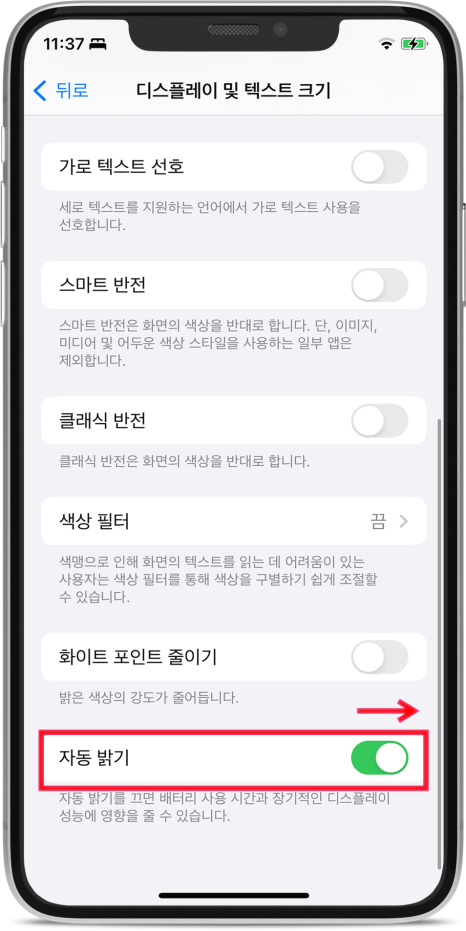
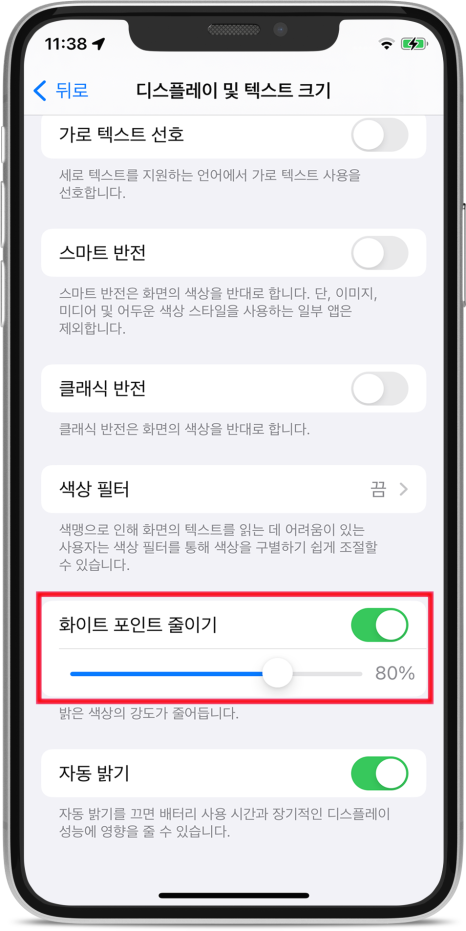
3. 기능을 활성화하고 싶다면 버튼을 우측으로 이동해 실행시키면 된다. 또한 화이트 포인트 줄이기 버튼을 클릭 시 밝은 톤의 배경화면을 낮출 수 있다.
이처럼 아이폰 화면꺼짐 시간 설정 자동꺼짐 현상에 대해 알아봤다. 장기적으로 봤을 때 스마트폰 컨디션은 유지될 수 있겠지만, 중요한 순간에 폰 화면이 꺼진다면 난감할 수밖에 없다. 만약 사용하고 싶다면 시간 설정을 통한 방법을 거치는 걸 추천하고, 배터리 소모를 우려하는 경우 자동 밝기를 활성화하는 걸 추천한다.
#아이폰화면꺼짐시간 #아이폰화면꺼짐현상 #아이폰화면꺼짐설정 #아이폰화면자동꺼짐