LG 그램과 아이폰 갤럭시 연동 LG GRAM LINK 이용방법
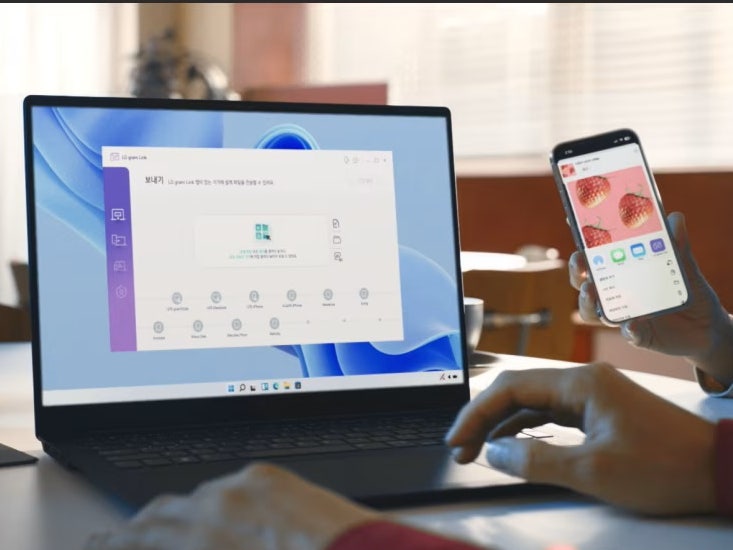
LG전자 <출처>
2024 LG 그램 새로운 기능
LG GRAM LINK에 대해 알아보자
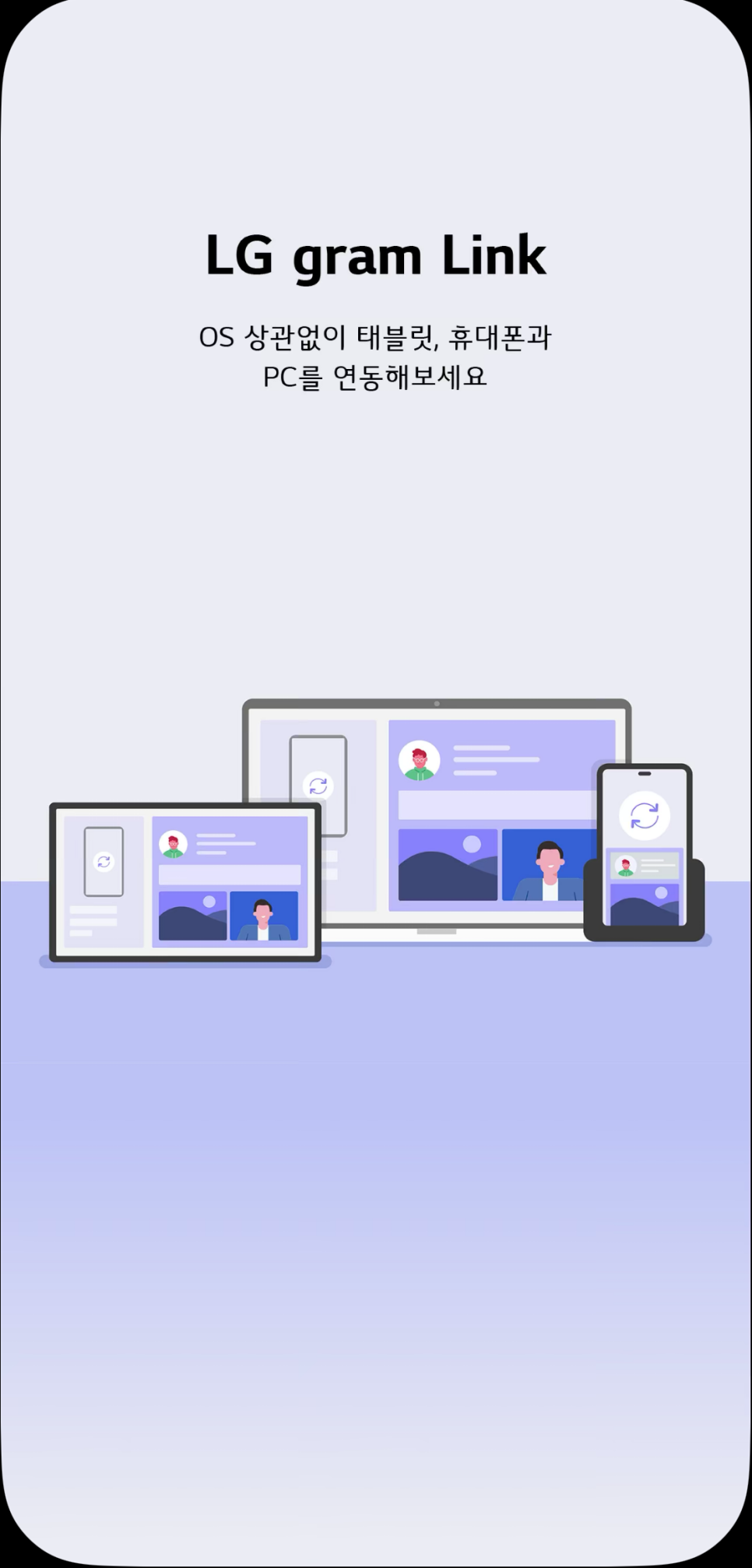
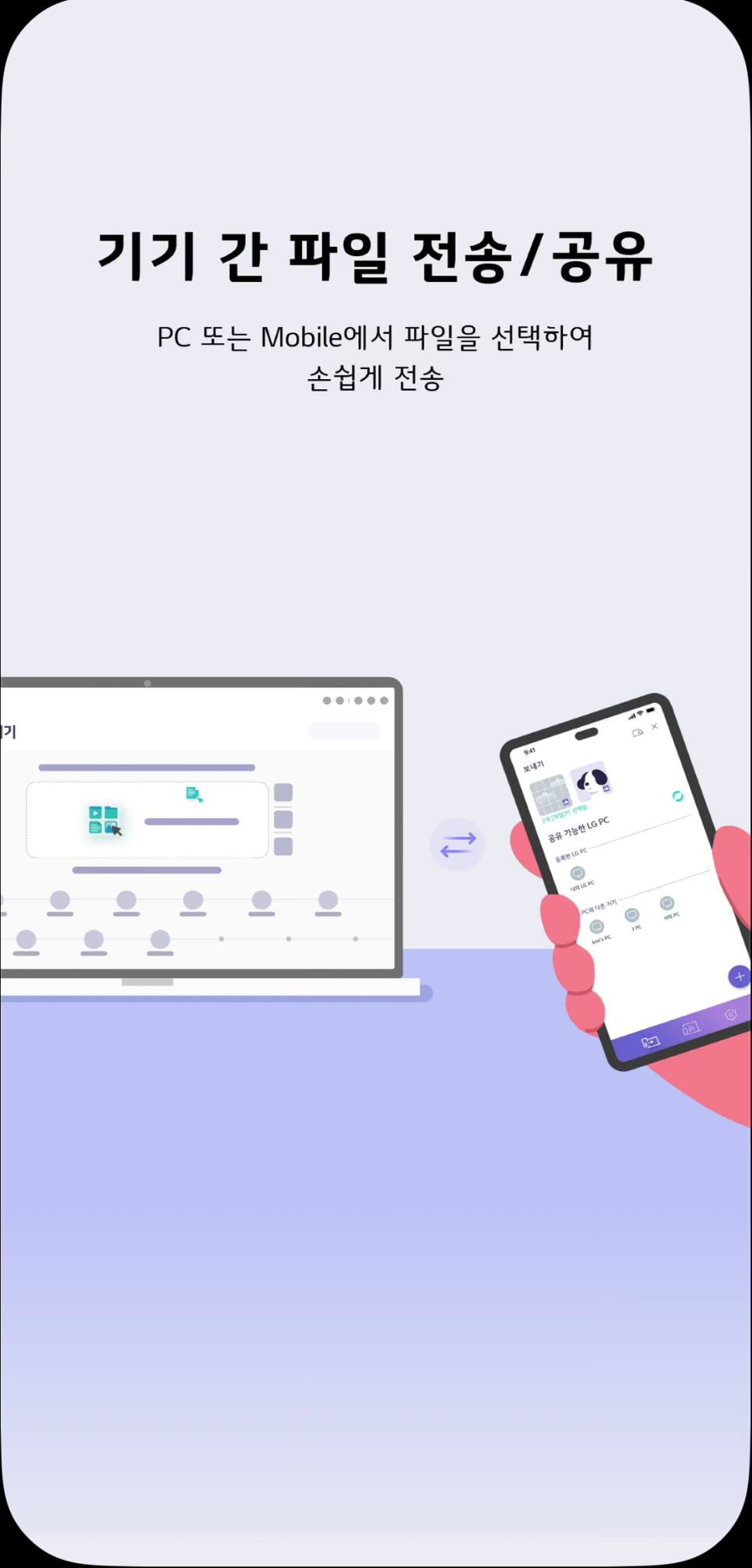
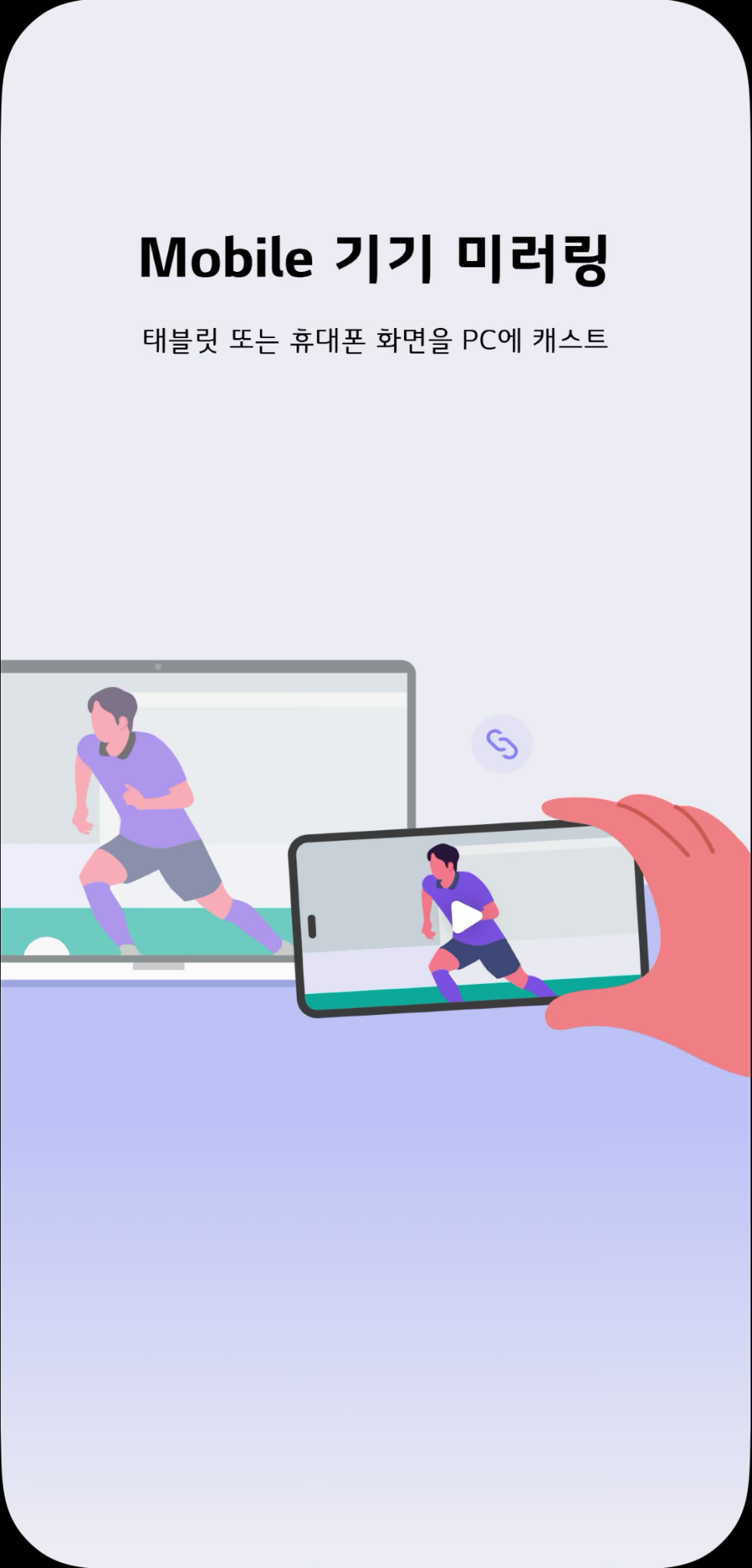
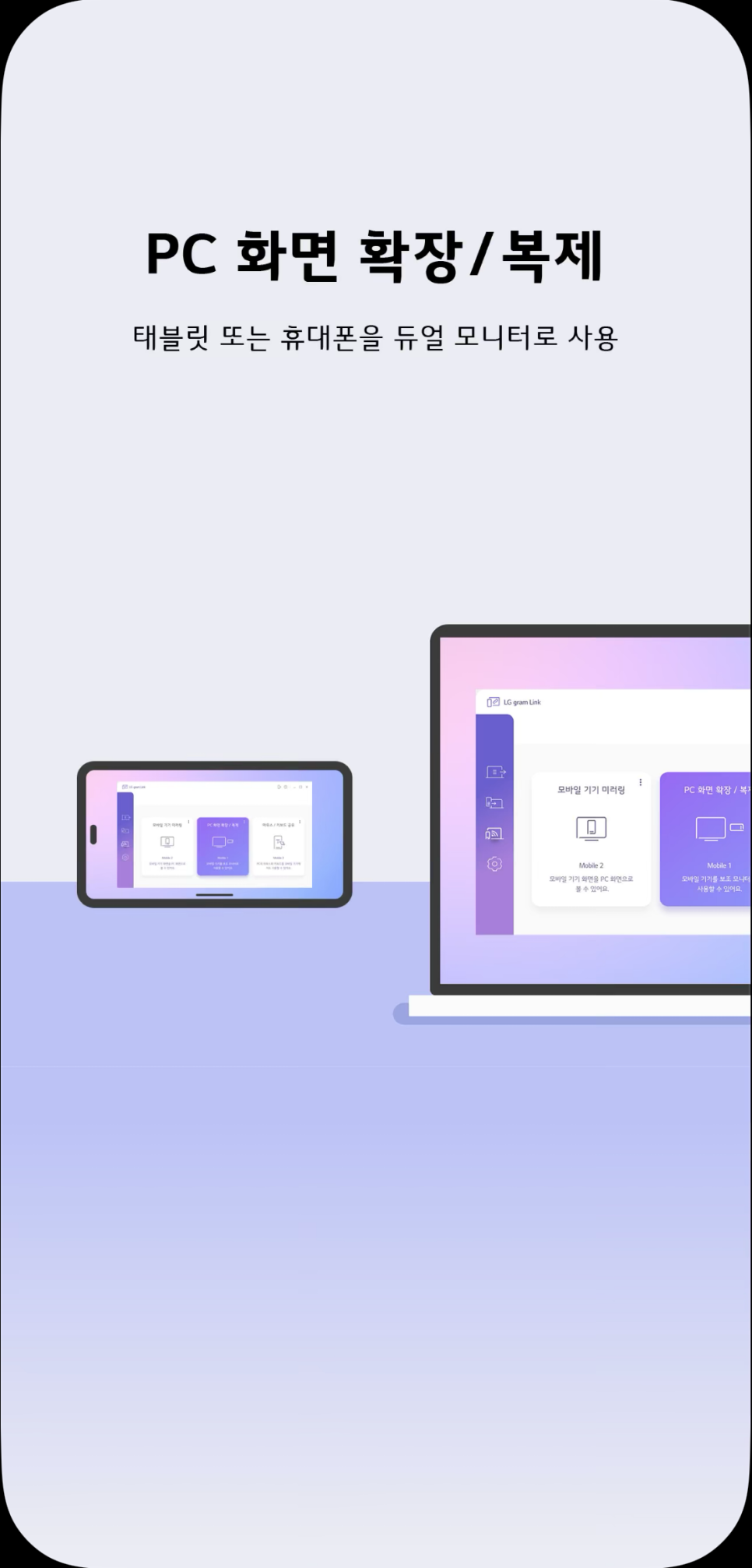
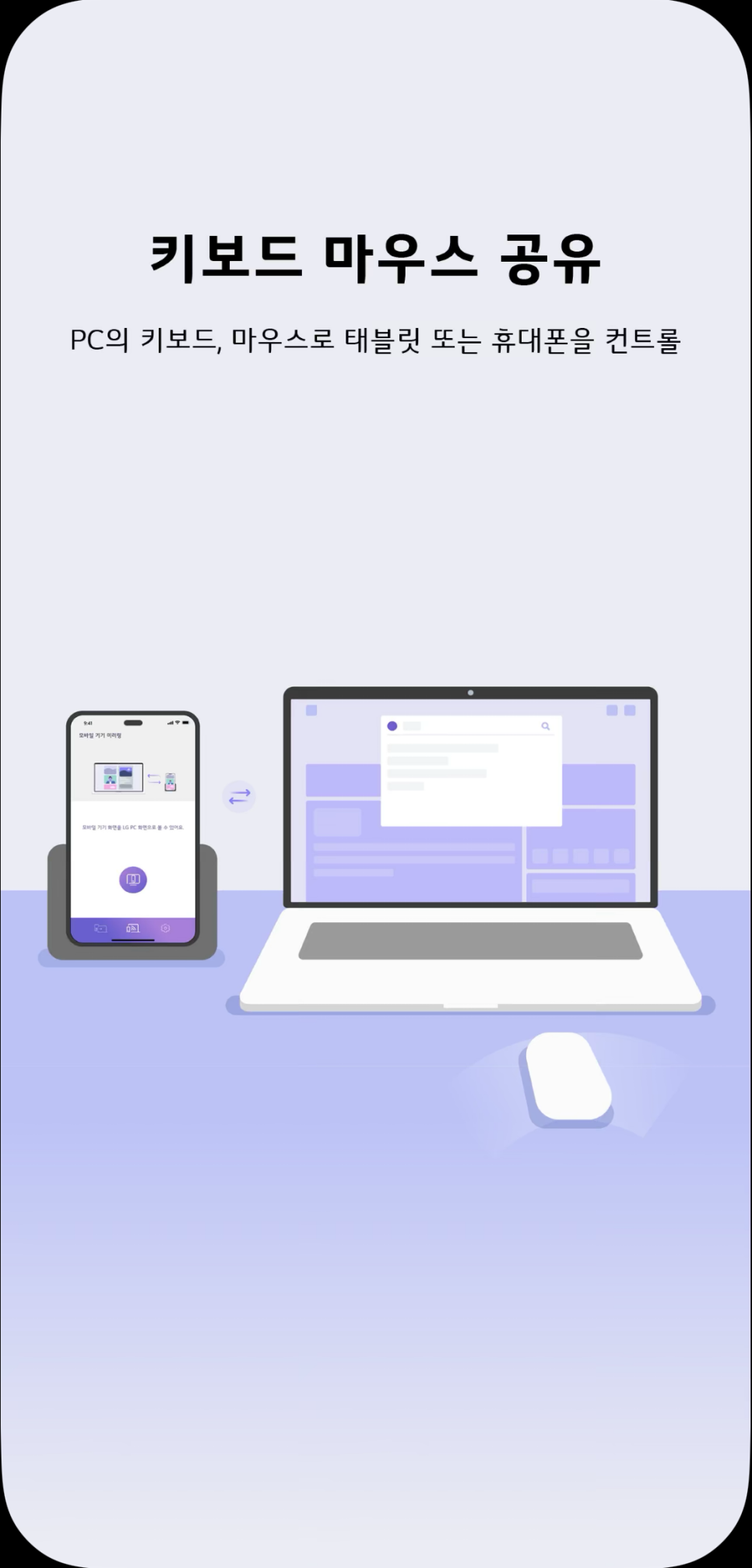
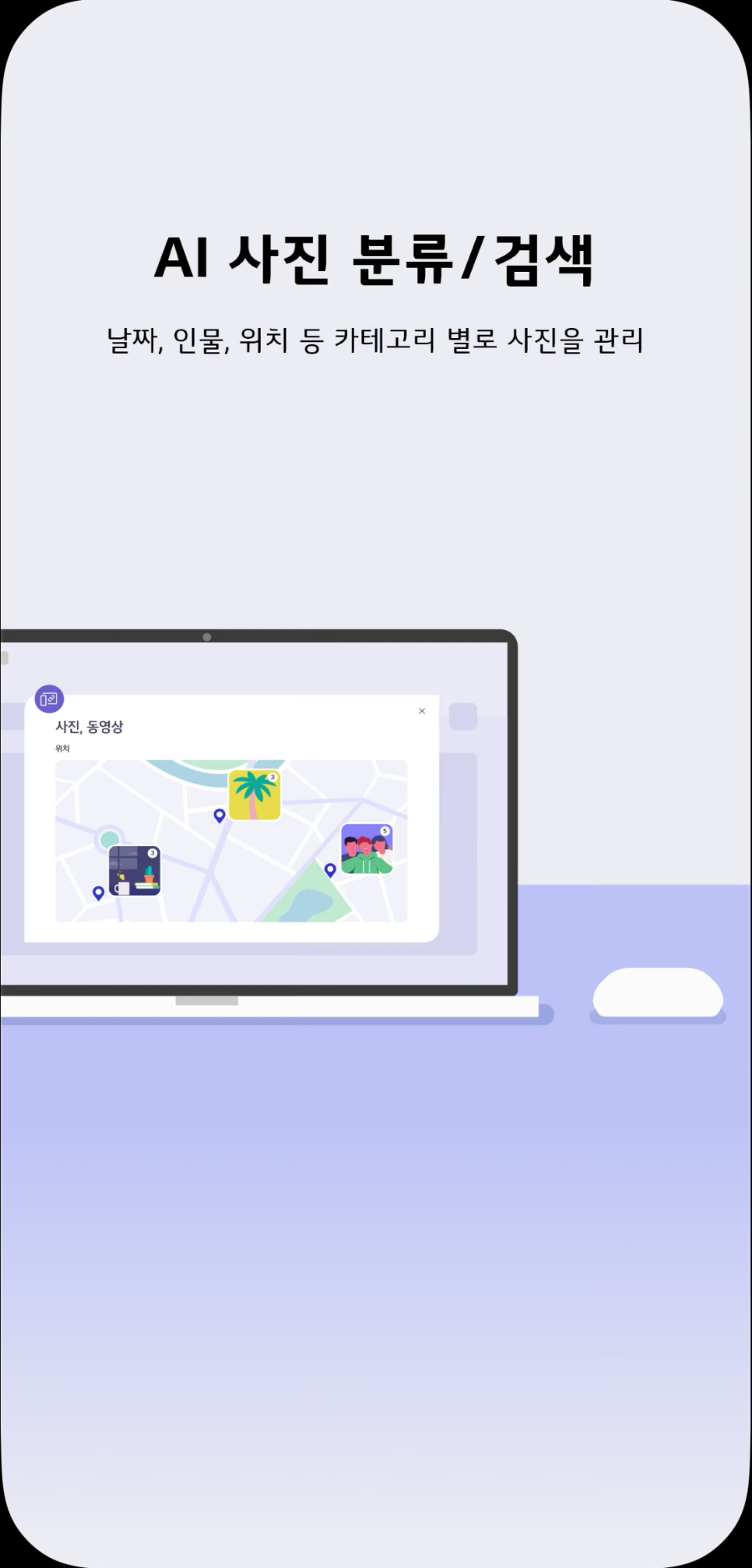
LG 그램 링크는 모바일 기기와 그램 간의 파일 연동과
미러링(화면 연동), 화면 확장(듀얼 모니터) 등
아이폰, 아이패드, 안드로이드 기기와
무선으로 자유롭게 연동할 수 있다
그램 링크의 아주 큰 장점은
애플과의 연동성이라 할 수 있다.
아이폰에서 PC로 사진을 옮길 때
특히 아주 편리하다.
카카오톡으로 사진이나 동영상을
옮겨보면 저화질로 보내지는 걸 알 수 있다.
그렇다고 메일로 보내는 것도 매우 귀찮은 일이다.
그런 점에서 LG 그램 링크를 활용하면
정말 편하다.
.
.
.
2024 LG 그램 사용자라면 기본적으로
LG GRAM LINK 앱이 설치되어 있다.
( 바탕화면에 나와있진 않다. 윈도우 하단 검색창 검색 )
연결은 아주 간단하다 앱을 실행하고
연결할 기기에서 QR코드 찍어주거나
애플스토어나, 안드로이드 스토어에서
쉽게 다운이 가능하다.
모바일 기기에서 앱을 다운 설치했다면
앱을 실행시켜 다시 QR을 찍어주고
양쪽 기기에서 허용해 주면
아주 쉽게 연결이 된다.
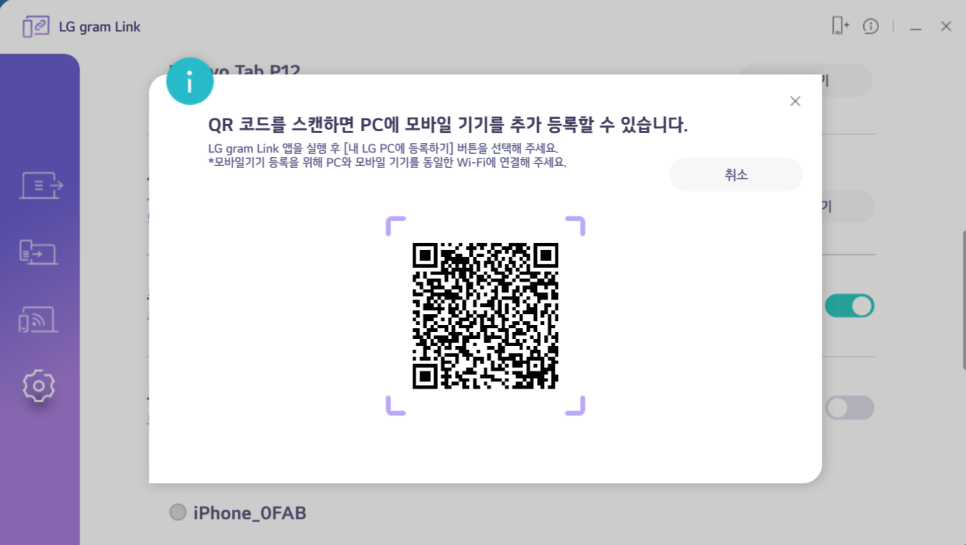
연결하기 전 유의 사항은 두 기기 모두
같은 WI-FI에 연결해야 하고
비밀번호(보안)이 걸려 있어야 한다.
그램과 모바일 기기와 연결이 끝났다면
사실 모든 준비는 끝났다고 할 수 있다.
PC에서 LG 그램 링크를 실행해 보면
우측에 메뉴가 나열되어 있다.
첫 번째로 PC에 저장되어 있는 사진이나 동영상을
스마트폰으로 보내보자
우측에 보내기 보내기 아이콘을 클릭하면
연결되어 있는 모바일 기기다 나오는 게 보인다▼
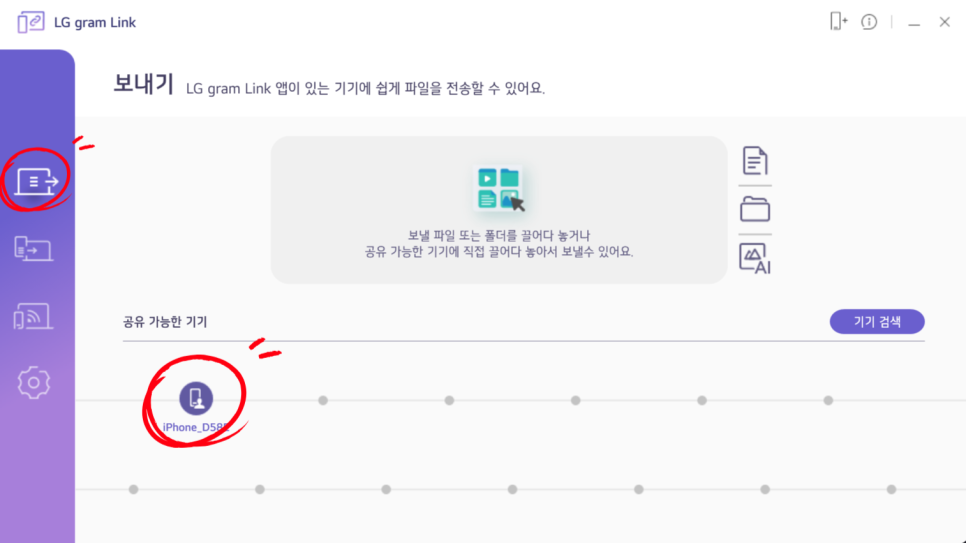
클릭하면 옮길 팝업창이 올라오고
옮길 파일을 지정하고 확인을 누르면
모바일 기기로 옮겨진다.
두 번째 메뉴 가져오기를 해보자
우측 "가져오기" 아이콘을 눌러보면
연결할 모바일 기기를 선택하면
사진첩에 이미지가 나타난다. ▼
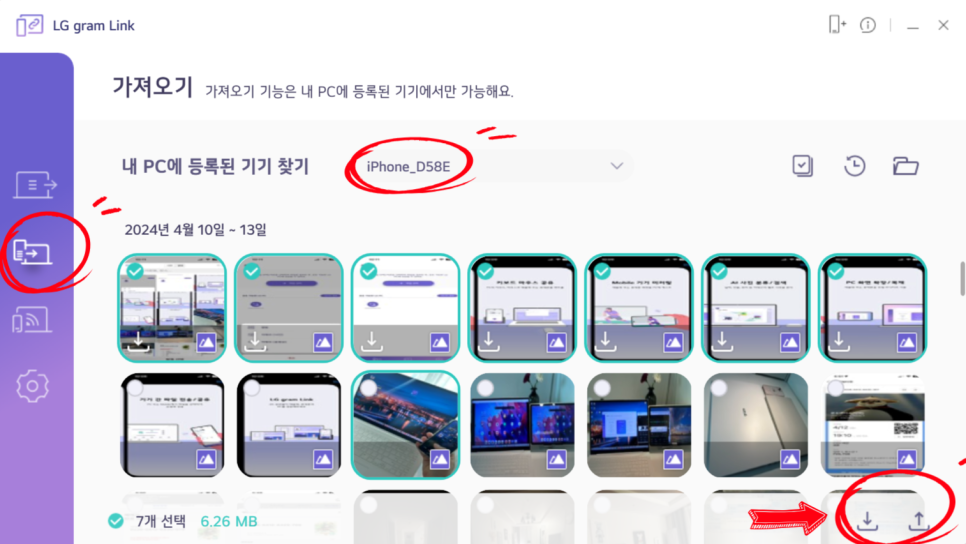
사진을 고른 후 하단에 "저장" 또는 "다른 기기로 보내기"
쉽게 사진이 옮겨지는 걸 알 수 있다.
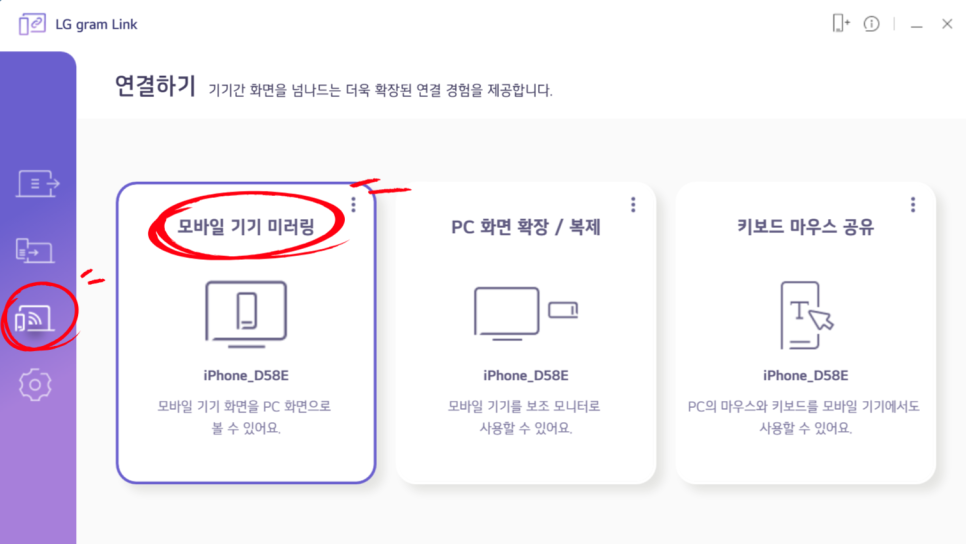
세 번째 메뉴 [ 연결하기 ]를 해보자.
모바일 기기 미러링을 눌러주면
아이폰 화면에 방송 시작이라 나온다
방송 시작을 눌러주면
아이폰 화면이 PC 화면에 미러링이 된다.
아주 쉽다. ▼
PC 화면

아이폰 화면
연결된 화면
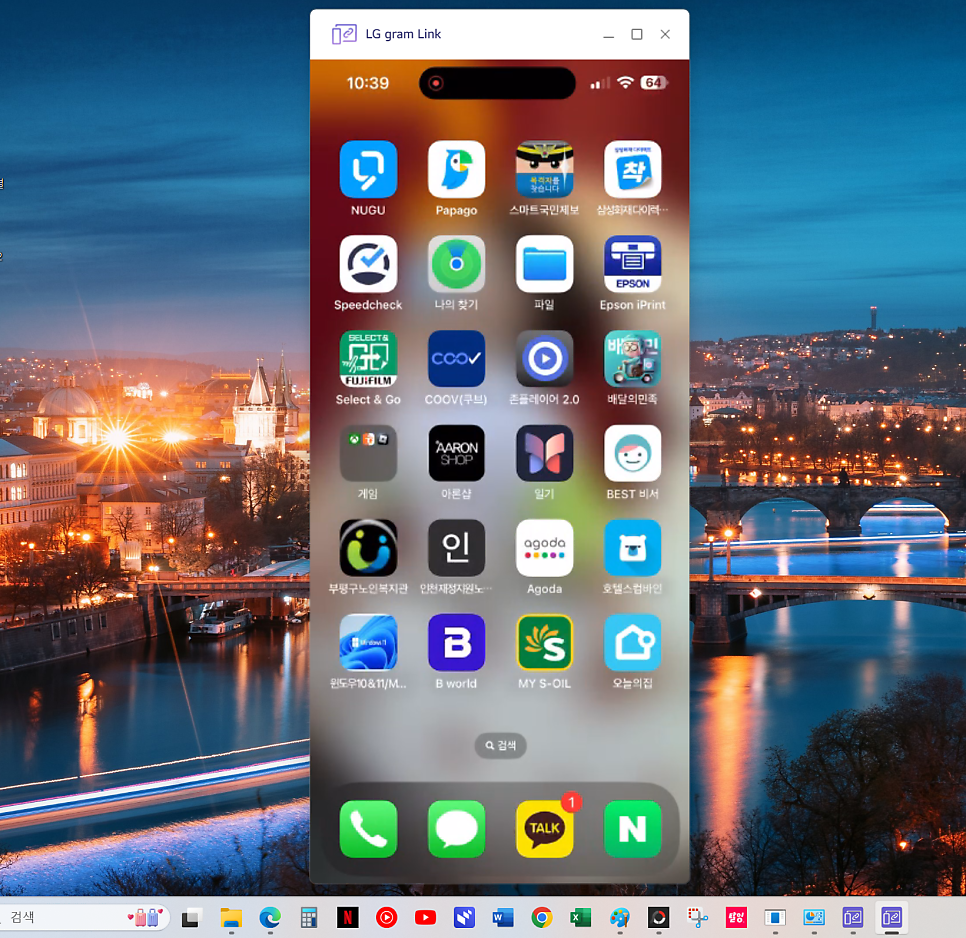
미러링 사진
네 번째 [ PC 화면 확장 / 복제 ]를 해보자
간단히 말해 무선 듀얼 모니터 기능이다.
아이폰보다는 화면크기가 큰
태블릿으로 해보자
PC 화면 확장 / 복제 메뉴를 눌러보자
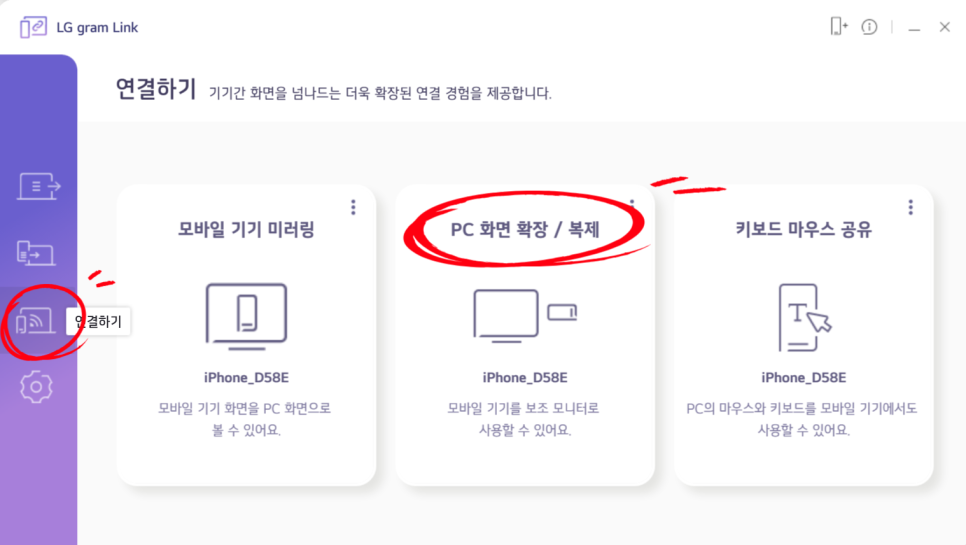
별다른 것 없이 누르기만 하면 끝난다.
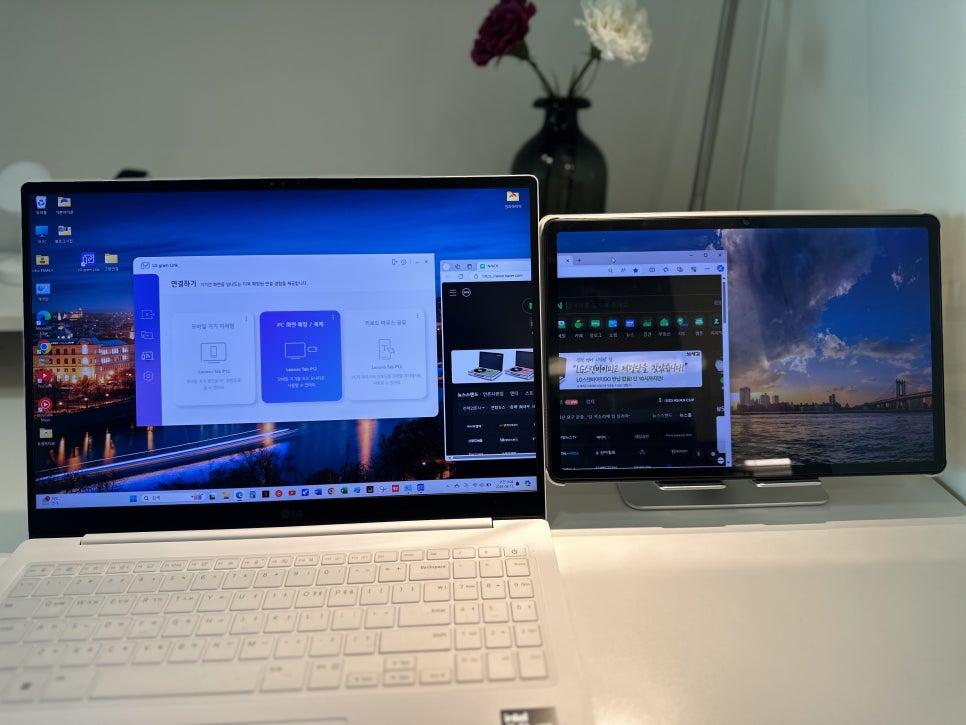
연결이 되었다면
PC 바탕화면에 마우스 우클릭하여
[ 디스플레이 설정 ] 메뉴를 눌러
본인의 입맛에 맞게
듀얼 모니터를 설정해 주면 된다.
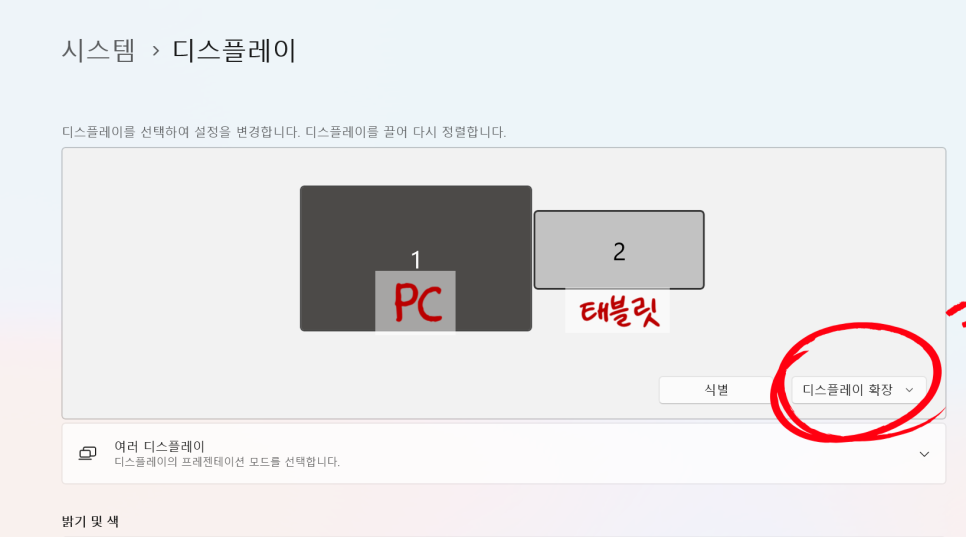
여기까지 LG GRAM LINK에 대해서
알아봤다.
그램 사용자라면 활용해 보자
비트코인 거래를 시작하고 100달러 보너스를 받으세요!