아이폰 키보드 설정 크기 천지인 진동 햅틱 자판 자동완성 초기화

안녕하세요. IT 테크 인플루언서 아전입니다. 아이폰 기본 키보드는 쿼티 자판인데요. 직관적이라 편리하긴 한데 크기가 작아서 오터가 발생하더라고요.
그럴때는 갤럭시 스마트폰 유저들이 익숙한 천지인으로 아이폰 키보드 설정해서 사용하면 편리합니다. 또한 iOS 16 업데이트 이후 진동 기능도 지원하는데요. 오늘 살펴볼 내용입니다.
어떻게 하는지 자세히 알아볼게요. 지금 시작할게요 : )

아이폰 키보드 자동완성
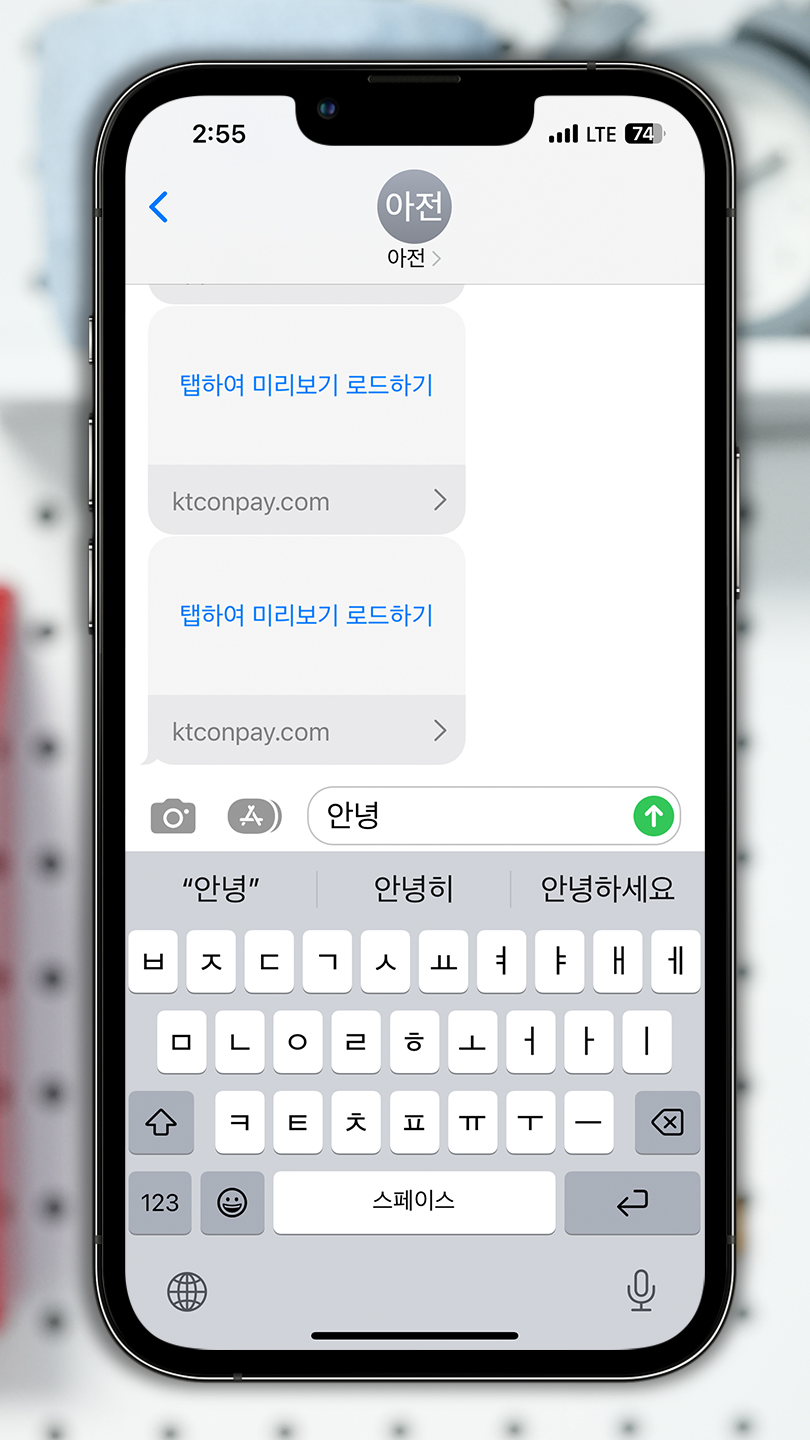
1. 위와 같이 글자를 입력하면 자동완성으로 문장을 선택할 수 있게 알려주는데요. 부정확하고 마음에 들지 않다면 끌 수 있어요.
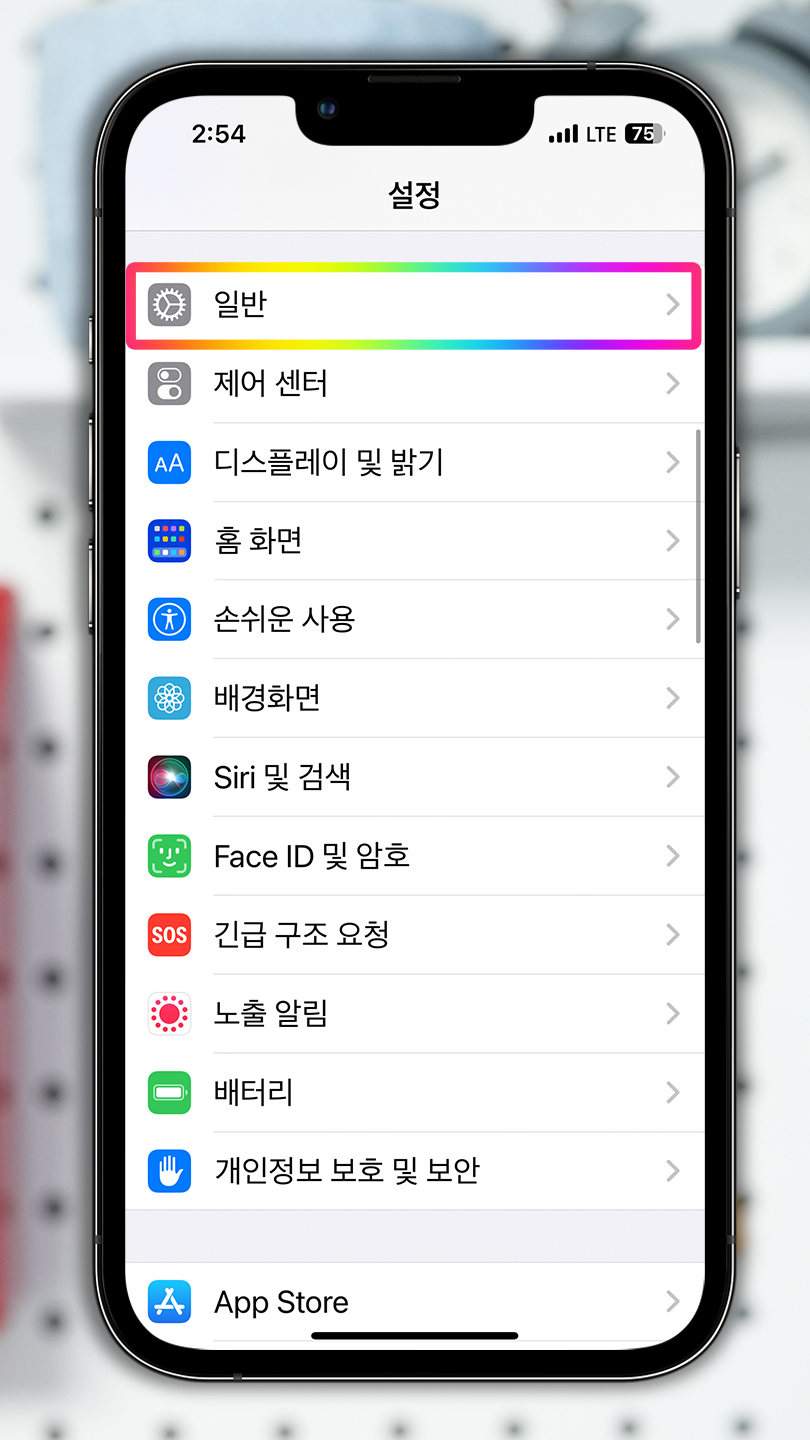
기본 설정 앱을 실행 후 일반 메뉴를 클릭합니다.
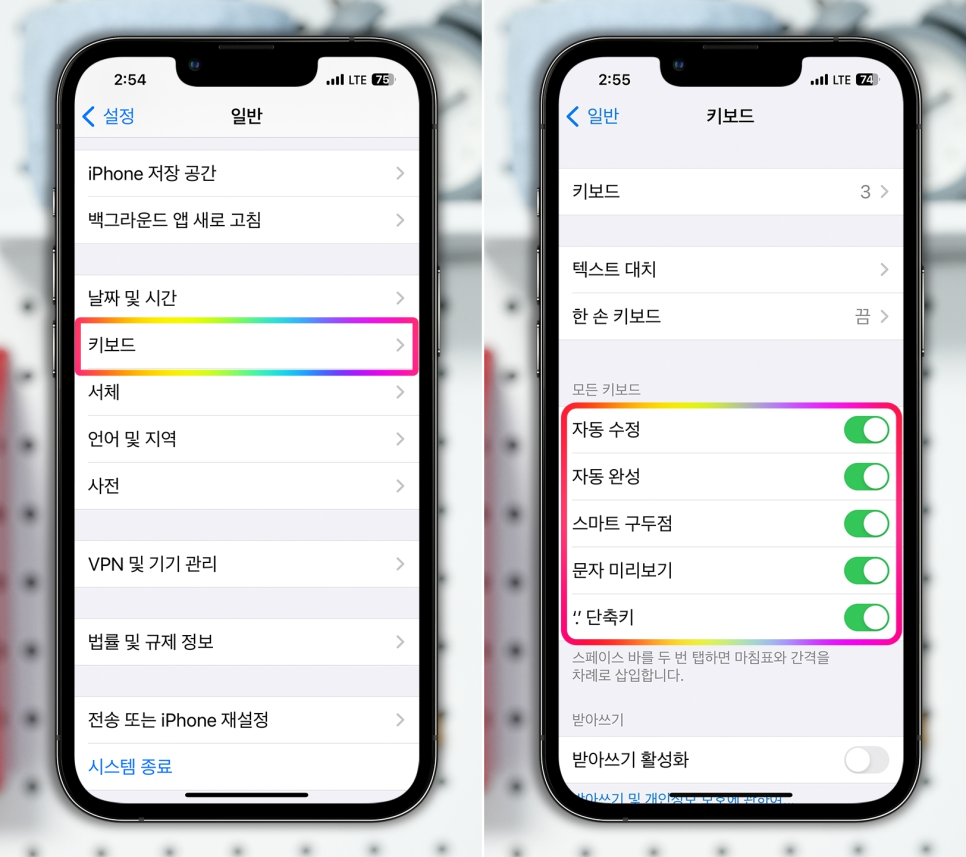
2. 그다음 '키보드' 항목을 눌러 실행하면 관련 기능들이 기본으로 활성화 되어 있는데요. 화면에 보이는 기능 버튼들을 눌러 비활성화 시켜주면 아이폰 자동 완성 초기화를 할 수 있습니다.
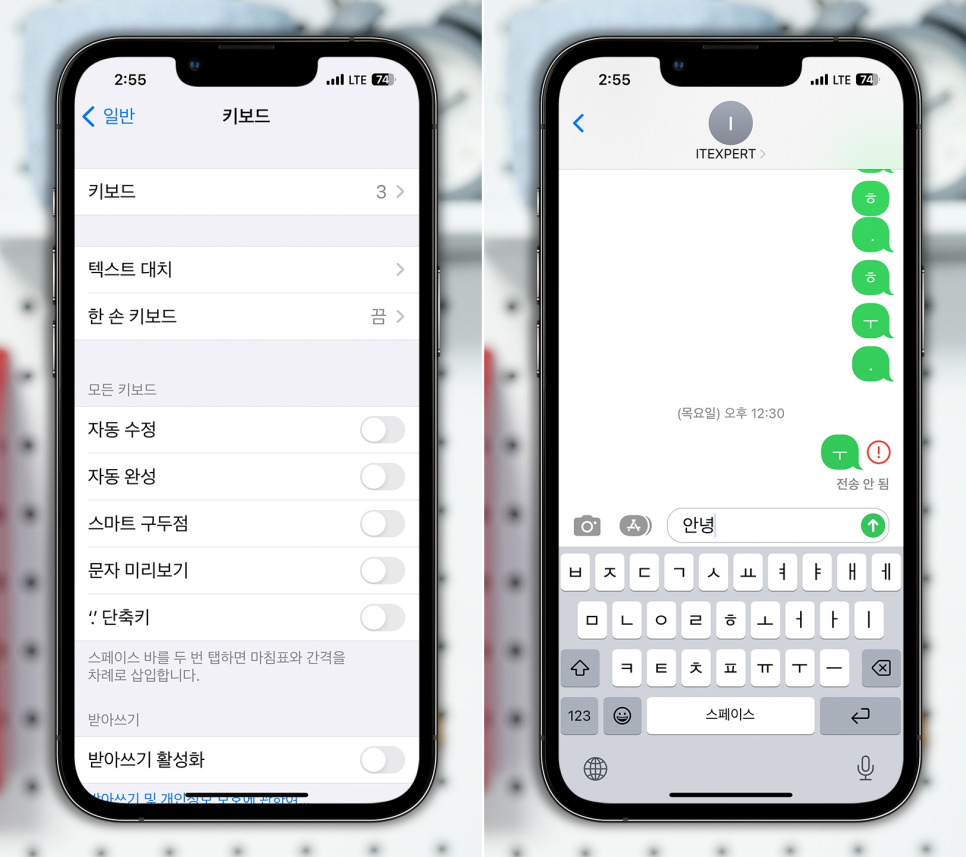
3. 이제 더이상 자동 완성이 동작하지 않게됩니다.
이어서 아이폰 천지인 키보드 설정 방법도 알아볼게요.

아이폰 키보드 변경
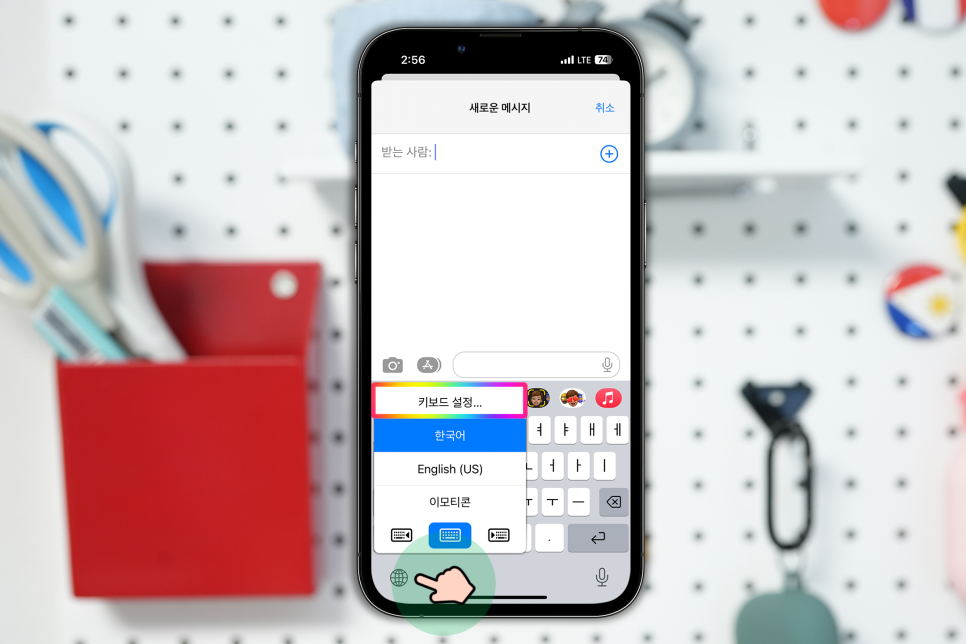
1. 설정 앱에서 일반 - 키보드로 이동해도 되고요. 글씨 입력 칸에서 지구본 모양의 아이콘을 터치 후 '꾹' 누르고 있으면 팝업 메뉴가 실행되는데요. 맨 위에 설정을 누르면됩니다.
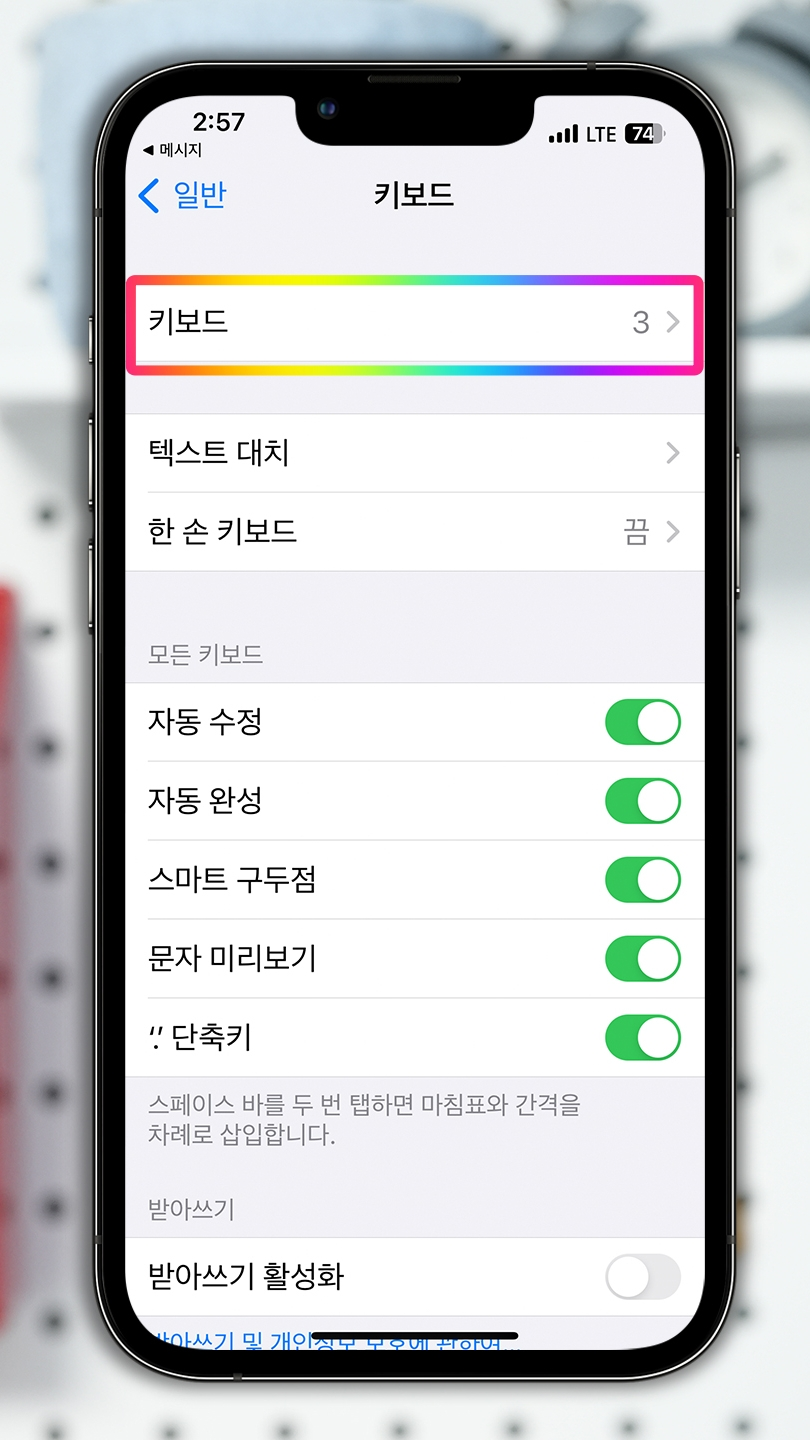
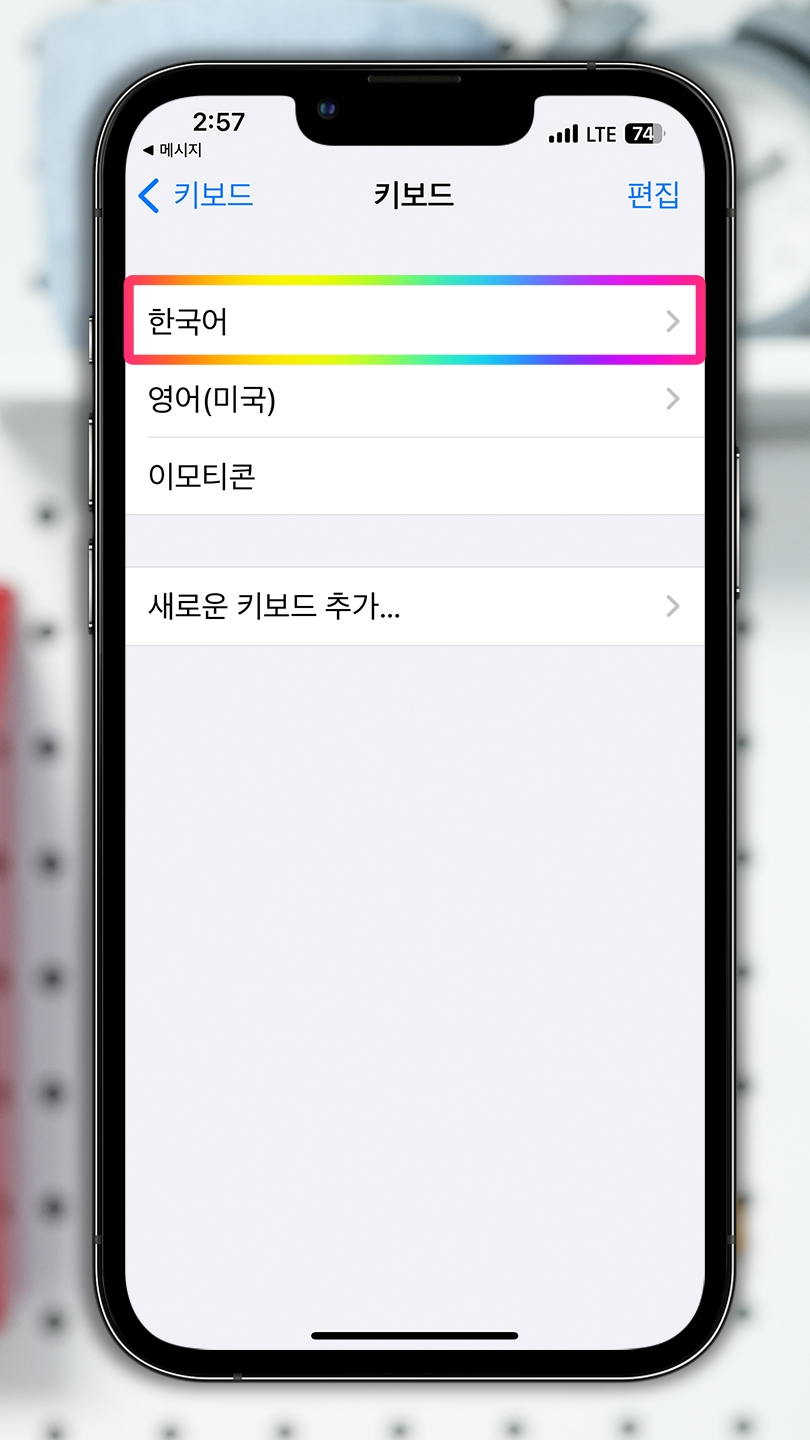
2. 맨 위에있는 키보드를 선택하고요. 한국어를 터치합니다.
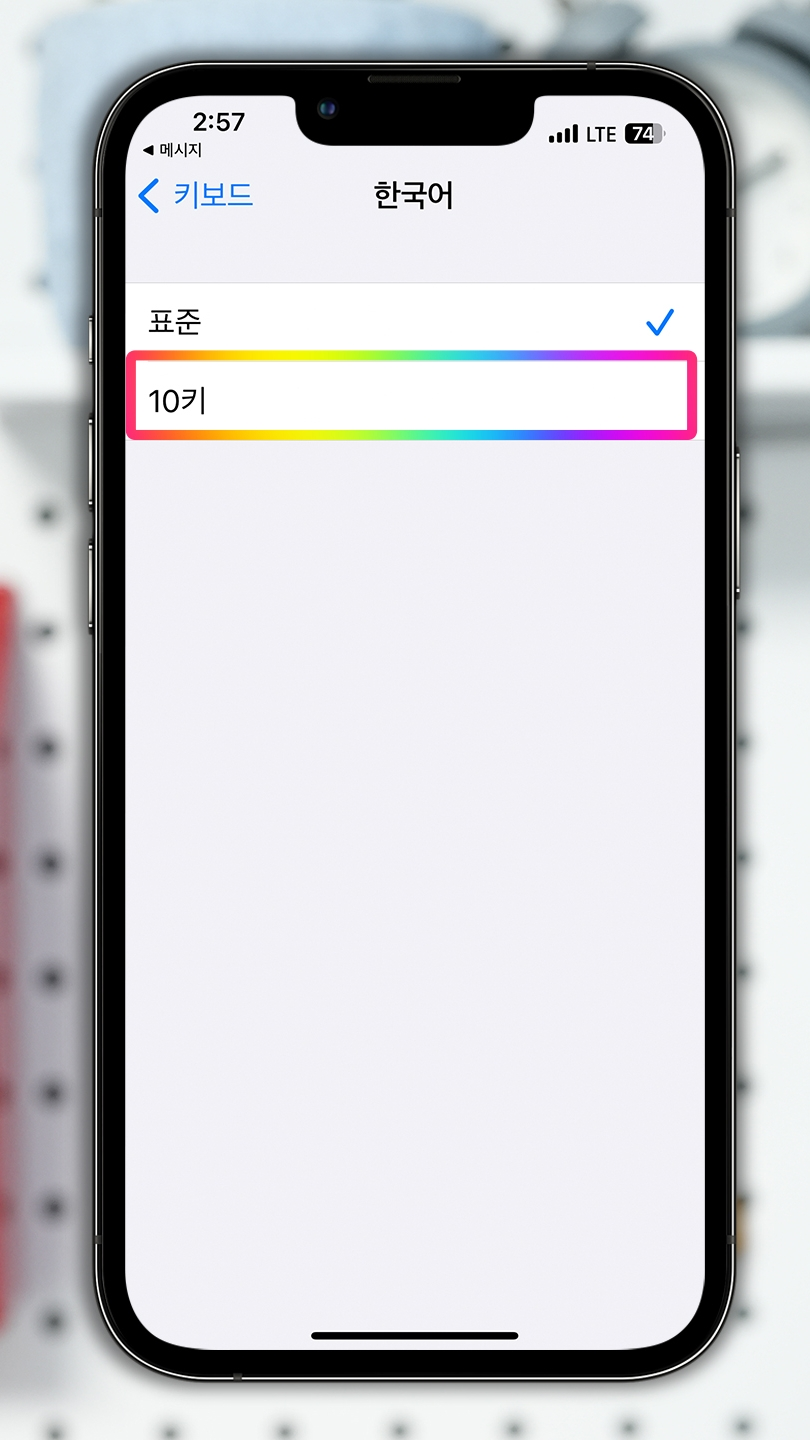
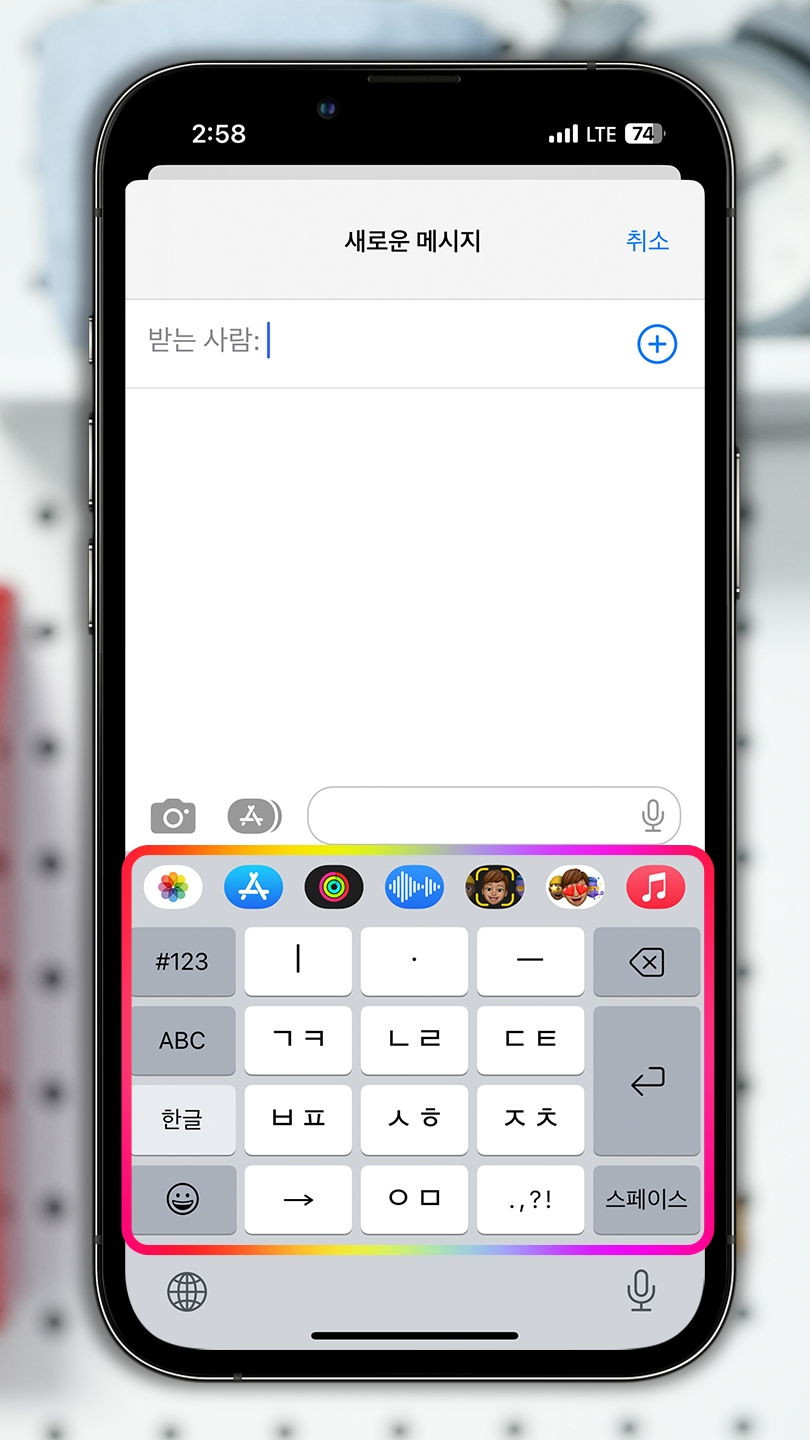
3. 기본 아이폰 자판 설정은 '표준' 즉 쿼티로 되어 있는데요. 아래에 있는 10키로 변경해 줄게요. 10키가 천지인이랍니다.
이제 한글 입력시 천지인으로 나오게됩니다.

아이폰 키보드 진동
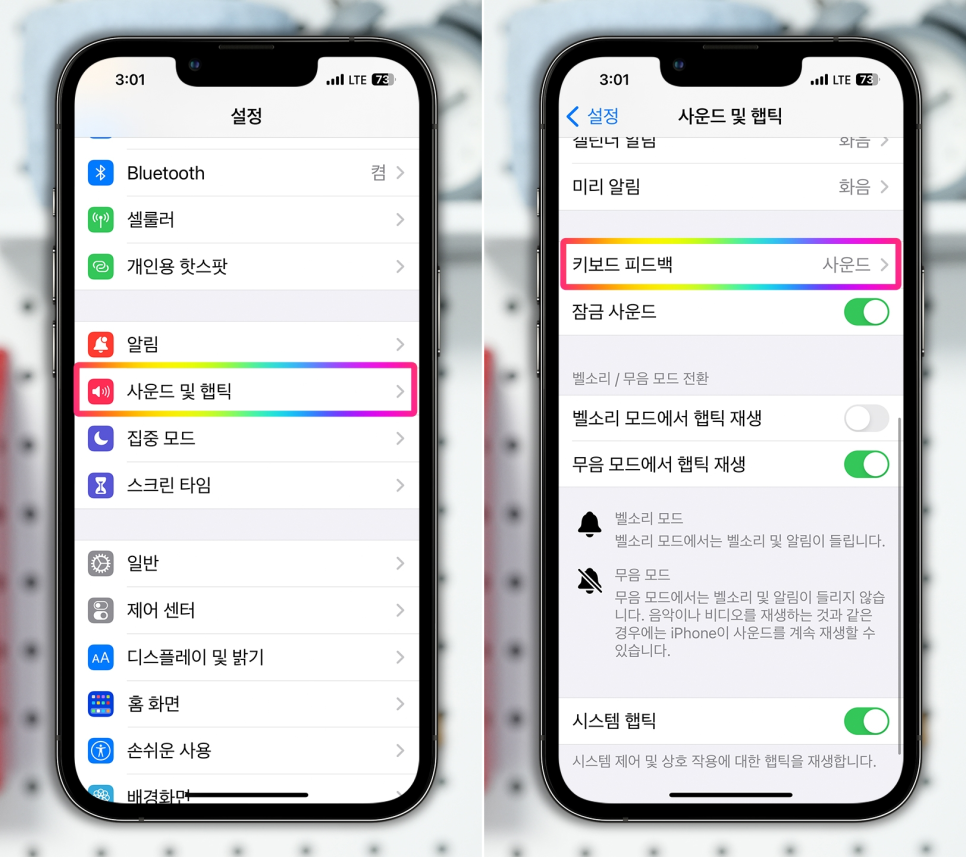
1. iOS 16부터 자판 터치시 진동을 느껴볼 수 있는데요. 설정 - 사운드 및 햅틱으로 이동합니다.
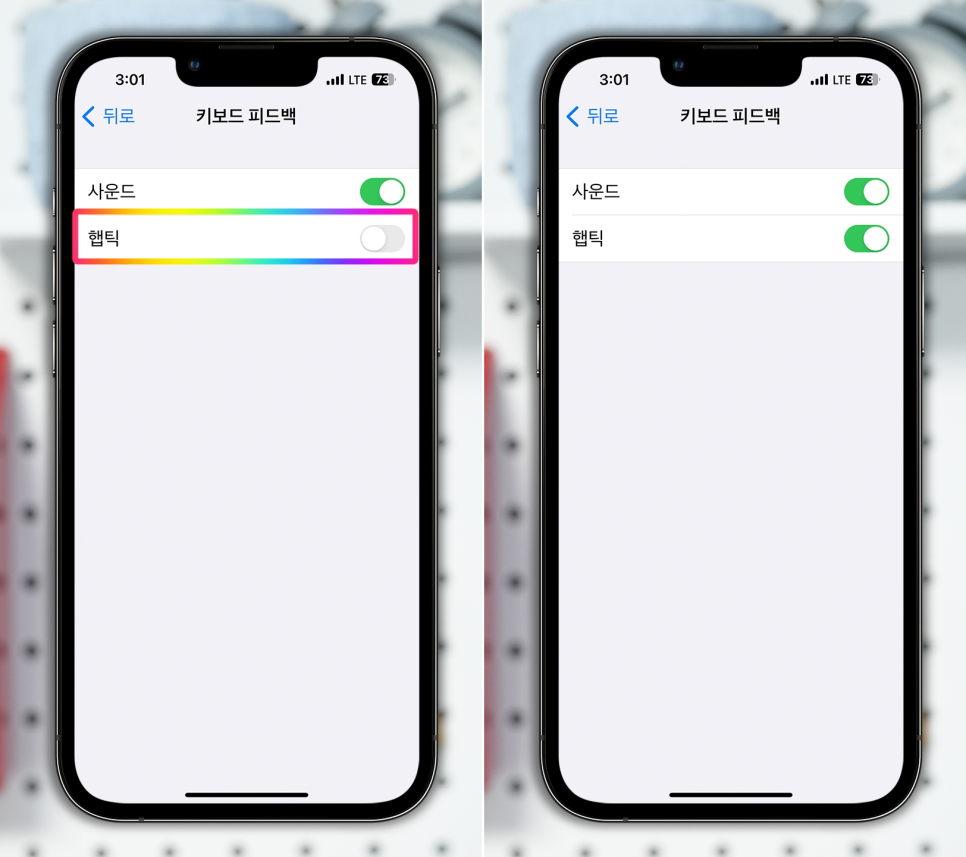
2. 그다음 키보드 피드백을 실행하면 기본 사운드만 활성화되어 있는데요. 아래에 아이폰 키보드 햅틱울 켜주면 진동 기능도 실행됩니다.

크기 변경
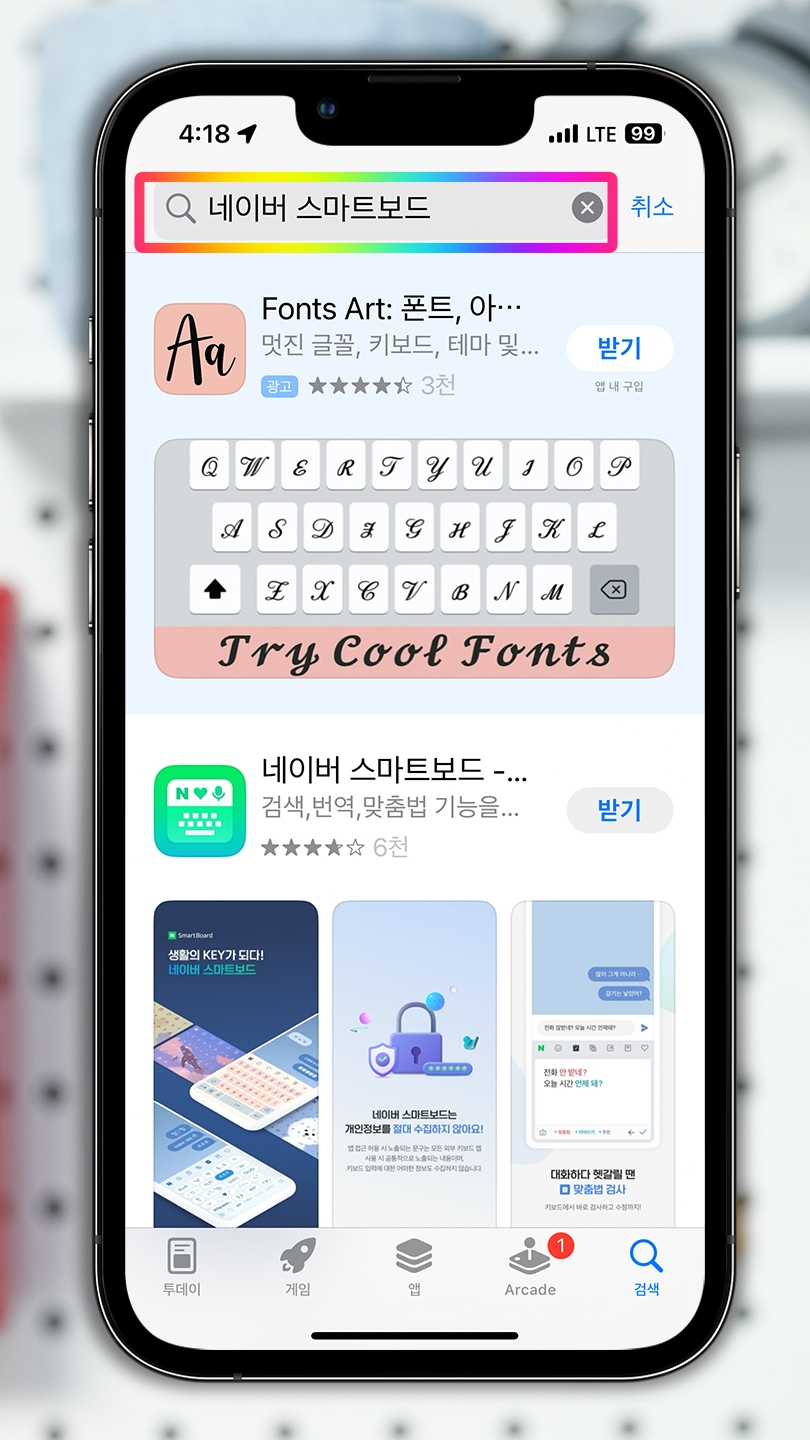
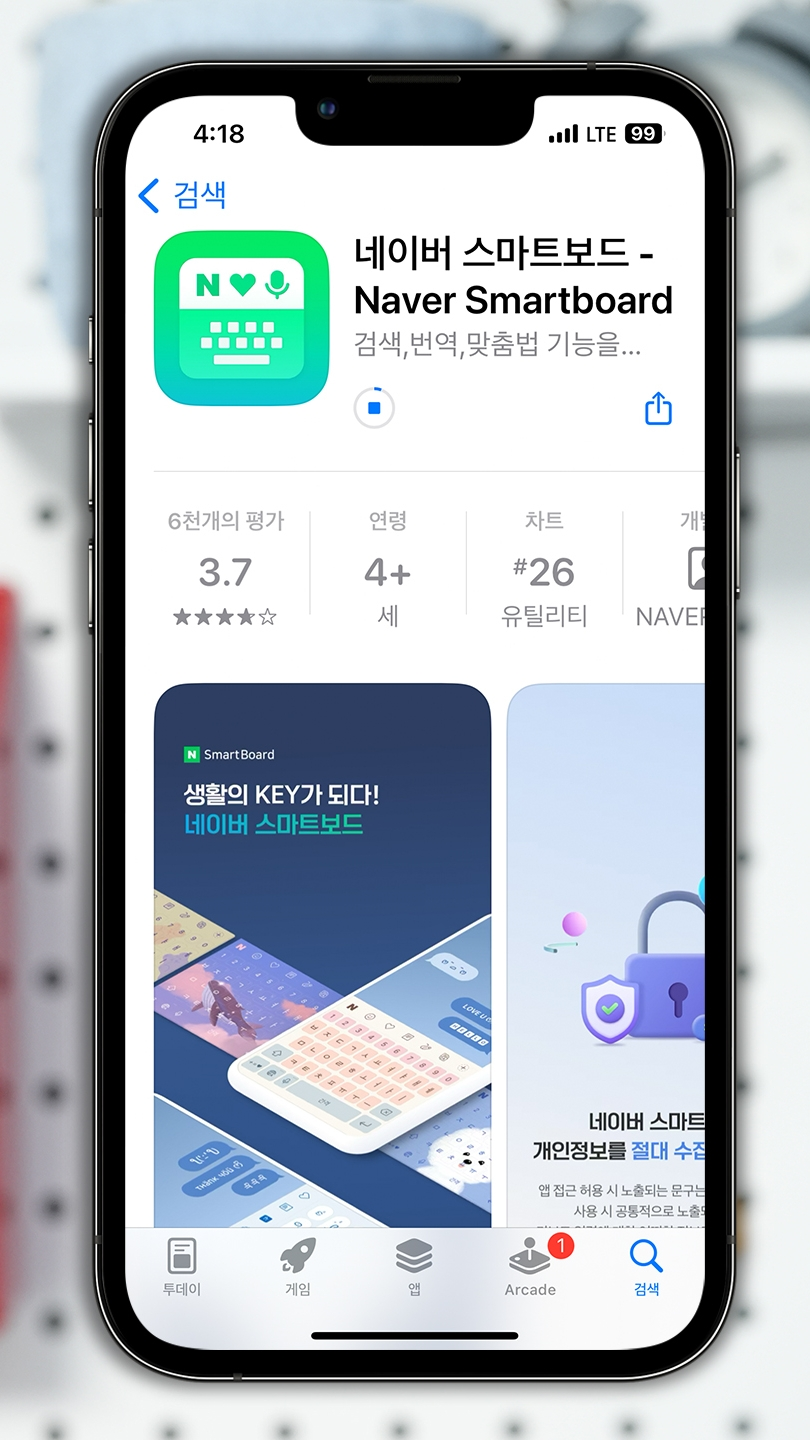
1. 아이폰 키보드 크기는 기본적으로 변경할 수 없는데요. 스마트 보드 설치 후 변경할 수 있습니다.
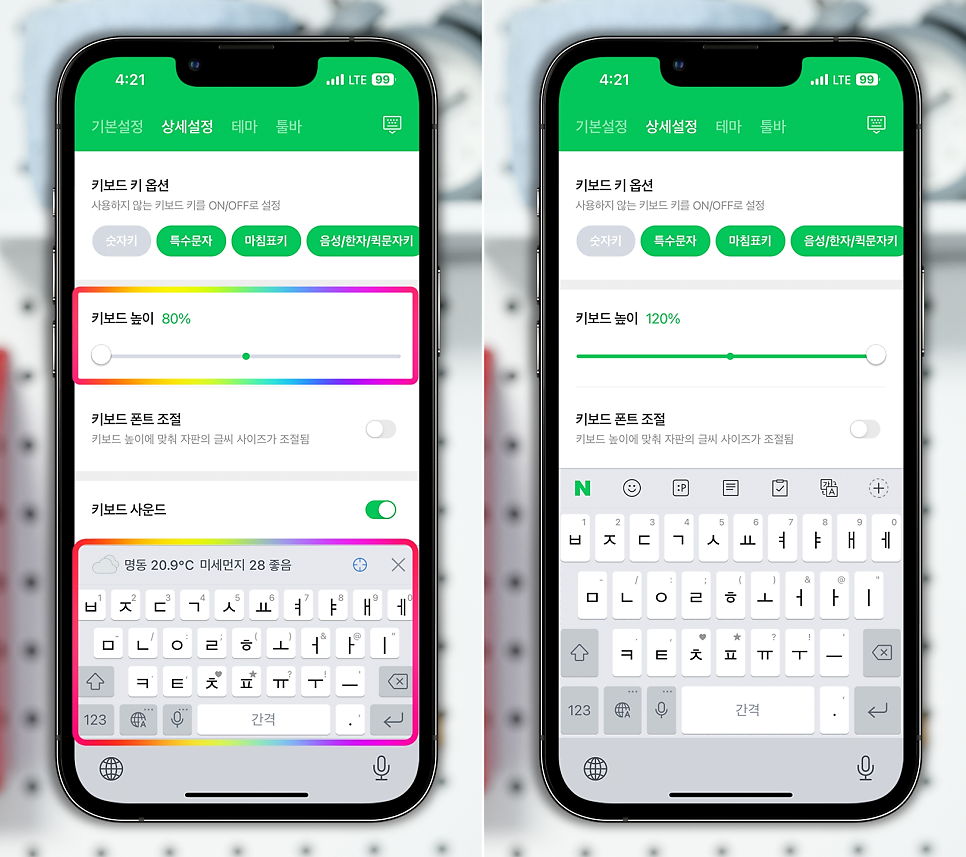
2. 즉, 기본 자판 입력을 스마트 보드로 변경 후 보드 설정에서 위와 같이 크기를 변경할 수 있어요.
대화중에 바로 검색 및 입력과 동시에 번역도 되서 편리하더라고요.
위에서 설명드린 전체 과정을 동영상으로 확인해 볼게요.
오늘은 아이폰 키보드와 관련된 설정에 대해 알아봤는데요. 아이폰 자동 완성설정 기능을 끌 수 있었고요. 천지인 자판으로 변경도 가능했어요.
또한 스마트 보드 앱을 설치 후 자판 크기 변경까지 해봤습니다.
특히 갤럭시 스마트폰에서 넘어온 경우 쿼티 자판이 어려울 수 있는데요 천지인 자판으로 사용할 수 있어 유용했어요.
제가 준비한 내용은 여기까지고요. 여러분들도 위에서 알려드린 내용으로 변경해 보시길 바라면서 이만 마치겠습니다.
감사합니다.
▼ 참고하면 좋은 포스팅
안녕하세요. IT 테크 인플루언서 아전입니다. 요즘 스마트폰은 똑똑해서 입력하는 글씨에 맞추어 자동으...
blog.korea-iphone.com