맥, 맥북 스캐너 스캔하는 법과 아이폰 사진 컴퓨터(맥)로 옮기기 꿀팁
안녕하세요 재밌는IT
놀이터의 사진초보 입니다
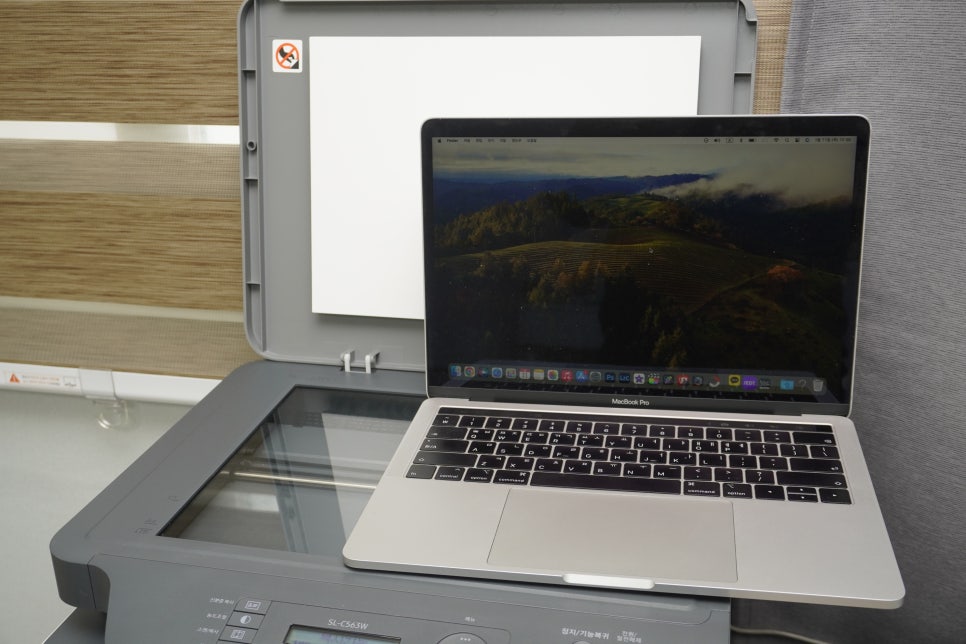
오늘은 맥 또는 맥북에서 스캐너를
이용해 문서를 스캔하는 법을
알아보겠습니다
포스팅에 사용되는 스캐너는
삼성 레이저 프린터 복합기
SL-C563W로 유선과 무선 연결
가능한 제품이며
애플 제공 [이미지 캡쳐]앱을
이용해 유, 무선으로 스캔하는 법과
추가로 아이폰 사진을 맥으로 옮기는
꿀팁까지 자세히 알아볼게요
설정
맥은 윈도우와 달리 별도의 드라이버
설치 없이 프린터나 스캐너를 인식하고
작동되는데요
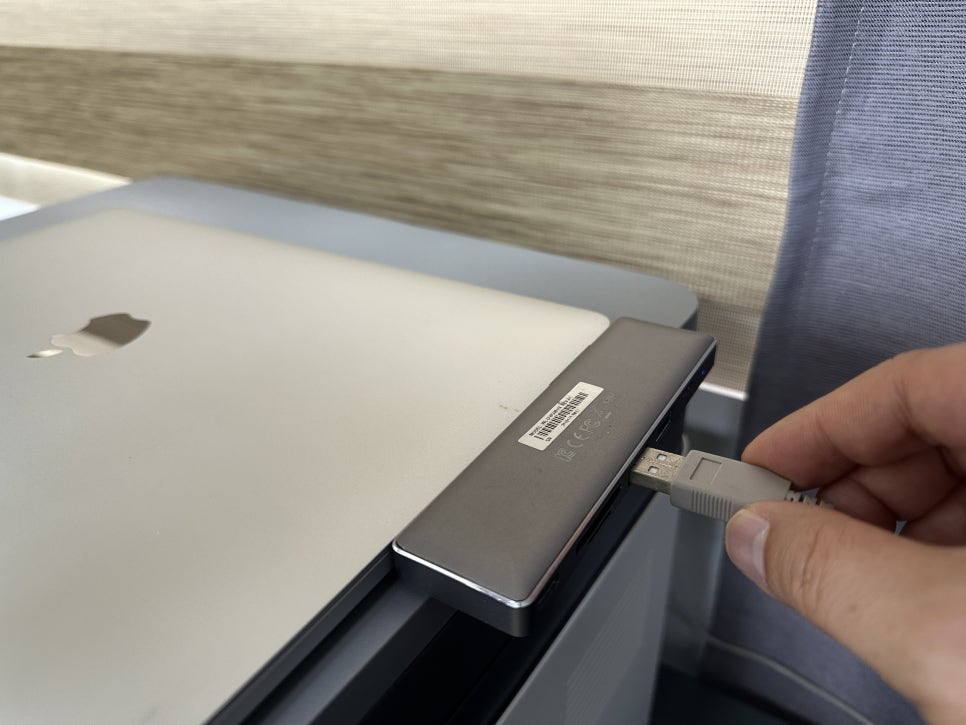
맥 또는 맥북에 스캐너 케이블을
연결 후 정상적으로 인식되지 않는다면
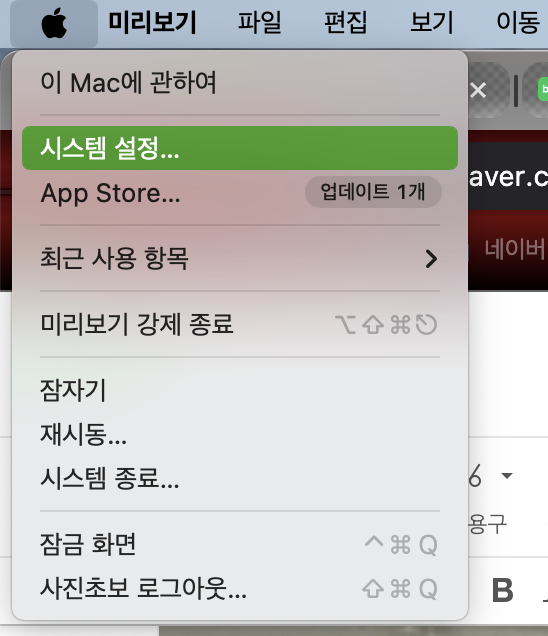
좌측 상단의 애플 아이콘을
클릭 후 [시스템 설정]을 열고
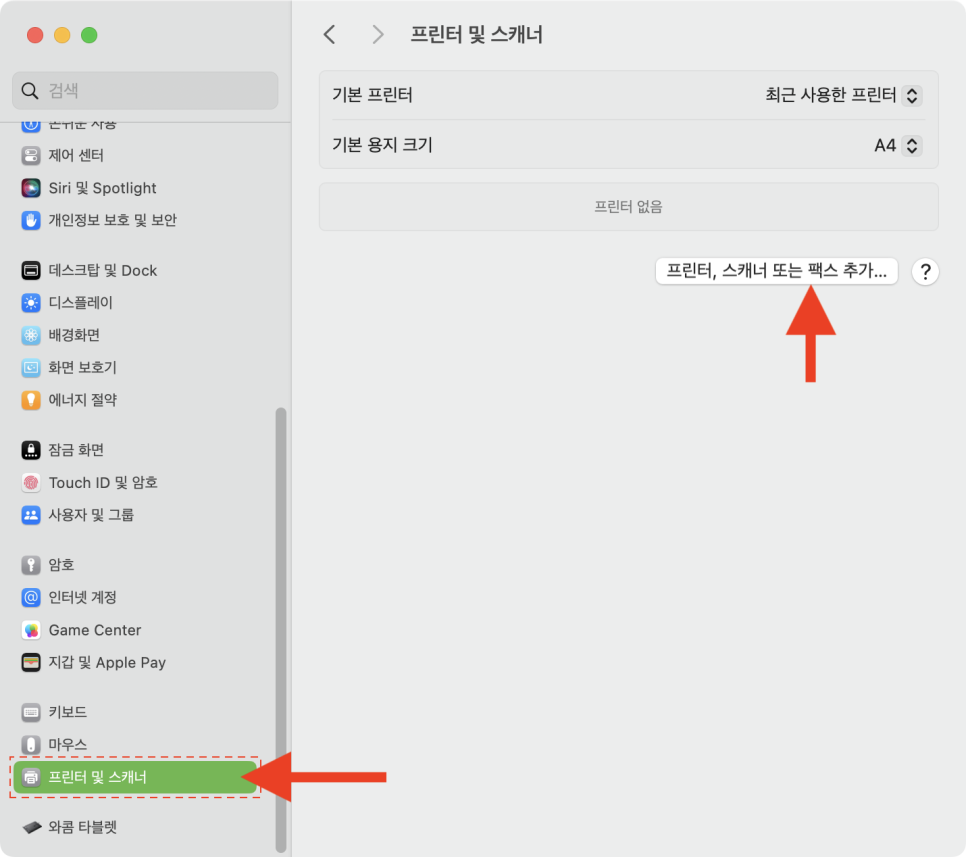
시스템 설정 대화상자가 열리면
좌측 사이드바 항목 중에서
[프린터 및 스캐너]를 선택 후
[프린터, 스캐너 또는 팩스 추가..]
버튼을 클릭해 주세요
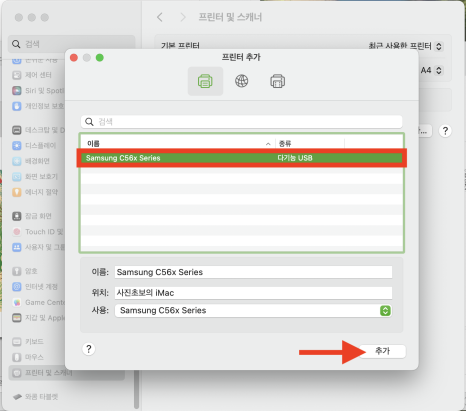
프린트 추가 대화상자가 열리면
연결된 스캐너를 선택 후 추가 버튼을
클릭하면 사용 준비가 완료됩니다
스캔하기
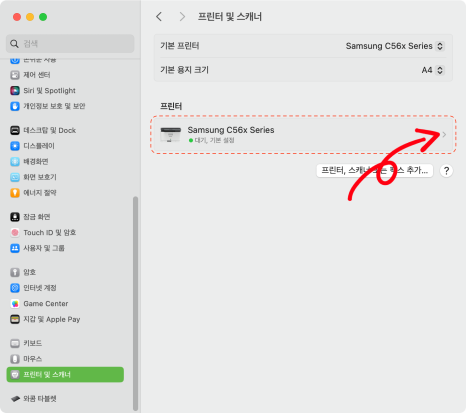
이제 추가된 항목 우측 끝
화살표를 클릭하고
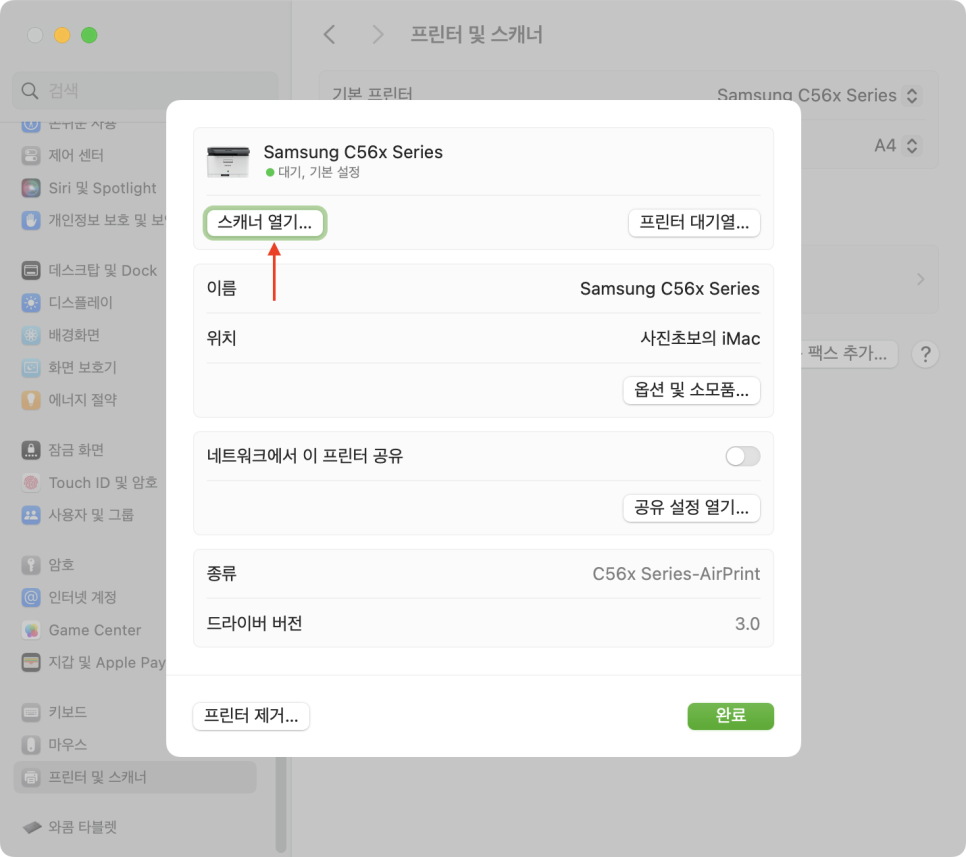
스캐너 열기를 버튼을 클릭하거나

Dock에서 Launchpad를
선택 후 [기타]를 클릭하고
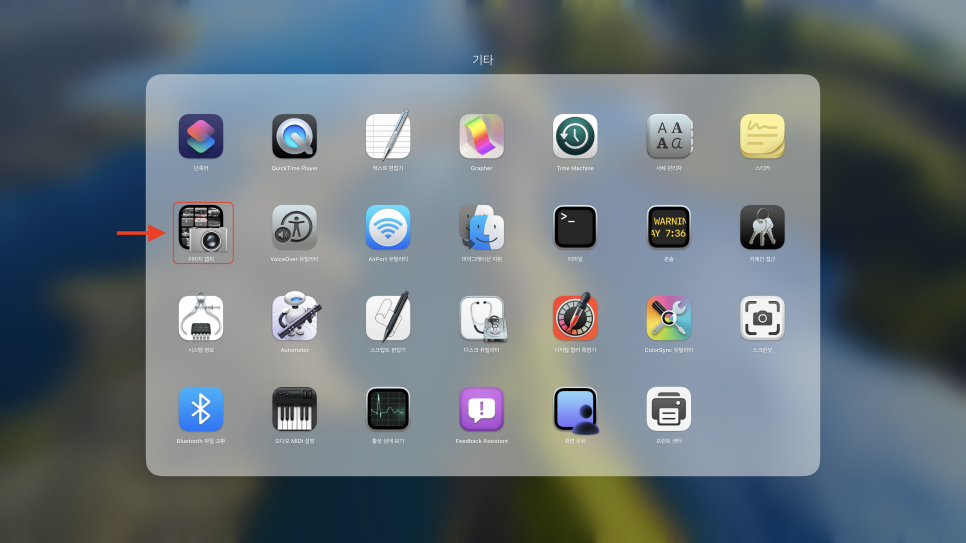
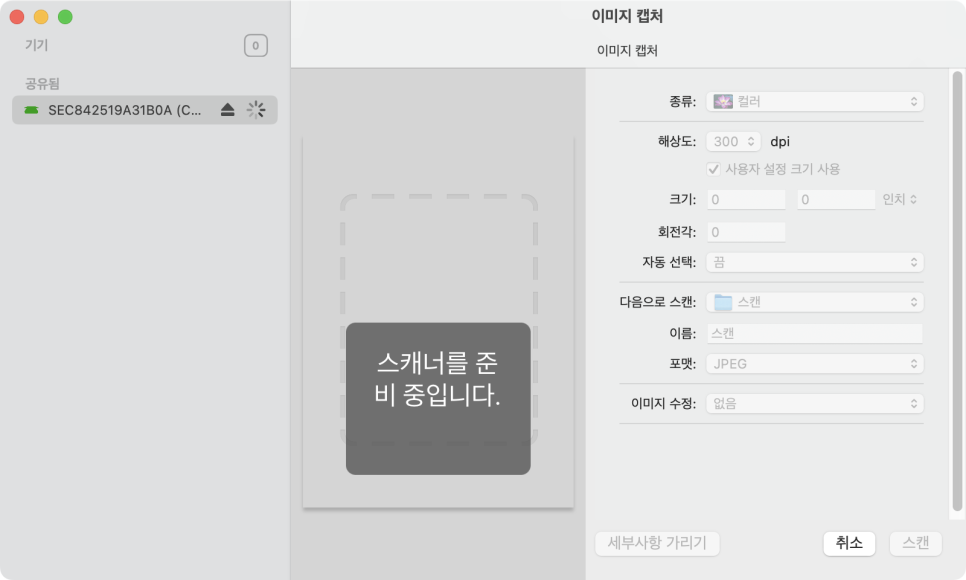
[이미지 캡쳐] 앱을 선택하면
앱이 실행됩니다
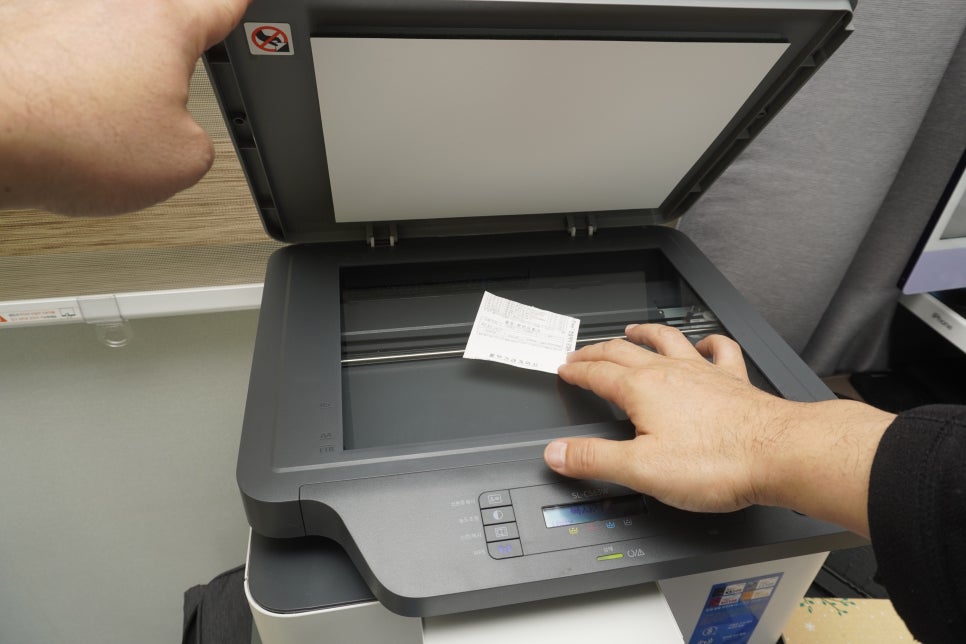
이제 스캐너에 문서를 올리고
(필자는 영수증을 올려놨어요)
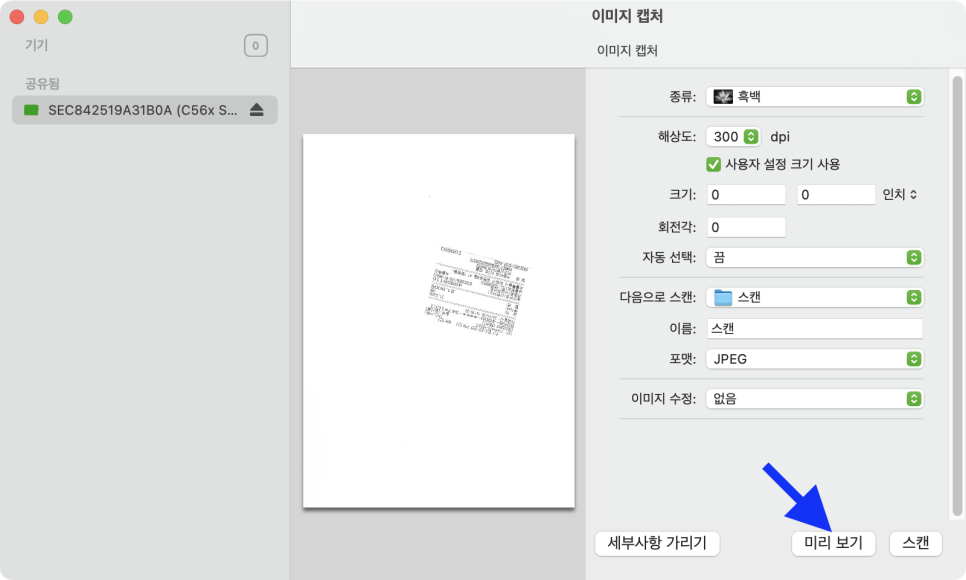
우측 하단의 [미리 보기] 버튼을
클릭하면 Scan이 진행되고 잠시
기다리면 화면 중앙 미리 보기에
scan 결과물이 표시됩니다
바로 [스캔] 버튼을 클릭하면
PC에 저장됩니다
세부 설정하기
우측 사이드바 메뉴 상단에
종류를 선택하면 컬러, 흑백, 텍스트
3가지를 선택할 수 있는데요
문서의 경우 텍스트를 선택하면
좀 더 선명한 품질을 얻을 수 있습니다

다음으로 스캔 결과물을 저장하는
위치나 이름, 저장 포맷을 설정할
수 있는데요
종류를 [텍스트]로 선택했을 때는
TIFF, PNG, PDF로 저장 가능하며

[흑백] 또는 [컬러]로 선택했을 때는
JPEG, JPEG 2000 포맷으로
저장이 가능합니다
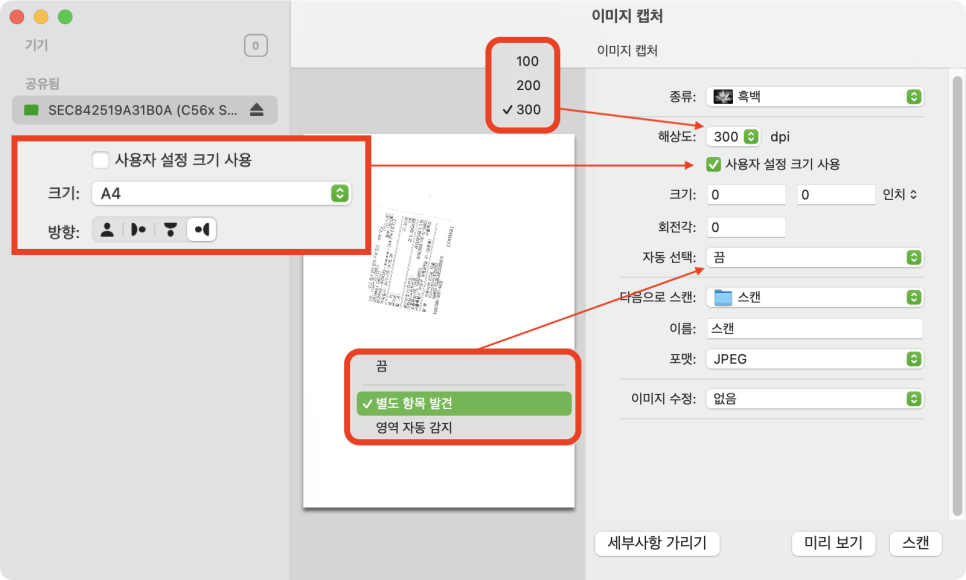
scan 해상도를 설정할 수
있는데요 스캐너에 따라 해상도는
달라질 수 있습니다
사용자 크기 설정을 체크 해제하면
용지 크기와 저장 방향을 설정할 수
가능하며
사용자 설정 크기 사용을 체크하면
문서의 크기를 자동 또는 수동으로
판독하고 선택할 수 있습니다
예를 들어 영수증을 스캔할 때
아래 사진처럼 삐뚤게 스캔 되는
경우가 많은데

자동 선택을 별도 항목 발견을 선택하면
위 사진과 같이 자동으로 선택되면
사각형 선택 툴이 생성됩니다
또는 미리 보기 화면에 마우스
포인터를 올리고 클릭 후 드래그로
영역을 선택할 수 있고
핸들을 이용해 영역을 회전시키거나
정확하게 지정할 수 있고
영역을 중복 선택할 수 있어요
이제 우측 하단의 스캔을 누르면
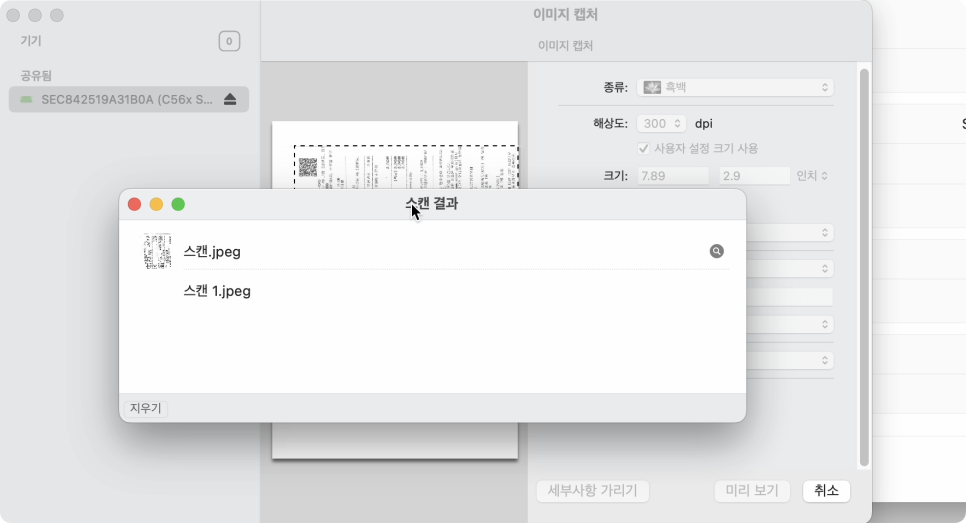
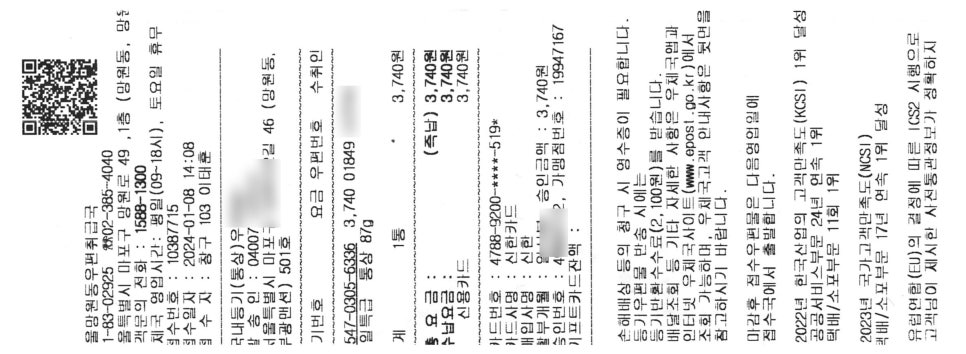
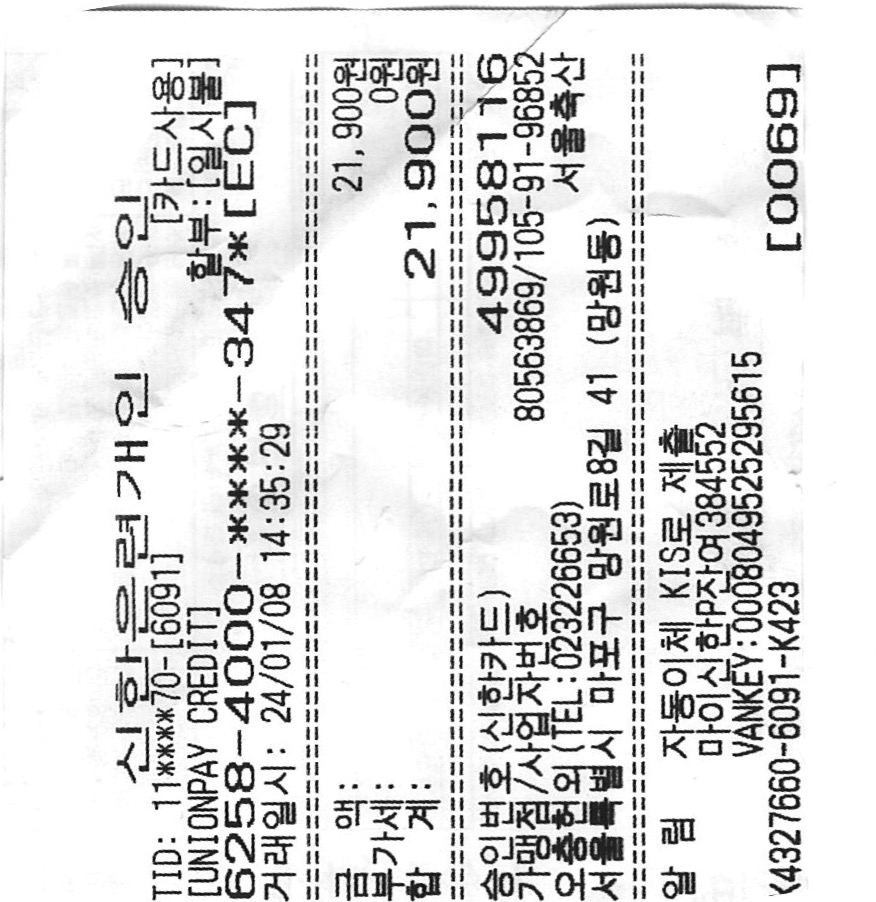
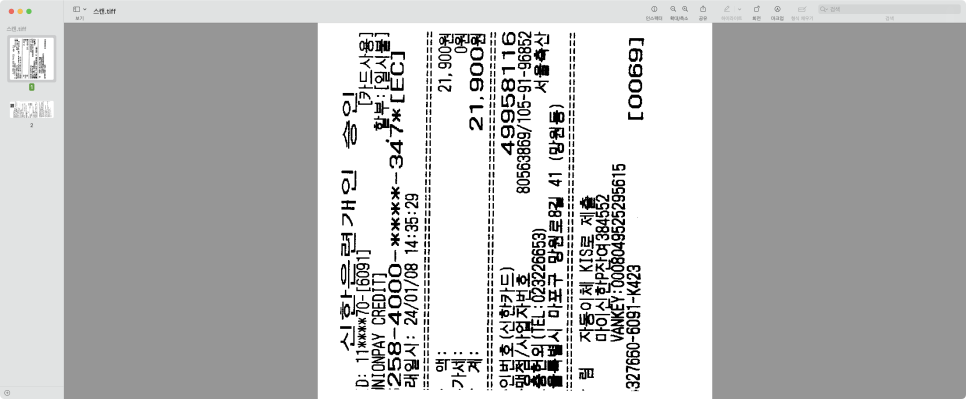
저장 위치에 아래 사진처럼
2개의 파일로 분리되어 저장되며
종류를 [텍스트]로 선택 후
다중 선택하면 [단일 문서로 통합]을
활성화할 수 있는데요
⬇️⬇️⬇️⬇️⬇️
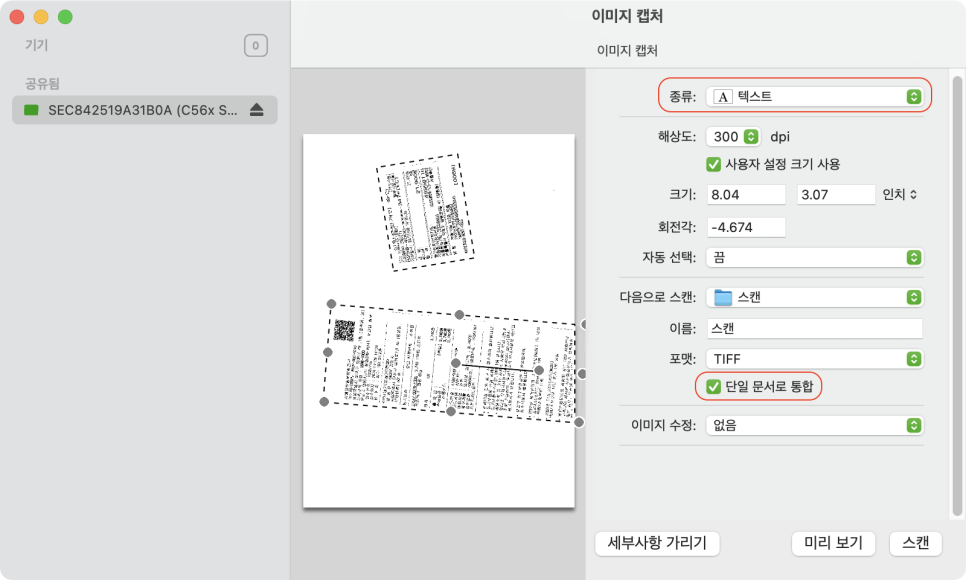
이 항목을 체크 후 [스캔]하면
하나의 문서로 출력할 수 있습니다
⬇️⬇️⬇️⬇️⬇️
영상으로 준비했으니 참고하세요
이미지 캡쳐 앱으로
아이폰 사진 컴퓨터로 옮기기
아이폰의 사진을 맥으로 옮길 때
가장 편한 방법은 에어드롭입니다
하지만 다운로드 폴더로 저장되기
때문에 저장 공간이 부족하면 매번
외장 하드로 옮기곤 하는데요
이미지 캡쳐 앱을 사용하면
외장 하드로 바로 옮길 수 있습니다
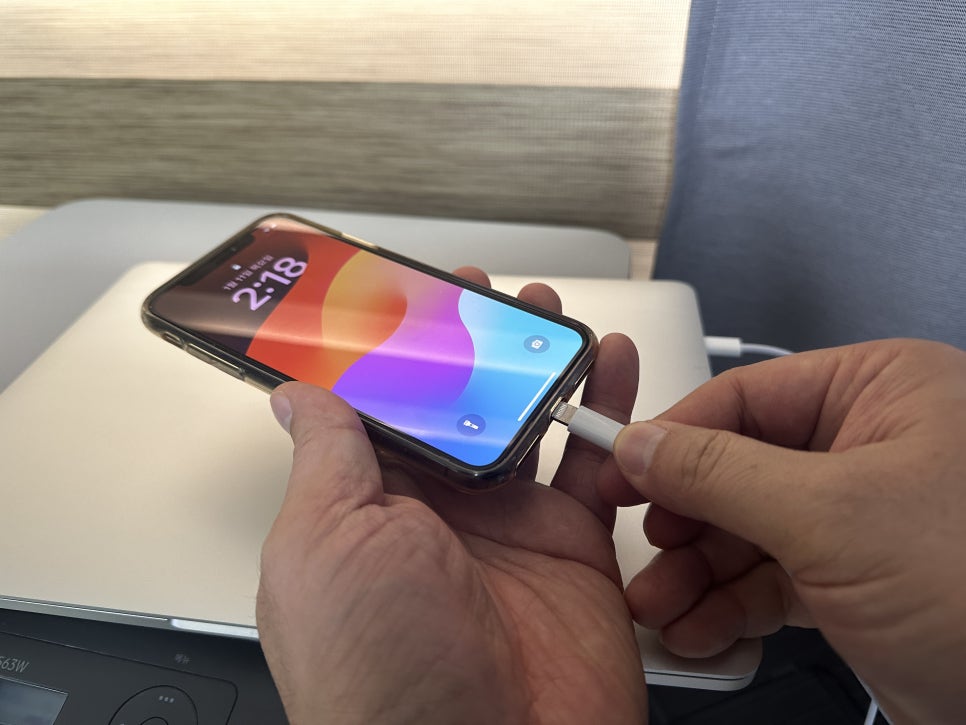
맥 또는 맥북과 아이폰을 케이블로
연결 후 [이미지 캡쳐]앱을 실행해 주세요
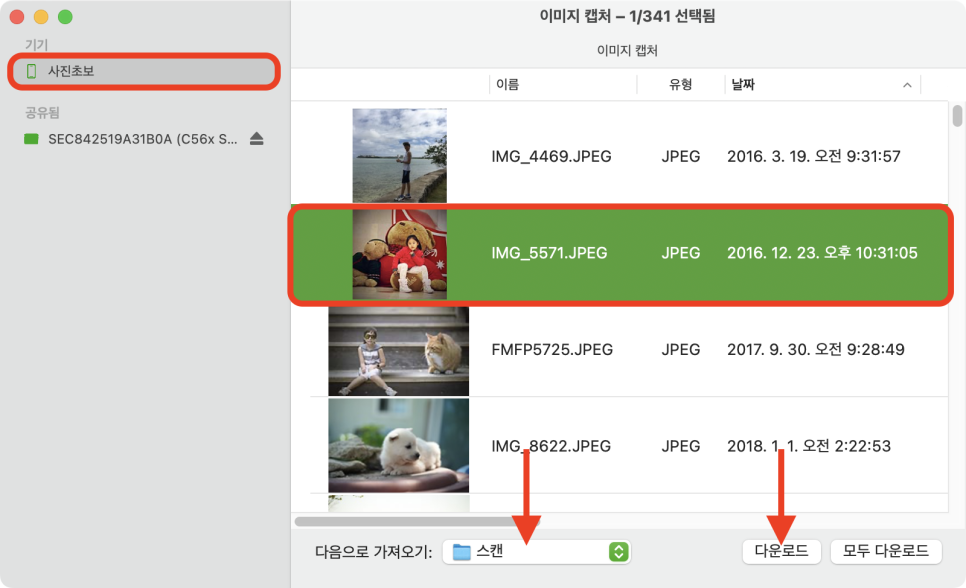
좌측 사이드바 메뉴에서 아이폰을
선택하면 미리 보기 화면에 아이폰에
저장된 사진들이 표시되는데
이동을 원하는 사진을 선택 후 하단
[다음으로 가져오기]를 선택해 저장 폴더를
선택하고 다운로드 버튼을 누르면
해당 폴더로 사진을 아주 쉽게 옮길 수
있답니다!